JA
TCL logo
公式取扱説明書

TCL Android TV (33432403)

20 ページ·256 KB·テレビ·PDF·ENDEFRITNLJA
TCL Android TV (33432403)
目次 51セクション ユーザーガイド · コンテンツ · 接続とセットアップ · 基本TV運用 · … 表示非表示
Page 1 of the TCL Android TV (33432403) user manual — ユーザーガイド
1ページ · クリックして拡大
1ページ

ユーザーガイド

電子メール: [email protected]

Android TVはGoogle LLCの商標です。 TCLおよびTCLロゴは、TCL Corporationが所有するものであり、米国・アメリカへのライセンスに基づくものです。 その他ブランド名、商品名は各社の商標または登録商標です。

本ガイドのイラストは、参考資料のみ提供しており、実際の商品外観とは異なる場合がございます。

Page 2 of the TCL Android TV (33432403) user manual — その他の情報
2ページ · クリックして拡大
2ページ

コンテンツ

接続とセットアップ

初期設定6

パワーサージ6から保護

音声干渉を避けて下さい 6

直接ライトを避ける 6

新しくテレビを7台設置

インターネットに接続 7

テレビをオン/オフに 8

基本TV運用

接続デバイスを見る 9

テレビ9の電源ボタンを使用する

Android TVホームページ10にアクセス

TV設定メニュー11

テレビの調整

映像の設定 12

サウンド設定13

チャネル設定 14

システム設定 15

アンドロイドテレビの設定

一般的な設定 16

Android TVの設定 17

その他の情報

ペアレンタルコントロール 18 のパスワード

放送・運用環境 19

消費者向け電子リサイクル情報 19

このページでは8つのラベル/ショートテキストを表示
安全情報 6・ネットワーク設定 7・初期設定 8・アクセスチャネル 9・調整ボリューム9・提案16・トラブルシューティング 18・法的声明 20
Page 3 of the TCL Android TV (33432403) user manual — 警告
3ページ · クリックして拡大
3ページ

重要情報

このシンボルは、この製品は危険な主電圧とアクセス可能な部品の間に二重絶縁を組み込むことを示しています。 保守するときは、同一の交換部品のみを使用してください。

DO NOT OPEN.

電動ショックや人身の怪我を危険にさらした商品の中に「危険な電圧」を示します。

製品の指示に付随する重要な意味を示す。

警告

火災や電気ショックの危険性を低下させるには、雨や湿気にこの製品を暴露しないでください。 ドリッピングやスプラッシュに露出しないでください。 容器などの液体が充填される物は、装置に置くべきではないです。

底面にきちんと取り付けたり壁に取付けられていなければ、テレビは不安定です。 安全を確保するために、ユーザーガイドで提供されている基本または壁取り付け指示に従ってください。

日光、火などの熱を過度に浴びてはいけない。 適切な動作電圧のために、製品のバックパネルにある識別/評価ラベルを参照してください。

ケーブルTVのインストーラ: このリマインダーは、適切な接地のためのガイドラインを提供するカナダ電気コード(カナダ電気法第54条)の国家電気コードの820-40にあなたの注意を呼ぶために提供され、特にケーブル地面が実用的なケーブルの記入点に近い建物の地上システムに接続されるべきであることを指定します。

重要: フラットなテーブルのモデルで、しっかりした空間に座っていきます。 ユニットの底に換気スロットがブロックされるので、ソフトカーペットや同様の表面にテレビを配置しないでください。過熱から寿命を延ばします。 この製品に十分な換気を保証するために、テレビ受信機の上部と側面から1インチの間隔を維持し、2インチはTV受信機や他の表面の後から。

また、使用しているスタンドやベースが誤ってテレビを追い抜くのを防ぐための十分なサイズと強度であることを確認してください。 これにより、テレビに個人的怪我や損害が生じます。 次のページで重要な安全手順を参照してください。

このテレビとリモートコントロールの電源ボタンは、非常に低電力スタンバイモードにTVを入れますが、完全にオフをオンにします。 電源遮断を完全にシャットするために、コンセントから電源コードを切り離す必要があります。 本体のプラグ/アプライアンスカプラーは、完全にデバイスをオフにするために使用されます。 デバイスを完全にオフにしたい場合は、必要に応じて電源コードを切断できる方法でテレビをインストールする必要があります。

オンラインでのTCL TV購入をご登録ください。 電子メール: [email protected] 必要ないというのが、連絡しやすいようにします。 保証の適用範囲のために登録は要求されません。

最高の視聴体験のために、使用前にTVのフロントパネルまたはテレビ画面からエネルギーガイドラベルを外します。

商品登録

Page 4 of the TCL Android TV (33432403) user manual — 重要な安全指示
4ページ · クリックして拡大
4ページ

重要な安全指示

1. これらをお読みください。
2. これらを守っておきましょう。
3. すべての警告を隠しました。
4. 指示に従ってください。
5. 水中にこの装置を使用しないでください。
6. 乾燥布でのみ清掃します。
7. 換気の開口部をブロックしないでください。 製造元の指示に従ってインストールします。
8. ラジエーター、熱レジスタ、ストーブなどの加熱源(アンプを含む)の近くには設置しないでください。
9. 特にプラグ、便利な容器に歩くか、または取付けられていてから電源コードを保護して下さいおよびそれらが装置から出るポイント。
10. 警告:装置を取付けるか、または作動する前に電気および安全情報のための外部の底エンクロージャに関する情報を参照して下さい。
11. 警告: 主なプラグは、接続解除デバイスとして使用されます。切断装置はすぐに操作可能です。

12.12.11 使用中や移動中の場合には、電源コードセット等をご利用ください。 ケーブルタイまたはそのような何かと電源コードセットを結びます。 鋭いエッジや、電源コードセットの摩耗を引き起こす可能性があるようなことは自由です。 再度ご使用いただく際は、電源コードセットが破損していないことを確認してください。 破損が見つかった場合は、サービス担当者にメーカーの電源コードセットを交換するか、元のものと同じ特性を持つようにしてください。

13. 軽いキャンドルなどの肉の炎源は、器具に置くべきではありません。
14. 雷嵐中や長時間使用されていないときにこの装置を抜く。
15. 製造元が指定した添付ファイル/アクセサリーのみを使用します。
16. カート、スタンド、三脚、ブラケット、またはメーカーが指定したテーブルのみを使用して、あるいは機器で売る。 カートが使用される場合、カトラウダやコマの組み合わせを移動してチップオーバーから怪我を避けるときに注意が必要です。
17. 資格のあるサービス担当者にすべてのサービスを参照してください。 電源コードやプラグが破損しているなどの、機器はどのような方法で損傷を受けた場合、液体をこぼすか、オブジェクトが装置に落ちているとき、器具は雨または湿気にさらされています。通常動作しませんし、または落とされています。

18. 日 装置の安全な操作のために、これらのインストール要件を観察します。少なくとも2インチの換気スペースは、機器と壁の後部カバーの間に保ちます。 装置と他のすべての表面間の換気スペースの少なくとも1インチを保って下さい。 新聞、カーテン、テーブルクロスなどの障害物でブロックされる機器の換気開口を許さない。 外部熱源に装置を露出させないで下さい。 ろうそく、ランプなど熱源を置かないでください。 装置に。 デバイスを湿度の高いレベルや水分の任意の可能なソースに露出しないでください。 遠隔操作から使用した電池を処分する場合は、適切な処理に関する現地の規制に相談してください。

Page 5 of the TCL Android TV (33432403) user manual — ワイヤーでアンテナ リード
5ページ · クリックして拡大
5ページ

重要な安全指示

19. 日 外部アンテナまたはケーブルシステムが製品に接続されている場合は、電圧サージや内蔵の静電充電に対していくつかの保護を提供するために、アンテナかケーブルシステムを接地していることを確認してください。 ANSI/NFPA番号のセクション810。 70-2011 (カナダ電気コードのセクション54、パート1)はマストと支持構造の適切な接地に関して情報を提供し、アンテナ排出ユニットへのワイヤリードを基づかせている、導体の大きさ、アンテナ放電部の位置、電極の接地接続および地上処理用要件。 以下を参照してください。

ワイヤーでアンテナ リード

地上クランプ

アンテナ排出装置(NECセクション810-20)

接地導体(NDCセクション810-21)

地上クランプ

電気サービス機器

電位サービス接地電極システム(NEC ART 250、PART H)

Page 6 of the TCL Android TV (33432403) user manual — 直接光を避けて下さい
6ページ · クリックして拡大
6ページ

接続とセットアップ

初期設定の前に

パワーサージから保護

  • 電源コードをコンセントやパワーストリップに差し込む前に、すべてのコンポーネントを接続します。
  • 壁スイッチによって制御される出口にあなたのTVを差し込みません。
  • どのケーブルを接続するか、または接続する前にテレビをオフにします。
  • すべてのアンテナおよびケーブルが適切に接地されていることを確認してください。 重要な安全指示を参照してください。

安全情報

  • 換気の良いエリアに置くことによって、過熱からテレビを防ぐ。
  • テレビの換気穴をブロックしないでください。 テレビを配置して、空気が全面に自由に循環することができます。
  • テレビにオブジェクトをスタックしないでください。
  • スタンドにテレビを配置する場合は、十分な換気を許可してください。
  • オーディオ受信機やアンプをテレビに接続すると、トップ棚に置くので、熱した空気はTVを過熱しません。

オーディオ干渉を避けて下さい

  • 位置ケーブルは適切に設定し、各ケーブルの指定のジャックにしっかりと差し込みます。
  • 中央をまっすぐにしないように、テレビの裏側からケーブルをすべてルートします。
  • アンテナが300-ohmの対鉛ケーブルを使用していれば、ケーブルのコイルをしないで下さい。
  • ツインリードケーブルは、オーディオ/ビデオケーブルから遠ざかないようにします。

直接光を避けて下さい

  • 日光や部屋の照明が画面に向かって向いているテレビを配置しないでください。 ソフトまたは間接照明を使用してください。
Page 7 of the TCL Android TV (33432403) user manual — ネットワーク設定
7ページ · クリックして拡大
7ページ

接続とセットアップ

新しくテレビを立ち上げる

箱を開け、TVおよび他の項目を取除いて下さい。 注意して、テレビが重くなるかも! 少なくとも2人以上がテレビを解凍することを強くお勧めします。

いくつかのテレビのスタンドから、すべての泡包装を保護するためのフォームに保存されていることを確認してください。

スタンドや壁の台紙を取り付け、AC電源と他のオーディオ/ビデオ機器への接続を行うためのモデル固有の情報については、テレビのクイックスタートガイドまたは他の提供文書を参照してください。

インターネットに接続

次の手順は、テレビを有線またはワイヤレスネットワークに接続するための通常の方法です。 実際のネットワーク設定により、接続方法が異なる場合があります。 自宅のネットワークに関するご質問は、インターネットサービスプロバイダをご覧ください。

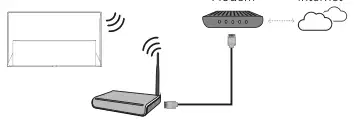
図 - クリックして拡大
図 - クリックして拡大

無線接続

図 - クリックして拡大
図 - クリックして拡大

ネットワーク設定

1. リモートコントロールを押して、Android TVホームページを表示します。
2. プレス ▲ / ▼/ ◄ / ►を押して、画面の右上にあるカーソルを移動し、[OK]を押すと設定メニューに入ります。
3. プレス ▲ / ▼ネットワークとインターネットを選択、OKを押してサブメニューに入り、画面上のガイドに従ってネットワークを設定してください。

モデムインターネット・無線ルーター

Page 8 of the TCL Android TV (33432403) user manual — 初期設定
8ページ · クリックして拡大
8ページ

接続とセットアップ

テレビをオン/オフに切り替える

1. 電源コードが接続されている場合、テレビは直接オンまたはスタンバイモードになります。 スタンバイモードの場合、リモートコントロールのセットまたはボタンを押してオンにします。
2. TVをスタンバイモードにするには、リモートコントロールのボタンを押します。 テレビのセットは、低消費電力で供給されます。
3. 完全にテレビをオフにするには、壁コンセントから電源コードを抜いてください。

初期設定

テレビを切り替える初めて おすすめ 画面が表示され、初期設定プロセスを経由して導きます。 画面上の指示に従って、言語の選択やネットワークへの接続などを含む初期設定プロセスを終了します。 各ステップでは、選択をするか、または手順をスキップします。 手順を省略すると、設定メニューから後でセットアップを実行できます。

TCL Android TV (33432403) — 初期設定 diagram (page 8)
図 3
Page 9 of the TCL Android TV (33432403) user manual — テレビの電源ボタンを使う
9ページ · クリックして拡大
9ページ

基本TV運用

チャネルへのアクセス

CH+/-ボタンを使用する: TVモードで、出版物 CH+/- リモートコントロールのボタンでチャンネルをスクロールします。

OKボタンを使う: TVモードで、出版物 OK リモートコントロールのボタンでチャンネルリストを表示し、プレス ▲/▼/◄/► とりあえず OK チャンネルを選択

接続デバイスを見る

リモートコントロールを押して、ソースリストを表示します。 プレス ▲/▼ TV またはその他の入力ソースを選択し、プレス OK 確認のため。

音量調整

リモートコントロールの/ボタンを押して、ボリュームを増加または減少させます。 ボタンを押したまま3秒程度で音をミュートします。

テレビの電源ボタンを使う

テレビを制御するためのリモートコントロールに加えて、テレビのボタンも使用できます。

スタンバイモードからテレビをオンにすることができます。

テレビが点灯している間、テレビのボタンを押して多機能メニューが表示されます。 多機能メニューの使い方の詳細については、下記図をご覧ください。

TCL Android TV (33432403) — テレビの電源ボタンを使う diagram (page 9)
図 4
  • ボタンを押して、ハイライトを次の機能選択に移動します。
  • ボタンを押したまま2秒以上押して、選択を確認することができます。
Page 10 of the TCL Android TV (33432403) user manual — 警告:
10ページ · クリックして拡大
10ページ

基本TV運用

Android TVホームページにアクセス

Android TVホームページでは、インターネットアプリケーション(アプリ)や特に適応したインターネットサイトをお楽しみいただき、テレビの設定を変更することができます。

警告:

  • スマートTVアプリケーションを使用する前にネットワーク設定を設定します。
  • ネットワーク条件に応じて、低応答および/または中断が発生することがあります。
  • ご利用の際には、コンテンツ提供者にお問い合わせください。
  • コンテンツ提供者の状況に応じて、アプリケーションの更新やアプリケーションの削除が行われる場合があります。
  • 国の規制によっては、一部のアプリケーションではサービスが制限されているかサポートされていない場合があります。
  • 本サービス提供者による事前通知なしに、応募内容の変更を行うことがあります。
1. リモートコントロールを押して、Android TVホームページを表示します。
2. ▲ / ▼/ ◄ / ► および OK を押して、目的のアプリや機能または設定を入力します。
3. このページの先頭へ

スタンバイモードからテレビをアクティブにした後、スマートTV機能を使用する分。

TCL Android TV (33432403) — 警告: diagram (page 10)
図 5
Page 11 of the TCL Android TV (33432403) user manual — 基本TV運用
11ページ · クリックして拡大
11ページ

基本TV運用

TV設定メニューの利用

映像や音などテレビの設定を調整することができます。

1. リモートコントロールを押してテレビの設定メニューを表示します。
2. プレス ▲ / ▼ 目的の項目を選択したら、OK/►を押して対応するサブメニューを入力します。
3. サブメニューで、 ▲ / ▼を押してメニューオプションを選択し、[OK]/ ►を押してオプションリスト、調整インターフェイス、または対応するサブメニューを入力します。
4. 前のメニューに戻すためにプレスします。
5. メニューを閉じるには、プレス

OK TV設定メニューを入力する 特定の信号源では、いくつかのオプションが利用できなくなる場合があります。

TCL Android TV (33432403) — 基本TV運用 diagram (page 11)
図 6
Page 12 of the TCL Android TV (33432403) user manual — 映像の設定
12ページ · クリックして拡大
12ページ

テレビの調整

映像の設定

絵のメニューは、好みや見ているプログラムの種類に応じて最高の写真設定を得るために使用されます。 放送の種類や入力ソースごとに、画像メニューを設定できます。

1. リモートコントロールを押し、写真を選択し、[OK]を押してください。
2. プレス ▲ / ▼設定したい画像項目を選択し、OKを押してください。
3. 写真を1つずつ好みに置きます。
TCL Android TV (33432403) — 映像の設定 diagram (page 12)
図 7

映像の事前調整: 異なる視聴条件に最適化された画像モードを選択します。 プレス ▲/▼ オプションを選択し、それから押します OK.

明るさ: 画面の輝度を調整します。 プレス ◄/► 好みの明るさを置くため。

色飽和: 映像の色彩度を調整します。 プレス ◄/► 好みの色彩を設定するために。

高度な設定: より多くの画像オプションを調整します。

明るさの設定: コントラストやブラックレベルなどの明るさ設定を調整します。

色: 色彩や色合いなどの色を調節します。

クラリティ: シャープネスやデジタルノイズ低減などの明快さを調整します。

スクリーンの設定: スクリーンモードなどの画面設定を調整します。

すべての映像モードを適用して下さい: 現行のソースまたはすべてのソースに画像設定を適用するかを選択します。 プレス ▲/▼ オプションを選択し、それから押します OK.

映像の調整: すべての画像設定をデフォルトに復元します。 プレス ▲/▼ 選択する OK それから出版物 OK.

Page 13 of the TCL Android TV (33432403) user manual — テレビの調整
13ページ · クリックして拡大
13ページ

テレビの調整

サウンド設定

音声メニューは、最高の音設定を得られるため、オーディオ出力の最適化に使用されます。 あらゆる放送タイプや入力ソースで、サウンドメニューを設定できます。

1. リモートコントロールを押し、音を選択し、[OK]を押してください。
2. プレス ▲ / ▼設定したい音項目を選択し、OKを押してください。
3. 音を1つずつ設定します。
TCL Android TV (33432403) — テレビの調整 diagram (page 13)
図 8

健全なプリセット: 異なる視聴条件に最適化されたサウンドモードを選択します。 エントリー サウンドモード メニューとプレス ▲/▼ オプションを選択し、それから押します OK. . 選択する リセット 工場出荷時のデフォルトにすべてのサウンドプリセットを復元します。

テレビの配置: テレビがどこにあるかを選択します。 プレス ▲/▼ 設定してテレビの配置をし、それから出版物を押して下さい OK.

音声のみ: テレビのディスプレイを切って、テレビから音だけ聴くように選択します。 TV画面が10秒ほどで消えます。 オーディオのみモードでは、任意のキーを押してテレビ画面をもう一度オンにします。

高度な設定: より多くの音のオプションを調整します。

メニューの音: リモートコントロールからボタンを押しながら、音を再生するかどうかを選択し、[メニュー]オプションを選択します。

バランス: 左右のスピーカーに送信された音のレベルを調整します。

自動容積制御: ボリュームを削減し、音量の低減と大容量自動減力で圧縮します。

デジタル オーディオアウト: デジタル音声出力フォーマットを選択します。

デジタル オーディオの遅れ: オーディオとビデオトラックのタイミングがずれる問題を修正しました。 パソコンにデジタル音声がセットされているときのみ、このオプションは利用できます。

Page 14 of the TCL Android TV (33432403) user manual — テレビの調整
14ページ · クリックして拡大
14ページ

テレビの調整

チャネルの設定

チャネルメニューは、チャンネルをスキャンして維持し、電子プログラムガイドにアクセスするために使用されます。 チャンネルメニューはテレビモードのみでご利用いただけます。

1. TV モードでは、リモート・コントロールで押して下さい、チャネルを選び、そして OK を押します。
2. プレス ▲ / ▼設定したいチャンネル項目を選択し、OKを押してください。
3. チャンネルアイテムを好みに1つずつ設定します。
TCL Android TV (33432403) — テレビの調整 diagram (page 14)
図 9

チャネルのスキャン: 自動的にチャネルを検索するか、または手動で。

地域/地域: テレビは、あなたの国や地域に応じてチャネルをインストールし、配置します。 プレス ▲/▼ 選択する 地域/地域プレス・プレス OK/► 入る。 パスワードを変更した場合、デフォルトパスワード1234または独自のパスワードを入力 システム>ロック メニュー プレス ▲/▼ 国の地域や地域の選定、プレス OK 確認のため。

自動検索: プレス ▲/▼ 選択する 自動検索 プレス OK/► 入る。 プレス ▲/▼/◄/► チューナーモードやその他のオプションを選択するには、プレス ▼ 選択する おすすめ商品 プレス OK スキャンチャネルを開始するために。

手動スキャン: チャネル番号や周波数などのパラメータを入力することで、手動でチャンネルをスキャンします。

チャネルのオルガナイザー: 自動検索後、プリセット順にチャンネルを配置します。 チャンネルリストを編集したい場合、選択します チャンネル主催者 プレス OK/► 入る。

クリーンチャンネルリスト: すべてのチャンネルリストをリセットします。

EPG: 電子プログラムガイドにアクセスして下さい。

チャネルの診断: テレビの映像、音と信号をテストします。

時間シフト: プレス OK この機能をオンまたはオフに切り替える。

Page 15 of the TCL Android TV (33432403) user manual — テレビの調整
15ページ · クリックして拡大
15ページ

テレビの調整

システム設定

テレビのシステム設定を調整するために、システムメニューが使用されます。

1. リモートコントロールを押し、システムを選択してOKを押してください。
2. プレス ▲ / ▼設定したいシステム項目を選択し、OKを押してください。
3. システム項目を1つずつ設定します。
TCL Android TV (33432403) — テレビの調整 diagram (page 15)
図 10

ロック: 指定した年齢制限の下で子供がプログラムを表示することを制限するために、ペアレンタルコントロール機能を設定できます。 ペアリング機能を使用する前に、4桁のパスワードを設定する必要があります。 制限を観る際のプログラムを見るにはパスワードが必要です。 サブメニューにアクセスするには、デフォルトパスワード1234を入力します。

T-Link: 詳細はこちら この機能を使用して、テレビとCECデバイス間での電源オンおよび自動スタンバイを有効にして、HDMIソケットに接続された CEC 機器を検索します。

オートパワー: CECデバイスに電力を供給する際に自動的に電源を入れるようにテレビを有効にします(例:CECデバイス上で出力する) DVD) デバイスのリモートで。

自動スタンバイ: TV をリモートでオフするときに、すべての CEC デバイスがスタンバイモードを自動的に移動できるようにします。

ゲームモード: ゲームを再生する方が良い。 プレス OK この機能をオンまたはオフに切り替える。

環境: テレビが使われている環境を選ぶことができます。 プレス ▲/▼ 設定して環境を押下し、 OK.

高度な設定: システムオプションをもっと調整します。

LED の表示器: スタンバイモードの時、または点滅するLEDインジケータを設定できます。 プレス ▲/▼ 選択して、それから出版物を押して下さい OK.

閉鎖したキャプション: 多くのプログラムは、テレビ画面にテキストとしてプログラムのオーディオ部分を表示することができます閉じたキャプション情報でエンコードされます。

Page 16 of the TCL Android TV (33432403) user manual — 一般的な設定
16ページ · クリックして拡大
16ページ

アンドロイドテレビの設定

ネットワーク、アカウント、アプリ、デバイスの設定、リモートやアクセサリーなどのAndroid TV機能の設定を設定できます。

1. リモートコントロールを押して、Android TVホームページを表示します。
2. プレス ▲ / ▼/ ◄ / ►を押して、画面の右上にあるカーソルを移動し、[OK]を押すと設定メニューに入ります。
3. サブメニューで、 ▲ / ▼を押してメニューオプションを選択し、[OK]を押してオプションリストまたは対応するサブメニューを入力します。
4. 前のメニューに戻すためにプレスします。
5. 設定メニューを閉じて、ホームページに戻る
TCL Android TV (33432403) — アンドロイドテレビの設定 diagram (page 16)
図 11

提案

  • デバイス名を設定します。携帯電話から写真、ビデオなどをキャストするときにこの名前を使用してください。
  • 完了 テレビの設定: Googleアカウントを追加したり、登録したGoogleアカウントを同期してテレビを最大限に活用できます。

一般的な設定

  • ネットワークとインターネット: Wi-Fi および Ethernet の設定を行います。 ネットワークステータスも表示されます。
  • アカウントとサインイン:あなたのGoogleアカウントにログインして、テレビを最大限に活用してください。
  • アプリ: 最近開いたアプリ、インストールされているすべてのアプリケーションとシステムアプリのリストを表示します。 また、異なるアプリの権限を追加したり、パワーとストレージを保存するための特別なアプリケーションアクセスを設定することもできます。
  • デバイス環境: Android TVの好みを設定します。
  • リモート&アクセサリー: Bluetoothアクセサリを検索し、テレビとペアリングします。 お使いのテレビをセットアップして、近くのBluetoothデバイスに表示することができます。
Page 17 of the TCL Android TV (33432403) user manual — アンドロイドテレビの設定
17ページ · クリックして拡大
17ページ

アンドロイドテレビの設定

Android TVの設定

これらの手順に従って、さまざまなAndroid TVの設定を設定します。

1. リモートコントロールを押して、Android TVホームページを表示します。
2. プレス ▲ / ▼/ ◄ / ►を押して、画面の右上にあるカーソルを移動し、[OK]を押すと設定メニューに入ります。
3. プレス ▲ / ▼デバイス環境を選択し、OKを押します。
4. プレス ▲ / ▼設定したい項目を選択し、OKを押してください。
  • 力:機能の即刻力の構成。 有効化すると、テレビがより速く電力を供給します。
  • 入力: 接続された入力の名前を設定し、入力リストに入力を表示するかを選択します。 また、CEC機能の設定も可能です。
  • 概要:システムの更新の確認と法的情報、条件、プライバシー通知、クッキーに関する通知などの表示
  • 日付と時刻:日時を設定します。 同期または手動で日付と時刻を設定するために、自動でするかを選択できます。 24時間体制で設定できます。
  • 言語: 選択する メニュー言語。 音声認識言語として設定するメニューも選択します。
  • キーボード:画面上のキーボードの設定を設定します。 キーボードのシステム言語を使うか、キーボードで他の言語をアクティブにするかを選ぶことができます。 仮想キーボードやアクティブ・バーチャルリモート・キーボードを追加することもできます。
  • ストレージ:メモリ使用状況のステータス、データのクリア、キャッシュおよびデフォルトを表示し、アプリを強制停止または無効にします。 また、連絡先や場所、マイクなどにアクセスするためのアプリの許可を追加または削除することができます。
  • ホーム画面: チャネルをカスタマイズし、ビデオとオーディオのプレビューを有効にします。, アプリやゲームを注文する, Android TVの家およびAndroidテレビコアサービスのためのオープンソースライセンスを表示.
  • Google Assistant: 検索結果に含まれているアプリを選択したり、SafeSearch フィルターを有効にしたり、攻撃的な単語をブロックしたり、権限を表示したり、ソースライセンスを開くなど、Google検索設定を設定できます。
  • Chromecast Android Shell:Chromecastのバージョン番号とオープンソースライセンスを表示します。
  • スクリーンセーバー:スクリーンセーブラーの方法で、画面保存者の設定を構成します。その後は操作時間を設定し、デバイスがスリープする、睡眠タイマーを眠る、または今画面セーバーを開始するなど、動作時間を制限します。
  • 場所: Wi-Fi を使用して位置機能を有効化し、最近場所を要求したアプリのリストを表示するかどうかを設定します。
  • 使用法及び診断:自動的にGoogleに診断情報をまたはない送るためにかどうか置きます。
  • セキュリティと制限:未知のソースの設定、アプリの検証、および制限されたプロファイルを設定します。
  • アクセシビリティ:キャプション、ハイコントラストテキスト、およびアクセサビリティのショートカットなどを設定します。
  • リセット:TVを元の工場出荷時の設定に戻します。
Page 18 of the TCL Android TV (33432403) user manual — トラブルシューティング
18ページ · クリックして拡大
18ページ

その他の情報

ペアレンタルコントロールのパスワード

- デフォルトパスワードは1234です。 変更は新しいものにできます。

- 極度のパスワードは0423です。 お使いのコードを忘れた場合は、スーパーパスワードを入力して任意のものを上書きしてください

既存のコード。

トラブルシューティング

ご希望の場合は、下記リストをご確認ください。

映像や音が無かったり、

  • 電源コンセントに電源コードが適切に入っていることを確認してください。
  • ソースタイプが正しく設定されていることを確認してください。
  • アンテナが適切に接続されていることを確認してください。
  • 音量が最小に設定されていないか、音はミュートにセットされないことを確認してください。
  • ヘッドフォンが接続されていないことを確認してください。
  • テレビ放送局以外の信号を受信する場合があります。

絵はクリアではありません。

  • アンテナケーブルが適切に接続されていることを確認してください。
  • テレビ信号が適切に受けられるかどうかを考えます。
  • VHSカメラ、カムコーダーなど周辺機器が同時に接続されているため、画像の品質を悪用できます。 他方からの切り落とし
  • ゴーストやダブルイメージは、高層ビルや丘のせいでアンテナへの妨害によって引き起こされることがあります。 指向性アンテナを採用することで、画質が向上します。
  • 映像に示される横の点線は電気干渉、例えば毛ドライヤー、近くのネオン ライトによって引き起こされます。 これを消すか、または削除します。

絵は暗く、光も小さなもの。

  • 色の調整を確認してください。
  • 明るさの設定を確認してください。
  • シャープネス機能をチェックします。

リモートコントロールは動作しません。

  • リモートコントロールの電池を確認してください。
  • テレビの前面にリモートセンサーウィンドウが強い蛍光灯ではない場合、必ずご確認ください。
  • テレビの前面に、ソフトクロスで遠隔センサー窓を清掃してください。

上記提案がお客様の技術的な問題を解決しない場合は、サービス情報の保証カードを参照してください。

Page 19 of the TCL Android TV (33432403) user manual — 消費者向け電子リサイクル情報
19ページ · クリックして拡大
19ページ

その他の情報

放送・運用環境

放送システム 米国 システム NTSC-M

ATSC標準(8VSB)、QAM受信チャンネル VHF2-13

UHF14-69

CATV 14-36 (A)-(W)

37-59 (AA)-(WW)

60-85 (AAA)-(ZZZ)

86-94 (86)-(94)95-99 (A-5)-(A-1)

01 (4A) チューナー型周波数合成

実用温度5°Cへの35°C (41°Fから95°F)

作動の湿気 20%から80%、非凝縮

保管温度 - 15°C〜45°C(5°F~113°F)

貯蔵の湿気 10%から90%、非凝縮

消費者向け電子リサイクル情報

TCLは、お客様が当社に提供するサービスやコミュニティにおいて高いレベルのサービスを提供するよう努めており、消費者が常にテレビやその他の電子機器を捨てる代替品のリサイクルまたは再利用を求めることを推奨しています。 お客様が、今日利用可能な多くの便利な方法を使用して、終生の電子機器をリサイクルすることを奨励します。 多くの人々がTCLに、消費者が無料でテレビをドロップオフしリサイクルできるようにするプログラムがあります。 ドロップオフ場所を含む全50州の電子リサイクルに関する情報は、TCL USAウェブサイト「エレクトロニクスリサイクル」エリアをご覧ください。 電子メール: [email protected].

100-135 (100)-(135)

Page 20 of the TCL Android TV (33432403) user manual — その他の情報
20ページ · クリックして拡大
20ページ

その他の情報

法律上の声明

SmartTV - サービス、利用可能なコンテンツの制限などの製品の機能がさまざまなため、特定の機能、アプリケーション、およびサービスはすべてのデバイスや全ての地域で利用できなくなる場合があります。 SmartTV の機能によっては、別途販売される周辺機器や会員料金が必要となる場合があります。 特定のデバイス情報やコンテンツの可用性の詳細については、当社のウェブサイトをご覧ください。 SmartTVによるコンテンツのサービスと可用性は、予告なしに随時変更されることがあります。

本サイトを通じてアクセス可能なコンテンツおよびサービスは、第三者に帰属し、著作権・特許・商標その他の知的財産権法により保護されています。 そのようなコンテンツやサービスは、個人非商用利用のみに提供されます。 コンテンツ所有者またはサービス提供者によって承認されていない方法で、任意のコンテンツを使用するか、サービスを利用できなくなることがあります。 当該コンテンツの所有者またはサービス提供者によって明示的に許可されていない限り、受理を制限することなく、このデバイスを通じて表示されたあらゆる内容やサービスの修正、コピー、再出版、アップロード、投稿、送信、翻訳、販売、派生物の作成、悪用、配布は行いません。

デバイスの使用がお客様の責任において認められ、品質・性能・正確性を満足させるためのリスクはお客様と高く評価されます。 デバイスおよび第三者のコンテンツとサービスは、明示的または黙示を問わず、いかなる種類の保証なしに「現状」に提供されます。 TCLは、デバイスと任意のコンテンツやサービスに関してすべての保証および条件を明示的に要求します。, エクスプレスまたは, インプリット, これらに限定されませんが、限らずに, 商品性の保証, 特定の目的のためにフィットネス, 精度の, 静かな楽しみの, そして第三者の権利の非侵害. TCLは、このデバイスを通じて利用可能なコンテンツまたはサービスの正確性、妥当性、適時性、完全性を保証するものではありません。また、デバイスの要件や内容、サービスがお客様の要求を満たしているか、その装置またはサービスの動作を中断したり誤りなく保証することはありません。 いかなる状況においても、契約またはトルトにおいて、直接的、間接的な、事件の特別又は結果的損害、弁護士費用、経費その他のに起因するあらゆる損傷、あるいはその関係上に含まれる情報、もしくはお客様がアクセスしたコンテンツやサービス等について、またかかる損害の可能性を事前に助言した場合であっても、第三者に生じた一切の責任を負いません。

第三者サービスは、予告なく変更・中断・削除・中止または中断されることがあります。また、通知なしにいつでもアクセスを無効化し、いかなるコンテンツやサービスも利用できなくなったり保証したりすることはありません。 コンテンツおよびサービスは、ネットワークや通信施設の他ではTCLが制御されていない第三者によって送信されます。 この免責条項の一般性を制限することなく、TCLは本デバイスを通じて利用可能なコンテンツまたはサービスのあらゆる変更、中断、無効化、削除および中止について一切の責任や義務を明確に表明しています。 TCLは、特定のサービスまたはコンテンツの使用やアクセスの制限を一切主張し、通知または責任なしに行うことがあります。 TCLは、コンテンツおよびサービスに関連する顧客サービスの責任も負いません。 コンテンツやサービスに関するご質問、またはご要望は、各コンテンツおよびサービスプロバイダに直接お問い合わせください。

情報源

参考資料・リンク

この取扱説明書で参照されているリンク(メーカー、サポート、ダウンロード等)。

TCL Android TV (33432403)について質問する

ユーザーまたはスタッフが通常1日以内に回答します。あなたの質問が次の人の助けにもなります。

Add your email to get notified when it’s answered — no spam, ever.

0 questions
TCL Android TV (33432403)に関する質問はまだありません

最初の質問を投稿しましょう。他のユーザーや当チームが回答します。

原本

TCL Android TV (33432403) 取扱説明書(PDF)

20 ページ·256 KB·テレビ·PDF
上のページをクリックするとここに表示されます
ページ 1 / …
100%
ページを読み込み中…