

® S20

ガーミン株式会社 Garmin Ltd. またはその子会社
スタッフ募集 著作権法に基づき、このマニュアルは、 Garmin の書面による同意なしに、全体または一部でコピーすることはできません。 Garminは、その製品を変更または改善する権利を留保し、そのような変更や改良の任意の人や組織に通知することなく、このマニュアルの内容の変化を作るために。 行き方 ガーミン・コム 本製品の使用に関する最新の更新および補足情報。
®は、株式会社ガーミンの商標です。 米国およびその他の国に登録された子会社 Garmin ConnectTM、Garmin ExpressTM、Garam®は株式会社ガーミンの登録商標です。 またはその子会社。 これらは、 Garminの明示的な許可なしに使用することはできません。
®、ガーミンロゴおよびアプローチ
®ワードマークとロゴは、Bluetooth SIG, Inc.が所有しています。 ガーミンによるマークの使用はライセンス下にあります。 その他商標・商号は、それぞれの所有者のものとする。
ガーミン・Bluetooth




1 充電器の投稿をデバイスの背面にある連絡先に合わせ、充電クリップをデバイスに接続します。
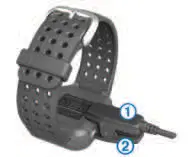
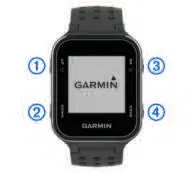
2 USBケーブルをUSB充電ポートに接続します。 3 デバイスを完全に充電します。 4 充電器を取除くために出版物。
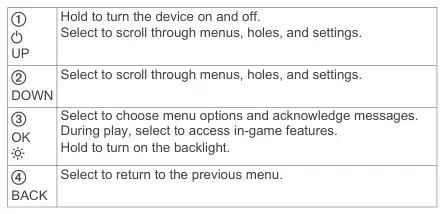
ゴルフを再生する前に、デバイスが衛星信号を取得するまで待つ必要があります。30〜60秒かかることがあります。 1 選択する OK. 2 選択する スタートラウンド. . デバイスは衛星を見つけ、あなたの場所を計算します。. 3 リストからコースを選択します。 4 画面上の指示に従って、セットアップを完了し、ラウンドを開始します。
ホールビュー 再生中の現在の穴を、新しいホールに移動したときに自動的に遷移します。 NOTE: デフォルトでは、デバイスは緑色の前後に距離を計算します。 ピンの位置がわかると、より正確に設定できます()ピンの移動, ページ 1.
デバイスをオンにする デバイスをオンにする最初の時間は、システム設定を設定するように求められます。 1 ホールド。 2 画面上の指示に従ってください。
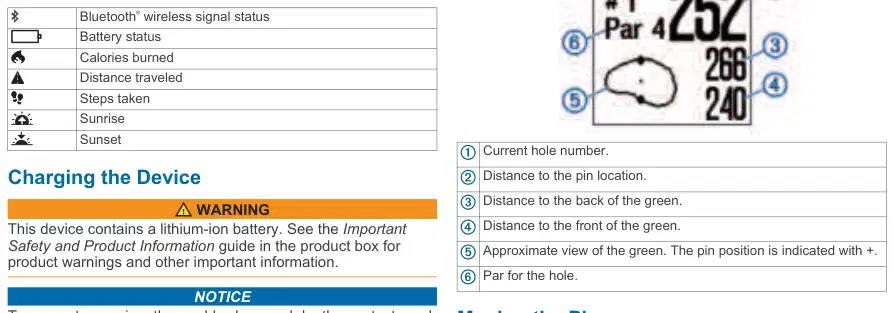
ピンの移動 ピンの位置を緑色にし、移動してみると便利です。 1 ゴルフをしながら、選択します OK.
スタート 1

2 選択する 旗の移動. 3 選択する UP または DOWN ピンの位置を移動します。 4 選択する OK.
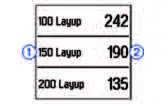
レイアウトとドプレグの間隔と各レイアップに到達する距離が画面に表示されます。
オドメーターの使用 走行時間と距離を記録するために、歩数計を使うことができます。
測定された打撃を見る デバイスが自動的にショットを検出して測定できるようにする前に、スコアリングを有効にする必要があります。 デバイスは自動ショット検出と録画機能を備えています。 フェアウェイに沿って撮影した時間ごとに、デバイスがショット距離を記録し、後で表示することができます。 TIP: 自動ショット検出は、あなたの主要な手首にデバイスを着用し、ボールと良好な接触させるときに最善動作します。 プットは検出されません。 1 ゴルフをしながら、選択します OK. 2 選択する 測定の打撃. . 最後のショット距離が現れます。 NOTE: ボールを再び当たると、グリーンにパットしたり、次の穴に移動するときは自動的に間隔がリセットされます。 3 選択する DOWN 撮影距離を全て表示する
オドメーター1をリセットする メインメニューから、選択 オドメーター. 2 選択する OK. 3 選択する リセット.
オドメーターをオフにする 1 メインメニューから、選択 オドメーター. 2 選択する OK. 3 選択する オフ.
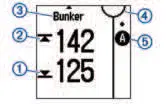
危険性を見る フェアウェイに沿って4穴と5ホールのハザードまでの距離を眺めることができます。 撮影選択に影響する危険物は、個別またはグループ内で表示され、遅延や持ち運びの間隔を判断するのに役立ちます。 1 ゴルフをしながら、選択します OK. 2 選択する 危険物.
スコアを維持する スコアリングが有効になっている場合、緑色の点でスコアを入力するように求められます。 ゲーム中にいつでもスコアを手動で調整できます。 1 ゴルフをしながら、選択します OK. 2 選択する スコアカード. 3 選択する UP または DOWN 穴を選択し、選択する OK. 4 選択する UP または DOWN スコアを設定し、選択する OK.
Garmin Golfアプリは、ゴルファーが互いに異なるコースで競争することができます。 41,000以上のコースは、誰でも参加できる週単位のリーダーボードを持っています。 大会イベントを設定し、プレイヤーを競うことができます。 対応するGarminからスコアカードをアップロードできます
レイアウトとドプレグの間隔を表示 レイアップとドッグラグ距離の一覧を4穴、5ホールで見ることができます。 1 ゴルフをしながら、選択します OK. 2 選択する レイアウト.
詳細な統計情報やショット分析をご覧いただけます。 Garmin Golfアプリは、あなたのデータをGarmin Connectアカウントと同期させます。 スマートフォンのアプリストアからGarmin Golf アプリをダウンロードできます。
自動ショット検出 アプローチ装置は自動ショット検出と録画機能を備えています。 フェアウェイに沿って撮影するたびに、デバイスがあなたの場所を記録し、Garmin Connect MobileアプリとGaram Golfアプリで後で見ることができます。 自動ショット検出を可能にするために、スコーリングを有効にする必要があります()システム設定, ページ 4).
2 Garminゴルフアプリ

ステップ合計を表示 ステップ合計を表示する前に、アクティビティトラッキングをオンにする必要があります(活動の追跡を有効または無効にする, ページ 3).
自動コース更新 アプローチデバイスは、Garmin Connect Mobileによる自動コース更新機能を備えています。 スマートフォンに接続すると、最も頻繁に使用するゴルフコースが自動的に更新されます。
時計画面から、選択します UP または DOWN 蓄積されたステップカウント、段階目標、移動距離および焼却したカロリーを見るため。
移動アラートの使用 移動アラートを使用する前に、アクティビティの追跡と移動警告()をオンにする必要があります。活動の追跡を有効または無効にする, ページ 3). 長期にわたる期間のシッティングは、望ましくない代謝状態の変化を引き起こす可能性があります。 移動アラートは、あなたが動いて続けることを思い出させます。 一度のアクティビティを1時間後に、移動! 移動バーが現れます。 デバイスは、可聴性のトーンがオンになっている場合もビープします()デバイストーンの設定, ページ 4).
移動アラートをリセットするために、短い散歩(少なくとも数分間)に行く。
ステップゴールを隠す 画面からステップゴールを隠すことができます。
メインメニューから、選択 活動追跡 > ゴール > ヒアリング.
TruSwing 機能を使用すると、TruSwingデバイスから記録されたスイングメトリックを表示できます。 行き方 ガーミン・コム/ゴルフ TruSwingデバイスを購入する。
デバイス上のTruSwingメトリクスを表示 アプローチデバイスでTruSwing機能を使う前に、TruSawing装置が確実にクラブに取り付けられていることを確認してください。 詳しくは、TruSwingデバイス用のオーナーマニュアルをご覧ください。 1 お使いのTruSwingデバイスをオンにします。 2 アプローチデバイスで、メインメニューからTruSwingを選択します。 3 クラブを選ぶ 4 ショットをヒット。 各スイング後に、アプローチデバイスにスイング測定を表示。 5 選択する UP または DOWN 記録されたスイングメトリックを移動します。
電話通知 電話通知は、対応するスマートフォンを範囲内で使用し、デバイスと組み合わせる必要があります。 お使いの携帯電話がメッセージを受信すると、デバイスに通知を送信します。
通知の表示 1 メインメニューから、選択 通知書. 2 通知を選択します。 3 選択する UP または DOWN 通知の内容を通してスクロールする。
クラブを変更 1 アプローチデバイス上のTruSwingメニューから、選択します OK. 2 選択する 変更クラブ. 3 クラブを選ぶ
ハンドの交換 TruSwing デバイスは、正しいスイング解析データを計算するためにあなたの手持ち性を使用します。 いつでもあなたのアプローチ装置を使用して、手持ちの手を交換することができます。 1 アプローチデバイス上のTruSwingメニューから、選択します OK. 2 選択する ゴルフスイング. 3 ハンドの選び方
お使いのTruSwingデバイスを切断 1 アプローチデバイス上のTruSwingメニューから、選択します OK. 2 選択する エンド・トゥルースイング.
スマートフォン3をペアリング

エクステンション
インフォメーション 製品の寿命を劣化させる可能性があるため、極端な衝撃と過酷な治療を避けてください。 鍵を水下で押すことを避けて下さい。 デバイスを清掃するために鋭いオブジェクトを使用しないでください。 プラスチック部品を損傷し、仕上げることができる化学洗剤、溶剤および昆虫の防食剤を避けて下さい。 塩素、海水、日焼け止め、化粧品、アルコールまたは他の粗い化学薬品に露出した後で徹底的に新鮮な水と装置を洗います。 これら物質への暴露は、ケースを傷つける可能性があります。 極端な温度への長期暴露が起こる可能性がある装置を保管しないでください。永久的な損傷を引き起こす可能性があります。
システム設定 メインメニューから、[設定]を選択します。 色のテーマ:画面のカラーテーマ(色)を設定します。設定する
色のテーマ, ページ 4). ユーザープロフィール: 性別、生年月日、身長、ユーザープロフィールを設定
体重(重量)ユーザープロファイルの設定, ページ 4). ブルートゥース: Bluetooth テクノロジーを有効にし、設定を表示
運転者の間隔。 ラインナップ: スコアリングを有効にします。 タイムリー: 時刻を設定します。 中国語(簡体): デバイス言語を設定します。
1 軽度の洗剤の解決と弱められた布を使用して装置を拭きます。 2 乾燥する拭き 洗浄後、デバイスを完全に乾かすことができます。 TIP: 詳しくは、 www.garmin.com/fitandcare からのツイート
可能です。 NOTE: Garmin Connect Mobile に接続して、ソフトウェアの更新を受け取る必要があります。
ユーザープロファイルの設定 性別、生年月日、身長、体重設定の更新ができます。 デバイスは、この情報をを使用して正確なアクティビティ追跡設定を計算します。 1 メインメニューから、選択 設定 > ユーザープロフィール. 2 プロファイル設定を調整するオプションを選択します。
Eラベル規制およびコンプライアンス情報の表示 電子機器のラベルは電子的に提供されます。 e-labelは、FCCまたは地方のコンプライアンスマーク付けによる識別番号などの規制情報を提供するほか、該当する製品やライセンスに関する情報を提供できます。 1 選択する OK メインメニューを表示 2 選択する 新着情報.
1 *装置は50mの深さと同等の圧力に耐えます。 詳しくは、 www.garmin.com/waterrating(グリーン)
4 デバイスをカスタマイズ


GUID-5EF210B5-1650-4237-8669-78F8672C0B93 v3 May 2020
ユーザーまたはスタッフが通常1日以内に回答します。あなたの質問が次の人の助けにもなります。
最初の質問を投稿しましょう。他のユーザーや当チームが回答します。


