JA
Dell logo
公式取扱説明書

Dell Laser Wired Mouse (MS3220)

14 ページ·154 KB·マウス·PDF·ENDEFRITNLJA
Dell Laser Wired Mouse (MS3220)
目次 21セクション 注意、注意事項および警告 · 箱にあるもの · おすすめ商品 · トップとサイドビュー · … 表示非表示
Page 1 of the Dell Laser Wired Mouse (MS3220) user manual — Dellレーザーワイヤーで縛られたマウスMS3220
1ページ · クリックして拡大
1ページ

Dellレーザーワイヤーで縛られたマウスMS3220

ユーザーガイド

規制モデルMS3220tの
Page 2 of the Dell Laser Wired Mouse (MS3220) user manual — 注意、注意事項および警告
2ページ · クリックして拡大
2ページ

注意、注意事項および警告

ディール株式会社 Dell Inc. またはその子会社。 スタッフ募集 Dell、EMCなどの商標はDell Inc.の登録商標です。 またはその子会社。 その他商標は、それぞれの所有者の登録商標である場合があります。

再発。 普通 1

2020-03

Page 4 of the Dell Laser Wired Mouse (MS3220) user manual — 箱にあるもの
4ページ · クリックして拡大
4ページ

箱にあるもの

Dell Laser Wired Mouse (MS3220) — 箱にあるもの diagram (page 4)
図 1
Dell Laser Wired Mouse (MS3220) — 箱にあるもの diagram (page 4)
図 2

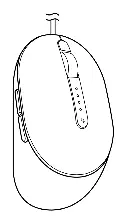
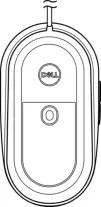
1 マウス 2 ドキュメント

4 │ 箱にあるもの

Page 5 of the Dell Laser Wired Mouse (MS3220) user manual — おすすめ商品
5ページ · クリックして拡大
5ページ

おすすめ商品

トップとサイドビュー

Dell Laser Wired Mouse (MS3220) — おすすめ商品 diagram (page 5)
図 3

1 右ボタン 2 スクロールホイール

3 DPIインジケータ4 DPI調整ボタン

5 後方ボタン 6 前方にボタン

7 左ボタン・ おすすめ商品 │ 5

Page 6 of the Dell Laser Wired Mouse (MS3220) user manual — ボトムビュー
6ページ · クリックして拡大
6ページ

ボトムビュー

Dell Laser Wired Mouse (MS3220) — ボトムビュー diagram (page 6)
図 4

1 レーザーセンサー・ 6 │ おすすめ商品

Page 7 of the Dell Laser Wired Mouse (MS3220) user manual — デル・ペリフェラルマネージャー
7ページ · クリックして拡大
7ページ

デル・ペリフェラルマネージャー

Dell Peripheral Managerソフトウェアは、以下の機能を実行できます。

  • プログラムのショートカットをアクションタブでプログラム可能なボタンやキーに割り当てます。
  • ファームウェアバージョンやバッテリーステータスなどのデバイス情報を表示。
  • お使いのデバイスで最新のファームウェアアップデートをアップグレードします。
  • RF USB ドングルまたは直接 Bluetooth を介してコンピュータに追加のデバイスをペアリングします。

詳しくは、 Dell Peripheral Manager ユーザーガイド 商品ページ dell.com/サポート.

デル・ペリフェラルマネージャー │ 7

Page 8 of the Dell Laser Wired Mouse (MS3220) user manual — DPI の調整
8ページ · クリックして拡大
8ページ

マウスの設定

マウスの接続

マウスUSBケーブルをノートパソコンやデスクトップに使用可能なUSB Aポートに接続します。
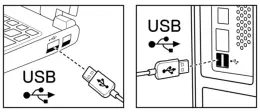
Dell Laser Wired Mouse (MS3220) — マウスの設定 diagram (page 8)
図 5

DPI の調整

マウストラッキングの解像度を切り替えるために、DPI調整ボタンを繰り返し押します。

Dell Laser Wired Mouse (MS3220) — DPI の調整 diagram (page 8)
図 6

8 │ マウスの設定

ラップトップデスクトップ

Page 9 of the Dell Laser Wired Mouse (MS3220) user manual — マウスの設定
9ページ · クリックして拡大
9ページ

DPI の設定は、照らされる DPI 表示灯の数によって示されます。 デフォルト4 DPI設定とインジケータライトは以下の通りです。
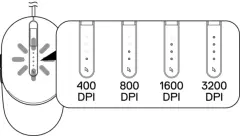
Dell Laser Wired Mouse (MS3220) — マウスの設定 diagram (page 9)
図 7

マウスの設定 │ 9

Page 10 of the Dell Laser Wired Mouse (MS3220) user manual — 物理的特性
10ページ · クリックして拡大
10ページ

仕様

総合案内

型式番号 MS3220 関係のタイプ ワイヤーで縛られた USB 2.0 オペレーティング システム•クロム

  • Windows XP版
  • Windows Vista(テストのみ)
  • Windows 7、32/64ビット
  • ウィンドウズ 8, 32/64ビット
  • Windows 10、32/64ビット
  • Windowsサーバー2003年
  • Windowsサーバー2008年; 2008 R2
  • Windowsサーバー2012年; 2012 R2
  • Linux 6.x、UbuntuのNeokylin
  • 自由DOSの電気

操作電圧 DC 5 V、0.1 A

物理的特性

重量(ケーブル付) < 120 g (< 0.26 lb)寸法:

長さ 142 mm (幅 5.59 in) 幅 91 mm (3.58インチ) 高さ 46.5 mm (1.83インチ)

10 │ 仕様

Page 11 of the Dell Laser Wired Mouse (MS3220) user manual — 社会招聘
11ページ · クリックして拡大
11ページ

社会招聘

温度:

動作温度 -10°C〜50°C(14°F〜122°F)

貯蔵 -40°Cへの65°C (- 149°Cに40F)

貯蔵の湿気 95%最高の相対湿度;

結露・ 仕様 │ 11

Page 12 of the Dell Laser Wired Mouse (MS3220) user manual — 問題の可能性ソリューション
12ページ · クリックして拡大
12ページ

トラブルシューティング

問題の可能性ソリューション

マウスは機能しません

1 マウス USB ケーブルを別のUSBポートに接続します。 ドライバーのインストールが進行中であることを示す通知が表示されます。 もしそうなら、通知がマウスを使用する前にドライバをインストールされていることを示すまで待ちます。

2 コンピュータを再起動します。

1 マウス USB ケーブルを別のUSBポートに接続します。 ドライバーのインストールが進行中であることを示す通知が表示されます。 もしそうなら、通知がマウスを使用する前にドライバをインストールされていることを示すまで待ちます。

2 レーザーセンサーが妨げられるか、または汚れないことを確かめて下さい。

3 ガラスまたは他の非常に滑らかな光沢のある表面は動きを捕獲するためにマウス センサーのために適していません。 ダークカラーの布地マウスパッドを使用して、追跡を改善できます。

4 任意のデータを保存し、開いたプログラムを閉じてからラップトップ/デスクトップを再起動します。 別のマウスやタッチスクリーンを持っていない場合は、少なくとも15秒の電源ボタンを長持ちしてノートパソコン/デスクトップをオフにする場合があります。 保存されていないデータを失う可能性があります。

マウスボタンの問題の解決

1 マウスボタンを動かすことを防ぐことは何もありません。

2 マウスUSBケーブルを別の USBポートに接続します。 ドライバーのインストールが進行中であることを示す通知が表示されます。 もしそうなら、通知がマウスを使用する前にドライバをインストールされていることを示すまで待ちます。

3 任意のデータを保存し、開いたプログラムを閉じてからラップトップ/デスクトップを再起動します。 別のマウスやタッチスクリーンを持っていない場合は、少なくとも15秒の電源ボタンを長持ちしてノートパソコン/デスクトップをオフにする場合があります。 保存されていないデータを失う可能性があります。

4 Dellの周辺マネージャーで、サイドボタン操作を工場出荷時のデフォルトに戻します。

カーソルの問題の解決 · 12 │ トラブルシューティング

Page 13 of the Dell Laser Wired Mouse (MS3220) user manual — トラブルシューティング
13ページ · クリックして拡大
13ページ

スロー移動カーソルの解決

1 レーザーセンサーが妨げられるか、または汚れないことを確かめて下さい。

2 マウス DPI の設定を変更します。

3 マウスの設定を変更して、ポインター速度を調整します。

ノートパソコン/デスクトップにインストールされているオペレーティングシステム(OS)と一致するタブをクリックし、設定を変更するためにそのセクション内の手順を実行します。

  • 検索ボックスに main.cpl を入力します。
  • プログラムのリストで main.cpl をクリックするか、またはタップします。
  • スライダーを移動して、ポインター速度を選択することで調整

カーソルは、目的のレベルにスピードをあげます。

  • クリックまたはタップ OK。

トラブルシューティング │ 13

Page 14 of the Dell Laser Wired Mouse (MS3220) user manual — ノンユーズのため。 顧客:
14ページ · クリックして拡大
14ページ

法定情報

品質保証

限定保証と返品ポリシー

デルブランド製品には3年間のハードウェア保証が搭載されています。 Dellシステムと一緒に購入した場合、システムの保証に従います。

アメリカ向け 顧客:

この製品の購入と使用は、Dellのエンドユーザー契約に基づいており、あなたが見つけることができる Dell.com/terms のサイト. . この文書には、結合仲裁条項が含まれています。

ヨーロッパ、中東およびアフリカの顧客のため:

売られ、使用される Dell ブランド製品は適用可能な国民の消費者法的権利、あなたが入力したすべての小売業者販売契約の条件(あなたと小売店の間で適用される)とDell'sエンドユーザー契約条件に従うものとします。

Dellは、Dellエンドユーザー契約および保証条件の詳細な詳細が追加のハードウェア保証を提供することもできます。 Dell.com/terms のサイト, 「ホーム」ページの下部にあるリストから国を選択し、最後にユーザー条件の「利用規約」リンクをクリックするか、保証条項のための「サポート」リンクをクリックします。

ノンユーズのため。 顧客:

販売および使用される Dell ブランドの製品は、適用可能な国民の消費者法的権利、あなたが入力したすべての小売業者販売契約の条件(あなたと小売店の間で適用される)とDellの保証条件に従うものとします。 Dellはまた、追加のハードウェア保証を提供することができます - デルの保証条件の完全な詳細は、に行くことによって見つけることができる ディール・コム, 「ホーム」ページの下部にあるリストから国を選択し、その後、「条件と条件」リンクまたは「サポート」リンクをクリックして保証用語.

14 │ 法定情報

情報源

参考資料・リンク

この取扱説明書で参照されているリンク(メーカー、サポート、ダウンロード等)。

Dell Laser Wired Mouse (MS3220)について質問する

ユーザーまたはスタッフが通常1日以内に回答します。あなたの質問が次の人の助けにもなります。

Add your email to get notified when it’s answered — no spam, ever.

0 questions
Dell Laser Wired Mouse (MS3220)に関する質問はまだありません

最初の質問を投稿しましょう。他のユーザーや当チームが回答します。

原本

Dell Laser Wired Mouse (MS3220) 取扱説明書(PDF)

14 ページ·154 KB·マウス·PDF
上のページをクリックするとここに表示されます
ページ 1 / …
100%
ページを読み込み中…