
JA
公式取扱説明書

JideTech WiFi IP Camera (BC01-2MP)

13 ページ·778 KB·カメラ·PDF·ENDEFRITNLJA
JideTech WiFi IP Camera (BC01-2MP)
目次 6セクション WI-FIのIPのカメラ · 接続とインストール · アプリ ICSee インストール · アプリでビデオを見る · … 表示非表示
Page 1 of the JideTech WiFi IP Camera (BC01-2MP) user manual — WI-FIのIPのカメラ
1ページ · クリックして拡大
1ページ
JideTech WiFi IP Camera (BC01-2MP) — WI-FIのIPのカメラ diagram (page 1)
図 1

WI-FIのIPのカメラ

クイック操作ガイド

運用ガイドとAPPインターフェースの不備。 すべての指示は

実際の操作インターフェイスの対象。

Page 2 of the JideTech WiFi IP Camera (BC01-2MP) user manual — カメラ形状機能
2ページ · クリックして拡大
2ページ

カメラ導入

★Wi-FiカメラはH.265と2MP / 1080PフルHDビデオ品質で来ます

★Wi-Fi 1キー設定モバイルアプリで全ての機能を設定できます

★カメラサポートWi-Fi、802.11b/g/nの150Mbps

★SDカードスロット付き、自動記録のための最高のサポート128GB

★双方向音声リアルタイム通信でバス

★ユニークなモーション検出方法

★エンスター5dbパドルアンテナの二重信号は、他よりもはるかに強く遠くです

3db円形アンテナの。
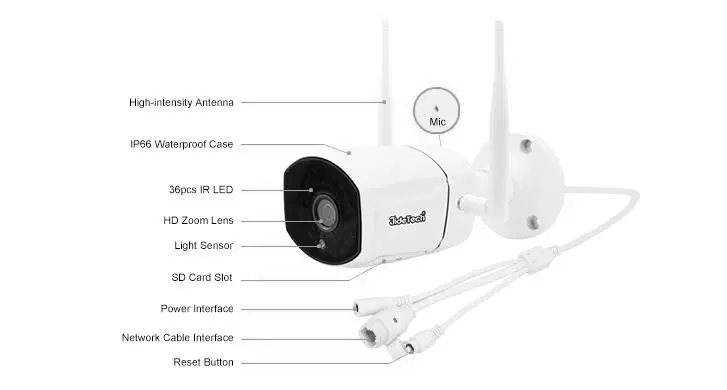
カメラ形状機能

JideTech WiFi IP Camera (BC01-2MP) — カメラ形状機能 diagram (page 2)
図 2

★サポートクラウドストレージ・★ONVIFプロトコル対応

Page 3 of the JideTech WiFi IP Camera (BC01-2MP) user manual — 接続とインストール
3ページ · クリックして拡大
3ページ

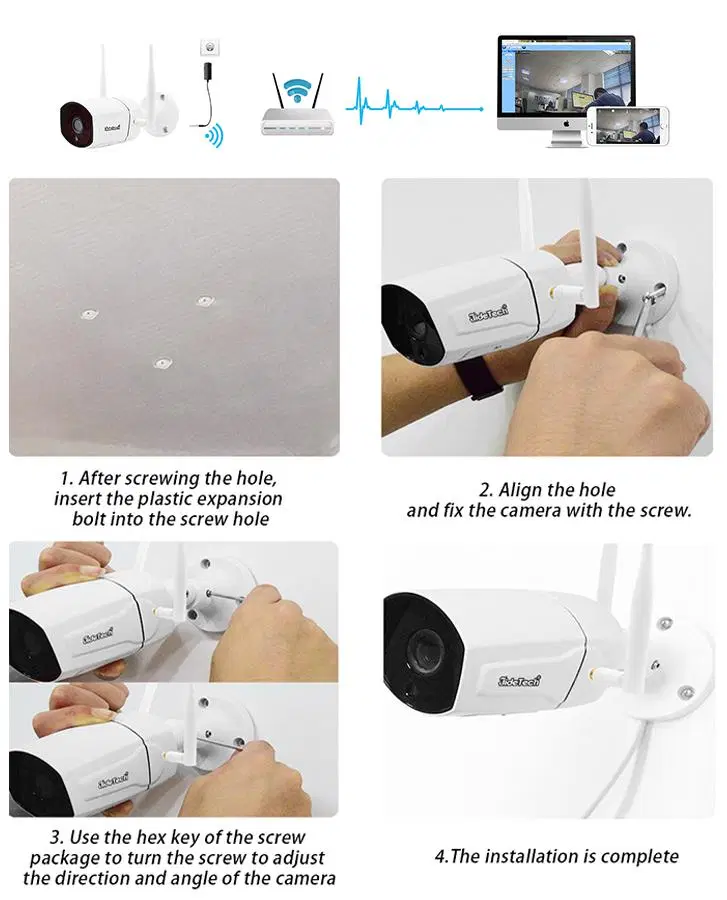
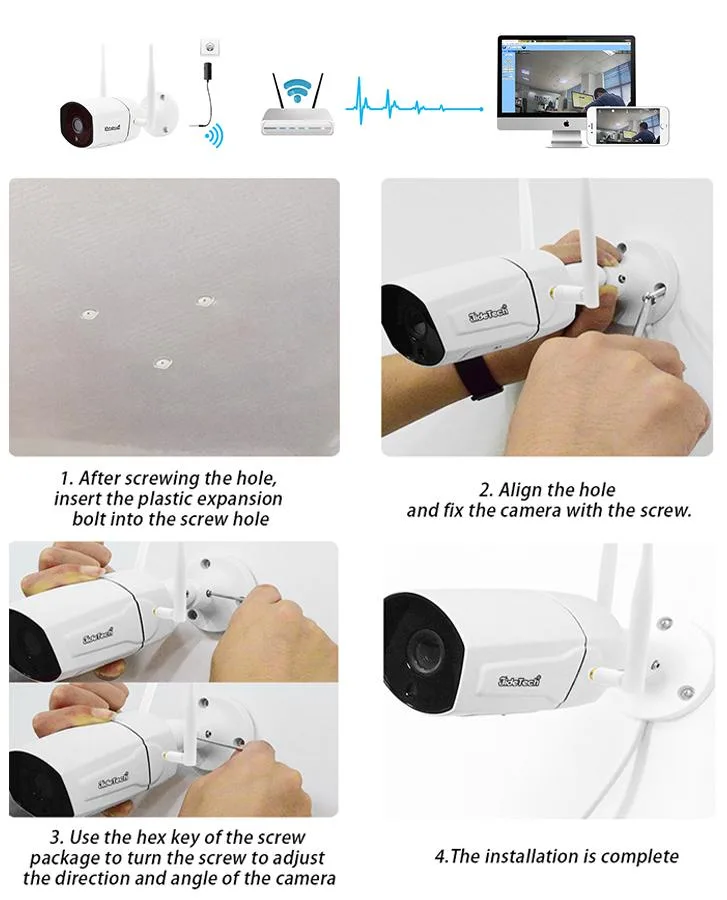
接続とインストール

JideTech WiFi IP Camera (BC01-2MP) — 接続とインストール diagram (page 3)
図 3
Page 4 of the JideTech WiFi IP Camera (BC01-2MP) user manual — アプリでビデオを見る
4ページ · クリックして拡大
4ページ

アプリ ICSee インストール

Google PlayやApple Storeからアプリ「ICSee」をダウンロードしたり、QRコードの下にスキャンしてインストールします。

JideTech WiFi IP Camera (BC01-2MP) — アプリ ICSee インストール diagram (page 4)
図 4 · アプリ ICSee インストール

アプリでビデオを見る

App StoreやGoogle Playからスマートフォンに「ICSee」アプリをダウンロードしてください。 カメラを電話に接続する2つの方法があります。
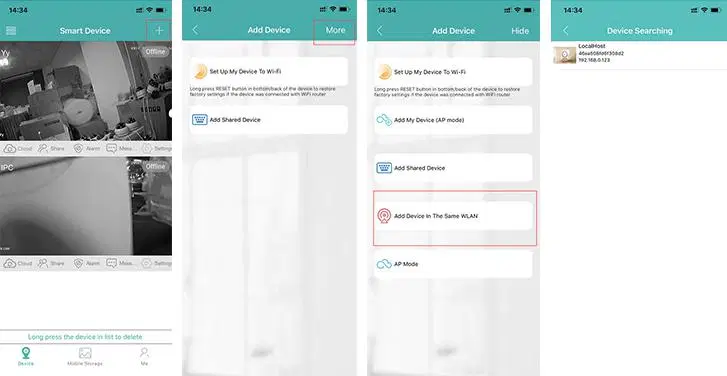
1. カメラを電源を入れ、カメラをルーターに接続してネットワークケーブルで接続します。 お使いの携帯電話がAPPの設定の前に2.4GHz WIFIに接続されていることを確認してください。 App を実行し、「+」と「More」をタップすると、カメラを追加するために「同じ WLAN でデバイスを追加します。 それからネットワークの設定に、カメラをWifiに接続して下さい。 イーサネット ケーブルを、カメラは無線で働かせます接続できます。
JideTech WiFi IP Camera (BC01-2MP) — アプリでビデオを見る diagram (page 4)
図 5
Page 5 of the JideTech WiFi IP Camera (BC01-2MP) user manual — アプリ ICSee インストール
5ページ · クリックして拡大
5ページ
2. カメラを電源を入れ、お使いの携帯電話がAPP.Runアプリの設定の前に2.4GHz WIFIに接続されていることを保証する。 それからWifiの名前およびパスワードを書き入れて下さい。 すると、カメラを検索し、検索結果が約40秒かかります。 患者様をお待ちください。 それからあなたのカメラのパスワードおよび装置の名前を置いて下さい。 カメラが機能します。
JideTech WiFi IP Camera (BC01-2MP) — アプリ ICSee インストール diagram (page 5)
図 6 · アプリ ICSee インストール
Page 6 of the JideTech WiFi IP Camera (BC01-2MP) user manual — カメラ機能ショー
6ページ · クリックして拡大
6ページ

カメラ機能ショー

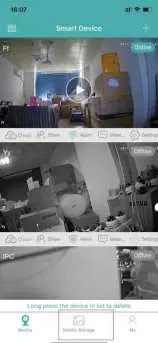
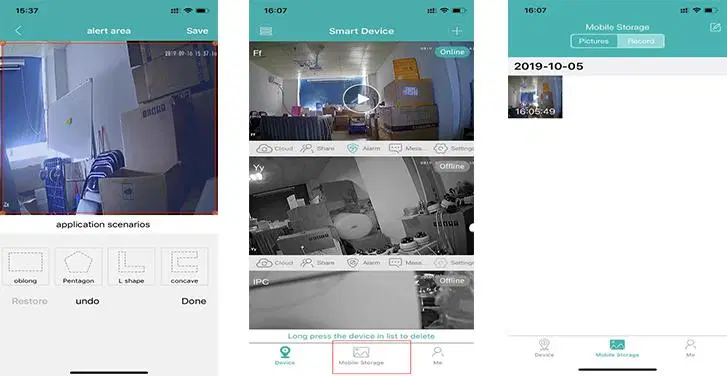
Scissorボタンは動画を録画するものです。 スナップショットは写真を撮ることです。 モバイルストレージに保存されます。 映像ショーとして。
JideTech WiFi IP Camera (BC01-2MP) — カメラ機能ショー diagram (page 6)
図 7
JideTech WiFi IP Camera (BC01-2MP) — カメラ機能ショー diagram (page 6)
図 8

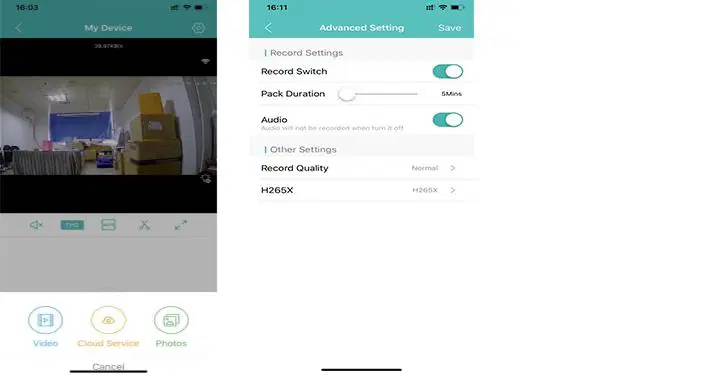
再生機能にはSDカードが搭載されているので、この機能を使用することができます。 アラーム写真や動画はすべてSDカードに保存されます。 また、クラウドサービスを利用している場合、アラーム写真や動画はクラウドに保存されます。 アラーム写真や動画を見るには、再生ボタンをクリックすることができます。 アドバンスト設定でレコードの有効期間を設定できます。 映像ショーとして。
JideTech WiFi IP Camera (BC01-2MP) — カメラ機能ショー diagram (page 6)
図 9
Page 7 of the JideTech WiFi IP Camera (BC01-2MP) user manual — 2種類のモーション検出方法:
7ページ · クリックして拡大
7ページ

警報設定

アラームアクションを設定して、ビデオや写真を送信することもできます。また、デバイスビープをセットできます。カメラは警報音(アラームの音声またはカスタムサウンドを選択することができます)を画像ショーとして鳴ります。

JideTech WiFi IP Camera (BC01-2MP) — 警報設定 diagram (page 7)
図 10

2種類のモーション検出方法:

アラートは、コルドンの警告領域アプリケーションシナリオをトリガーしました。実際の使用シーンに適した方法を選択できます。 正確な行動警報を保障するためには、私達は人間の形の検出を、ある余分行為の警告を避けることができます持っています。

JideTech WiFi IP Camera (BC01-2MP) — 2種類のモーション検出方法: diagram (page 7)
図 11
Page 8 of the JideTech WiFi IP Camera (BC01-2MP) user manual — PCソフトウェアでビデオを見る
8ページ · クリックして拡大
8ページ

PCソフトウェアでビデオを見る

このリンクから、Windows および Mac 用の PC ソフトウェア CMS をダウンロードします。 https://jidetech-cctv.com/pages/user-guide-files WIFIカメラソフトを選択します。 すると、PCソフトウェアを使用してカメラを表示および設定できます。 ここに、カメラがPCソフトウェアに接続するためのステップです。

CMSソフトウェアのダウンロード後に、それを開いたり、デフォルトのユーザー名がスーパーでパスワードは空です。 システムとデバイスマネージャを選択してカメラを追加します。 エリアを追加し、領域を作成してからデバイスを追加します。 ONVIF検索を選択し、IP検索をクリックします。 カメラのIPアドレスを取得、カメラをクリックし、カメラパスワードを入力した後にカメラが動作します。 映像ショーとして。

JideTech WiFi IP Camera (BC01-2MP) — PCソフトウェアでビデオを見る diagram (page 8)
図 12
Page 9 of the JideTech WiFi IP Camera (BC01-2MP) user manual — リモートビューイング
9ページ · クリックして拡大
9ページ

リモートビューイング

同じネットワークや遠く離れたところから利用されていない場合は、CMSソフトウェアをリモートビューイングに使用できます。 カメラを追加すると、クラウドを選択し、カメラシリアルIDやパスワードを入力します。 カメラシリアルIDは、電話アプリ(安全のために)で画像ショーとして見ることができます。

JideTech WiFi IP Camera (BC01-2MP) — リモートビューイング diagram (page 9)
図 13

VMS ソフトウェアのダウンロード後、VMS ソフトウェアが開き、デフォルトのユーザー名とパスワードは管理者です。 デバイスマネージャを選択し、IP検索ボタンをクリックします。 取得したカメラをグループに追加し、その画面に「カメラ」のパスワードを編集します。 このページに戻り、モニターを選択し、[カメラのIPアドレス]をクリックしてカメラを表示および設定できます。 映像が示すように。

JideTech WiFi IP Camera (BC01-2MP) — リモートビューイング diagram (page 9)
図 14
Page 10 of the JideTech WiFi IP Camera (BC01-2MP) user manual — PCソフトウェアでビデオを見る
10ページ · クリックして拡大
10ページ
JideTech WiFi IP Camera (BC01-2MP) — PCソフトウェアでビデオを見る diagram (page 10)
図 15
Page 11 of the JideTech WiFi IP Camera (BC01-2MP) user manual — PCソフトウェアでビデオを見る
11ページ · クリックして拡大
11ページ

また、IEブラウザでカメラを表示・設定することもできます。 CMSソフトウェアを使用した後、カメラIPアドレスを取得したり、IEブラウザでカメラipアドレスを入力すると、カメラの設定にログオンできます。 映像ショーとして。 クロームブラウザを使用する場合は、カメラがクロメブラウザーで動作するIE TABをインストールする必要があります。

JideTech WiFi IP Camera (BC01-2MP) — PCソフトウェアでビデオを見る diagram (page 11)
図 16
JideTech WiFi IP Camera (BC01-2MP) — PCソフトウェアでビデオを見る diagram (page 11)
図 17
Page 12 of the JideTech WiFi IP Camera (BC01-2MP) user manual — サービス保証
12ページ · クリックして拡大
12ページ

サービス保証

ご不明な点がございましたら、深セン市Jide技術開発株式会社の公式サイトをご覧ください。 または、カスタマーサービスのメールアドレスに相談してください。

会社名: シンセンJideの技術の開発Co.、株式会社。

会社の住所ニランカイアンビル9F

ミンツィ通り、Muzhiの通り、長い華区、

シンセン、広東省、中国、518109

コンテンツジデテックCCTV
電子メールシンディエ@jidetech.com
お電話でのお問い合わせ+86 135 5499 2943
WhatsAppの+86 135 5499 2943
ウェザー13544012806
スカイプジデテック CC
フェイスブックジデテックイント
Page 13 of the JideTech WiFi IP Camera (BC01-2MP) user manual — サービス保証
13ページ · クリックして拡大
13ページ
Page 13 of the JideTech WiFi IP Camera (BC01-2MP) user manual — サービス保証
情報源

参考資料・リンク

この取扱説明書で参照されているリンク(メーカー、サポート、ダウンロード等)。

JideTech WiFi IP Camera (BC01-2MP)について質問する

ユーザーまたはスタッフが通常1日以内に回答します。あなたの質問が次の人の助けにもなります。

Add your email to get notified when it’s answered — no spam, ever.

0 questions
JideTech WiFi IP Camera (BC01-2MP)に関する質問はまだありません

最初の質問を投稿しましょう。他のユーザーや当チームが回答します。

原本

JideTech WiFi IP Camera (BC01-2MP) 取扱説明書(PDF)

13 ページ·778 KB·カメラ·PDF
上のページをクリックするとここに表示されます
ページ 1 / …
100%
ページを読み込み中…