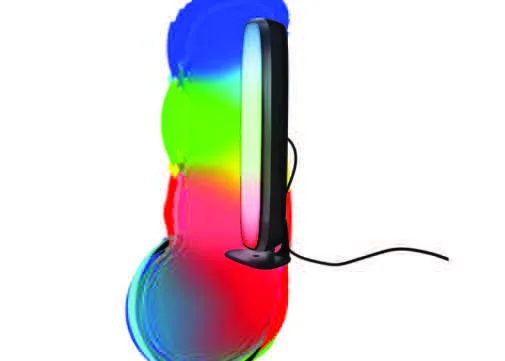


モンスタースマートイルミネーションによるスマートマルチカラーLEDライトバー+を選択いただきありがとうございます。 このクイックスタートガイドは、デバイスのセットアップとインストールを支援します。
アンドロイド6.0以上/ iOS 10以降
セットアップの前に、お使いの携帯電話が2.4GHz Wi-Fiネットワークに接続されていることを確認してください。 Light Bar +は配置されます。 近隣のデバイスを見つけるために場所をオンにする必要があります。
壁にライトバー+を取り付けることができます。 付属の取り付けネジで固定するため、フィリップスヘッドドライバー(含まず)が必要です。

スマートマルチカラーLEDライトバー+とボックスからのすべてのコンポーネントを削除します。
コントローラーの任意壁の台紙の付属品

App Store(iPhone用)またはGoogle Playストア(Android携帯向け)からアプリをダウンロードしてください。

お使いの携帯電話やタブレットが正常に配置される2.4GHzのWi-Fiネットワークに接続されていることを確認してください。
アプリを開き、画面上の指示に従ってアカウントを作成します。
ルーターBEFOREの設置場所の近くでライトバー+を最初にペアリングすることをお勧めします。
USB プラグを任意の電源に接続します。 5 v 2 a USB の電源 (含まれていません)、Light Bar + はペアリングモードを入力したときに点滅し始めますと対向する準備ができています。

ペアリングモード:
EZ MODE - RAPIDLY BLINKING LED (デフォルト) EZモードは、迅速かつ簡単なペアリング設定のためのデフォルトのモードです。
AP MODE - SLOWLY BLINKING LEDアクセスポイントモードは、混合ネットワークに接続するための二次設定です。 画面上の手順をステップで指示します。
コントローラーボタンを押し、5-6秒間保持してペアリングモードまたはペアリングモードで変更します。
モンスタースマートデバイスは2.4GHz Wi-Fiネットワークのみで動作します。 多くの新しいホームWi-Fiネットワークは、デフォルトで5GHzに設定されている混合されたネットワークです(例:AT&T, Verizon)。APペアリングモードを使用して接続する必要があります。 それでも問題が起きた場合は、2.4GHzネットワーク設定でインターネットサービスプロバイダに連絡してください。

アプリでは、ホーム画面の右上隅にある「+」を選択して新しいデバイスを追加し、「Lighting(Wi-Fi)」を選択し、デバイスの追加を選択します。
必要に応じて、右上の「Net Pairing Mode」をクリックして2.4GHz Wi-FiネットワークのデフォルトEZペアリングモードをAPモードで切り替えます。
LEDインジケータがRAPIDLY点滅であることを確認します。 表示されるネットワークが2.4GHz Wi-Fi ネットワークであることを確認し、Wi-Fiパスワードを入力し、「確認」をクリックします。
LEDインジケータがスローリー点滅していることを確認します。 ネットワークがWi-Fiネットワークの混在確認、WiFiパスワード入力、「確認」をクリックします。 画面上の指示に従って、ワイヤレスアクセスポイントを使用してデバイスを設定できます。

完了すると、デバイスがネットワークに接続されます。 デバイスの設定を確認し、変更し、「完了」をクリックします。 インストールを進めるには、Light Bar+がセットアップされていきます。
音声制御(pg 8参照)を追加し、設定を調整したり、カスタム照明効果を作成したり、スケジュールを設定したりすることができます。
EZモード(デフォルト)・APモード・

棚やテーブルにライトバー+、水平方向または垂直向きを使用するかどうかを指示するか、LEDのスコンスの壁に取り付ける。
多位置基盤の開始によってUSB電源コードおよびコントローラーを渡して下さい。

最初に壁に土台を取付けて下さい
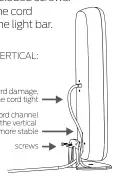
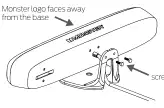
水平方向または壁に取り付けられたオリエンテーションのために、2つの付属ネジを使用してライトバーの中心のベースを取り付けます。 縦向きのため、コードチャネルを通し、ライトバーの端にベースを付けて下さい。
モンスターロゴは、コードダメージを避けるためにベースから離れる, コードをきつくりません
コードチャンネルを使用する
縦ライト バーをより安定したようにして下さい
USB プラグを 5V 2A USB 電源に接続します(含まれていません)。 Light Bar+が自動的にペアリングされたWi-Fiネットワークに接続し、今すぐ使用できるようになります!
ネジ

ライトバー+は、インラインコントローラやアプリで簡単に制御でき、高度なカスタマイズ可能な照明効果にアクセスしたり、互換性のある音声アシスタント製品を使用してハンズフリー操作を行うことができます。 (ページ 8 参照)
SCENES: クリック - プリセットシーン間の変更 (またはそれらのシーンのカスタム編集にアクセスするには、Wi-Fiペアリングとアプリが必要です)
音楽反応効果のためのマイク(アプリを介して制御)

またはあなた自身の色を加え、ほしいようにそれらを整理し、調節して下さい
個々の色の調節TIP:0%に明るさを「オフ」色を作成するために置きます。 TIP: 0%に飽和をセットすると白色の色が生まれます。
SAVE: 投稿してシーンを保存!

スマートマルチカラーLEDライトバー+は、複数のデバイスで操作したり、アプリ内で複数台のデバイスをグループ化して制御することで、1つとしてコントロールできます。 右上のメニューボタンをクリックし、デバイスをグループ化します。
小売店にこの製品を返却しないでください。 お電話にて承っております。(866-246-2008)
Q: なぜ私のデバイスがWi-Fiネットワークに接続できないのですか?
お使いの携帯電話やタブレットが正常にあなたのデバイスに配置される2.4GHzのWi-Fiネットワークに接続されていることを確認してください。 最初に電話やタブレットに場所サービスを有効にして、近くのデバイスを見つける必要があるかもしれません。 Wi-Fiネットワークが混合2.4GHz/5GHzのネットワークの場合、APペアリングモードを使用してより良い結果が得られます。 混合ネットワークの問題がまだあれば、ルーターの設定にアクセスしたり、インターネットサービスプロバイダに電話をかけたりして別の2.4GHzネットワークを作成する必要があります。
A3:
A4:
よくある質問はこちら モンステライトネス・ドットコム


Amazon Alexaデバイスがインストールされていることを確認してください。
アレクサアプリを開き、メニューのスキルを探し、選択します
ログイン情報を使用してスキルを有効にし、アカウントを認証する
使用するログイン情報を使用して、モンスタースマートアカウントを作成する

3:
いつでも、Alexaアプリにアクセスして、デバイスの名前と部屋を設定してください。 また、Monster Smart アプリ内のデバイスの名前を変更することもできます。
ライトバーの名前、またはライト バーを割り当てた名前を使用して、Alexa にデバイスを制御するように依頼できます。 「アレクサ」と尋ねます:「私の光バーでターン」、「自分のライトバーを青に設定する」「マイライトバーの50%明るさの設定」など!

Google Assistant デバイスがインストールされているか確認し、セットアップを行います。
Google Homeアプリを開き、ホームメニューに移動し、「+」ボタンをタップします。
「デバイスの設定」をクリックします。
「すでに設定したものを保存」をクリック
ログイン情報を使用してアカウントを検索し、選択して承認する
使用するログイン情報を使用して、モンスタースマートアカウントを作成する
1:

3:

2:
4:
いつでも、Google Homeアプリにアクセスして、デバイスの名前と部屋を設定してください。 また、Monster Smart アプリ内のデバイスの名前を変更することもできます。
お使いのライトバーの名前、またはあなたがLight Barを割り当てた名前を使用して、Googleアシスタントにデバイスを制御するように依頼することができます。 「Hey Google」と言います:「私のライト バーの上で実行」、「自分のライトバーを青に設定する」「マイライトバーを設定して50%明るさにします」など!

iOS 12以降を実行しているiPhoneが必要です。
アプリを開き、「スマート」メニューに移動し、タップして「+」ボタンをタップすると新しいタップでスマートなシーンを実行します。
「実行する」をタップし、情報を記入
スマートシーンが作成され保存されると、画面の下部にある「Siriに追加」ボタンをクリックするとオプションのリストが表示されます。
リストからスマートシーンを実行し、「Siriに追加」をクリックするための新しいタップを選択します。
自分のスマートシーンを実行するために、Siriに言うようにカスタムフレーズを作成(これは任意の動詞コマンドであることができます)
4:

2:
Siri では、音声とカスタムの動詞コマンドを使用してデバイスをオンまたはオフにしたり、最後に使用した照明シーンを有効にしたり、他のスマート機器と同じ時間でライトバーを調整したり、タップ To Run Smart Scene として設定されたものでも使用できます。
|

1年限定保証 - 本製品を使用する前に、すべての指示をお読みください。 指示に従うことの失敗によって損傷が引き起こされた場合、この保証はnullであり、voidです。
軽バー+ | モデル:MLB7-1041-RGB | 入力:USB 5V 2A FCC ID:2AHAS-MLB71041 | IC:26069-MLB71042|HVIN:MLV7-1044-RGSB
記載された商品や仕様は、別途異なります。 モンスターロゴとイルミインエッセンスは、株式会社Monsterの登録商標です。 米国子会社または米国子会社 ライセンスで利用されている国や国の他、 AppleとAppleロゴは、米国に登録されたApple Inc.の商標です。 他国。 アップル社のサービスマークです。 Google および Google Play は、Google LLC の商標です。 事前設定が必要です。 Amazon、Alexa、および関連するすべてのロゴは、商標です。 Amazon.com のサイト代表取締役社長 またはその関連会社。 他のブランド名は全て、それぞれの所有者の商標です。 ネザー・ジェム・アクセサリー株式会社 モンスター、株式会社 商標のそれぞれの所有者に所属しています。 ライセンス取得、Jemアクセサリ株式会社 エジソン、NJ 08817. 中国製 11月11日
パワーアップ

この装置はFCCのパート15に従います。 操作は、次の2つの条件に従うものとします。 (1)このデバイスが有害な干渉を起こさない可能性があるため、2つは受信した干渉を受け入れる必要があります。 コンプライアンスの責任ある当事者が明示的に承認されていない変更または修正は、機器を操作するためにユーザーの権限を無効にすることができます。 この装置は、FCC規則の15の一部を追及し、クラスBデジタル機器の限界に従うためにテストされ、発見されました。 これらは、住宅の設置における有害干渉に対して合理的な保護を提供するように設計されています。 この装置は使用を発生させ、無線周波数エネルギーを放射でき、指示に従って取付けられ、使用されると、有害な干渉がラジオ通信に引き起こすかもしれません。 しかし、特定のインストールでは干渉が起こらないという保証はありません。 この装置が、機器をオフにして決定することができるラジオやテレビ受信に有害な干渉を引き起こした場合は、次の対策の1つ以上の方法で妨害を補正しようとすることをお勧めします。 —受取アンテナを再配置するかまたは再設置します。 —機器と受信機の分離を増加させる。 — 受信機が接続されている回路とは異なる出口に機器を接続します。 —ディーラーや経験豊富なラジオ/テレビ技術者が助けを借りて対応 RF 露出ステートメントFCCのRF暴露要件を満たすため、20 cm以上の分離距離は、デバイス動作中にこのデバイスのアンテナと人の間で維持されるべきです。 コンプライアンスを確保するために、この距離よりも近い操作は推奨されません。

Jemの付属品、Inc. モンスタースマート製品の限定保証ポリシー 最終更新日:2020年3月27日 この制限された保証は、あなたの権利と義務に関する重要な情報だけでなく、あなたに適用される可能性のある限界や除外を含みます。 1. . 限定保証カバー、COVERAGE Jem Accessories, Inc.のPERIOD 上記「商品」に含まれるモンスターのスマートブランド製品所有者に保証する、米国ニュージャージー州ブリンズウィック・アベニュー(Edison)は、1年間材料および加工品の欠陥から1年以内に無償で提供されます。 工場改装されたプロダクトのための保証期間は専門によって取付けられても1年、です。 製品の保証期間内にこの限定保証に合致できない場合、Jem Accessoriesは単独裁量で(a)修理または欠陥のある製品やコンポーネントを交換します。元の文書を使用して購入の証明付き。 修理または交換は、Jem Accessoriesの唯一の裁量で新しく改装された製品やコンポーネントによって行われる場合があります。 製品の構成要素が利用できなくなった場合、Jem Accessoriesの唯一の裁量で、同様の機能の製品に製品を交換してください。 この限定保証の違反に対するあなたの唯一の排他的な救済です。 この限定保証の下で修理または交換された製品が、(a) の長い期間にこの制限保証の条件で覆われるであろう。 (90) 修理品や代替製品の配送日から日, または (b)残りの保証期間. 本限定保証は、元の購入者から後続の所有者に譲渡できません。 2. . トータルサスティスファクション・リターン商品元の購入者で、あなたではない場合
FCCのコンプライアンス・ISEDC警告

いかなる理由でこの製品に満足して、小売店の返品ポリシーに準拠した販売業者への元の条件に戻すことができます。 3. . 保証条件;この限定保証の下で主張をする前に、あなたが本限られた保証に従うことを望むサービスを取得する方法, 製品の所有者は(a)訪問しなければなりません (a) モンスターイリュージョン.com/サポート 保証期間中、保証請求通知を提供し、疑わしい失敗を記述し(b)Jemアクセサリ(またはその承認された販売代理店の返品配送指示に従ってください。 Jem の付属品は、それが決定した場合に返された製品の保証義務を負わないこと, その合理的な裁量検査の後、製品の有資格のある商品であること (以下定義). Jemの付属品は所有者に出荷するすべての費用を負担し、所有者があらゆる輸送費を負担します。ただし、国際的に発送された製品や製品を対象としているものを除きます。 4. . 限定保証がカバーされていないものこの制限付き保証は、次の(総称して「必須製品」)をカバーしていません。 (i) 「サンプル」または「販売のためにではなく」、「AS IS」(ii)の取り扱いや、「A is」の販売などのマークされた商品:(a)変更、改ざんおよび不適切なメンテナンスまたは修理;(b) 取扱い、ストレージ、インストール、テスト、または使用のいずれかにクイックガイドに従っていない、またはその他の製品の中断または無効化(Jeered、またはライセンスを含む) 本限定保証は、製品やソフトウェアの材料または加工不良による損傷がない限り、電池を含む消耗品部品をカバーしません。(パッケージ化・商品販売の場合も) Jemの付属品は維持か修理のための公認のサービスプロバイダだけを使用することを推薦します。 製品またはソフトウェアの不正使用は、製品のパフォーマンスを損なうことができ、この限定保証を無効にすることができます。 5. . 上記の保証を除いて、適用される法律で許される最大範囲にJemの付属品は製品に対する明示的、黙示的なおよび法定の保証と条件を要求し、特定の目的のために商取引性やフィットネスの暗証を含むすべての表明、禁止事項を宣言します。 適用される法律で許される最大限の範囲に、Jemアクセサリは、この限られた保証期間または条件の任意の適用期限を制限します。 6. . DAMAGESの制限 上の保証免責者に加えて、イベントではJemの付属品は、この限られた保証または製品に起因する紛失したデータや損失利益のための損傷を含む、いかなる結果、付随的、執行的な、または特別な損害に対して責任を負わないものとします。また、Jimアクセサリはこの限定保証から生じる一切の有益性および本限定保証に関連する商品に関する実質的に支払われた金額を超えません。 7. . 責任制限 ジェムアクセサリーオンラインサービスで モンスターイリュージョン.com Jem アクセサリー製品や、製品の周辺機器(以下「商品情報」といいます)に関する情報をお客様に提供いたします。 製品の周辺機器の種類は、製品に繋がる場合があります。 上記免責の一般性を制限することなく、全ての商品情報がお客様の利便性のために「現状」と「利用可能なものとして」提供されます。 Jemの付属品は、製品情報が利用可能であることを示すものではありません。正確であるか、または信頼できるか、サービスや製品の使用があなたの家で安全を提供します。 お客様が、製品情報やサービスおよび製品をお客様の裁量とリスクで使用いたします。 貴金属製品、電気機器、ホーム、プロダクト周辺機器、コンピュータ、モバイルデバイスなど、あらゆる損失や責任、損害に対してのみ責任を負うことになります。また、お客様の製品の情報、サービス、または商品の使用に起因するすべてのアイテムおよびペットを自宅で使用し、あなたの家内で利用することは一切責任を負いません。 本サービスが提供する製品情報は、情報の取得の直接的な手段として目的外です。 例えば、本サービスを通じて提供される通知は、家庭や製品に可聴表示された指標の代替品としてではなく、警報状態を監視する第三者モニタリングサービスに対しても意図されていません。 8. . 権利および本限定保証 この制限付き保証は、特定の法的権利を与えます。 また、州や地方、または管轄区域によって異なる他の法的権利を有する場合があります。 同様に、この限定保証の制限の一部は特定の州、地方または管轄区域で適用されない場合があります。 本限定保証の規定は、適用法により認められる範囲で適用されるものとします。 法的な権利の完全説明については、あなたの管轄区域で適用される法律を参照し、あなたは関連する消費者諮問サービスに連絡する場合があります。 モンスタースマートデバイスの保証請求を開始する必要がある場合は、customerservice@に電子メールでカスタマーサポートまでお申し出ください。モンスターイリュージョン.com または当社のサポート番号866-246-2008を呼び出します。 保証請求を処理するために7-10営業日を許可してください。 米国外に拠点を置くお客様 配送費用は、すべて責任で負担します。 日: 13
この取扱説明書で参照されているリンク(メーカー、サポート、ダウンロード等)。
ユーザーまたはスタッフが通常1日以内に回答します。あなたの質問が次の人の助けにもなります。
最初の質問を投稿しましょう。他のユーザーや当チームが回答します。