


3-チャネルダッシュカム ユーザーマニュアル
オンダッシュ N4・100mmX130mm

ここまで、私たちを見つける:


常にVantrueで驚きます

箱には何がありますか?
der Boxでやっていたの?
ダイ・ユーバーシヒット・ユベルカメラ
ヴォルベリットゥン・ボルデム エインシュアルテン
基本的な 基本的な
製品仕様
コンサルティング


D
B
H J
E F G
A. 内蔵のカーチャージャー
B. VANTRUE® N4ダッシュカム
タイプCケーブル (11.4 ft)
C. 吸引カップマウント D. タイプC USBデータ ケーブル(3ft)
E. ユーザーマニュアル F. クイックスタートガイド
G. 保証カード H. リアカメラ(0.98 ft)
I. リアカメラケーブル(20フィート) J. 粘着ステッカー


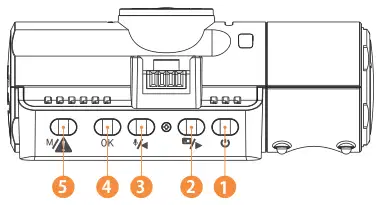

セレクタを下に移動します。 フロント、キャビン、リアカメラウィンドウの表示を切り替えます。 ビデオ再生時に高速転送できます。
セレクタを上に移動します。マイクのオン/オフ;バックビデオを再生するときに転送速度が遅いです。
4ボタン アクションの確認、ビデオ録画の停止/開始

5ボタン入退室設定メニュー; 駐車モードに入るためのロングプレス。手動で緊急時または重要なビデオを保存するために、現在の録画ビデオをロックします。
6タイプC USB/後部カム ポート
充電または転送のためのタイプC USBポート-リングデータ; ビデオストリームは、リアカメラの録画をストリーミングします。
7 マイクロHDの港
HDTVに接続するHDMIケーブルのため。
8 マイクロSDカードスロット
拡張可能なストレージ(FAT32、U3以上256GBまで)を提供
9 リセットボタンを押してデバイスを強制的にリセットします。
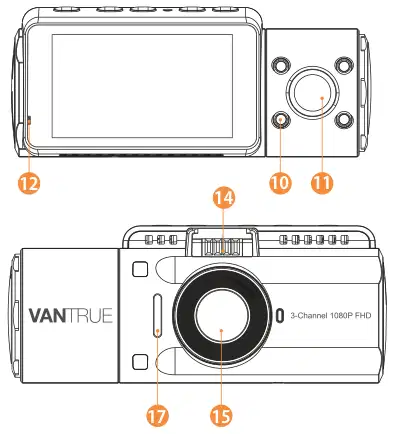
10 IR LEDライト4 IR LEDは車内の夜間視界を高めます。
11 車のビデオ録画のための小屋のカメラ カメラ。
12インジケータライト録画時にブルーライト点滅;充電時の点灯。
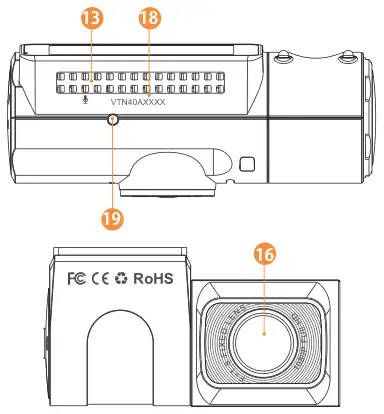
13 マイクロフォンはビデオ映像が付いている明確な音声を記録します。
14 マウントコネクタは、吸引カップマウントに接続します。
15 前部カメラのビデオ録画道でき事のための正面向きのカメラ。
16 外的なカメラ映像録画の後部道でき事のための外のカメラ。
17 スピーカーは、ビデオ再生中に音を配信します。
保証登録のための18のシリアル番号の連続番号。
19 IR 光センサー 軽い変化を感じて下さい。

カメラは充電されます。 インジケータライト[12]に青色光が見える
カメラは録音です。 インジケータライトの青い光が点滅 [12]

夜モードは夜のモード自動オン/オフのナイト・モードを離れた
3.1メモリーカード(VANTRUE microSD カードをおすすめ)をインストールする
U3以上の速度評価で32GBから256GBまで、純正のMicro SDメモリーカードを使用してください。 ご使用のVantrue Micro SDカード(付属していません)のご利用をおすすめします。 ダッシュカムがオフ時にSDカードを差し込みます。 メモリーカードをカメラのカードスロットに慎重に入力してクリックします。 カードを外すには、カメラが最初に電源オフしてからもう一度クリックするまでカードをスロットに押します。
LEDインジケータ · 画面概要

他ブランドからSDカードをご使用の場合、カードを使用する前に録音を停止するボタンを押して下さい。
設定を入力ボタンを押します。カメラがビデオ録画している場合、録音を停止するためにボタンを押すと、「SDカードエラー」と言う場合は、こちらで「SDカードのフォーマット」を押してメニューにアクセスしてボタンを押してください。
システム設定オプションを強調するためにボタンを押して、確認するボタンをクリックしてください。
ボタンを押して、フォーマットオプションを強調表示し、[ボタン]を押します。

microSDカードは、メモリカードの寿命を最大限に高めるために、1か月に一度フォーマットする必要があります。
重要な動画ファイルが欠落した場合、カメラが録画中の場合はカードを外ししないでください。
こちらのダッシュカムでSDカードをサンディスクやトランスセンドしては使用しないでください。
• · • · •

3.2 カメラをフロントガラスにインストールする
吸盤マウントをカメラのMount Connectorに取り付け、クリックするまで押し込みます。 1. .

水をかアルコールで拭き、乾いた布を拭く。
吸引マウントパッドを吸盤に拭き取ります。
吸盤マウントを巻線に固定し、取り付けた最大90°のロッククランプを回転させながらクリックします。
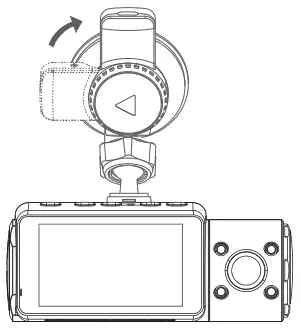

風力ケーブルを慎重にルートし、トリムの下にそれをタックします。 5. .

外部カメラをリアのカメラケーブルで装置上のリヤ・カム港に接続し、慎重にケーブルのルートを通し、トリムの下にそれを叩きます。
Type-C USBケーブルで、付属の車の充電器をフロントカメラマウントベースに接続します。 7. .


車の充電器を車両のタバコライターポートにインサートします。

車両のタバコライターポート
4.1電源オン/オフ
車を始動すると、カメラは自動的にオンになり、録画を開始します。
. . マニュアル ボタンを長押しして電源オフにします。


ツイート オートマチック
充電器ケーブルが切断されたり、車両をオフにしてもカメラは電源遮断されます。
デバイスには、カメラの電源 - または吸引カップマウントを介して利用可能な2つのUSBポートがあります。
パソコンで充電する場合は、マウントのUSBポートをご利用ください。 カメラにUSBポートをご使用の場合、カメラ画面で「USB接続」と「電源オン」が表示されますので、「パワーオン」を選択してダッシュカムを充電してください。
4.2 メニュー設定
カメラを電源を入れた後、ボタンを押してセットアッププロセスに入ります。 (カメラが録画ビデオの場合、ボタンを押してボタンを押す前に録音を停止します)

. . レコードセットアップ
ボタンを押して設定を入力し、またはボタンを使用してさまざまなオプションを実行します。
決断: 録音モードと解像度を切り替えるには、またはボタンを押します。 フロント+キャビン + リアモード: 1440P+1080P+1080P 30FPS; 1080P+1080P+1080P 30FPS; 1080P+1080P+720P 30FPS; 720P+720P+720P 30FPS; フロント+キャビンモード: 1440P+1080P 30FPS; 1080P+1080P 30FPS; 1080P+720P 30FPS; 720P+1080P 30FPS; 720P+720P 30FPS; フロント+リアモード: 1440P+1080P 30FPS; 1080P+1080P 30FPS; 1080P+720P 30FPS; 720P+1080P 30FPS; 720P+720P 30FPS; 単一の前部カム モード: 2592x1520P 30FPS; 2560x1440P 30FPS; 1920x1080P 30FPS; 1280x720P 30FPS. ループ録音: ボタンを押して、時間を変更します。 1分、3分、5分とオフです。 IR の leds: セクションを選択するために、およびまたはボタンを押します: 自動, オンとオフ. Gセンサーセット: プレスボタンは、以下の感度オプションを提供します。 低, 中, 高, オフ. 音声録音: ボタンを押してオフ/オンを切り替えます。 駐車モード: ボタンを押してオプションを変更します:衝突検出、コリジョン+モーション検知、OFF。 露出: Press and or button to select between Front, Cabin and Rear exposure. Front: +2.0, +5/3,+4/3,+1.0,+2/3,+1/3,+0.0,-1/3,-2/3,-1.0,-4/3,-5/3,-2.0 Cabin: +2.0,+5/3,+4/3,+1.0,+2/3,+1/3,+0.0,-1/3,-2/3,-1.0,-4/3,-5/3,-2.0 Rear:

+2.0,+5/3,+4/3,+1.0,+2/3,+1/3,+0.0,-1/3,-2/3,-1.0,-4/3,-5/3,-2.0 WDR: プレスボタンを押してオフ/オンを切り替えます。 ナンバープレート: プレスまたは車輌のライセンス番号を設定してください。 スタンプ: プレスでオフ/オンを切り替えます。 スタンプは日付/時刻、ロゴ、車番号、速度およびGPSの位置のforma-tionを示します。 回転表示: プレスまたはボタンでオプションを選択: フロント+キャビン、リア。 時間 ラップス: プレスボタンを押してオフ/オンを切り替えます。
ツイート システムセットアップ
中国語: プレスとボタンで、英語、簡体字中国語、日本語、ドイツ語、イタリア語、スペイン語、フランス語、ロシア語のどちらかを選択できます。 フォーマットのメモリ カード: ボタンを押し、マイクロSDカードをフォーマットするために形式を選択し。 時間 & 日付: プレスまたはボタンを押して、現在の日付と時刻を設定します。 ボタンを押して退出します。 自動LCDはオフ: セットアップが3分の場合、ダッシュカム画面は録画開始から3分後に自動オフになります。 セットアップがオフの場合、画面は消えません。 ボタンを押して、30秒、1分、3分で選択して無効にします。 装置音: デバイス音を調整するために、またはボタンを押します。 頻度: 50Hz/60Hz間のトグルにボタンを押して下さい。 システム情報: 現在のファームウェアバージョンとウェブサイトをチェックするには、ボタンを押します。 (システム情報) デフォルト設定: プレスボタンで、デバイスを在庫工場出荷時の設定に戻すように設定します。 GPS: ボタンを押してON/OFFを切り替えます。

速度の単位: KM/HまたはMP / Hのいずれかを選択するためのボタンを押します。 ボタンを押して、設定を終了します。
ツイート ファイルのファイル
ファイルフォルダに保存された動画を見直し、削除します。
イベント: G-Sensor アクティビティで検出された重要なイベント動画や、手動でユーザーによってロックされているビデオ。 ノーマル: 標準的なビデオ録画。 全て: 標準的なビデオと重要なイベント動画が記録されています。
4.3セット日付/時刻
MENUインターフェイスを開き、「システム設定」>「時間と日付」に移動し、ボタンを押して日時を設定します。 日付と時刻の値を選択するか、または移動します。 確認・進むボタンを押します。 セットアップを完了するには、 1ボタンを押して終了します。 Note: デフォルトのフォーマットは24時間でMM/DD/Yです。
12 / 20 / 2019
12:13:10

4.4スイッチ録音モード/解像度
デフォルトでは(フロント+キャビン+リアレコーディングモード)、1440P + 1080P + 1010P解像度は画面上に表示され、3カメラが同時にロード前面をキャプチャし、2つの部屋内と1440 P + 1080p + 1080 pの後部に30fps。


フロント+キャビン、フロント + リアまたは正面モードに次のステップで切り替えることができます。
「Record Setup」>「Resolution」、「Navigate または Recording Modeを選択 確認・進むボタンを押します。 フロント+キャビン + リアモード: 1440P+1080P+1080P 30FPS; 1080P+1080P+1080P 30FPS; 1080P+1080P+720P 30FPS; 720P+720P+720P 30FPS; フロント+キャビンモード: 1440P+1080P 30FPS; 1080P+1080P 30FPS; 1080P+720P 30FPS; 720P+1080P 30FPS; 720P+720P 30FPS; フロント+リアモード: 1440P+1080P 30FPS; 1080P+1080P 30FPS; 1080P+720P 30FPS; 720P+1080P 30FPS; 720P+720P 30FPS; フロントモード: 2592x1520P 30FPS;2560x1440P 30階相;1920x1080P 30fPS;1280x720P 30 FPS セットアップを完了するために、ボタンを押して終了します。
12-20-2019 · •


4.5 は前部、小屋および後部カメラの窓の表示を転換します
3つの方法か対面の録音モードでは、ボタンを出版物で表示に転換できます従って後部/内部のカメラはlcdでより大きい示します。


内側のカメラのビガーリアカメラのBigger


4.6ループ録音
メモリーカードを差し込み、電源に接続されたときにカメラがすぐにループ録画ビデオを開始します。 電源に接続されていない場合、すぐに起動して記録しません。 録画中、レコードインジケーターが点滅し、赤の点は画面左下隅にフラッシュされます。 ボタンを押していつでも録画を停止/開始できます。


フロントカメラのビガー・12-20-2019

デフォルトでは、Loop Recording Timeは3分です。 まずは「録音設定」→「ループ録画」で1分、3分で変更、または5分の料金をお支払いください。 ループ録画ビデオファイル名の形式は「年 日付 -時間 A.MP4」です。 例:「2019 11 8 060101 A.MP4」 suffix Aは、フロントカム録画ファイルを示します。ただし、サフィックスBではキャビンカム記録されたファイルを参照し、サファイクスCは外部カム録画ファイルが示されます。 スタンダードファイルは「Video/Normal」フォルダに保存されます。 マイクロSDカードがいっぱいになると、カメラは古いファイルを上書きします。 ループ録画がオフになったら、カメラは20分クリップでビデオを録音しますが、ストレージカードが完了すると古いビデオを書き過ぎません。
4.7 IR LEDライト
デフォルトでは、IR LEDライトが自動オンになります。 短いプレスボタンで、夜間視界モードをオン/オフ自動切り替えます。

夜モードは夜のモード自動オン/オフのナイト・モードを離れた


注意: IR ライトが点灯すると、キャビンの映像は黒と白に変わります。
12-20-2019

4.8 イベント録画
重要なイベント検出は、Gセンサー(重力センサ)によってトリガーされ、自動で車両の衝撃や衝突を検知します。 これにより、カメラが「ビデオ/イベント」フォルダ内の映像をロックし保存することで現在の動画クリップを保護することができます。
ボタンを押して、現在のビデオ録画セッションを手動でロックすることもできます。 画面中央にキーアイコンが現れます。
G-Sensorの感度は、デフォルトでミディアムに設定されている低・中・高3の設定と調整可能です。 Gセンサーは「Record Setup」> 「G-Sensor」で非アクティブ化できます。


「Video/Event」フォルダにイベント動画が保存され、自動的にオーバーライドできません。
12-20-2019

4.9ボイスレコーディング
デフォルトでは、音声録音はONです。 次のメソッドのいずれかを使用してオフにすることができます。
「録音設定」>「オーディオ録画」に移動し、ボタンを押してOFFを選択します。
録画中は、ボタンを押して音声録音をOFF/ONに切り替えます。

音声録音がOFFになったら、画面上部のMICアイコンは赤線で白を回します。


4.10駐車場モード(必要な一定した電源)
パーキングモードは、異なる状況下で送信機能として動作します。 駐車モードを有効にするには、「録画設定」>「駐車場モード」に移動し、次のオプションを選択します。衝突検出、コリジョン検知+モーション検出、OFF.
• · • · 12-20-2019

4.10.1衝突検出トリガー
衝突検出がオンになったら、録画の5分後に動きを検出しないと、画面右下にあるコリシオン検知アイコンでコリシスクションを有効化し、カメラは自動的にオフします。 衝突検知センサーにより、フレームのフル録画がトリガーされます。 フロントカメラが車両の衝撃や衝突を検出すると、自動で録画をオンにして起動します。それは5分後に再び録音を停止し、自動的にオフになります。


4.10.2 衝突検出 + モーション検知トリガー
衝突検出+モーション検知がオンになったら、画面右下にあるコリシオン検出+動作検出アイコンで表されます。


12-20-2019 · 12-20-2019

録画後5分後に動きが検出されない場合、画面中央にオレンジ色のPアイコンが表示されており、パーキングモードの有効化を意味します。 カメラが前面の動きを検出すると、フロントカメラは自動再録画を開始します。それは非アクティブの10秒後に記録を停止します。


手動で駐車モードを有効にするには、Pアイコンが画面に表示されるまでボタンを押し続けます。

パーキングモードでは、カメラは駐車モードを終了します。振動を検知する場合(ドアの開閉や休憩から車の移動など)、またはその他の衝撃振動がトリガーできます)、通常のビデオモードに入ります。
駐車モードでは、自動LCDを3分に切れば、3分以内にカメラの液晶は点灯しますが、録音はインジケータライトで青い光点滅を続けるでしょう。
12-20-2019

バッテリーに直接ハードワイヤー。 長時間連続してカメラを走るのは、再コンパイルしません。
タイムラップスを選択した場合は、カメラは1秒で静的写真を撮ってビデオモンタージュを作成します。 タイムラプスを設定したら、カメラは毎秒1枚の写真を撮ります。その後30fps動画に一緒に写真をステッチします。 30fpsの録画フレームレートで、8時間のビデオをタイムラプス1秒で記録すると、わずか16分(= 8 x 60/30/60)が持続する時間を割くビデオが生成されます。 このエコモードは、小型の容量を持つストレージカードに推奨されます。
[ノーマル録画時間 = 時間ラップ記録時間 (秒) x 録音フレームレート FPS X 時間ラプスオプション]


4.12 外的な GPS の受信機を接続します(任意付属品)
カメラのGPS機能を使用するには、外部GPS受信機マウントを購入してください。 Amazonから購入できます。
元のマウントの代わりにカメラに外部GPSマウントをインストールします。 1. .
12-20-2019

電源を入れるには、C USBコネクタをGPSマウントに接続します。
充電すると、カメラが点灯します。 microSDカードが投入されたら録音が開始されます。ボタンを押して録画を停止します。
ボタンを押してセットアップに入り、「システム設定」に移動します とりあえず; カメラのGPS機能を有効にするための「GPS」。
GPS の受信機はGPS信号、GPS アイコンのための調査に始まりますスクリーンで点滅します保ちます。 GPS信号が受信されロックされたら、アイコンは点滅を停止します。


4.13 カメラでビデオを見る
ボタンを押して「ファイル」に移動し、プレスまたはボタンで> 「ノーマル」または > [イベント]のフォルダにカメラ表示上の動画を表示および再生します。 ボタンを使用してファイルを選択し、ボタンを押すと再生/一時停止します。 再生中は、プレスを遅くし、押して高速転送します。
12-20-2019 · 12-20-2019


2019_12_23_151629_A.MP4
2019_12_23_113647_B.MP4
2019_12_23_113647_A.MP4
0:00/00:02 1/5
パソコンで見る
付属のType-C USBケーブルでカメラをコンピュータに接続します。
「USB接続」と「電源オン」がカメラ画面に表示され、「USBコネクティング」に移動し、ボタンを押してデータを転送します。
お使いのコンピュータOSによっては、デバイスはリムーバブルドライブまたは取り外し可能なボリュームとして表示されます。
テレビを見る
モニターやテレビなどの外部ディスプレイを接続するためのマイクロHDMIポートがあります。 製品は、マイクロHDMIをHDMIケーブルに供給していないことに注意してください。
USB充電器を使用してカメラを充電します。
マイクロHDMIコネクタをカメラのHDMIポートにインサートします。
HDMIコネクタは、テレビやモニターのHDMIポートに終了します。
ディスプレイ設定を調整して、HDMI入力ソースを検出します。
テレビに接続すると、カメラの画面が黒色になり、テレビ画面に出力されます。
ノーマル

HDMI出力モードを使用するには、カメラはUSB経由で一定の電源接続が必要です。 外部ディスプレイに接続すると、カメラの録画機能が無効になります。
4.14 ダッシュカムで動画を削除
通常ファイルに移動し、ダッシュカムでビデオを選択し、[ボタンを押します。」セクションを選択するためにボタンを押すと、「削除」を選択します。
イベントファイルに移動し、ダッシュカムでビデオを選択し、プレス
ボタンを押して「削除」を選択
セクション、削除を選択するためにボタンを押します。
4.15 自動LCDはオフ
この機能は、特にLEDスクリーンからのイルミネーションが迷惑になるか、ドライバーに危険である可能性がある夜に、車内での画面の気晴らしさを避ける。 3分にオートLCDをOFFに設定すると、カメラの液晶が3分の後に点灯しますが、録音はインジケータライトでブルーライト点滅し続けます。 画面上でライトアップするボタンを押下できます。


通常のファイルを削除します。 · イベントファイルを削除します。

設定画面に30秒、1分、3分、またはOFFでLCDが常にオンになっているようにしてください。
4.16 ファームウェアのアップグレード
microSDカードにファームウェアのアップグレードファイルが入っている場合は、システムは自動的に更新されます。 アップグレードが完了するとカメラが再起動します。
最新ファームウェアバージョンは、公式のVANTRUEウェブサイト(以下「VATRUE」)で常にご利用いただけます。.V.P.C.のサイト). 商品の登録を強くお勧めします().vantrue.net/登録)新しいファームウェア更新が利用可能になったら通知メールを受信します。
4.17 働く温度
カメラは14-158°F (-10°Cから70°C)の温度で、カメラのパフォーマンスを低下させ、損傷を引き起こしているこの範囲外温度作動するように設計されます。
暑い日には、車を駐車したときにカメラを直接太陽に露出しないでください。
極端な冬の条件では、すなわち。 -4(-20)以下、使用していないときにフロントガラスからカメラを外し、グローブボックスに保管します。

製品の改良のため予告なく変更することがあります。
フロント:ソニースタービス5M CMOSセンサーキャビン:SONY STARVIS 2M CMOセンサリア:SONY Starvis 2MのCMOSセンサー
LCD 2.45"はLCD、480X272をIPS
フロント:F1.4、155度の広角レンズキャビン:F2.0、165度ワイドアングルレンズ外部カメラ:F1.8、160度広い角度レンズ
英語/日本語/スペイン語/フランス語/イタリア語 / 简体中文(簡体字)/Deutsch/ロシア語
フロント+キャビン +リアモード: 1440P + 1080 P + 1080P 30FPS;1080P + 1080P 30 FPS。 1080P + 10720P 30fPS; 720P + 15FPS Front + Cabinモード:1440P+ 1080P30FPS、1080P+ 1850P 30FPPS; 1080P / 30Fps; 1080p + 1080p 30FPD; 1080PP 30FEP; 1080 p + 1080 p+ 1080p/30FPS。 720p + 720 PPS; 30F PS; 30P + 2020P 30P 30PS; 2570P + 40P + 30P

内蔵マイクとスピーカー
マイクロSDカード(U3以上、256GBまで)電子
USBポートバッテリータイプ
800mA (典型的な価値)/DC 5V
働く温度の貯蔵の温度
-4 to 176°F(-20°C to 80°C)
Windows XP/Vista/7/8/10 &Mac OS のリリース
VANTRUE® OnDash N4 Dash Camは、12か月保証をフル装備しています。 弊社公式サイト(www.van-)にて商品登録をされる場合 .net/registerの)、保証を18か月に拡張できます。
ご質問等がございましたら、Amazonにてお気軽にお問い合わせください。またはsupport@にメールをお送りください。偽物.net. . 通常の12〜24時間以内に回答されます。

VANTRUE®は、当社の製品やサービスおよびユーザーエクスペリエンスを常に改善するよう努めています。 より良い方法について考えた場合、建設的なフィードバックや提案を歓迎します。 弊社と提携して、サポート@偽物.net.
あなたの意見は?
この取扱説明書で参照されているリンク(メーカー、サポート、ダウンロード等)。
ユーザーまたはスタッフが通常1日以内に回答します。あなたの質問が次の人の助けにもなります。
最初の質問を投稿しましょう。他のユーザーや当チームが回答します。


