

2 8 3 4

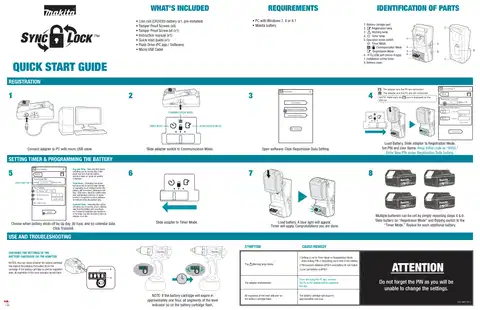
バッテリーをロードします。 アダプターを登録モードにスライドさせて下さい。 PINとユーザー名を設定します。 初期コードを「0000」として保存します。
マイクロUSBケーブルでアダプターをPCに接続します。
アダプタースイッチを通信モードにスライドさせます。 ソフトウェアを開きます。 登録データの設定をクリックします。
登録データ設定でPINを新規登録
日と時間 - このオプションを選択すると、バッテリーがシャットダウンする週の日や時間を設定することができます。 週単位のスケジュールが大好きです。
新規ピンを入力
PINの入力を4桁表示して下さい
定休日:不定休 - このオプションを選択すると、バッテリーがシャットダウンする前に許可される稼働時間合計を設定できます。 最大セット- ting: 1200 時間. 携帯サイトやメンテナンス車両に最適です。 または、労働者が一日を通して複数の回に電池を鍵を開ける必要があるとき。
0:00
時間 残り 8 h
2016年07月05日 設定年月日
カレンダーの日付 - このオプションを選択すると、バッテリーがシャットダウンする正確なカレンダー日付を設定することができます。 長時間の作業期間や、現場でアダプターを持たせたくない場合にパーフェクト。
複数の電池はステップ4及び6を単に繰り返すことによって置くことができます。 バッテリーを「レジストレーションモード」にスライドし、スイッチを反転
「タイマーモード」。各電池を繰り返します。 アダプターをタイマーモードにスライドさせます。 バッテリーをロードします。 青色光が現れます。 タイマーが適用されます。 ありがとうございます。
バッテリーが(a)の日、(b)時間および(c)カレンダー日付でシャットオフするタイミングを選択します。
送信をクリックします。
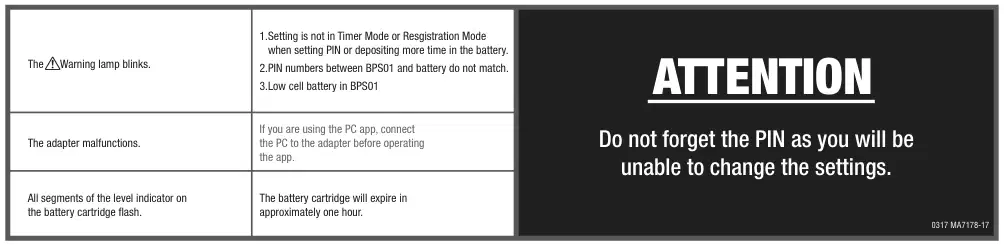
バッテリーカートリッジフラッシュのインジケータ(a)。
ユーザーまたはスタッフが通常1日以内に回答します。あなたの質問が次の人の助けにもなります。
最初の質問を投稿しましょう。他のユーザーや当チームが回答します。


