ユンタ
ガイドを始める
音声、コネクティビティ、ナビゲーション

ユンタ
ガイドを始める
音声、コネクティビティ、ナビゲーション
メモのリンクをクリック
戻るナビゲーション
コンテンツの表を
セクション追加
コンテンツの表
セクションにジャンプします。
インフォメーション
いつでも。

コールを作る(装備されている場合)
運行(装備されている場合)

運行が装備されている車のため
T ’
s !# $% s "&' パーク
'.
# Sのブルートゥース接続
T '
o e o o エ o E へ y o 電子 ' ́ u v o b o l o g o c o w o
y, t t o oe o o t o y e e o t ow


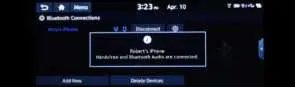
車両は、お使いの携帯電話が正常に接続されていることを確認します。
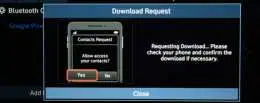
8 携帯電話をチェックして、車両が連絡先にアクセスできるようにします。
Z XY Z ^ M W QW [ ZN M N O QBWU]
`(^ZX)^ M C WV[XVF NV ZUWR UNVW] ^ V[`N[W H
私は N ` W L V @ C B G J U H Y M Q WJ O Z ^ R R F T ` K V N ^ [ ] NVZ^] Z Y L Z I XY R A Q N ) W Y Y K X Z^G W
` L W K `X VOZWY

運行が装備されていない車のため
x z q qz q’ r r z | qn } r | q { PARK u
}| |~ {u
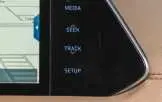
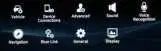
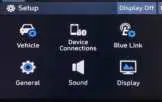
プレス デバイス接続*画面上のアイコン。
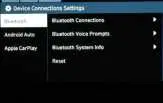
プレス BLUETOOTH接続.
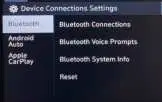
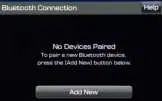
mn qrの氏 ADD NEW u x z q { } n{ ~ } @ m 点 ブルートゥース
{ r q q| | z q q q ~ { | ~ }{ ~ } n z~ { q u
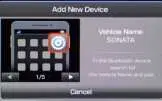
¡ ¡ ¢ £ ¤ ¥¥ ¦ ¥ § ¨ ©
ª © ¥ ’ « ©¬ ¦ © ¯ ª § ¦ © ¦ © ©¦ §
¡ ¥ ª, ± ² © ¦ ª © © ¦ ¦ wn.
°

Y ³ ´ µ ¶·³ ¸ ¹ º » ¼ µ ¹ ½ ´ ¾ µ ¹ » パスキー? â Â ¶ 3 o ¶ Âed, あなたの携帯電話にそれを入力.
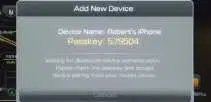
車両は、お使いの携帯電話が正常に接続されていることを確認します。
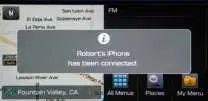
実際の商品の表示と異なる場合がございます。
車両は、連絡先のダウンロードが完了していることを確認します。
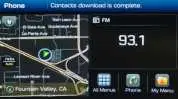
実際の商品の表示と異なる場合がございます。

開始前に、電話がペアリングされていることを確認してください。連絡先はダウンロードされています。 上記以外のページでは、上記の手順に従ってください。 車両がナビゲーションを装備されていない場合は、Android AutoまたはApple CarPlayを使用して電話を接続してこの機能を使用する必要があります。 詳細はスマートフォン接続セクションを参照してください。
1 プレス PUSH TO TALK※ステアリングホイールにボタンを配置。 ビープ音を聴く。

ビープが終わったら、コマンド「CALL” は、希望する連絡先の名前に従っています。
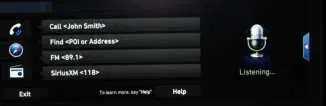
「」と言いながら呼びたい番号を選択します。ONEまたは「TWO.”
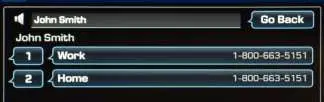

選択した番号はダイヤルされ、連絡先の名前と電話番号が画面に表示されます。
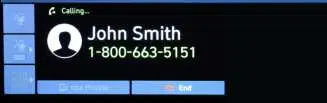
呼び出しを終わらせるには、 END CALL※ステアリングホイールにボタンを配置。

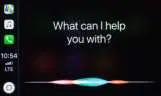
音声コマンドを起動するには、PUSH to TALK *を押します。
ステアリングホイールのボタン。
携帯電話のペアリング後に使用するいくつかの一般的なボイスコマンドは次のとおりです。
“HELP”は、現在の関数内で使用できるコマンドの案内を提供します。
「あ」CALL「コールを開始し、あなたが話したい人との連絡先の名前を言って続いた。 例えば:コール・ジョン・スミス.”
“DIAL”は、会話の数字をダイヤルすることで呼び出しを行います。 例えば:DIAL 1-800-633-5151.”
“携帯電話”は、呼び出しをするためのガイダンスを提供します。
“コンタクト「電話の連絡先画面が表示されます。
※表示、ボタンおよび/またはアイコンの場所は画像と異なる場合があります。

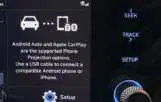
Android AutoとApple CarPlayは、呼び出し、ナビゲーション、テキストメッセージング、およびすべてのあなたのドライバーの席から音楽を再生するなど、最も一般的に使用されるスマートフォンの機能にアクセスすることができます。
お使いの携帯電話からUSBデータケーブルを車両のUSBデータのポートに接続します。*
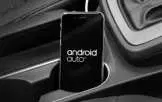
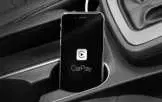
お使いの携帯電話からあなたの車に接続するための許可を許可します。


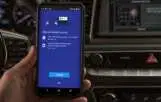


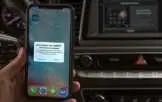
アップルカープレイ
車両のマルチメディア画面に表示されるアプリケーションをぜひご利用ください。
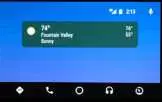
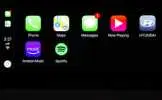
アップルカープレイ
※USBデータポートは、フロントインダッシュコンソールの内面または近辺に配置されます。 特定の場所の車の所有者マニュアルを確認してください。 Apple CarPlayではiOSデバイス用のデータケーブルが必要です。
Apple CarPlayはApple Inc.の登録商標です。 Android AutoはGoogle Inc.の商標です。

お使いの携帯電話からUSBデータケーブルを車両のUSBデータポートに接続します。*画面に表示されるアイコンについてご確認ください。
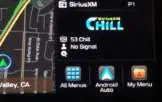
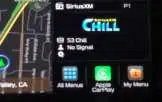
プレス PUSH TO TALK** ステアリングホイールのボタンは、ビープ後にコマンドを言う。
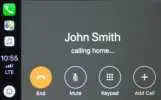
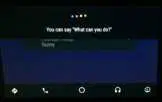
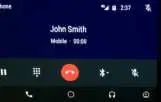
※USBデータポートは、フロントインダッシュコンソールの内面または近辺に配置されます。 特定の場所の車の所有者マニュアルを確認してください。
※表示、ボタンおよび/またはアイコンの場所は画像と異なる場合があります。

呼び出しを終わらせるには、 END CALL※ステアリングホイールにボタンを配置。

プレス PUSH TO TALK※ステアリングホイールにボタンを配置。 ビープ音を聴く。
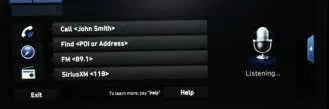
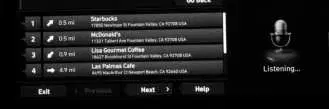
画面に結果が記載されます。 ラインアイテム番号を選ばせて、選択する。

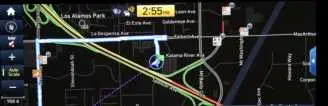
画面上に表示された行程とルート案内が表示されます。 日式
プレス PUSH TO TALK※ステアリングホイールにボタンを配置し、「キャンセルルートナビゲーションガイダンスを停止するプロンプトの後の「。 5月5日
ナビゲーション

車両は必ず PARK. . プレス NAV※ボタン
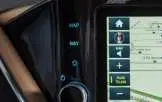
タッチ おすすめ商品 箱。
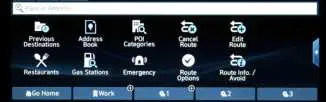
目的地のアドレスを入力して、プレス OK 終了時。
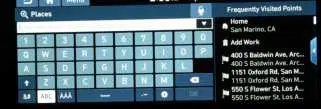
ナビゲーション

ご入力いただいたメールアドレスが正しいか確認します。
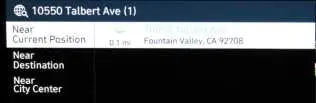
画面に目的地までのルートが表示されます。 選択する スタートガイド ルートをスタートする
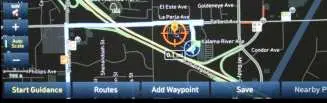
プレス PUSH TO TALK※ステアリングホイールにボタンを配置し、「キャンセルルートナビゲーションガイダンスを停止するプロンプトの後の「。
※表示、ボタンおよび/またはアイコンの場所は画像と異なる場合があります。
ナビゲーション

音声コマンドを起動するには、PUSH to TALK *を押します。
ステアリングホイールのボタン。
“HELP”は、現在の関数内で使用できるコマンドの案内を提供します。
「あ」ファインド<ADDRESS>。アドレスを検索し、宛先として設定する「」。 例えば:300(ゼロゼロゼロザロ)メインストリート、噴水の谷.”
“ファインド<POI>。” 指定された関心のポイントを検索します。 例えば:銀行を見つける.”
“GO HOME/TO WORK「あなたの家や仕事/オフィスに目的地を設定します。 ナビゲーションシステムにホームまたはワークアドレスを設定する必要があります。
“キャンセルルート「設定先へのルートをキャンセルし、案内を終了します。
“警察署/病院「最寄りの警察署や病院のリスト」
お使いの携帯電話、電話のソフトウェアおよびワイヤレスキャリアにより互換性とパフォーマンスが異なる場合があります。
※表示、ボタンおよび/またはアイコンの場所は画像と異なる場合があります。

1 プレス 音声による目的地検索※ボタン
プロンプトが表示された場合、関心のあるポイント(POI)の名前や住所、または街の POI を言うことができます。
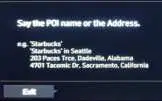
2 検索条件に合った近くの目的地のリストが表示されます。
ラインアイテム番号を選ばせて、選択する。
例:「言う」ONE” リストされている最初のスターバックスを選択.
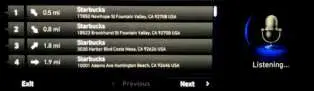
画面上に表示された行程とルート案内が表示されます。
※表示、ボタンおよび/またはアイコンの場所は画像と異なる場合があります。

カスタムボタン()を使用して、お気に入りの機能に素早くアクセスでき、ボタンを押すだけで便利です。
カスタマイズボタンを押して下さい。 ふりがな

リストされているオプションから選択** カスタムボタンとして設定します。 例えば、選択 携帯電話.
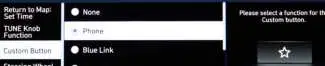
プレスとホールドダウン カスタムボタン※2~3秒で対応可能
リストされているオプションから選択** カスタムボタンとして設定します。 例えば、選択 BLUE LINK.
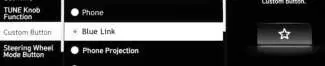
※表示、ボタンおよび/またはアイコンの場所は画像と異なる場合があります。
※表示されている画像は、別途選択可能です。
この取扱説明書で参照されているリンク(メーカー、サポート、ダウンロード等)。
ユーザーまたはスタッフが通常1日以内に回答します。あなたの質問が次の人の助けにもなります。
最初の質問を投稿しましょう。他のユーザーや当チームが回答します。