
JA
Sharper Image logo
公式取扱説明書

Sharper Image Steady Flying Wi-Fi Camera Drone (207162)

1 ページ·493 KB·ドローン·PDF·ENDEFRITNLJA
Sharper Image Steady Flying Wi-Fi Camera Drone (207162)
目次 19セクション プロテクターとランディングギアのインストール · コントローラーの部品 · シャープなイムは、IE® · パワーインジケータ · … 表示非表示
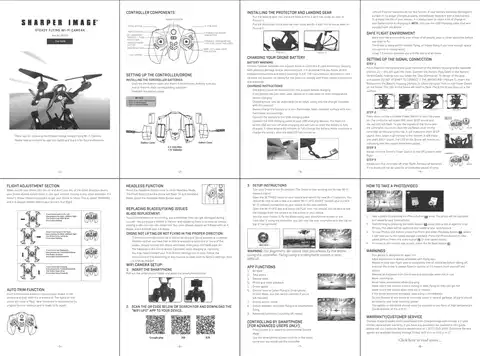
Page 1 of the Sharper Image Steady Flying Wi-Fi Camera Drone (207162) user manual — スマートフォン(上級者のみ)による制御:
1ページ · クリックして拡大
1ページ
Sharper Image Steady Flying Wi-Fi Camera Drone (207162) — プロテクターとランディングギアのインストール diagram (page 1)
図 1
Sharper Image Steady Flying Wi-Fi Camera Drone (207162) — プロテクターとランディングギアのインストール diagram (page 1)
図 2

プロテクターとランディングギアのインストール

コントローラーの部品

  • リチウムポリマー電池は永遠に持続しません。 バッテリーがクラッシュまたは充電されなくなった場合は、すぐに新しい電池で交換してください。 バッテリーの寿命を延ばすために、充電する前に電池に少し充満を保持するのが最善です。 注: デバイスに付属していたUSB充電ケーブルのみを使用する
  • 着陸装置を本体に置き、図1で見られるようにネジで固定します。
  • 保護円を本体に置き、図2で見られるようにネジで固定します。

シャープなイムは、IE®

パワーインジケータ

スピードボタン

フリップボタン

安定した飛行WIFIのカメラ

電源スイッチ

安全な飛行環境

フォワード/バックワードトリムボタン

アイテム番号。 207162の

上下に回転し左/右レバーを回す

  • 周囲のエリアが空飛ぶ前に、すべての人やペットや他の障害物がないことを確認してください
  • ドローンは、十分なスペース(強風では使用しないでください)を持っている場合は、外飛行のために設計されているか、または屋内飛距離
  • ドローンと、いつでも1.5m離れた

前後左右のレバーを先に/後方に

ヘッドレスモードボタンダンスボタン

銀行左/銀行右トリムボタン

映像2 写真1

導かれた制御

ドローンバッテリーの警告を明らかに:リチウムポリマー電池は、誤って使用した場合に火災を拡大したり、破裂したりまたはキャッチすることができます。 含まれているすべての指示に従うことおよび安全警告は十分にです。 製造業者、販売代理店および小売業者はこれらの安全指示に従うことの失敗のための責任を負わないことを仮定します。 充満指示:

信号コネクションステップ1をセットアップすると、カメラ上で押し下げてバッテリーハウジングのカバーを押しながら裏側に(写真1)-これはカバーを開きます。 バッテリープラグケーブルを電池ソケットに接続し、プラグインとソケットの「ワンオリエンテーション」フィット設計に従うことを確認します。 間違った方法(写真2)を接続しようとする試みはしないでください。 電池をバッテリーハウジング(写真3)にインサートします。 カバーを閉じます。 ドローンの電源スイッチをオンにします。 ドローンのLEDが点滅し始めます。 ドローンを平面に置きます。

コントローラー/無人機を取付ける調節器電池を置くこと:

  • バッテリーカバーを外し、AA電池4個入して、対応する極性に合わせる
  • バッテリーカバーを取り付ける
  • 充電前に電池はプロダクトから取除かれなければなりません
  • 電池が使用されていれば、充電する前に室温まで冷やして下さい
  • 充電は大人のみで、この製品に含まれている充電器だけを使用して行う必要があります
  • 不燃性、耐熱性面に電池を常に充電し、非可燃性の環境で
  • USB充電ケーブルにバッテリーを接続
  • USB充電ケーブルをUSB充電デバイスに接続します。 USBの赤いLEDは充電中にオフになり、電池が十分に満たされる一度オンになります。 バッテリーを充電するには、60分程度かかります。 赤いLEDが点灯した後、バッテリーを充電し続けないでください

通知:

1. A/way5ha,ean ,1X>,n!lall11le-.、2AlwaysはMalinを使用します! バットフッフル3 決してミラン:〜とl'W

映像 1 写真2 画像3 絵4

STEP2 電源スイッチをオンにするために、コントローラーの電源スイッチを押し下げます。 コントローラーは1つの短い BEEPの音をし、赤いLEDは点滅します。 ドローンとコントローラーの信号をペアリングするには、上部にすべてのコントロールでUp/Down Leverを上げる必要があります。 ショートなBEAPサウンドを1つにします。 次に、下へすべての方法を下げます。 ショートなBEAPサウンドを1つにします。 ドローンのLEDは、信号がペアリングされていることを示すままになります。 STEP3 ドローンの電源スイッチを飛行後オフ位置に戻す。 STEP 4 フライト後に必ずコントローラーをオフにします。 ドローンが長時間使用しない場合は、すべてのバッテリーを取り外します。

シャープなイメージのステディフライングWi-Fiカメラを選ぶことをありがとう。 今後の参考に、このガイドを読んで保管する瞬間をお取り下さい。

バット、yカバー

4XM(LR06) 1.5V バットテルリー

-2- -3- -4-

フライトアジャスメントセクション あなたが空気にあなたのドローンを持ち上げて、他の方向のレバーのいずれかを使用しないとき、あなたの無人機は単に任意の方向に移動することなく1つの場所でホバーする必要があります。 もしそうでなければ、これらの指示に従ってドローンをホバーに手に入れましょう。 ドローンの飛行前には、常にTRIMMINGと呼ばれています。

ヘッドレス ファンクションは、ヘッドレスボタンを一度押してヘッドレスモードに入ります。 ドローンのフロントレッドLEDが点滅します。 ヘッドレスモードを省略するには、ヘッドレスモードでもう一度ボタンを押します。

  • 3. . セットアップ手順
  • ドローンをオンポジションに変える。 ドローンは、独自のWi-Fiネットワーク信号を送出しました
  • デバイスで設定メニューを開き、新しいWi-Fiネットワークを検索します。 新しく「Wi-Fi UFO-XXXX」という名称を新たに表示できるはずです(この新しいネットワークにお使いのデバイス上の現在の Wi-Fi ネットワーク接続の切り替え)
  • Wi-Fi UFOアプリを開き、PLAYアイコンを押します。 デバイスの画面にカメラから映像を見ることができます。
  • スマートフォン画面やコントローラーを使ってドローンを飛行することが出来ます。 コントローラーを使うと、スマホをコントロールの上部にあるクリップにクリップできるようになりました。

写真/ビデオの撮影方法

-K K-

ブラッド/フィックスの傷BLADE REPLACEMENT:あなたのドローンブレードは非常に強く、しかし時々クラッシュ中に損傷を受けることができます。 箱に予備刃があり、それらを取り替えることは単にモーター バーの上に新しい1を置くので容易です。 ブレードをA刃で交換し、BブレードにBブレードを入れる必要があります。 無人機は、適切な方向に飛行する持ち上げたりしない:
Sharper Image Steady Flying Wi-Fi Camera Drone (207162) — 写真/ビデオの撮影方法 diagram (page 1)
図 3

ドローンが左手に銀行を破棄した場合。 銀行左/銀行のrighi Trtrnボタンを右押し続ける チルト ドローンは銀行を止めます。

1. . 一度写真ボタンを押して写真を撮る。 スマートフォンに写真を撮影して保存します。 2. . 一度ビデオボタンを押して撮影を始めて、再びそれをプレスしてフィルムを止めます。 スマホに動画をキャプチャして保存します。 3. . 写真とビデオを見るには、フォトおよび動画再生ボタンを押してください。そこではメディアストレージインターフェイスに取ります。 保存した写真を表示するには、フォトボタンを押してください。 ビデオボタンを押して保存した動画を表示します。 4. . 通常のアプリ画面に戻すには、Go Backボタンを押します。

ドローンが右に銀行を建てると、左から左側の銀行口座(Rtght Trim)ボタンを押したままにして、ドローンはバンキングを停止します。

  • ドローンがリフトを解除したり、適切に飛んでいない最も一般的な理由は、ブレードの1つ以上の周りに髪や破片が包まれていることです。 破片および刃を単に取除き、それから刃を後ろに置きます
  • ドローンおよび/またはコントローラーの電池は充満か取り替えを必要とします
  • トリムボタンの設定を同期から解除できます。 このマニュアルの冒頭で工場出荷時の設定に戻り、必要なWIFI CAMERA SETUPとして再トリムします。 スマートフォンホルダーを引き出し、スマホの内側に置く:

W.FI のフオ

警告

ドローンが後方を飛ぶ場合は、ドローンが戻る方向に飛んで停止するまでタイルForwarcvBackwardsトリムボタンを押し続けます。

  • この装置は14才以上の年齢のために設計されています
  • 大人監理は飛行おもちゃと常にお勧めです
  • 飛行エリアが完全に障害物から離脱する前に、必ずフライトエリアを確保し、ドローンは常に1.5メートルを超える範囲で流れていることを確認してください。
  • 使用していないとき、ドローンとコントローラーからすべての電池を取り外します
  • 過充電しない
  • 充電時に無人のままにしないでください
  • それらが熱を得ることができるので飛行中かの後で無人機のモーターに触れないで下さい
  • 動きにしているときにブレードを触れないでください
  • ドローンが破損した場合は、すぐに使用を停止します
  • 通常のごみのドローンやコントローラーの部品を処分しないでください。すべての部品は、あなたのローカルリサイクルセンターに取らなければならない
  • ドローン内のバッテリーは高温(火で消散する)のあらゆる形態に曝されないべきではありません

アプリ機能1. 戻る2 写真を撮ります 3. 録画ビデオ4. 写真とビデオ再生5. ドローン速度 6. コントロール逆(スマートフォン画面モードで飛行するとき、手渡したままに制御を切り替えることができます) 7. 重力センサーモード8. コントローラーの飛行とスマートフォンが9を飛んでいる間転換して下さい。 高度な機能(VRモードを含む)

ドローンが進むと、フォワード/バックワーズのタルトボタンを押したままにして、ドローンは飛行を中止します。

自動トリム機能 レバーを画像に表示し、1秒間保持する位置まで押します。 ドローン上のライトが点滅し始めます。 ドローンは工場出荷時の設定に戻り、再び飛行する準備が整いました。

2. 下のQRコードをスキャンするか、または検索して「WIFIのUFO」アプリをダウンロードしてください。

保証/顧客サービス シャープなイメージはから購入された項目を--- シャープイメージ.com 1年間の限定交換保証付き。 ガイドに記載されていないご質問は、こちらの1(877)210-3449までお電話にてお問い合わせください。 平日9時~17時までの営業は、お電話にて承ります。 お電話にてのご予約 と。

スマートフォン(上級者のみ)による制御:

  • ボタン8を押してスマートフォン画面モードに切り替えます
  • コントローラーを使用するのと同じ方法でスマートフォン画面制御を使用してください。

IOS 詳しくはこちら

-5- -6- -7- -8-

このページでは4つのラベル/ショートテキストを表示
ユーザーガイド・バッテリーカバー・ □ ・ Google プレイ
情報源

参考資料・リンク

この取扱説明書で参照されているリンク(メーカー、サポート、ダウンロード等)。

Sharper Image Steady Flying Wi-Fi Camera Drone (207162)について質問する

ユーザーまたはスタッフが通常1日以内に回答します。あなたの質問が次の人の助けにもなります。

Add your email to get notified when it’s answered — no spam, ever.

0 questions
Sharper Image Steady Flying Wi-Fi Camera Drone (207162)に関する質問はまだありません

最初の質問を投稿しましょう。他のユーザーや当チームが回答します。

原本

Sharper Image Steady Flying Wi-Fi Camera Drone (207162) 取扱説明書(PDF)

1 ページ·493 KB·ドローン·PDF
上のページをクリックするとここに表示されます
ページ 1 / …
100%
ページを読み込み中…