

®スタイル/LUXEオーナーズマニュアル

ガーミン株式会社 Garmin Ltd. またはその子会社
スタッフ募集 著作権法に基づき、このマニュアルは、 Garmin の書面による同意なしに、全体または一部でコピーすることはできません。 Garminは、その製品を変更または改善する権利を留保し、そのような変更や改良の任意の人や組織に通知することなく、このマニュアルの内容の変化を作るために。 行き方 ガーミン・コム 本製品の使用に関する最新の更新および補足情報。
®は、株式会社ガーミンの商標です。 米国およびその他の国に登録された子会社 ボディバッテリーTM、IQTMを接続し、Garmin ExpressTM、Garam Move IQTM、 Garmin PayTM、Toe-to-ToeTMは株式会社ガーミンの登録商標です。 またはその子会社。 これらは、 Garminの明示的な許可なしに使用することはできません。
®、ガーミンロゴ、ANT+
®、自動ラップ
®、およびvívomove
AndroidTMはGoogle Inc.の商標です。 アップル
®ワードマークとロゴは、Bluetooth SIG, Inc.が所有しています。 ガーミンによるマークの使用はライセンス下にあります。 クーパー研究所
®は、米国に登録されたApple Inc.の商標です。 他国。 青歯の
®、および関連する商標は、The Cooper Instituteの所有物です。 Firstbeatによる高度なハートビート分析。 スマートフォン
®はCisco Systems, Inc.の登録商標です。 Apple Inc.のライセンスで使用 その他商標・商号は、それぞれの所有者のものとする。
ANT+は、この製品です。
®認定 訪問 所在地:東京都港区、代表取締役社長 互換性のある製品やアプリのリスト
ガーミン・®、エッジ・®およびiPhone




デバイスをオン/設定する デバイスを使用する前に、電源に接続してオンにします。 接続された機能を使用するには、Vívomove Style/Luxeデバイス, それは直接組み合わせなければなりません。 Garmin ConnectTM アプリ, Bluetoothからではなく

スマートフォンの設定 1 スマートフォンのアプリストアから、Garmin Connect アプリをインストールします。 2 USBケーブルの小さな端をデバイス上の充電ポートに接続します。

ダブルタップ: タッチスクリーンをダブルタップしてデバイスを目覚めさせます。 NOTE: 使用しないと画面がオフになります。 画面がオフの場合、デバイスはアクティブで記録的なデータです。 リストジェスチャー: 自分の体に手首を回転させ、持ち上げて
画面をオンにします。 腕元をボディから回転させ、スクリーンをオフにします。 スワイプ: スクリーンがオンになっているとき、タッチスクリーンをスワイプしてロック解除します
デバイス。 ウィジェットとメニューオプションをスクロールするためにタッチスクリーンをスワイプします。 NOTE: 時計の手の上や、動かしている間直接スワイプしないでください。 最良の結果を得るために、タッチスクリーン領域にスワイプします。 ホールド: デバイスがロック解除されると、タッチスクリーンを保ちます
3 USBケーブルを電源に接続してデバイスにオンにします()デバイスを充電する, ページ 10 詳しくはこちら デバイスがオンになったときに表示されます。

メニューを開きます。 タップ: タッチパネルをタップして選択します。
タップすると、前の画面に戻ります。
メニューオプション 画面を長押ししてメニューを表示できます。 TIP: メニューオプションをスクロールするスワイプ。

デバイスを着用する •あなたの手首の骨の上に装置を身に着けて下さい。 NOTE: デバイスは、スヌーグが快適である必要があります。 より正確な心拍数の読書のために、装置は動くかまたは運動している間動かないです。 パルスオキシメータの読み取りでは、モーションレスのままにする必要があります。
導入事例1


オートゴール機能を使用しないと、Garmin Connectアカウントにパーソナライズされたステップ目標を設定できます。
移動バー 長期にわたる期間のシッティングは、望ましくない代謝状態の変化を引き起こす可能性があります。 移動バーが、動き続けることを思い出させます。 活動中の1時間後には、移動バーが現れます。 活動開始から15分ごとに追加セグメントが現れます。

デバイスは、オンリーワンの情報を配信するウィジェットでプリロードされます。 ウィジェットをスクロールするためにタッチスクリーンをスワイプすることができます。 一部のウィジェットには、ペアリングされたスマートフォンが必要です。 NOTE: Garmin Connectアプリを使用して、ウォッチの顔を選択し、ウィジェットを追加または削除することができます。
移動バーを少し離れたところに置くことで、移動バーがリセットできます。
移動アラートをオフに 1 画面を押さえてメニューを表示 2 選択 > アラートアイコンは、それをスラッシュで表示されます。
強度の分 健康を向上するために、世界保健機関などの組織は、1週間に最低150分程度の強度活動を推奨します。例えば、活発なウォーキングや週あたり75分の激しいエネルギー活性の実行などです。 デバイスは、あなたの活動の強度を監視し、激しいエネルギー活動を適度に参加した時間を追跡します(心拍数データは活力強さを定量化する必要が)。 週単位の強度分目標を達成するには、少なくとも10分の適度な強迫力のある活動に参加して作業することができます。 装置は、激しい活動の分量と適度な活性分の量を追加します。 増量すると、総体力強度分が倍になります。
ボディ電池 デバイスは、心拍数の変動性やストレスレベル、睡眠の質、アクティビティデータを分析し、全身バッテリーレベルの判断をします。 車載用ガスゲージと同様に、利用可能な予備エネルギーの量を示します。 ボディバッテリーレベル範囲は0から100までで、 0〜25が低い予備エネルギーである場合26
自動ゴール お使いのデバイスは、以前のアクティビティレベルに基づいて毎日ステップ目標を自動的に作成します。 日中を移動すると、日々の目標に向かって進行状況がわかります。
2 ウィジェット

50 までの中程度の予備エネルギーは、51 ~ 75 の高残留エネルギーであり、76~100 は非常に高い予備エネルギーです。 デバイスをGarmin Connectアカウントと同期して、最新のBody Battery Level、長期トレンド、さらに詳細を表示できます(詳細は)改善されたボディ電池データのための先端, ページ 11).
心拍数ウィジェットを見る 心拍数ウィジェットは、毎分ビートで現在の心拍率を表示します(bpm)。 心拍数精度に関する詳細情報は、 garmin.com/ataccuracy(アマルティ) 1 心拍数ウィジェットを閲覧するスワイプ。 ウィジェットは、過去7日間に現在の心拍数と平均休息心率(RHR)値を表示します。 2 タッチスクリーンをタップすると、心拍数のグラフが表示されます。 グラフは、最新の心拍数アクティビティと4時間前後の高低心率を表示します。
ボディバッテリーウィジェットを見る ボディバッテリーウィジェットは、現在のボディーバッテリーレベルを表示します。 1 ボディバッテリーウィジェットを表示するスワイプ。 2 タッチスクリーンをタップすると、ボディバッテリーグラフが表示されます。 グラフは、最新のボディバッテリーアクティビティと4時間前後のハイレベルを表示します。
Hydrationトラッキングウィジェットの使用 ウィジェットを追跡する水和はあなたの流体の取入口とあなたの毎日の水分補給目標を表示します。 1 水分補給ウィジェットを閲覧するスワイプ。 2 消費する流体のそれぞれのサービング(1カップ、8オンス)または250mL)を選択します。 TIP: ご使用のGarmin Connectアカウントで使用したユニットや毎日の目標など、水分補給の設定をカスタマイズできます。 3 タッチスクリーンをタップすると、過去7日間に水分補給データが表示されます。
カロリー精度の向上 装置は、現在の日に焼くあなたの総カロリーの推定を表示します。 徒歩約15分、このお見積もりの精度を向上します。 1 カロリー画面を表示するスワイプ。 2 選択する NOTE: カロリーが校正される必要があるときに表示されます。 校正プロセスは一度だけ完了する必要があります。 すでにタイムドウォークやランを録音している場合は、表示できません。 3 画面上の指示に従ってください。
心拍数の変動とストレスレベル デバイスは、あなたの全体的なストレスを判断する非アクティブである間、心拍数の変動率を分析します。 トレーニング、身体活動、睡眠、栄養および一般的な生活ストレスは、あなたの応力レベルに影響を及ぼします。 ストレスレベル範囲は0から100までで、 0〜25が休息状態である場合、26~50は低応力であり51〜75は中程度のストレスです。76〜100は高応力の状態です。 ストレスレベルを知ることで、一日中ストレスの多い瞬間を識別できます。 最良の結果を得るために、睡眠中にデバイスを着用する必要があります。 デバイスをGarmin Connectアカウントと同期して、終日ストレスレベルや長期トレンド、さらに詳細を表示できます。
コントロール音楽の再生 ミュージックコントロールウィジェットを使用すると、スマートフォンで音楽をVívomove Style/Luxeデバイスを使用して制御できます。 ウィジェットは、現在アクティブまたは最近お使いのスマートフォンでアクティブなメディアプレーヤーアプリを制御します。 メディアプレーヤーがアクティブでないと、ウィジェットはトラック情報を表示せず、電話から再生を開始する必要があります。 1 スマホで歌やプレイリストを再生します。 2 ヴィヴォモヴェスタイル/ルーシデバイスで、音楽制御ウィジェットを表示するためのスワイプ。
ストレスレベルのウィジェットを見る ストレスレベルウィジェットは、現在の応力レベルを表示します。 1 ストレスレベルのウィジェットを表示するスワイプ。 2 タッチスクリーンをタップすると、ストレスレベルグラフが表示されます。 ストレスレベルグラフは、あなたの応力読書と4時間前後の高低レベルの表示をします。
通知の表示 デバイスがGarmin Connectアプリとペアリングされる場合、テキストメッセージやメールなどのスマートフォンから通知を表示できます。 1 通知ウィジェットを表示するスワイプ。 2 選択する プロフィール. . 最近の通知は、タッチスクリーンの中心に表示されています。 3 タッチ画面をタップすると通知を選択します。 TIP: 古い通知を表示するスワイプ。 デバイス全体でメッセージがスクロールされます。 4 タッチスクリーンをタップし、通知を解除するために選択します。
リラックスタイムをスタート ガイド付き呼吸練習を始めるには、リラクゼーションタイマーを開始できます。 1 ストレスレベルのウィジェットを表示するスワイプ。 2 タッチパネルをタップします。 ストレスレベルグラフが表示されます。 3 選択するスワイプ リラックスして?. 4 タッチ画面をタップすると、次の画面に移動します。 5 タッチスクリーンをダブルタップしてリラクゼーションタイマーを開始します。 6 画面上の指示に従ってください。 7 タッチスクリーンをダブルタップしてリラクゼーションタイマーを停止します。 8 選択する 更新されたストレスレベルが表示されます。
タイムードアクティビティの記録 タイムされたアクティビティを記録できます。Garmin Connectアカウントに保存して送信することができます。
トレーニング3

活動再開のため。
活動再開のため。
接続されたGPSによるアクティビティの記録 スマートフォンに接続して、GPSデータを録画したり、アクティビティを実行することができます。 1 画面を押さえてメニューを表示 2 選択する 3 選択するか、または。 4 デバイスをGarmin Connectアカウントに接続します。
活動再開のため。 •プールの長さを編集するために選択して下さい。
活動再開のため。
トート・トゥ・ツー・チャレンジ開始 対応機種の2分、Tee-to-Toeチャレンジを友達とスタートできます。 1 画面を押さえてメニューを表示 2 選択 > 範囲で他のプレイヤーに挑戦する(3m). NOTE: どちらのプレイヤーも、デバイス上でチャレンジを開始しなければなりません。 デバイスが30秒以内にプレイヤーが見つからない場合は、チャレンジタイムアウト。 3 プレイヤー名を選択します。 タイマーが始まる3秒間、デバイスはダウンします。 4 所要時間2分。 画面はタイマーとステップ数を表示します。
強みのトレーニング活動を記録 強度トレーニングのアクティビティでセットを記録できます。 シングルの動きの繰り返し(繰り返し)が複数あります。 1 画面を押さえてメニューを表示 2 選択 > 3 必要に応じて、オンにするか選択します バックアップカウント. 4 タッチスクリーンをダブルタップして、アクティビティタイマーを開始します。 5 まずはセットをスタートします。 デバイスは、あなたの担当者をカウントします。 6 追加したデータ画面を表示するスワイプ。 7 セットを完成させるために選ぶ。
4 トレーニング

5 デバイスを範囲(3m)に持ち込む。 各プレイヤーの手順が表示されます。 プレイヤーは、別のチャレンジを開始したりメニューを終了させるかを選択することができます。
脈拍の周囲の睡眠の追跡を活動化させる 眠る間、デバイスを継続的に血中酸素レベルを測定したり SpO2 を設定できます()エラスティックパルスオキシメータデータのヒント, ページ 12). 1 Garmin Connectアプリの設定メニューから、選択します ガーミンデバイス. 2 デバイスを選択します。 3 選択する 活動追跡 > パルスオックス. 4 選択する 脈拍のオックス睡眠追跡. NOTE: 異常な睡眠位置は、異常に低い眠り時間SpO2読書を引き起こす可能性があります。
毎キロメートルまたはマイルでラップを自動的にマークする®機能。 この機能は、さまざまな活動の部分にわたってパフォーマンスを比較するのに便利です。 NOTE: オートラップ機能は、すべてのアクティビティでは利用できません。 1 Garmin Connectアプリの設定メニューから、選択します ガーミンデバイス. 2 デバイスを選択します。 3 選択する アクティビティオプション. 4 アクティビティを選択します。 5 選択する 自動ラップ.
VO2 Maxについて 見積り VO2 最高。 酸素の最大量(ミリリットル)で、最大性能の体重キログラムあたり1分あたりの消費量を消費することができます。 シンプルな言葉で、VO2 最高。 運動性能の指標であり、あなたのフィットネスのレベルが向上するにつれて増加する必要があります。 デバイスでは、最大VO2。 見積もりは数値と説明として表示されます。 Garmin Connectアカウントでは、VO2の詳細は以下をご覧ください。 フィットネス年齢を含むお見積もり あなたのフィットネス年齢は、あなたのフィットネスが同じ性別と異なる年齢の人と比較する方法をあなたに考えを与えます。 運動をすると、フィットネス年齢が時間とともに減少します。 VO2 最高。 ファーストビットのデータ提供 VO2 最高。 クーパー研究所の許可を得て分析を行います
ヴィヴォモーヴスタイル/ルーシデバイスには、心拍数メニューがあり、手首ベースの心拍データを表示できます。
酸素の飽和を血液にモニターします。 あなたの酸素飽和を知ることは、あなたの体が運動とストレスに適応する方法を決定するのを助けることができます。 NOTE: パルスオキシメータセンサーは、デバイスの背面にあります。
®. 詳細については、付録を参照してください(VO2 最高。 標準的な評価, ページ 13), そして、行く クーパーインスティテュート
運動性能の徴候であるあなたの現在のVO2最高を表示します。そして適性の高めるべきであるとして増加して下さい。
VO2 Max.を最大に。 見積り デバイスは、手首ベースの心拍数データと15分のブリスクウォークを要し、VO2最大を表示するように実行します。 見積り 1 画面を押さえてメニューを表示 2 選択 > すでに15分のブリスクウォークを録音したり、実行している場合は、VO2 max。 見積りが表示される場合があります。 デバイスは、最大VO2を更新します。 タイム・ウォークやランを完成させるたびに推定します。 3 タイマーの開始を選択します。 テストが完了するとメッセージが表示されます。 4 手動でVO2を最大起動するには。 更新された見積もりを取得するテスト, 現在の読み込みをタップし、画面上の指示に従ってください. デバイスは、最大VO2を更新します。 見積り
対されたガーミンに現在の心拍数を放送
®デバイス。
脈拍の酸化濃度計 デバイスには、手首ベースのパルスオキシメータがあり、血液中の酸素の飽和を測ります。 あなたの酸素飽和を知ることは、あなたの体が運動とストレスに適応する方法を決定するのを助けることができます。 デバイスは、光を肌に輝かせて、どのくらいの光が吸収されるかをチェックすることで血中の酸素濃度を測定します。 これは SpO2 と呼ばれます。 デバイスでは、パルスオキシメータの読み取りはSpO2パーセンテージとして表示されます。 Garmin Connectアカウントでは、複数の日にわたる傾向を含むパルスオキシメータの読み取りに関する追加詳細を見ることができます()脈拍の周囲の睡眠の追跡を活動化させる, ページ 5). パルスオキシメータの精度に関する詳細は、 garmin.com/ataccuracy(アマルティ)
ガーミンデバイスへの心拍数データ放送 お使いのVívomove Style/Luxeデバイスから心拍数データを放送し、Garminデバイスのペアリングで表示することができます。 例えば、心拍数データを Edge に配信できます。
パルスオキシメータの読み取りを取得する いつでも、デバイス上でのパルスオキシメータ読み取りを手動で開始できます。 これらの読書の正確さはあなたの血流、あなたの手首およびあなたの静寂に基づいて変わることができます。 1 腕元骨の上を身につけて下さい。 デバイスは、スヌーグが快適である必要があります。 2 画面を押さえてメニューを表示 3 選択 > 4 デバイスがあなたの血の酸素飽和を読みながら、装置を心レベルで身に着けている腕を保持します。 5 まだまだ続けて下さい。 デバイスは酸素飽和率をパーセンテージとして表示します。 NOTE: Garmin Connectアカウントでパルスオキシメータのスリープデータをオン/ビューできます()脈拍の周囲の睡眠の追跡を活動化させる, ページ 5).
活動中の®アクションカメラ。 NOTE: 放送心拍数のデータが電池寿命を低下させます。 1 画面を押さえてメニューを表示 2 選択 > ヴィヴォモーヴスタイル/ルーシデバイスが、心拍数データを放送開始します。 NOTE: 心拍数のモニタリング画面だけを視聴できるので、放送中の心拍数はデータです。 3 あなたのGarmin ANT+とあなたのvívomoveスタイル/ルーシデバイスをペアリング
サイクリング中の®デバイス、またはVIRB
®対応デバイス NOTE: ペアリングの指示は、各Garmin互換デバイスによって異なります。 オーナーのマニュアルをご覧ください。
心拍数の特徴 5

4 心拍数監視画面をタップし、心臓速度データを配信停止を選択します。
6 必要に応じて、カードリーダーの指示に従ってトランザクションを完了します。 TIP: パスコードを正常に入力した後、あなたは引き続きあなたの時計を着用しながら24時間パスコードなしで支払いを行うことができます。 腕時計を手元から削除するか、心拍数の監視を無効にすると、支払いを行う前に再びパスコードを入力する必要があります。
異常な心拍数アラートの設定 デバイスをセットして、心拍数が一定のビット数(bpm)を超えたときに警告することができます。 1 画面を押さえてメニューを表示 2 選択 > 3 画面をタップすると、トグルがオンになります。 4 選択する 5 画面上の指示に従って、心拍数のしきい値を設定します。 6 タッチ画面をタップすると、値が確認されます。 しきい値を超えたら、メッセージが表示されてデバイスが振動する。
Garmin Pay機能を使用すると、参加金融機関からクレジットカードまたはデビットカードを使用して、参加店舗で購入するために時計を支払います。
Garmin Payウォレットの設定 参加したクレジットカードまたはデビットカードをGarmin Payウォレットに追加できます。 行き方 garmin.com/garminpay/銀行 参加金融機関の検索 1 Garmin Connectアプリから、選択または . 2 選択する ガーミンデバイス, あなたのVívomoveスタイル/ルクスデバイスを選択します。. 3 選択する ガーミンペイ > ウォレットを作成する. 4 画面上の指示に従ってください。
ガーミンペイウォレットにカードを追加する クレジットカードまたはデビットカードを10枚まで追加できます。 1 Garmin ConnectアプリのVívomove Style/Luxeデバイスページから、選択します ガーミンペイ > . 2 画面上の指示に従って、カード情報を入力して財布にカードを追加してください。 カードを追加した後、お支払い時に時計のカードを選択することができます。
Garmin Payパスコードの変更 現在のパスコードが変更されるのを知っている必要があります。 パスコードは回復できません。 パスコードを忘れた場合は、ウォレットを削除し、新しいものを作成し、カード情報を再入力する必要があります。 お使いの端末でGarmin Payウォレットにアクセスするために必要なパスコードを変更できます。 1 Garmin ConnectアプリのVívomove Style/Luxeデバイスページから、選択します ガーミンペイ > リセットパスコード. 2 画面上の指示に従ってください。 次回は、Vívomove Style/Luxeデバイスを使用してお支払いいただくと新しいパスコードを入力する必要があります。
時計を使用して購入を支払います 購入代金のお支払いは、時計を使用する前に、1枚分のカードを1枚以上設定してください。 参加店で購入代金をお支払いいただくために、時計を利用することができます。 1 タッチスクリーンを握り、メニューを表示したり、ショートカットメニューを開くためにスワイプします。 2 選択する 3 4桁のパスコードを入力してください。 NOTE: パスコードを3回入力すると、ウォレットロックが解除され、Garmin Connectアプリでパスコードのリセットが必要です。 最近使用したカードが現れます。 4 複数のカードをGarmin Payウォレットに追加したら、別のカード(オプション)に変更するスワイプ。 5 60秒以内に、読者に直面している腕時計と支払いリーダーの近くに時計を握ります。 時計は、読者とコミュニケーションを終わらせているときにチェックマークを表示し表示します。
カウントダウンタイマー1を起動する 画面を押さえてメニューを表示 2 選択 > 3 分岐する。 4 タッチパネルの中央をタップすると、分を選択し次の画面に移動します。 5 秒数を設定します。 6 タッチパネルの中央をタップすると、秒を選択し次の画面に移動します。 画面はカウントダウン時間を表示します。
6 ガーミンペイ

7 必要に応じて、時間を調整するを選択します。 8 タッチパネルをダブルタップするとタイマーが始まります。 時計手はクロノグラフとして同期して残っている時間を示す。 9 必要に応じて、タッチスクリーンをダブルタップしてタイマーを停止し再開します。 10タイマーを停止するためにタッチスクリーンをダブルタップします。 11必要に応じて、タイマーをリセットするを選択します。
失われたスマートフォンを探す Bluetooth テクノロジーと現在範囲内でペアリングされた失われたスマートフォンを見つけるのに役立つこの機能を使うことができます。 1 画面を押さえてメニューを表示 2 選択 > 対向スマートフォンの検索を開始したVívomove Style/Luxeデバイス。 スマートフォンで聞こえる警告音と、Bluetooth信号強度がVívomove Style/Luxeデバイス画面に表示されます。 Bluetooth信号強度が向上し、スマートフォンの近距離に移動します。
ストップウォッチ1の使用 画面を押さえてメニューを表示 2 選択 > 3 タッチパネルをダブルタップするとタイマーが始まります。 時計手は、崩壊した時間を示すクロノグラフとして同期します。 4 タイマーを停止するためにタッチスクリーンをダブルタップします。 5 必要に応じて、タイマーをリセットするを選択します。
モードを歪めない使用 通知、ジェスチャーおよびアラートをオフにするためにモードを妨げない使用できます。 例えば、寝ているか映画を見ながらこのモードを使うことができます。 NOTE: Garmin Connectアカウントでは、デバイスをセットして通常の睡眠時間に自動的に入力しないモードを設定できます。 通常の睡眠時間を設定することができます。 ユーザー設定で、Garmin Connect アカウントを使用できます。 1 画面を押さえてメニューを表示 2 選択 >
警報時計1を使用して アラーム時計の時間と周波数をGarmin Connectアカウントに設定します(アクティビティ追跡設定, ページ 9). 2 ヴィヴォモヴェスタイル/ルーシデバイスでは、タッチスクリーンをキープしてメニューを表示します。 3 選択 > 4 警報をスクロールするスワイプ。 5 アラームを選択して、オンまたはオフにします。
友達とGarmin Connectアカウントに接続できます。 Garmin Connectは、各々の追跡、分析、共有および奨励するためのツールを提供します。 ランニング、散歩、乗り物、泳ぎ、ハイキングなどアクティブなライフスタイルのイベントを録画します。 Garmin Connect Mobileアプリを使用して、デバイスと携帯電話をペアリングするときに無料のGarmin Connectアカウントを作成できます。または、 電子メール: [email protected] 進捗状況を追跡する: 毎日のステップを追跡し、参加できます
ヴィヴォイブスタイル/ルーシデバイスには、Garmin Connectアプリを使用して互換性のあるスマートフォン用のBluetooth接続機能がいくつかあります。 通知書: スマートフォンからの通知を警告します。
接続との友好的競争、目標を達成する。 活動を保存: 完了したら、タイムドを保存します
スマートフォン通知設定に基づいて、電話やテキスト、ソーシャルネットワークの更新、カレンダーの予定などを含む。 気象更新情報: 現在の温度を表示し、
デバイスでの活動, あなたは、あなたのGarmin Connectアカウントにその活動をアップロードし、あなたが望む限りそれを保つことができます. データを分析する: 詳細情報を表示できます
スマートフォンからの天気予報 音楽制御: 音楽プレーヤーをコントロールできるようにします。
時間、距離、心拍数、カロリーの燃やし、カスタマイズ可能なレポートを含むあなたの活動について。

スタイル/ルーシデバイスと、現在範囲内でvívomoveのVicomoveで。 デバイスを探す: 失われたVívomoveスタイル/ルーシデバイスを割り当てる
スマートフォンと組み合わせて、現在範囲内で対応しています。 活動のアップロード: 自動的にあなたの活動をに送ります
アプリを開くと、Garmin Connectアプリがすぐに開きます。 ソフトウェア更新: お使いのデバイスがワイヤレスでダウンロードして、
最新のソフトウェアアップデートをインストールします。
通知の管理 互換性のあるスマートフォンを使用して、Vívomove Style/Luxeデバイスに表示される通知を管理できます。
それぞれの活動や、お気に入りのソーシャルネットワーキングサイトへのリンクを投稿する。 設定を管理: デバイスをカスタマイズできます。
®デバイス、iOSへ
通知設定で、デバイスに表示する項目を選択します。 • ガーミンコネクトアプリからAndroidTMスマートフォンを使用している場合は、選択します 設定 > スマート通知.
Garmin Connectアカウントのユーザー設定。
動きがよく馴染みのあるエクササイズパターンにマッチすると、移動IQ機能はイベントを自動的に検出し、タイムラインで表示します。 IQ イベントの移動は、アクティビティの種類と
Bluetooth接続機能 7
®

期間は、活動リストやニュースフィードには表示されません。 IQ機能を移動すると、Garmin Connectアプリで設定したタイムスホルダーを使用して歩くと実行するための時間アクティビティが自動的に開始できます。 活動リストに追加されます。
Garmin Connectアプリを使用した接続機能(通知やアクティビティのアップロードを含む)。 : 使い分けたスマホを探すことができます
Bluetooth の技術および現在範囲内の。 : お使いのデバイスを互換性のあるBluetoothと同期させることができます
スマートフォン対応
接続されたGPS 接続されたGPS機能により、スマートフォンのGPSアンテナを使用して歩くためのGPSデータを記録したり、実行したり、バイク活動を実行します(接続されたGPSによるアクティビティの記録, ページ 4). 位置、距離、速度などのGPSデータがGarmin Connectアカウントのアクティビティ詳細に表示されます。
デバイス設定 スタイル/ルーシデバイスの設定をカスタマイズできます。 追加の設定は、Garmin Connectアカウントでカスタマイズできます。 画面を押下してメニューを表示し、選択します。 : 電源がオン/オフモードを妨げない()利用しないで
睡眠追跡 睡眠中、デバイスは自動的にあなたの眠りを検出し、通常の睡眠時間の間に動きを監視します。 通常の睡眠時間を設定することができます。 ユーザー設定で、Garmin Connect アカウントを使用できます。 睡眠統計には、眠りや睡眠レベル、睡眠運動の合計時間が含まれます。 Garmin Connectアカウントで眠る統計情報を表示できます。 NOTE: 眠りの統計には、Napsは追加されません。 アラームの例外で通知やアラートをオフにするためにモードを妨げないことができます()モードを歪めない使用, ページ 7).
モード, ページ 7). : 時計の手を手動で揃えることを可能にします(配置
腕時計の手, ページ 12). : 明るさレベルを設定します。 オートオプションを使用できます
周囲光に基づいて明るさを自動的に調整するか、または手動で明るさレベルを調整します。 NOTE: より高い明るさレベルは電池の寿命を減少させます。 : 振動レベルを設定します。
Garmin Connectアプリでデータを同期 デバイスは、アプリを開くたびにGarmin Connect アプリで自動的にデータを同期します。 デバイスは、Garmin Connectアプリで定期的にデータを同期させます。 データを手動で同期することもできます。 1 スマートフォンの近くのデバイスを持参してください。 2 Garmin Connectアプリを開きます。 TIP: アプリはバックグラウンドで開くか、実行できます。 3 画面を押さえてメニューを表示 4 選択 > 5 データ同期中に待ってください。 6 Garmin Connectアプリで現在のデータを表示します。
異常な心拍数の警報は、リラックスしたリマインダーを置きます()心拍数とストレス設定, ページ 8). : 装置を12時間または24時間の表示に置きます
フォーマット、手動で時間を設定することができます()手動で時間を設定する, ページ 9). : アクティビティの追跡、アラートの移動、ゴール警告をオン/オフにします
(アクティビティ設定, ページ 9). : デバイスが着用されているリストを選択することを可能にします。
メトリック単位。 : デバイス言語を設定します。 : ユーザーデータと設定をリセットできます()全てを回復する
デフォルト設定, ページ 12). : ユニットID、ソフトウェアバージョン、規制情報の表示
コンピューターでデータを同期 コンピューター上でGarmin Connectアプリケーションとデータを同期させる前に、 Garmin ExpressTM アプリケーションをインストールする必要があります()Garmin Expressの設定, ページ 8). 1 USBケーブルでデバイスをコンピュータに接続します。 2 Garmin Express のアプリケーションを開きます。 デバイスは、大量保存モードに入ります。 3 画面上の指示に従ってください。 4 ガーミンコネクトアカウントでデータを閲覧できます。
ライセンス契約など(デバイス情報を見る, ページ 10
心拍数とストレス設定 画面を押下してメニューを表示し、 > を選択します。 : 腕時計の心拍数モニターをオンまたはオフにします。 ご使用の際には、
アクティビティは、タイムード活動中にのみ手首の心拍数モニターを使用するオプションだけ。 : デバイスを心がけば警告するように設定できます
ターゲット値上にあるレート(率)異常な心拍数アラートの設定, ページ 6). : 心拍数のアラート閾値の値を設定できます。 : デバイスをストレス時に警告するように設定できます
ガーミンエクスプレス1の設定 USBケーブルでデバイスをコンピュータに接続します。 2 行き方 www.garmin.com/express からのツイート 3 画面上の指示に従ってください。
レベルは、異常に高い。 アラートはリラックスする瞬間を取ることを奨励し、デバイスがガイド付き呼吸の演習を始めるように促します()リラックスタイムをスタート, ページ 3).
Bluetooth の設定 画面を押下してメニューを表示し、選択します。 : Bluetooth テクノロジーをオン/オフにします。
時間設定 画面を押下してメニューを表示し、 > を選択します。 : 装置を12時間または24時間の表示に置きます
フォーマット。 : 手動でまたは自動的に基づく時間を置くことを許可して下さい
ペアリングされたモバイルデバイス(手動で時間を設定する, ページ 9).
スマートフォン対応 この設定では、Bluetooth を使用できる
8 デバイスをカスタマイズ

3 デバイスに表示するアクティビティを選択します。 NOTE: ウォーキングやランニング活動は削除できません。 4 必要に応じて、アラートやデータフィールドなどの設定をカスタマイズするためのアクティビティを選択します。
手動で時間を設定する デフォルトでは、vívomove Style/Luxeデバイスがスマートフォンとペアリングされるときに自動的に設定されます。 1 画面を押さえてメニューを表示 2 選択 > > マニュアル. 3 選択する 4 画面上の指示に従って時間を設定します。
データフィールドのカスタマイズ アクティビティタイマーが実行中、表示される画面のフィールドの組み合わせを変更できます。 NOTE: プールスイムはカスタマイズできません。 1 Garmin Connectアプリの設定メニューから、選択します ガーミンデバイス. 2 デバイスを選択します。 3 選択する アクティビティオプション. 4 アクティビティを選択します。 5 選択する データフィールド. 6 変更するデータフィールドを選択します。
アクティビティ設定 画面を押下してメニューを表示し、 > を選択します。 : アクティビティを追跡してオフにすることができます。
タイムードアクティビティ中。 目標は、毎日のステップゴールや日常のフロアがゴールを登り、週単位で時間の経過時間にゴールを達成する。
アクティビティ追跡設定 ガーミン接続デバイスメニューから、アクティビティトラッキングを選択します。 活動追跡: アクティビティの追跡機能をオン/オフにします。 自動活動の開始: デバイスが作成および保存できるようにします
移動IQ機能が歩くか、または最小限の閾値のために実行されていることを検出したときに自動的にタイムドアクティビティ。 ランニングとウォーキングの最小時間境界を設定できます。 カスタムストライドの長さ: デバイスをより正確に許可
カスタムのストライド長さを使用して旅行する距離を計算します。 距離を覆うために要する既知の間隔と手順の数を入力することができます。Garmin Connectはステップの長さを計算することができます。 日頃のフロアが登り: 毎日の目標に毎日参加できる
外観設定 ガーミン接続デバイスメニューから、外観を選択します。 顔を見る: 時計面を選択できるようにします。 ウィジェット: ウィジェットをカスタマイズすることができます
登る階数 毎日のステップ: 毎日のステップ目標を入力することができます。 あなたもできる
デバイスが自動的にステップ目標を決定することを可能にするためにオートゴールオプションを使用します。 アラートの移動: デバイスがメッセージを表示し、移動できるようにします
デバイスをリオーダーして、ウィジェットのループに再配置します。 ディスプレイオプション: ディスプレイをカスタマイズできます。
長時間の反応が起きた日画面の時間にバー。 デバイスは、可聴性のトーンがオンになっている場合もビープまたは振動します。 NOTE: バッテリー寿命を低下させます。 IQの移動: IQ イベントを移動してオフにすることができます。 とりあえず
アラート設定 Garmin Connect デバイスメニューから、アラートを選択します。 アラーム: アラーム時計の時間と周波数を設定できます
IQ機能の移動は、ウォーキングやランニングなどのアクティビティパターンを自動的に検出します。 脈拍のオックス睡眠追跡: デバイスが最大記録できるように
対応スマートフォンからの通知 アクティビティ中や活動中に通知をフィルタリングできます。 異常心拍数アラート: デバイスをセットできるようにする
睡眠中のパルスオキシメータ読書の4時間。 優先活動の追跡者として置かれる: デバイスをあなたのものにするように設定します
行動期間が経過した後、心拍数がセットのしきい値を超えた場合に警告します。 アラートの閾値を設定できます。 リマインダーをリラックス: デバイスをアラートにセットできるようにします
デバイスがアプリに接続されている場合、プライマリアクティビティトラッキング装置。 週刊インテンシティ分: 週単位の目標を入力できるように
ストレスレベルが異常に高い場合。 アラートはリラックスする瞬間を取ることを奨励し、デバイスがガイド付き呼吸の演習を開始するように促します。 Bluetooth接続アラート: アラートを有効にすることができます
適度な強度の活力に加わる分数で。 装置はまた、心拍数の分程度の強度のための中心率の地帯および多様な強さ分のより高い心拍の地帯を置くことができます。 デフォルトアルゴリズムも使用できます。
Bluetooth テクノロジーを使用して、ペアリングされたスマートフォンが接続されていない場合に通知します。 睡眠中には、眠りません: デバイスをオンにしないように設定
ユーザー設定 Garmin Connect デバイスメニューから、ユーザー設定を選択します。 個人情報について: 個人的な入力を許可します
睡眠時間中自動的にモードを妨げて下さい(あなたの眠る時)ユーザー設定, ページ 9).
アクティビティオプションのカスタマイズ デバイスに表示するアクティビティを選択することができます。 1 ガーミン接続デバイスメニューから、選択 アクティビティオプション. 2 選択する 編集.
生年月日、性別、身長、体重などの詳細。 睡眠の眠り: 通常の睡眠時間を入力することができます。 心拍数ゾーン: 心を最大限に引き出すことができます
レートおよびカスタム心拍数の地帯を決定して下さい。
デバイスをカスタマイズ 9

一般的な設定 ガーミン接続デバイスメニューから、一般を選択します。 デバイス名: デバイスの名前を設定できます。 ウィリスト・ウォラン: デバイスがどのリストを手首にするかを選択できるようにします
プラスチック部品を損傷し、仕上げることができる化学洗剤、溶剤および昆虫の防食剤を避けて下さい。 塩素、海水、日焼け止め、化粧品、アルコールまたは他の粗い化学薬品に露出した後の新鮮な水が付いている装置を徹底的に洗いて下さい。 これら物質への暴露は、ケースを傷つける可能性があります。 革バンドを清潔に保ち、乾燥して下さい。 革バンドで泳ぐか、またはシャワーを浴びることを避けて下さい。 革バンドを傷つけたり、変色したりする水や汗に曝露することができます。 シリコンバンドを代替として使用してください。 衣類乾燥機などの高温環境に置かないでください。 極端な温度への長期暴露が起こる可能性がある装置を保管しないでください。永久的な損傷を引き起こす可能性があります。
着用してください。 NOTE: 強度トレーニングやジェスチャーに用いられる設定です。 タイムフォーマット: 装置を12時間または24時間以内に表示するように置きます
または日付/月のフォーマット。 中国語(簡体): デバイス言語を設定します。 距離: デバイスを設定して、旅行した距離を表示
マイルまたはキロ。
1 軽度の洗剤の解決と弱められた布を使用して装置を拭きます。 2 乾燥する拭き 洗浄後、デバイスを完全に乾かすことができます。 TIP: 詳しくは、 www.garmin.com/fitandcare からのツイート
革バンドをクリーニング 1 革バンドを乾いた布で拭きます。 2 革製のコンディショナーを使用して、レザーバンドを清掃します。
1 USBケーブルの小さな端をデバイス上の充電ポートに接続します。
バンドの変更 装置は20のmm幅、標準的で、クイック解放バンドと互換性があります。 1 バンドを取除くためにばね棒のクイックリリースピンを滑らせて下さい。

2 USBケーブルの大きな端をUSB充電ポートに接続します。 3 デバイスを完全に充電します。
2 スプリングバーの1面をデバイスに新バンドとしてインサートします。 3 クイックリリースピンをスライドし、スプリングバーとデバイスの反対側で整列します。 4 繰り返し手順 1 ~ 3 で他のバンドを変更します。
デバイス情報を見る ユニットID、ソフトウェアバージョン、規制情報を表示できます。 1 画面を押さえてメニューを表示 2 選択 > 3 情報を見るためにスワイプ.
10 デバイス情報

同期は数分間かかることがあります。 NOTE: Garmin ConnectアプリまたはGarmin Connectアプリケーションをリフレッシュすると、データが同期されず、ステップ数を更新します。
電池のタイプ 再充電可能な、作り付けのリチウムイオン電池
バッテリー寿命 最大5日間スマートモード 1週間まで監視モードで
私のストレスレベルは現れません デバイスがストレスレベルを検出できる前に、手首ベースの心拍数監視をオンにする必要があります。 デバイスは、あなたのストレスレベルを決定するために非アクティブの期間中に一日を通して心拍数の変動性をサンプルします。 デバイスは、タイムードアクティビティ中にストレスレベルを判断しません。
-10oから50oCまで(14o〜122oF)
0oから45oCまで(32o〜113oF)
ストレスレベルではなくダッシュが現れた場合、デバイスは心拍数の変動を計測する間はまだ待機します。
水の定格 5ATM1
強度の分が点滅しています 強度の分岐目標に向かって修飾する強さのレベルで練習するとき、強度分のフラッシュ。
適度な強度または粘度レベルで少なくとも10連続分練習。
スマートフォンは端末と互換性がありますか? ヴィヴォモーヴスタイル/ルーシデバイスは、Bluetoothワイヤレス技術を使用してスマートフォンと互換性があります。
行き方 www.garmin.com/ble からのツイート 互換性情報のため。
または、選択し ガーミンデバイス > デバイスを追加 ペアリングモードを入力する。 • デバイスで、タッチスクリーンを保ちながらメニューを表示し、[>]を選択してペアリングモードを入力します。
活動追跡 アクティビティ追跡精度に関する詳細情報は、 garmin.com/ataccuracy(アマルティ)
1 装置は50 mの深さと同等の圧力に耐えます。 詳しくは、 www.garmin.com/waterrating(グリーン)

デバイスの表示が外見にくくなる 装置は周囲光を検出し、自動的に電池の寿命を最大限にするためにバックライト明るさを調節します。 直射日光では、画面が明るくなりますが、それでも読みにくい場合があります。 屋外活動を始めるとき自動活動を検出の特徴は有用である場合もあります(アクティビティ追跡設定, ページ 9).
Garmin Connectアプリを使用してソフトウェアの更新 Garmin Connectアプリを使用してデバイスソフトウェアを更新する前に、Garmin Connectアカウントをお持ちでなければならず、対応するスマートフォンと端末をペアリングする必要があります(デバイスをオン/設定する, ページ 1.
時計の手を揃える お使いのVívomoveスタイル/ルーシデバイスには、精密時計の手が含まれています。 時計の手の位置を変えることができる強い活動。 時計手がデジタルタイムにマッチしない場合は、手動でそれらを整列する必要があります。 TIP: 時計手が数ヶ月後に通常の使用が必要になる場合があります。 1 画面を押さえてメニューを表示 2 選択 > アラニオンハンド12時00分. 3 タップまたは分針が12時位置にポイントまで。 4 選択する 5 タップまたは時間針が12時位置にポイントまで。 6 選択する メッセージ 直線配置完了 と表示します。 NOTE: また、Garmin Connectアプリを使用して時計の針を揃えることができます。
デバイスをGarmin Connectアプリと同期()Garmin Connectアプリでデータを同期, ページ 8). 新しいソフトウェアが利用可能になると、Garmin Connectアプリはデバイスに自動的に更新を送信します。 デバイスを積極的に使用していない場合は、更新が適用されます。 更新が完了すると、デバイスが再起動します。
Garmin Express を使用したソフトウェアのアップデート デバイスソフトウェアを更新する前に、Garmin Expressアプリケーションをダウンロードしてインストールし、デバイスの追加()が必要です。コンピューターでデータを同期, ページ 8). 1 USBケーブルでデバイスをコンピュータに接続します。 新規ソフトウェアが利用可能になったら、Garmin Expressアプリケーションはデバイスに送信します。 2 Garmin Express アプリケーションが更新を送った後、デバイスをコンピュータから切断します。 デバイスは更新をインストールします。
12 トラブルシューティング

ハートレートゾーンについて 多くの選手は心拍数の地帯を使用して、心臓血管強度を測定し、フィットネスのレベルを改善します。 心拍数ゾーンは1分あたりのハートビートのセット範囲です。 一般的に受け入れられる心拍数ゾーンは、増加強度に応じて1〜5から番号付けられます。 一般的に、心拍数の割合は最大心臓率の比率に基づいて計算されます。

デバイス修理 修理が必要なデバイスがいれば、サポートを受けることができます。ガーミン.com ガーミン製品サポートによるリクエストの送信に関する情報
2 60~70% ペースで、少し深呼吸しやすく会話可能
3 70~80% ペースを調節し、会話の難易度が向上
4 80〜90% ペースが速く、少し不快で息を呑むような力
5 90-100% のスプリントペース、長時間持続可能で、呼吸を鍛えました
VO2 最高。 標準的な評価 これら表には、VO2の規格化分類が最大で含まれています。 年齢・性別によるお見積もり
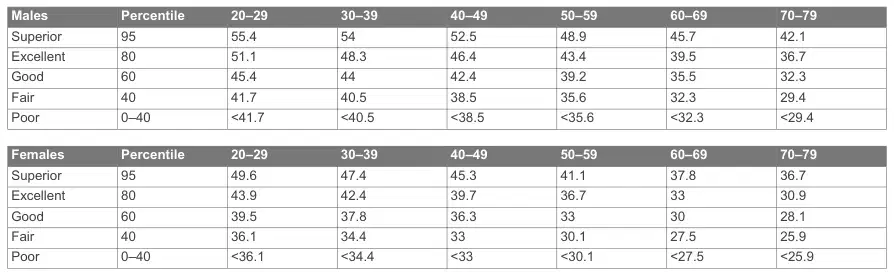
クーパー研究所の許可を得てデータを再印刷しました。 詳しくは、 クーパーインスティテュート
付録13


2019年9月19日 190-02588-01 0A
この取扱説明書で参照されているリンク(メーカー、サポート、ダウンロード等)。
ユーザーまたはスタッフが通常1日以内に回答します。あなたの質問が次の人の助けにもなります。
最初の質問を投稿しましょう。他のユーザーや当チームが回答します。


