JA
MakerBot logo
公式取扱説明書

MakerBot Replicator Z18

66 ページ·8.4 MB·プリンター·PDF·ENDEFRITNLJA
MakerBot Replicator Z18
目次 80セクション ユーザーマニュアル · コンテンツの表 · 1 歓迎 04 · 2 始める 14 · … 表示非表示
ユーザーマニュアルp.1コンテンツの表p.21 歓迎 04p.22 始める 14p.23 スタートアップ 25p.24 人のメーカーボット卓上 30p.25 コントロール パネル 41p.2バージョン2p.26 トラブルシューティング 53p.37 参照 60p.3バージョン1p.3法律上の注意p.5製品保証p.5全体的な規定p.5知的財産権p.5免責事項p.6安全・コンプライアンスp.7ラジオとテレビの干渉p.7製造メーカーp.7ワイヤレス仕様p.7歓迎。 7 日p.7Z18p.8歓迎。 日报社(8月27日)p.8歓迎。 9月9日p.9メイカーボットレプリカメーカーZ18についてp.10作品の使い方p.10歓迎。 10月10日p.10MAKERBOTのレプリカ作成者図p.11歓迎。 11月11日p.11歓迎。 日: 12p.12歓迎。 日: 13p.13スタートp.14アクセサリーチェックリストp.15安全小冊子メーカーボットレプリカ業者スマート押出機+p.15大型メーカーボットプラフィラメントスプールp.15スタート 15p.15メイカーボットレプリカメーカーのZ18をアンパックp.16スタート 16p.16スタート17p.17スタート 18p.18スタート 19p.19スタート 20p.20メイカーボットレプリカーターZ18の設定p.21スタート 21p.214 ビルドプレートテープを適用p.23スタート 23p.235つのプラグのおよび力p.24スタート24p.24スタートアップp.25MAKERBOTのレプリカーターZ18コントロールパネルp.26スタートアップ 26p.26最初のステップp.27ロードフィラメントp.27スタートアップ27p.27テストオブジェクトをプリントするp.28プリントを解除p.28スタートアップ 28p.28パソコンに接続p.29スタートアップ29p.29メイカーボットデスクトップp.30MAKERBOTデスクトップのダウンロードとインストールp.31メイカーボットデスクトップ31p.31メイカーボットデスクトップ 32p.32MAKERBOTデスクトップからの印刷p.33メイカーボットデスクトップ 33p.333Dモデルの検索p.34メイカーボットデスクトップ 34p.34プリントの準備p.35メイカーボットデスクトップ 35p.35メイカーボットデスクトップ 36p.36メイカーボットデスクトップ 37p.37プリント設定p.38メイカーボットデスクトップ 38p.38メイカーボットレプリカメーカーへの印刷Z18p.39メイカーボットデスクトップ 39p.39カメラを使ってp.40メイカーボットデスクトップ40p.40コントロール パネルp.41ホーム画面p.42コントロール パネル 42p.42
Page 1 of the MakerBot Replicator Z18 user manual — ユーザーマニュアル
1ページ · クリックして拡大
1ページ

ユーザーマニュアル

MakerBot Replicator Z18 — ユーザーマニュアル diagram (page 1)
図 1
Page 2 of the MakerBot Replicator Z18 user manual — 5 コントロール パネル 41
2ページ · クリックして拡大
2ページ

コンテンツの表

1 歓迎 04

安全・コンプライアンス 07

MakerBotのリプケーターZ18 10について

2 始める 14

MakerBot Replicator Z18 16 をアンパック

MakerBot のリプケーター Z18 21 の設定

3 スタートアップ 25

MakerBotのリプライケーターZ18制御パネル26

4 人のメーカーボット卓上 30

MakerBotデスクトップ31をダウンロードしてインストールする

MakerBotデスクトップ33からの印刷

5 コントロール パネル 41

バージョン2

このページでは10以上のラベル/ショートテキストを表示
法的通知05・アクセサリチェックリスト15・第1ステップ27・ホーム画面42・プリント43・フィラメント47・予熱49・ユーティリティ 49・設定51・情報52
Page 3 of the MakerBot Replicator Z18 user manual — バージョン1
3ページ · クリックして拡大
3ページ

コンテンツの表

6 トラブルシューティング 53

ビルドプレート57を水平に

フィラメント廃棄物のビンを空に 59

7 参照 60

ようこそ。 まずは始めましょう。

バージョン1

このページでは5つのラベル/ショートテキストを表示
印刷の問題 54 · ファームウェアをアップデート 59 ・仕様61・用語62 ・ お問い合わせ 65
Page 4 of the MakerBot Replicator Z18 user manual — 6 トラブルシューティング 53
4ページ · クリックして拡大
4ページ

歓迎。

MakerBot® Replicator® Z18 3Dプリンターのユーザーマニュアルへようこそ。 MakerBot Replicator Z18では、これまで以上に高解像度の工業品質プロトタイプを印刷することができますが、また注意と注意が必要ですので、このマニュアルを必ずお読みください。

Page 5 of the MakerBot Replicator Z18 user manual — 知的財産権
5ページ · クリックして拡大
5ページ

法律上の注意

製品保証

MakerBot® Replicator® Z18 3Dプリンターは、限られた保証で覆われています。 条件・条件については、 makerbot.com/legal - 株式会社ドリテック

全体的な規定

利用者マニュアル(以下「マニュアル」といいます)のすべての情報は、予告なく変更されることがありますので、ご都合のよい場合にはのみ提供いたします。 MakerBot Industries、LLCおよび各関連会社とサプライヤー(以下「MakerBot」といいます)は、このマニュアルを単独の裁量で変更または修正する権利を有し、いつでもそのような変化、更新、強化その他本マニュアルへのタイムリーな手段やまったくこれ以外の追加を提供するという約束はありません。 変更や修正に拘束されることに同意します。 MakerBotサポートチームに最新の情報を掲載しています。

MakerBotの独自および機密情報や取引秘密を保護するため、この文書は一般的な用語でMakerBot技術のいくつかの側面を記述することができます。

知的財産権

本マニュアルの設計およびすべてのテキスト、グラフィック、情報、コンテンツおよび他の材料は著作権およびその他の法律で保護されています。 コンテンツは、2009年、2010年、2011年、2012年、2013年のメーカーボットの著作権です。 スタッフ募集 本マニュアルで使用される特定の商標、商号、サービスマークおよびロゴ(以下「マーク」といいます)は、MakerBot及びその関連会社の登録商標・非登録商標・取引名・サービスの印です。 このマニュアルの付与に含まれているもの、または、合併症やエスプレッペルによって、あるいはその他の権利でMakerBotの書面による許可なしにマークを使用するために、付与として解釈されるべきではありません。 いかなる情報、資料またはマークの無断使用は著作権法、商標法、プライバシーおよびパブリシティ法令その他の規範に違反する場合があります。

歓迎。

Page 6 of the MakerBot Replicator Z18 user manual — 免責事項
6ページ · クリックして拡大
6ページ

法律上の注意

免責事項

MakerBotは、本マニュアルを通じて提供された情報や製品、またはサービスの正確性および完全性を保証するものではありません。また、「現状」と明示的または黙示的な保証なしに提供されているこのマニュアルのいかなるタイポグラフィ、技術的、または他の不正確について一切責任を負いません。商法の保証、特定の目的のために適格性、あるいは知的財産権を侵害するなどを含みます。 MakerBotは、本マニュアルの使用に関連して、いかなる損害についても、お客様に対して責任を負わないものとします。MakerBotがそのような被害の可能性について助言した場合でも、経済性、商業的、特別、結果的、事件、執行者または間接的な損傷の損失などを含む制限なく、事業収益や利益の喪失、失われたデータ、あるいは利益を失うことなく、これらに限定されません。 MakerBotは、いかなる損害についても責任を負いません。また、感染する可能性のあるウイルスやマルウェア、コンピュータ、通信機器などの情報または資料のダウンロードに起因し、あるいはこれに関連するすべての情報または素材をダウンロードすることから生じる一切の責任を負います。 法令で禁止されている範囲に、その委託除外は適用されません。そのような禁制については、地方の法律を参照してください。 MakerBotは、マグヌソン・モズの保証連邦貿易委員会改善法で「消費者」と定義されたものに対して保証しません。

歓迎。

Page 7 of the MakerBot Replicator Z18 user manual — 歓迎。 7 日
7ページ · クリックして拡大
7ページ

安全・コンプライアンス

ラジオとテレビの干渉

この装置はクラスBのデジタル デバイスのための限界に従事するためにテストされ、見つけられましたり

連邦通信委員会(FCC)規則の第15部に。 これらの制限は、

住宅の設置に有害な干渉に対して適度な保護を提供します。 装置

放射周波数エネルギーを発生させ、使用し、放射する可能性があり、インストールされていない場合や、

指示によって、電波への有害な干渉を引き起こす可能性があります。 しかし、そこまでは

特定のインストールで干渉が起こらないことを保証します。 この装置が有害原因を起こさない場合

装置を離れておよびオンに回すことによって決定することができるラジオかテレビ受信への干渉、

ユーザーは、次の対策の1つ以上の方法で干渉を補正しようとすることを奨励します。

  • 受信アンテナを再配置するか、または再設置して下さい。
  • 装置と受信機の分離を増加させます。
  • 受信機が接続されている回路とは異なる回路上の装置を出口に接続します。
  • ディーラーや経験豊富なラジオ/テレビ技術者が助けを借ります。

FCCが準備した次のブックレットも参考にすることができます:「識別し、解決する方法

ラジオテレビ干渉問題。この冊子は、米国から入手可能です。 政府のプリント・オフィス,

ワシントンD.C. 20402. の

製造メーカーやこの機器の登録者によって明示的に承認されていない変更と修正

FCC規則の下でこの装置を作動させるためにあなたの権限を無効にすることができます。

製造メーカー

ワン・メトロテックセンター21階

347.334.6800

ワイヤレス仕様

頻度:WLAN RFの頻度範囲プロトコルアンテナ タイプアンテナ指定 2.4 GHzの2.412 - 2.472 GHz802.11 b/g/nタオグラス、部品 # FX831.07.0100C2.4GHz帯域の2.5 dBi

歓迎。 7 日

MakerBot Industries, LLC / ブルックリン、NY 11201

Page 8 of the MakerBot Replicator Z18 user manual — 歓迎。 日报社(8月27日)
8ページ · クリックして拡大
8ページ

安全・コンプライアンス

安全警告記号 マニュアルで各安全メッセージを伝えます。 これらのシンボルは、あなたや他の人に害を与える可能性がある潜在的な安全危険性を示しているか、製品や財産の損傷を引き起こす可能性があります。

ショックの危険性があります。 MakerBot Replicator Z18はユーザサービスができません。 警告:

MakerBotが承認されていない素材を使用して、メーカーボットのReplicator Z18で使用しないでください。 61ページ上の仕様セクションを参照してください。

ショックの危険性があります。 MakerBot Replicator Z18はユーザサービスができません。

ソケットの出口は機械の近くで、容易にアクセス可能である必要があります。

12歳未満のお子様は大人が同伴するべき。

印刷中のプラスチックを溶かす。 操作中にプラスチック臭が出る場合があります。 MakerBot Replicator Z18を十分に換気された領域にセットアップしてください。

MakerBot のリプライケーター Z18

Z18

Z18

Z18

プリンター。

集塵・蓄積は最小限に抑える。 摩擦を被ったとき、静電気の充電を構築し、点火危険性を作成するためにいくつかのほこりと乾燥粉末がすることができます。

歓迎。 日报社(8月27日)

•

Page 9 of the MakerBot Replicator Z18 user manual — 歓迎。 9月9日
9ページ · クリックして拡大
9ページ

安全・コンプライアンス

歓迎。 9月9日

Page 10 of the MakerBot Replicator Z18 user manual — 歓迎。 10月10日
10ページ · クリックして拡大
10ページ

メイカーボットレプリカメーカーZ18について

作品の使い方

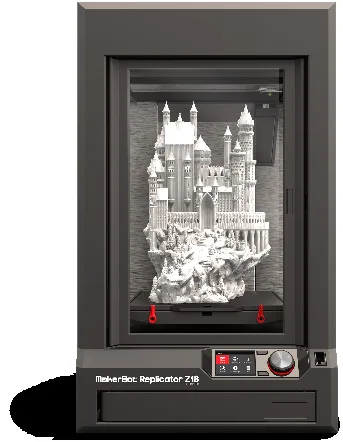
MakerBot のレプリケーター Z18は溶融フィラメントから固体、三次元オブジェクトを作ります。 まず、 MakerBot デスクトップを使用して、3D デザインファイルを MakerBOT Replicator Z18の指示に変換します。 その後、これらの指示を MakerBot のリプライケーター Z18 に USB ドライブ、USB ケーブル、イーサネットまたは Wi-Fi 経由で転送します。

MakerBot Replicator Z18はフィラメントを溶かし、薄線のビルドプレートに絞ってレイヤーでオブジェクト層を構築します。 MakerBot Replicator Z18の巨大なビルドボリュームで、このプロセスは長時間かかることがあります。 MakerBot Replicator Z18で利用する3Dプリントの方法は、溶融蒸着モデリングと呼ばれます。

歓迎。 10月10日

Page 11 of the MakerBot Replicator Z18 user manual — 歓迎。 11月11日
11ページ · クリックして拡大
11ページ

メイカーボットレプリカメーカーZ18について

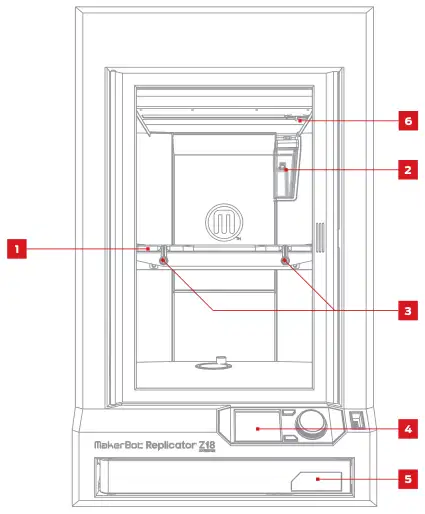
MAKERBOTのレプリカ作成者図

図 - クリックして拡大
図 - クリックして拡大
1. ビルドプレート
3. プレートラッチをビルド
5. フィラメントの引出し
2. フィラメント廃棄物のビン
4. コントロールパネル
6. 押出機

歓迎。 11月11日

Page 12 of the MakerBot Replicator Z18 user manual — 歓迎。 日: 12
12ページ · クリックして拡大
12ページ

メイカーボットレプリカメーカーZ18について

MAKERBOTのレプリカ作成者図

3. USBポート1。 電源スイッチ
2. 電源入力ポート4. イーサネットポート

歓迎。 日: 12

Page 13 of the MakerBot Replicator Z18 user manual — 歓迎。 日: 13
13ページ · クリックして拡大
13ページ

メイカーボットレプリカメーカーZ18について

MAKERBOTのレプリカ作成者図

1. ガントリー
3. フィラメントガイドチューブ
2. 押出機のキャリッジ
4. ビーローズ

歓迎。 日: 13

Page 14 of the MakerBot Replicator Z18 user manual — スタート
14ページ · クリックして拡大
14ページ

スタート

MakerBot® Replicator® Z18 3Dプリンターをセットアップすると、MakerBot工場で非常に慎重に構築されパッケージ化されていることを忘れないでください。 時間をとって、そのままに梱包してセットアップをしないようにしましょう。

Page 15 of the MakerBot Replicator Z18 user manual — スタート 15
15ページ · クリックして拡大
15ページ

アクセサリーチェックリスト

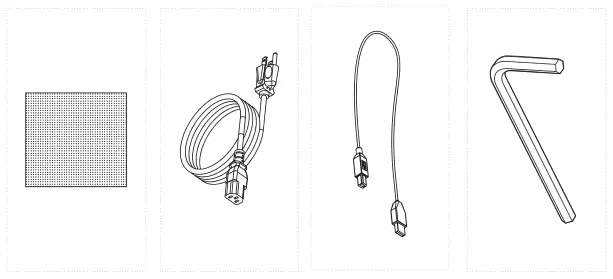
MakerBot Replicator Z18 では、MakerBot PLAフィラメントのスプールやビルドプレートテープのシートなど、始めるために必要なすべてのものを見つけることができます。 より多くのビルドプレートテープやフィラメントを注文するには、保存します。メイカーボット.com
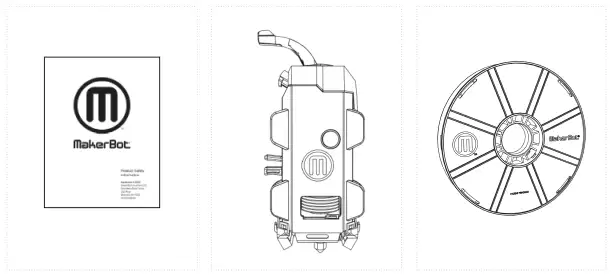
図 - クリックして拡大
図 - クリックして拡大

安全小冊子メーカーボットレプリカ業者スマート押出機+

大型メーカーボットプラフィラメントスプール

図 - クリックして拡大
図 - クリックして拡大

電源コードビルドプレートテープUSBケーブル5MM六角レンチ

スタート 15

Page 16 of the MakerBot Replicator Z18 user manual — スタート 16
16ページ · クリックして拡大
16ページ

メイカーボットレプリカメーカーのZ18をアンパック

図 - クリックして拡大
図 - クリックして拡大

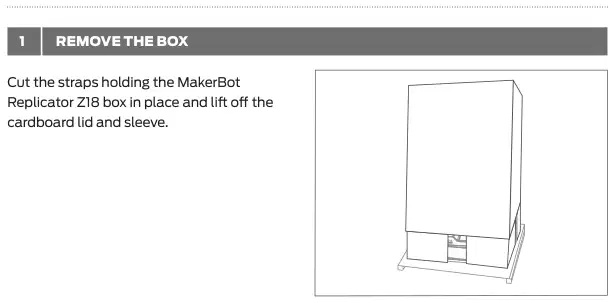
MakerBot Replicator Z18箱を所定の位置に保持し、段ボールの蓋と袖を切り離すストラップをカットします。
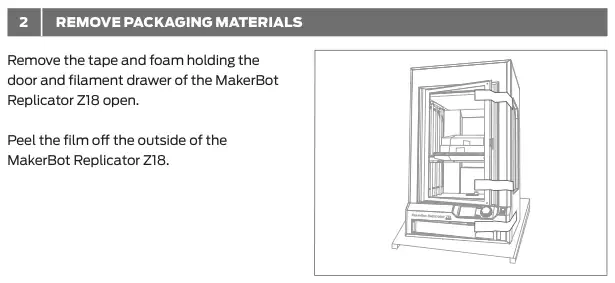
図 - クリックして拡大
図 - クリックして拡大

MakerBot Replicator Z18の扉とフィラメント引き出しを保持するテープやフォームを削除します。

MakerBot Replicator Z18の外側からフィルムを剥離します。

スタート 16

Page 17 of the MakerBot Replicator Z18 user manual — スタート17
17ページ · クリックして拡大
17ページ

メイカーボットレプリカメーカーのZ18をアンパック

図 - クリックして拡大
図 - クリックして拡大

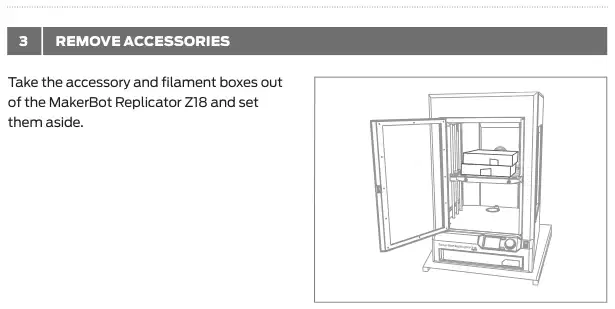
MakerBot Replicator Z18のアクセサリとフィラメントボックスを外し、それらを脇に置きます。
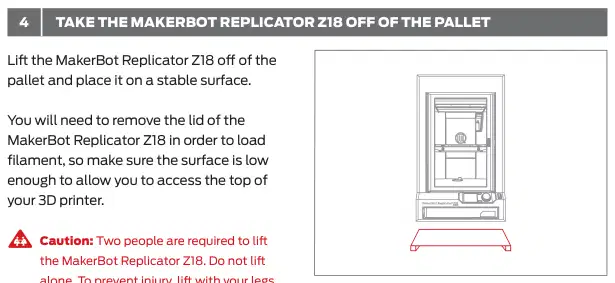
図 - クリックして拡大
図 - クリックして拡大

4 パレットのメーカーボットレプリカZ18を脱いで下さい

MakerBot Replicator Z18をパレットから持ち上げ、安定した表面に置きます。

フィラメントをロードするために、MakerBot Replicator Z18の蓋を削除する必要がありますので、3Dプリンタの上部にアクセスできるように表面が十分に低いことを確認してください。

一人で。 怪我を防ぐため、足で持ち上げてください。

背中を背負わない

スタート17

Page 18 of the MakerBot Replicator Z18 user manual — スタート 18
18ページ · クリックして拡大
18ページ

メイカーボットレプリカメーカーのZ18をアンパック

図 - クリックして拡大
図 - クリックして拡大

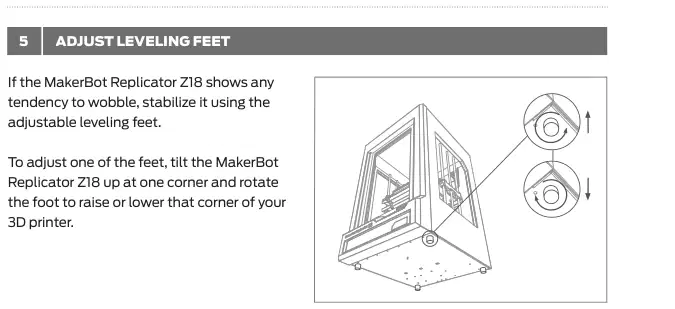
MakerBot Replicator Z18が任意の傾向を表示した場合、調整可能な水平な足を使用してそれを安定させます。

フィートの1つを調整するには、MakerBot Replicator Z18をワンコーナーで傾け、3Dプリンターの隅々まで上昇または下がる。

スタート 18

Page 19 of the MakerBot Replicator Z18 user manual — スタート 19
19ページ · クリックして拡大
19ページ

メイカーボットレプリカメーカーのZ18をアンパック

図 - クリックして拡大
図 - クリックして拡大

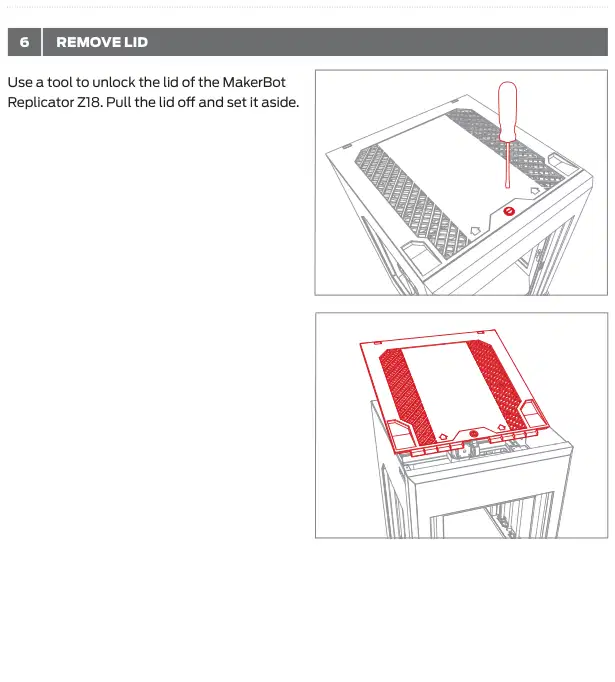
MakerBot Replicator Z18の蓋を解除するためのツールを使用します。 蓋を外して脇に置く。

スタート 19

Page 20 of the MakerBot Replicator Z18 user manual — スタート 20
20ページ · クリックして拡大
20ページ

メイカーボットレプリカメーカーのZ18をアンパック

図 - クリックして拡大
図 - クリックして拡大

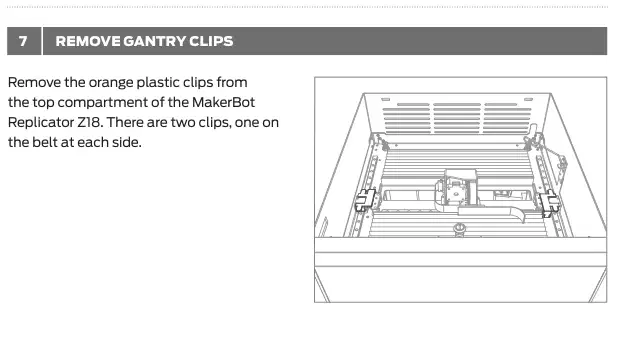
MakerBot Replicator Z18のトップコンパートメントからオレンジ色のプラスチッククリップを削除します。 ベルトに2枚ずつクリップを貼り合わせます。

スタート 20

Page 21 of the MakerBot Replicator Z18 user manual — スタート 21
21ページ · クリックして拡大
21ページ

メイカーボットレプリカーターZ18の設定

図 - クリックして拡大
図 - クリックして拡大

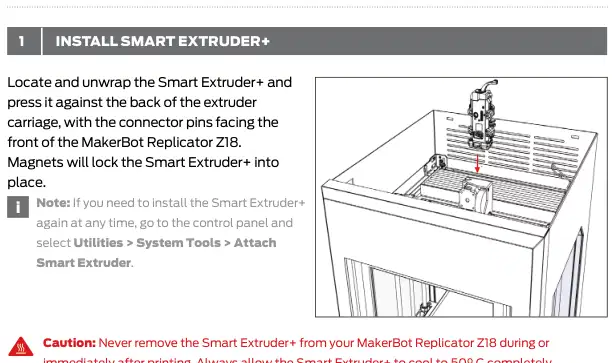
スマート押出機+を置き、押し出し機の後ろにそれを押下し、メーカーボットレプリケーターZ18の前面に直面しているコネクターピンで。 マグネットは、スマート押出機+を所定の位置にロックします。

いつでも、制御パネルに行き、

印刷直後に。 常にスマート押出機+を50°Cに完全に冷却することを可能にします

MakerBot Replicator Z18から削除する前に。
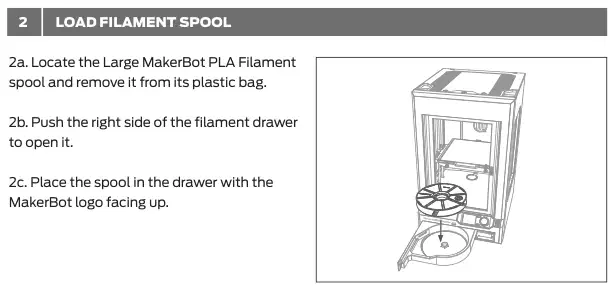
図 - クリックして拡大
図 - クリックして拡大

ツイート 大型メーカーBot PLAフィラメントスプールを取り付け、ビニール袋から取り出します。

2b. の フィラメント引き出しの右側をプッシュして開きます。

日・祝 MakerBotロゴが直面する引き出しにスプールを配置します。

スタート 21

Page 22 of the MakerBot Replicator Z18 user manual — メイカーボットレプリカーターZ18の設定
22ページ · クリックして拡大
22ページ
図 - クリックして拡大
図 - クリックして拡大

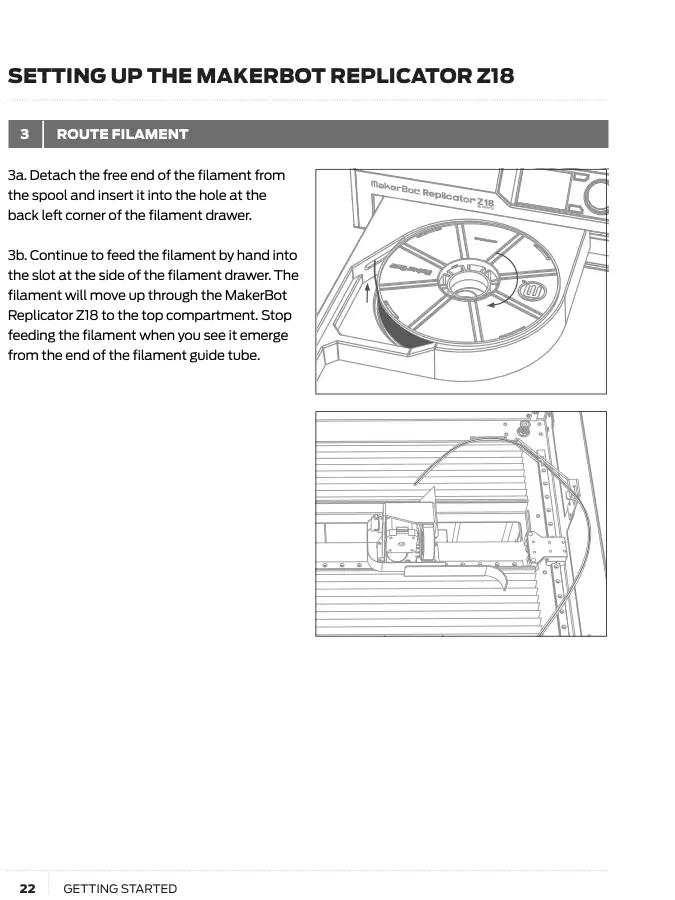
3a. の フィラメントの端をスプールから解き放ち、フィラメント引き出しの左角にある穴に差し込みます。

3b. の フィラメントの引き出し側にあるスロットに手渡すことで、フィラメントをフィードし続ける。 MakerBot Replicator Z18をトップコンパートメントに動かします。 フィラメントガイドチューブの端から出ていると見たら、フィラメントを給餌を停止します。

Page 23 of the MakerBot Replicator Z18 user manual — スタート 23
23ページ · クリックして拡大
23ページ

メイカーボットレプリカーターZ18の設定

4 ビルドプレートテープを適用

4a. の MakerBot Replicator Z18のビルドプレートには、取り外し可能なプラスチック製のトッププレートとフラットで頑丈なアルミニウムベースがあります。 ビルドプラットフォームの前面にラッチをオンにして、トッププレートを先にスライドしてリリースします。 MakerBot Replicator Z18のトッププレートを持ち上げます。

4b. の 板テープの裏面を皮切りに、上部プレートの上にテープが平らに敷き詰められ、粘りのある側面は直面します。

四方形 上部のプレートのすべての部分にしっかりと立ち往生するように、ビルド板テープを滑らかにします。

4d. の アルミベースにトッププレートを取り付け、それをスライドさせて所定の位置にスナップします。 プレートを固定するためにビルドプレートラッチを有効にします。

スタート 23

Page 24 of the MakerBot Replicator Z18 user manual — スタート24
24ページ · クリックして拡大
24ページ

メイカーボットレプリカーターZ18の設定

5つのプラグのおよび力

5a. の 電源スイッチがオフ位置にあることを確認してください。

5b. の MakerBot Replicator Z18の背面に電源コードを取り付けて、パワー入力ポートに接続します。

5c. の 電源コードをコンセントに差し込みます。

装置の近くに位置し、そして必要として下さい

簡単にアクセス可能。

5d. の MakerBot Replicator Z18の電源をオンにして起動します。 所要時間は数分かかります。

スタート24

Page 25 of the MakerBot Replicator Z18 user manual — スタートアップ
25ページ · クリックして拡大
25ページ

スタートアップ

MakerBot® Replicator® Z18 3Dプリンターを初めてお使いの方は、コントロールパネルに紹介して最初のプリントを始めるために必要なすべてを歩くセットアップアシスタントを実行します。 ダイヤルを押すと、セットアップアシスタントが始まります。

Page 26 of the MakerBot Replicator Z18 user manual — スタートアップ 26
26ページ · クリックして拡大
26ページ

MAKERBOTのレプリカーターZ18コントロールパネル

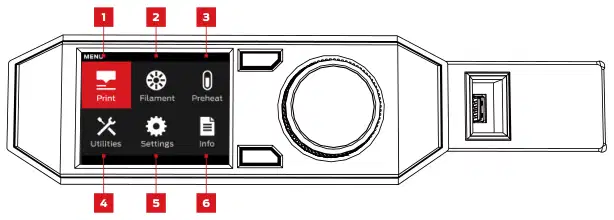
MakerBot Replicator Z18は、3Dプリンターの右下にあるコントロールパネルによって運営されています。 コントロールパネルには、カラーLCD画面と回転/プッシュダイヤル、2つのボタンが含まれます。 コントロールパネルとメニューの5章をご覧ください。
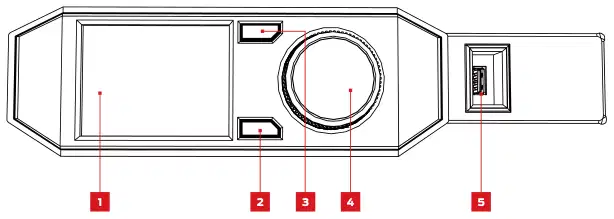
図 - クリックして拡大
図 - クリックして拡大
5. USBドライブポート1。 LCDスクリーン
3. バックボタン
2. メニューボタン
4. ダイヤル
  • ダイヤルをオンにして画面上の利用可能なオプションをスクロールします。
  • ダイヤルを押すと、選択をすることができます。
  • バックボタンを押して、前のセクションに戻り、アクションをキャンセルします。
  • メニューボタンを押してメニューを追加のオプションで開くことができます。 メニューが利用可能であれば、画面の右下隅にメニューアイコンが表示されます。

スタートアップ 26

Page 27 of the MakerBot Replicator Z18 user manual — スタートアップ27
27ページ · クリックして拡大
27ページ

最初のステップ

ロードフィラメント

MakerBot Replicator Z18は1.75 mmの直径PLAフィラメントを使用して3Dプリントオブジェクトを作成します。 MakerBot PLAフィラメントのスプールがフィラメント引き出しにロードされ、MakerBot Replicator Z18のトップまでルーティングされると、あなたがしなければならないことは加熱されたmakerBot Smartextrudr+にスプールしたフィラメントの無料端を読み込みます。

1. LCD画面に指示されたら、コントロールパネルダイヤルを押して押出機を加熱します。
MakerBot Replicator Z18 — ロードフィラメント diagram (page 27)
図 16
2. 押出機が十分に熱されるとき、ローディングの管にフィラメントの自由な端を押して下さい。 押し続けると、押出機が引き出すように感じます。
3. 押出機ノズルからプラスチックが現れて見えるまで待ちます。 それから押します制御パネルのダイヤルを排出を停止して下さい。
4. フィラメントガイドチューブの端をロード管に押します。
5. フィラメントガイドチューブを押出機クリップに配置します。
6. 押し出しプラスチックが冷やして、押出機から引き出す瞬間を待ってください。 ノズルに触れないでください。熱いことがあります。

スタートアップ27

Page 28 of the MakerBot Replicator Z18 user manual — スタートアップ 28
28ページ · クリックして拡大
28ページ

最初のステップ

テストオブジェクトをプリントする

フィラメントを押出機にロードしたら、何かを印刷する準備が整いました。 液晶パネルは、弊社がお客様のMakerBot Replicator Z18に搭載したテストプリントを表示します。

1. ダイヤルを使用して利用可能なプリントの1つを強調します。
2. ダイヤルを押すと、選択したプリントを選択します。 ファイルの情報ビューに撮影します。
3. プリントを選択します。 MakerBot Replicator Z18 は、選択したファイルをプリントします。

後すぐにリプライケーターZ18

プリントを完成させる。 常に許可します

電源する前に50°Cに冷却する押出機

ダウン。

プリントを解除

プリントが終了したら、ビルド面から削除する必要があります。

1. ビルドチャンバーが熱されたら冷却することを可能にします。
2. ビルドプレートのラッチをオンにして、トッププレートを先にスライドさせてリリースします。

MakerBot Replicator Z18のトッププレートを持ち上げます。

3. プリントをトッププレートから引きます。
4. アルミベースにトッププレートを取り付け、それをスライドさせて所定の位置にスナップします。 プレートを固定するためにビルドプレートラッチを有効にします。

スタートアップ 28

Page 29 of the MakerBot Replicator Z18 user manual — スタートアップ29
29ページ · クリックして拡大
29ページ

最初のステップ

パソコンに接続

コンピュータからMakerBot Replicator Z18にファイルを移動するには4つの方法があります。 Wi-Fi、イーサネット、USBケーブルおよび USBドライブです。 コンピュータをセットアップして、これらの方法のいずれかを使用して接続します。

イーサネット経由で接続するには: 1. . イーサネットケーブル(付属していません)を取り付けます。

2. MakerBot Replicator Z18の背面にあるイーサネットポートにケーブルを1つの端に接続します。 ローカルエリアネットワークで使用される壁ジャックやルータに他のエンドを接続します。 MakerBot デスクトップは、ソフトウェア設定時に自動的に MakerBOT Replicator Z18 を検出します。

USBケーブルで接続するには: 1. . 付属のUSBケーブルを取り付けます。

2. MakerBot Replicator Z18の背面にあるケーブルをUSB-Bエンドにインサートし、ケーブルのUSB-A端をコンピュータ上のUSBポートに入れます。 MakerBot デスクトップは、ソフトウェア設定時に自動的に MakerBOT Replicator Z18 を検出します。

Wi-Fi経由で接続するには: 1. . 付属のUSBケーブルを取り付けます。

2. MakerBot Replicator Z18の背面にあるケーブルをUSB-Bエンドにインサートし、ケーブルのUSB-A端をコンピュータ上のUSBポートに入れます。 MakerBot デスクトップは、ソフトウェアのセットアップ時に自動的にメーカーボット リプリケーター Z18を検出し、USB接続を使用してWi-Fiネットワークに接続します。

USBドライブを介してファイルを転送するには: 追加のセットアップは必要ありません。 プリントファイルをエクスポートするための手順については、第4章を参照してください。

スタートアップ29

Page 30 of the MakerBot Replicator Z18 user manual — メイカーボットデスクトップ
30ページ · クリックして拡大
30ページ

メイカーボットデスクトップ

MakerBot® Desktopは、3Dプリントの作成と3Dコンテンツの管理の無料アプリです。 MakerBot Replicator® Z18 3Dプリンターに直接プリントするか、USBケーブルやWi-Fiまたはイーサネット経由で印刷するか、プリントファイルをUSBドライブにエクスポートしても、MakerBot Desktopはすべての印刷物が始まる場所です。

Page 31 of the MakerBot Replicator Z18 user manual — メイカーボットデスクトップ31
31ページ · クリックして拡大
31ページ

MAKERBOTデスクトップのダウンロードとインストール

1. ブラウザセッションを開き、 メイカーボット.com/デスクトップ ダウンロードボタンをクリック
2. ダウンロードパックのドロップダウンメニューからオペレーティングシステムを選択し、ダウンロードをクリックします。 システム固有のインストーラーがコンピュータにダウンロードされます。
3. MakerBotデスクトップインストーラをダブルクリックしてインストールウィザードを実行します。 インストール手順に従ってください。
4. MakerBot Desktopを初めて開くと、ログインしてもらうように求められます。
  • MakerBot ThingiverseTM または MakerBOT Store にログオンしたことがある場合は、既にアカウントをお持ちください。 いったん、今は作れる。
  • MakerBotソフトウェアやWebサイトにログインするために、このアカウントを使用できます。
  • MakerBotデスクトップはログインせずに使用できますが、ログオンすると、MakerBot Cloud Libraryにアクセスし、[Explore] セクションで追加機能を利用できます。

メイカーボットデスクトップ31

Page 32 of the MakerBot Replicator Z18 user manual — メイカーボットデスクトップ 32
32ページ · クリックして拡大
32ページ

MAKERBOTデスクトップのダウンロードとインストール

5. MakerBot Replicator Z18をコンピュータに接続する方法を選択します。 USBドライブでのみプリントする場合は、スキップをクリックします。 MakerBot 3Dプリンターを選択して下さい。 選択して下さい Replicator Z18。

MakerBot Replicator は、USB ケーブルや Ethernet または Wi-Fi 経由でいつでも接続できます。

WI-FI 1. . MakerBot Replicator Z18とコンピュータにUSBケーブルを接続します。 MakerBot デスクトップは、MakerBot Replicator Z18に自動的に接続します。

2. デバイスメニューに移動し、デバイスの環境設定を選択します。
3. ネットワークタブをクリックします。
4. ドロップダウンメニューからネットワークを選択し、パスワードを入力します。 MakerBot Replicator Z18がWi-Fiネットワークに接続されます。
5. デバイスメニューに移動し、新しいデバイスの接続を選択します。
6. 利用可能なデバイスのリストから MakerBot Replicator Z18を選択します。 エーテルネット 1. MakerBot Replicator Z18とコンピュータにイーサネットケーブルを接続します。
2. デバイスメニューに移動し、新しいデバイスの接続を選択します。
3. 利用可能なデバイスのリストから MakerBot Replicator Z18を選択します。

USB MakerBot Replicator Z18とコンピュータにUSBケーブルを接続します。 MakerBot デスクトップは、MakerBot Replicator Z18に自動的に接続します。

メイカーボットデスクトップ 32

Page 33 of the MakerBot Replicator Z18 user manual — メイカーボットデスクトップ 33
33ページ · クリックして拡大
33ページ

MAKERBOTデスクトップからの印刷

作品の使い方 MakerBot デスクトップは、4つのセクションで構成されます。

観光ガイド Thingiverseと、数百万人の無料の3Dプリント可能なオブジェクトへのアクセスをThingdiverseコミュニティによって設計します。 インスピレーションや新しいものをプリントするために、Thingiverseを検索したり、コレクションに保存したり印刷のために準備したりしてください。

図書館 MakerBotクラウドライブラリにアクセスし、3Dモデルファイルを整理するのに役立ちます。 収集したものを格納するために使用してください。 またはメーカーボットデジタルストアから購入し、あなた自身のモデル.

準備 3Dモデルをプリントファイルに変換します。 3Dモデルを準備ビューに持ち、仮想ビルドプレート上で操作します。 プリントオプションを指定して、MakerBot Replicator Z18に印刷ファイルを送信します。

店舗情報 プレミアム3Dモデルのプリントファイルを購入できます。 MakerBot Digital Storeでモデルを購入すると、MakerBot Replicator Z18のプリントファイルがあなたのMikeGamet Cloud Libraryに追加されます。

学びます ファイルをエクスポートしたり、印刷したり、Thingiverseを探索するなど一般的なプロセスに関するビデオチュートリアルを提供します。 MakerBot Desktopの将来のバージョンに新しいチュートリアルが追加されます。

ストアを使用して、印刷するものを見つけるために探します, ライブラリはそれらを整理し、あなたのMakerBotのリプケーターZ18にそれらを送るように準備.

メイカーボットデスクトップ 33

Page 34 of the MakerBot Replicator Z18 user manual — メイカーボットデスクトップ 34
34ページ · クリックして拡大
34ページ

MAKERBOTデスクトップからの印刷

3Dモデルの検索

3Dプリントは3Dモデルからスタートします。 3Dモデルを自分で設計する場合は、STLまたはOBJ形式で3Dモデリングアプリケーションからエクスポートします。 3Dモデルをお持ちでない場合は、Thingiverseからダウンロードしてください。 シンジバース・コム MakerBotデスクトップでまたはExploreビューを介して。

  • Thingiverse からモデルを開くには、MakerBot Desktopで「Explore」ビューに移動し、印刷したいものを見つけ、「準備」をクリックして、準備画面に開きます。
  • ライブラリに保存されたモデルを開くには、ライブラリービューに移動してフォルダを選択
  • 参照。 メニューアイコンを表示するリスト項目の上にマウスを置きます。 アイコンをクリックし、選択します
  • 準備ビューでモデルを開くようにする。
  • ローカルコンピューターに保存されたファイルを開き、準備ビューに移動し、[ファイルの追加]をクリックします。
  • 保存したファイルの場所に移動します。 ファイルを選択し、[開く]をクリック
  • MakerBotデスクトップにインポートします。

THINGIVERSEからモデルをダウンロードし、印刷する 1. . クリック 観光ガイド MakerBotデスクトップ画面の上部にある。

2. 特集されたものを見る、カテゴリとコレクションを参照するか、検索バーを使用して何か特定のものを探します。 印刷したいものを見つけたら、タイトルまたはサムネイルをクリックして Thing ページに移動します。
3. Thing のページでは、Thing に関する追加情報が表示されます。この手順にはデザイナーが含まれているものや、Thinseverse コミュニティのメンバーの Thing のコピーの写真が含まれます。 ファイルを保存したり、ファイルを印刷する必要がある場合は、「ページ右」にある「準備ボタン」をクリックします。
4. 利用可能なファイルのリストが表示されます。 リストされた各ファイルの隣には、別の準備ボタンがあります。 任意のSTLまたはOBJファイルの隣に準備するをクリックします。 MakerBot デスクトップは、ファイルをダウンロードして準備画面で開きます。 同じ Thing から追加部分を追加するには、Explore ビューに戻り、追加のコンポーネントの横にある prepare をクリックします。

メイカーボットデスクトップ 34

Page 35 of the MakerBot Replicator Z18 user manual — メイカーボットデスクトップ 35
35ページ · クリックして拡大
35ページ

プリントの準備

グレーの長方形の中心でモデルやモデルは見つかります。 MakerBot デスクトップの 3Dプリンタービルドプレートを表現しています。 準備画面で表示される他の機能を見てみましょう。

MakerBot Replicator Z18 — プリントの準備 diagram (page 35)
図 17

9 10 11 7

  • 1. +/–
  • プラスボタンとマイナスのボタンをクリックすると、ズームインおよびアウトできます。
  • マウスのトラックパッドやスクロールホイールを使ってズームすることもできます。
  • 2. . ふりがな
  • [ホーム] ボタンをクリックすると、MakerBot Desktopをビルドプレートのデフォルトビューにリセットします。
  • 3. . プロフィール
  • ビューボタンをクリックするか、Vキーを押してビューモードに移動します。
  • ビューモードでは、マウスでクリックしてドラッグするとビルドプレートが回転します。
  • ビューモードでは、シフトキーを押したままマウスをパンにドラッグします。
  • [ビュー] ボタンをクリックすると、[サブメニューの変更を表示] を開き、プリセットのプレビューが表示されます。

メイカーボットデスクトップ 35

Page 36 of the MakerBot Replicator Z18 user manual — メイカーボットデスクトップ 36
36ページ · クリックして拡大
36ページ

MAKERBOTデスクトップからの印刷

  • 4. . 移動する
  • 移動ボタンをクリックするか、Mキーを押して移動モードに移動します。
  • 移動モードで、マウスをドラッグしてモデルを動かします。
  • ビルドプレート。
  • 移動モードでは、シフトキーを押したままマウスでクリックしてドラッグすると動きます。
  • z軸に沿ってモデルを上下に。
  • 変更位置サブメニューを開き、移動ボタンをもう一度クリックして、あなたの中央に移動します
  • オブジェクトまたは x-、y-、z軸に沿って特定の距離で移動します。
  • 5. . ターン
  • ターンボタンをクリックするか、Tキーを押して回転モードに移動します。
  • ターンモードで、マウスをドラッグしてモデルを回転させましょう。
  • z軸。
  • もう一度[回転]ボタンをクリックすると、変更のローテーションサブメニューを開き、あなたの設定を
  • オブジェクトは、x-,y-,z軸の周囲に特定の数で平らまたは回転させます。
  • 6. . スケール
  • スケールボタンをクリックするか、Sキーを押してスケールモードに移動します。
  • スケールモードでは、マウスでクリックしてドラッグするとモデルを縮小または拡大します。
  • スケールボタンをもう一度クリックして、変更寸法サブメニューとスケールを開きます。
  • x-、y-、またはz軸の特定の量でオブジェクトを処理します。
  • 7. . ファイル名
  • file の名前バーは、現在開いているファイルやレイアウト名を表示します。 Thing ファイル
  • プレート上のモデルの複数のレイアウトやアレンジを含めることができます。
  • 8. . 設定
  • [設定] をクリックして、設定ダイアログを開きます。
  • ダイアログを使用して、現在のオブジェクトまたはレイアウトのプリント設定を変更します。

メイカーボットデスクトップ 36

Page 37 of the MakerBot Replicator Z18 user manual — メイカーボットデスクトップ 37
37ページ · クリックして拡大
37ページ

MAKERBOTデスクトップからの印刷

  • 9. . ファイルを追加
  • [ファイルを追加] をクリックして、[ファイルを開く] ファイルを開きます。
  • STL、OBJ、またはThingファイルの場所に移動し、ファイルを選択して追加します。
  • ビルドプレートにモデルを組む。
  • プレートに多くのモデルを合わせることができます。 キーボードショートカットCtrl/
  • コマンド+ Lで複数のモデルを自動的に配置します。
  • 編集中のコピーとペーストオプションを使用して、既にプレート上のモデルを複製します
  • メニューまたはキーボードショートカット Ctrl/Command+CとCtrl / Command + V。
  • 10.10.11 ライブラリに保存
  • 保存をクリックしてライブラリに保存して、[保存]ダイアログを開きます。
  • MakerBotアカウントにログインしている場合は、STLを保存するか選択できます。
  • ライブラリやローカルコンピューターに Thing ファイル。 <a href="http://makerbot.com/support"rel="nofollow noopener">メーカーボット。com/help</a>
  • MakerBotクラウドライブラリの詳細については、こちらをご覧ください。
  • MakerBotアカウントにログインしていない、またはオフラインで動作している場合は、
  • ローカルコンピューターにのみファイルを保存することができます。
  • 既存の Thing ファイルで作業している場合は、プレート上のモデルを並べ替えることができます。
  • 以前のレイアウトを上書きせずに、この新しいレイアウトを保存します。
  • 11.11.10 プリント/エクスポート 印刷ファイル
  • 印刷をクリックして、MakerBot Replicator Z18にプリントファイルを送信します。
  • MakerBot デスクトップがメーカーボットのリプライケーター Z18に接続されていない場合、エクスポートプリントファイルをクリックしてファイルをエクスポートできます。
  • 12.12.11 ステータス
  • ステータスバーには、どの接続しているかのコネクティッドMakerBot 3Dプリンターが接続状態を表示します。
  • プリントの進行状況も表示します。
  • 印刷モニターパネルを開くには、クリックします。
  • プリントモニターパネルは、接続された情報についてより詳細な情報をご覧いただけます。
  • MakerBot 3Dプリンターと、ネットワークを介して接続された5番目の世代のMakerBot3Dプリンタの構築領域のカメラビュー。

メイカーボットデスクトップ 37

Page 38 of the MakerBot Replicator Z18 user manual — メイカーボットデスクトップ 38
38ページ · クリックして拡大
38ページ

MAKERBOTデスクトップからの印刷

プリント設定

印刷前に設定を変更したい場合は、クリックしてください 設定. . 印刷されたオブジェクトの品質に影響を及ぼすオプションを指定できる場所です。プリント解像度やオブジェクト強度などです。

標準または以前に指定された設定で印刷するには、この手順をスキップして、直接印刷します。

1. 決断 3D印刷物の表面の質を定めるために低い、標準または高リゾリューションを選んで下さい。
MakerBot Replicator Z18 — プリント設定 diagram (page 38)
図 18
  • 標準解像度プロファイルでスライスしたオブジェクトは、デフォルト設定を使用して印刷されます。
  • 標準解像度プリントは、
  • すぐに印刷し、よいを持って下さい
  • 表面品質。
  • 低解像度プロファイルでスライスしたオブジェクトは、より厚いレイヤーと印刷されていきます。
  • 高リゾリューションプロファイルでスライスされたオブジェクトは、より細かいレイヤーを持ちます。そしてもっとゆっくりとプリントします。
2. Raft このチェックボックスを選択して、オブジェクトがいかだに構築されています。 いかだは、オブジェクトとサポート構造のベースとして機能し、すべてがビルドプレートによく付着することを保証します。 ビルドプレートから完成したオブジェクトを外したら、いかだは簡単に取り外しられます。
3. サポート 対応する機能で、このチェックボックスを選択してオブジェクトをプリントアウトします。 MakerBot デスクトップは、オブジェクトのオーバーハング部分を自動的に生成します。 ビルドプレートから完成したオブジェクトを削除したら、簡単にサポートが取り外しられます。 オーバーハングがない場合、このチェックボックスは選択しません。

メイカーボットデスクトップ 38

Page 39 of the MakerBot Replicator Z18 user manual — メイカーボットデスクトップ 39
39ページ · クリックして拡大
39ページ

MAKERBOTデスクトップからの印刷

プリント設定

4. 印刷速度とオブジェクト強度を含む追加のオプションの高度なクリック。 高度な設定と使い方に関する情報は、 makerbot.com/サポート

加熱されたビルドチャンバーをオンにしたい場合は、高度な設定を使用してカスタムプロファイルを作成します。 行き方 mbot.co/15pwxXo の使い方 加熱されたビルドチャンバーをオンにするために必要な特定のカスタムプロファイル設定を参照してください。

5. キャンセルをクリックして変更を保存せずに準備ビューに戻ります。 選択したプリント設定は破棄されます。
6. 設定を保存します。終了したら、[設定を保存]をクリックします。 保存した設定は、印刷する時にモデルをスライスしたり、プリントファイルをエクスポートするときに使用されます。

メイカーボットレプリカメーカーへの印刷Z18

印刷の準備ができたら、クリック プリント 現在の設定を使用してモデルをスライスし、.makerbot プリントファイルを MakerBot Replicator Z18に送信します。

  • MakerBot デスクトップが、MakerBot Replicator Z18に接続されている場合は、3Dプリンターに直接プリントファイルが送信されます。 コントロールパネルダイヤルをクリックして確認して起動します
  • プリント
  • 現在、MakerBot 3Dプリンターに接続されていない場合は、[印刷]ボタンが無効になります。 エクスポートをクリックして、ファイルを保存してMakerBot 3Dプリンタに転送します。
  • USBドライブまたは後日印刷する。
  • オブジェクトがスライスされた後に印刷またはエクスポートダイアログでプレビューを印刷するをクリックして、開く
  • スライスしたモデルのプレビュー。

メイカーボットデスクトップ 39

Page 40 of the MakerBot Replicator Z18 user manual — メイカーボットデスクトップ40
40ページ · クリックして拡大
40ページ

MAKERBOTデスクトップからの印刷

カメラを使って

MakerBot Replicator Z18に接続しているときに、オンボードカメラから画像のフィードが常に利用可能になります。 フィードを表示するには、ステータスバーの右側にあるメニューアイコンをクリックしてモニターパネルを開きます。 MakerBot Replicator Z18とUSBまたはローカルエリアネットワークに接続されている限り、カメライメージは数秒ごとに更新されます。

写真を取るには、MakerBotデスクトップのプリントモニターパネルを開き、カメラビューの上にマウスを移動し、[クリック]をクリックします 写真を撮る. . MakerBot デスクトップは写真を撮り、ローカルコンピューターに保存します。

メイカーボットデスクトップ40

Page 41 of the MakerBot Replicator Z18 user manual — コントロール パネル
41ページ · クリックして拡大
41ページ

コントロール パネル

MakerBot® Replicator® Z18 3Dプリンターのコントロールパネルは、3Dプリンタとやり取りできます。 プリントの開始、設定編集、アクセス情報に使用できます。 この章では、コントロールパネルでできることを説明します。

Page 42 of the MakerBot Replicator Z18 user manual — コントロール パネル 42
42ページ · クリックして拡大
42ページ

ホーム画面

コントロール パネルを使用して下さい:

  • USBフラッシュドライブまたは内部ストレージからオブジェクトを印刷する
  • MakerBot のリプライケーター Z18。
  • MakerBot Desktopで起動したプリントをスタート。
  • プリンターの設定を変更します。
  • 印刷履歴と統計情報を表示
図 - クリックして拡大
図 - クリックして拡大
1. プリント: USBドライブまたは内部ストレージに保存された印刷を初期化したり、MakerBotアカウントから同期させたりします。
2. フィラメント:押出機からフィラメントをまたは荷を下すか、またはフィラメントを押して下さい。
3. 予熱:押出機を予備加熱します。
4. ユーティリティ:アクセス診断およびその他のツール。
5. 設定:ネットワークを編集し、設定を共有して MakerBot Replicator Z18をカスタマイズします。
6. 情報: 3Dプリンターの履歴と統計を参照してください。

コントロール パネル 42

Page 43 of the MakerBot Replicator Z18 user manual — コントロール パネル 43
43ページ · クリックして拡大
43ページ

プリント

選択する プリント アイコンは、USBドライブまたは内部ストレージに保存された印刷を開始したり、MakerBotクラウドライブラリから同期させたりします。

1 ファイルを選択します。

ダイヤルをオンにして、利用可能な場所のリストをスクロールします。 印刷したいファイルの場所を選択するためにダイヤルを押します。

MakerBot Replicator Z18 — 1 ファイルを選択します。 diagram (page 43)
図 20

選択する USBストレージ USB ドライブに入力したファイルをUSBポートに保存する。

選択する 内部ストレージ MakerBot Replicator Z18に保存されているファイルをプリントする。 内部ストレージには、2 GB程度の容量があります。

選択する 図書館について MakerBotクラウドライブラリからスライスしたファイルをプリントする。 ライブラリメニュー:

  • ライブラリからMakerBot Replicatorに同期したすべてのアイテムにアクセスするには、すべてを選択します。
  • MakerBot Digital Storeから購入したファイルを購入する
  • MakerBot ThingiverseTMコレクションからアイテムをThingiverseを選択します。
  • コンピュータからインポートしたファイルについては、マイライブラリを選択します。
  • MakerBot-Ready のアプリは、MakerBot Replicator 3Dプリンターで使用するために開発されたサードパーティ製のアプリケーションによって保存されたファイルを選択します。
  • MakerBot PrintShopアプリで保存したファイル用のPrintshopを選択します。

ダイヤルを押すと、位置を選択します。 ダイヤルをオンにして利用可能なファイルのリストをスクロールし、もう一度押して選択します。

コントロール パネル 43

Page 44 of the MakerBot Replicator Z18 user manual — コントロール パネル 44
44ページ · クリックして拡大
44ページ

プリント

2 スタートプリント

  • USBドライブや内部ストレージからファイルを選択すると、コントロールパネルは
  • ファイル画面を表示します。
  • MakerBotクラウドライブラリから何かを選択した場合は、すべてのリストが表示されます。
  • ファイルのレイアウト。 利用可能なレイアウトをスクロールして選択します
  • ファイル画面に移動するために1つ。
  • ファイル画面から、部分またはレイアウトで何をするかを選択します。
MakerBot Replicator Z18 — 2 スタートプリント diagram (page 44)
図 21
  • 印刷を選択して、ファイルを印刷します。
  • 詳細情報を選択
  • 部分またはレイアウト。 ダイヤルを回して下さい
  • 3つの間をトグルに
  • 情報画面。
  • コピーを選択して、ファイルを内部にコピーします
  • ストレージまたは付属のUSBドライブに。

コントロール パネル 44

Page 45 of the MakerBot Replicator Z18 user manual — コントロール パネル 45
45ページ · クリックして拡大
45ページ

プリント

印刷用 プリント中に、印刷進捗情報や印刷物の詳細はご覧いただけます。

MakerBot Replicator Z18 — プリント diagram (page 45)
図 22
1. プリントのパーセンテージが完了しました。
2. プリント中の時間経過と推定時刻が残っています。 押出機が加熱される間、この領域は電流とターゲット温度を表示します。
3. アクティブなプリント画面に位置。 ダイヤルをオンにして次の画面間でスクロールします。
  • プリントの進行
  • モデルやレイアウトのレンダリング
  • ファイル情報
  • プリントオプション情報
4. 印刷メニュー コントロールパネルのメニューボタンを押して、印刷画面を開きます。 Print メニューには、次のオプションが含まれています。
  • ポーズ。 印刷を一時的に停止するオプションを選択します。 あなたもできる
  • コントロールパネルダイヤルを押すことで一時停止します。
  • フィラメントを変更します。. 印刷を一時停止し、直接に進むためにこのオプションを選択します。
  • フィラメントメニュー。
  • 写真を撮る。 ビルドエリアの写真を撮るには、このオプションを選択します。
  • 内蔵カメラ。 映像は内部記憶に保存されます。
  • パスの高さを設定します。 印刷を一時停止するように設定するこのオプションを選択します。
  • プレデテルミン高さ。
  • キャンセル 印刷をキャンセルするオプションを選択します。 プリントをキャンセルすることもできます。
  • バックボタンを押してください。

コントロール パネル 45

Page 46 of the MakerBot Replicator Z18 user manual — コントロール パネル 46
46ページ · クリックして拡大
46ページ

プリント

3 プリント完了

Thingiverse からファイルを印刷する場合、写真を共有するように求められます。 共有した写真は、私が作ったもののThingページに表示されます! セクション。 写真を共有するのは、素晴らしいことです。他のThingiverseユーザーは自分のデザインが出てくるかを見て大好きです。

写真を共有するには、クリック 共有するThingiverse MakerBotデスクトップ MakerBot Replicator Z18は、ビルドエリアの写真を撮り、Thingページに写真を掲載します。

プリントの写真をThingiverseに共有したくない場合は、選択します メニューに戻る.

コントロール パネル 46

Page 47 of the MakerBot Replicator Z18 user manual — コントロール パネル 47
47ページ · クリックして拡大
47ページ

フィラメント

選択する フィラメント フィラメントをロードまたはアンロードするアイコン。

フィラメントをロードするため: 1. . ダイヤルを使用してロードフィラメントを選択します。
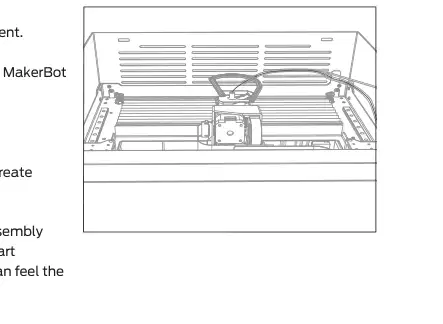
図 - クリックして拡大
図 - クリックして拡大
2. MakerBot Replicator Z18の蓋をアンロックし、削除します。
3. 押出機を熱に待ちます。
4. フィラメントの端を切り、きれいなエッジを作成します。
5. 押出機アセンブリの上部をつかみ、フィラメントを引っ張るモーターを感じることができるまでスマートな押出機のローディングの管に押します。

フィラメントがロードされると、フィラメントガイドチューブの端をスマート押出機のローディング管に差し込み、 MakerBot Replicator Z18の蓋を交換してロックします。

フィラメントをアンロードするため: 1. . ダイヤルを使用してアンロードフィラメントを選択します。

2. MakerBot Replicator Z18の蓋をアンロックし、削除します。
3. 押出機を熱に待ちます。
4. 押出機をフィラメントのアンロードを許可します。 このプロセスには複数のステップが含まれます。 コントロールパネルが押し出しからフィラメントを除去する指示まで待ちます。
5. 押し出しの側面でタブをピンチし、フィラメントをつかみ、それを自由に引っ張って下さい。

フィラメントがアンロードされると、フィラメントをロードしたり、MakerBot Replicator Z18の蓋を交換してロックする手順を開始します。

コントロール パネル 47

Page 48 of the MakerBot Replicator Z18 user manual — コントロール パネル 48
48ページ · クリックして拡大
48ページ

フィラメント

フィラメントスプールを変更するには: 1. . フィラメントをアンロードします。

2. フィラメントの引出しを開け、スプールを囲んでフィラメントを巻き上げるために逆時計回りに回転させます。

あなたは、フィラメントはスプールに解明またはタングルすることができませんでした。

3. フィラメント引き出しからスプールを削除します。
4. MakerBotロゴが直面する引き出しに新しいスプールを配置します。
5. フィラメントの端をスプールから解き放ち、フィラメント引き出しの左角にある穴に差し込みます。
6. フィラメントの引き出し側でスロットにフィラメントを供給し続ける。 MakerBot Replicator Z18のトップコンパートメントでフィラメントがチューブの終わりから現れている様子を見ると止まります。

コントロール パネル 48

Page 49 of the MakerBot Replicator Z18 user manual — コントロール パネル 49
49ページ · クリックして拡大
49ページ

プレヒート

選択する プレヒート スマート押出機を予熱するアイコン。 予熱を選択した場合、押出機はすぐに加熱を開始します。 主画面に電流温度とターゲットの温度が表示される。

ユーティリティ

利用する ユーティリティ 板の水平になること、診断および他の用具にアクセスするためのメニュー。

レベルビルドプレート 支援されたレベリングプロセスを開始するには、選択します。 レベルアップ時に最良の結果を得るために、フィラメントがアンロードされ、押出機ノズルはきれいで、ビルドプレートからプラスチックの破片を拭きます。

アクセサリー 3Dプリンターの内蔵カメラに関連するオプションへのアクセスを選択します。 カメラメニューでは、次のことができます。

  • ビルトインカメラでビルドエリアの写真を撮ります。
  • 内蔵カメラで撮影した写真を参照。
  • USBドライブに写真をコピーします。
  • 内蔵カメラで撮影した全ての写真を日付に消去します。
  • Park ビルドプレート、フィラメント廃棄物のビンとカメラにアクセスするために構築プラットフォームを下げるを選択します。

コントロール パネル 49

Page 50 of the MakerBot Replicator Z18 user manual — コントロール パネル 50
50ページ · クリックして拡大
50ページ

ユーティリティ

システムツール

追加のオプションは、 システムツール.

ホーム ポジション ビルドプラットフォームと押出機アセンブリを自分の家の位置に移動するを選択します。 ビルド

プラットフォームは、すべての方法を下に移動し、押出機の運送が左前へ移動します

MakerBot Replicator Z18のコーナー。

トータの押出機 押出機を取り付けるのに役立ちます。

診断 診断シーケンスを実行するか、最近の診断ログをUSBドライブにコピーするを選択します。

システムログ MakerBot Replicator Z18 のログファイルをクリアするか、USBドライブにコピーします。

工場出荷時の設定を復元 MakerBot Replicator Z18 のすべての設定を工場出荷時のデフォルトに戻すを選択します。

電源遮断 MakerBot Replicator Z18をオフにするを選択します。 MakerBot Replicator Z18をオフにした後

このオプションを選択することで、コントロールパネルダイヤルをプッシュしてバックアップできます。

コントロール パネル 50

Page 51 of the MakerBot Replicator Z18 user manual — コントロール パネル 51
51ページ · クリックして拡大
51ページ

設定

利用する 設定 ネットワークを編集し、設定を共有してMakerBot Replicator Z18をカスタマイズするためのメニュー。

  • ネットワーク情報 ネットワーク接続に関する情報をご覧いただけます。
  • 不正なアカウント MakerBotアカウントをMakerBotからアンインストールする
  • 校正器 Z18. ログアウト時に MakerBot Cloud Libraryから Thingiverseやプリントアイテムを共有することはできません。
  • お名前. MakerBot Replicator Z18 の名称を変更します。

コントロール パネル 51

ネットワーク設定 · MakerBotアカウント · その他の設定

Page 52 of the MakerBot Replicator Z18 user manual — コントロール パネル 52
52ページ · クリックして拡大
52ページ

INFO

利用する インフォメーション 3Dプリンターの履歴と統計情報を表示するメニュー。

ファームウェア MakerBot Replicator Z18にインストールされているファームウェアのバージョン番号を表示します。

統計情報 印刷統計の閲覧、プリント時間合計や内部ストレージで利用可能なスペース数などを選択します。

歴史・文化 最近印刷されたアイテムを表示するには、選択します。 リストから個々のアイテムを選択し、使用されるフィラメントの日付、印刷時間および量を表示します。 リストされた項目の順序を変えるか、またはUSBドライブに保存できるCSVファイルにリストをエクスポートするためにメニューボタンを押します。

コントロール パネル 52

Page 53 of the MakerBot Replicator Z18 user manual — トラブルシューティング
53ページ · クリックして拡大
53ページ

トラブルシューティング

MakerBot® Replicator® Z18 3Dプリンターの使い方を知るために、さまざまな印刷プロセスで問題が発生することがあります。 簡単な修正問題の手軽なガイドです。 この章でカバーされていない問題の助けを借りて、メーカーボットに行く。 com/support.jp (サポート)

Page 54 of the MakerBot Replicator Z18 user manual — トラブルシューティング 54
54ページ · クリックして拡大
54ページ

印刷の問題

問題解決

押出機にフィラメントをロードできません。

再び荷を下すとロードしてみてください。 押出機を所定の位置に保持し、フィラメントを押しながら試してみてください。 押し付けて硬い;あなたが所定の位置に押出機を保持している限り、フィラメントを押していると損傷しません。

押出機からフィラメントを取除くことができません。

フィラメントロードスクリプトを実行してプラスチックを数秒間押し出すようにしましょう。 それから再度荷を下すことを試みて下さい。

フィラメントは押出機から押し出しません。

フィラメントをアンロードして再読み込みしてみてください。 MakerBot Replicator Z18をオフにする前に、押出機が50°Cに冷却できるようにすることで、将来的にジャムを回避することができます。

プリントされたオブジェクトはビルドプレートに立ち向かう。

すでに行っていない場合は、MakerBot Replicator Z18からプラスチックトッププレートを削除します。 それでもビルドプレートからプリントを外せることができない場合は、プラスチック板の少し柔軟にしてください。

トラブルシューティング 54

Page 55 of the MakerBot Replicator Z18 user manual — トラブルシューティング 55
55ページ · クリックして拡大
55ページ

印刷の問題

問題解決

ビルドプレートテープがきれいでしっかりと組み立て板に塗布されていることを確認してください。 プリントが板を剥ぎにくつるのなら、プレートはもはやレベルまでないかもしれません。 ビルドプレートをレベルアップするために、ページの57に指示に従ってください。 いかだで印刷してみることもできます。 いかだで印刷する際は、38ページをご覧ください。

オブジェクトは、印刷中にビルドプレートを剥がします。

タッチスクリーンは応答しません。 MakerBot Replicator Z18のコントロールパネル画面はタッチスクリーンではありません。 ダイヤルをオンにして画面の利用可能なオプションをスクロールします。 ダイヤルを押すと選択できます。

MakerBotデスクトップのライブラリ、検索および保存セクションにアクセスできません。

MakerBotアカウントにログインできません。 ログオン時にのみアクセス可能です。 MakerBotアカウントにログインしているが、ライブラリにアクセスできず、ストアやセクションを探索できない場合は、インターネットに接続されていない可能性があります。

MakerBot Replicator Z18はネットワークに接続されていますが、MakerBot Desktopでは印刷だけでなくエクスポートできます。

MakerBot DesktopとMakerBot Replicator Z18の接続が確立されていない場合があります。 MakerBotデスクトップで、 デバイスとgt; 新しいデバイスに接続. . MakerBot Replicator Z18 をネットワーク上のMakerBot 3Dプリンタのリストから選択し、クリックします 接続する. . プロンプトが表示された場合、MakerBot Replicator Z18のダイヤルを押して接続を確認します。

トラブルシューティング 55

Page 56 of the MakerBot Replicator Z18 user manual — トラブルシューティング 56
56ページ · クリックして拡大
56ページ

印刷の問題

問題解決

押出機は設置されていますが、メーカーボットレプリケーターZ18では認識しません。

押出機を削除し、押し出しの添付スクリプトを実行して行く ユーティリティ>システムツール&gT。アタッチ押出機.

印刷は予期しないまま休止します。 MakerBot Replicator Z18のフロントドアが閉じられていることを確認してください。

プリント中にドアが開き、自動的に印刷は一時停止します。 プリント開始時や予熱時にドアを開けると、印刷または予備加熱がキャンセルされます。

これを起こさないために、印刷または予熱を開始する前に、Replicator Z18のフロントドアが確実に閉鎖されていることを確認してください。

これらのソリューションが問題を解決しない場合、またはここで表示されていない問題がある場合は、訪問してください makerbot.com/サポート

トラブルシューティング 56

Page 57 of the MakerBot Replicator Z18 user manual — トラブルシューティング 57
57ページ · クリックして拡大
57ページ

ビルドプレートのレベリング

MakerBot Replicator Z18のビルドプレートは、MakerBot Factoryでレベルアップされ、ロックされた状態で配置されますが、時間が経つにつれて若干変化する可能性があります。 プリントが一貫してビルドプレートから剥離されると観察すると、再び板を水平にする必要があります。

ビルドプレートを平準化する前に、フィラメントのアンロードや押出機ノズルからのクリアデリブと板を構築し、押し出し機が冷静に保たれます。
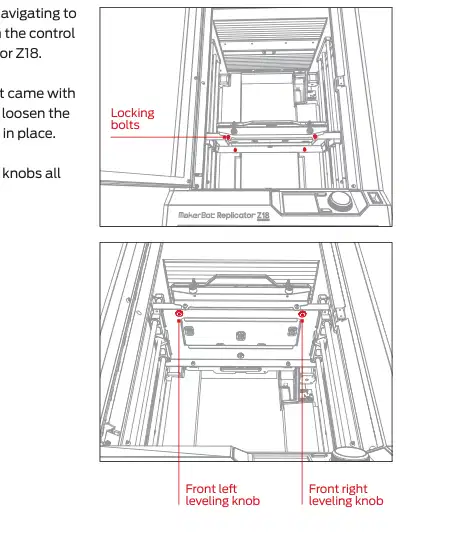
1. MakerBot Replicator Z18のコントロールパネルでユーティリティ>レベルビルドプレートにナビゲートすることで、水平化プロセスを開始。
図 - クリックして拡大
図 - クリックして拡大
2. MakerBot Replicator Z18で付属した5mm六角レンチを使用して、ビルドプレートをロックする4つのボルトを緩めます。
3. 二つのフロントレベリングノブを全方向に締めます。

トラブルシューティング 57

Page 58 of the MakerBot Replicator Z18 user manual — トラブルシューティング 58
58ページ · クリックして拡大
58ページ

ビルドプレートのレベリング

4. コントロールパネルの指示に従ってください。 Makerbot Replicator Z18は、ビルドプレート上の異なる位置に押出機を移動します。 各点では、プレートが正しい位置にいるときに水平なノブの1つを調整し、再びあなたにプロンプトが表示されます。
MakerBot Replicator Z18 — ビルドプレートのレベリング diagram (page 58)
図 25

指示に従って指示して下さい

コントロール パネル。

5. 平準化プロセスが終了すると、4つのロックボルトを締めて、ビルドプレートを確保します。
6. ビルドプレートが所定の位置にロックされると、MakerBot Replicator Z18は短い校正シーケンスを通過します。 MakerBot Replicator Z18で他のアクションを開始する前に、キャリブレーションシーケンスが完了するまで待ちます。

トラブルシューティング 58

Page 59 of the MakerBot Replicator Z18 user manual — トラブルシューティング 59
59ページ · クリックして拡大
59ページ

ファームウェア更新

ファームウェアは、あなたのMakerBot Replicator Z18上で実行するソフトウェアです。 ファームウェアを最新の状態に保つことで、MakerBot Replicator Z18が最適な作業注文であることを保証できます。 MakerBot は、MakerBot Replicator Z18 に新しい機能を追加し、古い機能を改良することができます。

MakerBot デスクトップはファームウェアアップデートが利用可能かどうかをお知らせします。 新規バージョンにアップグレードするには、選択するだけです ファームウェアのアップロード から デバイス メニュー ソフトウェアは、あなたのMakerBot Replicator Z18を最新のものにするためにステップを通してあなたを歩くでしょう。

フィラメント廃棄物のビンを空に

各プリントの先頭に、あなたの押出機はMakerBot Replicator Z18の中の小さな容器にプラスチックを注入します。 MakerBot Replicator Z18の右下隅にあるフィラメント廃棄物ビンで、磁石によって所定の位置に保持されます。 フィラメント廃棄物のビンがいっぱいになると、その内容を自由に引き出して空にします。 その後、MakerBot Replicator Z18内部にその場所に戻ってきます。

トラブルシューティング 59

Page 60 of the MakerBot Replicator Z18 user manual — リファレンス
60ページ · クリックして拡大
60ページ

リファレンス

Page 61 of the MakerBot Replicator Z18 user manual — 参考 61
61ページ · クリックして拡大
61ページ

仕様

プリント技術ボリュームをビルド:
層の決断フィラメント:ノズルの直径:印刷物ファイル タイプ:

100ミクロン [0.0039 で] 1.75 mm [0.069 in] MakerBot PLAフィラメント>2 s}wÖTá2fâyz2 X{~säuvàa>青銅色繊維、銅線および木枠(メーカーボットラボ参照)0.4 mm [ 0.015 に].makerboa

ソフト

3Dモデル ファイルタイプ対応OS:

.stl, .obj, Windows (7 +), Mac OS X (10.7+), Linux(Ubuntu 12.04+, Fedora 19+)

物理的な次元プロダクト寸法荷箱:プリンター重量:船積みの重量:

49.3 W x 56.5 D x 86.1 H cm [19.4 W x 22.2 D x 33.9 H in] 65.0 x 71.9 x 106.0 cm [25.6 x 28.3 x 41.75 in] 41 kg [90 lbs] 52 kg [115 lbs]

温度 周囲の実用温度: 15-24°C [60-75.2°F] 保管温度: 0-38° C [32-100° F]

電気電力の要件100-240 VAC; 5.4-2.2 A;50/60のHz; 350 Wコネクティビティ: USB、イーサネット、Wi-Fi
EMCはテストしましたUSBおよび保護されていないイーサネット ケーブル

メカニカル 構造: PC-ABSおよびアルミニウム複合材料の粉末上塗を施してある鋼鉄は表面を造ります:注入によって形成されるPC ABSステッピング モーター:1/16マイクロステップXYの位置精度が付いている1.8°段階角度:11ミクロン[0.0004 in] Z位置の精密:2.5ミクロン [0.0001で]

カメラカメラの決断320 X 240

参考 61

溶融蒸着モデリング

Page 62 of the MakerBot Replicator Z18 user manual — 参考 62
62ページ · クリックして拡大
62ページ

用語集

バックボタン: コントロールパネルのLCD画面右上隅にあるボタン。 バックボタンは、以前の画面に戻りアクションをキャンセルすることが多いです。

イーサネット ケーブル: MakerBot Replicator Z18をローカルエリアネットワークに接続するために使用されるCat5eケーブル。

押出機アセンブリ: 押出機の運送に取付けられている押出機。

ビルドプレート: MakerBot Replicator Z18がオブジェクトを印刷するプレート。 MakerBot Replicator Z18のビルドプレートには、取り外し可能なプラスチック製のトッププレートとフラットで頑丈なアルミニウムベースがあります。 店舗にてご購入いただくために、プラスチック製のトッププレートをご用意いたします。メイカーボット.com.

押出機のキャリッジ: ガントリーに座って、前後に移動する押出機アセンブリの部分。 押出機が押し出しキャリッジに取付けられているとき、押出機アセンブリは完了します。

押出機のノズル: 押出材の端部に熱したフィラメントが吹き込まれるエンドウイング。

版の掛け金を造ります: ビルドプレートを所定の位置に保持するビルドプラットフォームの前面にある2つのラッチ。 ビルドプレートを外す前にラッチを回転させます。

フィラメントの引出し: MakerBot Replicator Z18の部分は、フィラメントスプールをロードできるようにスライドします。

版テープを造ります: MakerBot Replicator Z18用のビルド面として使用されるヘビーテープ。 MakerBot Replicator Z18用のビルドプレートテープのシートは、店舗で購入できます。メイカーボット.com.

フィラメントガイドの管: フィラメントスプールから押出機までフィラメントを導くプラスチックチューブ。

プラットフォームの構築: ビルドプレートのサポート ビルドプラットフォームには、手動のレベリング用のノブが含まれています。

フィラメントの無駄の大箱: MakerBot Replicator Z18の右下隅にある透明なプラスチック容器。 押出機は、印刷前にいくつかのプラスチックを拭き取りバケツに押し出しし、フィラメントが変更した後。

コントロール パネル: MakerBot Replicator Z18の右上隅にあるLCD画面、ダイヤルおよびボタン。 コントロールパネルは、印刷を開始したり設定を変更したりステータス情報を表示したりすることができます。

ファームウェア: MakerBot Replicator Z18で実行するソフトウェア。

DIAL: コントロールパネルのロータリー/プッシュダイヤル。 ダイヤルを回転させて、利用可能なオプションをスクロールし、ダイヤルを押して選択します。

参考 62

Page 63 of the MakerBot Replicator Z18 user manual — リファレンス 63
63ページ · クリックして拡大
63ページ

用語集

ガントリー: 押出機アセンブリが動き回ることを可能にする装置。

デスクトップ、Thingiverseや他の MakerBotサイトにログインします。

加熱チャンバー: MakerBot Replicator Z18のインテリアチャンバー。 印刷中のチャンバーを加熱するための情報、 mbot.co/15pwxXo の使い方

MAKERBOTクラウドライブラリ: MakerBot Cloud Libraryにアクセスし、独自のデザインファイルやThingiverseTMでダウンロードしたファイルを整理したり、MakerBot Digital Storeから購入したファイルを保存することができます。

内部貯蔵: MakerBot Replicator Z18の内部ストレージの一部は、プリントファイルを保存することができます。 内部ストレージの容量は2GB程度です。

MAKERBOTデスクトップ: MakerBot Replicator Z18 で使える無料のソフトウェアです。 MakerBot デスクトップは、3Dモデルの発見、管理、共有および印刷を支援します。

レイアウト: ビルドプレートの3Dモデルをアレンジ。 複数のレイアウトは、ライブラリ内の任意の Thing の一部として保存できます。

MAKERBOT デジタル店: プレミアム3Dコンテンツをダウンロードできるデジタルストア。

ノブを水平にすること: ビルドプラットフォームの下部にある3つのスムスクリューで、ビルドプレートの角度を調整できます。 補助された水平なプロセスの間に指示されるようにノブを水平にすることだけ調節して下さい。

MAKERBOTプラットフィラメント: ポリ乳酸フィラメント。 PLAはトウモロコシベースの熱可塑性です。 MakerBot PLAフィラメントは、MakerBot Replicator Z18でオブジェクトを作るソース素材です。

ボルトを締めること: ビルドプレートのアルミニウムベースをしっかり確保した4つのボルトは、ビルドプラットフォームに固定します。 助けられた水平になることの間に締めるボルトだけ緩めて下さい。

MAKERBOTのレプリカーターZ18: MakerBot® Replicator® Z18 3Dプリンター

メニュー ボタン: コントロールパネルのLCD画面右下にあるボタン。 メニューボタンは、追加オプションを含むメニューを開くことができます。

.MAKERBOT: MakerBot Replicator Z18用のプリントファイルの形式。 プリントファイルには、MakerBot Desktop 3Dプリンタの指示が含まれています。

.OBJ: 3Dモデルに使われるファイル形式

MAKERBOTアカウントMakerBotにサインインするために使用するユーザー名とパスワード

リファレンス 63

Page 64 of the MakerBot Replicator Z18 user manual — リファレンス 64
64ページ · クリックして拡大
64ページ

用語集

プロフィール: 3Dモデルをスライスし、プリントファイルを作成するために使用される設定。 MakerBotデスクトップソフトウェアには、低・標準および高解像度プリント用のプリセットプロファイルが付属しています。

サポート: 単独で立たない印刷物のセクションを支柱にするのに使用される自動的に生成されたサポート構造。

.THING: MakerBot Desktop が使用するファイルフォーマットで、3Dモデルのファイルの追加情報を保存します。

RAFT: ビルドプレートにプリントされたプラスチックベースで、印刷したオブジェクトの印字面として使用されます。

モノ: Thingiverse に保存されたファイルまたはグループ、もしくは MakerBot Cloud Library に保存されるファイルの形式です。

設定ダイアログ: 印刷ファイルを作成するときに、どのプリント設定が使用されるかを変更できるダイアログです。

ひどい: MakerBot のThingiverseは、3Dデザインファイルを共有するためのオンラインコミュニティです。

セットアップの助手: MakerBot Replicator Z18を初めてオンにすると実行されるタスクのセット。 セットアップアシスタントは、ビルドプレートをレベルアップし、フィラメントを読み込んでテストプリントを開始するのに役立ちます。 設定アシスタントは、ユーティリティメニューからいつでもアクセスできます。

トップコンパートメント: MakerBot Replicator Z18のトップチャンバー。 押出機の運送物が含まれており、ベローズで加熱チャンバーから分離されています。 MakerBot Replicator Z18 を使用するときに、トップコンパートメントは常にロックされている必要があります。

スライス: MakerBot 3Dプリンターの指示を含む3Dモデルをプリントファイルに変換します。 MakerBot Replicator Z18は、拡張子.makerbotでプリントファイルを使用します。

USBケーブル: MakerBot Replicator Z18と通信できるようにするケーブル。

USB ドライブ: USBフラッシュドライブ。 プリントファイルを MakerBot Replicator Z18から転送するためにUSBドライブを使うことができます。

押出機: 押出機は、スプールからフィラメントを引いて溶かし、ノズルを通してビルドプレートに押し込みます。

スマート押出機+、タフスマート押出機+および実験用押出機が含まれています。

.STL: 3Dモデルの広く使われているファイル形式。

リファレンス 64

Page 65 of the MakerBot Replicator Z18 user manual — 参照 65
65ページ · クリックして拡大
65ページ

コンタクト

支援サービス makerbot.com/サポート 当ウェブサイトでは、お客様のMakerBot Replicator Z18に関する情報を幅広く取り扱っています。 自分で問題を素早く解決しようとすると、素晴らしいリソースです。

makerbot.com/サポート/新規/サポート MakerBotでは、世界中のお客様に、専門家や敏感なカスタマーサポートを提供してまいりました。 MakerBot Replicator Z18で問題解決のお手伝いが必要な場合は、上記のWebアドレスにアクセスしてサポートオプションの概要をご覧ください。

営業担当メイカーボット.com MakerBot製品について、

MakerBotフィラメントを含む

上記アドレスをメールで送信するか、または当社の販売を呼び出す

Team at 347. 334. 6800.

フィードバックの思考@メイカーボット.com 一般的な質問、またはあなたの心に何かを教えてください。上記のメールアドレス宛に電子メールを送信してください。 お客様からのご意見やご要望、ご質問などございましたら、お気軽にお問い合わせ下さい。

参照 65

Page 66 of the MakerBot Replicator Z18 user manual — ホーム画面
66ページ · クリックして拡大
66ページ
MakerBot Replicator Z18 — ホーム画面 diagram (page 66)
図 26

MakerBot One MetroTech Center, 21階、ブルックリン、ニューヨーク メイカーボット.com

情報源

参考資料・リンク

この取扱説明書で参照されているリンク(メーカー、サポート、ダウンロード等)。

表示コード

エラーコード

ディスプレイに表示されるエラーコードの意味と解除方法。

コード意味対処法
Z18このフィラメントの無駄なビンはあります p.59
トラブル解決

トラブルシューティング

よくあるトラブル、考えられる原因、対処法。

問題考えられる原因対処法
押出機にフィラメントをロードできません。再び荷を下すとロードしてみてください。 押出機を所定の位置に保持し、フィラメントを押しながら試してみてください。 押し付けて硬い;あなたが所定の位置に押出機を保持している限り、フィラメントを押していると損傷しません。 p.54
押出機からフィラメントを取除くことができません。フラメンロードスクリプトを実行して、プラスチックを数秒間押し出すようにしましょう。 それから再度荷を下すことを試みて下さい。 p.54
フィラメントは押出機から押し出しません。フラメンをアンロードしてリローディングしてみてください。 MakerBot Replicator Z18をオフにする前に、押出機が50°Cに冷却できるようにすることで、将来的にジャムを回避することができます。 p.54
プリントされたオブジェクトはビルドプレートに立ち向かう。すでに行っていない場合は、MakerBot Replicator Z18からプラスチックトッププレートを削除します。 それでもビルドプレートからプリントを削除できない場合は、少しずつプラスチック板をキシングしてみてください。 p.54
印刷中のフテのビルドプレートを対象とする。ビルドプレートテープがきれいでしっかりと組み立て板に塗布されていることを確認してください。 プリントがフェットプレートの皮に輪郭を描きますと、あなたの版はもはやレベルではないかもしれません。 ビルドプレートをレベルアップするために、ページの57に指示に従ってください。 raf.tで印刷を試すことができます。 詳細については、ページ38を参照してください raft.t p.55
タッチスクリーンは応答しません。MakerBot Replicator Z18のコントロールパネル画面はタッチスクリーンではありません。 ダイヤルをオンにして画面の利用可能なオプションをスクロールします。 ダイヤルを押すと選択できます。 p.55
MakerBotデスクトップのライブラリ、検索および保存セクションにアクセスできません。MakerBotアカウントにログインできません。 ログオン時にのみアクセス可能です。 MakerBotアカウントにログインしているが、ライブラリにアクセスできず、ストアやセクションを探索できない場合は、インターネットに接続されていない可能性があります。 p.55
MakerBot Replicator Z18はネットワークに接続されていますが、MakerBot Desktopでは印刷だけでなくエクスポートできます。MakerBot DesktopとMakerBot Replicator Z18の接続が確立されていない場合があります。 MakerBotデスクトップでデバイスに移動 > 新規デバイスに接続します。 MakerBot Replicator Z18 をネットワーク上のMakerBot 3Dプリンタのリストから選択し、Connectをクリックします。 プロンプトが表示された場合、MakerBot Replicator Z18のダイヤルを押して接続を確認します。 p.55
押出機は設置されていますが、メーカーボットレプリケーターZ18では認識しません。押出機を削除し、ユーティリティ>システムツール>アタッチ押出機に行くことによって、押出機の添付スクリプトを実行します。 p.56
印刷は予期しないまま休止します。MakerBot Replicator Z18のフロントドアが閉じられていることを確認してください。 プリント中にドアが開き、自動的に印刷は一時停止します。 プリント開始時や予熱時にドアを開けると、印刷または予備加熱がキャンセルされます。 これを起こさないために、印刷または予熱を開始する前に、Replicator Z18のフロントドアが確実に閉鎖されていることを確認してください。 p.56

MakerBot Replicator Z18について質問する

ユーザーまたはスタッフが通常1日以内に回答します。あなたの質問が次の人の助けにもなります。

Add your email to get notified when it’s answered — no spam, ever.

0 questions
MakerBot Replicator Z18に関する質問はまだありません

最初の質問を投稿しましょう。他のユーザーや当チームが回答します。

原本

MakerBot Replicator Z18 取扱説明書(PDF)

66 ページ·8.4 MB·プリンター·PDF
上のページをクリックするとここに表示されます
ページ 1 / …
100%
ページを読み込み中…