JA
公式取扱説明書

Predator Helios 500 Notebook (PH517-51, PH517-61)

91 ページ·7.9 MB·パソコン·PDF·ENDEFRITNLJA
Predator Helios 500 Notebook (PH517-51, PH517-61)
目次 114セクション 第一次 · ガイド · パソコンの基本的なケアとヒント · コンピュータをオフにする · … 表示非表示
第一次p.6ガイドp.6パソコンの基本的なケアとヒントp.7コンピュータをオフにするp.7パソコンの世話p.7ACアダプターの世話をするp.8クリーニングとサービスp.8プレデターノートブックツアーp.9スクリーンビューp.9キーボードビューp.10左ビュー(PH517-51)p.12左ビュー(PH517-61)p.12USB Type-C 情報p.13右ビューp.13USB 3.0 情報p.13リアビューp.14ベースビューp.15キーボードの使用p.16ホットキーp.16Windowsキーp.17精密タッチパッドの使用p.18タッチパッドのジェスチャーp.18タッチパッドの設定を変更p.20回復p.22工場出荷時のデフォルトバックアップの作成p.22ワイヤレス・LANドライバーをバックアップp.24コンピュータの復元p.25このPCをリセットし、ファイルを保存するp.25このPCをリセットし、すべて削除p.26Bluetooth接続を使用するp.29Bluetoothの有効化と無効化p.29Bluetooth を有効にしてデバイスを追加p.29インターネットに接続p.32ワイヤレスネットワークに接続するp.32無線LANに接続するp.32ケーブルとの接続p.35組み込みネットワーク機能p.35セルラーネットワークに接続するp.35プレデターセンスp.36PredatorSenseのメイン画面p.36PredatorSenseとAcer TureHarmonyTMの設定p.37キーボードのバックライトを調整するp.37オーバークロックp.38ホットキーを調整するp.39ホットキーにアクションを割り当てるp.40マクロを録音するp.40プロフィールの作成p.41ファン制御p.42モニタリングp.43ゲームの設定を同期するp.43応用分野p.45青い光シールドp.46コンピュータのセキュリティp.48コンピュータセキュリティロックの使用p.48パスワードの使用p.48パスワードを入力するp.49BIOS ユーティリティp.50ブーツシーケンスp.50パスワードの設定p.50電力管理p.51セービング力p.51バッテリーパックp.53バッテリー特性p.53バッテリーを充電するp.53バッテリー寿命の最適化p.54バッテリーレベルの確認p.55バッテリーロー警告p.55パソコンでの移動p.56デスクトップから切断p.56移動の周りp.56コンピュータの準備p.56会議への参加p.57パソコンを持ち帰るp.57コンピュータの準備p.57あなたと一緒に取るものp.58特別検討p.58事務所を新設p.58パソコンでの移動p.59コンピュータの準備p.59あなたと一緒に取るものp.59特別検討p.59国際的に旅行p.60コンピュータの準備p.60あなたと一緒に持って来るものp.60特別検討p.60ユニバーサルシリアルバス(USB)p.63USB Type-Cポートp.64Thunderbolt 3ポートp.65ディスプレイp.65ビデオおよびオーディオ コネクタp.67モニターを接続するp.67ヘッドフォンとマイクp.67HDMIp.68よくある質問p.70リクエストサービスp.72Windows 10 を使用するヒントとヒントp.74スタートするにはどうすればよいですか?p.74コンピュータを消すにはどうすればよいですか?p.74コンピュータのロック解除はどうすればよいですか?p.74アラームを設定するにはどうすればよいですか?p.76アプリはどこにありますか?p.77Microsoft ID(アカウント)とは?p.78Windowsのアップデートをチェックするにはどうすればよいですか?p.78詳しい情報はどこで入手できますか?p.79トラブルシューティングp.80トラブルシューティングのヒントp.80エラーメッセージp.80インターネット・インターネットセキュリティp.82ネット上での第一ステップp.82コンピュータの保護p.82インターネットサービスプロバイダを選ぶp.82ネットワーク接続p.84ネットをサーフィン!p.86インターネットセキュリティソフトウェアp.86
Page 1 of the Predator Helios 500 Notebook (PH517-51, PH517-61) user manual — プレデターヘリオ 500
1ページ · クリックして拡大
1ページ
Predator Helios 500 Notebook (PH517-51, PH517-61) diagram (page 1)
図 1

プレデターヘリオ 500

ユーザーマニュアル

Page 2 of the Predator Helios 500 Notebook (PH517-51, PH517-61) user manual — プレデター製品を登録
2ページ · クリックして拡大
2ページ

日頃の営業期間は、2020年1月30日(金)から スタッフの皆さん、お仕事にぜひご参加ください。

カバーPH517-51 / PH517-61
変更について2018年4月1日

重要 このマニュアルには、著作権法で保護されている独自の情報が含まれています。 本マニュアルに掲載された情報は、予告なく変更されることがあります。 本マニュアルに記載の一部の機能は、オペレーティングシステムのバージョンによってはサポートできません。 ここに提供されている画像は参考のためだけであり、お使いのコンピュータに適用されない情報や機能が含まれている場合があります。 Acerグループは、本マニュアルに含まれている技術的または編集上のエラーや省略については責任を負いません。

プレデター製品を登録

1. インターネットに接続されていることを確認してください。 2. . Acer製品の登録アプリを開きます。 3. . 必要な更新プログラムをインストールします。 4. . Acer ID または、Acer IDをお持ちの方はサインインし、自動的に製品登録を行います。 製品の登録をいただいた後、重要なデータで確認メールが届きます。

型式番号:シリアルナンバー:購入日:ご購入場所:

プレデターのヘリオ 500

Page 3 of the Predator Helios 500 Notebook (PH517-51, PH517-61) user manual — コンテンツの表
3ページ · クリックして拡大
3ページ

コンテンツの表

第一次p.6ガイドp.6パソコンの基本的なケアとヒントp.7コンピュータをオフにするp.7パソコンの世話p.7ACアダプターの世話をするp.8クリーニングとサービスp.8プレデターノートブックツアーp.9スクリーンビューp.9キーボードビューp.10左ビュー(PH517-51)p.12左ビュー(PH517-61)p.12USB Type-C 情報p.13右ビューp.13USB 3.0 情報p.13リアビューp.14ベースビューp.15キーボードの使用p.16ホットキーp.16Windowsキーp.17精密タッチパッドの使用p.18タッチパッドのジェスチャーp.18タッチパッドの設定を変更p.20回復p.22工場出荷時のデフォルトバックアップの作成p.22ワイヤレス・LANドライバーをバックアップp.24コンピュータの復元p.25このPCをリセットし、ファイルを保存するp.25このPCをリセットし、すべて削除p.26Bluetooth接続を使用するp.29Bluetoothの有効化と無効化p.29Bluetooth を有効にしてデバイスを追加p.29インターネットに接続p.32ワイヤレスネットワークに接続するp.32無線LANに接続するp.32ケーブルとの接続p.35組み込みネットワーク機能p.35セルラーネットワークに接続するp.35プレデターセンスp.36PredatorSenseのメイン画面p.36PredatorSenseとAcer TureHarmonyTMの設定p.37キーボードのバックライトを調整するp.37オーバークロックp.38ホットキーを調整するp.39ホットキーにアクションを割り当てるp.40マクロを録音するp.40プロフィールの作成p.41ファン制御p.42モニタリングp.43ゲームの設定を同期するp.43応用分野p.45青い光シールドp.46コンピュータのセキュリティp.48コンピュータセキュリティロックの使用p.48パスワードの使用p.48パスワードを入力するp.49BIOS ユーティリティp.50ブーツシーケンスp.50パスワードの設定p.50電力管理p.51セービング力p.51バッテリーパックp.53バッテリー特性p.53バッテリーを充電するp.53バッテリー寿命の最適化p.54バッテリーレベルの確認p.55バッテリーロー警告p.55パソコンでの移動p.56デスクトップから切断p.56移動の周りp.56コンピュータの準備p.56会議への参加p.57パソコンを持ち帰るp.57コンピュータの準備p.57あなたと一緒に取るものp.58特別検討p.58事務所を新設p.58パソコンでの移動p.59コンピュータの準備p.59あなたと一緒に取るものp.59特別検討p.59国際的に旅行p.60コンピュータの準備p.60あなたと一緒に持って来るものp.60特別検討p.60ユニバーサルシリアルバス(USB)p.63USB Type-Cポートp.64Thunderbolt 3ポートp.65ディスプレイp.65ビデオおよびオーディオ コネクタp.67モニターを接続するp.67ヘッドフォンとマイクp.67HDMIp.68よくある質問p.70リクエストサービスp.72Windows 10 を使用するヒントとヒントp.74スタートするにはどうすればよいですか?p.74コンピュータを消すにはどうすればよいですか?p.74コンピュータのロック解除はどうすればよいですか?p.74アラームを設定するにはどうすればよいですか?p.76アプリはどこにありますか?p.77Microsoft ID(アカウント)とは?p.78Windowsのアップデートをチェックするにはどうすればよいですか?p.78詳しい情報はどこで入手できますか?p.79トラブルシューティングp.80トラブルシューティングのヒントp.80エラーメッセージp.80インターネット・インターネットセキュリティp.82ネット上での第一ステップp.82コンピュータの保護p.82インターネットサービスプロバイダを選ぶp.82ネットワーク接続p.84ネットをサーフィン!p.86インターネットセキュリティソフトウェアp.86
Page 4 of the Predator Helios 500 Notebook (PH517-51, PH517-61) user manual — コンテンツの表
4ページ · クリックして拡大
4ページ

コンテンツの表

第一次p.6ガイドp.6パソコンの基本的なケアとヒントp.7コンピュータをオフにするp.7パソコンの世話p.7ACアダプターの世話をするp.8クリーニングとサービスp.8プレデターノートブックツアーp.9スクリーンビューp.9キーボードビューp.10左ビュー(PH517-51)p.12左ビュー(PH517-61)p.12USB Type-C 情報p.13右ビューp.13USB 3.0 情報p.13リアビューp.14ベースビューp.15キーボードの使用p.16ホットキーp.16Windowsキーp.17精密タッチパッドの使用p.18タッチパッドのジェスチャーp.18タッチパッドの設定を変更p.20回復p.22工場出荷時のデフォルトバックアップの作成p.22ワイヤレス・LANドライバーをバックアップp.24コンピュータの復元p.25このPCをリセットし、ファイルを保存するp.25このPCをリセットし、すべて削除p.26Bluetooth接続を使用するp.29Bluetoothの有効化と無効化p.29Bluetooth を有効にしてデバイスを追加p.29インターネットに接続p.32ワイヤレスネットワークに接続するp.32無線LANに接続するp.32ケーブルとの接続p.35組み込みネットワーク機能p.35セルラーネットワークに接続するp.35プレデターセンスp.36PredatorSenseのメイン画面p.36PredatorSenseとAcer TureHarmonyTMの設定p.37キーボードのバックライトを調整するp.37オーバークロックp.38ホットキーを調整するp.39ホットキーにアクションを割り当てるp.40マクロを録音するp.40プロフィールの作成p.41ファン制御p.42モニタリングp.43ゲームの設定を同期するp.43応用分野p.45青い光シールドp.46コンピュータのセキュリティp.48コンピュータセキュリティロックの使用p.48パスワードの使用p.48パスワードを入力するp.49BIOS ユーティリティp.50ブーツシーケンスp.50パスワードの設定p.50電力管理p.51セービング力p.51バッテリーパックp.53バッテリー特性p.53バッテリーを充電するp.53バッテリー寿命の最適化p.54バッテリーレベルの確認p.55バッテリーロー警告p.55パソコンでの移動p.56デスクトップから切断p.56移動の周りp.56コンピュータの準備p.56会議への参加p.57パソコンを持ち帰るp.57コンピュータの準備p.57あなたと一緒に取るものp.58特別検討p.58事務所を新設p.58パソコンでの移動p.59コンピュータの準備p.59あなたと一緒に取るものp.59特別検討p.59国際的に旅行p.60コンピュータの準備p.60あなたと一緒に持って来るものp.60特別検討p.60ユニバーサルシリアルバス(USB)p.63USB Type-Cポートp.64Thunderbolt 3ポートp.65ディスプレイp.65ビデオおよびオーディオ コネクタp.67モニターを接続するp.67ヘッドフォンとマイクp.67HDMIp.68よくある質問p.70リクエストサービスp.72Windows 10 を使用するヒントとヒントp.74スタートするにはどうすればよいですか?p.74コンピュータを消すにはどうすればよいですか?p.74コンピュータのロック解除はどうすればよいですか?p.74アラームを設定するにはどうすればよいですか?p.76アプリはどこにありますか?p.77Microsoft ID(アカウント)とは?p.78Windowsのアップデートをチェックするにはどうすればよいですか?p.78詳しい情報はどこで入手できますか?p.79トラブルシューティングp.80トラブルシューティングのヒントp.80エラーメッセージp.80インターネット・インターネットセキュリティp.82ネット上での第一ステップp.82コンピュータの保護p.82インターネットサービスプロバイダを選ぶp.82ネットワーク接続p.84ネットをサーフィン!p.86インターネットセキュリティソフトウェアp.86
Page 5 of the Predator Helios 500 Notebook (PH517-51, PH517-61) user manual — このセクションでは、次の情報があります。
5ページ · クリックして拡大
5ページ

はじめに...

このセクションでは、次の情報があります。

  • コンピュータとあなたの健康のために世話をするのに役立つ情報
  • 電源ボタン、ポートおよびコネクターを見つける場所
  • タッチパッドとキーボードを使用するヒントやコツ
  • 回復バックアップを作成する方法
  • ネットワークに接続し、Bluetoothで接続するためのガイドライン
  • Predatorのバンドルソフトウェアの使用に関する情報
Page 6 of the Predator Helios 500 Notebook (PH517-51, PH517-61) user manual — ガイド
6ページ · クリックして拡大
6ページ
6. 第一次

F は最初に物事を苛立たせます

皆様のモバイルコンピューティングニーズを満たすため、このプレデターノートブックをお選びいただきありがとうございました。

ガイド

プリデターノートブックを使用するのに役立つために、ガイドセットを設計しました。まずオフにしてください セットアップガイド コンピュータの設定を開始して始めるのに役立ちます。 とりあえず クイックガイド 新規コンピューターの基本的な機能や機能をご案内します。 コンピューターが生産性向上に役立つ方法の詳細については、こちらを参照してください。 ユーザーマニュアル. システムのユーティリティ、データ復旧、拡張オプションおよびトラブルシューティングなどの詳細な情報が含まれています。 インターネットに接続したら、次のコンピューターのアップデートをダウンロードできます。 http://go.acer.com/?id=17883

1. . リンクは、Acerサポートページを開きます。 2. . スクロールダウン ドライバーとマニュアル シリアル番号、SNID、または製品モデルを入力したり手動で入力することで、あなたのモデルを検索します。 3. . このページから、コンピュータのシリアル番号とSNIDを自動的に検出し、クリップボードにコピーできるようにするAcer IDユーティリティをダウンロードしてインストールすることもできます。 4. . 製品モデル、更新情報や文書が記載されたら

Page 7 of the Predator Helios 500 Notebook (PH517-51, PH517-61) user manual — パソコンの世話
7ページ · クリックして拡大
7ページ

最初に物事 - 7

パソコンの基本的なケアとヒント

コンピュータをオフにする

  • 電源オフをオンにするには、以下のいずれかを実行します。
  • Windowsの操業停止コマンドを使用して下さい:Windowsキーを押して下さいまたはWindowsの開始ボタン、選択して下さい力>はシャットダウンします。
  • Windowsのスタートボタンを右クリックします。 > 停止またはサインアウト>シャットダウン. しばらくの間、コンピュータを電源ダウンする必要がある場合は、完全にシャットダウンしたくない場合は、次の操作を行うことでスリープにすることができます。
  • 電源ボタンを押します。
  • 睡眠のホットキーを押します。
  • Windowsキーを押して下さいまたはWindowsの開始ボタン、選択力>睡眠を。
  • Windowsのスタートボタンを右クリックします。 > 停止またはサインアップ>スリープ解除.

パソコンの世話

  • パソコンは、お気をつけていただくと便利です。
  • お使いのデバイスで提供されるアダプター、またはAcer-approvedアダプタを使用して、デバイスの電源を出力します。
  • パソコンを直射日光にさらさないようにしてください。 ラジエーターなどの熱源付近に置かないでください。
  • コンピュータを0o C(32o F)以下、50o C(122o F以上の温度にさらさないでください。
  • コンピューターを磁場に置かないでください。
Page 8 of the Predator Helios 500 Notebook (PH517-51, PH517-61) user manual — クリーニングとサービス
8ページ · クリックして拡大
8ページ
8. 第一次
  • コンピュータを雨や湿気にさらさないでください。
  • コンピューターに水や液体をこぼすことはありません。
  • 重衝撃や振動にコンピュータを被らない。
  • コンピュータをほこりや汚れにさらないでください。
  • コンピュータの上にオブジェクトを配置しないでください。
  • 閉じるときにコンピュータの表示をスラムしないでください。
  • 決して不均等な表面にコンピュータを置く。

ACアダプターの世話をする

  • ACアダプターの世話をする方法は次のとおりです。
  • アダプターを他のデバイスに接続しないでください。
  • 電源コードを踏むか、重い物体を置くのはしないでください。 電源コードとケーブルを離れた場所から抜ける
  • 電源コードをアンプルするときは、コード自体を引きずりませんがプラグの上で引きます。
  • 付属の機器の総アンペア評価は、延長コードを使用している場合は、コードのアンペレ定格を超えてはいけません。 また、単一の壁の出口に差し込まれるすべての装置の総現在の評価はヒューズの評価を超過してはならない。

クリーニングとサービス

コンピュータを掃除するときは、次の手順に従ってください。1. コンピュータを消す。 2. . ACアダプターを取り外します。 3. . 柔らかで、湿った布を使用してください。 液体やエアロゾル洗剤は使用しないでください。 コンピューターが落ちたり、目に見えない破損したり、正常に動作しない場合は、最寄りの認定エイサーサービスセンターにお問い合わせください。

Page 9 of the Predator Helios 500 Notebook (PH517-51, PH517-61) user manual — スクリーンビュー
9ページ · クリックして拡大
9ページ

プレデターノートブックツアー - 9

Y 私たちの P 赤化器ノートブック

TOUR

セットアップガイドで説明したようにコンピュータを設定した後、新しいPredatorコンピューターを詳しく紹介します。

スクリーンビュー

# アイコン項目の説明

ビデオ通信用Webカメラ ウェッブの横にある光は、ウェブカムがアクティブであることを示しています。

音録音用の内部ステレオデジタルマイク。

3 スクリーンはコンピュータ出力を表示します。

1 Webcam・2マイク

Page 10 of the Predator Helios 500 Notebook (PH517-51, PH517-61) user manual — キーボードビュー
10ページ · クリックして拡大
10ページ
10. プレデターノートブックツアー

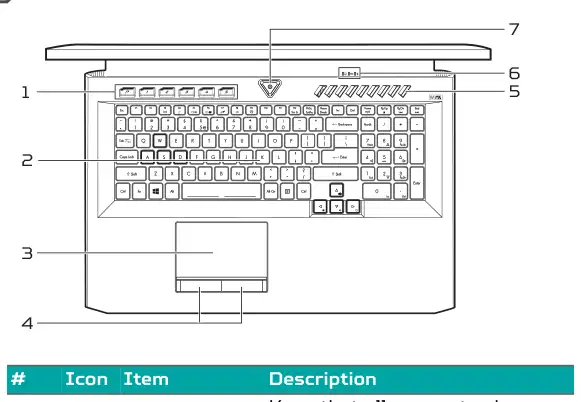
キーボードビュー

図 - クリックして拡大
図 - クリックして拡大

現在のゲームに合わせてコンピュータの設定を変更できるキー。 PredatorSense アプリケーション内の各キーの設定を定義できます。

コンピュータにデータを入力する ページ16の「キーボードを使う」を参照してください。

3つのタッチパッドの接触感受性は装置を指摘します。

左右のマウスボタンなどの左と右ボタン機能。

4 ボタン(左と右)をクリック

コンピュータが冷静に保たれるようにする。 開口部を覆い、閉塞しないでください。

1 プログラマブルキー・2 バックライトキーボード・5 Ventilation

Page 11 of the Predator Helios 500 Notebook (PH517-51, PH517-61) user manual — キーボードビュー
11ページ · クリックして拡大
11ページ

プレデターノートブックツアー - 11

# アイコン項目の説明

コンピュータのハードドライブがアクティブであるときに指示します。

コンピューターのバッテリーステータスを指示します。 バッテリーが充電されるとアンバー。 充電時に青色(ACアダプタが差し込まれた状態で)。

コンピューターの電力ステータスを指示します。

7 電源ボタンは、コンピュータをオン/オフにします。

ハードドライブインジケーター・バッテリー表示器・パワーインジケータ

Page 12 of the Predator Helios 500 Notebook (PH517-51, PH517-61) user manual — 左ビュー(PH517-61)
12ページ · クリックして拡大
12ページ
12. プレデターノートブックツアー

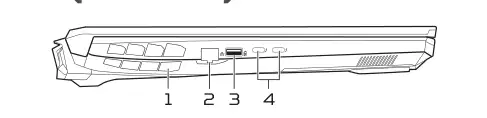
左ビュー(PH517-51)

図 - クリックして拡大
図 - クリックして拡大

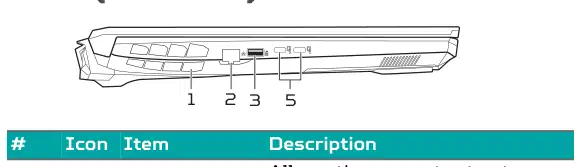
左ビュー(PH517-61)

図 - クリックして拡大
図 - クリックして拡大

コンピュータが冷静に保たれるようにする。 開口部を覆い、閉塞しないでください。

1 換気および冷却ファン

イーサネット10/100/1000ベースのネットワークに接続します。 ポートを完全に開くために、唇を下に引きます。

2 イーサネット(RJ-45)ポート

3 電源オフ充電付きUSBポート

USBデバイスに接続します。

USB Type-C コネクタでUSBデバイスに接続します。 ThunderboltTM 3 および表示をサポート

4 USB Type-C / Thunderbolt 3ポート

USB Type-C コネクタでUSBデバイスに接続します。 USB-CTM 経由で DisplayPort® をサポート

5 USB Type-Cポート

Page 13 of the Predator Helios 500 Notebook (PH517-51, PH517-61) user manual — USB 3.0 情報
13ページ · クリックして拡大
13ページ

プレデターノートブックツアー - 13

USB Type-C 情報

  • USB 3.1 Gen 2 10Gbpsまでの転送速度で。
  • DisplayPort TMオーディオ/ビデオ出力をサポート
  • ThunderboltTM 3 と互換性があります。
  • USB充電用5V DCで最大3Aまで対応可能

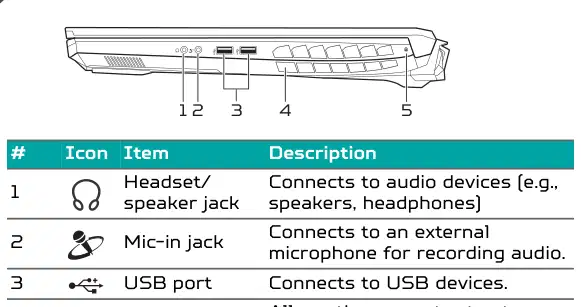
右ビュー

図 - クリックして拡大
図 - クリックして拡大

2 マイクインジャックは、音声を録音するための外部マイクロフォンに接続します。

コンピュータが冷静に保たれるようにする。 開口部を覆い、閉塞しないでください。

4 換気および冷却ファン

5 ケンジントンロックスロット

Kensington-互換セキュリティロックに接続します。

USB 3.0 情報

  • USB 3.0対応ポートは青色です。
  • USB 3.0 および以前のデバイスと互換性があります。
  • 最適な性能のために、USB 3.0認証デバイスを使用します。
  • USB 3.0仕様(SuperSpeed USB)で定義します。
Page 14 of the Predator Helios 500 Notebook (PH517-51, PH517-61) user manual — リアビュー
14ページ · クリックして拡大
14ページ
14. プレデターノートブックツアー

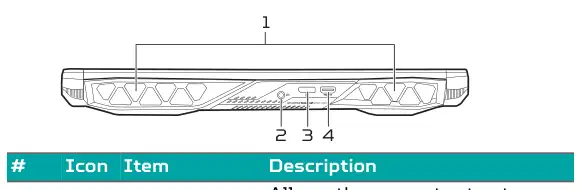
リアビュー

図 - クリックして拡大
図 - クリックして拡大

コンピュータが冷静に保たれるようにする。 開口部を覆い、閉塞しないでください。

1 換気および冷却ファン

2 DC-in ジャックは AC アダプターに接続します。

外部表示(DisplayPort)ポート

高解像度 DisplayPort インターフェースを使用してディスプレイデバイスに接続します。

4 HDMIポートは、高精細のデジタルビデオ接続をサポートします。

Page 15 of the Predator Helios 500 Notebook (PH517-51, PH517-61) user manual — ベースビュー
15ページ · クリックして拡大
15ページ

プレデターノートブックツアー - 15

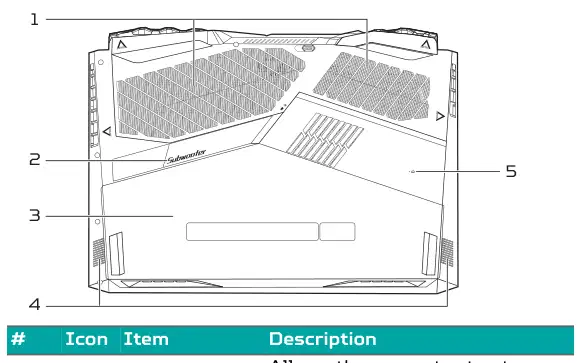
ベースビュー

図 - クリックして拡大
図 - クリックして拡大

コンピュータが冷静に保たれるようにする。 開口部を覆い、閉塞しないでください。

1 換気および冷却ファン

2 サブウーファーは、強化された低音オーディオを配信します。

コンピュータのメインストレージとメモリを収納する。 コンピュータのメインストレージとメモリをアップグレードできます。 互換性リスクを低減するため、Acerは承認されたサービスセンターにこれを依頼することを推奨します。

3 主要な貯蔵および記憶コンパートメント

4スピーカーはステレオの音声出力を提供します。

バッテリーを取り外して再インストールするのを模倣します。 穴に紙クリップをインサートし、4秒間押します。

5 電池のリセットピンホール

Page 16 of the Predator Helios 500 Notebook (PH517-51, PH517-61) user manual — ホットキー
16ページ · クリックして拡大
16ページ
16. キーボードの使用

U歌うキーボード

キーボードはフルサイズのキーおよび別の数値キーパッド、別々のカーソル、ロック、Windows、機能および特別なキーを備えています。

ホットキー

コンピュータは、画面の明るさやボリューム出力などのコンピューター制御の大部分にアクセスするためのホットキーまたは主要な組み合わせを採用しています。

ホットキーアイコン機能の説明

フラン + F3 飛行機モード

コンピュータのネットワーク機器をオン/オフにします。

フラン + F4 Sleep コンピューターをスリープモードに置きます。

ディスプレイ画面、外部モニター(接続されている場合)と両方の間で表示出力を切り替えます。

フラン + F5 ディスプレイ トグル

画面のバックライトをOFFにすることでパワーが節約できます。 戻りにキーを押します。

フラン + F6 ディスプレイオフ

フラン + F7 タッチパッドトグル

内蔵のタッチパッドをオン/オフにします。

フラン + F8 スピーカートグル

スピーカーをオン/オフにします。

キーボードのバックライトをオン/オフにします。

フラン + F12 Scr Lkスクロールロックは、スクロールロックをオンまたはオフにします。

フラン + 明るさのアップ

スクリーンの明るさを高めて下さい。

キーボードバックライトトグル・ フラン + F9

Page 17 of the Predator Helios 500 Notebook (PH517-51, PH517-61) user manual — Windowsキー
17ページ · クリックして拡大
17ページ

キーボードを使用して - 17

ホットキーアイコン機能の説明

フラン + 明るさダウン

スクリーンの明るさを飾って下さい。

フラン + 音量アップは、音のボリュームを増加させます。

フラン + ボリュームダウン

音の音量を下げる。 フラン + ふりがな 再生/マウスのプレイまたは選択したメディアファイルを一時停止します。 フラン + ピックアップ 選択したメディアファイルを再生を停止します。 フラン + ピンポンダン 前 前のメディアファイルに戻ります。

フラン + 終了 次のメディアファイルへジャンプします。

数値ロックをオンまたはオフにします。

Windowsキー

キーボードには、Windows固有の機能を実行する2つのキーがあります。

単独でプレスされたのは、スタート画面に戻り、最後のオープンアプリに戻る。

アプリケーションキー この鍵は、マウスの右ボタンをクリックすると同じ効果があります。

このページでは4つのラベル/ショートテキストを表示
ヌルダック Num Lk・Numeric Lock・NUMLK/NumLk 主記述 · Windowsのキー
Page 18 of the Predator Helios 500 Notebook (PH517-51, PH517-61) user manual — タッチパッドのジェスチャー
18ページ · クリックして拡大
18ページ
18. 精密タッチパッドの使用

P の切符を歌うU

TのOUCHPAD

タッチパッドは画面上の矢印(または「カーソル」)を制御します。 タッチパッドを横切ると、カーソルがこの動きに続いています。 精密タッチパッド(PTP)は、より均一で滑らかに、そして正確なタッチパッドの経験を提供するように設計されています。 多くのアプリケーションは、複数の指を使用する精密タッチパッドジェスチャーをサポートしていますが、特定の用途やプログラムでいくつかのジェスチャをサポートしていない場合があります。
タッチパッドのジェスチャー

Predator Helios 500 Notebook (PH517-51, PH517-61) — タッチパッドのジェスチャー diagram (page 18)
図 8

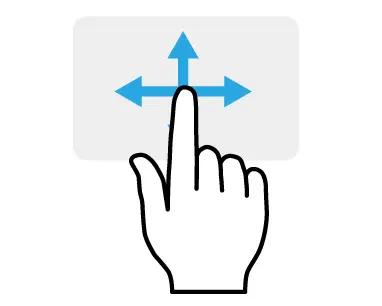
シングルフィンガースライド カーソルを移動させるために、タッチパッドを渡る指をスライドさせます。

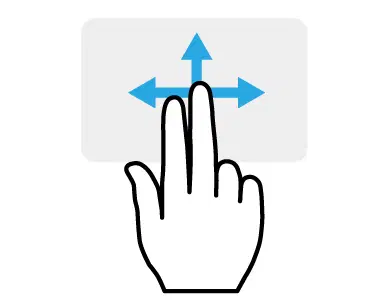
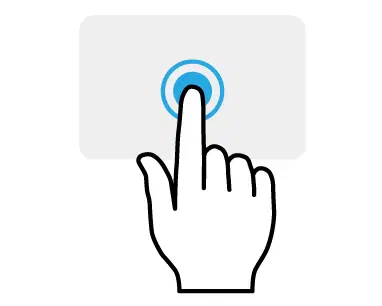
シングルフィンガープレス または タップ タッチパッドを押します。または、指でタッチパッドを軽くタップして「クリック」を実行します。これによりアイテムを選択したり開始できます。 タップを素早く繰り返して、ダブルタップまたは「ダブルクリック」を実行します。 2本指圧プレス 右クリックでタッチパッドを2本指に軽くタップして「右クリック」を実行します。 でん スタート 画面では、アプリコマンドを切り替えます。 ほとんどのアプリでは、選択した項目に関連するコンテキストメニューを開きます。 2本指のスライド タッチパッドに2本の指を置き、任意の方向の両方を動かすことによってWebページや文書およびプレイリストを通してスイフト的にスクロールします。
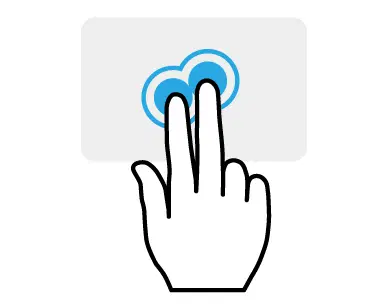
Predator Helios 500 Notebook (PH517-51, PH517-61) — タッチパッドのジェスチャー diagram (page 18)
図 9
Predator Helios 500 Notebook (PH517-51, PH517-61) — タッチパッドのジェスチャー diagram (page 18)
図 10
Predator Helios 500 Notebook (PH517-51, PH517-61) — タッチパッドのジェスチャー diagram (page 18)
図 11
Page 19 of the Predator Helios 500 Notebook (PH517-51, PH517-61) user manual — 精密タッチパッドの使用
19ページ · クリックして拡大
19ページ

精密タッチパッド - 19

Predator Helios 500 Notebook (PH517-51, PH517-61) — 精密タッチパッドの使用 diagram (page 19)
図 12

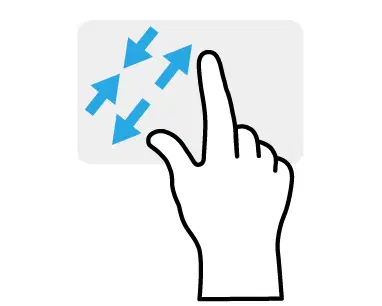
2フィンガーピンチ シンプルな指と親指のジェスチャーで写真、地図や文書からズームアウトします。
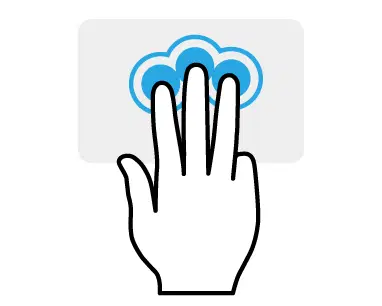
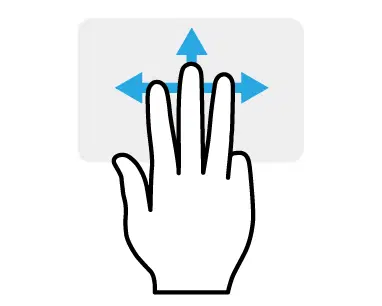
  • 3本プレス 軽くタッチパッドを3本の指でタップして、Cortana(コンピューターがCortnaをサポートしている場合)を開くか、検索ウィンドウを開きます。 (コンピュータはCortanaをサポートしていない場合) 3本の指でタッチパッドを渡る3本針のスワイプ。
  • タスクビューを開くまでスワイプします。 カーソルをウィンドウの上に動かし、タッチパッドをタップすると、その画面を選択するか、タスクビューを終了します。
  • すべてのオープンウィンドウを最小限にし、デスクトップを表示するためにスワイプします。 最小化された窓を復元するために上向きにスワイプしてください。
  • 左または右にスワイプして、ウィンドウの開閉を切り替えます。
Predator Helios 500 Notebook (PH517-51, PH517-61) — 精密タッチパッドの使用 diagram (page 19)
図 13
Predator Helios 500 Notebook (PH517-51, PH517-61) — 精密タッチパッドの使用 diagram (page 19)
図 14
Predator Helios 500 Notebook (PH517-51, PH517-61) — 精密タッチパッドの使用 diagram (page 19)
図 15

フォーフィナープレス タッチパッドを4本の指で軽くタップして開きます アクションセンター.
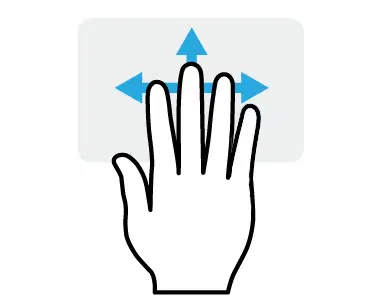
  • 4本の指でタッチパッドを渡る4本針のスワイプ。
  • タスクビューを開くまでスワイプします。 カーソルをウィンドウの上に動かし、タッチパッドをタップすると、その画面を選択するか、タスクビューを終了します。
  • すべてのオープンウィンドウを最小限にし、デスクトップを表示するためにスワイプします。 最小化された窓を復元するために上向きにスワイプしてください。
Predator Helios 500 Notebook (PH517-51, PH517-61) — 精密タッチパッドの使用 diagram (page 19)
図 16
Page 20 of the Predator Helios 500 Notebook (PH517-51, PH517-61) user manual — タッチパッドの設定を変更
20ページ · クリックして拡大
20ページ
20. 精密タッチパッドの使用

精密タッチパッドには、誤ったタップやジェスチャー、ポインターの動きなどの不注意な妊娠を認識し防止する技術機能が追加されています。

タッチパッドの設定を変更

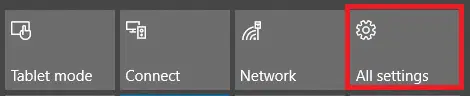
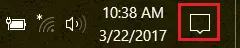
タッチパッドの設定を個人的要件に合わせて変更するには、以下を行ってください。 1. . 画面の右下隅にあるアイコントレイで、選択します 通知書 アイコンを開く 通知書 パン。
Predator Helios 500 Notebook (PH517-51, PH517-61) — タッチパッドの設定を変更 diagram (page 20)
図 17
2. 設定をすべて選択する
Predator Helios 500 Notebook (PH517-51, PH517-61) — タッチパッドの設定を変更 diagram (page 20)
図 18
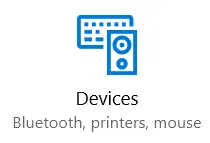
3. デバイスを選択 > Touchpad
Predator Helios 500 Notebook (PH517-51, PH517-61) — タッチパッドの設定を変更 diagram (page 20)
図 19
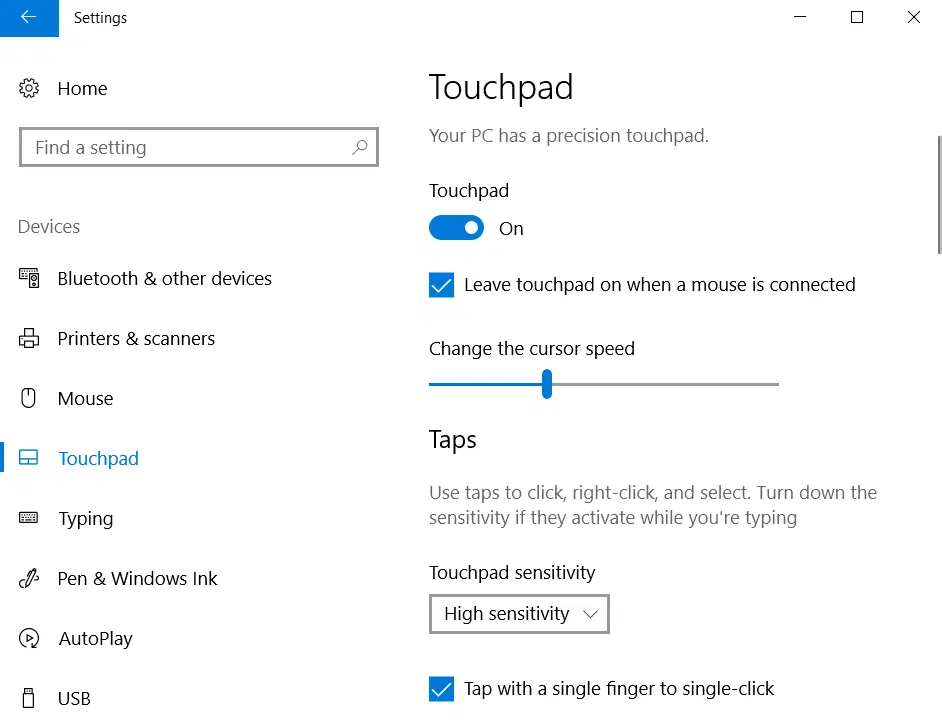
4. 設定を調節して、個人のニーズに合わせて調整できます。 マウスを使うのが好きならタッチパッドを切ることができます。 または、必要に応じてタッチパッドの感度を調整することができます。 スクロールダウンして、より設定を確認します。
Page 21 of the Predator Helios 500 Notebook (PH517-51, PH517-61) user manual — タッチパッドの設定を変更
21ページ · クリックして拡大
21ページ

精密タッチパッド - 21

Predator Helios 500 Notebook (PH517-51, PH517-61) — タッチパッドの設定を変更 diagram (page 21)
図 20
Page 22 of the Predator Helios 500 Notebook (PH517-51, PH517-61) user manual — 工場出荷時のデフォルトバックアップの作成
22ページ · クリックして拡大
22ページ
22. 回復

R ECOVERYの

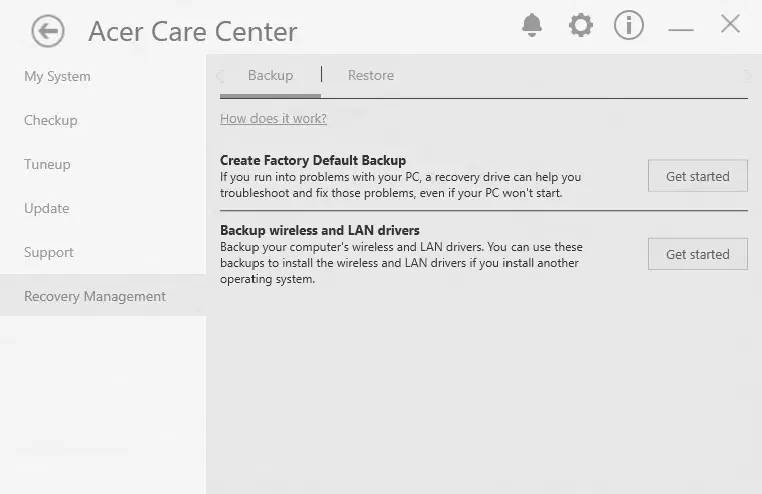
パソコンにトラブルが起きているとよく聞かれる質問(質問をしましたか? ページ数 69)助けません、あなたのコンピュータを回復できます。 コンピュータ上で利用可能な回復ツールについて説明します。 Acerは提供します エイサーケアセンター、PCをリセットしたり、パソコンをリフレッシュしたり、工場出荷時のバックアップを作成することができます。 アクセスできない方 エイサーケアセンター, クリック 設定 [スタート]メニューで、[選択する]を選択します。 アップデート&セキュリティ それからかちりと鳴らして下さい 回復。

工場出荷時のデフォルトバックアップの作成

リカバリ管理により、オペレーティングシステムやインストールされたアプリとデータをすばやく簡単にバックアップできます。

1. スタートから、Acerを選択し、Aer Recovery Managementを選択します。
Page 23 of the Predator Helios 500 Notebook (PH517-51, PH517-61) user manual — 回復
23ページ · クリックして拡大
23ページ
2. バックアップタブを選択し、[工場のデフォルトバックアップを作成する]をクリックして、Recovery Driveウィンドウを開きます。
Predator Helios 500 Notebook (PH517-51, PH517-61) — 回復 diagram (page 23)
図 21
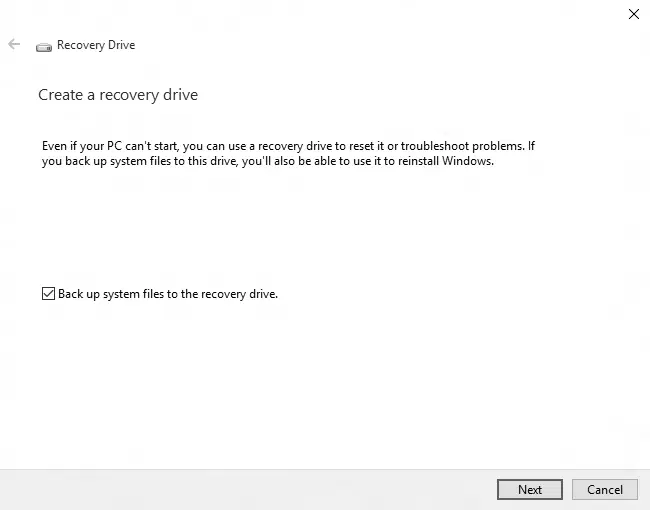
3. 回復ドライブにシステムファイルをバックアップして、次をクリックして下さい。
Predator Helios 500 Notebook (PH517-51, PH517-61) — 回復 diagram (page 23)
図 22

回復 - 23

Page 24 of the Predator Helios 500 Notebook (PH517-51, PH517-61) user manual — ワイヤレス・LANドライバーをバックアップ
24ページ · クリックして拡大
24ページ
24. 回復
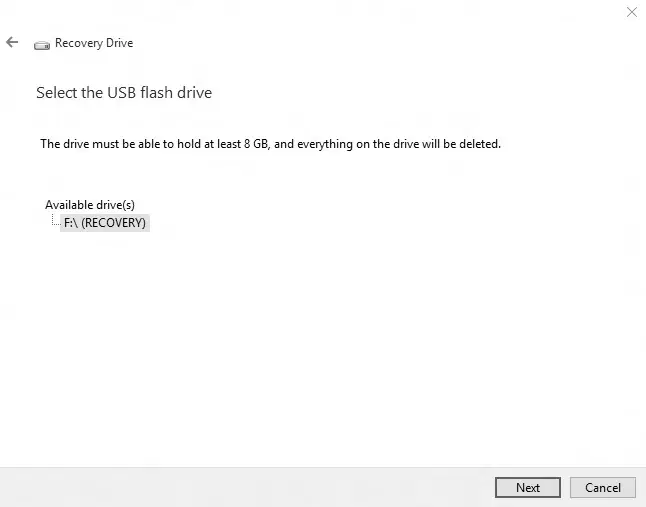
4. USBドライブを差し込み、PCがUSBドライブを検出し、次へクリックするのを待ちます。
Predator Helios 500 Notebook (PH517-51, PH517-61) — ワイヤレス・LANドライバーをバックアップ diagram (page 24)
図 23
5. ドライブ上のすべてが削除されます。 Create をクリックして続行します。 6. . 画面上のバックアップ進捗が表示されます。 7. . 完了するまでのプロセスに従ってください。 8. . USBドライブを抜いて、それを明確にラベルを付けて下さい。

ワイヤレス・LANドライバーをバックアップ

無線LANと有線のドライバーをバックアップ これらのバックアップを使用して、別のオペレーティングシステムをインストールしている場合は、無線およびLANドライバをインストールすることができます。 1. . から スタート, 選択 エイサー それから Acerの回復管理. . 2. . 選択する バックアップ タブをクリックし、クリックします スタート のための バックアップ無線LANとLANのドライバー. . ドライバーを保存し、選択するフォルダを選択します。 OK.

Page 25 of the Predator Helios 500 Notebook (PH517-51, PH517-61) user manual — このPCをリセットし、ファイルを保存する
25ページ · クリックして拡大
25ページ

コンピュータの復元

回復管理を使用すると、コンピュータを素早く簡単に復元できます。 ファイルを保存したり、Windowsを再インストールする前に削除するかを選択できます。
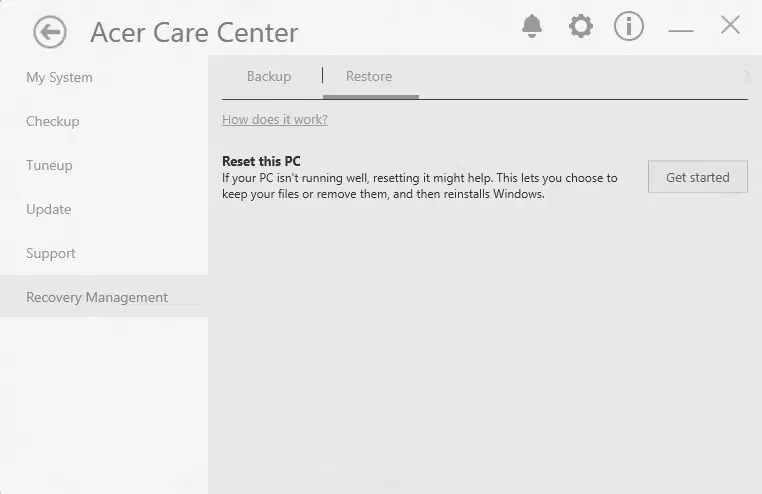
このPCをリセットし、ファイルを保存する

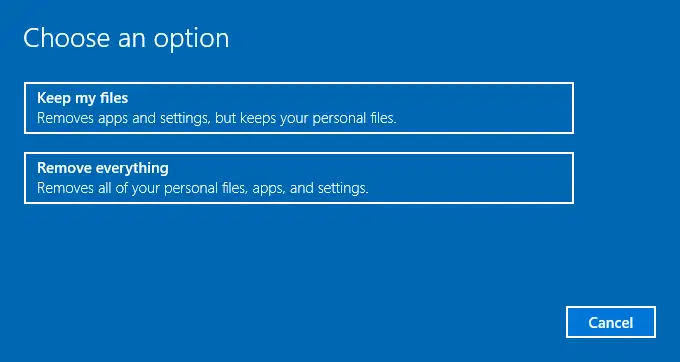
1. スタートから、Acerを選択し、Aert Recovery Managementを選択します。 2. . 選択する Restoreタブをクリックし、[スタート]をクリックしてオプションを選択します。
Predator Helios 500 Notebook (PH517-51, PH517-61) — このPCをリセットし、ファイルを保存する diagram (page 25)
図 24
3. ファイルを保存してPCをリフレッシュし、個人的なファイルを削除せずにオペレーティングシステムを再インストールします。 続行するには、次へをクリックします。
Predator Helios 500 Notebook (PH517-51, PH517-61) — このPCをリセットし、ファイルを保存する diagram (page 25)
図 25

回復 - 25

Page 26 of the Predator Helios 500 Notebook (PH517-51, PH517-61) user manual — このPCをリセットし、すべて削除
26ページ · クリックして拡大
26ページ
26. 回復
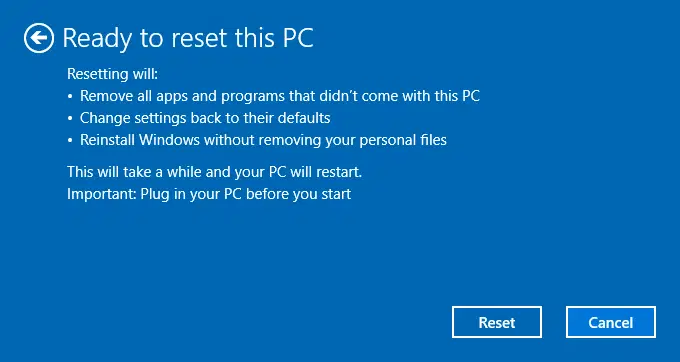
4. PCを再設定すると、Windowsを再インストールし、工場出荷時の設定を変更して、個人的なファイルを削除せずにすべてのプリインストールされたアプリやプログラムを削除します。 リセットをクリックして続行します。
Predator Helios 500 Notebook (PH517-51, PH517-61) — このPCをリセットし、すべて削除 diagram (page 26)
図 26
5. 画面のリセット進行状況が表示されます。 リセット処理中に画面がオフになります。 6. . Windowsをインストールしたときに画面がオンになります。 リセット処理中にPCが複数回再起動します。 7. . 完了するまでのプロセスに従ってください。 8. . お使いのPCがリセットプロセスが完了したら、Windowsは個人的なファイルを削除することなく工場出荷時のデフォルト設定に戻りました。

このPCをリセットし、すべて削除

1. スタートから、Acerを選択し、Aert Recovery Managementを選択します。 2. . 選択する Restoreタブをクリックし、[開始]をクリックしてオプションを選択します。
Page 27 of the Predator Helios 500 Notebook (PH517-51, PH517-61) user manual — このPCをリセットし、すべて削除
27ページ · クリックして拡大
27ページ
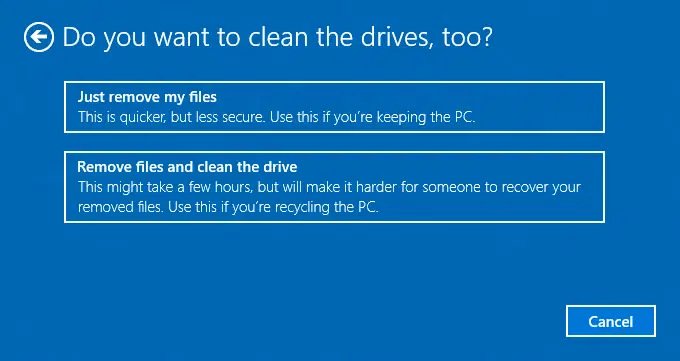
3. 選択する PCを工場出荷時デフォルトに戻すためにすべてを削除します。 このプロセスは、オペレーティングシステムを再インストールし、すべてのあなたの個人的なファイル、アプリ、設定を削除します。
4. コンピューターを維持している場合は、ファイルを削除するだけです。 より早く、安全ではありません。 ファイルがファイル回復プログラムで復元される可能性があります。 コンピューターを保ちていない場合は、ファイルを削除してドライブをきれいにします。 より長く、より安全になります。
Predator Helios 500 Notebook (PH517-51, PH517-61) — このPCをリセットし、すべて削除 diagram (page 27)
図 27

回復 - 27

Page 28 of the Predator Helios 500 Notebook (PH517-51, PH517-61) user manual — このPCをリセットし、すべて削除
28ページ · クリックして拡大
28ページ
28. 回復
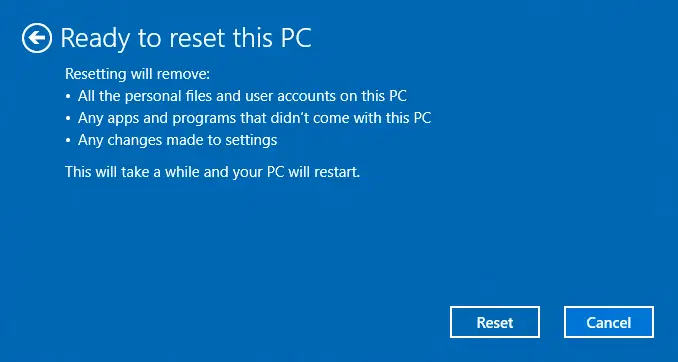
5. リセットをクリックして続行します。
Predator Helios 500 Notebook (PH517-51, PH517-61) — このPCをリセットし、すべて削除 diagram (page 28)
図 28
6. 画面のリセット進行状況が表示されます。 リセット処理中に画面がオフになります。 7. . Windowsをインストールしたときに画面がオンになります。 リセット処理中にPCが複数回再起動します。 8. . 完了するまでのプロセスに従ってください。 9. . PCがリセットプロセスが完了したら、Windowsは工場出荷時のデフォルト設定を使用します。
Page 29 of the Predator Helios 500 Notebook (PH517-51, PH517-61) user manual — Bluetooth を有効にしてデバイスを追加
29ページ · クリックして拡大
29ページ

Bluetooth接続 - 29 の使用

U SING A B LUETOOTH

接続方法

Bluetoothは、さまざまな種類のデバイス間でデータをワイヤレスで短距離にわたって転送できる技術です。 Bluetooth対応デバイスには、コンピュータや携帯電話、タブレット、ワイヤレスヘッドセット、キーボードなどがあります。 Bluetooth を使用するには、次のことを確実にしなければなりません。1. Bluetooth は両方のデバイスで有効になっています。 2. . デバイスが「ペアリング」または接続されています。

Bluetoothの有効化と無効化

Bluetooth アダプターは、両方のデバイスで有効にする必要があります。 コンピューターの場合、これは外部スイッチやソフトウェア設定、またはコンピュータのUSBポートに接続された別のBluetoothドングル(内部ブルートゥースアダプタがない場合は)。

Bluetooth を有効にしてデバイスを追加

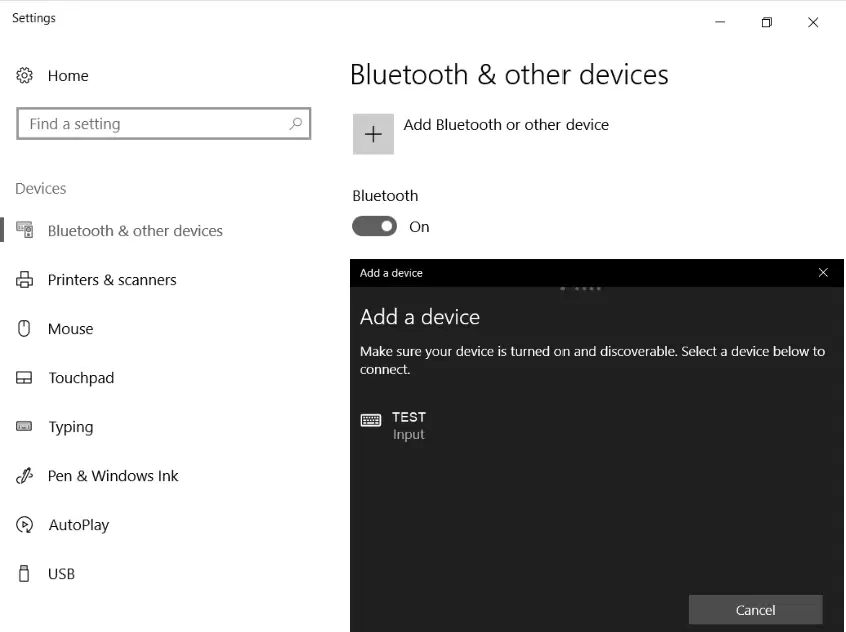
コンピューターのBluetoothアダプタで、新しいデバイスが最初に「ペアリング」されなければなりません。 つまり、セキュリティ目的のために最初に認証される必要があります。 一度だけペアリングする必要があります。 その後、両方のデバイスのBluetoothアダプタをオンにするだけで接続します。 お使いのコンピュータ上のBluetoothはデフォルトで無効になっています。 コンピュータのBluetoothアダプタを有効にするには、以下を実行します。1. プレス Windowsキー または選択して下さい Windowsの開始ボタン > 設定 > デバイス > Bluetooth 及びその他のデバイス, そして、下のトグルをクリックします ブルートゥース 有効/無効化できるようにします。

Page 30 of the Predator Helios 500 Notebook (PH517-51, PH517-61) user manual — Bluetooth接続を使用する
30ページ · クリックして拡大
30ページ
30. Bluetooth接続を使用する
2. Bluetooth またはその他のデバイスを追加し、追加したいデバイスの選択をクリックします。 3. . コンピュータは、デバイスを検索し始めます。また他の機器に表示することも可能です。 4. . 発見されたデバイスの一覧からペアリングしたいデバイスを選択します。
Predator Helios 500 Notebook (PH517-51, PH517-61) — Bluetooth接続を使用する diagram (page 30)
図 29 · Bluetooth接続を使用する
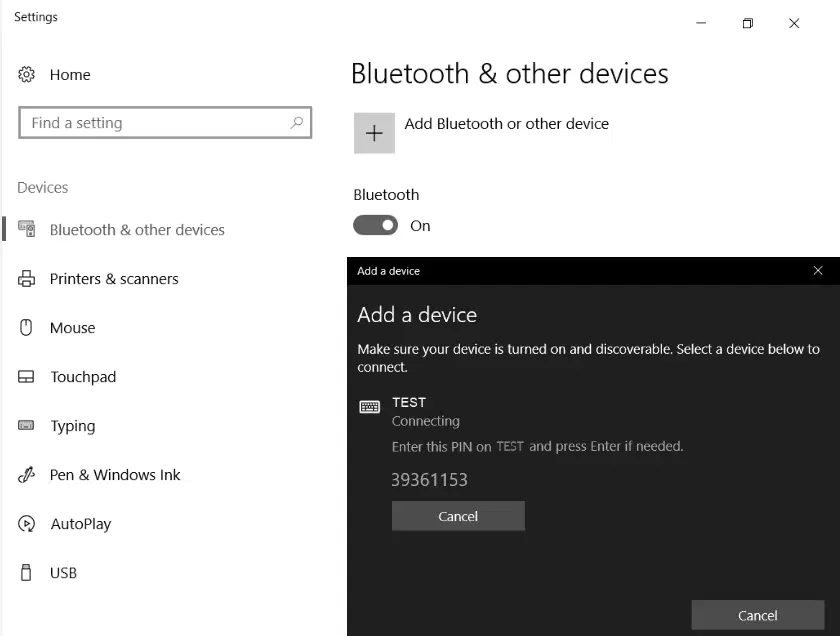
5. ペアリング後、画面に表示するコードがある場合は、そのコードをデバイスで入力して接続を進めます。
Predator Helios 500 Notebook (PH517-51, PH517-61) — Bluetooth接続を使用する diagram (page 30)
図 30 · Bluetooth接続を使用する
Page 31 of the Predator Helios 500 Notebook (PH517-51, PH517-61) user manual — Bluetooth接続を使用する
31ページ · クリックして拡大
31ページ

Bluetooth接続 - 31 の使用

Bluetooth設定を選択した状態で入力することもできます。 通知書 画面の右下隅にあるアイコンで開く 通知書 パン。 ここから、Bluetoothまたは右クリックを有効にしたり無効にすることができます ブルートゥース > 設定に移動 Bluetooth の設定を入力する。

Page 32 of the Predator Helios 500 Notebook (PH517-51, PH517-61) user manual — 無線LANに接続する
32ページ · クリックして拡大
32ページ
32. インターネットに接続

C I NTERNETに指示する

この章では、接続の種類に関する一般的な情報とインターネットに接続される情報が含まれています。 詳しくは、こちらをご覧ください。 ページのネットワーク接続 84. . コンピュータの内蔵ネットワーク機能により、コンピューターをインターネットに接続できます。 まずは、インターネットに接続するためには、ISP(Internet Service Provider)からインターネットサービスにサインアップする必要があります。通常電話やケーブル会社です。これはあなたの家に行くか、またはオフィスにアクセスしてインターネットサービスをセットアップする必要があるでしょう。 ISPは、小さなボックス、ルータまたはモデムをインストールします。これによりインターネットに接続できます。

ワイヤレスネットワークに接続する

無線LANに接続する

無線LAN(またはWLAN)は、 ワイヤレスローカルエリアネットワークワイヤーを使用せずに2つ以上のコンピュータをリンクすることができます。 WLANに接続すると、インターネットにアクセスすることができます。 また、ファイルやデバイスなどの共有もできます。またインターネットに接続することもできます。 コンピュータのワイヤレス接続はデフォルトでオンになっています。Windowsでは、セットアップ中に利用可能なネットワークのリストを検出して表示します。 ネットワークを選択し、必要に応じてパスワードを入力してください。

航空機での飛行中に無線機器を使用した警告は禁止されています。 航空機の動作に危険である可能性があるため、すべてのワイヤレスデバイスは航空機を搭乗する前にオフスイッチし、通信を破壊する必要があり、違法であってもよい。 機内乗務員が安全に行うことを通知する際には、コンピュータのワイヤレスデバイスをオンにすることができます。

Page 33 of the Predator Helios 500 Notebook (PH517-51, PH517-61) user manual — インターネットに接続
33ページ · クリックして拡大
33ページ

インターネットに接続 - 33

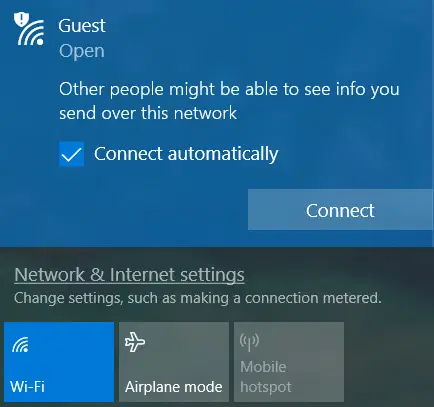
プレデターノートパソコンは、 飛行機モード ネットワーク接続をオンまたはオフに変えるホットキー。 ネットワーク管理オプションを使用して、ネットワーク上で共有されているワイヤレスネットワークをオン/オフまたは制御することができます。 ワイヤレスネットワークに接続するには、以下の手順に従ってください。 1. . ワイヤレスルーター/アクセスポイントと、選択したISPを介して現在のインターネット接続を持っていることを確認してください。 無線ネットワークの名前とパスワード(必要に応じて)のメモを作成します。 パブリックネットワーク(コーヒーショップなど)に接続する場合は、ワイヤレスネットワークの名前を必ず確認してください。
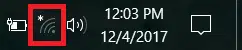
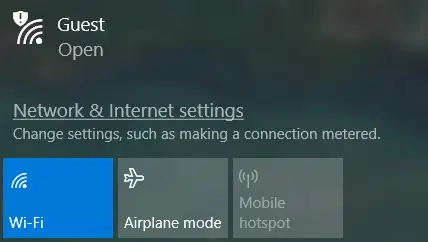
2. 通知エリアのネットワークアイコンをクリックします。
Predator Helios 500 Notebook (PH517-51, PH517-61) — インターネットに接続 diagram (page 33)
図 31
3. 利用可能なワイヤレスネットワークのリストが表示されます。 ご希望のものを選択してください。
Predator Helios 500 Notebook (PH517-51, PH517-61) — インターネットに接続 diagram (page 33)
図 32
Page 34 of the Predator Helios 500 Notebook (PH517-51, PH517-61) user manual — インターネットに接続
34ページ · クリックして拡大
34ページ
34. インターネットに接続
4. ワイヤレスネットワークを選択したら、Connect を選択します。
Predator Helios 500 Notebook (PH517-51, PH517-61) — インターネットに接続 diagram (page 34)
図 33
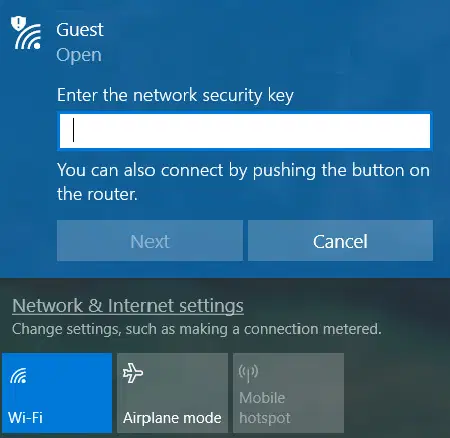
5. 必要に応じて、ネットワークのパスワードを入力してください。
Predator Helios 500 Notebook (PH517-51, PH517-61) — インターネットに接続 diagram (page 34)
図 34
Page 35 of the Predator Helios 500 Notebook (PH517-51, PH517-61) user manual — セルラーネットワークに接続する
35ページ · クリックして拡大
35ページ

インターネットに接続 - 35

ケーブルとの接続

組み込みネットワーク機能

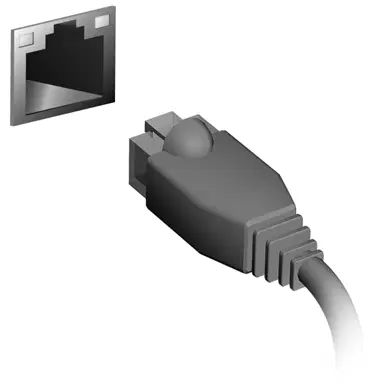
コンピューターにネットワークポートがある場合、コンピュータ上のネットワークケーブルの1つの端を差し込みます。もう一方はルーター(下の画像を参照)のポートに終ってきます。
Predator Helios 500 Notebook (PH517-51, PH517-61) — 組み込みネットワーク機能 diagram (page 35)
図 35

セルラーネットワークに接続する

パソコンにSIMスロットがあれば、携帯電話ネットワークでインターネットに接続できます。 そのためには、対応するSIMカードと携帯事業者とのデータ契約が必要です。 携帯電話プロバイダに連絡して、インターネットに接続するための詳しい情報をセルラーネットワークで入手してください。

Page 36 of the Predator Helios 500 Notebook (PH517-51, PH517-61) user manual — PredatorSenseのメイン画面
36ページ · クリックして拡大
36ページ
36. プレデターセンス

P のデコレーション

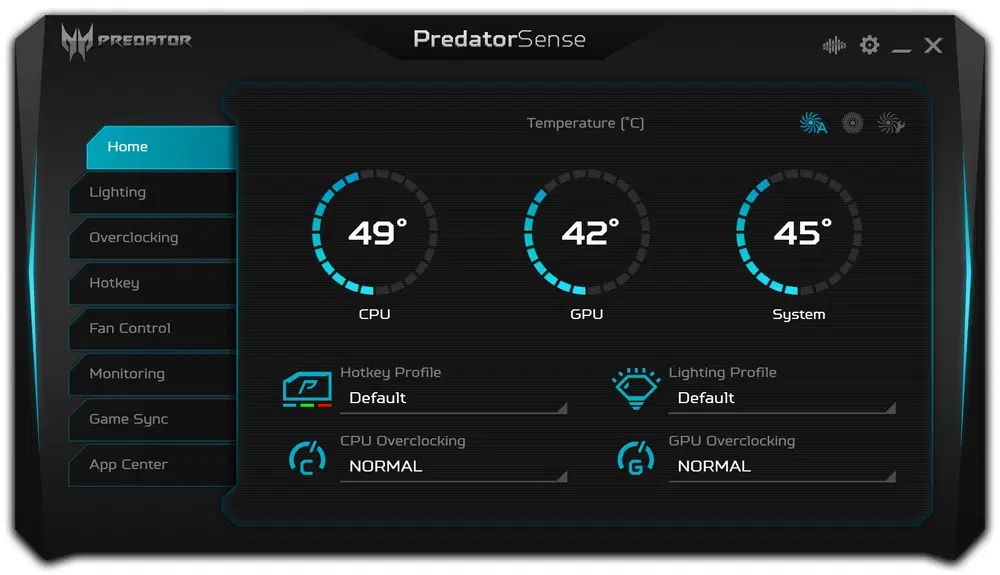
プレデターセンス プロセッサをオーバークロックし、照明とホットキープロファイルの制御を提供することを可能にすることによってあなたのゲームのエッジを獲得するのに役立ちます。 複数のプロファイルにより、キー機能間で素早く切り替えることができます。 また、特定のゲーム用のキー機能設定を同期し、アプリを起動することもできます。 応用分野 すぐに。

PredatorSenseのメイン画面

メイン画面では、温度とファンの速度の概要が表示されます。 ファンの動作を変更したり、ホットキーまたは照明プロファイルを選択したり、Acer TrueHarmonyTM を変更することもできます。

モードとオーバークロックレベルを変更します()ページのオーバークロックを参照してください。 38).
Predator Helios 500 Notebook (PH517-51, PH517-61) — PredatorSenseのメイン画面 diagram (page 36)
図 36 · PredatorSenseのメイン画面
Page 37 of the Predator Helios 500 Notebook (PH517-51, PH517-61) user manual — キーボードのバックライトを調整する
37ページ · クリックして拡大
37ページ

PredatorSenseとAcer TureHarmonyTMの設定

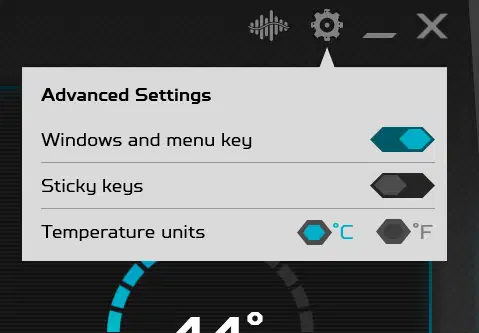
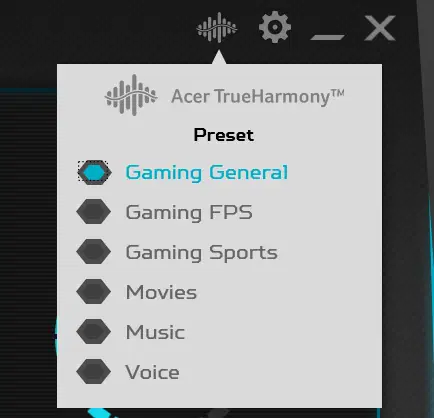
クリックして、 設定 プリセットシステムの設定を変更するためのアイコン。 粘着性があるキーかWindowsおよびメニュー キーを、そして温度の単位を変えることはできます。 異なるオーディオ体験を取得するには、クリックすることができます エイサー・トゥルーハーモニーTM オーディオモードを調整するアイコン。
Predator Helios 500 Notebook (PH517-51, PH517-61) — PredatorSenseとAcer TureHarmonyTMの設定 diagram (page 37)
図 37 · PredatorSenseとAcer TureHarmonyTMの設定
Predator Helios 500 Notebook (PH517-51, PH517-61) — PredatorSenseとAcer TureHarmonyTMの設定 diagram (page 37)
図 38 · PredatorSenseとAcer TureHarmonyTMの設定

キーボードのバックライトを調整する

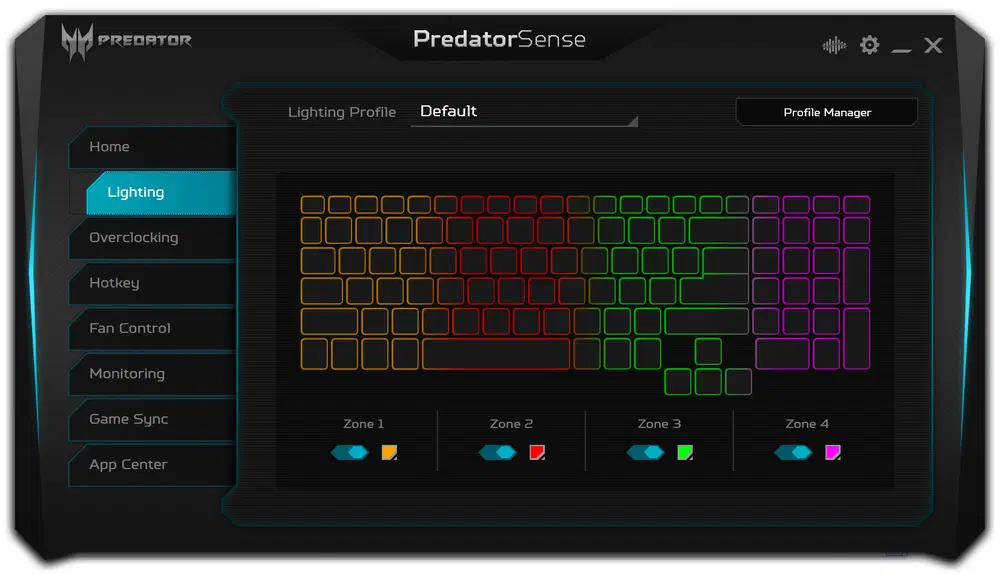
選択する 照明 キーボードの照明選択を見るため。

Predator Helios 500 Notebook (PH517-51, PH517-61) — キーボードのバックライトを調整する diagram (page 37)
図 39

キーボードのバックライトは4つの地帯に分けられます、そしてそれは独立して回るかまたは消えることができます。 各ゾーンでは、カラースクエアからカスタム色を選択できます。 各ゾーンの下のスライダをクリックして、そのエリアにバックライトをオンまたはオフにします。

プレデターセンス - 37

Page 38 of the Predator Helios 500 Notebook (PH517-51, PH517-61) user manual — オーバークロック
38ページ · クリックして拡大
38ページ
38. プレデターセンス

オーバークロック

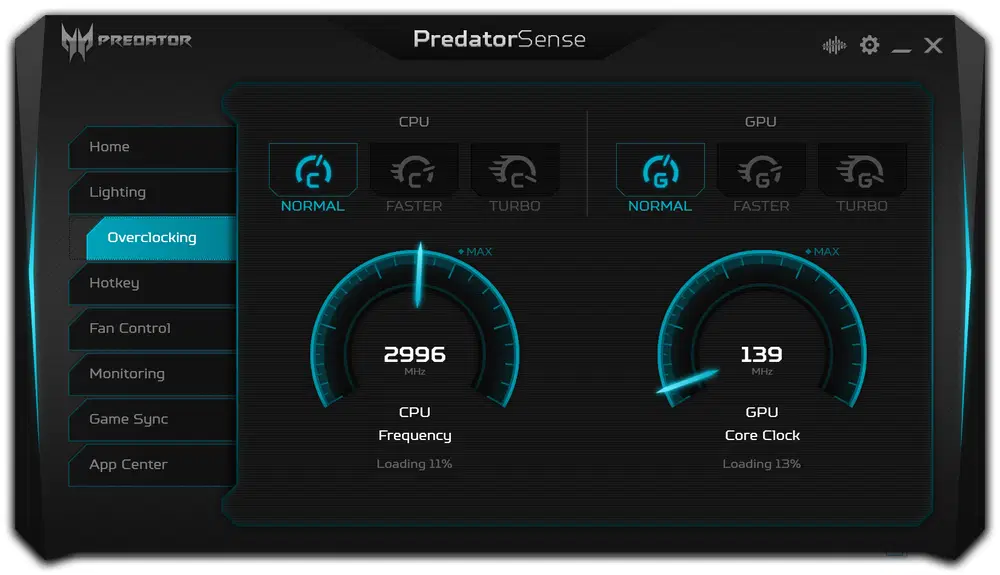
コンピュータのCPUとGPUがオーバークロックをサポート メインページにあるメニューからオーバークロックレベルを変更したり、選択できます。 オーバークロック 詳細はタブでご確認ください。

Predator Helios 500 Notebook (PH517-51, PH517-61) — オーバークロック diagram (page 38)
図 40

3つのレベルは利用できます: ノーマル (上塗りなし), より高速 とりあえず ターボ.
Predator Helios 500 Notebook (PH517-51, PH517-61) — オーバークロック diagram (page 38)
図 41

ACアダプターが切断されるか、電池充満が40%より低い場合、オーバークロックオプションは無効になります。

Page 39 of the Predator Helios 500 Notebook (PH517-51, PH517-61) user manual — ホットキーを調整する
39ページ · クリックして拡大
39ページ

ホットキーを調整する

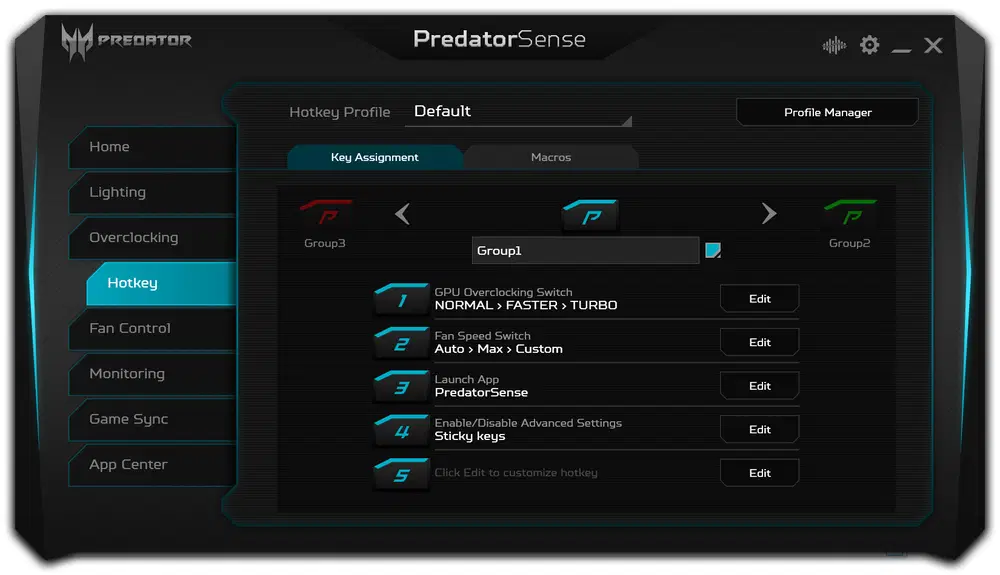
選択する ホットキー プログラマブルなホットキーオプションを見る

Predator Helios 500 Notebook (PH517-51, PH517-61) — ホットキーを調整する diagram (page 39)
図 42

3つのグループが3色で表示されています。 矢印を横にクリック P 別のグループに切り替えるアイコン。 とりあえず P アイコンカラーは、グループがアクティブにしているときに物理キーの色に対応しています。 選択したグループにカスタムカラーを選択するために、色角を選択します。

プレデターセンス - 39

Page 40 of the Predator Helios 500 Notebook (PH517-51, PH517-61) user manual — マクロを録音する
40ページ · クリックして拡大
40ページ
40. プレデターセンス

ホットキーにアクションを割り当てる

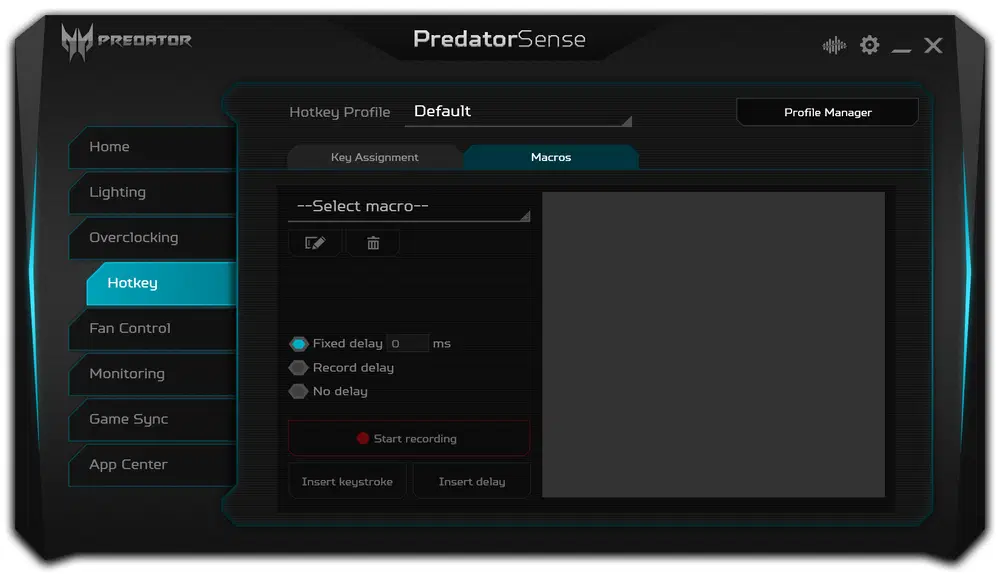
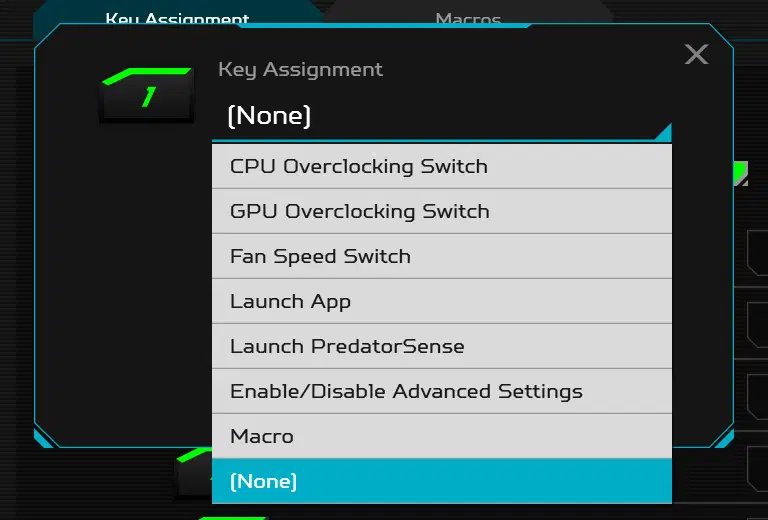
クリック 編集 好みのホットキーの隣に、そのホットキーのためのアクションを選択して実行し、任意の追加します おすすめ商品 適切な場合。
Predator Helios 500 Notebook (PH517-51, PH517-61) — ホットキーにアクションを割り当てる diagram (page 40)
図 43

選択する OK 仕上げに。

マクロを録音する

選択する マクロ タブ。

Predator Helios 500 Notebook (PH517-51, PH517-61) — マクロを録音する diagram (page 40)
図 44

選択する マクロを選択 利用可能なマクロのリストを表示し、クリックします + 新マクロ マクロを新規に記録する。 新規マクロの名称を入力していただきます。

Page 41 of the Predator Helios 500 Notebook (PH517-51, PH517-61) user manual — プロフィールの作成
41ページ · クリックして拡大
41ページ

クリック OK, その後、クリックします 録音開始. . マクロレコーダーはキーストロークを記録します。 終了したら、クリック 録画を停止する マクロを保存します。 録音後、マクロを編集して名前を変更したり、遅延を追加したりキーストロークを設定したりすることができます。

Predator Helios 500 Notebook (PH517-51, PH517-61) — プロフィールの作成 diagram (page 41)
図 45

プロフィールの作成

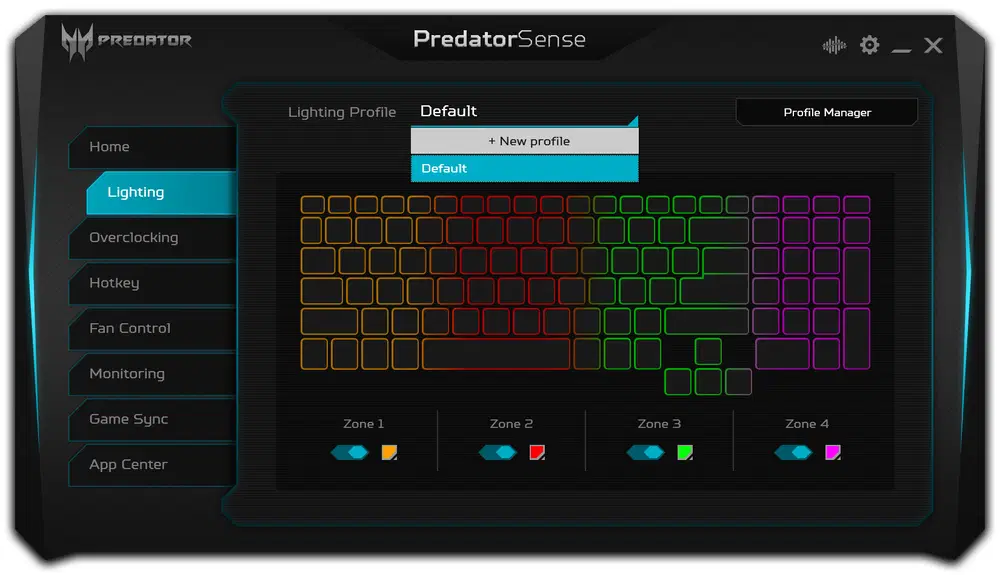
ホットキーや照明のスキーム用のプロファイルを作成し、メインページにあるメニューを使用して即座に切り替えることができます。 これにより、さまざまなゲームや異なるユーザーに対して複数のプロファイルを設定できます。

Predator Helios 500 Notebook (PH517-51, PH517-61) — プロフィールの作成 diagram (page 41)
図 46

このページの先頭へ 照明 または ホットキー それから選択して下さい プロフィール ページの先頭にリストします。

プレデターセンス - 41

Page 42 of the Predator Helios 500 Notebook (PH517-51, PH517-61) user manual — ファン制御
42ページ · クリックして拡大
42ページ
42. プレデターセンス

選択する + 新規プロフィール 新規プロファイルを追加する。 プロフィールに新しい名前を入力してください。 削除、名前変更、インポート、またはプロファイルのエクスポートには、[選択]を選択します。 プロフィールマネージャー
Predator Helios 500 Notebook (PH517-51, PH517-61) — ファン制御 diagram (page 42)
図 47

ファン制御

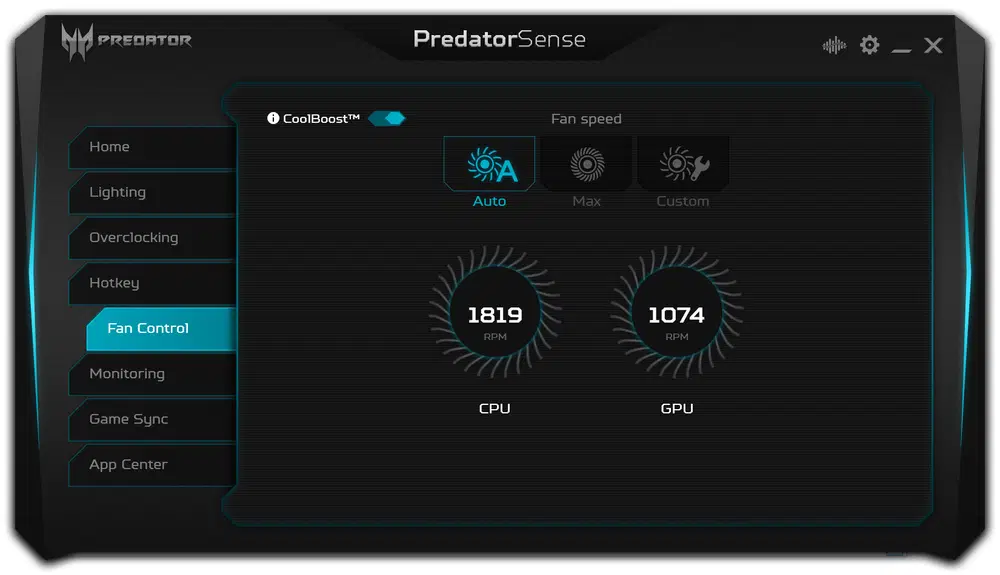
CPU および GPU のファンの活動を調整するために ファン制御を使用します。
Predator Helios 500 Notebook (PH517-51, PH517-61) — ファン制御 diagram (page 42)
図 48

アクティベート クールブーストTM システムの重使用下にあるとき、冷却力を高めるために、通常の最大を超えるファン速度を増加させます。

Page 43 of the Predator Helios 500 Notebook (PH517-51, PH517-61) user manual — ゲームの設定を同期する
43ページ · クリックして拡大
43ページ

モニタリング

から モニタリング ページ, クリック CPU/GPU または ソリューション プロセッサおよびシステム温度とローディングをチェックするタブ。 過去60分のデータが表示されるので、異なるタスクを実行した後にCPUやGPUとシステムの状態を追跡できます。
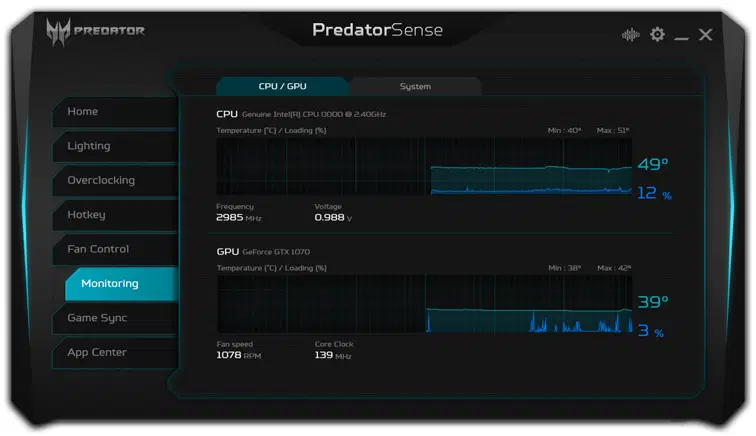
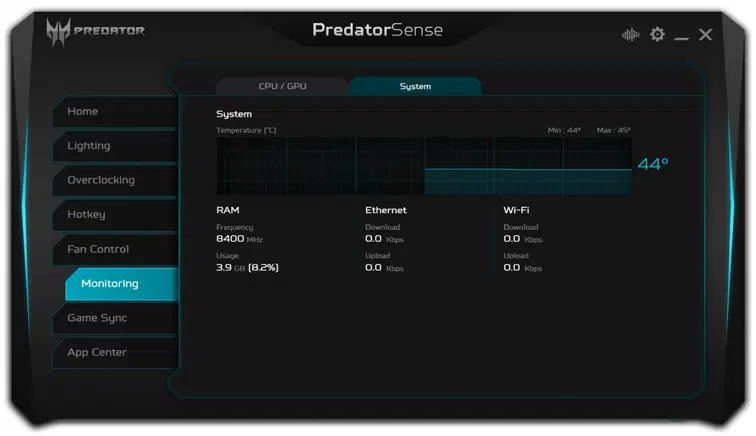
Predator Helios 500 Notebook (PH517-51, PH517-61) — モニタリング diagram (page 43)
図 49
Predator Helios 500 Notebook (PH517-51, PH517-61) — モニタリング diagram (page 43)
図 50

ゲームの設定を同期する

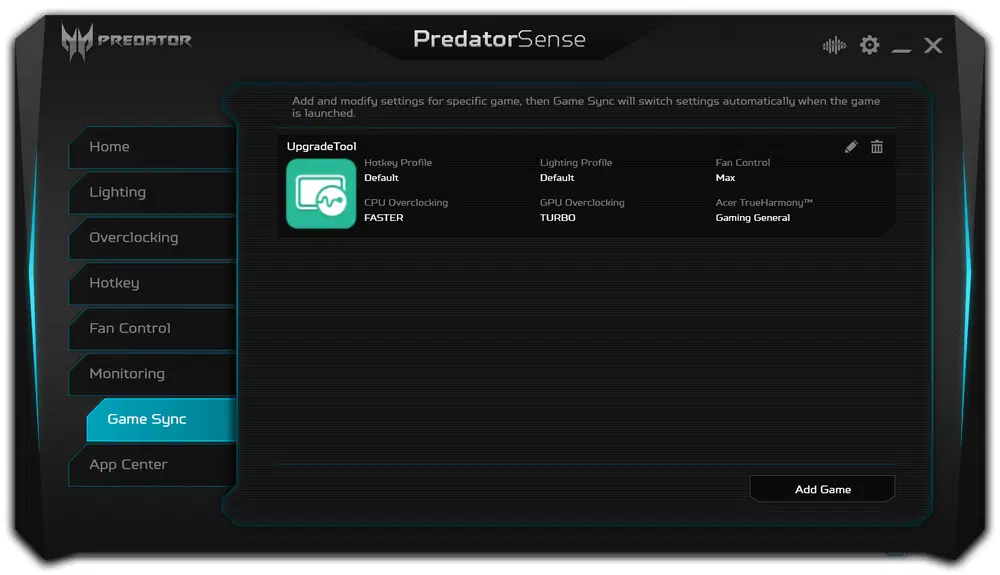
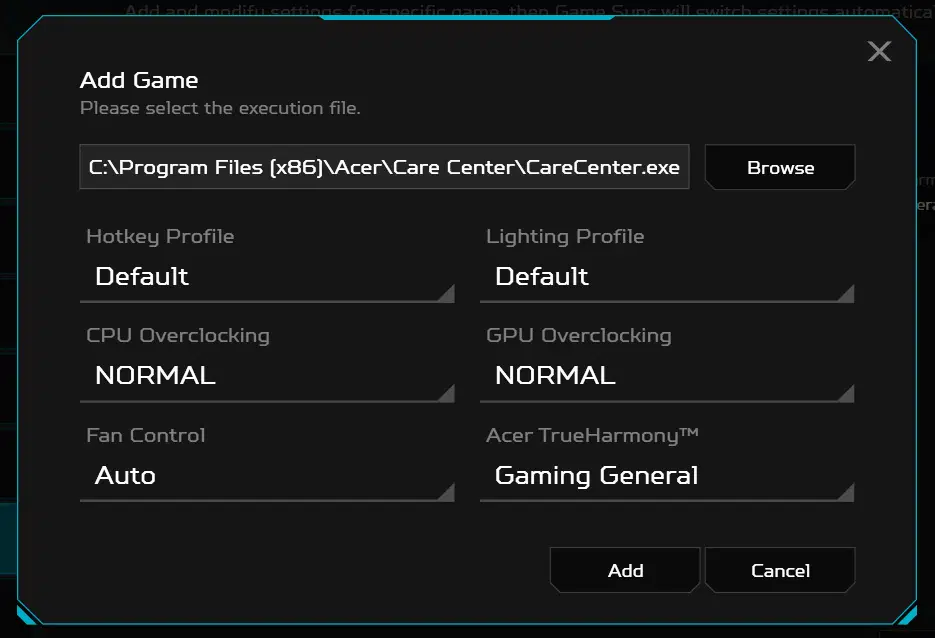
利用条件 ゲーム同期 異なるゲームの設定を保存します。 設定には、ファンの動作、ホットキープロファイル、照明プロフィール、Acer TrueHarmonyTMモードおよびオーバークロックレベルが含まれます。 ゲームが起動したときに自動的に設定を切り替えます。

プレデターセンス - 43

Page 44 of the Predator Helios 500 Notebook (PH517-51, PH517-61) user manual — モニタリング
44ページ · クリックして拡大
44ページ
44. プレデターセンス
Predator Helios 500 Notebook (PH517-51, PH517-61) — モニタリング diagram (page 44)
図 51

選択する ゲームを追加 右下にある新しいゲーム設定を作ろう。 クリック ブラウザ ゲームの実行ファイル(.exe)を選択します。 次に、関数の適切な設定を選択し、[クリック] を選択します。 アクセサリー 仕上げに。
Predator Helios 500 Notebook (PH517-51, PH517-61) — モニタリング diagram (page 44)
図 52
Page 45 of the Predator Helios 500 Notebook (PH517-51, PH517-61) user manual — 応用分野
45ページ · クリックして拡大
45ページ

応用分野

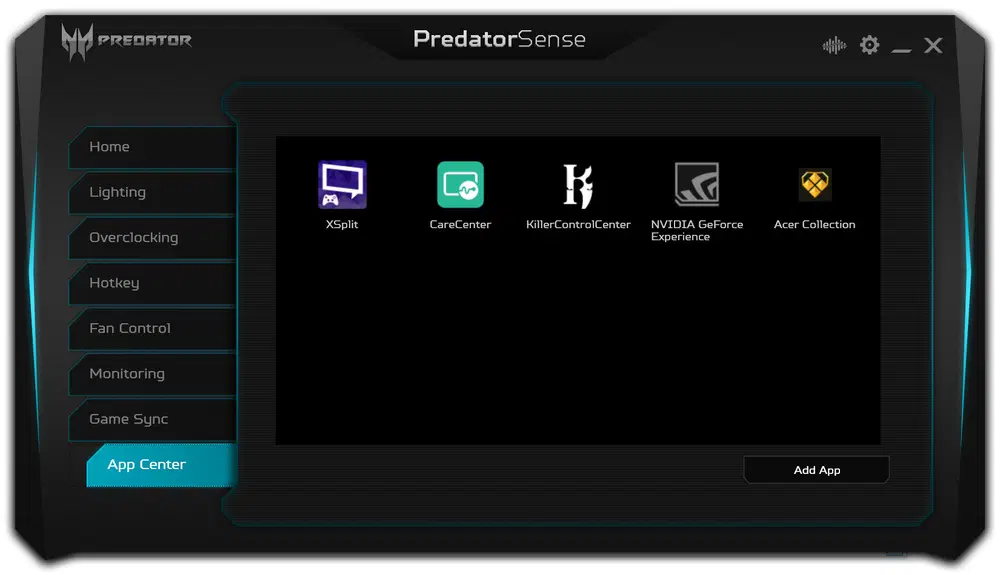
応用分野 お使いのコンピュータにインストールされたアプリをすぐに起動する素晴らしい方法です。 アプリを追加するには、選択します アプリの追加 右下のページで。 クリック ブラウザ アプリの実行ファイル(.exe)を選択し、クリックします アクセサリー 仕上げに。 次に、アプリアイコンをダブルクリックしてアプリケーションを直接実行できます。
Predator Helios 500 Notebook (PH517-51, PH517-61) — 応用分野 diagram (page 45)
図 53

プレデターセンス - 45

Page 46 of the Predator Helios 500 Notebook (PH517-51, PH517-61) user manual — B LUELIGHT S ハイエルド
46ページ · クリックして拡大
46ページ
46. 青い光シールド

B LUELIGHT S ハイエルド

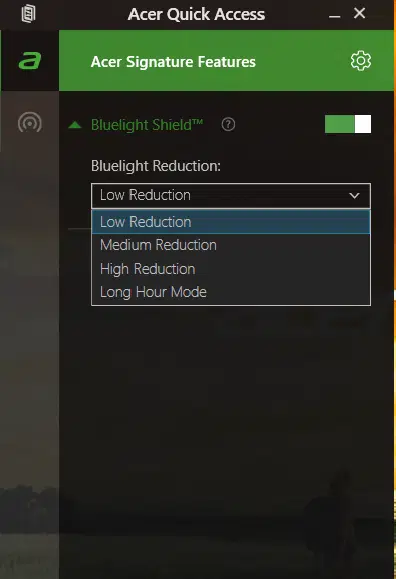
Bluelightシールドは、画面から青い光の排出量を削減し、あなたの目を保護するために有効にすることができます。 Bluelight Shieldを設定するには、スタートメニューの「Acer Quick Access」を検索します。 ここから、Bluelight Shieldをオンまたはオフに切り替えることができます。 4つの異なるモードからニーズに合ったものを選ぶことができます:

ナンバー 項目 記述

基本保護のためのLEDバックライトスクリーンから10%〜25%の青い光排出を削減します。

LEDバックライト画面から、あなたの目を保護するために26%〜45%で青い光の放出を減らします。

LEDバックライトスクリーンから最大保護のために46%〜65%までの青色発光を削減します。

4 ロングアワーモード

長時間の疲労を抑える専門的に調整。
Predator Helios 500 Notebook (PH517-51, PH517-61) — B LUELIGHT S ハイエルド diagram (page 46)
図 54

1 削減・2 中縮小・3 高減

Page 47 of the Predator Helios 500 Notebook (PH517-51, PH517-61) user manual — このセクションでは、次の情報があります。
47ページ · クリックして拡大
47ページ

パソコンを保管する

データの安全性

このセクションでは、次の情報があります。

  • コンピュータのセキュリティ
  • パスワードの設定
  • 旅行中に準備が必要なこと
  • あなたのバッテリーを最大限に活用する方法
Page 48 of the Predator Helios 500 Notebook (PH517-51, PH517-61) user manual — パスワードの使用
48ページ · クリックして拡大
48ページ
48. コンピュータのセキュリティ

SはあなたのコンピュータをECURING

コンピュータは、あなたが世話をする必要がある貴重な投資です。 コンピュータの保護と世話をする方法を学びます。 セキュリティ機能には、ハードウェアとソフトウェアロック(セキュリティノッチ)やパスワードが含まれます。

コンピュータセキュリティロックの使用

コンピュータは、セキュリティロック用のコンピューターのセキュリティスロットが付属しています。 コンピュータのセキュリティロックケーブルをテーブルや鍵付き引き出しのハンドルなどの移動可能なオブジェクトの周りにラップします。 ロックをノッチにインサートし、キーを押してロックを保護します。 一部キーレスモデルもご用意しています。

パスワードの使用

  • パスワードは、不正なアクセスからコンピュータを保護します。 これらのパスワードを設定すると、コンピュータやデータに対するさまざまな保護レベルが作成されます。
  • スーパーバイザーパスワードは、BIOSユーティリティへの不正なエントリを防止します。 設定したら、このパスワードを入力してBIOSユーティリティにアクセスしてください。 ページのパスワードの設定 50
  • ユーザパスワードは、不正な使用に対してコンピュータを保護します。 起動時にパスワードチェックポイントを組み合わせ、ハイバネーションから再開(利用可能な場合)。
  • ブートのパスワードは、不正な使用に対してコンピュータを保護します。 このパスワードの使用を組み合わせて
Page 49 of the Predator Helios 500 Notebook (PH517-51, PH517-61) user manual — パスワードを入力する
49ページ · クリックして拡大
49ページ

お使いのコンピューターのセキュリティ - 49

パスワードチェックポイントの起動と、ハイバネーションから再開(利用可能な場合) 最大のセキュリティ。

パスワードを入力する

  • パスワードが設定された場合、表示画面中央にパスワードプロンプトが表示されます。
  • スーパーバイザーパスワードが設定されている場合、BIOSユーティリティを入力するとプロンプトが表示されます。
  • 極度のパスワードを入力して、BIOSのユーティリティにアクセスするためにEnterを押します。 パスワードが間違っている場合は、警告メッセージが表示されます。 もう一度試して、Enterキーを押します。
  • ユーザパスワードが設定され、起動パラメータのパスワードを有効化すると、起動時にプロンプトが表示されます。
  • ユーザパスワードを入力して、コンピューターを使用するために Enter キーを押します。 パスワードが間違っている場合は、警告メッセージが表示されます。 もう一度試して、Enterキーを押します。
Page 50 of the Predator Helios 500 Notebook (PH517-51, PH517-61) user manual — パスワードの設定
50ページ · クリックして拡大
50ページ
50. BIOS ユーティリティ

バイオ・ユーティリティ

BIOSユーティリティは、コンピュータのBIOSに構築されたハードウェア構成プログラムです。 コンピュータは既に適切に設定され、最適化されています。このユーティリティを実行する必要はありません。 しかし、設定の問題が発生した場合は実行する必要があります。 BIOS ユーティリティをアクティブにするには、プレス F2 コンピューターロゴが表示されている間。

ブーツシーケンス

BIOSユーティリティで起動シーケンスを設定するには、BIOSユーティリティを起動し、[BIOS] をアクティブにしてから、「選択」を選択します。 ブーツ 画面上部にリストされているカテゴリから。

パスワードの設定

起動時にパスワードを設定するには、BIOSユーティリティを起動し、[選択]を選択します。 セキュリティ 画面上部にリストされているカテゴリから。 おすすめ 設定のスーパーバイザーパスワード 機能を有効にするためにパスワードを入力してください。 この機能にパスワードを入力すると、有効/無効化できます。 ブートのパスワード. . 選択を記憶して下さい F10 変更を行ったときにBIOSユーティリティを適切に保存して終了します。

Page 51 of the Predator Helios 500 Notebook (PH517-51, PH517-61) user manual — セービング力
51ページ · クリックして拡大
51ページ

電力管理 - 51

P OWER管理

コンピュータはシステム活動を監視する内蔵の電力管理ユニットを持っています。 システム活動は、キーボード、マウス、ハードディスク、周辺機器をコンピュータに接続し、ビデオメモリなどの1つ以上のデバイスを含むあらゆるアクティビティを指します。 長時間のアクティビティが検出されない場合、コンピュータはエネルギーを節約するためにこれらのデバイスの一部または全部を停止します。

セービング力

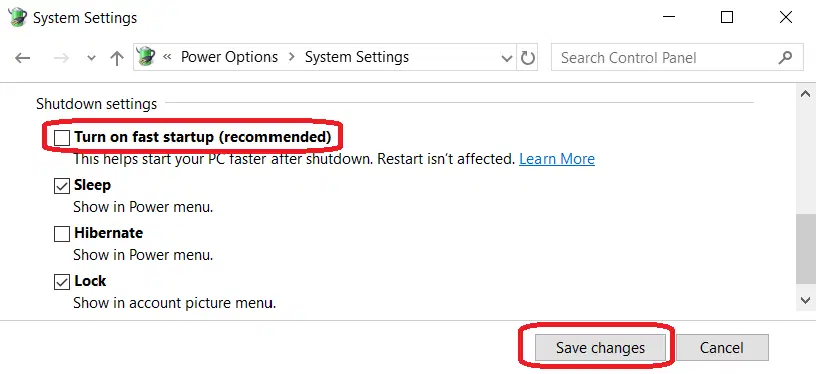
コンピュータは、高速起動を使用して素早く開始しますが、シグナルの始動を確かめるために少量の電力を使用します。 パソコンのバッテリーをゆっくりと排水します。 コンピューターの電力要件と環境への影響を削減したい場合は、Fast Startupsをオフにします。

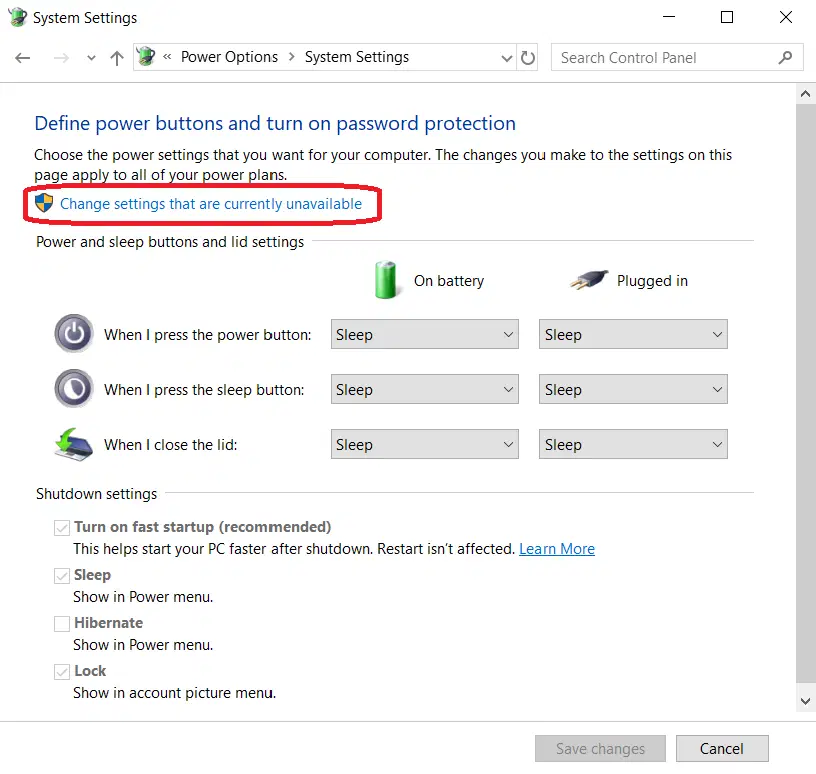
1. Windowsキーを押しますか、Windows Startボタンを選択し、[設定]> [システム]>[電源&スリープを選択します。 2. . 追加電力設定を選択します。 3. . 電源ボタンの操作方法を選択します。

スタートアップの無効化

Page 52 of the Predator Helios 500 Notebook (PH517-51, PH517-61) user manual — 電力管理
52ページ · クリックして拡大
52ページ
52. 電力管理
4. 現在利用されていない設定を変更します。
Predator Helios 500 Notebook (PH517-51, PH517-61) — 電力管理 diagram (page 52)
図 55
5. スクロールダウンして、高速起動時に無効にします。
Predator Helios 500 Notebook (PH517-51, PH517-61) — 電力管理 diagram (page 52)
図 56
6. 変更を保存します。
Page 53 of the Predator Helios 500 Notebook (PH517-51, PH517-61) user manual — バッテリーを充電する
53ページ · クリックして拡大
53ページ

バッテリーパック - 53

B の ATTERY パック

コンピュータは、充電間で長時間使用するのに役立つ埋め込みリチウム電池を使用します。

バッテリー特性

パソコンをACアダプタに接続すると、充電が行われます。 パソコンは、充電用としてお使いいただけるので、今後もコンピュータを操作しながらバッテリーを再充電することができます。 しかし、コンピュータで再充電すると、充電時間が大幅に短縮されます。 バッテリーは、旅行中や停電時でも便利です。

バッテリーを充電する

ACアダプターをコンピュータに接続し、メイン電源に接続する。

新しいバッテリーパックのコンディション

初めてバッテリーパックを使用する前に、次の手順を実行する必要があります。1. ACアダプターを接続し、電池を十分に満たして下さい。 2. . コンピュータをオンにして、オペレーティングシステムの設定を完了します。 3. . ACアダプターを取り外します。 4. . バッテリーの電源を使用してコンピュータを操作します。 5. . バッテリーが低い警告が出るまで、電池を十分に枯れさせます。

Page 54 of the Predator Helios 500 Notebook (PH517-51, PH517-61) user manual — バッテリー寿命の最適化
54ページ · クリックして拡大
54ページ
54. バッテリーパック
6. ACアダプターを再接続し、電池を再度満たして下さい。 バッテリーが充電され、3回放電するまで、これらの手順を再びフォローしてください。 バッテリーが長時間使用されていない場合、または新しい電池のすべての新しい電池のこの調整プロセスを使用します。
  • バッテリーの交換プロセスにより、電池が最大充電可能となります。 この手順に従う失敗は、最大のバッテリー充電を取得するのを防ぐことができます。また、電池の有効寿命を短くします。 また、電池の有用寿命は、次の使用パターンによって悪影響を及ぼします。
  • 一定のAC力でコンピュータを使用して下さい。
  • 電池を抜くことおよび再充電すること、上記のように。
  • 頻繁な使用;電池を使用する多くは、それが有効な生命の端に達するより速く。 埋め込まれた電池は1,000以上の充満/排出の周期の寿命を備えています。

バッテリー寿命の最適化

  • バッテリー寿命を最適化することで、充電サイクルの延長や再充電効率の向上に役立ちます。 以下に示す提案に従うことをお勧めします。
  • バッテリーをモバイルで使用して、いつでもAC電源を使用。
  • 使用されていないアクセサリを削除します(例: USBディスクドライブ)。パワーを引くために、
Page 55 of the Predator Helios 500 Notebook (PH517-51, PH517-61) user manual — バッテリーロー警告
55ページ · クリックして拡大
55ページ

バッテリーパック - 55

  • パソコンを冷やかで乾いた場所に保管してください。 推奨温度は10°C~30°C(86°F)です。 高温は電池を自己排出に速く引き起こさせます。
  • 電池寿命を延ばす必要が減少します。
  • ACアダプターとバッテリーを取り付けて、

バッテリーレベルの確認

パワーメーターは、現在のバッテリーレベルを示します。 バッテリー/パワーアイコンをタスクバーにカーソルを置き、電池の現在の充電レベルを確認します。

バッテリーロー警告

電池の電源を使用して時力メートルに注意を払います。

バッテリーが低い警告が表示された場合、アクションの推奨コースは状況によって異なります。

1. ACアダプターをコンピュータに差し込み、電源に接続します。 2. . 必要なファイルをすべて保存します。 3. . 履歴書を発行します。 バッテリーを急速に充電したい場合は、コンピュータをオフにします。

ACアダプターと電源コンセントがご利用いただけます。

ACアダプターや電源コンセントは使用できません。

1. 必要なファイルをすべて保存します。 2. . すべてのアプリケーションを閉じます。 3. . コンピュータを消す。

状況推奨行動

Page 56 of the Predator Helios 500 Notebook (PH517-51, PH517-61) user manual — コンピュータの準備
56ページ · クリックして拡大
56ページ
56. パソコンでの移動

あなたのTのラベリング

パソコン

このセクションでは、コンピュータを移動したり旅行するときに考慮すべきヒントやヒントを提供します。

デスクトップから切断

これらの手順に従って、外部アクセサリからコンピュータを切断します。1. 開いたファイルを保存する。 2. . 光学ドライブからディスクを削除します。 3. . コンピュータをシャットダウンしたり、スリープモードやハイバレントモードで置いたりします。 4. . ディスプレイカバーを閉じます。 5. . ACアダプタからコードを切断します。 6. . キーボードを取り外し、デバイス、プリンター、外部モニターなどの外部機器の指摘を行います。 7. . コンピューターを安全にするために1つを使用している場合は、Kensington / Nobleロックの解除。

移動の周り

事務所のデスクから会議室まで、徒歩圏内を移動するだけ。

コンピュータの準備

コンピュータを動かす前に、ディスプレイカバーを閉じてスリープモードで配置します。 建物内をどこからでも安全にコンピュータを取り込むことができます。 スリープモードからコンピュータを目覚めさせるために、ディスプレイを開き、必要に応じて電源ボタンを押します。 コンピューターをクライアントのオフィスや異なる建物に取り込む場合は、コンピュータを停止するを選択できます。

Page 57 of the Predator Helios 500 Notebook (PH517-51, PH517-61) user manual — コンピュータの準備
57ページ · クリックして拡大
57ページ

パソコンでの移動 - 57

プレス Windowsキー, クリック パワー 選択します シュートダウン または:眠りのホットキーを押すか、表示を閉めることによって睡眠モードにコンピュータを置くことができます。 コンピュータを再度使用する準備ができたら、表示を開けて下さいそして必要ならば、電源ボタンを押し、解放して下さい。

会議への参加

会議が比較的短くなれば、コンピューター以外の人でも持ち込む必要はありません。 会議が長くなる場合、またはバッテリーを満たない場合は、会議室内のコンピュータに接続するためにACアダプターをお持ちください。 会議室にコンセントがない場合は、スリープモードでコンピュータを置くことによってバッテリーのドレインを削減します。 スリープホットキーを押すか、コンピューターを積極的に使用していないときに表示カバーを終了します。

パソコンを持ち帰る

事務所から自宅やその逆に移動する場合。

コンピュータの準備

デスクトップからコンピュータを切断した後、旅行ホーム用のコンピューターを用意する手順に従ってください。 •すべてのメディアを削除し、ドライブからのコンパクトなディスクを確認します。 削除が失敗すると、ドライブヘッドを損傷する可能性があります。

Page 58 of the Predator Helios 500 Notebook (PH517-51, PH517-61) user manual — 事務所を新設
58ページ · クリックして拡大
58ページ
58. パソコンでの移動
  • コンピュータが落下するべきなら、コンピューターをスライドさせ、それを緩和することを防ぐことができる保護ケースにコンピュータを詰めて下さい。

あなたと一緒に取るもの

  • 自宅に商品が含まれている場合を除き、次のアイテムをあなたに持ってください。
  • ACアダプターおよび電源コード。
  • 印刷された組み立てガイド。

特別検討

  • コンピュータを保護しながら、仕事から旅行する際に次のガイドラインに従ってください。
  • パソコンをそのままに、温度変化の影響を最小限に抑えます。
  • 長時間の期間を止めて、コンピュータを連れて行くことができない場合は、コンピューターが過剰な熱にさらないようにするために車のトランクでコンピュータを残してください。
  • 温度変化や湿度の変化により結露が生じることがあります。 パソコンが室温に戻り、コンピュータを回す前に結露の画面をチェックすることを可能にします。 温度変化が10°C以上(18°F)の場合、コンピュータは室温にゆっくり来るようにします。 可能であれば、外気温と室温の温度で30分間コンピュータを環境に残してください。

事務所を新設

自宅でパソコンに頻繁に作業する場合、家庭用で使用するための2番目のACアダプタを購入したい場合があります。 とりあえず

Page 59 of the Predator Helios 500 Notebook (PH517-51, PH517-61) user manual — 特別検討
59ページ · クリックして拡大
59ページ

コンピュータで旅行 - 59

第二のACアダプターは、家から余分な重量を運ぶことを避けることができます。 自宅でパソコンを長時間使うと、外部キーボードやモニター、マウスを追加したりすることもあります。

パソコンでの移動

事務所ビルからクライアントのオフィスビル、またはローカルに旅行するなど、より広い距離で移動する場合。

コンピュータの準備

パソコンを自宅で持っておけば、コンピュータを用意してください。 コンピュータのバッテリーが充電されていることを確認してください。 空港のセキュリティは、ゲートエリアに持ち込むときにコンピュータをオンにする必要がある場合があります。

あなたと一緒に取るもの

  • 下記の項目をお客様と一緒にお取り下さい。
  • ACアダプター
  • 別のプリンターを使用する予定の場合には付加的なプリンタドライバファイル

特別検討

  • コンピュータを自宅に連れて行くためのガイドラインに加えて、旅行中にコンピューターを保護するためにこれらの指針に従ってください。
  • パソコンを機内に預ける荷物は必ずお持ちください。
  • 可能な場合は、パソコンを手作業で検査します。 空港セキュリティ X線機械が安全ですが、置くことがありません
Page 60 of the Predator Helios 500 Notebook (PH517-51, PH517-61) user manual — 特別検討
60ページ · クリックして拡大
60ページ
60. パソコンでの移動

金属探知器を通したコンピュータ。

国際的に旅行

国の国から国へ移り住むとき。

コンピュータの準備

普段は旅行の準備をしてもらえるので、パソコンを用意してください。

あなたと一緒に持って来るもの

  • 下記の項目をお客様と一緒にお持ちください。
  • ACアダプター。
  • 目的地に適した電源コード。
  • 別のプリンターを使用する予定のプリンタドライバファイルを追加。
  • 購入の証拠、税関職員に表示する必要がある場合。
  • 国際旅行客保証パスポート。

特別検討

パソコンでの移動時にも同じ特別な配慮をしてください。 また、国際的に旅行する際にはこれらのヒントが便利です。 • 別の国での移動するときに、ローカルAC電圧と ACアダプタ電源コードの仕様が互換性があることを確認してください。 ないと、ローカル AC 電圧に互換性のある電源コードを購入します。 コンバーターを使用しないでください

Page 61 of the Predator Helios 500 Notebook (PH517-51, PH517-61) user manual — 国際的に旅行
61ページ · クリックして拡大
61ページ

お使いのコンピューターに旅行 - 61

コンピュータに電力を供給するために、機器のために販売されたキット。 •モデムを使用している場合は、モデムとコネクタが旅行している国の通信システムに互換性があるかどうかを確認してください。

Page 62 of the Predator Helios 500 Notebook (PH517-51, PH517-61) user manual — このセクションでは、次の情報があります。
62ページ · クリックして拡大
62ページ

ポートとコネクタ...

このセクションでは、次の情報があります。

  • パソコンに取り付けられたポートやコネクタに関する情報
Page 63 of the Predator Helios 500 Notebook (PH517-51, PH517-61) user manual — U ニバーサル S エリアル B 私たち (USB)
63ページ · クリックして拡大
63ページ

ユニバーサルシリアルバス(USB) - 63

U ニバーサル S エリアル B 私たち (USB)

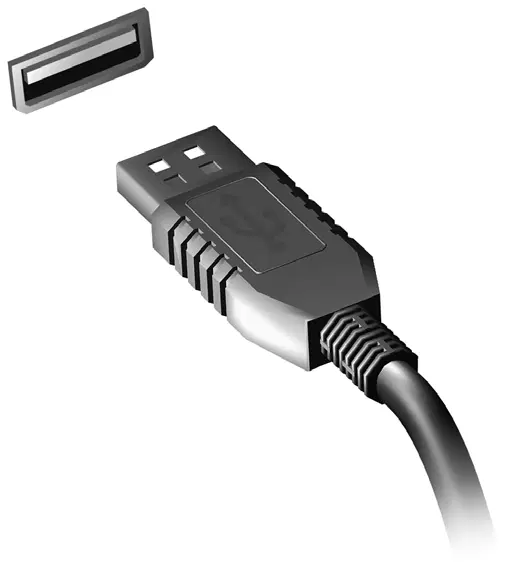
USBポートは、マウスや外部キーボード、追加のストレージ(外部ハードディスク)などのUSB周辺機器を接続できる高速ポートです。
Predator Helios 500 Notebook (PH517-51, PH517-61) — U ニバーサル S エリアル B 私たち (USB) diagram (page 63)
図 57

注意: プレデターコンピュータにUSB 2.0(高速USB)とUSB 3.0 (SuperSpeed USB)の2つのUSB規格が使用可能です。 USB 3.0ポートは青色の舌を持っている間、Predatorコンピュータ上のUSB 2.0ポートには、港に黒いタンを持っています。 最高の性能のために、USB 3.0装置はいつもUSB 3.0の港に差し込まれるべきです。 デバイスのドキュメントを把握して、どの標準をサポートするかを確認します。

USBポートでタブレット、スマートフォンなどのデバイスを充電することもできます。 コンピュータがHibernateか切られたときあるUSB 3.0の港は充満装置を支えます。 USBハブで複数のデバイスを1つのUSBポートに接続できます。

Page 64 of the Predator Helios 500 Notebook (PH517-51, PH517-61) user manual — USB T YPE -C PORT
64ページ · クリックして拡大
64ページ
64. USB Type-Cポート

USB T YPE -C PORT

USB Type-Cポートは、追加のストレージ(例えば)などのUSBタイプC周辺機器を簡単に接続できるコネクタです。 外部ドライブ)、またはその他の互換性のあるデバイス。 Type-Cポートは逆転可能。コネクタを片面に差し込みます。

Page 65 of the Predator Helios 500 Notebook (PH517-51, PH517-61) user manual — ディスプレイ
65ページ · クリックして拡大
65ページ

Thunderbolt 3ポート - 65

T HUNDERBOLT 3ポート

Thunderbolt 3ポートを使用すると、追加のストレージ(例えば、)などのコンピュータにType-Cコネクタをデバイスと簡単に接続できます。 外部ドライブ)、ディスプレイ、その他互換性のあるデバイス。 ディスプレイを含む最大6台まで、シリーズ内で単一のThunderboltポートに接続できます。 Thunderbolt 接続は USB Type-C ポートを使用し、Thunderbolt,USB, DisplayPort と USB-Cデバイス上の電源に対応しています。 Type-Cポートは逆転可能。コネクタを片面に差し込みます。

ディスプレイ

シングルThunderbolt 3ポートに接続できる最大2つの4Kディスプレイ。 アダプターが使用される場合、HDMI、DVIまたはVGAを含む DisplayPortか多用性がある装置は使用することができます。

Page 66 of the Predator Helios 500 Notebook (PH517-51, PH517-61) user manual — Thunderbolt 3ポート
66ページ · クリックして拡大
66ページ
66. Thunderbolt 3ポート
Page 67 of the Predator Helios 500 Notebook (PH517-51, PH517-61) user manual — ヘッドフォンとマイク
67ページ · クリックして拡大
67ページ

ビデオおよびオーディオコネクタ - 67

V IDEOおよびオーディオコネクタ

ビデオポートを介してコンピュータに外部モニターを追加します。 利用可能なポートの種類は、コンピュータの構成によって異なります。

モニターを接続する

1. . コンピュータが電源オフになっていることを確認し、モニターの電源スイッチは消えます。 2. . コンピュータのモニターポートにビデオケーブルを取り付けます。 3. . モニター電源ケーブルを接続し、適切に地上壁コンセントに差し込みます。 4. . モニターのユーザーガイドでセットアップ手順に従ってください。 5. . 電源をモニターに、コンピュータで回します。 6. . 正しい解像度とリフレッシュレートが自動的に検出される必要があります。 必要に応じて、コンピュータで使用されている表示設定を変更します。

ヘッドフォンとマイク

パソコンの3.5mm以上のジャックで、音声デバイスを接続できます。 ヘッドフォンポートを使用して、ステレオヘッドホンまたは電源付きスピーカーを接続します。オーディオデバイスをヘッドフォンポートに接続することで、内蔵のスピーカーが無効になります。 マイクポートを使用して外部マイクロフォンを接続します。マイクを繋げることで、内蔵のマイクが無効になります。

Page 68 of the Predator Helios 500 Notebook (PH517-51, PH517-61) user manual — 68 - HDMI
68ページ · クリックして拡大
68ページ

68 - HDMI

HDMI

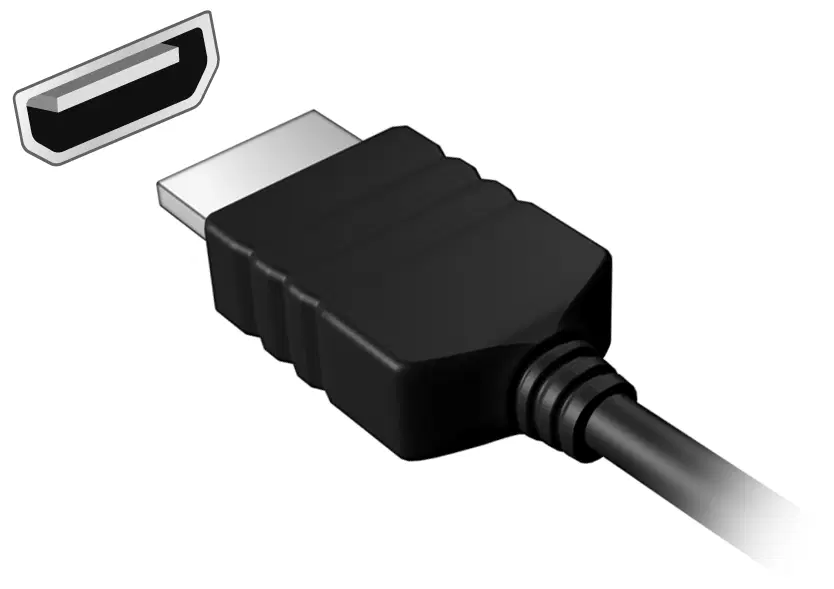
HDMI(高精細マルチメディアインターフェース)は、高品質でデジタルオーディオ/ビデオインターフェイスです。 HDMI は、コンピュータやセットトップ ボックス、DVD プレイヤー、オーディオ/ビデオ受信機などの互換性のあるデジタル・オーディオおよび/または単一のケーブルでのデジタル テレビ(DTV)など、任意のビデオモニターに接続することができます。 シングルケーブルは、接続が容易で最高のオーディオとビジュアル品質を確保しながら、きちんと整頓されたすべてのものを保持します。
Predator Helios 500 Notebook (PH517-51, PH517-61) — 68 - HDMI diagram (page 68)
図 58
Page 69 of the Predator Helios 500 Notebook (PH517-51, PH517-61) user manual — このセクションでは、次の情報があります。
69ページ · クリックして拡大
69ページ

質問がありますか?

このセクションでは、次の情報があります。

  • よくある質問
  • Windows 10 の使用のためのヒント
  • トラブルシューティング情報
  • オンラインで保護する方法
  • Acerサービスセンターの連絡先情報を見つける場所
Page 70 of the Predator Helios 500 Notebook (PH517-51, PH517-61) user manual — よくある質問
70ページ · クリックして拡大
70ページ
70. よくある質問

よくある質問

以下は、コンピュータの使用中に発生する可能性のある状況のリストです。 簡単なソリューションは、各々のお客様に提供いたします。

電源をオンにしましたが、コンピュータは起動しませんか。

  • コンピューターに電源が供給されているかどうかを確認します(コンピュータに電力インジケータがある場合、それはオフになります)。もしパワーがない場合は、次のチェックを行います:
  • バッテリーに使用している場合、コンピューターの電源が少なくても問題ありません。 ACアダプターを接続してバッテリーパックを充電します。 コンピューターをもう一度オンにしようとすると、数分待ってからコンピュータを強制的に切り替える必要があります。
  • ACアダプタが適切にコンピュータに接続されていること、電源コンセントに必ず入っていることを確認してください。 コンピュータに電源が供給されている場合は、次の手順を確認してください。
  • USBストレージデバイス(USBドライブ、CDドライブまたはスマートフォン)がコンピュータに接続されているか? それを抜いて、Ctrl + Alt + Delを押してシステムを再起動します。

画面に表示されていない

  • コンピュータのパワー管理システムは、画面を自動でブランクし、電力を節約します。 ディスプレイをオンにするためにキーを押します。 キーを押すと、表示を戻すことができない場合、3つのものは原因となる可能性があります。
  • 明るさレベルが低すぎる可能性があります。 明るさをホットキーで調節し、明るさレベルを調整します。
  • ディスプレイ装置は外部モニターに設定する場合があります。 ディスプレイをトグルホットキーを押して、表示をコンピュータに切り替えます。
Page 71 of the Predator Helios 500 Notebook (PH517-51, PH517-61) user manual — よくある質問
71ページ · クリックして拡大
71ページ

よくある質問 - 71

  • コンピュータは、スリープモードまたはハイバロンモードで(電源LEDがある場合、フラッシュ)することができます。 電源ボタンを押して再開します。

パソコンから音声が聞かれません。

  • 以下をチェックしてください。
  • ボリュームが変異する場合があります。 タスクバーのボリュームコントロール(スピーカー)アイコンを見てください。 交差するなら、アイコンをクリックしてスライダを右にドラッグしてボリュームを増やす。
  • ボリュームレベルが低すぎる可能性があります。 タスクバーのボリュームコントロール(スピーカー)アイコンから音量をチェックします。 ボリュームコントロールホットキーを使用して音量を調整することもできます。
  • ヘッドフォン、イヤホンまたは外部スピーカーがコンピュータのヘッドホンジャックに接続されている場合は、内部スピーカーは自動的にオフになります。

キーボードは応答しません。

外部キーボードをコンピュータのUSBポートに取り付けてみてください。 ご使用のディーラーや認定サービスセンターに内部キーボードケーブルが緩む場合がありますので、ご連絡先ください。

プリンターは動作しません。

  • プリンターが電源コンセントに接続されていることを確認し、オンになっていることを確認してください。
  • プリンターケーブルがUSBポートと対応するポートに確実に接続されていることを確認してください。

パソコンを元の設定に戻したい。

この回復プロセスは、Cを復元するのに役立ちます: お使いのコンピュータを購入するとインストールされている元のソフトウェアコンテンツでドライブ.

Page 72 of the Predator Helios 500 Notebook (PH517-51, PH517-61) user manual — リクエストサービス
72ページ · クリックして拡大
72ページ
72. よくある質問

復元操作を実行する前に、BIOS設定を確認してください。 1. . そこにある場合 D2D の回復 設定する 主旨、それである確かめて下さい 有効化. . 2. . BIOS ユーティリティを終了し、変更を保存します。 システムを再起動します。

詳細情報について コンピュータを復元する ページ 25.

リクエストサービス

国際旅行客保証(ITW)

パソコンは、旅行中にセキュリティと安心をお届けする国際旅行者保証(ITW)によってバックアップされます。 ITWパスポートは、コンピュータに付属してITWプログラムについて知る必要があるものをすべて含まれています。 利用可能な認定サービスセンターのリストは、この便利な冊子にあります。 パスポートを徹底的に読み込む 特に旅行するとき、ITWパスポートを常に手に持っており、サポートセンターの特典を受けられます。 ITWパスポートに購入証明書を添付してください。 お客様が旅行する国が、Acer認定ITWサービスサイトをお持ちでない場合でも、世界各地のオフィスに問い合わせることができます。 是非ご覧ください。 電子メール:acer.com.

Page 73 of the Predator Helios 500 Notebook (PH517-51, PH517-61) user manual — リクエストサービス
73ページ · クリックして拡大
73ページ

よくある質問 - 73

お電話にて、Acerをメールでお申し付けください。 皆様のサポートにより、コールの手間を省くことができ、問題解決に役立ちます。 コンピューターにエラーメッセージやビープが報告されている場合は、画面上に表示されるようにそれらを書き留めます(または別れの場合の番号とシーケンス)。 お名前: 住所: 電話番号:機械・モデルタイプ:シリアル番号:購入日

お電話でのご予約

Page 74 of the Predator Helios 500 Notebook (PH517-51, PH517-61) user manual — コンピュータのロック解除はどうすればよいですか?
74ページ · クリックして拡大
74ページ
74. よくある質問

Windows 10 を使用するヒントとヒント

今回が慣れる新しいオペレーティングシステムであることを知っています。そこで、始めたきっかけをいくつかご紹介しました。

スタートするにはどうすればよいですか?

プレス Windowsキー または選択して下さい Windowsの開始ボタン 画面の左下隅にある。 選択すると、開いてきます スタート アプリを起動できる場所

アプリのすべてを見るにはどうすればよいですか?

プレス Windowsキー または選択して下さい Windowsの開始ボタン インストールしたアプリのリストをコンピュータに表示します。

コンピュータを消すにはどうすればよいですか?

プレス Windowsキー または選択して下さい Windowsの開始ボタン パワーアイコンを選択し、 シュートダウン. . 右クリックでコンピュータをオフにすることもできます Windowsの開始ボタン > 停止またはサインアウト > シュートダウン.

通知をオフにできますか?

コンピューターの実行を解除できるように通知をオフにすることができますが、通知によって妨げられません。 プレス Windowsキー または選択して下さい Windowsの開始ボタン 選択する 設定 > ソリューション > 通知と行動. . ここから、すべてのアプリの通知を有効に/無効にしたり、どのアプリケーションが有効または無効にするのかを選択することができます。

コンピュータのロック解除はどうすればよいですか?

スペースバーを押し、ユーザアカウントアイコンを選択してコンピュータのロックを解除します。 口座にパスワードが設定されている場合は、パスワードを続けて入力する必要があります。

よくある質問

Page 75 of the Predator Helios 500 Notebook (PH517-51, PH517-61) user manual — Windows 10 を使用するヒントとヒント
75ページ · クリックして拡大
75ページ

よくある質問 - 75

ロック画面をパーソナライズできますか?

  • さまざまなイメージでロック画面をパーソナライズしたり、画像をスライドショーを実行したり、個人のニーズに合わせてクイックステータスと通知を表示することができます。 背景を変更するには、Windowsキーを押します。または Windows Startボタンを選択し、[設定]> [パーソナライゼーション > ロック画面]を選択します。 ここからは、次のことができます。
  • ロック画面の背景画像を選択します
  • スライドショーをオンまたはオフにします
  • ロック画面アプリを選択します。

ロック画面のスライドショーを設定するにはどうすればよいですか?

1. . プレス Windowsキー または選択して下さい Windowsの開始ボタン 選択する 設定 > パーソナライゼーション. . 2. . ロック画面で、選択 スライドショー. . 3. . 選択する フォルダを追加する 使用するフォルダを開きます(あなたの) 映像 フォルダはデフォルトで開きます)。 選択する このフォルダを選択する ロック画面スライドショーにフォルダを追加する。 4. . フォルダを選択し、選択する 削除 ロック画面スライドショーからフォルダを削除します。 5. . ニーズに合わせて他の設定を変更します。

タイルを移動するにはどうすればよいですか?

タイルを選択し、それを場所に移動します スタート 登場したい。 タイルを新しい場所に収まるように、他のタイルが移動します。

グループでタイルを手配できますか?

はい、可能です。 既存のタイルを選択し、タイルをドラッグして配置します スタート お好みのお酒に。 アプリを右クリックし、選択します ピン開始 新規グループを作成する スタート. . ここから、タイルを既存のグループにドラッグすることができます スタート. . グループ名をグループに与え、ニーズに合わせてタイルを配置することができます。

Page 76 of the Predator Helios 500 Notebook (PH517-51, PH517-61) user manual — アラームを設定するにはどうすればよいですか?
76ページ · クリックして拡大
76ページ
76. よくある質問

タイルを大きくしたり、小さくてもよいですか?

はい、可能です。 タイルを右クリックし、選択します 再サイズ. . 表示されるメニューからサイズを選択します。

画面解像度の変更は可能ですか?

はい、可能です。 カーソルを画面の左下隅に移動し、テキストボックスに「Resolution」と入力して結果を表示します。 ディスプレイの解像度を変更. . あるいは、デスクトップ上の任意の場所を右クリックして選択することもできます。 ディスプレイの設定 > 表示.

アラームを設定するにはどうすればよいですか?

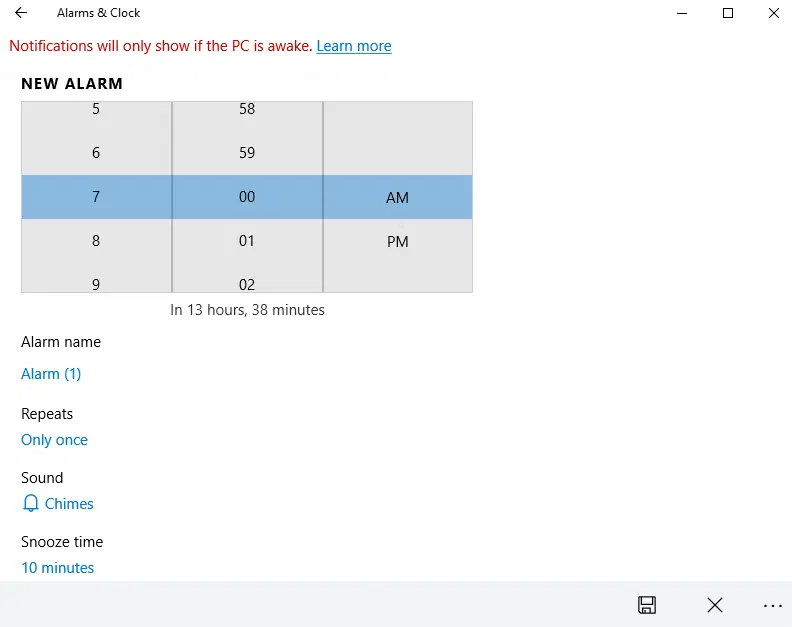
パソコンは、アラーム時計として機能します。 'Alarms’をタイプして検索 警報 &時計 アプリ。 1. . リストからアラームを選択するか、右下隅の+を選択して新しい警報を作成します。 2. . エントリー 警報名前. . 3. . 時間と分を選択することで時間を設定します。 4. . 選択する AMまたはPM 5. . アラームが消える日を選択します。 6. . 音の通知を選択します。 7. . 絞り時間を選択します。 8. . 選択する 保存する 右下のアイコンでアラームを保存します。

Page 77 of the Predator Helios 500 Notebook (PH517-51, PH517-61) user manual — アプリはどこにありますか?
77ページ · クリックして拡大
77ページ

よくある質問 - 77

9. アラームをアクティブまたは無効にするためにオン/オフを選択します。
Predator Helios 500 Notebook (PH517-51, PH517-61) — アプリはどこにありますか? diagram (page 77)
図 59

アプリはどこにありますか?

カーソルを画面の左下隅に移動し、検索ボックスをクリックし、開いたいアプリの名前を入力します。

アプリをスタート時にどのように表示しますか?

すべてのアプリリストに存在して、アプリをオンにする スタート, アプリを右クリックして選択する ピン開始.

スタートからタイルを削除するにはどうすればよいですか?

タイルを右クリックして選択し、選択します スタートからアンピン タイルをから取除くため スタート.

タスクバーにアプリが表示されるのはどうすればよいですか?

すべてのアプリリストに存在して、タスクバー上にアプリケーションを表示させたい場合は、アプリまたはタイルを右クリックし選択します。 タスクバーにPin.

時間・分数・保存 削除

Page 78 of the Predator Helios 500 Notebook (PH517-51, PH517-61) user manual — Windowsのアップデートをチェックするにはどうすればよいですか?
78ページ · クリックして拡大
78ページ
78. よくある質問

アプリをインストールするにはどうすればよいですか?

Microsoft ID をお持ちで、アプリの購入とダウンロードが必要です。 Microsoftストア.

メモ帳やペイントなどのアプリが見つからなかった! どこが?

カーソルを画面の左下隅に移動し、検索ボックスをクリックします。 開いたいアプリの名前を入力します。 あるいは、すべてのアプリリストを開き、「Windowsアクセサリ」にスクロールしてレガシープログラムのリストを確認します。

Microsoft ID(アカウント)とは?

Microsoftアカウントは、Windowsにサインインするために使用するメールアドレスとパスワードです。 電子メールアドレスを使用できますが、すでに使用しているメールアドレスを選択すればお気に入りのウェブサイトにサインインできます。 MicrosoftアカウントでPCにサインインすると、パソコンを人やファイル、そして気になるデバイスに接続します。

必要はありますか?

Microsoft ID は Windows 10 を使用する必要はありませんが、Microsoft ID を使用してサインインするさまざまなマシン間でデータを同期できるため、より簡単に命を上げます。

どうやって入手できますか?

Windows 10 をインストール済みで、Microsoft アカウントにサインインしなかったり、 Microsoft アカウントをお持ちでない方は 1 つを取得したい場合は、「Windows10」を押してください。 Windowsキー または選択して下さい Windowsの開始ボタン > 設定 > 口座名 > 代わりにMicrosoftアカウントでサインイン画面上の指示に従ってください。

Windowsのアップデートをチェックするにはどうすればよいですか?

プレス Windowsキー または選択して下さい Windowsの開始ボタン > 設定 > アップデート&セキュリティ > Windows Updateのアップデート. . 選択する 高度なオプション 設定を構成します。

Page 79 of the Predator Helios 500 Notebook (PH517-51, PH517-61) user manual — 詳しい情報はどこで入手できますか?
79ページ · クリックして拡大
79ページ

よくある質問 - 79

詳しい情報はどこで入手できますか?

詳細は、以下のページをご覧ください。

  • Windows 10 情報: http://acer.com/windows-tutorial"rel="nofollow noopener">acer。com/ windowws-totorial</a>
  • サポートFAQ: support.<a href="http://acer.com"rel="nofollow noopener" target=" blank">acer。com</a>
Page 80 of the Predator Helios 500 Notebook (PH517-51, PH517-61) user manual — エラーメッセージ
80ページ · クリックして拡大
80ページ
80. よくある質問

トラブルシューティング

この章では、一般的なシステムの問題に対処する方法を紹介します。 問題が発生した場合は、技術者を呼び出してから読みます。 より深刻な問題へのソリューションは、コンピュータを開く必要があります。 コンピュータを自分で開くことを試みないでください。ディーラーまたは認定サービスセンターに連絡して、サポートを受けることができます。

トラブルシューティングのヒント

このコンピュータは、画面上のエラーメッセージレポートを配信する高度な設計を採用し、問題を解決します。 システムがエラーメッセージや誤った症状が発生した場合は、以下に「エラーメッセージ」を参照してください。 問題が解決できない場合は、ディーラーにお問い合わせください。

エラーメッセージ

エラーメッセージを受信したら、メッセージをメモし、是正措置をとります。 次の表は、推奨されるアクションのコースと一緒にアルファベット順にエラーメッセージを表示します。

エラーメッセージの是正措置

ディーラーまたは認定サービスセンターにお問い合わせください。

ディーラーまたは認定サービスセンターにお問い合わせください。

ディスク起動障害 システム(bootable)のディスクをインサートし、それから出版物を押して下さい エントリー 再起動します。

プレス F2 (POST を守って BIOS ユーティリティーに入り、 エントランス BIOSユーティリティで再起動します。

ハードディスク 0エラー 販売店または承認済みに連絡する

サービスセンター

このページでは4つのラベル/ショートテキストを表示
よくある質問 ・CMOSバッテリー不良・CMOSチェックサムエラー・機器構成誤差
Page 81 of the Predator Helios 500 Notebook (PH517-51, PH517-61) user manual — トラブルシューティング
81ページ · クリックして拡大
81ページ

よくある質問 - 81

エラーメッセージの是正措置

ハードディスク 0 拡張型エラー

ディーラーまたは認定サービスセンターにお問い合わせください。

I/O の解析エラー 販売店または認定サービスセンターにお問い合わせください。

キーボードのエラーまたは接続されていないキーボード

ディーラーまたは認定サービスセンターにお問い合わせください。

ディーラーまたは認定サービスセンターにお問い合わせください。

プレス F2 (POST を守って BIOS ユーティリティーに入り、 エントランス BIOSユーティリティで再起動します。

正しい対策を経た後に問題が発生した場合は、ディーラーまたは承認されたサービスセンターにお問い合わせください。

キーボードインターフェイスの間違い・メモリサイズミスマッチ

Page 82 of the Predator Helios 500 Notebook (PH517-51, PH517-61) user manual — インターネットサービスプロバイダを選ぶ
82ページ · クリックして拡大
82ページ
82. インターネット・インターネットセキュリティ

I NTERNETとオンライン

セキュリティ

ネット上での第一ステップ

コンピュータの保護

コンピューターをインターネット上でウイルスや攻撃から保護することが不可欠です(ページのインターネットセキュリティソフトウェアを参照してください。 86). コンピュータを初めて起動すると、包括的なインターネットセキュリティプログラムが提供されます。 接続する前に、この保護をできるだけ早く有効化する必要があります。

インターネットサービスプロバイダを選ぶ

インターネットを利用することで、日常のコンピューティングが自然になれるようになりました。 知識やコミュニケーションツールの膨大なコレクションに、簡単な手順をいくつか接続できます。 これらの手順を達成するために、まず最初に選択する必要があります インターネットサービスプロバイダ (ISP) は、コンピュータとインターネットの接続を管理します。 自分の経験について友人や家族に話したり、レビューと消費者のレポートをチェックするだけでなく、あなたの地域で利用可能なISPを調べるべきです。 選択したISPは、インターネットに接続する方法に関する指示を提供します(追加のソフトウェアや電話回線に接続する特別な「ボックス」が必要な場合があります)。

Predator Helios 500 Notebook (PH517-51, PH517-61) — インターネットサービスプロバイダを選ぶ diagram (page 82)
図 60

パソコンモデル、場所や通信ニーズに応じてインターネットに接続する方法がいくつかあります。

接続タイプ

Page 83 of the Predator Helios 500 Notebook (PH517-51, PH517-61) user manual — インターネット・インターネットセキュリティ
83ページ · クリックして拡大
83ページ

インターネットとオンラインセキュリティ - 83

一部のコンピュータには、電話ダイヤルアップ(「モデム」)コネクタが含まれます。 これにより、電話回線を利用してインターネットに接続することができます。 ダイヤルアップ接続では、モデムと電話を同時に1本の携帯電話線で使用することはできません。 接続速度が低く、接続時間に1時間あたりの充電はインターネットの使用を制限している場合のみ、このタイプの接続を推奨します。

DSL(例:DSL) 広告)

DSL(デジタル・サブスクライバーライン)は、電話回線を上回る「常にオン」接続です。 DSLと電話が同じ周波数を使用しないので、インターネットに接続されていると同時に電話を使用できます(これは干渉を避けるために各電話ソケットの「マイクロフィルタ」が必要です)。 DSL の対象となるためには、DSL 搭載電話交換(サービスが農村部では利用できない)付近にある必要があります。 接続速度は、あなたの場所によって異なりますが、DSLは通常非常に高速で信頼性の高いインターネット接続を提供します。 接続が常にオンになっているため、固定月間料金で一般的に課金されます。

ケーブルテレビ回線で、ケーブル接続が高速かつ常にインターネットサービスを提供します。 大型都市では、一般的にはサービスが利用できます。 インターネット接続と同時に電話やテレビを視聴できます。

携帯電話で使われているセルラー接続は、携帯ネットワーク(携帯電話などで)を使って接続することができます。

ダイヤルアップ · ケーブル · セルラー

Page 84 of the Predator Helios 500 Notebook (PH517-51, PH517-61) user manual — ネットワーク接続
84ページ · クリックして拡大
84ページ
84. インターネット・インターネットセキュリティ

自宅から離れた場所にあるインターネット。 SIMカードのソケットは、コンピュータに内蔵されているか、USBモデムや適切に搭載された携帯電話などの外部デバイスが必要な場合があります。

ネットワーク接続

LAN(ローカルエリアネットワーク)は、一般的な通信回線とリソースを共有するコンピューターのグループです。 ネットワークを設定する際には、ファイルや周辺機器(プリンターなど)とインターネット接続を共有できます。 有線技術(イーサネットなど)や無線技術(Wi-Fi、Bluetooth等)でLANを設定できます。

無線LANまたはWLANは、有線を使用せずに2台以上のコンピュータをリンクできるワイヤレスローカルエリアネットワークです。 ワイヤレスネットワークの設定は簡単で、ファイルや周辺機器、インターネット接続の共有ができます。

ワイヤレスネットワークの利点は何ですか?

モビリティ 無線LANシステムにより、ホームネットワークの他のユーザーと接続されているファイルやデバイスへのアクセスを共有できます。例えばプリンターまたはスキャナなどです。 また、他のパソコンとインターネットに接続して自宅で共有することもできます。 設置速度および単純性 無線LANシステムのインストールは、迅速かつ簡単にでき、壁や天井を介してケーブルを引っ張る必要性を排除することができます。

ワイヤレスネットワーク

Page 85 of the Predator Helios 500 Notebook (PH517-51, PH517-61) user manual — ネットワーク接続
85ページ · クリックして拡大
85ページ

インターネットとオンラインセキュリティ - 85

無線LANのコンポーネント

自宅で無線ネットワークを設定するには、次のものが必要です。

アクセスポイント(ルータ)は、周囲の環境にデータを放送する双方向トランシーバーです。 アクセスポイントは、有線と無線ネットワーク間の仲介者として機能します。 ほとんどのルーターには、超高速のDSLインターネット接続にアクセスできる内蔵のDSLモデムがあります。 通常、選択したISP(インターネットサービスプロバイダ)はモデム/ルータをサブスクリプションに提供してサービスを提供します。 アクセスポイント/ルータに付属するドキュメントを慎重に読み、詳細な設定手順を参照してください。

ネットワークケーブル(RJ45ケーブルとも呼ばれる)は、ホストコンピュータをアクセスポイントに接続するために使用される(以下図を参照して下さい。このタイプのケーブルの周辺機器を接続するのにも使用することができます アクセス ポイント.

ほとんどのコンピュータは、ネットワーク接続をオンまたはオフに変える無線モジュールとWi-Fiボタンを備えています。 ワイヤレスネットワークをオンまたはオフにしたり、ネットワーク管理オプションで共有されているものを制御することもできます。

アクセスポイント(ルータ) · ネットワークケーブル(RJ45) · 無線アダプター

Page 86 of the Predator Helios 500 Notebook (PH517-51, PH517-61) user manual — インターネットセキュリティソフトウェア
86ページ · クリックして拡大
86ページ
86. インターネット・インターネットセキュリティ

ネットをサーフィン!

インターネットをサーフィンするには、インターネットブラウザと呼ばれるプログラムが必要です。 マイクロソフトエッジ 簡単で安全なWeb閲覧体験を提供します。 インストールされているインターネットアクセスがすぐに、スタートメニューから接続されるとすぐにMicrosoft Edgeタイルまたはタスクバーにあるアイコンをクリックして、新しいレベルにあなたのインターネット体験を!

弊社ホームページにアクセスしないように、 電子メール:acer.com. . Acerは、オン・ゴーのパーソナライズされたサポートを提供することに専念しています。 詳しくはこちら 支援サービス ニーズに合わせてカスタマイズできるセクション 電子メール:acer.com オンライン活動やサービスの世界へのポータルです。最新情報とダウンロードについては定期的にご覧ください!

インターネットセキュリティソフトウェア

サイバー犯罪者を先取りするために、AcerはNortonと提携し、すべてのデバイスにセキュリティを提供します。 Acerコンピュータを選択(ノートンセキュリティによる保護を含む) ノートンセキュリティは、Acerコンピュータを選択し、ウイルス、スパイウェア、マルウェアなどのオンライン脅威から身元データや財務データを保護します。 オンラインで安全な滞在方法と、紹介サブスクリプション終了後に保護されるべき方法について詳しく知る。

Acerウェブサイト

Page 87 of the Predator Helios 500 Notebook (PH517-51, PH517-61) user manual — ネットをサーフィン!
87ページ · クリックして拡大
87ページ

インターネットとオンラインのセキュリティ - 87

サイバー犯罪者への立ち向かう

ユーザーのプライベートデータにアクセスするために使用する戦術を理解してハッカーやサイバー犯罪者を先取りしてください。

ソフトウェアが最新の状態にあることを確認してください

Cybercriminalsは、マルウェアをユーザーのデバイスに浸透させない簡単な方法であるため、ソフトウェアやプラットフォームの脆弱性に大きく依存しています。 ソフトウェアメーカーがアップデートを発表した後、ハッカーは更新をインストールした際にパッチを当てたソフトウェアの穴に侵入できるマルウェアで準備されています。 安全を維持する方法: 利用可能なソフトウェアのアップデートは、すぐに実行できます。

偽りやフィッシングメールの見栄えを保ちましょう

友達や同僚から見えるメールに気を付けて、少しオッズが見えます。 多分、彼らはあなたの名前を増大しなかったか、またはスペルミスがあります。 メールは、クレジットカード番号や社会保障番号を送ろうとするサイバー犯罪者からなるか、偽の銀行ウェブサイトにログオンするのかという問題があります。 安全を維持する方法: 強いアンチスパム フィルターを使用して下さい。 メールが変わっていれば、何もクリックしてすぐに削除しないでください。 代わりに手動でブラウザを起動し、銀行のウェブサイトのアドレスにタイプして自分でログインします。

誰かが電話を呼ぶなら、迷惑にしないでください

テックサポート詐欺は、NortonやMicrosoftなどの信頼できる会社からテクニカル サポートをしていると電話に電話をかけているオンライン不正の形態です。 これらの詐欺の背後にある主な動機は、被害者からのお金を追い払うことです。 サイバー犯罪者は、キーロギングソフトウェアやバックドアトロイの木馬などのマルウェアを個人情報へのアクセスを得るためにインストールすることもできます。 安全を維持する方法: ソフトウェアやコンピュータが機能していないことを伝えている電話の呼び出しに落ちないでください。 決してあなたの与えません

Page 88 of the Predator Helios 500 Notebook (PH517-51, PH517-61) user manual — ネットをサーフィン!
88ページ · クリックして拡大
88ページ
88. インターネット・インターネットセキュリティ

電話で知り合いのない人には、社会保障やクレジットカード番号などの個人情報。

サイバー犯罪者による一般的な脅威

今、あなたはいくつかの非常に一般的な方法を知っているサイバー犯罪者は、あなたのデバイスにスナイクしようとしたり、直接それらに個人情報を提供するようにあなたにトリック. デバイスに入ったら、どのマルウェアがデプロイされるかをいくつか紹介します。

コンピューターおよび添付デバイスに個人データファイルを暗号化するマルウェアの形態。 暗号化は、特定の復号化キーで開くことができる別のフォーマットにファイルを変換します。 ランサムウェアがインストールされると、コンピュータのロックされた警告メッセージが表示されます。 ユーザーは、支払うべき「罰金」と時間枠として支払うために特定の金額を与えられる。 有料であっても、犯罪者はファイルをとにかく暗号化しないと選択するかもしれません! 感染したかどうかをするには: ノートンセキュリティなどのインターネット セキュリティ ソフトウェアで保護されているまま、最初の場所で感染しないようにしてください。 また、オンラインまたは別の外部ハードドライブにすべてのデータを定期的にバックアップを実行します。 添付ファイルのみ バックアップを実行している間、コンピュータに。 Ransomwareは、コンピュータに取り付けられた外部ハードドライブへのアクセスをロックすることが知られていました。 ランサムウェアに感染している場合は、ランソムを支払って2回考えてみてください。 サイバー犯罪者があなたのファイルをロック解除することを保証していないし、別の無害の犠牲者に優先する資金を調達します。

ボットネットは、感染した接続されたコンピュータの文字列で、タスクを実行するためにまとめられています。 Botnets は、悪意のあるコーディングの一部を介したマシンへのアクセスを獲得します。 ソフトウェアをダウンロードしたら、ボットネットはマスターコンピュータに問い合わせて、すべてが準備が整っていることを知らせます。 パソコン、電話、タブレット、IoT

ガンサムウェア · ボットネット

Page 89 of the Predator Helios 500 Notebook (PH517-51, PH517-61) user manual — ネットをサーフィン!
89ページ · クリックして拡大
89ページ

インターネットとオンラインセキュリティ - 89

デバイスはボットネットを作成した人の制御下にあります。 ボットネットに感染しているほとんどの人は、コンピュータのセキュリティが侵害されていることさえ認識されていません! 感染したかどうかをするには: 感染した方は、おそらくボットが気付くのはやさしく静かです。 インターネットサービスプロバイダは、ネットワーク上の脅威を発見し、ボットを削除する必要があるという通知をあなたに送信する可能性があります。 ボットをお持ちの場合は、Norton Securityなどのインターネットセキュリティソフトウェアを使用してすべてのデバイスをスキャンします。

「ウイルス」は、何年もの間すべての悪意のあるソフトウェアプログラムの共通語です。しかしながら、ウィルスは1つのタイプの悪質な脅威です。 ウイルスは、ファイルやプログラムにそれ自身を差し込むことによって旅行する悪意のあるコードの自己再現的な部分として分類されます。 感染したかどうかをするには: ノートンセキュリティなどのインターネット セキュリティ ソフトウェアで保護されているままに感染を避けるために手順を取る. ノートンセキュリティに加入し、ウイルスが起きている可能性があると考える場合は、ノートンのオンコール技術者に連絡して、ウィルスを除去するのに役立ちます。

公衆Wi-Fi利用時、特別な注意を払って

地元のコーヒーショップからホテル、旅行中に訪れる空港まで、どこでもパブリックWi-Fiを利用できます。 公衆Wi-Fiは、少しでも簡単に生活を続けてきましたが、ノートパソコンやスマートフォンで利用可能な個人情報へのセキュリティリスクも軽減しています。 仮想プライベートネットワーク(VPN)は、パブリックインターネット接続からプライベートなネットワークを作成することで、オンラインプライバシーと匿名性を提供します。 VPN はインターネットプロトコル (IP) アドレスを隠すため、オンライン操作が実質的に追跡可能であり、セキュリティも確保されます。 公衆Wi-Fiで最大のセキュリティリスクの一つは、人中攻撃(MITM)です。 これらの攻撃は、救出する恐れがあります。 データは、A(コンピュータ)からB(サーバー/ウェブサイト)を指すところまで送信され、攻撃者はこれらの伝送間で受信することができます。 ツールを設定した後

ウイルス/マルウェア

Page 90 of the Predator Helios 500 Notebook (PH517-51, PH517-61) user manual — ネットをサーフィン!
90ページ · クリックして拡大
90ページ
90. インターネット・インターネットセキュリティ

送信時に「リストイン」にプログラムされ、特に価値のあるデータを回避し、ログイン認証情報やパスワードなどのデータをキャプチャします。 パブリックWi-Fiを使用するときに、プライバシーと匿名性が保護されるように仮想プライベートネットワーク(VPN)を使用します。 VPNサービスは、パブリックWi-Fiホットスポットを使用して送信して受信するすべてのデータを暗号化し、ハッカーや他のユーザーの情報を同じ接続から保護することができます。

安全を維持する方法に関するより多くのヒント

  • セキュリティーのよい習慣はオンライン犯罪へのあなたの露出を減らすことができます。 基本的な行動をいくつか取り入れることで、サイバー犯罪リスクを軽減する大きな課題を作ることができます。
  • 少なくとも10のアッパーケースと小文字、記号および数字の組み合わせを使用する強力なユニークなパスワードでアカウントを保護します。
  • ランダムなリンクをクリックするか、迷惑メールや添付ファイルを開くしないでください。特に知らない人から。
  • 保護されていないWi-Fiネットワーク上で、個人情報やソーシャルメディアアカウントにアクセスしないでください。
  • お使いのデバイスでセキュリティソフトウェアを使用して、最新の脅威から身を守ることができます。

Windowsのセキュリティツールでコンピュータを保護します

Windowsはさまざまな保護適用を提供します。

アクティブなインターネット接続があれば、Windowsはコンピュータの重要な更新を点検し、それらを自動的に取付けることができます。 これらのアップデートには、コンピュータのコンピューティング体験を改善し、新しいウイルスや攻撃からコンピューターを保護することができるセキュリティパッチとプログラムの更新が含まれます。

コンピュータが危険に遭ったときにどのように知っているのか?

場合の アクションセンター 警告を報告したり、コンピューターが誤って動作するかどうかは、予期せずクラッシュするか、または一部のコンピュータに

Windows Updatesのアップデート

Page 91 of the Predator Helios 500 Notebook (PH517-51, PH517-61) user manual — ネットをサーフィン!
91ページ · クリックして拡大
91ページ

インターネットとオンラインセキュリティ - 91

プログラムは正しく機能しません。, あなたのコンピュータは悪意のあるソフトウェアに感染する可能性があります. しかし、ウイルスに感染したコンピュータのトラブルは全く気づかないでください! コンピューターが感染していると疑った場合、最初に行うことは更新されます。すでにそうしなかった場合はアンチウィルスやスパイウェアソフトウェアを実行してください。

情報源

参考資料・リンク

この取扱説明書で参照されているリンク(メーカー、サポート、ダウンロード等)。

Predator Helios 500 Notebook (PH517-51, PH517-61)について質問する

ユーザーまたはスタッフが通常1日以内に回答します。あなたの質問が次の人の助けにもなります。

Add your email to get notified when it’s answered — no spam, ever.

0 questions
Predator Helios 500 Notebook (PH517-51, PH517-61)に関する質問はまだありません

最初の質問を投稿しましょう。他のユーザーや当チームが回答します。

原本

Predator Helios 500 Notebook (PH517-51, PH517-61) 取扱説明書(PDF)

91 ページ·7.9 MB·パソコン·PDF
上のページをクリックするとここに表示されます
ページ 1 / …
100%
ページを読み込み中…