マニュアル

インフォメーション
切口のマルチビーム700(棒)を使用する前にライン電圧を確かめて下さい100-240ボルト、50/60のHz AC流れとの使用のために設計されていました。 製品の安全性と火災の危険性を生み出せるため、製品が意図されている以外の線圧への接続はユニットに損傷を与える可能性があります。 特定のモデルの電圧要件や、あなたの領域内の線圧についてご不明な点がある場合は、ユニットをコンセントに接続する前に販売ディーラーにお問い合わせください。
安全危険を避けるために、エクステンションコードを使用しないで下さい。ユニットに付属の電源コードのみを使用してください。 こちらの商品では、エクステンションコードが使用されることをお勧めしておりません。 すべての電気機器と同様に、敷物やカーペットの下に電源コードを実行したり、重度のオブジェクトを配置しないでください。 損傷した電源コードは、工場仕様に合ったコードで認定サービスセンターにすぐに交換する必要があります。
AC 電源コードをAC出口から切断するとき、常にプラグを引っ張るとき電流を処理します。 コードを引きません。 スピーカーを時間の長さを問わず使用しようとすると、ACコンセントからプラグを切断します。
キャビネットを開けない このプロダクトの中のユーザサービス可能な部品はあります。 キャビネットを開けることは衝撃の危険を提示でき、プロダクトへの変更はあなたの保証を空にさせます。 ユニット内を誤って水が落ちると、AC電源からすぐに接続し、認定サービスセンターに相談してください。


このマニュアルには、CITATION MULTIBEAM 700(サウンドバー)の情報が含まれています。 製品の説明とステップバイステップの手順を含むこのマニュアルを読んで数分かかることをお勧めします。 ご使用前に、全ての安全に関する注意事項をお読みください。
本製品は、ソフトウェアのアップデートが重要である可能性があります。 製品のアップデートが最新のものであることを確認するために、製品とWi-Fiを接続するための手順に従ってください。
設計・仕様は予告なく変更される場合があります。
これらの製品、インストールまたは操作に関するご質問がある場合は、Harman Kardonの小売店やカスタマーサービスにお問い合わせください。 ハーマンカルドン・コム

箱を慎重に解凍し、次の部品が含まれているかどうかを確認してください。 破損した部分がない場合は、使用しないでください。 Harman Kardonの小売店またはカスタマーサービスにお問い合わせください。
5 6 2 3
※電源コードの数量とプラグタイプは地域によって異なります。
リモートコントロール(AAA電池×2)を使用する前にバッテリーをインサートする
完全に削除されるまで矢印の方向にバッテリーカバーをスライドさせます。 偏光が正しいように、AAA電池(1.5V)をインサートします。 バッテリーカバーをバック位置にスライドさせます。

プロフィール


/ P R O D U C T O V E R V I E W

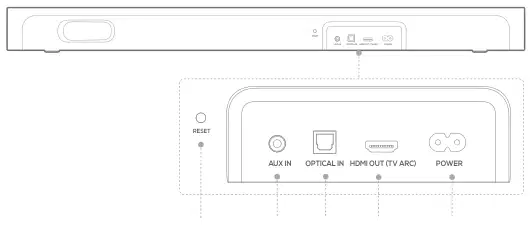
のどの光学HDMIで(TVアーク)力
のどの光学HDMIで(TVアーク)力
1 2 3 5 4

/ P R O D U C T O V E R V I E W

/ P R O D U C T O V E R V I E W


/ P R O D U C T O V E R V I E W

お使いのテレビの下に安定した面とレベル面にそのゴム足の上にサウンドバーを配置します。
注意:

/ I N S T A L L A T I O N
> 5CM (1.9”)

/ I N S T A L L A T I O N


HDMI(Preferred) 1) 付属のHDMIケーブルを、サウンドバー背面からテレビ上のコネクタに接続します。 2) タッチ画面で押して下さいまたはモードを選ぶためにリモート・コントロールのボタンを押して下さい。

のどの光学HDMIで(TVアーク)力

/ C O N N E C T I N G T O T V

のどの光学HDMIで(TVアーク)力
TV リモートコントロールセットアップ テレビとサウンドバーの両方でテレビのリモコンを使用するには、あなたのTVが HDMI-CECをサポートすることを確認してください。 お使いのテレビがHDMI-CECをサポートしていない場合は、「TVリモートコントロール学習」の手順に従ってください。
HDMI-CEC お使いのテレビがHDMI-CEcをサポートしている場合、あなたのTVユーザマニュアルで指示されている機能を有効にします。 TVリモートコントロールを介して、音量+/-、ミュート/アンミュート、ソースセレクターおよび電源オン/スタンバイ機能を制御することができます。

/ C O N N E C T I N G T O T V
TVのリモート・コントロール学習 1) サウンドバーで、メイン画面上で > を選択するためにタッチスクリーンを上下左右にスワイプします。


他の装置
光学またはアナログ 1) 光ケーブルか3.5mmの可聴周波ケーブルのを使用して、音源装置のサウンドバーにコネクターをかジャックに接続して下さい(別に販売される)。 2) タッチ画面か、またはモードを選ぶためにリモート・コントロールのボタンを押して下さい。

のどの光学HDMIで(TVアーク)力


のどの光学HDMIで(TVアーク)力


ネットショップ
Google Homeアプリで、CITATION MULTIBEAM 700をWi-Fi経由でインターネットに接続します。 1)スマートフォンやタブレットでGoogleホームアプリをダウンロードしてください。 2) 御社殿の力 700. 3) Google Homeアプリを実行し、CITATION MULTIBEAM 700をアプリケーションに指示するように設定します。 常にインターネットの設定を完了するためにアプリ内の指示に従ってください。 4) Googleアカウントでサインインします。 持っていないと、新しいものを作成します。

※干渉を避けるため、サウンドバーとWi-Fiルーター間で5m(16.4フィート)の最小距離を保ちます。

多ビームサラウンドサウンド
サウンドバーの音を最適化し、サラウンドサウンド体験をより一層高めます。


切符のスピーカー(任意)
ワイヤレスでCITATION MULTIBEAM 700とペアリングできます。

/ 他の引用スピーカーを設定(オプション)
一度成功するとペアリングチャムが聞こえます
接続された画面に「セットアップの成功を一時停止」または「サブウーファーコネクテッド」が表示されます。 スピーカーが見つからない場合、必ず電源をオンにしてください
スピーカーとセットアップを再試行します。 3) 設定を外すには、「ラウンドセットアップ」または「サブウーファーペアリング」を押して、サウンドバーを再リセットします。

LEDインジケータ(CITATION SUB / CITATION SUR)

白(点滅) 範囲/失われた無線関係から
白(10秒間、光を遮断)

/ 他の引用スピーカーを設定(オプション)
テストトーンプレス「スピーカーセットアップ」 > 「レベル」「テストトーン」で、試音を再生します。 各スピーカーの位置アイコンが順番に点滅します。
スピーカーのボリュームとベースプレス “スピーカセットアップ” > 「レベル」>「スピーク音量トリム」または「Bass Levelトリミング」を、スピーカーを選択するか、音量や低音のレベルを調整するために上下にスワイプします。

引用のMULTIBEAM 700
GoogleアシスタントのCITATION MULTIBEAM 700に相談すると、Google Assistantが組み込まれています。 音声を使って音楽を再生したり、回答や日常のタスクの管理を行い、自宅周辺のスマートデバイスを簡単に制御できます。 リモートコントロールまたはタッチスクリーンでGoogleアシスタントを起動し、リクエストを言う。 サイテーションマルチビーム700は、Chromecast、AirPlayまたはBluetoothを介して音楽をストリーミングしているとき、あなたは最初にウェイクワード「OK Google」や「Hey Google」と言うことができます。
受講料は、別途お申し付けください。
録音されたボイスコマンドでソースを選択して下さい。事前録画した音声コマンドを使って、Google AssistantがサポートするOPTICAL, AUX, HDMI TVやオンラインオーディオサービスなど、サウンドバーのソース間で切り替えることができます。

/ U S I N G Y O U R C I TAT I O N M U LT I B E A M 7 0 0


/ U S I N G Y O U R C I TAT I O N M U LT I B E A M 7 0 0
Chromecast 内蔵で、音楽、曲、ポッドキャスト、プレイリストを 300+のミュージックアプリからサウンドバーにストリーミングできます。

/ U S I N G Y O U R C I TAT I O N M U LT I B E A M 7 0 0
AirPlay with AirPlayは、iOSデバイスで音楽をサウンドバーにストリーミングできます。
ミュージック · iPhone の · 引用のMultiBeam 700

/ U S I N G Y O U R C I TAT I O N M U LT I B E A M 7 0 0
マルチルームの再生回数 複数の部屋での再生で、AndroidまたはiOSデバイス上で音楽をストリーミングして複数のCITATIONスピーカーにストリームすることができます。

Chromecast 1 Google Homeアプリを介して、複数のCITATIONスピーカーを同じネットワークに接続し、それらを複数部屋に割り当てて、必要に応じてグループを作成します。 2) スマートフォンやタブレットでChromecastを有効にしたアプリを実行します。 3)音楽を再生する。 アイコンを押し、グループ化されたスピーカーを選択します。

/ U S I N G Y O U R C I TAT I O N M U LT I B E A M 7 0 0
Bluetooth 対応のスマートフォンやタブレット用のスピーカーとして、CITATION MULTIBEAM 700をご使用いただけます。 1) リモート・コントロールの出版物かタッチ画面で Bluetooth を結合モードに入るために押すこと。
再接続期間の10秒間、またはそのまでの時間
成功する接続、アイコンの下の白い円が点滅します。 2)スマートフォンやタブレットで「シテーションマルチビーム700」を選択して接続します。 接続すると、ペアリングチャイムが鳴ります。
歌劇の時、音楽が再生されるとき、曲やタイトル、アーティスト
曲は、タッチスクリーンでスクロールします。

/ U S I N G Y O U R C I TAT I O N M U LT I B E A M 7 0 0

このセクションでは、ビデオや音楽の理想的なサウンドを選ぶことができます。
ボリューム音楽を再生しながら音量レベルを調整する4つの方法があります。
サウンドバーの音をミュートするには、リモートコントロールでMUTEを押します。 音を復元するには、もう一度MUTEを押して音量を調整します。
サウンドモードは、リモートコントロールまたはタッチスクリーンでオーディオを押すと、音楽やビデオに合わせて事前に定義された音モードを選択します。

/ S O U N D S E T T I N G S
音声とビデオが同期されていない場合は、タッチスクリーンをスワイプして「スピーカーセットアップ」> 「Lipsync遅延」を選択し、オーディオを動画に合わせて変更します。

表示明るさの出版物の選択> 明るさは、それから静かにタッチ画面の明るさを調節するために値棒をドラッグします。
ソフトウェアアップグレード お使いのCITATION MULTIBEAM 700のソフトウェアは、Wi-Fiネットワークまたはイーサネット接続を介してインターネットに接続されたときに最新バージョンに自動的に更新されます。

のどの光学HDMIで(TVアーク)力
工場出荷時の設定が整ったら、CITATION MULTIBEAM 700は自動的に電源オフと再起動します。 保存した情報や設定は消去されます。

/ S E T T I N G S
システム情報 タッチ画面の「システム情報」を押して、システム情報を閲覧します。
洗浄とメンテナンス あなたのCITATION MULTIBEAM 700の外部表面を清潔に保つために、スピーカーからAC電源コードを抜くには、外側の表面がきれいで柔らかい布で穏やかに拭きます。


製品を自分で修理しようとしないでください。 こちらの商品をご利用になれてしまった場合は、サービス依頼前に以下の点をご確認ください。
サウンドバーから音が鳴らされない。
サイテーションサブ(S)、シテーションタワーまたはシートラウンドの音はありません。
音や響きを盛り込んだ。
音声と動画は同期しません。
サウンドバーと接続できないデバイス。

/ T R O U B L E S H O O T I N G
接続されたBluetoothデバイスからオーディオ品質を監視します。
Wi-Fiに接続できません。
Google Homeアプリは、デバイスが見つかりません。
音声コマンドの応答なし

Bluetooth® のワードマークおよびロゴは、Bluetooth SIG, Inc.が所有する登録商標です。 ハルマン国際工業の商標は、ライセンスに基づき使用しております。 その他商標・商号は、それぞれの所有者のものとする。
Wi-Fi認証ロゴは、Wi-Fi Allianceの認定マークです。
ドルビー研究所のライセンスに基づく製造 Dolby、Dolby Audio、Pro LogicおよびDouble-Dシンボルは、ドルビー研究所の商標です。
HDMI、HDMI の高精細マルチメディア・インタフェースおよび HDMI ロゴは HDMI ライセンス管理責任者(Inc.)の登録商標です。
Google、Google Play、Chromecastなどの関連マークは、Google LLCの商標です。 Chromecast 内蔵はサブスクリプションが必要 Google Assistant は、インターネットに接続し、特定の国や言語では利用できません。 特定の機能およびサービスの可用性と反応は、デバイス、サービス、ネットワークに依存し、すべての領域で利用できなくなる可能性があります。 お使いの端末の制御は、対応するスマートデバイスが必要です。 サービスおよびアプリケーションへのサブスクリプションが必要な場合は、追加条件や条件または料金が適用される場合があります。
Apple®、AirPlay®、iPad®、Apple Air®、およびiPhone®は米国に登録されたApple Inc.の商標です。 他国。 Appleバッジでの作品を使用すると、アクセサリーはバッジに特定された技術によって特別に機能するように設計されており、開発者がAppleのパフォーマンス基準を満たしていることを意味します。 AirPlay 2–enabledスピーカーを制御するには、iOS 11.4以降が必要です。


この取扱説明書で参照されているリンク(メーカー、サポート、ダウンロード等)。
ユーザーまたはスタッフが通常1日以内に回答します。あなたの質問が次の人の助けにもなります。
最初の質問を投稿しましょう。他のユーザーや当チームが回答します。