
JA
NETGEAR logo
公式取扱説明書

NETGEAR Insight Managed Business Router (BR200)

167 ページ·755 KB·ルーター·PDF·ENDEFRITNLJA
NETGEAR Insight Managed Business Router (BR200)
目次 172セクション コンテンツ · 1. . ルーターの設定とアクセス · このユーザーマニュアルとNETGEAR Insightについて · インターネット接続でBR200ルーターを設置 · … 表示非表示
コンテンツp.31. . ルーターの設定とアクセスp.8このユーザーマニュアルとNETGEAR Insightについてp.9インターネット接続でBR200ルーターを設置p.9モデムに接続するBR200ルータを設定するp.9既存のルーターのLANに接続するBR200ルータを設定しますp.12ルーター管理オプションp.15ローカルブラウザインターフェイスにログインするp.16ローカルブラウザインターフェイスの言語を変更p.17Insight管理ネットワークにルーターを追加p.17ルーターを管理するためのアクセスインサイトp.192. . 手動でインターネット設定を指定するp.20インターネットセットアップウィザードを使用するp.21手動でルーターのインターネット接続をセットアップして下さいp.22ログインなしで動的または固定されたIPアドレスインターネット接続を指定しますp.22ログインを使用するPPPoEインターネット接続を指定しますp.24ログインを使用するPPTPまたはL2TPインターネット接続を指定しますp.25IPv6インターネット接続の設定p.27IPv6 アドレスを入力するための要件p.28IPv6インターネット接続用のオート検出p.28IPv6インターネット接続用のオートコンフィグを使用するp.30IPv6 6to4トンネルインターネット接続の設定p.31IPv6 6rdインターネット接続の設定p.33IPv6固定インターネット接続の設定p.35IPv6 DHCPインターネット接続の設定p.36IPv6 PPPoEインターネット接続の設定p.38MTUサイズを変更するp.40動的 DNS の設定と管理p.41ダイナミックDNSアカウントを新規に設定p.42既に作成したDNSアカウントを指定します。p.43動的 DNS設定を変更するp.443. . ファイアウォールとセキュリティの管理p.45基本的なファイアウォール設定を管理するp.46ポートスキャン保護とサービスの保護の拒否の管理p.46デフォルトDMZサーバーの設定p.47IGMPプロキシの管理p.48NATフィルタリングの管理p.48SIP アプリケーションレベルのゲートウェイを管理p.49デバイスへのアクセスをネットワークに許可またはブロックするp.50ネットワークアクセス制御を有効にし、管理p.50ネットワークアクセス制御リストの管理p.52許可されたリストからデバイスを追加または削除するp.52ブロックされたリストからデバイスを追加または削除するp.53インターネットサイトをブロックするキーワードとドメインを指定するp.54キーワードとドメインブロックの設定p.54信頼できるデバイスを指定するp.55ブロックされたリストからキーワードまたはドメインを削除します。p.56ブロックされたリストからすべてのキーワードとドメインを削除します。p.57インターネットから特定のサービスやアプリケーションをブロックするp.58事前定義されたサービスまたはアプリケーションのためのサービスのブロックルールを追加します。p.58カスタムサービスまたはアプリケーション用のサービスのブロックルールを追加します。p.59サービスブロックルールの変更p.61サービスブロックルールを削除します。p.62ブロックのスケジュールを設定するp.62カスタムファイアウォールのトラフィックルールを管理するp.64ファイアウォールのトラフィックルールを追加するp.64ファイアウォールのトラフィックルールを変更するp.66トラフィックルールを削除します。p.67ファイアウォールから複数のまたはすべてのトラフィックルールを削除します。p.674. . LANとVLANの設定を管理p.69ルーターネットワークデバイス名を変更p.70デフォルトの IP アドレス設定と LAN サブネットの管理p.70LAN IPアドレスの設定を変更して、LAN サブネットへ変更p.71LAN サブネット用の DHCP サーバーアドレスプールの管理p.72LANサブネット用のDHCPサーバーを無効にするp.73ルーター情報プロトコルの設定を管理するp.74LAN サブネットを追加p.75LAN サブネットを削除します。p.77VLANの管理p.78VLANコンセプトp.78ポートベースVLANコンセプトp.78経営VLANコンセプトp.79VLANを追加p.80VLANの変更p.81LANポートのPVIDを変更p.82VLANを解除するp.83管理されたLAN IPアドレスp.84LAN IPアドレスをLANサブネットに予約するp.84LANサブネットのIPアドレスを変更p.85LAN サブネットの IPアドレスエントリを予約したまま削除p.86IPv4静的ルートの追加と管理p.86IPv4静的ルートを追加するp.87IPv4静的ルートの変更p.88IPv4静的ルートを削除しますp.89ポートグループまたはVLANタググループのIPTVブリッジを有効にします。p.90ポートグループ用のIPTVブリッジを有効にしますp.90VLANタググループ用のIPTVブリッジを有効にしますp.915. . パフォーマンスの最適化p.93動的QoSを使用して、インターネットトラフィック管理を最適化p.94ダイナミックQoSを有効にし、インターネットの帯域幅を設定p.94QoSデータベースの自動更新を有効にまたは無効にしますp.95手動で、ルーターにQoSデータベースを更新しますp.96ユニバーサルプラグとプレイでネットワーク接続を向上p.976. . ルーターを維持p.99新しいファームウェアをチェックし、ルータを更新するp.100管理者パスワードの変更p.101パスワード回復を設定するp.102管理者パスワードの回復p.103ルーターの構成ファイルを管理p.104ルーター構成ファイルをバックアップするp.104ルーターの設定設定の復元p.105ルーターを工場出荷時の設定に戻しますp.106リセットボタンを使用するp.106設定を消去するp.107アクティビティログを管理するp.108ルーターのログを操作するp.108ログを表示または消去するp.109インターネットトラフィックを監視し、メーターで計るp.110交通制限なしでのメートルを始めて下さいp.110ボリュームでインターネットトラフィックを制限するp.111接続時間によるインターネットトラフィックの制限p.112インターネットのトラフィック量と統計情報を見るp.113交通制限が到達した後のトラフィックメーターをブロック解除p.1147. . ルーターとルータネットワークを監視p.116ネットワーク上のデバイスを表示p.117インターネット接続状況を確認し、接続管理p.118ポート統計を表示p.119ルーターの状態、CPUおよびメモリ使用量および温度を表示して下さいp.120ルーターで処理されたWANトラフィックを表示p.121ルーターのスループットを監視して下さいp.1218. . VPN接続の設定p.123IPSec VPN接続の設定p.124ルーターにIPSec VPNポリシーを追加します。p.125IPSecポリシーのフェーズ1とフェーズ2の設定をカスタマイズp.127IPSec VPN トンネルの有効または無効化p.130既存の IPSec VPN ポリシーを変更するp.131既存の IPSec VPN ポリシーを削除します。p.132OpenVPN 接続の設定p.133ルーターでOpenVPNを有効にして設定するp.134リモートクライアントにOpenVPNクライアントソフトウェアをインストールp.135Windows ベースのコンピューターに OpenVPN クライアントユーティリティと VPN コンフィギュレーションファイルをインストールするp.135Mac に OpenVPN クライアントユーティリティと VPN コンフィギュレーションファイルをインストールするp.137iOSデバイスにOpenVPNクライアントユーティリティとVPN設定ファイルをインストールしますp.138AndroidデバイスにOpenVPNクライアントユーティリティとVPN設定ファイルをインストールしますp.1399. . ポートフォワードと港トリガトラフィックルールの管理p.140サービスやアプリケーションのためのローカルサーバーへの転送ポートの管理p.141既定のサービスまたはアプリケーションのためのトラフィックの受信を転送するp.141カスタムサービスまたはアプリケーション用のポート転送ルールを追加します。p.142ポート転送ルールを変更するp.143ポート転送ルールを削除します。p.144アプリケーション例:ローカルWebサーバーをパブリックにする方法p.145ルータがポート転送ルールを実装する方法p.146サービスおよびアプリケーションのためのポートトリガーの管理p.146ポートトリガールールを追加するp.147ポートトリガールールを変更するp.148ポートトリガールールを削除します。p.149ポートトリガーのタイムアウトを指定しますp.150無効なポートトリガーp.151アプリケーション例:インターネット リレーチャットのポートトリガーp.15110.10.11 トラブルシューティングp.153ローカルブラウザインターフェイスからルータを再起動p.154クイックヒントp.154ネットワークを再起動するシーケンスp.154イーサネットケーブル接続をチェックp.155ネットワーク設定p.155LEDs とのトラブルシューティングp.155ルータが動力を与えられたとき標準的なLEDの行動p.155電源LEDは消えますp.156パワーLEDはアンバーにとどまりますp.156WAN LEDまたはLAN LEDはオフですp.156ルーターにログインできません。p.157インターネットにアクセスできませんp.158WAN IPアドレスを確認するp.158トラブルシューティングPPPoEp.160トラブルシューティング インターネット閲覧p.161変更は保存されませんp.161コンピューターのpingユーティリティを使用してネットワークをトラブルシューティングするp.162コンピュータからルータにLANパスをテストするp.162コンピュータからリモートデバイスへのパスをテストするp.163. . 補足情報p.164工場出荷時の設定p.165技術的な指定p.167
Page 1 of the NETGEAR Insight Managed Business Router (BR200) user manual — BR200
1ページ · クリックして拡大
1ページ
NETGEAR Insight Managed Business Router (BR200) diagram (page 1)
図 1
NETGEAR Insight Managed Business Router (BR200) diagram (page 1)
図 2

ユーザーマニュアル

Insightはビジネスルーターを管理しました

BR200

株式会社ネクター 資本金:350円 プルメリアドライブ 2020年9月

日米カリフォルニア州サンノゼ95134、米国202-12151-01

Page 2 of the NETGEAR Insight Managed Business Router (BR200) user manual
2ページ · クリックして拡大
2ページ
NETGEAR Insight Managed Business Router (BR200) diagram (page 2)
図 3
NETGEAR Insight Managed Business Router (BR200) diagram (page 2)
図 4

コミュニティ支援 訪問 netgear.com/サポート ご質問やご意見、ご要望などございましたら、最新のダウンロードをご覧ください。

NETGEARコミュニティで役立つアドバイスもチェックできます。 コミュニティ.netギア.com。

法規制および法的 Si ce produit est vendu au カナダ, vous pouvez accéder à ce document en français canadien à https://www.netgear.com/support/download/

(カナダで販売されている商品の場合、このドキュメントはカナダのフランス語にてアクセス可能です) https://www.netgear.com/support/download/)

EU適合宣言を含む規制遵守情報については、訪問 https://www.netgear.com/about/regulatory/

電源を接続する前に、規制遵守文書を参照してください。

NETGEARのプライバシーポリシーについては、 https://www.netgear.com/about/privacy-policy のサイト

お客様がご利用いただくと、NETGEARの利用規約に同意したことになります。 https://www.netgear.com/about/terms-and-conditions のサイト 同意しない場合は、返却期間内に購入場所へデバイスを戻してください。

商標について NETGEAR、株式会社ネットギアおよびネクターロゴは、株式会社ニューギヤの登録商標です。 特定非営利活動法人以外のNETGEAR商標は、参照目的のみに使用されます。

コメント 出版日誌発行 パート番号

初版出版 2020年9月202-12151-01

改定履歴

Page 3 of the NETGEAR Insight Managed Business Router (BR200) user manual — コンテンツの表
3ページ · クリックして拡大
3ページ

コンテンツの表

コンテンツp.31. . ルーターの設定とアクセスp.8このユーザーマニュアルとNETGEAR Insightについてp.9インターネット接続でBR200ルーターを設置p.9モデムに接続するBR200ルータを設定するp.9既存のルーターのLANに接続するBR200ルータを設定しますp.12ルーター管理オプションp.15ローカルブラウザインターフェイスにログインするp.16ローカルブラウザインターフェイスの言語を変更p.17Insight管理ネットワークにルーターを追加p.17ルーターを管理するためのアクセスインサイトp.192. . 手動でインターネット設定を指定するp.20インターネットセットアップウィザードを使用するp.21手動でルーターのインターネット接続をセットアップして下さいp.22ログインなしで動的または固定されたIPアドレスインターネット接続を指定しますp.22ログインを使用するPPPoEインターネット接続を指定しますp.24ログインを使用するPPTPまたはL2TPインターネット接続を指定しますp.25IPv6インターネット接続の設定p.27IPv6 アドレスを入力するための要件p.28IPv6インターネット接続用のオート検出p.28IPv6インターネット接続用のオートコンフィグを使用するp.30IPv6 6to4トンネルインターネット接続の設定p.31IPv6 6rdインターネット接続の設定p.33IPv6固定インターネット接続の設定p.35IPv6 DHCPインターネット接続の設定p.36IPv6 PPPoEインターネット接続の設定p.38MTUサイズを変更するp.40動的 DNS の設定と管理p.41ダイナミックDNSアカウントを新規に設定p.42既に作成したDNSアカウントを指定します。p.43動的 DNS設定を変更するp.443. . ファイアウォールとセキュリティの管理p.45基本的なファイアウォール設定を管理するp.46ポートスキャン保護とサービスの保護の拒否の管理p.46デフォルトDMZサーバーの設定p.47IGMPプロキシの管理p.48NATフィルタリングの管理p.48SIP アプリケーションレベルのゲートウェイを管理p.49デバイスへのアクセスをネットワークに許可またはブロックするp.50ネットワークアクセス制御を有効にし、管理p.50ネットワークアクセス制御リストの管理p.52許可されたリストからデバイスを追加または削除するp.52ブロックされたリストからデバイスを追加または削除するp.53インターネットサイトをブロックするキーワードとドメインを指定するp.54キーワードとドメインブロックの設定p.54信頼できるデバイスを指定するp.55ブロックされたリストからキーワードまたはドメインを削除します。p.56ブロックされたリストからすべてのキーワードとドメインを削除します。p.57インターネットから特定のサービスやアプリケーションをブロックするp.58事前定義されたサービスまたはアプリケーションのためのサービスのブロックルールを追加します。p.58カスタムサービスまたはアプリケーション用のサービスのブロックルールを追加します。p.59サービスブロックルールの変更p.61サービスブロックルールを削除します。p.62ブロックのスケジュールを設定するp.62カスタムファイアウォールのトラフィックルールを管理するp.64ファイアウォールのトラフィックルールを追加するp.64ファイアウォールのトラフィックルールを変更するp.66トラフィックルールを削除します。p.67ファイアウォールから複数のまたはすべてのトラフィックルールを削除します。p.674. . LANとVLANの設定を管理p.69ルーターネットワークデバイス名を変更p.70デフォルトの IP アドレス設定と LAN サブネットの管理p.70LAN IPアドレスの設定を変更して、LAN サブネットへ変更p.71LAN サブネット用の DHCP サーバーアドレスプールの管理p.72LANサブネット用のDHCPサーバーを無効にするp.73ルーター情報プロトコルの設定を管理するp.74LAN サブネットを追加p.75LAN サブネットを削除します。p.77VLANの管理p.78VLANコンセプトp.78ポートベースVLANコンセプトp.78経営VLANコンセプトp.79VLANを追加p.80VLANの変更p.81LANポートのPVIDを変更p.82VLANを解除するp.83管理されたLAN IPアドレスp.84LAN IPアドレスをLANサブネットに予約するp.84LANサブネットのIPアドレスを変更p.85LAN サブネットの IPアドレスエントリを予約したまま削除p.86IPv4静的ルートの追加と管理p.86IPv4静的ルートを追加するp.87IPv4静的ルートの変更p.88IPv4静的ルートを削除しますp.89ポートグループまたはVLANタググループのIPTVブリッジを有効にします。p.90ポートグループ用のIPTVブリッジを有効にしますp.90VLANタググループ用のIPTVブリッジを有効にしますp.915. . パフォーマンスの最適化p.93動的QoSを使用して、インターネットトラフィック管理を最適化p.94ダイナミックQoSを有効にし、インターネットの帯域幅を設定p.94QoSデータベースの自動更新を有効にまたは無効にしますp.95手動で、ルーターにQoSデータベースを更新しますp.96ユニバーサルプラグとプレイでネットワーク接続を向上p.976. . ルーターを維持p.99新しいファームウェアをチェックし、ルータを更新するp.100管理者パスワードの変更p.101パスワード回復を設定するp.102管理者パスワードの回復p.103ルーターの構成ファイルを管理p.104ルーター構成ファイルをバックアップするp.104ルーターの設定設定の復元p.105ルーターを工場出荷時の設定に戻しますp.106リセットボタンを使用するp.106設定を消去するp.107アクティビティログを管理するp.108ルーターのログを操作するp.108ログを表示または消去するp.109インターネットトラフィックを監視し、メーターで計るp.110交通制限なしでのメートルを始めて下さいp.110ボリュームでインターネットトラフィックを制限するp.111接続時間によるインターネットトラフィックの制限p.112インターネットのトラフィック量と統計情報を見るp.113交通制限が到達した後のトラフィックメーターをブロック解除p.1147. . ルーターとルータネットワークを監視p.116ネットワーク上のデバイスを表示p.117インターネット接続状況を確認し、接続管理p.118ポート統計を表示p.119ルーターの状態、CPUおよびメモリ使用量および温度を表示して下さいp.120ルーターで処理されたWANトラフィックを表示p.121ルーターのスループットを監視して下さいp.1218. . VPN接続の設定p.123IPSec VPN接続の設定p.124ルーターにIPSec VPNポリシーを追加します。p.125IPSecポリシーのフェーズ1とフェーズ2の設定をカスタマイズp.127IPSec VPN トンネルの有効または無効化p.130既存の IPSec VPN ポリシーを変更するp.131既存の IPSec VPN ポリシーを削除します。p.132OpenVPN 接続の設定p.133ルーターでOpenVPNを有効にして設定するp.134リモートクライアントにOpenVPNクライアントソフトウェアをインストールp.135Windows ベースのコンピューターに OpenVPN クライアントユーティリティと VPN コンフィギュレーションファイルをインストールするp.135Mac に OpenVPN クライアントユーティリティと VPN コンフィギュレーションファイルをインストールするp.137iOSデバイスにOpenVPNクライアントユーティリティとVPN設定ファイルをインストールしますp.138AndroidデバイスにOpenVPNクライアントユーティリティとVPN設定ファイルをインストールしますp.1399. . ポートフォワードと港トリガトラフィックルールの管理p.140サービスやアプリケーションのためのローカルサーバーへの転送ポートの管理p.141既定のサービスまたはアプリケーションのためのトラフィックの受信を転送するp.141カスタムサービスまたはアプリケーション用のポート転送ルールを追加します。p.142ポート転送ルールを変更するp.143ポート転送ルールを削除します。p.144アプリケーション例:ローカルWebサーバーをパブリックにする方法p.145ルータがポート転送ルールを実装する方法p.146サービスおよびアプリケーションのためのポートトリガーの管理p.146ポートトリガールールを追加するp.147ポートトリガールールを変更するp.148ポートトリガールールを削除します。p.149ポートトリガーのタイムアウトを指定しますp.150無効なポートトリガーp.151アプリケーション例:インターネット リレーチャットのポートトリガーp.15110.10.11 トラブルシューティングp.153ローカルブラウザインターフェイスからルータを再起動p.154クイックヒントp.154ネットワークを再起動するシーケンスp.154イーサネットケーブル接続をチェックp.155ネットワーク設定p.155LEDs とのトラブルシューティングp.155ルータが動力を与えられたとき標準的なLEDの行動p.155電源LEDは消えますp.156パワーLEDはアンバーにとどまりますp.156WAN LEDまたはLAN LEDはオフですp.156ルーターにログインできません。p.157インターネットにアクセスできませんp.158WAN IPアドレスを確認するp.158トラブルシューティングPPPoEp.160トラブルシューティング インターネット閲覧p.161変更は保存されませんp.161コンピューターのpingユーティリティを使用してネットワークをトラブルシューティングするp.162コンピュータからルータにLANパスをテストするp.162コンピュータからリモートデバイスへのパスをテストするp.163. . 補足情報p.164工場出荷時の設定p.165技術的な指定p.167
Page 4 of the NETGEAR Insight Managed Business Router (BR200) user manual — コンテンツの表
4ページ · クリックして拡大
4ページ

コンテンツの表

コンテンツp.31. . ルーターの設定とアクセスp.8このユーザーマニュアルとNETGEAR Insightについてp.9インターネット接続でBR200ルーターを設置p.9モデムに接続するBR200ルータを設定するp.9既存のルーターのLANに接続するBR200ルータを設定しますp.12ルーター管理オプションp.15ローカルブラウザインターフェイスにログインするp.16ローカルブラウザインターフェイスの言語を変更p.17Insight管理ネットワークにルーターを追加p.17ルーターを管理するためのアクセスインサイトp.192. . 手動でインターネット設定を指定するp.20インターネットセットアップウィザードを使用するp.21手動でルーターのインターネット接続をセットアップして下さいp.22ログインなしで動的または固定されたIPアドレスインターネット接続を指定しますp.22ログインを使用するPPPoEインターネット接続を指定しますp.24ログインを使用するPPTPまたはL2TPインターネット接続を指定しますp.25IPv6インターネット接続の設定p.27IPv6 アドレスを入力するための要件p.28IPv6インターネット接続用のオート検出p.28IPv6インターネット接続用のオートコンフィグを使用するp.30IPv6 6to4トンネルインターネット接続の設定p.31IPv6 6rdインターネット接続の設定p.33IPv6固定インターネット接続の設定p.35IPv6 DHCPインターネット接続の設定p.36IPv6 PPPoEインターネット接続の設定p.38MTUサイズを変更するp.40動的 DNS の設定と管理p.41ダイナミックDNSアカウントを新規に設定p.42既に作成したDNSアカウントを指定します。p.43動的 DNS設定を変更するp.443. . ファイアウォールとセキュリティの管理p.45基本的なファイアウォール設定を管理するp.46ポートスキャン保護とサービスの保護の拒否の管理p.46デフォルトDMZサーバーの設定p.47IGMPプロキシの管理p.48NATフィルタリングの管理p.48SIP アプリケーションレベルのゲートウェイを管理p.49デバイスへのアクセスをネットワークに許可またはブロックするp.50ネットワークアクセス制御を有効にし、管理p.50ネットワークアクセス制御リストの管理p.52許可されたリストからデバイスを追加または削除するp.52ブロックされたリストからデバイスを追加または削除するp.53インターネットサイトをブロックするキーワードとドメインを指定するp.54キーワードとドメインブロックの設定p.54信頼できるデバイスを指定するp.55ブロックされたリストからキーワードまたはドメインを削除します。p.56ブロックされたリストからすべてのキーワードとドメインを削除します。p.57インターネットから特定のサービスやアプリケーションをブロックするp.58事前定義されたサービスまたはアプリケーションのためのサービスのブロックルールを追加します。p.58カスタムサービスまたはアプリケーション用のサービスのブロックルールを追加します。p.59サービスブロックルールの変更p.61サービスブロックルールを削除します。p.62ブロックのスケジュールを設定するp.62カスタムファイアウォールのトラフィックルールを管理するp.64ファイアウォールのトラフィックルールを追加するp.64ファイアウォールのトラフィックルールを変更するp.66トラフィックルールを削除します。p.67ファイアウォールから複数のまたはすべてのトラフィックルールを削除します。p.674. . LANとVLANの設定を管理p.69ルーターネットワークデバイス名を変更p.70デフォルトの IP アドレス設定と LAN サブネットの管理p.70LAN IPアドレスの設定を変更して、LAN サブネットへ変更p.71LAN サブネット用の DHCP サーバーアドレスプールの管理p.72LANサブネット用のDHCPサーバーを無効にするp.73ルーター情報プロトコルの設定を管理するp.74LAN サブネットを追加p.75LAN サブネットを削除します。p.77VLANの管理p.78VLANコンセプトp.78ポートベースVLANコンセプトp.78経営VLANコンセプトp.79VLANを追加p.80VLANの変更p.81LANポートのPVIDを変更p.82VLANを解除するp.83管理されたLAN IPアドレスp.84LAN IPアドレスをLANサブネットに予約するp.84LANサブネットのIPアドレスを変更p.85LAN サブネットの IPアドレスエントリを予約したまま削除p.86IPv4静的ルートの追加と管理p.86IPv4静的ルートを追加するp.87IPv4静的ルートの変更p.88IPv4静的ルートを削除しますp.89ポートグループまたはVLANタググループのIPTVブリッジを有効にします。p.90ポートグループ用のIPTVブリッジを有効にしますp.90VLANタググループ用のIPTVブリッジを有効にしますp.915. . パフォーマンスの最適化p.93動的QoSを使用して、インターネットトラフィック管理を最適化p.94ダイナミックQoSを有効にし、インターネットの帯域幅を設定p.94QoSデータベースの自動更新を有効にまたは無効にしますp.95手動で、ルーターにQoSデータベースを更新しますp.96ユニバーサルプラグとプレイでネットワーク接続を向上p.976. . ルーターを維持p.99新しいファームウェアをチェックし、ルータを更新するp.100管理者パスワードの変更p.101パスワード回復を設定するp.102管理者パスワードの回復p.103ルーターの構成ファイルを管理p.104ルーター構成ファイルをバックアップするp.104ルーターの設定設定の復元p.105ルーターを工場出荷時の設定に戻しますp.106リセットボタンを使用するp.106設定を消去するp.107アクティビティログを管理するp.108ルーターのログを操作するp.108ログを表示または消去するp.109インターネットトラフィックを監視し、メーターで計るp.110交通制限なしでのメートルを始めて下さいp.110ボリュームでインターネットトラフィックを制限するp.111接続時間によるインターネットトラフィックの制限p.112インターネットのトラフィック量と統計情報を見るp.113交通制限が到達した後のトラフィックメーターをブロック解除p.1147. . ルーターとルータネットワークを監視p.116ネットワーク上のデバイスを表示p.117インターネット接続状況を確認し、接続管理p.118ポート統計を表示p.119ルーターの状態、CPUおよびメモリ使用量および温度を表示して下さいp.120ルーターで処理されたWANトラフィックを表示p.121ルーターのスループットを監視して下さいp.1218. . VPN接続の設定p.123IPSec VPN接続の設定p.124ルーターにIPSec VPNポリシーを追加します。p.125IPSecポリシーのフェーズ1とフェーズ2の設定をカスタマイズp.127IPSec VPN トンネルの有効または無効化p.130既存の IPSec VPN ポリシーを変更するp.131既存の IPSec VPN ポリシーを削除します。p.132OpenVPN 接続の設定p.133ルーターでOpenVPNを有効にして設定するp.134リモートクライアントにOpenVPNクライアントソフトウェアをインストールp.135Windows ベースのコンピューターに OpenVPN クライアントユーティリティと VPN コンフィギュレーションファイルをインストールするp.135Mac に OpenVPN クライアントユーティリティと VPN コンフィギュレーションファイルをインストールするp.137iOSデバイスにOpenVPNクライアントユーティリティとVPN設定ファイルをインストールしますp.138AndroidデバイスにOpenVPNクライアントユーティリティとVPN設定ファイルをインストールしますp.1399. . ポートフォワードと港トリガトラフィックルールの管理p.140サービスやアプリケーションのためのローカルサーバーへの転送ポートの管理p.141既定のサービスまたはアプリケーションのためのトラフィックの受信を転送するp.141カスタムサービスまたはアプリケーション用のポート転送ルールを追加します。p.142ポート転送ルールを変更するp.143ポート転送ルールを削除します。p.144アプリケーション例:ローカルWebサーバーをパブリックにする方法p.145ルータがポート転送ルールを実装する方法p.146サービスおよびアプリケーションのためのポートトリガーの管理p.146ポートトリガールールを追加するp.147ポートトリガールールを変更するp.148ポートトリガールールを削除します。p.149ポートトリガーのタイムアウトを指定しますp.150無効なポートトリガーp.151アプリケーション例:インターネット リレーチャットのポートトリガーp.15110.10.11 トラブルシューティングp.153ローカルブラウザインターフェイスからルータを再起動p.154クイックヒントp.154ネットワークを再起動するシーケンスp.154イーサネットケーブル接続をチェックp.155ネットワーク設定p.155LEDs とのトラブルシューティングp.155ルータが動力を与えられたとき標準的なLEDの行動p.155電源LEDは消えますp.156パワーLEDはアンバーにとどまりますp.156WAN LEDまたはLAN LEDはオフですp.156ルーターにログインできません。p.157インターネットにアクセスできませんp.158WAN IPアドレスを確認するp.158トラブルシューティングPPPoEp.160トラブルシューティング インターネット閲覧p.161変更は保存されませんp.161コンピューターのpingユーティリティを使用してネットワークをトラブルシューティングするp.162コンピュータからルータにLANパスをテストするp.162コンピュータからリモートデバイスへのパスをテストするp.163. . 補足情報p.164工場出荷時の設定p.165技術的な指定p.167
Page 5 of the NETGEAR Insight Managed Business Router (BR200) user manual — コンテンツの表
5ページ · クリックして拡大
5ページ

コンテンツの表

コンテンツp.31. . ルーターの設定とアクセスp.8このユーザーマニュアルとNETGEAR Insightについてp.9インターネット接続でBR200ルーターを設置p.9モデムに接続するBR200ルータを設定するp.9既存のルーターのLANに接続するBR200ルータを設定しますp.12ルーター管理オプションp.15ローカルブラウザインターフェイスにログインするp.16ローカルブラウザインターフェイスの言語を変更p.17Insight管理ネットワークにルーターを追加p.17ルーターを管理するためのアクセスインサイトp.192. . 手動でインターネット設定を指定するp.20インターネットセットアップウィザードを使用するp.21手動でルーターのインターネット接続をセットアップして下さいp.22ログインなしで動的または固定されたIPアドレスインターネット接続を指定しますp.22ログインを使用するPPPoEインターネット接続を指定しますp.24ログインを使用するPPTPまたはL2TPインターネット接続を指定しますp.25IPv6インターネット接続の設定p.27IPv6 アドレスを入力するための要件p.28IPv6インターネット接続用のオート検出p.28IPv6インターネット接続用のオートコンフィグを使用するp.30IPv6 6to4トンネルインターネット接続の設定p.31IPv6 6rdインターネット接続の設定p.33IPv6固定インターネット接続の設定p.35IPv6 DHCPインターネット接続の設定p.36IPv6 PPPoEインターネット接続の設定p.38MTUサイズを変更するp.40動的 DNS の設定と管理p.41ダイナミックDNSアカウントを新規に設定p.42既に作成したDNSアカウントを指定します。p.43動的 DNS設定を変更するp.443. . ファイアウォールとセキュリティの管理p.45基本的なファイアウォール設定を管理するp.46ポートスキャン保護とサービスの保護の拒否の管理p.46デフォルトDMZサーバーの設定p.47IGMPプロキシの管理p.48NATフィルタリングの管理p.48SIP アプリケーションレベルのゲートウェイを管理p.49デバイスへのアクセスをネットワークに許可またはブロックするp.50ネットワークアクセス制御を有効にし、管理p.50ネットワークアクセス制御リストの管理p.52許可されたリストからデバイスを追加または削除するp.52ブロックされたリストからデバイスを追加または削除するp.53インターネットサイトをブロックするキーワードとドメインを指定するp.54キーワードとドメインブロックの設定p.54信頼できるデバイスを指定するp.55ブロックされたリストからキーワードまたはドメインを削除します。p.56ブロックされたリストからすべてのキーワードとドメインを削除します。p.57インターネットから特定のサービスやアプリケーションをブロックするp.58事前定義されたサービスまたはアプリケーションのためのサービスのブロックルールを追加します。p.58カスタムサービスまたはアプリケーション用のサービスのブロックルールを追加します。p.59サービスブロックルールの変更p.61サービスブロックルールを削除します。p.62ブロックのスケジュールを設定するp.62カスタムファイアウォールのトラフィックルールを管理するp.64ファイアウォールのトラフィックルールを追加するp.64ファイアウォールのトラフィックルールを変更するp.66トラフィックルールを削除します。p.67ファイアウォールから複数のまたはすべてのトラフィックルールを削除します。p.674. . LANとVLANの設定を管理p.69ルーターネットワークデバイス名を変更p.70デフォルトの IP アドレス設定と LAN サブネットの管理p.70LAN IPアドレスの設定を変更して、LAN サブネットへ変更p.71LAN サブネット用の DHCP サーバーアドレスプールの管理p.72LANサブネット用のDHCPサーバーを無効にするp.73ルーター情報プロトコルの設定を管理するp.74LAN サブネットを追加p.75LAN サブネットを削除します。p.77VLANの管理p.78VLANコンセプトp.78ポートベースVLANコンセプトp.78経営VLANコンセプトp.79VLANを追加p.80VLANの変更p.81LANポートのPVIDを変更p.82VLANを解除するp.83管理されたLAN IPアドレスp.84LAN IPアドレスをLANサブネットに予約するp.84LANサブネットのIPアドレスを変更p.85LAN サブネットの IPアドレスエントリを予約したまま削除p.86IPv4静的ルートの追加と管理p.86IPv4静的ルートを追加するp.87IPv4静的ルートの変更p.88IPv4静的ルートを削除しますp.89ポートグループまたはVLANタググループのIPTVブリッジを有効にします。p.90ポートグループ用のIPTVブリッジを有効にしますp.90VLANタググループ用のIPTVブリッジを有効にしますp.915. . パフォーマンスの最適化p.93動的QoSを使用して、インターネットトラフィック管理を最適化p.94ダイナミックQoSを有効にし、インターネットの帯域幅を設定p.94QoSデータベースの自動更新を有効にまたは無効にしますp.95手動で、ルーターにQoSデータベースを更新しますp.96ユニバーサルプラグとプレイでネットワーク接続を向上p.976. . ルーターを維持p.99新しいファームウェアをチェックし、ルータを更新するp.100管理者パスワードの変更p.101パスワード回復を設定するp.102管理者パスワードの回復p.103ルーターの構成ファイルを管理p.104ルーター構成ファイルをバックアップするp.104ルーターの設定設定の復元p.105ルーターを工場出荷時の設定に戻しますp.106リセットボタンを使用するp.106設定を消去するp.107アクティビティログを管理するp.108ルーターのログを操作するp.108ログを表示または消去するp.109インターネットトラフィックを監視し、メーターで計るp.110交通制限なしでのメートルを始めて下さいp.110ボリュームでインターネットトラフィックを制限するp.111接続時間によるインターネットトラフィックの制限p.112インターネットのトラフィック量と統計情報を見るp.113交通制限が到達した後のトラフィックメーターをブロック解除p.1147. . ルーターとルータネットワークを監視p.116ネットワーク上のデバイスを表示p.117インターネット接続状況を確認し、接続管理p.118ポート統計を表示p.119ルーターの状態、CPUおよびメモリ使用量および温度を表示して下さいp.120ルーターで処理されたWANトラフィックを表示p.121ルーターのスループットを監視して下さいp.1218. . VPN接続の設定p.123IPSec VPN接続の設定p.124ルーターにIPSec VPNポリシーを追加します。p.125IPSecポリシーのフェーズ1とフェーズ2の設定をカスタマイズp.127IPSec VPN トンネルの有効または無効化p.130既存の IPSec VPN ポリシーを変更するp.131既存の IPSec VPN ポリシーを削除します。p.132OpenVPN 接続の設定p.133ルーターでOpenVPNを有効にして設定するp.134リモートクライアントにOpenVPNクライアントソフトウェアをインストールp.135Windows ベースのコンピューターに OpenVPN クライアントユーティリティと VPN コンフィギュレーションファイルをインストールするp.135Mac に OpenVPN クライアントユーティリティと VPN コンフィギュレーションファイルをインストールするp.137iOSデバイスにOpenVPNクライアントユーティリティとVPN設定ファイルをインストールしますp.138AndroidデバイスにOpenVPNクライアントユーティリティとVPN設定ファイルをインストールしますp.1399. . ポートフォワードと港トリガトラフィックルールの管理p.140サービスやアプリケーションのためのローカルサーバーへの転送ポートの管理p.141既定のサービスまたはアプリケーションのためのトラフィックの受信を転送するp.141カスタムサービスまたはアプリケーション用のポート転送ルールを追加します。p.142ポート転送ルールを変更するp.143ポート転送ルールを削除します。p.144アプリケーション例:ローカルWebサーバーをパブリックにする方法p.145ルータがポート転送ルールを実装する方法p.146サービスおよびアプリケーションのためのポートトリガーの管理p.146ポートトリガールールを追加するp.147ポートトリガールールを変更するp.148ポートトリガールールを削除します。p.149ポートトリガーのタイムアウトを指定しますp.150無効なポートトリガーp.151アプリケーション例:インターネット リレーチャットのポートトリガーp.15110.10.11 トラブルシューティングp.153ローカルブラウザインターフェイスからルータを再起動p.154クイックヒントp.154ネットワークを再起動するシーケンスp.154イーサネットケーブル接続をチェックp.155ネットワーク設定p.155LEDs とのトラブルシューティングp.155ルータが動力を与えられたとき標準的なLEDの行動p.155電源LEDは消えますp.156パワーLEDはアンバーにとどまりますp.156WAN LEDまたはLAN LEDはオフですp.156ルーターにログインできません。p.157インターネットにアクセスできませんp.158WAN IPアドレスを確認するp.158トラブルシューティングPPPoEp.160トラブルシューティング インターネット閲覧p.161変更は保存されませんp.161コンピューターのpingユーティリティを使用してネットワークをトラブルシューティングするp.162コンピュータからルータにLANパスをテストするp.162コンピュータからリモートデバイスへのパスをテストするp.163. . 補足情報p.164工場出荷時の設定p.165技術的な指定p.167
Page 6 of the NETGEAR Insight Managed Business Router (BR200) user manual — コンテンツの表
6ページ · クリックして拡大
6ページ

コンテンツの表

コンテンツp.31. . ルーターの設定とアクセスp.8このユーザーマニュアルとNETGEAR Insightについてp.9インターネット接続でBR200ルーターを設置p.9モデムに接続するBR200ルータを設定するp.9既存のルーターのLANに接続するBR200ルータを設定しますp.12ルーター管理オプションp.15ローカルブラウザインターフェイスにログインするp.16ローカルブラウザインターフェイスの言語を変更p.17Insight管理ネットワークにルーターを追加p.17ルーターを管理するためのアクセスインサイトp.192. . 手動でインターネット設定を指定するp.20インターネットセットアップウィザードを使用するp.21手動でルーターのインターネット接続をセットアップして下さいp.22ログインなしで動的または固定されたIPアドレスインターネット接続を指定しますp.22ログインを使用するPPPoEインターネット接続を指定しますp.24ログインを使用するPPTPまたはL2TPインターネット接続を指定しますp.25IPv6インターネット接続の設定p.27IPv6 アドレスを入力するための要件p.28IPv6インターネット接続用のオート検出p.28IPv6インターネット接続用のオートコンフィグを使用するp.30IPv6 6to4トンネルインターネット接続の設定p.31IPv6 6rdインターネット接続の設定p.33IPv6固定インターネット接続の設定p.35IPv6 DHCPインターネット接続の設定p.36IPv6 PPPoEインターネット接続の設定p.38MTUサイズを変更するp.40動的 DNS の設定と管理p.41ダイナミックDNSアカウントを新規に設定p.42既に作成したDNSアカウントを指定します。p.43動的 DNS設定を変更するp.443. . ファイアウォールとセキュリティの管理p.45基本的なファイアウォール設定を管理するp.46ポートスキャン保護とサービスの保護の拒否の管理p.46デフォルトDMZサーバーの設定p.47IGMPプロキシの管理p.48NATフィルタリングの管理p.48SIP アプリケーションレベルのゲートウェイを管理p.49デバイスへのアクセスをネットワークに許可またはブロックするp.50ネットワークアクセス制御を有効にし、管理p.50ネットワークアクセス制御リストの管理p.52許可されたリストからデバイスを追加または削除するp.52ブロックされたリストからデバイスを追加または削除するp.53インターネットサイトをブロックするキーワードとドメインを指定するp.54キーワードとドメインブロックの設定p.54信頼できるデバイスを指定するp.55ブロックされたリストからキーワードまたはドメインを削除します。p.56ブロックされたリストからすべてのキーワードとドメインを削除します。p.57インターネットから特定のサービスやアプリケーションをブロックするp.58事前定義されたサービスまたはアプリケーションのためのサービスのブロックルールを追加します。p.58カスタムサービスまたはアプリケーション用のサービスのブロックルールを追加します。p.59サービスブロックルールの変更p.61サービスブロックルールを削除します。p.62ブロックのスケジュールを設定するp.62カスタムファイアウォールのトラフィックルールを管理するp.64ファイアウォールのトラフィックルールを追加するp.64ファイアウォールのトラフィックルールを変更するp.66トラフィックルールを削除します。p.67ファイアウォールから複数のまたはすべてのトラフィックルールを削除します。p.674. . LANとVLANの設定を管理p.69ルーターネットワークデバイス名を変更p.70デフォルトの IP アドレス設定と LAN サブネットの管理p.70LAN IPアドレスの設定を変更して、LAN サブネットへ変更p.71LAN サブネット用の DHCP サーバーアドレスプールの管理p.72LANサブネット用のDHCPサーバーを無効にするp.73ルーター情報プロトコルの設定を管理するp.74LAN サブネットを追加p.75LAN サブネットを削除します。p.77VLANの管理p.78VLANコンセプトp.78ポートベースVLANコンセプトp.78経営VLANコンセプトp.79VLANを追加p.80VLANの変更p.81LANポートのPVIDを変更p.82VLANを解除するp.83管理されたLAN IPアドレスp.84LAN IPアドレスをLANサブネットに予約するp.84LANサブネットのIPアドレスを変更p.85LAN サブネットの IPアドレスエントリを予約したまま削除p.86IPv4静的ルートの追加と管理p.86IPv4静的ルートを追加するp.87IPv4静的ルートの変更p.88IPv4静的ルートを削除しますp.89ポートグループまたはVLANタググループのIPTVブリッジを有効にします。p.90ポートグループ用のIPTVブリッジを有効にしますp.90VLANタググループ用のIPTVブリッジを有効にしますp.915. . パフォーマンスの最適化p.93動的QoSを使用して、インターネットトラフィック管理を最適化p.94ダイナミックQoSを有効にし、インターネットの帯域幅を設定p.94QoSデータベースの自動更新を有効にまたは無効にしますp.95手動で、ルーターにQoSデータベースを更新しますp.96ユニバーサルプラグとプレイでネットワーク接続を向上p.976. . ルーターを維持p.99新しいファームウェアをチェックし、ルータを更新するp.100管理者パスワードの変更p.101パスワード回復を設定するp.102管理者パスワードの回復p.103ルーターの構成ファイルを管理p.104ルーター構成ファイルをバックアップするp.104ルーターの設定設定の復元p.105ルーターを工場出荷時の設定に戻しますp.106リセットボタンを使用するp.106設定を消去するp.107アクティビティログを管理するp.108ルーターのログを操作するp.108ログを表示または消去するp.109インターネットトラフィックを監視し、メーターで計るp.110交通制限なしでのメートルを始めて下さいp.110ボリュームでインターネットトラフィックを制限するp.111接続時間によるインターネットトラフィックの制限p.112インターネットのトラフィック量と統計情報を見るp.113交通制限が到達した後のトラフィックメーターをブロック解除p.1147. . ルーターとルータネットワークを監視p.116ネットワーク上のデバイスを表示p.117インターネット接続状況を確認し、接続管理p.118ポート統計を表示p.119ルーターの状態、CPUおよびメモリ使用量および温度を表示して下さいp.120ルーターで処理されたWANトラフィックを表示p.121ルーターのスループットを監視して下さいp.1218. . VPN接続の設定p.123IPSec VPN接続の設定p.124ルーターにIPSec VPNポリシーを追加します。p.125IPSecポリシーのフェーズ1とフェーズ2の設定をカスタマイズp.127IPSec VPN トンネルの有効または無効化p.130既存の IPSec VPN ポリシーを変更するp.131既存の IPSec VPN ポリシーを削除します。p.132OpenVPN 接続の設定p.133ルーターでOpenVPNを有効にして設定するp.134リモートクライアントにOpenVPNクライアントソフトウェアをインストールp.135Windows ベースのコンピューターに OpenVPN クライアントユーティリティと VPN コンフィギュレーションファイルをインストールするp.135Mac に OpenVPN クライアントユーティリティと VPN コンフィギュレーションファイルをインストールするp.137iOSデバイスにOpenVPNクライアントユーティリティとVPN設定ファイルをインストールしますp.138AndroidデバイスにOpenVPNクライアントユーティリティとVPN設定ファイルをインストールしますp.1399. . ポートフォワードと港トリガトラフィックルールの管理p.140サービスやアプリケーションのためのローカルサーバーへの転送ポートの管理p.141既定のサービスまたはアプリケーションのためのトラフィックの受信を転送するp.141カスタムサービスまたはアプリケーション用のポート転送ルールを追加します。p.142ポート転送ルールを変更するp.143ポート転送ルールを削除します。p.144アプリケーション例:ローカルWebサーバーをパブリックにする方法p.145ルータがポート転送ルールを実装する方法p.146サービスおよびアプリケーションのためのポートトリガーの管理p.146ポートトリガールールを追加するp.147ポートトリガールールを変更するp.148ポートトリガールールを削除します。p.149ポートトリガーのタイムアウトを指定しますp.150無効なポートトリガーp.151アプリケーション例:インターネット リレーチャットのポートトリガーp.15110.10.11 トラブルシューティングp.153ローカルブラウザインターフェイスからルータを再起動p.154クイックヒントp.154ネットワークを再起動するシーケンスp.154イーサネットケーブル接続をチェックp.155ネットワーク設定p.155LEDs とのトラブルシューティングp.155ルータが動力を与えられたとき標準的なLEDの行動p.155電源LEDは消えますp.156パワーLEDはアンバーにとどまりますp.156WAN LEDまたはLAN LEDはオフですp.156ルーターにログインできません。p.157インターネットにアクセスできませんp.158WAN IPアドレスを確認するp.158トラブルシューティングPPPoEp.160トラブルシューティング インターネット閲覧p.161変更は保存されませんp.161コンピューターのpingユーティリティを使用してネットワークをトラブルシューティングするp.162コンピュータからルータにLANパスをテストするp.162コンピュータからリモートデバイスへのパスをテストするp.163. . 補足情報p.164工場出荷時の設定p.165技術的な指定p.167
Page 7 of the NETGEAR Insight Managed Business Router (BR200) user manual — コンテンツの表
7ページ · クリックして拡大
7ページ

コンテンツの表

コンテンツp.31. . ルーターの設定とアクセスp.8このユーザーマニュアルとNETGEAR Insightについてp.9インターネット接続でBR200ルーターを設置p.9モデムに接続するBR200ルータを設定するp.9既存のルーターのLANに接続するBR200ルータを設定しますp.12ルーター管理オプションp.15ローカルブラウザインターフェイスにログインするp.16ローカルブラウザインターフェイスの言語を変更p.17Insight管理ネットワークにルーターを追加p.17ルーターを管理するためのアクセスインサイトp.192. . 手動でインターネット設定を指定するp.20インターネットセットアップウィザードを使用するp.21手動でルーターのインターネット接続をセットアップして下さいp.22ログインなしで動的または固定されたIPアドレスインターネット接続を指定しますp.22ログインを使用するPPPoEインターネット接続を指定しますp.24ログインを使用するPPTPまたはL2TPインターネット接続を指定しますp.25IPv6インターネット接続の設定p.27IPv6 アドレスを入力するための要件p.28IPv6インターネット接続用のオート検出p.28IPv6インターネット接続用のオートコンフィグを使用するp.30IPv6 6to4トンネルインターネット接続の設定p.31IPv6 6rdインターネット接続の設定p.33IPv6固定インターネット接続の設定p.35IPv6 DHCPインターネット接続の設定p.36IPv6 PPPoEインターネット接続の設定p.38MTUサイズを変更するp.40動的 DNS の設定と管理p.41ダイナミックDNSアカウントを新規に設定p.42既に作成したDNSアカウントを指定します。p.43動的 DNS設定を変更するp.443. . ファイアウォールとセキュリティの管理p.45基本的なファイアウォール設定を管理するp.46ポートスキャン保護とサービスの保護の拒否の管理p.46デフォルトDMZサーバーの設定p.47IGMPプロキシの管理p.48NATフィルタリングの管理p.48SIP アプリケーションレベルのゲートウェイを管理p.49デバイスへのアクセスをネットワークに許可またはブロックするp.50ネットワークアクセス制御を有効にし、管理p.50ネットワークアクセス制御リストの管理p.52許可されたリストからデバイスを追加または削除するp.52ブロックされたリストからデバイスを追加または削除するp.53インターネットサイトをブロックするキーワードとドメインを指定するp.54キーワードとドメインブロックの設定p.54信頼できるデバイスを指定するp.55ブロックされたリストからキーワードまたはドメインを削除します。p.56ブロックされたリストからすべてのキーワードとドメインを削除します。p.57インターネットから特定のサービスやアプリケーションをブロックするp.58事前定義されたサービスまたはアプリケーションのためのサービスのブロックルールを追加します。p.58カスタムサービスまたはアプリケーション用のサービスのブロックルールを追加します。p.59サービスブロックルールの変更p.61サービスブロックルールを削除します。p.62ブロックのスケジュールを設定するp.62カスタムファイアウォールのトラフィックルールを管理するp.64ファイアウォールのトラフィックルールを追加するp.64ファイアウォールのトラフィックルールを変更するp.66トラフィックルールを削除します。p.67ファイアウォールから複数のまたはすべてのトラフィックルールを削除します。p.674. . LANとVLANの設定を管理p.69ルーターネットワークデバイス名を変更p.70デフォルトの IP アドレス設定と LAN サブネットの管理p.70LAN IPアドレスの設定を変更して、LAN サブネットへ変更p.71LAN サブネット用の DHCP サーバーアドレスプールの管理p.72LANサブネット用のDHCPサーバーを無効にするp.73ルーター情報プロトコルの設定を管理するp.74LAN サブネットを追加p.75LAN サブネットを削除します。p.77VLANの管理p.78VLANコンセプトp.78ポートベースVLANコンセプトp.78経営VLANコンセプトp.79VLANを追加p.80VLANの変更p.81LANポートのPVIDを変更p.82VLANを解除するp.83管理されたLAN IPアドレスp.84LAN IPアドレスをLANサブネットに予約するp.84LANサブネットのIPアドレスを変更p.85LAN サブネットの IPアドレスエントリを予約したまま削除p.86IPv4静的ルートの追加と管理p.86IPv4静的ルートを追加するp.87IPv4静的ルートの変更p.88IPv4静的ルートを削除しますp.89ポートグループまたはVLANタググループのIPTVブリッジを有効にします。p.90ポートグループ用のIPTVブリッジを有効にしますp.90VLANタググループ用のIPTVブリッジを有効にしますp.915. . パフォーマンスの最適化p.93動的QoSを使用して、インターネットトラフィック管理を最適化p.94ダイナミックQoSを有効にし、インターネットの帯域幅を設定p.94QoSデータベースの自動更新を有効にまたは無効にしますp.95手動で、ルーターにQoSデータベースを更新しますp.96ユニバーサルプラグとプレイでネットワーク接続を向上p.976. . ルーターを維持p.99新しいファームウェアをチェックし、ルータを更新するp.100管理者パスワードの変更p.101パスワード回復を設定するp.102管理者パスワードの回復p.103ルーターの構成ファイルを管理p.104ルーター構成ファイルをバックアップするp.104ルーターの設定設定の復元p.105ルーターを工場出荷時の設定に戻しますp.106リセットボタンを使用するp.106設定を消去するp.107アクティビティログを管理するp.108ルーターのログを操作するp.108ログを表示または消去するp.109インターネットトラフィックを監視し、メーターで計るp.110交通制限なしでのメートルを始めて下さいp.110ボリュームでインターネットトラフィックを制限するp.111接続時間によるインターネットトラフィックの制限p.112インターネットのトラフィック量と統計情報を見るp.113交通制限が到達した後のトラフィックメーターをブロック解除p.1147. . ルーターとルータネットワークを監視p.116ネットワーク上のデバイスを表示p.117インターネット接続状況を確認し、接続管理p.118ポート統計を表示p.119ルーターの状態、CPUおよびメモリ使用量および温度を表示して下さいp.120ルーターで処理されたWANトラフィックを表示p.121ルーターのスループットを監視して下さいp.1218. . VPN接続の設定p.123IPSec VPN接続の設定p.124ルーターにIPSec VPNポリシーを追加します。p.125IPSecポリシーのフェーズ1とフェーズ2の設定をカスタマイズp.127IPSec VPN トンネルの有効または無効化p.130既存の IPSec VPN ポリシーを変更するp.131既存の IPSec VPN ポリシーを削除します。p.132OpenVPN 接続の設定p.133ルーターでOpenVPNを有効にして設定するp.134リモートクライアントにOpenVPNクライアントソフトウェアをインストールp.135Windows ベースのコンピューターに OpenVPN クライアントユーティリティと VPN コンフィギュレーションファイルをインストールするp.135Mac に OpenVPN クライアントユーティリティと VPN コンフィギュレーションファイルをインストールするp.137iOSデバイスにOpenVPNクライアントユーティリティとVPN設定ファイルをインストールしますp.138AndroidデバイスにOpenVPNクライアントユーティリティとVPN設定ファイルをインストールしますp.1399. . ポートフォワードと港トリガトラフィックルールの管理p.140サービスやアプリケーションのためのローカルサーバーへの転送ポートの管理p.141既定のサービスまたはアプリケーションのためのトラフィックの受信を転送するp.141カスタムサービスまたはアプリケーション用のポート転送ルールを追加します。p.142ポート転送ルールを変更するp.143ポート転送ルールを削除します。p.144アプリケーション例:ローカルWebサーバーをパブリックにする方法p.145ルータがポート転送ルールを実装する方法p.146サービスおよびアプリケーションのためのポートトリガーの管理p.146ポートトリガールールを追加するp.147ポートトリガールールを変更するp.148ポートトリガールールを削除します。p.149ポートトリガーのタイムアウトを指定しますp.150無効なポートトリガーp.151アプリケーション例:インターネット リレーチャットのポートトリガーp.15110.10.11 トラブルシューティングp.153ローカルブラウザインターフェイスからルータを再起動p.154クイックヒントp.154ネットワークを再起動するシーケンスp.154イーサネットケーブル接続をチェックp.155ネットワーク設定p.155LEDs とのトラブルシューティングp.155ルータが動力を与えられたとき標準的なLEDの行動p.155電源LEDは消えますp.156パワーLEDはアンバーにとどまりますp.156WAN LEDまたはLAN LEDはオフですp.156ルーターにログインできません。p.157インターネットにアクセスできませんp.158WAN IPアドレスを確認するp.158トラブルシューティングPPPoEp.160トラブルシューティング インターネット閲覧p.161変更は保存されませんp.161コンピューターのpingユーティリティを使用してネットワークをトラブルシューティングするp.162コンピュータからルータにLANパスをテストするp.162コンピュータからリモートデバイスへのパスをテストするp.163. . 補足情報p.164工場出荷時の設定p.165技術的な指定p.167
Page 8 of the NETGEAR Insight Managed Business Router (BR200) user manual — ルーターの設定とアクセス
8ページ · クリックして拡大
8ページ
NETGEAR Insight Managed Business Router (BR200) — 1. . ルーターの設定とアクセス diagram (page 8)
図 5

ルーターの設定とアクセス

このマニュアルは、このマニュアルでは、ルーターと呼ばれるこのマニュアルでNETGEAR InsightマネージドビジネスルータBR200のものです。

ルーターは、50人までの小規模なビジネス環境向けにファイアウォールとVPN機能を提供するように設計されています。

ルータ機能は、ネットワークアドレスの翻訳(NAT)ルーティングとクラシカルなルーティング、構成可能なファイアウォール、ゲスト ネットワークおよびより良いネットワークセグメントのためのVLAN、IPv6を含みます。

この章では、ルーターをインターネットに接続し、ルータにアクセスしてログインする方法について説明します。

チャプターには、次のセクションが含まれています。

  • このユーザーマニュアルとNETGEAR Insightについて
  • インターネット接続でBR200ルーターを設置
  • ルーター管理オプション
  • ローカルブラウザインターフェイスにログインする
  • ローカルブラウザインターフェイスの言語を変更
  • Insight管理ネットワークにルーターを追加
  • ルーターを管理するためのアクセスインサイト
Page 9 of the NETGEAR Insight Managed Business Router (BR200) user manual — モデムに接続するBR200ルータを設定する
9ページ · クリックして拡大
9ページ
NETGEAR Insight Managed Business Router (BR200) — このユーザーマニュアルとNETGEAR Insightについて diagram (page 9)
図 6 · このユーザーマニュアルとNETGEAR Insightについて

このユーザーマニュアルとNETGEAR Insightについて

このユーザーマニュアルでは、ローカルブラウザインターフェイスと呼ばれるこのマニュアルで、ルータのローカルブラウザーベースの管理インタフェースについて説明します。 つまり、このマニュアルではローカルブラウザインターフェイスを使用して実行できるタスクについて説明します。 しかし、ルーターは NETGEAR Insight を Insight Management デバイスとして機能し、ネットワーク(VPN)の仮想プライベート・ネットワーキング (VPN) を提供するように設計されている。

NETGEAR Insightと、どのようにしてネットギアのインサイトモバイルアプリやクラウドポータルを使用してルータを発見し、それをインサイトのネットワークに追加し、インサイツおよびルーターを使ってVPN接続を設定したり、NETGearナレッジベース記事をオンにします netgear.com/サポート Insight ユーザーマニュアル ダウンロード.netギア.com/files/GDC/Insight/Insight UM EN.pdf

NETGEARのインサイトに関する一般的な情報については、 netgear.com/insight のサイト

インターネット接続でBR200ルーターを設置

ルータを2つの方法で設定できます。

  • インターネットアクセスを提供する単一ルーター。 BR200ルーターがネットワーク内の単一のルータである場合、インターネットに接続されているDSLやケーブルモデムなどの直接モデムにルーターを接続し、インターネット接続を設定します。 このページの9にモデムに接続するには、BR200ルータを設定してください。
  • 既存の LAN に接続される二次ルーター。 別のルーターがインターネットに接続を提供する場合、他のルータによって放送されるLANにBR200のルータを接続し、 BR200ルータのインターネット接続を設定します。 既存のルーターのLANに接続するBR200ルータの設定を12ページ目で参照してください。

モデムに接続するBR200ルータを設定する

BR200ルーターがネットワーク内の単一のルータである場合、インターネットに接続されているDSLやケーブルモデムなどの直接モデムにルーターを接続し、インターネット接続を設定します。 開始する前に、インターネットサービスプロバイダ(ISP)の設定情報を見つけます。

ユーザーマニュアル9セットアップとルータへのアクセス

Page 10 of the NETGEAR Insight Managed Business Router (BR200) user manual — このユーザーマニュアルとNETGEAR Insightについて
10ページ · クリックして拡大
10ページ
NETGEAR Insight Managed Business Router (BR200) — このユーザーマニュアルとNETGEAR Insightについて diagram (page 10)
図 7 · このユーザーマニュアルとNETGEAR Insightについて

物理的にルーターを接続した後、NETGEARのインストールアシスタントが自動的にルータを設定することができます。 DSLサービスの場合、ルーターのインターネット接続を設定するには、次の情報が必要になります。

  • DSLアカウントのISP構成情報。
  • ISPログイン名とパスワード。
  • 固定または静的IPアドレス設定(ISPによる特別展開;この設定はまれです)。

NETGEARインストールアシスタントは、Webブラウザで任意のデバイス上で実行されます。 インストールと基本設定は、約15分かかります。

BR200ルータをモデムに接続し、NETGEARインストールアシスタントを使用してインターネット接続を自動的に取得します。

1. モデムのパワーを引き出し、インターネットサービス用の壁ジャックに接続されたモデムを残します。 モデムがバッテリーバックアップを使用している場合は、電池を取り外します。
2. イーサネットケーブルを使用して、モデムをルーターのインターネットWANポートに接続します。
3. プラグインしてモデムをオンにします。 モデムがバッテリーバックアップを使用している場合は、モデムをオンにする前に電池を取り戻します。
4. ルーターを電源に接続します。 ルーターを電源に接続した後、フロントパネルのパワーLEDが緑色に点滅し、固体グリーンライトします。
5. コンピュータまたはモバイルデバイスを使用して、ルータのローカルブラウザインターフェイスに接続して、次のいずれかを実行します。
  • 有線イーサネット接続でコンピューターを使用する。 以下を実行します。

.. DHCP を使用して IP アドレスを自動的に取得するコンピューターを設定します。

. . コンピュータをイーサネットケーブルでルーターにLANポートに接続します。

  • WiFi上のルーターに接続するには、モバイルデバイスを使用します。 以下を実行します。

.. WiFiアクセスポイントの設定で、IPアドレスを自動的に取得

DHCP.

. . イーサネットケーブルでアクセスポイントをルーターにLANポートに接続します。

. . モバイルデバイスをアクセスポイントに接続します。

6. コンピュータやモバイルデバイスから、Webブラウザを起動し、入力します https://www.routerlogin.net アドレスフィールドに

ユーザーマニュアル10セットアップとルータへのアクセス

Page 11 of the NETGEAR Insight Managed Business Router (BR200) user manual — このユーザーマニュアルとNETGEAR Insightについて
11ページ · クリックして拡大
11ページ

入ることもできます https://www.routerlogin.com/ja/ またはこの形式の IP アドレスを入力してください。 https://192.168.1.1. . ルータのデフォルトIPアドレスは 192.168.1.1 です。

セキュリティのため、入力することをお勧めします ツイート ではなく、http の ただし、http を入力すると自動的にリクエストを https にリダイレクトします。 ブラウザはセキュリティメッセージを表示し、無視できる(次のステップも参照)。

7. ブラウザがログインウィンドウを表示しない場合は、次の操作を行います。
  • ブラウザはセキュリティメッセージを表示し、続行しません。 次の例を考えてみましょう。
  • グーグルクローム。 Google Chromeが接続をプライベートメッセージに表示しない場合は、ADVANCEDリンクをクリックします。 次に、Proceedをx.x.X(unsafe)リンクにクリックし、そのx.ex.xはスイッチのIPアドレスを表します。
  • アップルサファリ Apple Safariがこの接続をプライベートメッセージに表示しない場合は、[詳細を表示]ボタンをクリックします。 そこで、このサイトへのリンクをご覧ください。 警告ポップアップウィンドウが開く場合は、[訪問]のウェブサイトボタンをクリックします。 別のポップアップウィンドウが開き、証明書の信頼設定の変更を確認したら、Macユーザー名とパスワードを入力して、[更新の設定]ボタンをクリックします。
  • Mozilla Firefoxの . Mozilla Firefoxが接続をセキュアに表示しない場合は、ADVANCED ボタンをクリックします。 次に、例外の追加ボタンをクリックします。 ポップアップウィンドウで、 [セキュリティの例外の確認]ボタンをクリックします。
  • マイクロソフトインターネットは探検します。 Microsoft Internet Explorer が、当ウェブサイトのセキュリティ証明書メッセージに問題がある場合には、[続行] をクリックしてこのサイト(推奨されません) リンクをクリックします。
  • マイクロソフトの端。 Microsoft Edge が、当ウェブサイトのセキュリティ証明書メッセージや同様の警告に問題がある場合には、[詳細] > [Web ページに移動]を選択します。
  • 有線イーサネット接続を使用する場合は、コンピューターがルーターのLAN Ethernetポートに接続されていることを確認してください。
  • モバイルデバイスを使用する場合は、モバイル端末がアクセスポイントに接続されていることを確認し、ルーターのLAN Ethernetポートのいずれかに接続していることを確認してください。
  • ルータが電力を受けていることを確認してください。そのパワーLEDは点灯していることを確認します。
  • ブラウザを閉じて再オープンするか、ブラウザーキャッシュをクリアします。
  • 有線イーサネット接続を使用する場合、コンピュータが静的または固定IPアドレスに設定されている場合(この設定は珍しい)、ルーターから自動的にIPアドレスを取得するように変更します。
  • モバイルデバイスを使用する場合、端末が接続されているアクセスポイントを静的または固定されたIPアドレスに設定している場合(この設定は珍しい)、ルーターから自動的にIPアドレスを取得するように変更します。

ユーザーマニュアル11セットアップとルータへのアクセス

Page 12 of the NETGEAR Insight Managed Business Router (BR200) user manual — 既存のルーターのLANに接続するBR200ルータを設定します
12ページ · クリックして拡大
12ページ
NETGEAR Insight Managed Business Router (BR200) — 既存のルーターのLANに接続するBR200ルータを設定します diagram (page 12)
図 8
8. ログイン画面で、パスワードのユーザー名とパスワードを管理者に入力します。 NETGEARのインストールアシスタントが起動し、サーバーとプロトコルのインターネット接続を検索してインターネットの設定を決定します。 NETGEARインストールアシスタントは、ルーターをインターネットに接続し、ルータの新しい管理者パスワードを設定することであなたを導きます。

ルーターがインターネットに接続すると、インターネットWAN LEDライトは緑色です。

9. ルーターがインターネットに接続されていない場合は、次の操作を行います。

.. 設定を見直します。 正しいオプションとタイプされた選択されていることを確認してください

全て正しく。

. . 正しい設定情報を使用していることを確認するためにISPに連絡してください。

. . 158ページでインターネットにアクセスできません。 問題が主張するなら、登録して下さい

NETGEARの技術サポートに連絡して下さい。

既存のルーターのLANに接続するBR200ルータを設定します

別のルーターがインターネットに接続を提供する場合、BR200ルータを他のルータによって放送され、BR600ルータ用のインターネット接続を設定しているLANに接続します。

物理的にルーターを接続した後、NETGEARのインストールアシスタントが自動的にルータを設定することができます。 デフォルトでは、BR200ルータのDHCPクライアントが有効になっているため、ネットワーク内の他のルーターからIPアドレスを受信します。

NETGEARインストールアシスタントは、Webブラウザで任意のデバイス上で実行されます。 インストールと基本設定は、約15分かかります。

ユーザーマニュアル12セットアップとルータへのアクセス

Page 13 of the NETGEAR Insight Managed Business Router (BR200) user manual — 既存のルーターのLANに接続するBR200ルータを設定します
13ページ · クリックして拡大
13ページ

BR200ルーターを設定して、別のルータのLANに接続し、インターネット接続を取得します。

1. 接続するネットワークのLANポートから、B200ルーター上のイーサネットケーブルを LANポートに接続します。 イーサネットケーブルを他のルーターのLANポートに直接接続することもできます。
2. ルーターを電源に接続します。 ルーターを電源に接続した後、フロントパネルのパワーLEDが最初に緑色に点滅し、固体グリーンを点灯します。
3. コンピュータまたはモバイルデバイスを使用して、ルータのローカルブラウザインターフェイスにアクセスするには、次の1つを実行します。
  • 有線イーサネット接続でコンピューターを使用する。 以下を実行します。

.. DHCP を使用して IP アドレスを自動的に取得するコンピューターを設定します。

. . コンピュータをイーサネットケーブルでルーターにLANポートに接続します。

  • WiFi上のルーターに接続するには、モバイルデバイスを使用します。 以下を実行します。

.. WiFiアクセスポイントの設定で、IPアドレスを自動的に取得

DHCP.

. . イーサネットケーブルでアクセスポイントをルーターにLANポートに接続します。

. . モバイルデバイスをアクセスポイントのWiFiネットワークに接続します。

4. コンピュータやモバイルデバイスから、Webブラウザを起動し、入力します https://www.routerlogin.net アドレスフィールドに 入ることもできます https://www.routerlogin.com/ja/ またはこの形式の IP アドレスを入力してください。 https://192.168.1.1. . ルータのデフォルトIPアドレスは 192.168.1.1 です。

セキュリティのため、入力することをお勧めします ツイート ではなく、http の ただし、http を入力すると自動的にリクエストを https にリダイレクトします。 ブラウザはセキュリティメッセージを表示し、無視できる(次のステップも参照)。

5. ブラウザがログインウィンドウを表示しない場合は、次の操作を行います。
  • ブラウザはセキュリティメッセージを表示し、続行しません。 次の例を考えてみましょう。
  • グーグルクローム。 Google Chromeが接続をプライベートメッセージに表示しない場合は、ADVANCEDリンクをクリックします。 次に、Proceedをx.x.X(unsafe)リンクにクリックし、そのx.ex.xはスイッチのIPアドレスを表します。
  • アップルサファリ Apple Safariがこの接続をプライベートメッセージに表示しない場合は、[詳細を表示]ボタンをクリックします。 そこで、このサイトへのリンクをご覧ください。 警告ポップアップウィンドウが開く場合は、[訪問]ウェブサイトボタンをクリックします。 別の場合

ユーザーマニュアル13セットアップとルータへのアクセス

Page 14 of the NETGEAR Insight Managed Business Router (BR200) user manual — 既存のルーターのLANに接続するBR200ルータを設定します
14ページ · クリックして拡大
14ページ
NETGEAR Insight Managed Business Router (BR200) — 既存のルーターのLANに接続するBR200ルータを設定します diagram (page 14)
図 9

ポップアップウィンドウが開き、証明書の信頼設定の変更を確認し、Macユーザー名とパスワードを入力して、[クリック]をクリックします。 更新設定 ボタン。

  • Mozilla Firefoxの . Mozilla Firefoxが接続をセキュアに表示しない場合は、ADVANCED ボタンをクリックします。 次に、例外の追加ボタンをクリックします。 ポップアップウィンドウで、 [セキュリティの例外の確認]ボタンをクリックします。
  • マイクロソフトインターネットは探検します。 Microsoft Internet Explorer が、当ウェブサイトのセキュリティ証明書メッセージに問題がある場合には、[続行] をクリックしてこのサイト(推奨されません) リンクをクリックします。
  • マイクロソフトの端。 Microsoft Edge が、当ウェブサイトのセキュリティ証明書メッセージや同様の警告に問題がある場合には、[詳細] > [Web ページに移動]を選択します。
  • 有線イーサネット接続を使用する場合は、コンピューターがルーターのLAN Ethernetポートに接続されていることを確認してください。
  • モバイルデバイスを使用する場合は、モバイル端末がアクセスポイントに接続されていることを確認し、ルーターのLAN Ethernetポートのいずれかに接続していることを確認してください。
  • ルータが電力を受けていることを確認してください。そのパワーLEDは点灯していることを確認します。
  • ブラウザを閉じて再オープンするか、ブラウザーキャッシュをクリアします。
  • 有線イーサネット接続を使用する場合、コンピュータが静的または固定IPアドレスに設定されている場合(この設定は珍しい)、ルーターから自動的にIPアドレスを取得するように変更します。
  • モバイルデバイスを使用する場合、端末が接続されているアクセスポイントを静的または固定されたIPアドレスに設定している場合(この設定は珍しい)、ルーターから自動的にIPアドレスを取得するように変更します。
6. ログイン画面で、パスワードのユーザー名とパスワードを管理者に入力します。 NETGEARのインストールアシスタントが起動し、サーバーとプロトコルのインターネット接続を検索してインターネットの設定を決定します。 NETGEARインストールアシスタントは、ルーターをインターネットに接続し、ルータの新しい管理者パスワードを設定することであなたを導きます。

ルーターがインターネットに接続すると、インターネットWAN LEDライトは緑色です。

7. ルーターがインターネットに接続されていない場合は、次の操作を行います。

.. 設定を見直します。 正しいオプションとタイプされた選択されていることを確認してください

全て正しく。

. . 他のルーターがインターネットに接続されていることを確認してください。

ユーザーマニュアル14 セットアップとルーターへのアクセス

Page 15 of the NETGEAR Insight Managed Business Router (BR200) user manual — ルーター管理オプション
15ページ · クリックして拡大
15ページ
NETGEAR Insight Managed Business Router (BR200) — ルーター管理オプション diagram (page 15)
図 10

. . 158ページでインターネットにアクセスできません。 問題が主張するなら、登録して下さい

NETGEARの技術サポートに連絡して下さい。

ルーター管理オプション

ルーターは、ネットワーク上のルータを発見し、設定したり、監視したり、ルーターを制御することを可能にする管理オプション(相互に排他的ではありません)を提供します。

  • ローカルブラウザベースの管理インターフェイス。 ローカルブラウザベースの管理インターフェイスにアクセスする必要があります。このマニュアルでは、WAN(インターネット)接続とルーターの他の設定を設定するために、ローカルブラウザーインターフェースと呼ばれます。
  • NETGEAR Insight モバイルアプリ ローカルブラウザインターフェイスを使用してルータのWAN接続を設定した後、ネットワーク上のルーターを発見し、NETGEAR Insightアプリにルータを追加することができます。 そのため、ネットワーク内のルータを設定し、スマートフォンからリモートでルーターを管理および監視することができます。 ルーターをNETGEAR Insightアプリに追加するには、4つの方法から選択できます。ネットワークのルータをスキャンし、QRコードやルーターのバーコードをスキャンしたり、ルーターのシリアル番号を追加することもできます(ページ17でインサイト管理されたネットワークにルーターを追加します)。
  • Insight Cloudポータル Insight PremiumまたはProユーザーとして、ローカルブラウザインターフェイスを使用してルーターのWAN接続を設定した後は、ネットワーク内のルータを設定するにはNETGEAR Insight Cloudポータルを利用し、高度なリモート管理を実行して、ルータを監視したり、ルーターとネットワークの使用状況を分析したり、必要に応じてルーターやネットワークをトラブルシューティングすることができます。

ユーザーマニュアル15セットアップとルータへのアクセス

Page 16 of the NETGEAR Insight Managed Business Router (BR200) user manual — ローカルブラウザインターフェイスにログインする
16ページ · クリックして拡大
16ページ

ローカルブラウザインターフェイスにログインする

ルーターとルータをインターネットに接続した後、ローカルブラウザベースの管理インターフェイスに接続することで、ルータの設定を表示および変更することができます。このマニュアルでは、ローカルブラウザーインターフェースと呼ばれています。

ローカルブラウザインターフェイスにアクセスするには、このマニュアルの使用手順 https://www.routerlogin.net. . 入ることもできます https://www.routerlogin.com/ja/ またはこの形式の IP アドレスを入力してください。 https://192.168.1.1. . ルータのデフォルトIPアドレスは 192.168.1.1 です。

セキュリティのため、入力することをお勧めします ツイート ではなく、http の ただし、http を入力すると自動的にリクエストを https にリダイレクトします。

ブラウザはセキュリティメッセージを表示でき、無視できます。 次の例を考えてみましょう。

  • グーグルクローム。 Google Chromeが接続をプライベートメッセージに表示しない場合は、ADVANCEDリンクをクリックします。 次に、Proceedをx.x.X(unsafe)リンクにクリックし、そのx.ex.xはスイッチのIPアドレスを表します。
  • アップルサファリ Apple Safariがこの接続をプライベートメッセージに表示しない場合は、[詳細を表示]ボタンをクリックします。 そこで、このサイトへのリンクをご覧ください。 警告ポップアップウィンドウが開く場合は、[訪問]ウェブサイトボタンをクリックします。 別のポップアップウィンドウが開き、証明書の信頼設定の変更を確認したら、Macユーザー名とパスワードを入力して、[更新の設定]ボタンをクリックします。
  • Mozilla Firefoxの . Mozilla Firefoxが接続をセキュアに表示しない場合は、ADVANCED ボタンをクリックします。 次に、例外の追加ボタンをクリックします。 ポップアップウィンドウで、 [セキュリティの例外の確認]ボタンをクリックします。
  • マイクロソフトインターネットは探検します。 Microsoft Internet Explorer が、当ウェブサイトのセキュリティ証明書メッセージに問題がある場合には、[続行] をクリックしてこのサイト(推奨されません) リンクをクリックします。
  • マイクロソフトの端。 Microsoft Edge が、当ウェブサイトのセキュリティ証明書メッセージや同様の警告に問題がある場合には、[詳細] > [Web ページに移動]を選択します。

ローカルブラウザインターフェイスにログインするには:

1. ルーターネットワークに接続されているコンピューターまたはモバイルデバイスからWebブラウザを起動します。
2. エントリー https://www.routerlogin.net. . ブラウザはセキュリティメッセージを表示でき、無視できます。

ユーザーマニュアル16は、ルータを設定しアクセスします

Page 17 of the NETGEAR Insight Managed Business Router (BR200) user manual — Insight管理ネットワークにルーターを追加
17ページ · クリックして拡大
17ページ
NETGEAR Insight Managed Business Router (BR200) — ローカルブラウザインターフェイスの言語を変更 diagram (page 17)
図 11
3. ルーターユーザー名とパスワードを入力します。 ユーザ名は管理者です。 パスワードは、ルーターを設定したときに指定したパスワードです。 パスワードを変更しなかった場合は、パスワードを入力してください。 ユーザ名とパスワードは、ケースに敏感です。

ダッシュボードの表示。 ルーターの設定を監視して変更できるようになりました。

ローカルブラウザインターフェイスの言語を変更

デフォルトでは、ローカルブラウザインターフェイスの言語は英語に設定されています。 ただし、特定の言語を1つにセットできます。

ローカルブラウザインターフェイスの言語を変更するには:

1. ルーターネットワークに接続されているコンピューターまたはモバイルデバイスからWebブラウザを起動します。
2. エントリー https://www.routerlogin.net. . ブラウザはセキュリティメッセージを表示でき、無視できます。 詳細は、ページの16のローカルブラウザインターフェイスにログインしてください。
3. ルーターユーザー名とパスワードを入力します。 ユーザ名は管理者です。 パスワードは、ルーターを設定したときに指定したパスワードです。 パスワードを変更しなかった場合は、パスワードを入力してください。 ユーザ名とパスワードは、ケースに敏感です。
4. ページの上部にある言語メニューから、言語を選択します。 言語変更

Insight管理ネットワークにルーターを追加

ルーターがインターネットに接続されると、ルータはインサイトクラウドに通信でき、インサイツ管理されたネットワークへルータを追加できます。

ユーザーマニュアル 17 セットアップし、ルーターにアクセスします

Page 18 of the NETGEAR Insight Managed Business Router (BR200) user manual — ローカルブラウザインターフェイスの言語を変更
18ページ · クリックして拡大
18ページ
NETGEAR Insight Managed Business Router (BR200) — ローカルブラウザインターフェイスの言語を変更 diagram (page 18)
図 12

NETGEAR Insight モバイルアプリを使用して、インサイト管理ネットワークにルータを追加します。

1. iOSまたはAndroidモバイルデバイスで、アプリストアにアクセスし、NETGEAR Insightを検索して、アプリをダウンロードしてください。
2. モバイルデバイスでNETGEAR Insightアプリを開きます。
3. まだNETGEARアカウントを設定しなかった場合は、 Create NETGear Accountをタップし、画面上の指示に従ってください。
4. NETGEARアカウントにログインするには、資格情報を入力してログインをタップします。
5. ネットワークを名前付け、このネットワークに追加するすべてのデバイスに適用されるデバイスの管理者パスワードを指定します。
6. 次のボタンをタップします。
7. アカウントにルータを追加するには、次のオプションのいずれかを使用します。
  • ルーターがネットワークに接続されていると、同じWiFiネットワークにインターネットギアのインサイトアプリとして接続されている場合は、Insightがルータを見つけることができるようにネットワークをスキャンし、あなたの洞察アカウントに追加することができます。
  • ルーターが同じWiFiネットワークに接続されていない場合は、NETGEAR Insightアプリで、ルータラベルにある情報を使用して、次の1つを行います。

- シリアル番号バーコードをスキャンします。

- QRコードをスキャンします。 (QRコードはルーターラベルに設置され、ローカルブラウザインターフェースのダッシュボード右上隅に表示されます。)

- シリアル番号を手動で入力します。

NETGEAR Insight アプリは、ルーターを発見し、この手順で以前に名前付けたネットワーク上で登録します。 ルーターがインサイトクラウドに接続して登録すると、クラウドLEDライトのソリッドブルー。

ルーターを選択して設定して管理するか、またはNETGEAR Insightアプリを使用して、後でルータにアクセスしたり、構成の設定を変更することができます。

NETGEAR Insight管理デバイスを既存のネットワークに接続する方法については、 https://kb.netgear.com/000044341

NETGEARのインサイトの詳細については、 netgear.com/insight のサイト NETGEARの知識ベース記事を見る netgear.com/サポート Insight ユーザーマニュアルを ダウンロード.netギア.com/files/GDC/Insight/Insight UM EN.pdf

ユーザーマニュアル 18 セットアップとルーターにアクセス

Page 19 of the NETGEAR Insight Managed Business Router (BR200) user manual — ルーターを管理するためのアクセスインサイト
19ページ · クリックして拡大
19ページ
NETGEAR Insight Managed Business Router (BR200) — ルーターを管理するためのアクセスインサイト diagram (page 19)
図 13

ルーターを管理するためのアクセスインサイト

Insight管理ネットワークにルーターを追加した後(17ページでインサイトマネージドネットワークへのルータの追加を参照してください)、次の方法のいずれかを介してルータを管理できます。

  • モバイルデバイスからのクラウドアクセス 初期設定後、ルーターがネットワーク上にインターネットに接続されている限り、インサイトモバイルアプリを使用してクラウドを介してルータにアクセスすることができます。
  • Insightクラウドポータル Insight Cloud Portalは、インサイトプレミアムおよびインサイツプロ加入者向けに提供し、統合管理・監視を行います。 訪問 <ahref="http://insight.net"rel="nofollow noopener" target=" blank">inight.com/#/login。

ユーザーマニュアル19セットアップとルータへのアクセス

Page 20 of the NETGEAR Insight Managed Business Router (BR200) user manual — 手動でインターネット設定を指定する
20ページ · クリックして拡大
20ページ
NETGEAR Insight Managed Business Router (BR200) — 2. . 手動でインターネット設定を指定する diagram (page 20)
図 14

手動でインターネット設定を指定する

通常、インターネット接続を設定する最も簡単な方法は、最初に設定してWebブラウザでルーターにアクセスしたときにネットワーク接続を検出するためにNETGEARインストールアシスタントを許可することです。 また、手動でインターネット設定をカスタマイズまたは指定することもできます。

この章には、次のセクションが含まれています。

  • インターネットセットアップウィザードを使用する
  • 手動でルーターのインターネット接続をセットアップして下さい
  • IPv6インターネット接続の設定
  • MTUサイズを変更する
  • 動的 DNS の設定と管理
Page 21 of the NETGEAR Insight Managed Business Router (BR200) user manual — インターネットセットアップウィザードを使用する
21ページ · クリックして拡大
21ページ
NETGEAR Insight Managed Business Router (BR200) — インターネットセットアップウィザードを使用する diagram (page 21)
図 15

インターネットセットアップウィザードを使用する

セットアップウィザードを使用して、インターネット設定を検出し、ルーターを自動的に設定できます。 機能性は似ていますが、セットアップウィザードは、ルーターに接続して設定する初めて実行されるNETGEARインストールアシスタントと同じではありません。

セットアップウィザードを使用するには:

1. ルーターネットワークに接続されているコンピューターまたはモバイルデバイスからWebブラウザを起動します。
2. エントリー https://www.routerlogin.net. . ブラウザはセキュリティメッセージを表示でき、無視できます。 詳細は、ページの16のローカルブラウザインターフェイスにログインしてください。
3. ルーターユーザー名とパスワードを入力します。 ユーザ名は管理者です。 パスワードは、ルーターを設定したときに指定したパスワードです。 パスワードを変更しなかった場合は、パスワードを入力してください。 ユーザ名とパスワードは、ケースに敏感です。
4. BASIC > セットアップウィザードを選択します。 セットアップウィザードページが表示されます。
5. [はい] ラジオボタンを選択します。 無線ボタンを選択した場合は、ワンセットアップページ(画面22にルーターインターネット接続を手動で設定する)に移動します。
6. 次のボタンをクリック。 セットアップウィザードは、インターネットの設定を決定するためにサーバーとプロトコルのインターネット接続を検索します。 ルーターがインターネットに接続したら、管理者パスワードを変更するように求められます。

ユーザーマニュアル21 手動でインターネット設定を明示

Page 22 of the NETGEAR Insight Managed Business Router (BR200) user manual — ログインなしで動的または固定されたIPアドレスインターネット接続を指定します
22ページ · クリックして拡大
22ページ
NETGEAR Insight Managed Business Router (BR200) — 手動でルーターのインターネット接続をセットアップして下さい diagram (page 22)
図 16

手動でルーターのインターネット接続をセットアップして下さい

ルーターのインターネット接続設定を表示または変更できます。

ログインなしで動的または固定されたIPアドレスインターネット接続を指定します

動的または固定されたIPアドレスを使用するISPやLANインターネット接続の設定を指定したり、表示するにはログインを必要としません。

1. ルーターネットワークに接続されているコンピューターまたはモバイルデバイスからWebブラウザを起動します。
2. エントリー https://www.routerlogin.net. . ブラウザはセキュリティメッセージを表示でき、無視できます。 詳細は、ページの16のローカルブラウザインターフェイスにログインしてください。
3. ルーターユーザー名とパスワードを入力します。 ユーザ名は管理者です。 パスワードは、ルーターを設定したときに指定したパスワードです。 パスワードを変更しなかった場合は、パスワードを入力してください。 ユーザ名とパスワードは、ケースに敏感です。
4. BASIC > セットアップ > WAN設定を選択します。 WANセットアップページが表示されます。
5. ラジオなしのボタンを選択します。 これはデフォルト設定です。
6. インターネット接続がアカウント名(またはホスト名)を必要とする場合、次の操作を行います。

.. クリックして、 編集 ボタン。

デバイス名を編集するスライドアウトパネルが開きます。

. . でん デバイス名 フィールド、アカウント名を入力します。

デフォルトでは、アカウント名はデバイスの名前と同じです。

. . クリックして、 申し込み ボタン。

設定を保存します。

ユーザーマニュアル 22 手動でインターネット設定を明示

Page 23 of the NETGEAR Insight Managed Business Router (BR200) user manual — 手動でルーターのインターネット接続をセットアップして下さい
23ページ · クリックして拡大
23ページ
7. ドメインネームが必須の場合、ドメイン名(必要)欄に入力してください。 このページの他のセクションでは、デフォルト設定は通常機能しますが、変更できます。
8. インターネットIPアドレスラジオボタンを選択します。
  • 動的に取得する。 ルーター接続によっては、IPアドレスを自動割り当てるDHCPやLAN上の別のルータが自動的に配置されます。
  • 静的なIPの住所を使用して下さい。 ルーター接続によっては、以下のいずれかを実行します。
  • ルーターはモデムに接続します。 IPアドレス、IP サブネットマスク、および ISP が割り当てられたゲートウェイの IP アドレスを入力します。 ゲートウェイは、ルーターが接続するISPルータです。
  • ルーターはネットワーク内の別のルータに接続します。 別のルータのLANサブネットにIPアドレスとIPサブネットマスクを入力します。 ゲートウェイは、他のルーターがLANサブネットで使用されているのと同じゲートウェイです。
9. ドメインネームサーバ(DNS)アドレスラジオボタンを選択します。
  • ISPから自動取得 ルーター接続によっては、ISPはDNSサーバーを割り当てるDHCPやLAN上の別のルータが使用されます。 お使いのISPまたはLAN上の他のルーターは、これらのアドレスを自動的に割り当てます。
  • これらの DNS サーバーを使用する。 ルーター接続によっては、以下のいずれかを実行します。
  • ルーターはモデムに接続します。 ISP が特定のサーバーを必要とすることを知った場合は、このオプションを選択します。 ISP のプライマリ DNS サーバーの IP アドレスを入力します。 二次DNSサーバアドレスが利用可能な場合は、それも入力してください。
  • ルーターはネットワーク内の別のルータに接続します。 LAN サブネットで他のルーターが使用している DNS サーバーを同じ入力します。
10. ルーター MACアドレスラジオボタンを選択します。
  • デフォルトアドレスを使用する ダッシュボードページとルーターラベルに表示するデフォルトルータ MACアドレスを使用します。
  • コンピュータ MACアドレスを使用する。 ルーターがモデムに接続している場合、ルータは今使用しているコンピュータのMACアドレスをキャプチャして使用します。 ISPが許可する1つのコンピュータを使用する必要があります。
11. 該当するボタンをクリック。 設定を保存します。

ユーザーマニュアル 23 手動でインターネット設定を明示

Page 24 of the NETGEAR Insight Managed Business Router (BR200) user manual — ログインを使用するPPPoEインターネット接続を指定します
24ページ · クリックして拡大
24ページ
NETGEAR Insight Managed Business Router (BR200) — ログインを使用するPPPoEインターネット接続を指定します diagram (page 24)
図 17 · ログインを使用するPPPoEインターネット接続を指定します
12. 接続をテストボタンをクリックすると、インターネット接続のテストが行えます。 NETGEARウェブサイトが1分以内に表示されない場合は、画面のインターネットにアクセスできません。158.

ログインを使用するPPPoEインターネット接続を指定します

PPPoE を使用する ISP インターネット接続の設定を指定または表示するには、ログインが必要です。

1. ルーターネットワークに接続されているコンピューターまたはモバイルデバイスからWebブラウザを起動します。
2. エントリー https://www.routerlogin.net. . ブラウザはセキュリティメッセージを表示でき、無視できます。 詳細は、ページの16のローカルブラウザインターフェイスにログインしてください。
3. ルーターユーザー名とパスワードを入力します。 ユーザ名は管理者です。 パスワードは、ルーターを設定したときに指定したパスワードです。 パスワードを変更しなかった場合は、パスワードを入力してください。 ユーザ名とパスワードは、ケースに敏感です。
4. BASIC > セットアップ > WAN設定を選択します。 WANセットアップページが表示されます。
5. [はい] ラジオボタンを選択します。 ページ変更の設定。
6. インターネットサービスプロバイダメニューから、カプセル化方法としてPPPoEを選択します。
7. ログインフィールドで、ISPがあなたに与えたログイン名を入力します。 このログイン名は、多くの場合メールアドレスです。
8. パスワード欄に、インターネットサービスにログインするために使用するパスワードを入力してください。
9. お客様がISPにサービス名を要求する場合、サービス名(必須)欄で入力してください。
10. 接続モードメニューから、常にオンを選択し、需要に応じてダイヤルするか、または手動で接続します。
11. 接続モードメニューから「Dal」を選択した場合、アイドルタイムアウト(分)フィールドでインターネットのログイン時間が切れるまで数分数を入力します。

ユーザーマニュアル 24 手動でインターネット設定を明示

Page 25 of the NETGEAR Insight Managed Business Router (BR200) user manual — ログインを使用するPPTPまたはL2TPインターネット接続を指定します
25ページ · クリックして拡大
25ページ
NETGEAR Insight Managed Business Router (BR200) — ログインを使用するPPTPまたはL2TPインターネット接続を指定します diagram (page 25)
図 18

ネットワーク上の 1 つがインターネット接続を使用しているときにルーターは、インターネット接続をアクティブに保つ時間です。 0(ゼロ)の値はログアウトしません。 デフォルトは5分です。

12. インターネットIPアドレスラジオボタンを選択します。
  • 動的に取得する。 ISP は DHCP を使用して IP アドレスを自動的に割り当てます。
  • 静的なIPの住所を使用して下さい。 IPアドレス、IP サブネットマスク、および ISP が割り当てられたゲートウェイの IP アドレスを入力します。 ゲートウェイは、ルーターが接続するISPルータです。
13. ドメインネームサーバ(DNS)アドレスラジオボタンを選択します。
  • ISPから自動取得 ISP は DHCP を使用して DNS サーバーを割り当てます。 ISP は、これらのアドレスを自動的に割り当てます。
  • これらの DNS サーバーを使用する。 ISP が特定のサーバーを必要とすることを知った場合は、このオプションを選択します。 ISP のプライマリ DNS サーバーの IP アドレスを入力します。 二次DNSサーバアドレスが利用可能な場合は、それも入力してください。
14. ルーター MACアドレスラジオボタンを選択します。
  • デフォルトアドレスを使用する ダッシュボードページとルーターラベルに表示するデフォルトルータ MACアドレスを使用します。
  • コンピュータ MACアドレスを使用する。 ルーターがモデムに接続している場合、ルータは今使用しているコンピュータのMACアドレスをキャプチャして使用します。 ISPが許可する1つのコンピュータを使用する必要があります。
15. 該当するボタンをクリック。 設定を保存します。
16. 接続をテストボタンをクリックすると、インターネット接続のテストが行えます。 NETGEARウェブサイトが1分以内に表示されない場合は、画面のインターネットにアクセスできません。158.

ログインを使用するPPTPまたはL2TPインターネット接続を指定します

PPTP または L2TP を使用する ISP インターネット接続の設定を指定したり、表示するにはログインが必要です。

1. ルーターネットワークに接続されているコンピューターまたはモバイルデバイスからWebブラウザを起動します。
2. エントリー https://www.routerlogin.net. . ブラウザはセキュリティメッセージを表示でき、無視できます。 詳細は、ページの16のローカルブラウザインターフェイスにログインしてください。

ユーザーマニュアル25 手動でインターネット設定を明示

Page 26 of the NETGEAR Insight Managed Business Router (BR200) user manual — ログインを使用するPPTPまたはL2TPインターネット接続を指定します
26ページ · クリックして拡大
26ページ
3. ルーターユーザー名とパスワードを入力します。 ユーザ名は管理者です。 パスワードは、ルーターを設定したときに指定したパスワードです。 パスワードを変更しなかった場合は、パスワードを入力してください。 ユーザ名とパスワードは、ケースに敏感です。
4. BASIC > セットアップ > WAN設定を選択します。 WANセットアップページが表示されます。
5. [はい] ラジオボタンを選択します。 ページ変更の設定。
6. インターネットサービスプロバイダメニューから、カプセル封入方法としてPPTPまたはL2TPを選択します。
7. ログインフィールドで、ISPがあなたに与えたログイン名を入力します。 このログイン名は、多くの場合メールアドレスです。
8. パスワード欄に、インターネットサービスにログインするために使用するパスワードを入力してください。
9. お客様がISPにサービス名を要求する場合、サービス名(必須)欄で入力してください。
10. 接続モードメニューから、常にオンを選択し、需要に応じてダイヤルするか、または手動で接続します。
11. 接続モードメニューからDual on Demandを選択した場合、Idle Timeout(分)フィールドでインターネットのログイン時間アウトまで数分数を入力します。ネットワーク上の1つがインターネット接続を使用しない場合にルーターはインターネットに接続をアクティブにする時間が長くなります。 0(ゼロ)の値はログアウトしません。 デフォルトは5分です。
12. ISP が IP アドレスと接続 ID、または名前を固定した場合は、My IP のアドレスに入力してください。, Subnet Mask , Server Address , Gateway IP 宛先および Connection ID/Name フィールド. ISPがIPアドレス、接続ID、または名前を与えなかった場合、これらのフィールドを空白にします。 接続IDまたは名前はPPTPサービスのみに適用されます。
13. ドメインネームサーバ(DNS)アドレスラジオボタンを選択します。
  • ISPから自動取得 ISP は DHCP を使用して DNS サーバーを割り当てます。 ISP は、これらのアドレスを自動的に割り当てます。
  • これらの DNS サーバーを使用する。 ISP が特定のサーバーを必要とすることを知った場合は、このオプションを選択します。 ISP のプライマリ DNS サーバーの IP アドレスを入力します。 二次DNSサーバアドレスが利用可能な場合は、それも入力してください。

ユーザーマニュアル 26 手動でインターネット設定を明示

Page 27 of the NETGEAR Insight Managed Business Router (BR200) user manual — IPv6インターネット接続の設定
27ページ · クリックして拡大
27ページ
NETGEAR Insight Managed Business Router (BR200) — IPv6インターネット接続の設定 diagram (page 27)
図 19 · IPv6インターネット接続の設定
14. ルーター MACアドレスラジオボタンを選択します。
  • デフォルトアドレスを使用する ダッシュボードページとルーターラベルに表示するデフォルトルータ MACアドレスを使用します。
  • コンピュータ MACアドレスを使用する。 ルーターがモデムに接続している場合、ルータは今使用しているコンピュータのMACアドレスをキャプチャして使用します。 ISPが許可する1つのコンピュータを使用する必要があります。
15. 該当するボタンをクリック。 設定を保存します。
16. 接続をテストボタンをクリックすると、インターネット接続のテストが行えます。 NETGEARウェブサイトが1分以内に表示されない場合は、画面のインターネットにアクセスできません。158.

IPv6インターネット接続の設定

ルーターが自動的に検出しない場合はIPv6インターネット接続を設定できます。

IPv6インターネット接続を設定するには:

1. ネットワークに接続されているコンピューターまたはモバイルデバイスからWebブラウザを起動します。
2. エントリー https://www.routerlogin.net. . ブラウザはセキュリティメッセージを表示でき、無視できます。 詳細は、ページの16のローカルブラウザインターフェイスにログインしてください。 ログイン画面が開きます。
3. ルーターユーザー名とパスワードを入力します。 デフォルトユーザ名は管理者です。 パスワードは、ルーターを設定したときに指定したパスワードです。 新規パスワードを指定すると、デフォルトパスワードをパスワードとして指定します。 ユーザ名とパスワードは、ケースに敏感です。 ダッシュボードの表示。
4. 選択する ADVANCED > IPv6 IPv6ページの表示
5. インターネット接続タイプメニューから、IPv6接続の種類を選択します。
  • ISPが詳細を提供しなかった場合は、6to4トンネルを選択します。
  • 確認できない場合は、自動検出を選択してルーターが使用中のIPv6タイプを検出します。
  • インターネット接続がPPPoEやDHCPを使用しない場合、または固定されていない場合、IPv6はオートコンフィグを選択します。

ユーザーマニュアル27 手動でインターネット設定を明示

Page 28 of the NETGEAR Insight Managed Business Router (BR200) user manual — IPv6インターネット接続用のオート検出
28ページ · クリックして拡大
28ページ
NETGEAR Insight Managed Business Router (BR200) — IPv6 アドレスを入力するための要件 diagram (page 28)
図 20 · IPv6 アドレスを入力するための要件

お客様がインターネットサービスプロバイダ(ISP)がこの情報を提供できます。 IPv6インターネット接続の詳細については、次のセクションを参照してください。

  • このページのIPv6インターネット接続用の自動検出機能28
  • このページのIPv6インターネット接続用の自動検出機能28
  • ページのIPv6 6to4トンネルインターネット接続を設定 31
  • ページの IPv6 6rd インターネット接続の設定 33
  • ページのIPv6固定インターネット接続を設定 35
  • ページの IPv6 DHCP インターネット接続の設定 36
  • ページのIPv6 PPPoEインターネット接続を設定 38
6. 該当するボタンをクリック。 設定を保存します。

IPv6 アドレスを入力するための要件

IPv6 アドレスは、コロンで区切られている六角形の 8 グループによってデノットされます。 IPv6 アドレス内のゼロの 4 つの桁グループを 1 つに減らすことができます。 次のエラーはIPv6アドレスを無効化します。

  • 六角形の8グループ以上
  • 四重奏で4以上の16進数の文字
  • 列の2つ以上のコロン

IPv6インターネット接続用のオート検出

オートディットによるIPv6インターネット接続の設定:

1. ルーターネットワークに接続されているコンピューターまたはモバイルデバイスからWebブラウザを起動します。
2. エントリー https://www.routerlogin.net. . ブラウザはセキュリティメッセージを表示でき、無視できます。 詳細は、ページの16のローカルブラウザインターフェイスにログインしてください。
3. ルーターユーザー名とパスワードを入力します。 ユーザ名は管理者です。 パスワードは、ルーターを設定したときに指定したパスワードです。 パスワードを変更しなかった場合は、パスワードを入力してください。 ユーザ名とパスワードは、ケースに敏感です。

ユーザーマニュアル 28 手動でインターネット設定を明示

Page 29 of the NETGEAR Insight Managed Business Router (BR200) user manual — IPv6 アドレスを入力するための要件
29ページ · クリックして拡大
29ページ
4. 選択する ADVANCED > IPv6 IPv6ページの表示
5. インターネット接続タイプメニューから、自動検出を選択します。 ページの調整 ルーターは、次のフィールドに自動的に情報を検出します。
  • 関係のタイプ。 このフィールドは検出される接続タイプを示します。
  • WAN上のルーターIPv6アドレス。 このフィールドは、ルーターのWAN(またはインターネット)インターフェイスで取得されるIPv6アドレスを示しています。 slash(/)の後の数字は、IPv6アドレスのアンダーライン( )によっても示される接頭辞の長さです。 アドレスが取得されていない場合は、フィールドディスプレイは利用できません。
  • LAN のルーター IPv6 アドレス。 このフィールドは、ルーターのLANインターフェースで取得されるIPv6アドレスを表示します。 slash(/)の後の数字は、IPv6アドレスのアンダーライン( )によっても示される接頭辞の長さです。 アドレスが取得されていない場合は、フィールドディスプレイは利用できません。
6. LAN セットアップセクションで、IPアドレスの割り当てラジオボタンを選択します。
  • DHCP サーバーを使用する。 この方法は、LANデバイスにより多くの情報を渡しますが、一部のIPv6システムはDHCPv6クライアント機能をサポートしていない可能性があります。
  • 自動構成。 これはデフォルト設定です。

この設定は、ルーターがIPv6アドレスをホームネットワーク(LAN)上のデバイスに割り当てる方法を指定します。

7. (オプション) LAN 設定セクションで、このインターフェイス ID チェック ボックスを使用して、ルーターの LAN インターフェース IPv6 アドレスに使用するためのインタフェース ID を指定します。 ここでIDを指定しない場合、ルーターはMACアドレスから自動的に1つを生成します。
8. IPv6 のフィルタリングラジオボタンを選択します。
  • 安全です。 デフォルトモードであるセキュアモードでは、ルーターがTCPとUDPの両方のパケットを検査します。
  • . . 開いているモードでは、ルーターがUDPパケットを検査するだけです。
9. 該当するボタンをクリック。 設定を保存します。

ユーザーマニュアル29 手動でインターネット設定を明示

Page 30 of the NETGEAR Insight Managed Business Router (BR200) user manual — IPv6インターネット接続用のオートコンフィグを使用する
30ページ · クリックして拡大
30ページ
NETGEAR Insight Managed Business Router (BR200) — IPv6インターネット接続用のオートコンフィグを使用する diagram (page 30)
図 21 · IPv6インターネット接続用のオートコンフィグを使用する

IPv6インターネット接続用のオートコンフィグを使用する

オートコンフィグを介してIPv6インターネット接続を設定するために:

1. ルーターネットワークに接続されているコンピューターまたはモバイルデバイスからWebブラウザを起動します。
2. エントリー https://www.routerlogin.net. . ブラウザはセキュリティメッセージを表示でき、無視できます。 詳細は、ページの16のローカルブラウザインターフェイスにログインしてください。
3. ルーターユーザー名とパスワードを入力します。 ユーザ名は管理者です。 パスワードは、ルーターを設定したときに指定したパスワードです。 パスワードを変更しなかった場合は、パスワードを入力してください。 ユーザ名とパスワードは、ケースに敏感です。
4. 選択する ADVANCED > IPv6 IPv6ページの表示
5. インターネット接続タイプメニューから、オートコンフィグを選択します。 ページの調整 ルーターは、次のフィールドに自動的に情報を検出します。
  • WAN上のルーターIPv6アドレス。 このフィールドは、ルーターのWAN(またはインターネット)インターフェイスで取得されるIPv6アドレスを示しています。 slash(/)の後の数字は、IPv6アドレスのアンダーライン( )によっても示される接頭辞の長さです。 アドレスが取得されていない場合は、フィールドディスプレイは利用できません。
  • LAN のルーター IPv6 アドレス。 このフィールドは、ルーターのLANインターフェースで取得されるIPv6アドレスを表示します。 slash(/)の後の数字は、IPv6アドレスのアンダーライン( )によっても示される接頭辞の長さです。 アドレスが取得されていない場合は、フィールドディスプレイは利用できません。
6. (オプション) DHCP ユーザークラス(必須の場合)フィールドにホスト名を入力します。 ほとんどの人はこのフィールドを空白のままにすることができますが、ISPが特定のホスト名を与えた場合は、ここに入力してください。
7. (オプション) DHCP ドメイン名(必須の場合)フィールドにドメイン名を入力してください。 IPv6 ISP のドメイン名を入力することができます。 IPv4 ISPのドメイン名はここに入力しないでください。 例えば、ISPのメールサーバが mail.xxx.yyy.zzz なら、ドメイン名として xxx.Yyy-zzz タイプをつけます。 ドメインネームを受け取った場合、このフィールドに入力してください。 例えば、Earthlink Cableはホスト名をホームに要求するかもしれません。Comcastではドメインの名前が供給されることもあります。

ユーザーマニュアル 30 手動でインターネット設定を明示

Page 31 of the NETGEAR Insight Managed Business Router (BR200) user manual — IPv6 6to4トンネルインターネット接続の設定
31ページ · クリックして拡大
31ページ
NETGEAR Insight Managed Business Router (BR200) — IPv6 6to4トンネルインターネット接続の設定 diagram (page 31)
図 22 · IPv6 6to4トンネルインターネット接続の設定
8. IPv6 ドメインネームサーバー (DNS) アドレスラジオボタンを選択します。
  • ISPから自動取得 ISP は DHCP を使用して DNS サーバーを割り当てます。 ISP は、これらのアドレスを自動的に割り当てます。
  • これらの DNS サーバーを使用する。 ISP が特定のサーバーを必要とすることを知った場合は、このオプションを選択します。 ISP のプライマリ DNS サーバーに IPv6 アドレスを入力します。 二次DNSサーバアドレスが利用可能な場合は、それも入力してください。
9. LAN セットアップセクションで、IPアドレスの割り当てラジオボタンを選択します。
  • DHCP サーバーを使用する。 この方法は、LANデバイスにより多くの情報を渡しますが、一部のIPv6システムはDHCPv6クライアント機能をサポートしていない可能性があります。
  • 自動構成。 これはデフォルト設定です。

この設定は、ルーターのLAN上のデバイスにIPv6アドレスを割り当てる方法を指定します。

10. (オプション) LAN 設定セクションで、このインターフェイス ID チェック ボックスを使用して、ルーターの LAN インターフェース IPv6 アドレスに使用するためのインタフェース ID を指定します。 ここでIDを指定しない場合、ルーターはMACアドレスから自動的に1つを生成します。
11. IPv6 のフィルタリングラジオボタンを選択します。
  • 安全です。 デフォルトモードであるセキュアモードでは、ルーターがTCPとUDPの両方のパケットを検査します。
  • . . 開いているモードでは、ルーターがUDPパケットを検査するだけです。
12. 該当するボタンをクリック。 設定を保存します。

IPv6 6to4トンネルインターネット接続の設定

リモートリレールーターは、ルータが6to4トンネルを生成するルータです。 IPv4インターネット接続が動作する前に、IPv6接続用の6to4トンネル設定を適用してください。

6to4トンネルを使用してIPv6インターネット接続を設定するために:

1. ルーターネットワークに接続されているコンピューターまたはモバイルデバイスからWebブラウザを起動します。
2. エントリー https://www.routerlogin.net. . ブラウザはセキュリティメッセージを表示でき、無視できます。 詳細は、ページの16のローカルブラウザインターフェイスにログインしてください。

ユーザーマニュアル31 手動でインターネット設定を明示

Page 32 of the NETGEAR Insight Managed Business Router (BR200) user manual — IPv6 6to4トンネルインターネット接続の設定
32ページ · クリックして拡大
32ページ
3. ルーターユーザー名とパスワードを入力します。 ユーザ名は管理者です。 パスワードは、ルーターを設定したときに指定したパスワードです。 パスワードを変更しなかった場合は、パスワードを入力してください。 ユーザ名とパスワードは、ケースに敏感です。
4. 選択する ADVANCED > IPv6 IPv6ページの表示
5. インターネット接続タイプメニューから6to4トンネルを選択します。 ページの調整 ルーターは、自動的にLANフィールドのルータIPv6アドレス内の情報を検知します。 このフィールドは、ルーターのLANインターフェースで取得されるIPv6アドレスを表示します。 slash(/)の後の数字は、IPv6アドレスのアンダーライン( )によっても示される接頭辞の長さです。 アドレスが取得されていない場合は、フィールドディスプレイは利用できません。
6. リモート6to4リレールーターのラジオボタンを選択します。
  • オート。 ルーターはインターネット上で利用できるリモート・リレーのルータを使用します。 これはデフォルト設定です。
  • 静的なIPの住所。 リモート・リレーのルーターの静的なIPv4アドレスを書き入れて下さい。 IPv6 ISPは通常、このアドレスを提供します。
7. IPv6 ドメインネームサーバー (DNS) アドレスラジオボタンを選択します。
  • ISPから自動取得 ISP は DHCP を使用して DNS サーバーを割り当てます。 ISP は、これらのアドレスを自動的に割り当てます。
  • これらの DNS サーバーを使用する。 ISP が特定のサーバーを必要とすることを知った場合は、このオプションを選択します。 ISP のプライマリ DNS サーバーの IP アドレスを入力します。 二次DNSサーバアドレスが利用可能な場合は、それも入力してください。
8. LAN セットアップセクションで、IPアドレスの割り当てラジオボタンを選択します。
  • DHCP サーバーを使用する。 この方法は、LANデバイスにより多くの情報を渡しますが、一部のIPv6システムはDHCPv6クライアント機能をサポートしていない可能性があります。
  • 自動構成。 これはデフォルト設定です。

この設定は、ルーターがIPv6アドレスをホームネットワーク(LAN)上のデバイスに割り当てる方法を指定します。

9. (オプション) LAN 設定セクションで、このインターフェイス ID チェック ボックスを使用して、ルーターの LAN インターフェース IPv6 アドレスに使用するためのインタフェース ID を指定します。 ここでIDを指定しない場合、ルーターはMACアドレスから自動的に1つを生成します。

ユーザーマニュアル32 手動でインターネット設定を明示

Page 33 of the NETGEAR Insight Managed Business Router (BR200) user manual — IPv6 6rdインターネット接続の設定
33ページ · クリックして拡大
33ページ
NETGEAR Insight Managed Business Router (BR200) — IPv6 6rdインターネット接続の設定 diagram (page 33)
図 23 · IPv6 6rdインターネット接続の設定
10. IPv6 のフィルタリングラジオボタンを選択します。
  • 安全です。 デフォルトモードであるセキュアモードでは、ルーターがTCPとUDPの両方のパケットを検査します。
  • . . 開いているモードでは、ルーターがUDPパケットを検査するだけです。
11. 該当するボタンをクリック。 設定を保存します。

IPv6 6rdインターネット接続の設定

第6プロトコルは、サービスプロバイダのIPv4ネットワークを使用して IPv6をサイトにデプロイすることができます。 6rd(IPv6 の急流展開とも呼ばれる)は、サービスプロバイダ独自の IPv6アドレス接頭辞を使用します。 本サービスプロバイダのネットワークに6rdの運用ドメインを制限し、サービスプロバイダーの直接制御下にある。 IPv6 サービスはネイティブIPv6と同等です。 第6のメカニズムは、サービスプロバイダネットワーク内での使用のために割り当てられたIPv6とIPv4アドレス間のアルゴリズムマッピングに依存しています。 このマッピングは、IPv6プレフィックスから IPv4 トンネルエンドポイントの自動決定を可能にし、6rdのステートレスな動作を可能にします。

6 番目のトンネル構成では、ルータは RFC5969 標準に従い、6rd トンネル IPv6 WAN 接続を確立するための 2 つの方法をサポートしています。

  • 自動検出モード。 IPv6 自動検出モードでは、ルーターがDHCPv4オプションから212オプションを受信したときに、オートデットはIPv6を第6トンネル設定として選択します。 ルーターは6rdオプション情報を、第6接続を確立します。
  • 手動モード。 第6トンネルを選択します。 ルーターが212オプションを受け取った場合、フィールドは自動的に完了します。 それ以外の場合は、6番目の設定を入力する必要があります。

IPv6 6rdインターネット接続を設定するには:

1. ルーターネットワークに接続されているコンピューターまたはモバイルデバイスからWebブラウザを起動します。
2. エントリー https://www.routerlogin.net. . ブラウザはセキュリティメッセージを表示でき、無視できます。 詳細は、ページの16のローカルブラウザインターフェイスにログインしてください。
3. ルーターユーザー名とパスワードを入力します。 ユーザ名は管理者です。 パスワードは、ルーターを設定したときに指定したパスワードです。 パスワードを変更しなかった場合は、パスワードを入力してください。 ユーザ名とパスワードは、ケースに敏感です。

ユーザーマニュアル33 手動でインターネット設定を明示

Page 34 of the NETGEAR Insight Managed Business Router (BR200) user manual — IPv6 6rdインターネット接続の設定
34ページ · クリックして拡大
34ページ
4. 選択する ADVANCED > IPv6 IPv6ページの表示
5. インターネット接続タイプメニューから、6番目トンネルを選択します。 ページの調整 ルーターは、次のセクションで自動的に情報を検出します。
  • 6rd (IPv6 Rapid Development) 構成。 ルーターは、サービスプロバイダのIPv4ネットワークを検出し、IPv6 6rdトンネル接続を確立しようとする。 IPv4ネットワークがルーターに6番目のパラメータを返す場合、このセクションで正しい設定を表示するページを調整します。
  • LAN のルーター IPv6 アドレス。 このフィールドは、ルーターのLANインターフェースで取得されるIPv6アドレスを表示します。 slash(/)の後の数字は、IPv6アドレスのアンダーライン( )によっても示される接頭辞の長さです。 アドレスが取得されていない場合は、フィールドディスプレイは利用できません。
6. IPv6 ドメインネームサーバー (DNS) アドレスラジオボタンを選択します。
  • ISPから自動取得 ISP は DHCP を使用して DNS サーバーを割り当てます。 ISP は、これらのアドレスを自動的に割り当てます。
  • これらの DNS サーバーを使用する。 ISP が特定のサーバーを必要とすることを知った場合は、このオプションを選択します。 ISP のプライマリ DNS サーバーの IP アドレスを入力します。 二次DNSサーバアドレスが利用可能な場合は、それも入力してください。
7. LAN セットアップセクションで、IPアドレスの割り当てラジオボタンを選択します。
  • DHCP サーバーを使用する。 この方法は、LANデバイスにより多くの情報を渡しますが、一部のIPv6システムはDHCPv6クライアント機能をサポートしていない可能性があります。
  • 自動構成。 これはデフォルト設定です。 この設定は、ルーターがIPv6アドレスをホームネットワーク(LAN)上のデバイスに割り当てる方法を指定します。
8. (オプション) LAN 設定セクションで、このインターフェイス ID チェック ボックスを使用して、ルーターの LAN インターフェース IPv6 アドレスに使用したいインタフェース ID を指定します。 ここでIDを指定しない場合、ルーターはMACアドレスから自動的に1つを生成します。
9. IPv6 のフィルタリングラジオボタンを選択します。
  • 安全です。 デフォルトモードであるセキュアモードでは、ルーターがTCPとUDPの両方のパケットを検査します。
  • . . 開いているモードでは、ルーターがUDPパケットを検査するだけです。
10. 該当するボタンをクリック。

ユーザーマニュアル34 手動でインターネット設定を明示

Page 35 of the NETGEAR Insight Managed Business Router (BR200) user manual — IPv6固定インターネット接続の設定
35ページ · クリックして拡大
35ページ
NETGEAR Insight Managed Business Router (BR200) — IPv6固定インターネット接続の設定 diagram (page 35)
図 24 · IPv6固定インターネット接続の設定

設定を保存します。

IPv6固定インターネット接続の設定

固定IPv6インターネット接続を設定するには:

1. ルーターネットワークに接続されているコンピューターまたはモバイルデバイスからWebブラウザを起動します。
2. エントリー https://www.routerlogin.net. . ブラウザはセキュリティメッセージを表示でき、無視できます。 詳細は、ページの16のローカルブラウザインターフェイスにログインしてください。
3. ルーターユーザー名とパスワードを入力します。 ユーザ名は管理者です。 パスワードは、ルーターを設定したときに指定したパスワードです。 パスワードを変更しなかった場合は、パスワードを入力してください。 ユーザ名とパスワードは、ケースに敏感です。
4. 選択する ADVANCED > IPv6 IPv6ページの表示
5. インターネット接続タイプメニューから、固定を選択します。 ページの調整
6. WANセットアップセクションでは、WAN接続の固定IPv6アドレスを指定します。
  • IPv6 アドレス/接尾辞の長さ。 ルーターWANインターフェイスのIPv6アドレスとプレフィックス長さ。
  • デフォルト IPv6 Gateway 。 ルーターのWANインターフェイス用のデフォルトIPv6ゲートウェイのIPv7アドレス。
  • 第一次DNSサーバー。 ルータの IPv6 ドメイン名レコードを解決するプライマリ DNS サーバー。
  • 二次DNSサーバー。 ルータ用のIPv6ドメイン名レコードを解決する二次DNSサーバー。
7. LAN セットアップセクションで、IPアドレスの割り当てラジオボタンを選択します。

ユーザーマニュアル 35 手動でインターネット設定を明示

Page 36 of the NETGEAR Insight Managed Business Router (BR200) user manual — IPv6 DHCPインターネット接続の設定
36ページ · クリックして拡大
36ページ
NETGEAR Insight Managed Business Router (BR200) — IPv6 DHCPインターネット接続の設定 diagram (page 36)
図 25 · IPv6 DHCPインターネット接続の設定
  • DHCP サーバーを使用する。 この方法は、LANデバイスにより多くの情報を渡しますが、一部のIPv6システムはDHCPv6クライアント機能をサポートしていない可能性があります。
  • 自動構成。 これはデフォルト設定です。

この設定は、ルーターがIPv6アドレスをホームネットワーク(LAN)上のデバイスに割り当てる方法を指定します。

8. LAN 設定セクションでは、IPv6アドレス/プレフィックス長フィールドで、ルーターのLANインターフェースの静的 IPv6 アドレスと接頭辞の長さを指定します。
9. IPv6 のフィルタリングラジオボタンを選択します。
  • 安全です。 デフォルトモードであるセキュアモードでは、ルーターがTCPとUDPの両方のパケットを検査します。
  • . . 開いているモードでは、ルーターがUDPパケットを検査するだけです。
10. 該当するボタンをクリック。 設定を保存します。

IPv6 DHCPインターネット接続の設定

DHCP サーバーで IPv6 インターネット接続を設定するには:

1. ルーターネットワークに接続されているコンピューターまたはモバイルデバイスからWebブラウザを起動します。
2. エントリー https://www.routerlogin.net. . ブラウザはセキュリティメッセージを表示でき、無視できます。 詳細は、ページの16のローカルブラウザインターフェイスにログインしてください。
3. ルーターユーザー名とパスワードを入力します。 ユーザ名は管理者です。 パスワードは、ルーターを設定したときに指定したパスワードです。 パスワードを変更しなかった場合は、パスワードを入力してください。 ユーザ名とパスワードは、ケースに敏感です。
4. 選択する ADVANCED > IPv6 IPv6ページの表示
5. インターネット接続タイプメニューから、DHCPを選択します。

ユーザーマニュアル 36 手動であなたのインターネット設定を指定します

Page 37 of the NETGEAR Insight Managed Business Router (BR200) user manual — IPv6 DHCPインターネット接続の設定
37ページ · クリックして拡大
37ページ

ページの調整 ルーターは、次のフィールドに自動的に情報を検出します。

  • WAN上のルーターIPv6アドレス。 このフィールドは、ルーターのWAN(またはインターネット)インターフェイスで取得されるIPv6アドレスを示しています。 slash(/)の後の数字は、IPv6アドレスのアンダーライン( )によっても示される接頭辞の長さです。 アドレスが取得されていない場合は、フィールドディスプレイは利用できません。
  • LAN のルーター IPv6 アドレス。 このフィールドは、ルーターのLANインターフェースで取得されるIPv6アドレスを表示します。 slash(/)の後の数字は、IPv6アドレスのアンダーライン( )によっても示される接頭辞の長さです。 アドレスが取得されていない場合は、フィールドディスプレイは利用できません。
6. (オプション) ユーザクラス(必須の場合)フィールドにホスト名を入力します。 ほとんどの人はこのフィールドを空白のままにすることができますが、ISPが特定のホスト名を与えた場合は、ここに入力してください。
7. (オプション) ドメイン名(必須の場合)フィールドに、ドメイン名を入力します。 IPv6 ISP のドメイン名を入力することができます。 IPv4 ISPのドメイン名はここに入力しないでください。 例えば、ISPのメールサーバが mail.xxx.yyy.zzz なら、ドメイン名として xxx.Yyy-zzz タイプをつけます。 ドメインネームを受け取った場合、このフィールドに入力してください。 例えば、Earthlink Cableはホスト名をホームに要求するかもしれません。Comcastではドメインの名前が供給されることもあります。
8. IPv6 ドメインネームサーバー (DNS) アドレスラジオボタンを選択します。
  • ISPから自動取得 ISP は DHCP を使用して DNS サーバーを割り当てます。 ISP は、これらのアドレスを自動的に割り当てます。
  • これらの DNS サーバーを使用する。 ISP が特定のサーバーを必要とすることを知った場合は、このオプションを選択します。 ISP のプライマリ DNS サーバーの IP アドレスを入力します。 二次DNSサーバアドレスが利用可能な場合は、それも入力してください。
9. LAN セットアップセクションで、IPアドレスの割り当てラジオボタンを選択します。
  • DHCP サーバーを使用する。 この方法は、LANデバイスにより多くの情報を渡しますが、一部のIPv6システムはDHCPv6クライアント機能をサポートしていない可能性があります。
  • 自動構成。 これはデフォルト設定です。

この設定は、ルーターがIPv6アドレスをホームネットワーク(LAN)上のデバイスに割り当てる方法を指定します。

10. (オプション) LAN 設定セクションで、このインターフェイス ID チェック ボックスを使用して、ルーターの LAN インターフェース IPv6 アドレスに使用するためのインタフェース ID を指定します。 ここでIDを指定しない場合、ルーターはMACアドレスから自動的に1つを生成します。

ユーザーマニュアル 37 手動であなたのインターネット設定を明示

Page 38 of the NETGEAR Insight Managed Business Router (BR200) user manual — IPv6 PPPoEインターネット接続の設定
38ページ · クリックして拡大
38ページ
NETGEAR Insight Managed Business Router (BR200) — IPv6 PPPoEインターネット接続の設定 diagram (page 38)
図 26 · IPv6 PPPoEインターネット接続の設定
11. IPv6 のフィルタリングラジオボタンを選択します。
  • 安全です。 デフォルトモードであるセキュアモードでは、ルーターがTCPとUDPの両方のパケットを検査します。
  • . . 開いているモードでは、ルーターがUDPパケットを検査するだけです。
12. 該当するボタンをクリック。 設定を保存します。

IPv6 PPPoEインターネット接続の設定

PPPoE IPv6インターネット接続を設定するには:

1. ルーターネットワークに接続されているコンピューターまたはモバイルデバイスからWebブラウザを起動します。
2. エントリー https://www.routerlogin.net. . ブラウザはセキュリティメッセージを表示でき、無視できます。 詳細は、ページの16のローカルブラウザインターフェイスにログインしてください。
3. ルーターユーザー名とパスワードを入力します。 ユーザ名は管理者です。 パスワードは、ルーターを設定したときに指定したパスワードです。 パスワードを変更しなかった場合は、パスワードを入力してください。 ユーザ名とパスワードは、ケースに敏感です。
4. 選択する ADVANCED > IPv6 IPv6ページの表示
5. インターネット接続タイプメニューから、PPPoEを選択します。 ページの調整 ルーターは、次のフィールドに自動的に情報を検出します。
  • WAN上のルーターIPv6アドレス。 このフィールドは、ルーターのWAN(またはインターネット)インターフェイスで取得されるIPv6アドレスを示しています。 slash(/)の後の数字は、IPv6アドレスのアンダーライン( )によっても示される接頭辞の長さです。 アドレスが取得されていない場合は、フィールドディスプレイは利用できません。
  • LAN のルーター IPv6 アドレス。 このフィールドは、ルーターのLANインターフェースで取得されるIPv6アドレスを表示します。 slash(/)の後の数字は、IPv6アドレスのアンダーライン( )によっても示される接頭辞の長さです。 アドレスが取得されていない場合は、フィールドディスプレイは利用できません。

ユーザーマニュアル 38 手動であなたのインターネット設定を明示

Page 39 of the NETGEAR Insight Managed Business Router (BR200) user manual — IPv6 PPPoEインターネット接続の設定
39ページ · クリックして拡大
39ページ
6. いずれかを選択 IPv4 PPPoEチェックボックスとして同じログイン情報を使用して、またはIPv6のPPPoE設定を指定します。
  • . ログイン 会員のIDPが付与したログイン名を入力してください。
  • パスワード ISP接続のパスワードを入力してください。
  • お名前(必須) サービス名を入力してください。 お客様がISPがサービス名を提供しなかった場合は、このフィールドを空白にします。
7. IPv6 ドメインネームサーバー (DNS) アドレスラジオボタンを選択します。
  • ISPから自動取得 ISP は DHCP を使用して DNS サーバーを割り当てます。 ISP は、これらのアドレスを自動的に割り当てます。
  • これらの DNS サーバーを使用する。 ISP が特定のサーバーを必要とすることを知った場合は、このオプションを選択します。 ISP のプライマリ DNS サーバーの IP アドレスを入力します。 二次DNSサーバアドレスが利用可能な場合は、それも入力してください。
8. LAN セットアップセクションで、IPアドレスの割り当てラジオボタンを選択します。
  • DHCP サーバーを使用する。 この方法は、LANデバイスにより多くの情報を渡しますが、一部のIPv6システムはDHCv6クライアント機能をサポートしていない可能性があります。
  • 自動構成。 これはデフォルト設定です。

この設定は、ルーターがIPv6アドレスをホームネットワーク(LAN)上のデバイスに割り当てる方法を指定します。

9. (オプション) LAN 設定セクションで、このインターフェイス ID チェック ボックスを使用して、ルーターの LAN インターフェース IPv6 アドレスに使用するためのインタフェース ID を指定します。 ここでIDを指定しない場合、ルーターはMACアドレスから自動的に1つを生成します。
10. IPv6 のフィルタリングラジオボタンを選択します。
  • 安全です。 デフォルトモードであるセキュアモードでは、ルーターがTCPとUDPの両方のパケットを検査します。
  • . . 開いているモードでは、ルーターがUDPパケットを検査するだけです。
11. 該当するボタンをクリック。 設定を保存します。

ユーザーマニュアル 39 手動でインターネット設定を明示

Page 40 of the NETGEAR Insight Managed Business Router (BR200) user manual — MTUサイズを変更する
40ページ · クリックして拡大
40ページ
NETGEAR Insight Managed Business Router (BR200) — MTUサイズを変更する diagram (page 40)
図 27

MTUサイズを変更する

通信ユニット(MTU)の最大値は、ネットワークデバイスが送信する最大のデータパケットです。 一つのネットワークデバイスがインターネットを介した通信速度で、データパケットは多くのデバイスを経由して移動します。 データパスのデバイスが他の機器よりも低いMTU設定を使用している場合は、最小限のMTUで装置を収容するためにデータパケットは分割または「分岐」する必要があります。

ルーター機器に最適なMTU設定は、デフォルト値です。 いくつかの状況では、値が1つの問題を修正するのではなく、別の原因を変化させます。 これらの状況が発生した場合を除き、MTUは変更されません。

  • ISPやインターネットサービスなどと連携する問題、ISPまたはルーターのテクニカルサポートでMTUの設定を変更することをお勧めします。 これらのWebベースのアプリケーションは、MTU変更を必要とする場合があります。

- 安全なウェブサイトが開かず、またはWebページの一部だけを表示しない

  • VPN を使用して、パフォーマンスの厳しい問題が発生します。
  • パフォーマンス上の理由からMTUを最適化するプログラムを使用して、コネクティビティや性能の問題が発生しています。

MTUのサイズを変更するには:

1. ルーターネットワークに接続されているコンピューターまたはモバイルデバイスからWebブラウザを起動します。
2. エントリー https://www.routerlogin.net. . ブラウザはセキュリティメッセージを表示でき、無視できます。 詳細は、ページの16のローカルブラウザインターフェイスにログインしてください。
3. ルーターユーザー名とパスワードを入力します。 ユーザ名は管理者です。 パスワードは、ルーターを設定したときに指定したパスワードです。 パスワードを変更しなかった場合は、パスワードを入力してください。 ユーザ名とパスワードは、ケースに敏感です。

ユーザーマニュアル 40 手動でインターネット設定を明示

- Yahooメール・MSNポータル

Page 41 of the NETGEAR Insight Managed Business Router (BR200) user manual — 動的 DNS の設定と管理
41ページ · クリックして拡大
41ページ
NETGEAR Insight Managed Business Router (BR200) — 動的 DNS の設定と管理 diagram (page 41)
図 28
4. 選択する ADVANCED >ファイアウォール > Basic Setup. ファイアウォール基本設定ページが表示されます。
5. MTUサイズフィールドで、616から1500までの値を入力します。 デフォルトサイズは1500バイトです。
6. 該当するボタンをクリック。 設定を保存します。

MTUの問題が疑われる場合は、一般的な解決策はMTUを1400に変更することです。 実験を予定している場合は、問題が消えるまで最大1500のMTU値から徐々に軽減できます。 下記の表では、一般的なMTUサイズとアプリケーションについて説明します。

表1. 一般的なMTUサイズ

最大の Ethernet パケットサイズ。 この設定は、PPPoE や VPN を使用しない接続で典型的なもので、NETGEAR ルーターのデフォルト値であり、アダプターもスイッチです。 1,500円

PPPoE環境で使用される。 統計学

ピンピングに使う最大サイズ。 (大口パケットが断片化) 1472

DHCP環境の一部で使用 スコア: 1468

PPTP環境やVPNでの使用 14436,00z3

動的 DNS の設定と管理

インターネットサービスプロバイダ(ISP)は、各インターネットアカウントを識別するためにIPアドレスを割り当てます。 ほとんどのISPは、動的に割り当てられたIPアドレスを使用します。 つまり、IPアドレスはいつでも変更できるということです。 IPアドレスを使用してネットワークをリモートでアクセスすることができますが、ほとんどの人はIPアドレスが変更されたり、このアドレスが変化したときにはわからないことはありません。

OpenVPN を使うと、接続が容易になります。また、ドメイン名を使用してホームネットワークにアクセスできるダイナミックな DNS サービスで無料のアカウントを取得できます。 このアカウントを使用するには、Dynamic DNS を使うためにルータを設定する必要があります。 ルーターは、IPアドレスが変更されるたびに動的DNSサービスプロバイダに通知します。 ダイナミックDNSアカウントにアクセスすると、サービスがホームネットワークの現在のIPアドレスを見つけ、自動的に接続します。

ISPがプライベートWAN IPアドレス(192.168.xや10.x.xなど)を割り当てた場合、インターネット上での個人住所がルートされていないため、動的DNSサービスは機能しません。

ユーザーマニュアル41 手動でインターネット設定を明示

応用 MTU

Page 42 of the NETGEAR Insight Managed Business Router (BR200) user manual — ダイナミックDNSアカウントを新規に設定
42ページ · クリックして拡大
42ページ
NETGEAR Insight Managed Business Router (BR200) — ダイナミックDNSアカウントを新規に設定 diagram (page 42)
図 29

ダイナミックDNSアカウントを新規に設定

NETGEARは、無料の動的DNSアカウントを設定し登録する機会を提供します。

動的DNSを設定し、無料のNETGEARアカウントに登録するには:

1. ルーターネットワークに接続されているコンピューターまたはモバイルデバイスからWebブラウザを起動します。
2. エントリー https://www.routerlogin.net. . ブラウザはセキュリティメッセージを表示でき、無視できます。 詳細は、ページの16のローカルブラウザインターフェイスにログインしてください。
3. ルーターユーザー名とパスワードを入力します。 ユーザ名は管理者です。 パスワードは、ルーターを設定したときに指定したパスワードです。 パスワードを変更しなかった場合は、パスワードを入力してください。 ユーザ名とパスワードは、ケースに敏感です。
4. 選択する ADVANCED > ダイナミックDNS ダイナミックDNSページが表示されます。
5. ダイナミックDNSサービスチェックボックスを選択します。
6. サービスプロバイダメニューから、NETGEAR を選択します。
7. ラジオなしのボタンを選択します。
8. ホスト名フィールドで、URLに使用する名前を入力します。 ホスト名は、ドメイン名と呼ばれることもあります。 無料のURLには、指定したホスト名と最後に渡る名前が含まれている ウェッジアー.com. . 例えば、MyName を入力します。ウェッジアー.com.
9. メールフィールドで、アカウントに使用するメールアドレスを入力してください。
10. パスワード(6-32文字)欄に、アカウントで使用するパスワードを入力します。
11. 登録ボタンをクリック
12. 画面上の指示に従って、NETGEAR Dynamic DNS サービスに登録します。

ユーザーマニュアル42 手動でインターネット設定を明示

Page 43 of the NETGEAR Insight Managed Business Router (BR200) user manual — 既に作成したDNSアカウントを指定します。
43ページ · クリックして拡大
43ページ

既に作成したDNSアカウントを指定します。

既にNETGEAR、No-IP、Dynで動的DNSアカウントを作成している場合は、ルーターを設定してアカウントを使用できます。

既にアカウントを作成している場合は、動的 DNS を設定するには:

1. ルーターネットワークに接続されているコンピューターまたはモバイルデバイスからWebブラウザを起動します。
2. エントリー https://www.routerlogin.net. . ブラウザはセキュリティメッセージを表示でき、無視できます。 詳細は、ページの16のローカルブラウザインターフェイスにログインしてください。
3. ルーターユーザー名とパスワードを入力します。 ユーザ名は管理者です。 パスワードは、ルーターを設定したときに指定したパスワードです。 パスワードを変更しなかった場合は、パスワードを入力してください。 ユーザ名とパスワードは、ケースに敏感です。
4. 選択する ADVANCED > ダイナミックDNS ダイナミックDNSページが表示されます。
5. ダイナミックDNSサービスチェックボックスを選択します。
6. サービスプロバイダメニューから、プロバイダーを選択します。
7. [はい] ラジオボタンを選択します。
8. ホスト名フィールドに、アカウントのホスト名(ドメイン名と呼ばれる)を入力します。
9. アカウントの種類に応じて、ユーザー名またはメールアドレスを指定します。
  • ユーザー名フィールドにNo-IPまたはDynアカウントの場合、あなたのアカウントのユーザー名を入力します。
  • NETGEAR アカウントは、Eメールフィールドでアカウントのメールアドレスを入力してください。
10. パスワードフィールドで、動的DNSアカウントのパスワードを入力します。
11. 該当するボタンをクリック。 設定を保存します。
12. ルーターで動的DNSサービスが有効になっていることを確認するには、[ステータスを表示]ボタンをクリックします。 動的 DNS ステータスを表示するメッセージです。

ユーザーマニュアル43は、手動であなたのインターネット設定を明示します

Page 44 of the NETGEAR Insight Managed Business Router (BR200) user manual — 動的 DNS設定を変更する
44ページ · クリックして拡大
44ページ
NETGEAR Insight Managed Business Router (BR200) — 動的 DNS設定を変更する diagram (page 44)
図 30

動的 DNS設定を変更する

ダイナミックDNSアカウントの設定を変更できます。

設定を変更するために:

1. ルーターネットワークに接続されているコンピューターまたはモバイルデバイスからWebブラウザを起動します。
2. エントリー https://www.routerlogin.net. . ブラウザはセキュリティメッセージを表示でき、無視できます。 詳細は、ページの16のローカルブラウザインターフェイスにログインしてください。
3. ルーターユーザー名とパスワードを入力します。 ユーザ名は管理者です。 パスワードは、ルーターを設定したときに指定したパスワードです。 パスワードを変更しなかった場合は、パスワードを入力してください。 ユーザ名とパスワードは、ケースに敏感です。
4. 選択する ADVANCED > ダイナミックDNS ダイナミックDNSページが表示されます。
5. 必要に応じて、DDNSアカウント設定を変更します。
6. 該当するボタンをクリック。 設定を保存します。

ユーザーマニュアル 44 手動でインターネット設定を明示

Page 45 of the NETGEAR Insight Managed Business Router (BR200) user manual — ファイアウォールとセキュリティの管理
45ページ · クリックして拡大
45ページ
NETGEAR Insight Managed Business Router (BR200) — 3. . ファイアウォールとセキュリティの管理 diagram (page 45)
図 31

ファイアウォールとセキュリティの管理

ルーターには、不要な侵入からネットワークを保護するのに役立つ組み込みファイアウォールが付属しています から インターネットでアクセスを制御できる へ インターネット

この章には、次のセクションが含まれます。

  • 基本的なファイアウォール設定を管理する
  • デバイスへのアクセスをネットワークに許可またはブロックする
  • インターネットサイトをブロックするキーワードとドメインを指定する
  • インターネットから特定のサービスやアプリケーションをブロックする
  • ブロックのスケジュールを設定する
  • カスタムファイアウォールのトラフィックルールを管理する
Page 46 of the NETGEAR Insight Managed Business Router (BR200) user manual — ポートスキャン保護とサービスの保護の拒否の管理
46ページ · クリックして拡大
46ページ
NETGEAR Insight Managed Business Router (BR200) — 基本的なファイアウォール設定を管理する diagram (page 46)
図 32

基本的なファイアウォール設定を管理する

基本的なファイアウォール設定では、ポートスキャン保護とサービス拒否(DoS)管理を行なうことができます。ルーターがWANポートからpingに応答できるかどうかを指定し、DMZサーバーを設定してIGMPプロキシの管理やNATフィルタリングの処理、セッション開始プロトコル(SIP)用のアプリケーションレベルのゲートウェイ (ALG) を指定します。

別の基本ファイアウォール設定であるMTUサイズについては、ページ40のMTUのサイズを変更してください。

ポートスキャン保護とサービスの保護の拒否の管理

ポートスキャン保護とサービス拒否(DoS)保護は、シンフラッドやスマフ攻撃、死亡のピングなどの攻撃からLANを保護することができます。 デフォルトでは、DoS保護が有効化されポートスキャンは拒否されます。

また、ルーターがWAN(インターネット)ポートにpingに対応できるようにすることもできます。 この機能により、ルーターが発見されるようになります。 この機能が診断ツールとしてのみ有効にするか、特定の理由が存在する場合にだけを有効にします。

デフォルトのWANセキュリティ設定を変更するには:

1. ルーターネットワークに接続されているコンピューターまたはモバイルデバイスからWebブラウザを起動します。
2. エントリー https://www.routerlogin.net. . ブラウザはセキュリティメッセージを表示でき、無視できます。 詳細は、ページの16のローカルブラウザインターフェイスにログインしてください。
3. ルーターユーザー名とパスワードを入力します。 ユーザ名は管理者です。 パスワードは、ルーターを設定したときに指定したパスワードです。 パスワードを変更しなかった場合は、パスワードを入力してください。 ユーザ名とパスワードは、ケースに敏感です。
4. 選択する ADVANCED >ファイアウォール > Basic Setup. 基本設定画面が表示されます。
5. ポートスキャンを有効にし、DoS保護を無効にするには、無効なポートスキャンとDOS保護チェックボックスを選択します。
6. ルーターがWANポートでpingに応答できるようにするには、インターネットポートチェックボックスのPingへのレスポンスを選択します。

ユーザーマニュアル 46 ファイアウォールとセキュリティの管理

Page 47 of the NETGEAR Insight Managed Business Router (BR200) user manual — デフォルトDMZサーバーの設定
47ページ · クリックして拡大
47ページ
NETGEAR Insight Managed Business Router (BR200) — デフォルトDMZサーバーの設定 diagram (page 47)
図 33
7. 該当するボタンをクリック。 設定を保存します。

デフォルトDMZサーバーの設定

ネットワークアドレス翻訳(NAT)と互換性のない一部のインターネットサービスやビデオ会議アプリケーションを使用しているときに、デフォルトのDMZサーバーが役立ちます。 ルーターは、これらのアプリケーションの一部を認識し、それらと正しく動作するようにプログラムされていますが、他のアプリケーションではうまく機能しない可能性があります。 一部のケースでは、デフォルトのDMZサーバーとして入力されているコンピューターのIPアドレスが入力されている場合は、ローカルコンピュータを正しく実行できます。

ルータは通常、ローカルコンピューターやサービスまたはアプリケーションの1つに応答しないインターネットからのトラフィックを検知し、破棄します。これにより、ポート転送またはポートトリガールールを設定できます(ポートフォワーディングとポートトリガのトラフィック規則は140ページで管理)。 このトラフィックを捨てる代わりに、ルーターに指示してネットワーク上の1つのコンピュータへのトラフィックを進めることができます。 このコンピューターは、デフォルトのDMZサーバーと呼ばれます。

デフォルトDMZサーバーを設定するには:

1. ルーターネットワークに接続されているコンピューターまたはモバイルデバイスからWebブラウザを起動します。
2. エントリー https://www.routerlogin.net. . ブラウザはセキュリティメッセージを表示でき、無視できます。 詳細は、ページの16のローカルブラウザインターフェイスにログインしてください。
3. ルーターユーザー名とパスワードを入力します。 ユーザ名は管理者です。 パスワードは、ルーターを設定したときに指定したパスワードです。 パスワードを変更しなかった場合は、パスワードを入力してください。 ユーザ名とパスワードは、ケースに敏感です。
4. 選択する ADVANCED >ファイアウォール > Basic Setup. 基本設定画面が表示されます。
5. デフォルトDMZサーバーチェックボックスを選択します。

ユーザーマニュアル 47 ファイアウォールとセキュリティの管理

Page 48 of the NETGEAR Insight Managed Business Router (BR200) user manual — NATフィルタリングの管理
48ページ · クリックして拡大
48ページ
NETGEAR Insight Managed Business Router (BR200) — IGMPプロキシの管理 diagram (page 48)
図 34
6. DMZサーバとして機能しなければならないコンピューターのLAN IPアドレスを入力します。
7. 該当するボタンをクリック。 設定を保存します。

IGMPプロキシの管理

IGMPプロキシは、インターネットから関心のあるマルチキャストトラフィックを受信するためにLAN上のコンピュータまたはモバイルデバイスを可能にします。 この機能を必要としない場合は、デフォルト設定である無効にしてください。

IGMPプロキシを有効にするには:

1. ルーターネットワークに接続されているコンピューターまたはモバイルデバイスからWebブラウザを起動します。
2. エントリー https://www.routerlogin.net. . ブラウザはセキュリティメッセージを表示でき、無視できます。 詳細は、ページの16のローカルブラウザインターフェイスにログインしてください。
3. ルーターユーザー名とパスワードを入力します。 ユーザ名は管理者です。 パスワードは、ルーターを設定したときに指定したパスワードです。 パスワードを変更しなかった場合は、パスワードを入力してください。 ユーザ名とパスワードは、ケースに敏感です。
4. 選択する ADVANCED >ファイアウォール > Basic Setup. 基本設定画面が表示されます。
5. 無効なIGMPプロキシチェックボックスをクリアします。 デフォルトでは、このチェックボックスが選択され、IGMPプロキシは無効です。
6. 該当するボタンをクリック。 設定を保存します。

NATフィルタリングの管理

ネットワークアドレスの翻訳(NAT)は、ルータがインバウンドトラフィックを処理する方法を決定します。 セキュアなNATは、インターネットから攻撃を受けているLAN上のコンピュータを保護しますが、一部のインターネットサービスやポイントツーポイントアプリケーション、マルチメディアを防ぐことができます。

ユーザーマニュアル 48 ファイアウォールとセキュリティの管理

Page 49 of the NETGEAR Insight Managed Business Router (BR200) user manual — SIP アプリケーションレベルのゲートウェイを管理
49ページ · クリックして拡大
49ページ
NETGEAR Insight Managed Business Router (BR200) — SIP アプリケーションレベルのゲートウェイを管理 diagram (page 49)
図 35

作業からの適用。 NAT は、より安全なファイアウォールを提供しますが、ほとんどのインターネットアプリケーションで動作することを可能にします。 セキュアな NAT はデフォルト設定です。

デフォルトの NAT フィルター設定を変更するには:

1. ルーターネットワークに接続されているコンピューターまたはモバイルデバイスからWebブラウザを起動します。
2. エントリー https://www.routerlogin.net. . ブラウザはセキュリティメッセージを表示でき、無視できます。 詳細は、ページの16のローカルブラウザインターフェイスにログインしてください。
3. ルーターユーザー名とパスワードを入力します。 ユーザ名は管理者です。 パスワードは、ルーターを設定したときに指定したパスワードです。 パスワードを変更しなかった場合は、パスワードを入力してください。 ユーザ名とパスワードは、ケースに敏感です。
4. 選択する ADVANCED >ファイアウォール > Basic Setup. 基本設定画面が表示されます。
5. NAT フィルタリングラジオボタンを選択します。
  • 安全です。 インターネットからの攻撃からLAN上のコンピュータを保護するために、保護されたファイアウォールを提供しますが、一部のインターネットサービス、ポイントツーポイントアプリケーション、またはマルチメディアアプリケーションの機能を防ぐ可能性があります。 デフォルトでは、セキュアなラジオボタンが選択されます。
  • . . 保護されたファイアウォールが少なくなります。しかし、ほとんどすべてのインターネットアプリケーションを機能させることができます。
6. 該当するボタンをクリック。 設定を保存します。

SIP アプリケーションレベルのゲートウェイを管理

セッション開始プロトコル(SIP)のアプリケーションレベルのゲートウェイ (ALG)は、アドレスとポート翻訳を強化するためのデフォルトで有効です。 しかし、VoIPや動画のトラフィックはSIP ALGが有効になっているとうまく動作しない場合があります。 そのため、ルーターはSIP ALGを無効にするオプションを提供します。

デフォルト SIP ALG の設定を変更するには:

1. ルーターネットワークに接続されているコンピューターまたはモバイルデバイスからWebブラウザを起動します。
2. エントリー https://www.routerlogin.net.

ユーザーマニュアル49ファイアウォールとセキュリティの管理

Page 50 of the NETGEAR Insight Managed Business Router (BR200) user manual — ネットワークアクセス制御を有効にし、管理
50ページ · クリックして拡大
50ページ
NETGEAR Insight Managed Business Router (BR200) — デバイスへのアクセスをネットワークに許可またはブロックする diagram (page 50)
図 36

ブラウザはセキュリティメッセージを表示でき、無視できます。 詳細は、ページの16のローカルブラウザインターフェイスにログインしてください。

3. ルーターユーザー名とパスワードを入力します。 ユーザ名は管理者です。 パスワードは、ルーターを設定したときに指定したパスワードです。 パスワードを変更しなかった場合は、パスワードを入力してください。 ユーザ名とパスワードは、ケースに敏感です。
4. 選択する ADVANCED >ファイアウォール > Basic Setup. 基本設定画面が表示されます。
5. SIP ALG を無効にするには、SIP Alg チェックボックスの無効化を選択します。 SIP ALG はデフォルトで有効になっています。
6. 該当するボタンをクリック。 設定を保存します。

デバイスへのアクセスをネットワークに許可またはブロックする

デバイスアクセス制御を使用して、ネットワークへのアクセスをブロックまたは許可できます。 有線デバイスのMACアドレスを選択するか、または指定することでアクセスを定義します。ネットワーク全体にアクセスしたり、ネットワーク全体のアクセスをブロックできます。

ネットワークアクセス制御を有効にし、管理

アクセス制御を有効にすると、ネットワークにアクセスしたり、ネットワークへのアクセスをブロックされているかを選択する必要があります。 デフォルトでは、現在接続されているデバイスはネットワークにアクセスすることができますが、これらのデバイスのブロックをネットワークに接続することもできます。

ネットワークアクセス制御を設定するには:

1. ルーターネットワークに接続されているコンピューターまたはモバイルデバイスからWebブラウザを起動します。
2. エントリー https://www.routerlogin.net. . ブラウザはセキュリティメッセージを表示でき、無視できます。 詳細は、ページの16のローカルブラウザインターフェイスにログインしてください。

ユーザーマニュアル50はファイアウォールとセキュリティを管理します

Page 51 of the NETGEAR Insight Managed Business Router (BR200) user manual — デバイスへのアクセスをネットワークに許可またはブロックする
51ページ · クリックして拡大
51ページ
NETGEAR Insight Managed Business Router (BR200) — デバイスへのアクセスをネットワークに許可またはブロックする diagram (page 51)
図 37
3. ルーターユーザー名とパスワードを入力します。 ユーザ名は管理者です。 パスワードは、ルーターを設定したときに指定したパスワードです。 パスワードを変更しなかった場合は、パスワードを入力してください。 ユーザ名とパスワードは、ケースに敏感です。
4. 選択する ADVANCED >ファイアウォール > アクセス制御。 アクセス制御ページが表示されます。
5. アクセス制御チェックボックスのオンに選択します。 アクセスルールを指定して、[許可] ボタンを使用する前に、このチェックボックスを選択する必要があります。 アクセス制御チェックボックスのオンにすると、デバイスがブロックされたデバイスのリストにある場合でも、すべてのデバイスは接続することができます。
6. 該当するボタンをクリック。 設定を保存します。
7. 新規デバイスのアクセスルールを選択します。
  • 接続するすべての新しいデバイスを許可します。 この設定では、新しいデバイスを追加すればネットワークにアクセスすることができます。 このページではMACアドレスを入力する必要はありません。 ラジオボタンを選択した状態では、このラジオボタンが選択されていることをお勧めいたします。
  • 接続からすべての新しいデバイスをブロックします。 この設定では、新しいデバイスを追加した場合は、ネットワークにアクセスする前に、許可されたリストにMACアドレスを入力する必要があります。 詳しくは、ネットワークアクセス制御リストを52ページで管理するを参照してください。

アクセスルールは、以前にブロックされたデバイスや許可されている機器には影響しません。 これらの設定を適用した後、将来ネットワークに結合するデバイスのみに適用されます。

8. 現在接続されているコンピューターやデバイスへのアクセスを管理するには、以下を実行します。

.. 新規デバイスをブロックすると、コンピューターやデバイスの許可が取れます。

現在、ネットワークへのアクセスを継続するために使用しています。 コンピューターまたはデバイスをテーブルの横にあるチェックボックスを選択し、クリックします 許可する ボタン。

. . ほかのコンピューターやデバイスの設定を切り替えたり、ブロックしたりするには、

コンピューターまたはテーブルのデバイス横にあるチェックボックスをクリックし、いずれかをクリック 許可する ボタンまたは ブロック ボタン。

9. 該当するボタンをクリック。 設定を保存します。

ユーザーマニュアル51はファイアウォールとセキュリティを管理します

Page 52 of the NETGEAR Insight Managed Business Router (BR200) user manual — 許可されたリストからデバイスを追加または削除する
52ページ · クリックして拡大
52ページ
NETGEAR Insight Managed Business Router (BR200) — ネットワークアクセス制御リストの管理 diagram (page 52)
図 38

ネットワークアクセス制御リストの管理

アクセス制御を使用して、ネットワークへのデバイスアクセスをブロックまたは許可することができます。 アクセス制御リスト(ACL)は、ネットワーク全体にアクセスしたり、ネットワーク全体のアクセスをブロックできる有線およびモバイルデバイスのMACアドレスと機能します。

ルーターはネットワークに接続されているデバイスのMACアドレスを検出し、ネットワークに接続するデバイスの MACアドレスをリストすることができます。

各ネットワークデバイスは、MACアドレスを所有しています。これは、12文字の物理アドレスで、16進数文字0〜9, a–f, A-F (uppercase または downcase)のみを含み、コロン(00:09:AB:CD:EF:01)によって区切られます。 一般的に、MACアドレスはデバイスのラベルにあります。 ラベルが見つからない場合は、コンピューターのネットワーク設定ユーティリティを使用してMACアドレスを表示できます。 また、ローカルブラウザインターフェイスのAccess Controlページにあるルーターに接続されているデバイスのMACアドレス(デバイスを追加またはページの許可されたリストから削除し、デバイスを加えて、ブロックしたリストからそれを削除するか) 53)。

許可されたリストからデバイスを追加または削除する

ネットワークにアクセスするすべての新しいデバイスをブロックするアクセスリストを設定している場合は、ネットワークへのアクセスを許可されているデバイスの指定が必要です。

許可されているデバイスを追加または削除するには:

1. ルーターネットワークに接続されているコンピューターまたはモバイルデバイスからWebブラウザを起動します。
2. エントリー https://www.routerlogin.net. . ブラウザはセキュリティメッセージを表示でき、無視できます。 詳細は、ページの16のローカルブラウザインターフェイスにログインしてください。
3. ルーターユーザー名とパスワードを入力します。 ユーザ名は管理者です。 パスワードは、ルーターを設定したときに指定したパスワードです。 パスワードを変更しなかった場合は、パスワードを入力してください。 ユーザ名とパスワードは、ケースに敏感です。
4. 選択する ADVANCED >ファイアウォール > アクセス制御。 アクセス制御ページが表示されます。
5. 許可されているデバイスのビューリストをクリックすると、ネットワークリンクに接続されていない。 検出されたデバイス名、MACアドレス、接続されていないデバイスの接続タイプをテーブルに表示しますが、ネットワークにアクセスすることができます。

ユーザーマニュアル52はファイアウォールとセキュリティを管理する

Page 53 of the NETGEAR Insight Managed Business Router (BR200) user manual — ブロックされたリストからデバイスを追加または削除する
53ページ · クリックして拡大
53ページ
NETGEAR Insight Managed Business Router (BR200) — ブロックされたリストからデバイスを追加または削除する diagram (page 53)
図 39
6. 許可されたリストにデバイスを追加するには、次の操作を行います。

.. クリックして、 アクセサリー ボタン。

Add 許可されたデバイススライドアウトパネルが開きます。

. . 許可したいデバイスにMACアドレスとデバイスの名を入力します。

. . Add 許可されたデバイススライドアウトパネルで、クリックします 申し込み ボタン。

アクセス制御ページにある許可されたリストにデバイスが追加されます。

7. 許可されたリストからデバイスを削除するには、次の操作を行います。

.. デバイス用のチェックボックスを選択します。

. . クリックして、 削除 ボタン。

許可されたリストからデバイスが削除されます。

8. 該当するボタンをクリック。 設定を保存します。

ブロックされたリストからデバイスを追加または削除する

すべての新しいデバイスがネットワークにアクセスできるアクセスリストを設定した場合、一部のデバイスのブロックを解除したい場合は、ブロックするデバイスを指定する必要があります。

ブロックされているデバイスを追加または削除するには:

1. ルーターネットワークに接続されているコンピューターまたはモバイルデバイスからWebブラウザを起動します。
2. エントリー https://www.routerlogin.net. . ブラウザはセキュリティメッセージを表示でき、無視できます。 詳細は、ページの16のローカルブラウザインターフェイスにログインしてください。
3. ルーターユーザー名とパスワードを入力します。 ユーザ名は管理者です。 パスワードは、ルーターを設定したときに指定したパスワードです。 パスワードを変更しなかった場合は、パスワードを入力してください。 ユーザ名とパスワードは、ケースに敏感です。
4. 選択する ADVANCED >ファイアウォール > アクセス制御。 アクセス制御ページが表示されます。
5. ブロックされたデバイスのビューリストは、ネットワークリンクに接続されていない状態をクリックします。

ユーザーマニュアル53はファイアウォールとセキュリティを管理します

Page 54 of the NETGEAR Insight Managed Business Router (BR200) user manual — キーワードとドメインブロックの設定
54ページ · クリックして拡大
54ページ
NETGEAR Insight Managed Business Router (BR200) — インターネットサイトをブロックするキーワードとドメインを指定する diagram (page 54)
図 40

検出されたデバイス名、MACアドレス、接続されていないデバイスの接続タイプを表に表示し、ネットワークへのアクセスからブロックされます。

6. ブロックされたリストにデバイスを追加するには、次の操作を行います。

.. クリックして、 アクセサリー ボタン。

Add ブロックされたデバイススライドアウトパネルが開きます。

. . ブロックしたいデバイスにMACアドレスとデバイスの名を入力します。

. . Add ブロックされたデバイススライドアウトパネルで、クリックします 申し込み ボタン。

アクセス制御ページにあるブロックリストにデバイスが追加されます。

7. ブロックされたリストからデバイスを削除するには、次の操作を行います。

.. デバイス用のチェックボックスを選択します。

. . クリックして、 削除 ボタン。

ブロックされたリストからデバイスが削除されます。

8. 該当するボタンをクリック。 設定を保存します。

インターネットサイトをブロックするキーワードとドメインを指定する

キーワードとドメイン(Webサイト)をブロックして、特定のタイプのHTTPトラフィックがネットワークにアクセスできないようにすることができます。 デフォルトでは、キーワードブロックは無効化されずドメインがブロックされていない。

キーワードとドメインブロックの設定

特定のキーワードとドメインのブロックを設定して、スケジュールに応じて継続的にまたは実行できます。

キーワードとドメインブロックを設定するには:

1. ルーターネットワークに接続されているコンピューターまたはモバイルデバイスからWebブラウザを起動します。
2. エントリー https://www.routerlogin.net. . ブラウザはセキュリティメッセージを表示でき、無視できます。 詳細は、ページの16のローカルブラウザインターフェイスにログインしてください。

ユーザーマニュアル54はファイアウォールとセキュリティを管理します

Page 55 of the NETGEAR Insight Managed Business Router (BR200) user manual — 信頼できるデバイスを指定する
55ページ · クリックして拡大
55ページ
NETGEAR Insight Managed Business Router (BR200) — 信頼できるデバイスを指定する diagram (page 55)
図 41
3. ルーターユーザー名とパスワードを入力します。 ユーザ名は管理者です。 パスワードは、ルーターを設定したときに指定したパスワードです。 パスワードを変更しなかった場合は、パスワードを入力してください。 ユーザ名とパスワードは、ケースに敏感です。
4. アドバンスド > セキュリティ > サイトをブロックする ブロックサイトページが表示されます。
5. キーワードブロックオプションを指定します。
  • スケジュールごとに 設定したスケジュールに従って、キーワードブロックを使用します。 詳しくは、ページ62でブロックするスケジュールを設定してください。
  • 常に。 キーワードブロックを継続的に使用してください。
6. キーワードまたはドメイン名のフィールドに、キーワードやドメインを入力します。 サンプルエントリは以下です。
  • xxxをブロックするように指定する <a href="http://www.badstuff.com/xxx.html"rel="nofollow noopener"> http://www。badstruff.co/xxx-html</a>
  • ドメインサフィックス(例えば、.eduまたは.gov)を指定すると、ドメイン サフィクスを含むサイトのみを .edi や .goV などのドメインスフィックスで許可したい場合に指定します。
  • 期間を入力してください。 )すべてのインターネット閲覧アクセスをブロックする。
7. キーワードの追加ボタンをクリックします。 キーワードまたはドメインは、これらのキーワードやドメイン名フィールドを含むブロックサイトに追加されます(これはまたブロックされたリストとも呼ばれます)。
8. キーワードやドメインを追加するには、前の2つのステップを繰り返します。 キーワードリストは最大32エントリに対応しています。
9. 該当するボタンをクリック。 設定を保存します。

信頼できるデバイスを指定する

ブロックやログから1つの信頼できるデバイスを除外できます。 免除するデバイスは、固定(静的)IPアドレスを割り当てなければなりません。

信頼できるデバイスを指定するには:

1. ルーターネットワークに接続されているコンピューターまたはモバイルデバイスからWebブラウザを起動します。
2. エントリー https://www.routerlogin.net.

ユーザーマニュアル55はファイアウォールとセキュリティを管理します

Page 56 of the NETGEAR Insight Managed Business Router (BR200) user manual — ブロックされたリストからキーワードまたはドメインを削除します。
56ページ · クリックして拡大
56ページ
NETGEAR Insight Managed Business Router (BR200) — ブロックされたリストからキーワードまたはドメインを削除します。 diagram (page 56)
図 42

ブラウザはセキュリティメッセージを表示でき、無視できます。 詳細は、ページの16のローカルブラウザインターフェイスにログインしてください。

3. ルーターユーザー名とパスワードを入力します。 ユーザ名は管理者です。 パスワードは、ルーターを設定したときに指定したパスワードです。 パスワードを変更しなかった場合は、パスワードを入力してください。 ユーザ名とパスワードは、ケースに敏感です。
4. アドバンスド > セキュリティ > サイトをブロックする ブロックサイトページが表示されます。
5. 下にスクロールして、信頼できるIPアドレスを許可してブロックされたサイトチェックボックスにアクセスします。
6. 信頼できるIPアドレスフィールドに、信頼されるデバイスの IP アドレスを入力します。 IPアドレスの最初の3つのオクテットが自動的にポップアップし、ルータのDHCPサーバーに割り当てられたIPアドレスに依存します(ページ72上のLANサブネット用のDRPサーバアドレスプールの管理を参照してください)。
7. 該当するボタンをクリック。 設定を保存します。

ブロックされたリストからキーワードまたはドメインを削除します。

ブロックされたリストにキーワードやドメインが不要になった場合は、キーワードまたはドメインを削除できます。

ブロックされたリストからキーワードまたはドメインを削除するには:

1. ルーターネットワークに接続されているコンピューターまたはモバイルデバイスからWebブラウザを起動します。
2. エントリー https://www.routerlogin.net. . ブラウザはセキュリティメッセージを表示でき、無視できます。 詳細は、ページの16のローカルブラウザインターフェイスにログインしてください。
3. ルーターユーザー名とパスワードを入力します。 ユーザ名は管理者です。 パスワードは、ルーターを設定したときに指定したパスワードです。 パスワードを変更しなかった場合は、パスワードを入力してください。 ユーザ名とパスワードは、ケースに敏感です。

ユーザーマニュアル56はファイアウォールとセキュリティを管理する

Page 57 of the NETGEAR Insight Managed Business Router (BR200) user manual — ブロックされたリストからすべてのキーワードとドメインを削除します。
57ページ · クリックして拡大
57ページ
NETGEAR Insight Managed Business Router (BR200) — ブロックされたリストからすべてのキーワードとドメインを削除します。 diagram (page 57)
図 43
4. アドバンスド > セキュリティ > サイトをブロックする ブロックサイトページが表示されます。
5. これらのキーワードまたはドメイン名フィールドを含むブロックサイトでは、キーワードやドメインを選択します。
6. 削除するキーワードボタンをクリックします。 キーワードまたはドメインはブロックされたリストから削除されます。
7. 該当するボタンをクリック。 設定を保存します。

ブロックされたリストからすべてのキーワードとドメインを削除します。

ブロックされたリストからすべてのキーワードとドメインを同時に削除できます。

ブロックされたリストからすべてのキーワードとドメインを削除するには:

1. ルーターネットワークに接続されているコンピューターまたはモバイルデバイスからWebブラウザを起動します。
2. エントリー https://www.routerlogin.net. . ブラウザはセキュリティメッセージを表示でき、無視できます。 詳細は、ページの16のローカルブラウザインターフェイスにログインしてください。
3. ルーターユーザー名とパスワードを入力します。 ユーザ名は管理者です。 パスワードは、ルーターを設定したときに指定したパスワードです。 パスワードを変更しなかった場合は、パスワードを入力してください。 ユーザ名とパスワードは、ケースに敏感です。
4. アドバンスド > セキュリティ > サイトをブロックする ブロックサイトページが表示されます。
5. クリアリストボタンをクリック。 ブロックリストからすべてのキーワードとドメインが削除されます。
6. 該当するボタンをクリック。 設定を保存します。

ユーザーマニュアル57はファイアウォールとセキュリティを管理します

Page 58 of the NETGEAR Insight Managed Business Router (BR200) user manual — 事前定義されたサービスまたはアプリケーションのためのサービスのブロックルールを追加します。
58ページ · クリックして拡大
58ページ
NETGEAR Insight Managed Business Router (BR200) — インターネットから特定のサービスやアプリケーションをブロックする diagram (page 58)
図 44

インターネットから特定のサービスやアプリケーションをブロックする

LANからインターネット上の特定のサービスやアプリケーションへのアクセスを防ぐためのサービスのブロックルールを追加できます。 また、ブロックルールが1人の場合や、ユーザーの範囲、またはLAN上のすべてのユーザーが指定できます。 ルータは、ブロックルールで使用できる多くのデフォルトサービスやアプリケーションをリストします。 また、カスタムサービスやアプリケーション用のサービスのブロックルールを追加することもできます。

事前定義されたサービスまたはアプリケーションのためのサービスのブロックルールを追加します。

ルーターは、アウトバウンドルールで使用できる多くの事前定義されたサービスとアプリケーションをリストします。

特定のサービスやインターネット上のアプリケーションへのアクセスを防ぐため、サービスのブロックルールを追加できます。

サービスブロックルールを追加するには:

1. ルーターネットワークに接続されているコンピューターまたはモバイルデバイスからWebブラウザを起動します。
2. エントリー https://www.routerlogin.net. . ブラウザはセキュリティメッセージを表示でき、無視できます。 詳細は、ページの16のローカルブラウザインターフェイスにログインしてください。
3. ルーターユーザー名とパスワードを入力します。 ユーザ名は管理者です。 パスワードは、ルーターを設定したときに指定したパスワードです。 パスワードを変更しなかった場合は、パスワードを入力してください。 ユーザ名とパスワードは、ケースに敏感です。
4. アドバンスド > セキュリティ > ブロックサービスを選択します。 ブロックサービスページが表示されます。
5. サービスブロックセクションで、ルータがアウトバウンドルールをどのように適用するかを指定します。
  • スケジュールごとに 設定したスケジュールに従って、キーワードブロックを使用します。 詳しくは、ページ62でブロックするスケジュールを設定してください。
  • 常に。 キーワードブロックを継続的に使用してください。

ユーザーマニュアル 58 ファイアウォールとセキュリティの管理

Page 59 of the NETGEAR Insight Managed Business Router (BR200) user manual — カスタムサービスまたはアプリケーション用のサービスのブロックルールを追加します。
59ページ · クリックして拡大
59ページ
NETGEAR Insight Managed Business Router (BR200) — カスタムサービスまたはアプリケーション用のサービスのブロックルールを追加します。 diagram (page 59)
図 45
6. [追加]ボタンをクリックします。 スライドアウトパネルをブロックするサービスの追加が開きます。
7. サービスタイプメニューから、このルールでサービスまたはアプリケーションを選択して下さい。 プロトコル、ポートの開始および終了はサービスまたは適用を選ぶとき港分野を自動的に移ります。
8. お使いのLAN上のデバイスが、そのIPアドレスに基づいて規則によって影響を受けるかを指定します。
  • このIPアドレスのみ。 フィールドに必須のIPアドレスを入力して、LAN上の単一のデバイスにルールを適用します。
  • IPアドレス範囲。 必要な開始と終了IPアドレスをフィールドに入力して、ルールをデバイスの範囲に適用します。
  • すべてのIPアドレス . お使いのLAN上のすべてのコンピュータとデバイスは、この規則で覆われています。 デフォルトでは、すべてのIPアドレスのラジオボタンが選択されます。
9. [追加]ボタンをクリックします。 ブロックサービスページでService Tableに新しいルールが追加されます。

カスタムサービスまたはアプリケーション用のサービスのブロックルールを追加します。

サービスやアプリケーションがあらかじめ定義されていない場合、カスタムサービスまたはアプリケーションのサービスのブロックルールを追加できます。

カスタムサービスまたはアプリケーション用のサービスのブロックルールを追加するには:

1. どのプロトコルとポート番号またはサービスやアプリケーションの使用数の範囲を調べます。 通常、サービスやアプリケーションのパブリッシャーに連絡するか、オンラインユーザーまたはニュースグループを通じてこの情報を見つけることができます。
2. ルーターネットワークに接続されているコンピューターまたはモバイルデバイスからWebブラウザを起動します。
3. エントリー https://www.routerlogin.net.

ユーザーマニュアル59はファイアウォールとセキュリティを管理します

Page 60 of the NETGEAR Insight Managed Business Router (BR200) user manual — カスタムサービスまたはアプリケーション用のサービスのブロックルールを追加します。
60ページ · クリックして拡大
60ページ
NETGEAR Insight Managed Business Router (BR200) — カスタムサービスまたはアプリケーション用のサービスのブロックルールを追加します。 diagram (page 60)
図 46

ブラウザはセキュリティメッセージを表示でき、無視できます。 詳細は、ページの16のローカルブラウザインターフェイスにログインしてください。

4. ルーターユーザー名とパスワードを入力します。 ユーザ名は管理者です。 パスワードは、ルーターを設定したときに指定したパスワードです。 パスワードを変更しなかった場合は、パスワードを入力してください。 ユーザ名とパスワードは、ケースに敏感です。
5. アドバンスド > セキュリティ > ブロックサービスを選択します。 ブロックサービスページが表示されます。
6. アウトバウンドファイアウォールルールを追加する最初の時間、サービスブロックセクションで、ルータがアウトバウンド規則を適用する方法を指定します。
  • スケジュールごとに 設定したスケジュールに従って、キーワードブロックを使用します。 詳しくは、ページ62でブロックするスケジュールを設定してください。
  • 常に。 キーワードブロックを継続的に使用してください。
7. [追加]ボタンをクリックします。 スライドアウトパネルをブロックするサービスの追加が開きます。
8. サービスタイプメニューから、ユーザー定義を選択します。
9. プロトコルを選択し、ポートを定義し、名前を定義することで新しいサービスブロックルールを指定します。
  • プロトコル。 メニューから、サービスやアプリケーションに関連付けられているプロトコル(TCPまたはUDP)を選択します。 不明な場合は、TCP/UDPを選択します。
  • 港を始めて下さい。 フィールドで、サービスまたはアプリケーション用の開始ポートを入力します。
  • 終了港。 フィールドに、次のいずれかの項目を入力します。

- サービスのポートまたはアプリケーションが範囲を使用している場合は、範囲のエンドポートを入力します。

- 本サービスまたはアプリケーションが単一のポートを使用する場合は、入力したポート番号を繰り返します。 港を始動させる フィールド。

  • サービスタイプ/ユーザー定義 フィールドに、カスタムサービスまたはアプリケーションの名前を入力します。
10. お使いのLAN上のデバイスが、そのIPアドレスに基づいて規則によって影響を受けるかを指定します。

ユーザーマニュアル60はファイアウォールとセキュリティを管理します

Page 61 of the NETGEAR Insight Managed Business Router (BR200) user manual — サービスブロックルールの変更
61ページ · クリックして拡大
61ページ
NETGEAR Insight Managed Business Router (BR200) — サービスブロックルールの変更 diagram (page 61)
図 47
  • このIPアドレスのみ。 フィールドに必須アドレスを入力して、ルールを1台までLAN上で適用します。
  • IPアドレス範囲。 開始フィールドと終了領域で必要なアドレスを入力することで、ルールをデバイスの範囲に適用できます。
  • すべてのIPアドレス . お使いのLAN上のすべてのコンピュータとデバイスは、この規則で覆われています。 デフォルトでは、すべてのIPアドレスのラジオボタンが選択されます。
11. [追加]ボタンをクリックします。 ブロックサービスページでService Tableに新しいルールが追加されます。

サービスブロックルールの変更

既存のサービスブロックルールを変更できます。

サービスブロックルールを変更するには:

1. ルーターネットワークに接続されているコンピューターまたはモバイルデバイスからWebブラウザを起動します。
2. エントリー https://www.routerlogin.net. . ブラウザはセキュリティメッセージを表示でき、無視できます。 詳細は、ページの16のローカルブラウザインターフェイスにログインしてください。
3. ルーターユーザー名とパスワードを入力します。 ユーザ名は管理者です。 パスワードは、ルーターを設定したときに指定したパスワードです。 パスワードを変更しなかった場合は、パスワードを入力してください。 ユーザ名とパスワードは、ケースに敏感です。
4. アドバンスド > セキュリティ > ブロックサービスを選択します。 ブロックサービスページが表示されます。
5. サービステーブルで、ルールのラジオボタンを選択します。
6. [編集] ボタンをクリックします。 スライドアウトパネルをブロックする編集サービスが開きます。
7. 設定を変更します。 設定の詳細については、カスタムサービスまたはページ59のアプリケーション用のサービスのブロックルールを追加します。
8. 該当するボタンをクリック。

ユーザーマニュアル61ファイアウォールとセキュリティの管理

Page 62 of the NETGEAR Insight Managed Business Router (BR200) user manual — ブロックのスケジュールを設定する
62ページ · クリックして拡大
62ページ
NETGEAR Insight Managed Business Router (BR200) — サービスブロックルールを削除します。 diagram (page 62)
図 48

設定を保存します。 変更されたルールは、ブロックサービスページ上のService Tableに表示され、すぐに変化が影響されます。

サービスブロックルールを削除します。

不要になったサービスブロックルールを削除できます。

サービスブロックルールを削除するには:

1. ルーターネットワークに接続されているコンピューターまたはモバイルデバイスからWebブラウザを起動します。
2. エントリー https://www.routerlogin.net. . ブラウザはセキュリティメッセージを表示でき、無視できます。 詳細は、ページの16のローカルブラウザインターフェイスにログインしてください。
3. ルーターユーザー名とパスワードを入力します。 ユーザ名は管理者です。 パスワードは、ルーターを設定したときに指定したパスワードです。 パスワードを変更しなかった場合は、パスワードを入力してください。 ユーザ名とパスワードは、ケースに敏感です。
4. アドバンスド > セキュリティ > ブロックサービスを選択します。 ブロックサービスページが表示されます。
5. サービステーブルで、ルールのラジオボタンを選択します。
6. 削除ボタンをクリック。 警告ポップアップウィンドウが開きます。
7. OKボタンをクリック ルールはサービステーブルから削除されます。 カスタムルールは削除されます。

ブロックのスケジュールを設定する

キーワードやドメインブロック、インターネットサービスおよびアプリケーションブロックに適用することのできるスケジュールを設定したりできます。

スケジュールは、これらの機能がアクティブである日と時刻を指定できます。 スケジュールを設定した後、アクティブにしたいなら、キーワードとドメインブロック(ページ54で設定したキーワードやドメインブロック)にそれを適用する必要があります。インターネットサービスおよびアプリケーションブロッキング (インターネットから特定のサービスとアプリケーションのブロックを参照してください

ユーザーマニュアル62はファイアウォールとセキュリティを管理します

Page 63 of the NETGEAR Insight Managed Business Router (BR200) user manual — サービスブロックルールを削除します。
63ページ · クリックして拡大
63ページ

このページの 58), または両方. スケジュールがなければ、これらの機能を有効にしたり無効にすることができます。 デフォルトでは、スケジュールが設定されていない。

スケジュールを設定するには:

1. ルーターネットワークに接続されているコンピューターまたはモバイルデバイスからWebブラウザを起動します。
2. エントリー https://www.routerlogin.net. . ブラウザはセキュリティメッセージを表示でき、無視できます。 詳細は、ページの16のローカルブラウザインターフェイスにログインしてください。
3. ルーターユーザー名とパスワードを入力します。 ユーザ名は管理者です。 パスワードは、ルーターを設定したときに指定したパスワードです。 パスワードを変更しなかった場合は、パスワードを入力してください。 ユーザ名とパスワードは、ケースに敏感です。
4. アドバンスド > セキュリティ > スケジュールを選択します。 スケジュールページが表示されます。
5. ブロックのスケジュールを設定する:
  • ブロックする日 毎日のチェックボックスを選択することで、アクセスをブロックしたり、毎日ブロックするかどうかを指定したい日ごとにチェック ボックスを選択します。 デフォルトでは、毎日チェックボックスが選択されます。
  • ブロックする日の時刻 24時間体制でブロックする開始時刻と終了時刻を選択し、24時間のブロック設定を選択 デフォルトでは、All Dayチェックボックスが選択されます。
6. タイムゾーンメニューから、タイムゾーンを選択します。
7. 日光保存時間を観察するエリアに住んでいる場合は、日中光節約の時間チェックボックスのオートマチック調整を選択します。
8. 該当するボタンをクリック。 設定を保存します。

ユーザーマニュアル63はファイアウォールとセキュリティを管理します

Page 64 of the NETGEAR Insight Managed Business Router (BR200) user manual — ファイアウォールのトラフィックルールを追加する
64ページ · クリックして拡大
64ページ
NETGEAR Insight Managed Business Router (BR200) — カスタムファイアウォールのトラフィックルールを管理する diagram (page 64)
図 49

カスタムファイアウォールのトラフィックルールを管理する

ファイアウォールは、ネットワーク(LANなど)を別のネットワークから保護し、2つの間の通信を可能にしながら、信頼できないネットワークがインターネットに保護されます。 トラフィックルールは、特定のホスト間のトラフィックを拒否したり、ルーターでWANポートを開くなど、さまざまなゾーン間で旅行するパケットのポリシーを定義します。

ルータは、デフォルトのアウトバウンドトラフィックルールを提供します。インターネット(つまりWAN)へのアクセスを全て許可します。 特定のプロトコル、IPアドレス、MACアドレスからアクセスを許可したり、インターネット上のアクセスを防止するためのルールを追加できます。 例えば、トラフィックルールが1人の場合や、ユーザの範囲、LAN上のすべてのユーザー、またはWANに適用されるかどうかを指定できます。 トラフィックルールを設定するためのネットワーク知識が必要です。

特定のキーワード、URL、サイトをブロックする情報については、「54ページ上のインターネットサイトのブロックにキーワードとドメインを指定する」を参照してください。 インターネットからサービスやアプリケーションをブロックする情報については、インターネット上の特定のサービスとアプリケーションのブロックを参照してください。 58. これらのタイプのブロックは、ファイアウォールの他のコンポーネントです。

ファイアウォールの高度なコンポーネントに関する詳細は、ポートフォワーディングとポートトリガートラフィックルールを140ページで管理します。

ファイアウォールのトラフィックルールを追加する

トラフィックルールをファイアウォールに追加して、プロトコル、ソース、宛先などの条件に基づいてトラフィックを防ぐか許可することができます。

ファイアウォールのトラフィックルールを追加するには:

1. ルーターネットワークに接続されているコンピューターまたはモバイルデバイスからWebブラウザを起動します。
2. エントリー https://www.routerlogin.net. . ブラウザはセキュリティメッセージを表示でき、無視できます。 詳細は、ページの16のローカルブラウザインターフェイスにログインしてください。
3. ルーターユーザー名とパスワードを入力します。 ユーザ名は管理者です。 パスワードは、ルーターを設定したときに指定したパスワードです。 パスワードを変更しなかった場合は、パスワードを入力してください。 ユーザ名とパスワードは、ケースに敏感です。
4. 選択する ADVANCED >ファイアウォール > 交通ルール。 交通ルールページが表示されます。

ユーザーマニュアル 64 ファイアウォールとセキュリティの管理

Page 65 of the NETGEAR Insight Managed Business Router (BR200) user manual — カスタムファイアウォールのトラフィックルールを管理する
65ページ · クリックして拡大
65ページ
5. [追加]ボタンをクリックします。 トラフィックルールの追加スライドアウトパネルが開きます。
6. 名前欄に、交通ルールの名前を入力します。 お名前は、識別目的のものとなります。
7. プロトコルメニューから、ルールが適用しなければならないプロトコルを選択します。 デフォルトでは、選択はALLであり、規則はICMP、UDPおよびTCPプロトコルに適用されます。
8. 以下を実行することでトラフィックが発生したソースまたは情報源を指定します。

.. ソースコードのラジオボタンを選択します。

  • . . 交通はLANから始まります。 LAN のサブネットを複数設定する場合は、LAN チェックボックスを選択します。 デフォルトでは、選択はLAN1です。
  • . . WANから発信されるトラフィック

. . ルールのトラフィックが特定のIPアドレスから発信する必要がある場合は、 IPを入力してください

アドレス。 それ以外の場合は、デフォルト設定を任意の状態に残します。

. . ルールのトラフィックが特定のポートから発信する必要がある場合は、ポート番号を入力します。

それ以外の場合は、デフォルト設定を任意の状態に残します。

d. 。 ルールのトラフィックがMACアドレスから発信する必要がある場合は、 MACを入力します。

アドレス。 それ以外の場合は、デフォルト設定を任意の状態に残します。

9. 下記の方法でトラフィックが送信されるべき目的地または宛先を指定します。

.. 宛先ゾーンラジオボタンを選択します。

  • デバイス(入力) 現在使用しているコンピューターやモバイルデバイスにトラフィックを送信する必要があります。
  • . . 交通はLANへ送る必要があります。 LAN のサブネットを複数設定する場合は、LAN チェックボックスを選択します。 デフォルトでは、選択はLAN1です。
  • . . WANへのトラフィックは、ワンに送信する必要があります。

. . ルールのトラフィックが特定のIPアドレスに送信する必要がある場合は、 IPアドレスを入力します。

それ以外の場合は、デフォルト設定を任意の状態に残します。

. . ルールのトラフィックが特定のポートに送信する必要がある場合は、ポート番号を入力します。

それ以外の場合は、デフォルト設定を任意の状態に残します。

ユーザーマニュアル65はファイアウォールとセキュリティを管理します

Page 66 of the NETGEAR Insight Managed Business Router (BR200) user manual — ファイアウォールのトラフィックルールを変更する
66ページ · クリックして拡大
66ページ
NETGEAR Insight Managed Business Router (BR200) — ファイアウォールのトラフィックルールを変更する diagram (page 66)
図 50
10. アクションメニューから選択することでルールの動作を指定します。
  • 受付 ルールに合致するトラフィックは、そのオリジンから受け入れられて目的地へ送られます。
  • ドロップ ルールに準じるトラフィックが低下します。
11. (オプション) Extra 引数フィールドで、ルールの iptables に追加される引数を入力します。 これは高度なオプションであり、このフィールドに引数を追加してケアを使用することをお勧めします。 誤った設定により、インターネットに接続してダウンしたり悪意のある状態に陥ったりする可能性があります。
12. 該当するボタンをクリック。 トラフィックルールページ上のテーブルに新しい規則が追加され、すぐに効果をもたらします。

ファイアウォールのトラフィックルールを変更する

既存のファイアウォールのトラフィックルールを変更できます。

ファイアウォールのトラフィックルールを変更するには:

1. ルーターネットワークに接続されているコンピューターまたはモバイルデバイスからWebブラウザを起動します。
2. エントリー https://www.routerlogin.net. . ブラウザはセキュリティメッセージを表示でき、無視できます。 詳細は、ページの16のローカルブラウザインターフェイスにログインしてください。
3. ルーターユーザー名とパスワードを入力します。 ユーザ名は管理者です。 パスワードは、ルーターを設定したときに指定したパスワードです。 パスワードを変更しなかった場合は、パスワードを入力してください。 ユーザ名とパスワードは、ケースに敏感です。
4. 選択する ADVANCED >ファイアウォール > 交通ルール。 交通ルールページが表示されます。
5. 表の青い鉛筆アイコンをクリックしてルールをオンにします。 編集トラフィックルールスライドアウトパネルが開きます。
6. ルールの設定を変更します。 設定の詳細については、ページ64にファイアウォールのトラフィックルールを追加します。

ユーザーマニュアル66はファイアウォールとセキュリティを管理します

Page 67 of the NETGEAR Insight Managed Business Router (BR200) user manual — ファイアウォールから複数のまたはすべてのトラフィックルールを削除します。
67ページ · クリックして拡大
67ページ
NETGEAR Insight Managed Business Router (BR200) — トラフィックルールを削除します。 diagram (page 67)
図 51
7. 該当するボタンをクリック。 変更されたルールは、トラフィック規則ページ上のテーブルに表示され、すぐに効果が出る。

トラフィックルールを削除します。

トラフィックルールが不要になった場合は、ファイアウォールから削除できます。

ファイアウォールからトラフィックルールを削除するには:

1. ルーターネットワークに接続されているコンピューターまたはモバイルデバイスからWebブラウザを起動します。
2. エントリー https://www.routerlogin.net. . ブラウザはセキュリティメッセージを表示でき、無視できます。 詳細は、ページの16のローカルブラウザインターフェイスにログインしてください。
3. ルーターユーザー名とパスワードを入力します。 ユーザ名は管理者です。 パスワードは、ルーターを設定したときに指定したパスワードです。 パスワードを変更しなかった場合は、パスワードを入力してください。 ユーザ名とパスワードは、ケースに敏感です。
4. 選択する ADVANCED >ファイアウォール > 交通ルール。 交通ルールページが表示されます。
5. 表で、赤いゴミ箱は規則のアイコンをクリックして下さい。 警告ポップアップウィンドウが開きます。
6. OKボタンをクリック ルールはテーブルから削除されます。

ファイアウォールから複数のまたはすべてのトラフィックルールを削除します。

ファイアウォールから複数のトラフィックルールやすべてのトラフィックルールを同時に削除できます。

ファイアウォールから複数のまたはすべてのトラフィックルールを削除するには:

1. ルーターネットワークに接続されているコンピューターまたはモバイルデバイスからWebブラウザを起動します。
2. エントリー https://www.routerlogin.net. . ブラウザはセキュリティメッセージを表示でき、無視できます。 詳細は、ページの16のローカルブラウザインターフェイスにログインしてください。

ユーザーマニュアル67はファイアウォールとセキュリティを管理します

Page 68 of the NETGEAR Insight Managed Business Router (BR200) user manual — トラフィックルールを削除します。
68ページ · クリックして拡大
68ページ
3. ルーターユーザー名とパスワードを入力します。 ユーザ名は管理者です。 パスワードは、ルーターを設定したときに指定したパスワードです。 パスワードを変更しなかった場合は、パスワードを入力してください。 ユーザ名とパスワードは、ケースに敏感です。
4. 選択する ADVANCED >ファイアウォール > 交通ルール。 交通ルールページが表示されます。
5. 以下のいずれかをしてください。
  • いくつかのルールを削除します。 チェックボックスを左に表示します。
  • ルールをすべて削除する 表見出しのチェックボックスを選択します。
6. 削除ボタンをクリック。 警告ポップアップウィンドウが開きます。
7. OKボタンをクリック ルールはテーブルから削除されます。

ユーザーマニュアル 68 ファイアウォールとセキュリティの管理

Page 69 of the NETGEAR Insight Managed Business Router (BR200) user manual — LANとVLANの設定を管理
69ページ · クリックして拡大
69ページ
NETGEAR Insight Managed Business Router (BR200) — 4. . LANとVLANの設定を管理 diagram (page 69)
図 52

LANとVLANの設定を管理

この章では、ローカルエリアネットワーク(LAN)とルータの仮想 LAN (VLAN) の設定を管理できる方法について説明します。

チャプターには、次のセクションが含まれます。

  • ルーターネットワークデバイス名を変更
  • デフォルトの IP アドレス設定と LAN サブネットの管理
  • VLANの管理
  • 管理されたLAN IPアドレス
  • IPv4静的ルートの追加と管理
  • ポートグループまたはVLANタググループのIPTVブリッジを有効にします。
Page 70 of the NETGEAR Insight Managed Business Router (BR200) user manual — デフォルトの IP アドレス設定と LAN サブネットの管理
70ページ · クリックして拡大
70ページ
NETGEAR Insight Managed Business Router (BR200) — ルーターネットワークデバイス名を変更 diagram (page 70)
図 53

ルーターネットワークデバイス名を変更

ルーターのデフォルトネットワークデバイス名は、ルータモデル番号(BR200)です。

たとえば、ネットワークを参照するときにファイルマネージャが表示されるデバイス名です。

ルーターネットワークデバイス名を変更するには:

1. ルーターネットワークに接続されているコンピューターまたはモバイルデバイスからWebブラウザを起動します。
2. エントリー https://www.routerlogin.net. . ブラウザはセキュリティメッセージを表示でき、無視できます。 詳細は、ページの16のローカルブラウザインターフェイスにログインしてください。
3. ルーターユーザー名とパスワードを入力します。 ユーザ名は管理者です。 パスワードは、ルーターを設定したときに指定したパスワードです。 パスワードを変更しなかった場合は、パスワードを入力してください。 ユーザ名とパスワードは、ケースに敏感です。
4. BASIC > セットアップ > LAN設定 LAN セットアップ画面は、デフォルトの LAN サブネット (LAN1) の対象となります。
5. デバイス名編集ボタンをクリック デバイス名を編集するスライドアウトパネルが開きます。
6. デバイス名フィールドに新しい名前を入力します。
7. 該当するボタンをクリック。 設定を保存します。

デフォルトの IP アドレス設定と LAN サブネットの管理

デフォルトLANサブネット(LAN1)は、ローカルブラウザインターフェイス上のルータにアクセスできるIPアドレスを含むルーターのデフォルトのLAN IPアドレス設定を定義します。 しかし、ルーターは複数のLANサブネットに対応できます。

ユーザーマニュアル 70 LANとVLANの設定を管理

Page 71 of the NETGEAR Insight Managed Business Router (BR200) user manual — LAN IPアドレスの設定を変更して、LAN サブネットへ変更
71ページ · クリックして拡大
71ページ
NETGEAR Insight Managed Business Router (BR200) — LAN IPアドレスの設定を変更して、LAN サブネットへ変更 diagram (page 71)
図 54

LAN IPアドレスの設定を変更して、LAN サブネットへ変更

ルーターは、LAN側でプライベートIPアドレスを使用するように事前設定され、DHCPサーバーとして動作するようにします。 デフォルト LAN サブネット (LAN1) のルータの LAN IP 構成は次の通りです。

  • LAN IPアドレス 192.168.1.1 (これは、<a href="http://www.routerlogin.net"rel="nofollow noopener" target=" blank"> www.routeRlogin。net</a>)と同じです
  • サブネットマスク。 255.255.0
  • VLAN ID . 1

これらのアドレスは、プライベートネットワークで使用するための指定された専用メールアドレスの範囲の一部であり、ほとんどのアプリケーションに適しています。 IP アドレスとサブネットマスクは、特定のデバイスにローカルなアドレスを識別し、ゲートウェイやルータを介して到達する必要があります。 ネットワーク上で1つ以上のデバイスが使用する特定のIPサブネットが必要な場合、またはコンピュート・サブネットで同じIPスキームを使用している場合は、デフォルトのLANサブネットのLAN IPアドレス設定を変更したり、別の LANサブネットを追加することができます(ページ上のLANサブnetを追加します 75)。 別のLANサブネットを追加する場合は、そのサブネットのユニークなLAN IPアドレス設定と独自のVLAN IDを使用する必要があります。

LAN IPアドレスの設定をLANサブネットに変更するには:

1. ルーターネットワークに接続されているコンピューターまたはモバイルデバイスからWebブラウザを起動します。
2. エントリー https://www.routerlogin.net. . ブラウザはセキュリティメッセージを表示でき、無視できます。 詳細は、ページの16のローカルブラウザインターフェイスにログインしてください。
3. ルーターユーザー名とパスワードを入力します。 ユーザ名は管理者です。 パスワードは、ルーターを設定したときに指定したパスワードです。 パスワードを変更しなかった場合は、パスワードを入力してください。 ユーザ名とパスワードは、ケースに敏感です。
4. BASIC > セットアップ > LAN設定 LAN セットアップ画面は、デフォルトの LAN サブネット (LAN1) の対象となります。
5. 別のLANサブネットを追加(75ページ上の LANサブネットの追加を参照)、そのLANサブnetのIPアドレス設定を変更したい場合は、そのLANDサブネット用のタブをクリックします。

ユーザーマニュアル71 LANとVLANの設定を管理

Page 72 of the NETGEAR Insight Managed Business Router (BR200) user manual — LAN サブネット用の DHCP サーバーアドレスプールの管理
72ページ · クリックして拡大
72ページ
NETGEAR Insight Managed Business Router (BR200) — LAN サブネット用の DHCP サーバーアドレスプールの管理 diagram (page 72)
図 55
6. IPアドレスフィールドに、LAN のIPアドレスを入力します。 デフォルトのLANサブネット(LAN1)のIPアドレスを変更した場合、ルーターの変更のためのLAN IPアドレス。
7. IP サブネットマスクフィールドに LAN サブネのマスクを入力します。 デフォルトのLANサブネット用のIPサブネットマスクを変更した場合、ルーターの変更のためのLAN IPサブネットのマスク。
8. 該当するボタンをクリック。 設定を保存します。

デフォルトのLANサブネットのLAN IPアドレス設定を変更した場合は、ローカルブラウザインターフェイスから接続解除されます。

再接続、ブラウザを閉じて、それを再起動し、新しいLAN IPアドレスでルーターにログインします。

LAN サブネット用の DHCP サーバーアドレスプールの管理

デフォルトでは、ルーターは動的ホスト構成プロトコル(DHCP)サーバーとして動作します。 各LANサブネットでは、ルーターはIP, DNSサーバとデフォルトゲートウェイを割り当てます。このアドレスは、その LANサブネットワークに接続されているすべてのコンピュータに転送されます。

LAN サブネットでは、これらのアドレスは、そのLAN サブnetのルータの LAN IP アドレスと同じ IP のアドレスの一部でなければなりません。 デフォルトのLANサブネット用のDHCPアドレスプールは192.168.1.2から192.168.1.254です。

ルーターは、DHCPを要求する任意のLANデバイスに次のパラメーターを提供します。

  • 定義する範囲から IP アドレス
  • サブネットマスク
  • ゲートウェイIPアドレス
  • DNS サーバー IP アドレス

ルータがLANサブネットに割り当てるIPアドレスのDHCPプールを指定するには:

1. ルーターネットワークに接続されているコンピューターまたはモバイルデバイスからWebブラウザを起動します。
2. エントリー https://www.routerlogin.net. . ブラウザはセキュリティメッセージを表示でき、無視できます。 詳細は、ページの16のローカルブラウザインターフェイスにログインしてください。
3. ルーターユーザー名とパスワードを入力します。

ユーザマニュアル 72 LANとVLANの設定を管理

Page 73 of the NETGEAR Insight Managed Business Router (BR200) user manual — LANサブネット用のDHCPサーバーを無効にする
73ページ · クリックして拡大
73ページ
NETGEAR Insight Managed Business Router (BR200) — LANサブネット用のDHCPサーバーを無効にする diagram (page 73)
図 56

ユーザ名は 管理者. . パスワードは、ルーターを設定したときに指定したパスワードです。 パスワードを変更しなかった場合は、入力してください。 パスワード. . ユーザ名とパスワードは、ケースに敏感です。

4. BASIC > セットアップ > LAN設定 LAN セットアップ画面は、デフォルトの LAN サブネット (LAN1) の対象となります。
5. 別のLANサブネットを追加(75ページ上の LANサブネットの追加を参照)、そのLANサブnetのDHCPプールを変更したい場合は、そのLANDサブネット用のタブをクリックします。
6. DHCP Server チェックボックスとして使用ルーターを選択されていることを確認してください。 デフォルトではこのチェックボックスが選択されます。
7. ルータがLANサブネットに割り当てるIPアドレスの範囲を指定します。
  • 開始IPアドレスフィールドで、範囲内の最小数を入力します。 このIPアドレスは同じLANサブネットにある必要があります。
  • エンドIPアドレスフィールドでは、IPアドレスの範囲の最後に番号を入力します。 このIPアドレスは同じLANサブネットにある必要があります。
8. 該当するボタンをクリック。 設定を保存します。

LANサブネット用のDHCPサーバーを無効にする

デフォルトでは、ルーターはデフォルトの LAN サブネット (LAN1) の DHCP サーバーとして機能します。 ルータは、IP, DNS サーバーとデフォルトゲートウェイアドレスをLANに接続されたすべてのデバイスに割り当てます。 指定されたデフォルトゲートウェイアドレスは、ルーターのLANアドレスです。

DHCP サーバーとしてネットワーク上の別のデバイスを使用するか、すべてのコンピューターのネットワーク設定を指定できます。

ユーザーマニュアル 73 LANとVLANの設定を管理

Page 74 of the NETGEAR Insight Managed Business Router (BR200) user manual — ルーター情報プロトコルの設定を管理する
74ページ · クリックして拡大
74ページ
NETGEAR Insight Managed Business Router (BR200) — ルーター情報プロトコルの設定を管理する diagram (page 74)
図 57

LAN サブネットで DHCP サーバーを無効にするには:

1. ルーターネットワークに接続されているコンピューターまたはモバイルデバイスからWebブラウザを起動します。
2. エントリー https://www.routerlogin.net. . ブラウザはセキュリティメッセージを表示でき、無視できます。 詳細は、ページの16のローカルブラウザインターフェイスにログインしてください。
3. ルーターユーザー名とパスワードを入力します。 ユーザ名は管理者です。 パスワードは、ルーターを設定したときに指定したパスワードです。 パスワードを変更しなかった場合は、パスワードを入力してください。 ユーザ名とパスワードは、ケースに敏感です。
4. BASIC > セットアップ > LAN設定 LAN セットアップ画面は、デフォルトの LAN サブネット (LAN1) の対象となります。
5. 別のLANサブネットを追加(75ページ上の LANサブネットの追加を参照)、そのLANサブnetのDHCPプールを変更したい場合は、そのLANDサブネット用のタブをクリックします。
6. DHCP サーバーチェックボックスとして使用ルーターをクリアします。
7. 該当するボタンをクリック。 設定を保存します。

ルーター情報プロトコルの設定を管理する

ルーター情報プロトコル(RIP)は、他のルータとルータの交換経路情報をルーティングします。 デフォルトでは、RIPは特定の RIP バージョンなしで両方の指示(inおよびout)のデフォルトの LAN サブネット (LAN1) で有効になっています。 どのLANサブネットでもRIPを設定することはできません。

RIP設定を管理するには:

1. ルーターネットワークに接続されているコンピューターまたはモバイルデバイスからWebブラウザを起動します。
2. エントリー https://www.routerlogin.net. . ブラウザはセキュリティメッセージを表示でき、無視できます。 詳細は、ページの16のローカルブラウザインターフェイスにログインしてください。
3. ルーターユーザー名とパスワードを入力します。

ユーザーマニュアル74 LANとVLANの設定を管理

Page 75 of the NETGEAR Insight Managed Business Router (BR200) user manual — LAN サブネットを追加
75ページ · クリックして拡大
75ページ
NETGEAR Insight Managed Business Router (BR200) — LAN サブネットを追加 diagram (page 75)
図 58

ユーザ名は 管理者. . パスワードは、ルーターを設定したときに指定したパスワードです。 パスワードを変更しなかった場合は、入力してください。 パスワード. . ユーザ名とパスワードは、ケースに敏感です。

4. BASIC > セットアップ > LAN設定 LAN セットアップ画面は、デフォルトの LAN サブネット (LAN1) の対象となります。
5. RIP 方向メニューから、RIP の指示を選択します。
  • . 両方 ルータは定期的にルーティングテーブルを放送し、受信する情報が組み込まれています。 これはデフォルト設定です。
  • . . ルータは定期的にルーティングテーブルを放送しますが、受信するRIP情報を組み込むことはありません。
  • . のみ ルータは、受信する RIP情報が組み込まれていますが、そのルーティングテーブルを放送しません。
6. RIP 版メニューから、RIP バージョンを選択します。
  • 無効な状態 RIPバージョンは無効になっています。 これはデフォルト設定です。
  • . . このフォーマットは、汎用的にサポートされています。 珍しいネットワーク設定を使用している場合を除き、ほとんどのネットワークでは十分です。
  • . . より詳しい情報をお届けするフォーマットです。 RIP-2BとRIP-2Mの両方が、RIP2形式でルーティングデータを送信します。 RIP-2Bはサブネット放送を利用しています。 RIP-2Mはマルチキャストを使用します。
7. 該当するボタンをクリック。 設定を保存します。

LAN サブネットを追加

ルーターには、デフォルトLANサブネット(LAN1)が1つあります。ただし複数の LANサブネットワークを追加できます。 各LANサブネットでは、独自のLAN IPアドレス設定とVLAN ID(ページ80でVLANを追加)が必要です。

LAN サブネットを追加するには:

1. ルーターネットワークに接続されているコンピューターまたはモバイルデバイスからWebブラウザを起動します。
2. エントリー https://www.routerlogin.net. . ブラウザはセキュリティメッセージを表示でき、無視できます。 詳細は、ページの16のローカルブラウザインターフェイスにログインしてください。

ユーザーマニュアル75 LANとVLANの設定を管理

Page 76 of the NETGEAR Insight Managed Business Router (BR200) user manual — LAN サブネットを追加
76ページ · クリックして拡大
76ページ
NETGEAR Insight Managed Business Router (BR200) — LAN サブネットを追加 diagram (page 76)
図 59
3. ルーターユーザー名とパスワードを入力します。 ユーザ名は管理者です。 パスワードは、ルーターを設定したときに指定したパスワードです。 パスワードを変更しなかった場合は、パスワードを入力してください。 ユーザ名とパスワードは、ケースに敏感です。
4. BASIC > セットアップ > LAN設定 LAN セットアップ画面は、デフォルトの LAN サブネット (LAN1) の対象となります。
5. [Add Subnet] ボタンをクリックします。 Add 新しいSubnetスライドアウトパネルが開きます。

LAN 名フィールドと MACアドレス欄が自動で入力されます。

6. . でん IPアドレス フィールド、LAN IPアドレスを入力します。 デフォルトでは、IPアドレスの3番目のオクテットが各LANサブネットに追加する1つずつ増加します。 例えば、LAN2 のデフォルト IP アドレスは 192.168.2.1 で、 LAN3 用のデフォルトの IP ファイルが 192.1 68.3.1 です。 ただし、IPアドレスがデフォルトLANサブネット(LAN1)または追加した他のLANサブnetの1つと異なることを条件として提供されている任意のLAN IPアドレスを使用できます。

7. IP サブネットマスクフィールドに LAN サブネのマスクを入力します。
8. LAN サブネットで DHCP サーバーを使用する場合は、DHCP Server チェック ボックスとして [ルーターを使用する] を選択し、ルータがLAN サブネットワークに割り当てる IP アドレスの範囲を指定します。
  • 開始IPアドレスフィールドで、範囲内の最小数を入力します。 このIPアドレスは同じLANサブネットにある必要があります。
  • エンドIPアドレスフィールドでは、IPアドレスの範囲の最後に番号を入力します。 このIPアドレスは同じLANサブネットにある必要があります。
9. VLAN ID フィールドに、VLAN IDを入力します。 IDは、他のLANサブネット(ページ80でVLANを追加)では使用できません。
10. (オプション) 説明欄に、LANサブネットの説明を入力します。 説明は、識別目的のために行われます。
11. 該当するボタンをクリック。 新たにLANサブネットを追加

ユーザーマニュアル76 LANとVLANの設定を管理

Page 77 of the NETGEAR Insight Managed Business Router (BR200) user manual — LAN サブネットを削除します。
77ページ · クリックして拡大
77ページ
NETGEAR Insight Managed Business Router (BR200) — LAN サブネットを削除します。 diagram (page 77)
図 60

LAN サブネットを削除します。

LAN サブネットが不要になった場合は、削除できます。 削除する前に、クライアントがLANサブネットに接続されていないことを確認してください。 デフォルトの LAN サブネット (LAN1) を削除することはできません。

LAN サブネットを削除するには:

1. ルーターネットワークに接続されているコンピューターまたはモバイルデバイスからWebブラウザを起動します。
2. エントリー https://www.routerlogin.net. . ブラウザはセキュリティメッセージを表示でき、無視できます。 詳細は、ページの16のローカルブラウザインターフェイスにログインしてください。
3. ルーターユーザー名とパスワードを入力します。 ユーザ名は管理者です。 パスワードは、ルーターを設定したときに指定したパスワードです。 パスワードを変更しなかった場合は、パスワードを入力してください。 ユーザ名とパスワードは、ケースに敏感です。
4. BASIC > セットアップ > LAN設定 LAN セットアップ画面は、デフォルトの LAN サブネット (LAN1) の対象となります。
5. 削除したい LANサブネットのタブをクリックします。
6. 下にスクロールして、[削除]ボタンをクリックします。 警告ポップアップウィンドウが開きます。
7. OKボタンをクリック LANサブネットは削除されます。

ユーザーマニュアル77 LANとVLANの設定を管理

Page 78 of the NETGEAR Insight Managed Business Router (BR200) user manual — ポートベースVLANコンセプト
78ページ · クリックして拡大
78ページ

VLANの管理

ルータは仮想LAN(VLAN)に対応しています。 管理できる方法について説明します。

VLANコンセプト

ローカルエリアネットワーク(LAN)を放送ドメインとして定義できます。 同じ物理セグメントまたはセグメント内のハブ、ブリッジ、スイッチおよびWiFiアクセスポイントはすべてのエンドノードを接続します。 エンドノードは、ルータなしで互いに通信することができます。 ルーターはLANを接続し、各適切なポートにトラフィックをルーティングします。

仮想LAN(VLAN)は、地理的な場所以外のデバイスをマッピングするローカルエリアネットワークです。例えば、部門別、ユーザー型、またはプライマリアプリケーションなど 異なるVLAN間で流れているトラフィックは、VLANが2つの別々の LANにいたらルータを通過しなければなりません。

VLANは、ネットワークデバイス(コンピューター、サーバーなど)のグループで、単一のネットワークセグメントに接続しても動作する。 例えば、マーケティング担当者は建物全体に配置されるかもしれませんが、単一のVLANに割り当てられている場合、同じセグメントに接続されているかのようにリソースと帯域幅を共有できます。 他の部門のリソースは、VLAN のメンバーに見えないことができます。, すべてのアクセス可能, または特定の個人だけにアクセスできるか, あなたは VLAN を設定する方法に応じて.

VLANは多くの利点を提供します:

  • VLAN はネットワークを簡単にセグメント化できます。 物理的な場所に関係なく、共通のVLANで互いに頻繁に通信するユーザーをグループ化できます。 各グループのトラフィックは、VLAN内で大きく含まれています。また、ネットワーク全体の効率性を改善します。
  • プランは簡単に管理できます。 ネットワークノードを追加または変更し、インサイトモバイルアプリやクラウドポータルを通じて他のネットワークの変更を迅速に行うことができます。
  • 性能向上に寄与するVLAN VLANはネットワーク全体でノード・ツー・ノードと放送トラフィックを制限することで、帯域幅が解放されます。
  • VLANはネットワークのセキュリティを高めます。 VLANsは、ルーターを介してのみ交差することができる仮想境界を作成します。 そのため、VLANへのアクセスを制限するために標準のルーターベースのセキュリティ対策を利用することができます。

ポートベースVLANコンセプト

ルータは、ポートベースのVLANをサポートしています。 ポートベースのVLANは、放送トラフィックを LANポートに混在させるのを助けます。 LANポートは1人以上でも可

ユーザマニュアル78 LANとVLANの設定を管理

Page 79 of the NETGEAR Insight Managed Business Router (BR200) user manual — 経営VLANコンセプト
79ページ · クリックして拡大
79ページ
NETGEAR Insight Managed Business Router (BR200) — 経営VLANコンセプト diagram (page 79)
図 61

VLANは、VLAN IDをポートVLAN識別子(PVID)としてのみ割り当てることができます。 デフォルトでは、ルーターの4つのLANポートがデフォルトのVLANまたはVLAN 1に割り当てられており、すべてのアンタガンドトラフィックはデフォルトVLANを介してルーティングされます。 そのため、デフォルトでは、4つのLANポートがデフォルトのPVID 1に割り当てられます。 ただし、VLAN 1の設定を変更して別のPVIDを LANポートに割り当てることができます。 VLAN の管理は、VLAN(管理の VLAN)がページ上で 79) であるので、Vlan 1を削除することはできません。

ルータのVLANには以下のとおりです。

  • LANポートは少なくとも1つのVLANに割り当てられますが、複数のVLANへ割り当てることができます。
  • LANポートを複数のVLANに割り当てるときは、ルーターをスイッチに接続したりアクセスポイントや他のルータへ接続するために、ポートをトランクポートとして使用できます。
  • 複数のVLANのタグ付きメンバーとして LANポートを割り当てることができます。 しかし、LANポートは1つのVLANのみの未だメンバーになることができます。 (デフォルトでは、全てのLANポートはVLAN 1.の未だメンバーです)

ルータは、次の方法でパケットを伴います。

  • 未タグのパケットがポートに入ると、自動的にポートのデフォルトVLAN IDでタグ付けされます。 各ポートは、設定できるデフォルトVLAN ID(PVID)を割り当てます。 デフォルト設定は1です。
  • タグ付きパケットがポートに入った場合、そのパケットのタグはデフォルトVLAN IDで影響を受けません。 パケットは、VLAN IDで指定された VLANに転送されます。
  • パケットが、VLAN IDで指定された VLANのメンバーであるポートを通過すると、同じVLANIDを使って他のポートにパケットを送信できます。
  • パケットが、VLAN IDで指定された VLANのメンバーでないポートを通過すると、パケットは削除されます。
  • スイッチを離れるパケットは、ポートが属するVLANに応じてタグ付けまたはアンタジドです。

経営VLANコンセプト

VLANの管理は、通常のネットワーク内で含まれている多くの小規模なネットワークです。 VLANの管理を利用する主なメリットは、ネットワークセキュリティの向上につながります。 すべての管理トラフィックが別のVLANにある場合、ネットワークへの変更やネットワークのトラフィックを監視するために不正なユーザーにとってははるかに困難です。

ユーザーマニュアル79 LANとVLANの設定を管理

Page 80 of the NETGEAR Insight Managed Business Router (BR200) user manual — VLANを追加
80ページ · クリックして拡大
80ページ
NETGEAR Insight Managed Business Router (BR200) — VLANを追加 diagram (page 80)
図 62

もう一つの潜在的な利点は、VLANの管理が他のVLANの放送嵐の影響を最小限に抑える助けを借りることができることです。

ルーターでは、VLAN(VLAN 1)の管理もネイティブまたはデフォルト VLANです。 デフォルトでは、全てのポートはデフォルトのVLANのメンバーです。 VLAN の管理が安全であるためには、ネットワーク機器の制御と管理のためにのみ使用しなければなりません。 管理VLANへのアクセスを制限し、他のVLANを設定してすべての定期的なネットワークトラフィックを実行することをお勧めします。

特にアクセス制御リスト(ACL)で、VLANの管理へのアクセスを制限することに決めた場合は、コンピュータやデバイスがVLANのメンバーになり、MACアドレスをACLに追加してください。 それ以外の場合は、許可されたデバイスからログインするか、スイッチの管理機能へのアクセスを失わなければなりません。 許可されたデバイスでログインできない場合は、ルーターを工場出荷時の設定に戻して管理アクセスを取り戻す必要があります。

VLANを追加

ルータには2つのデフォルトVLANが含まれている:

  • . VLAN 1 . デフォルトは、LANのVLANで、4つの LANポートを未だに管理します。 このVLANを変更できますが、削除できません。
  • . VLAN 2 . WANのデフォルトVLANは、ワンポートを未強化メンバーとして含んでいます。 このVLANを変更または削除することはできません。

VLANを追加できます。

VLANを追加するには:

1. ルーターネットワークに接続されているコンピューターまたはモバイルデバイスからWebブラウザを起動します。
2. エントリー https://www.routerlogin.net. . ブラウザはセキュリティメッセージを表示でき、無視できます。 詳細は、ページの16のローカルブラウザインターフェイスにログインしてください。
3. ルーターユーザー名とパスワードを入力します。 ユーザ名は管理者です。 パスワードは、ルーターを設定したときに指定したパスワードです。 パスワードを変更しなかった場合は、パスワードを入力してください。 ユーザ名とパスワードは、ケースに敏感です。
4. アドバンスド > VLAN VLANページが表示されます。

ユーザマニュアル80 LANとVLANの設定を管理

Page 81 of the NETGEAR Insight Managed Business Router (BR200) user manual — VLANの変更
81ページ · クリックして拡大
81ページ
NETGEAR Insight Managed Business Router (BR200) — VLANの変更 diagram (page 81)
図 63
5. [追加]ボタンをクリックします。 VLANスライドアウトパネルの追加が開きます。
6. VLAN ID フィールドに、VLAN IDを入力します。 身分証明書は3~4094の範囲で必要です。 (ID1と2は既に使用中です)
7. 名前欄に、VLANの名前を入力します。 お名前は、識別目的のものとなります。
8. 下記のVLANのポートメンバーを指定します。

.. ポートのチェックボックスを選択すると、VLANのメンバーでなければなりません。

. . 各ポートのメニューから、TAGまたはUNTAGを選択します。

9. (オプション) 説明欄に、VLANの説明を入力します。 説明は、識別目的のために行われます。
10. 該当するボタンをクリック。 VLANページ上のテーブルにVLANを追加しました。

VLANの変更

VLAN 1(L.V.)を含む既存のVLANを変更できます。

プランを変更するには:

1. ルーターネットワークに接続されているコンピューターまたはモバイルデバイスからWebブラウザを起動します。
2. エントリー https://www.routerlogin.net. . ブラウザはセキュリティメッセージを表示でき、無視できます。 詳細は、ページの16のローカルブラウザインターフェイスにログインしてください。
3. ルーターユーザー名とパスワードを入力します。 ユーザ名は管理者です。 パスワードは、ルーターを設定したときに指定したパスワードです。 パスワードを変更しなかった場合は、パスワードを入力してください。 ユーザ名とパスワードは、ケースに敏感です。

ユーザーマニュアル81 LANとVLANの設定を管理

Page 82 of the NETGEAR Insight Managed Business Router (BR200) user manual — LANポートのPVIDを変更
82ページ · クリックして拡大
82ページ
NETGEAR Insight Managed Business Router (BR200) — LANポートのPVIDを変更 diagram (page 82)
図 64
4. アドバンスド > VLAN VLANページが表示されます。
5. 表の「VLAN」には青い鉛筆アイコンをクリックします。 編集VLANスライドアウトパネルが開きます。
6. VLANの設定を変更します。 設定の詳細については、ページ80にVLANを追加してください。
7. 該当するボタンをクリック。 VLAN の画面にVLANが変更された状態で表示されます。

LANポートのPVIDを変更

デフォルトでは、すべてのLANポートはVLAN 1のメンバーであるため、1のPVIDを割り当てられます。 (WANポートは2のPVIDを割り当て、そのPVIDを変更することはできません。)

LANポートを2番目のVLANにインストールした後、VLAN 1以外のVLAN(ページ80でVLANを追加)するだけで、PVIDを変更できます。

LANポートのPVIDを変更するには:

1. ルーターネットワークに接続されているコンピューターまたはモバイルデバイスからWebブラウザを起動します。
2. エントリー https://www.routerlogin.net. . ブラウザはセキュリティメッセージを表示でき、無視できます。 詳細は、ページの16のローカルブラウザインターフェイスにログインしてください。
3. ルーターユーザー名とパスワードを入力します。 ユーザ名は管理者です。 パスワードは、ルーターを設定したときに指定したパスワードです。 パスワードを変更しなかった場合は、パスワードを入力してください。 ユーザ名とパスワードは、ケースに敏感です。
4. アドバンスド > VLAN VLANページが表示されます。
5. ポートタブをクリックします。 ポートページが表示されます。
6. LANポートのメニューから、VLAN ID を選択します。
7. 該当するボタンをクリック。

ユーザマニュアル 82 LANとVLANの設定を管理する

Page 83 of the NETGEAR Insight Managed Business Router (BR200) user manual — VLANを解除する
83ページ · クリックして拡大
83ページ
NETGEAR Insight Managed Business Router (BR200) — VLANを解除する diagram (page 83)
図 65

設定を保存します。

VLANを解除する

VLANが不要になったら、削除できます。 VLAN 1とVLAN 2を削除することはできません。

VLANを削除するには:

1. ルーターネットワークに接続されているコンピューターまたはモバイルデバイスからWebブラウザを起動します。
2. エントリー https://www.routerlogin.net. . ブラウザはセキュリティメッセージを表示でき、無視できます。 詳細は、ページの16のローカルブラウザインターフェイスにログインしてください。
3. ルーターユーザー名とパスワードを入力します。 ユーザ名は管理者です。 パスワードは、ルーターを設定したときに指定したパスワードです。 パスワードを変更しなかった場合は、パスワードを入力してください。 ユーザ名とパスワードは、ケースに敏感です。
4. アドバンスド > VLAN VLANページが表示されます。
5. 表で、赤のゴミ箱はVLANにアイコンをクリック。 警告ポップアップウィンドウが開きます。
6. OKボタンをクリック 表からVLANが削除されます。

ユーザーマニュアル83 LANとVLANの設定を管理

Page 84 of the NETGEAR Insight Managed Business Router (BR200) user manual — LAN IPアドレスをLANサブネットに予約する
84ページ · クリックして拡大
84ページ
NETGEAR Insight Managed Business Router (BR200) — 管理されたLAN IPアドレス diagram (page 84)
図 66

管理されたLAN IPアドレス

LAN サブネットでデバイス用の IP アドレスを指定すると、そのデバイスのサーバーが各々に同じ IP のアドレスを受信し、その LAN 側の DHCP サーバーにアクセスします。

LAN IPアドレスをLANサブネットに予約する

専用IPアドレスをコンピュータやサーバなどの端末に割り当て、永続的なIP設定が必要な状態です。

LAN サブネットの IPアドレスを予約するため:

1. ルーターネットワークに接続されているコンピューターまたはモバイルデバイスからWebブラウザを起動します。
2. エントリー https://www.routerlogin.net. . ブラウザはセキュリティメッセージを表示でき、無視できます。 詳細は、ページの16のローカルブラウザインターフェイスにログインしてください。
3. ルーターユーザー名とパスワードを入力します。 ユーザ名は管理者です。 パスワードは、ルーターを設定したときに指定したパスワードです。 パスワードを変更しなかった場合は、パスワードを入力してください。 ユーザ名とパスワードは、ケースに敏感です。
4. BASIC > セットアップ > LAN設定 LAN セットアップ画面は、デフォルトの LAN サブネット (LAN1) の対象となります。
5. 別のLANサブネットを追加(75ページ上の LANサブネットの追加を参照)、そのLANサブネのLAN IPアドレスを予約したい場合は、そのLANDサブネット用のタブをクリックします。
6. アドレス予約テーブルの上部にある「追加」ボタンをクリックします。 アドレスの追加 予約のスライドアウトパネルが開きます。
7. いずれかのラジオボタンをテーブルに表示するデバイスまたは、次のフィールドで予約されたIPアドレス設定を指定します。
  • IPアドレス . コンピュータまたはデバイスに割り当てる IP アドレスを入力します。 ルーターのLANサブネットにIPアドレスを入力します。, このような 192.168.1.x.
  • MACアドレス . コンピューターまたはデバイスのMACアドレスを入力します。
  • デバイス名 コンピューターまたはデバイスの名前を入力します。

ユーザーマニュアル84 LANとVLANの設定を管理

Page 85 of the NETGEAR Insight Managed Business Router (BR200) user manual — LANサブネットのIPアドレスを変更
85ページ · クリックして拡大
85ページ
NETGEAR Insight Managed Business Router (BR200) — LANサブネットのIPアドレスを変更 diagram (page 85)
図 67
8. [追加]ボタンをクリックします。 専用アドレスは、LANサブネットの「LAN」設定画面に「住所予約表」へ入力します。

コンピュータまたはデバイスがルーターのDHCPサーバーに接触するまで、予約されたアドレスは割り当てられません。 コンピュータやデバイスを再起動するか、IP設定にアクセスしてDHCPリリースに強制的に更新します。

LANサブネットのIPアドレスを変更

既存のIPアドレスをLANサブネットに変更することができます。

指定されたIPアドレスをLANサブネットに変更するには:

1. ルーターネットワークに接続されているコンピューターまたはモバイルデバイスからWebブラウザを起動します。
2. エントリー https://www.routerlogin.net. . ブラウザはセキュリティメッセージを表示でき、無視できます。 詳細は、ページの16のローカルブラウザインターフェイスにログインしてください。
3. ルーターユーザー名とパスワードを入力します。 ユーザ名は管理者です。 パスワードは、ルーターを設定したときに指定したパスワードです。 パスワードを変更しなかった場合は、パスワードを入力してください。 ユーザ名とパスワードは、ケースに敏感です。
4. BASIC > セットアップ > LAN設定 LAN セットアップ画面は、デフォルトの LAN サブネット (LAN1) の対象となります。
5. 別のLANサブネットを追加(75ページ上の LANサブネットの追加を参照)、そのLANサブnetの予約済みLAN IPアドレスを変更したい場合は、そのLANDサブネット用のタブをクリックします。
6. アドレス予約セクションで、ご予約先のラジオボタンを選択します。
7. [編集] ボタンをクリックします。 編集アドレス 予約画面が開きます。
8. 設定を変更します。
9. 該当するボタンをクリック。 設定を保存します。

ユーザーマニュアル85 LANとVLANの設定を管理

Page 86 of the NETGEAR Insight Managed Business Router (BR200) user manual — IPv4静的ルートの追加と管理
86ページ · クリックして拡大
86ページ
NETGEAR Insight Managed Business Router (BR200) — LAN サブネットの IPアドレスエントリを予約したまま削除 diagram (page 86)
図 68

LAN サブネットの IPアドレスエントリを予約したまま削除

必要ない予約済みIPアドレスエントリを削除できます。

LAN サブネットの IPアドレスエントリを削除するには:

1. ルーターネットワークに接続されているコンピューターまたはモバイルデバイスからWebブラウザを起動します。
2. エントリー https://www.routerlogin.net. . ブラウザはセキュリティメッセージを表示でき、無視できます。 詳細は、ページの16のローカルブラウザインターフェイスにログインしてください。
3. ルーターユーザー名とパスワードを入力します。 ユーザ名は管理者です。 パスワードは、ルーターを設定したときに指定したパスワードです。 パスワードを変更しなかった場合は、パスワードを入力してください。 ユーザ名とパスワードは、ケースに敏感です。
4. BASIC > セットアップ > LAN設定 LAN セットアップ画面は、デフォルトの LAN サブネット (LAN1) の対象となります。
5. 別のLANサブネットを追加(75ページ上の LANサブネットの追加を参照)、そのLANサブnetのLAN IPアドレスエントリを削除したい場合は、そのLANDサブネット用のタブをクリックします。
6. アドレス予約表で、ご予約先のラジオボタンを選択します。
7. 削除ボタンをクリック。 警告ポップアップウィンドウが開きます。
8. OKボタンをクリック IPアドレスの入力は削除されます。

IPv4静的ルートの追加と管理

静的ルートは、ルーターに詳細なルーティング情報を提供します。 通常、静的なルートを追加する必要はありません。 ネットワーク上で複数のルータや複数台のIPサブネットを使用するなど、珍しいケースだけに静的なルートを設定する必要があります。

静的経路が必要な場合は、次の例を考えます。

  • プライマリインターネットアクセスは、ISPにADSLモデムを介して行われます。
  • お客様が採用している会社に繋がるために、ホームネットワーク上でISDNルーターを使用します。 お使いのLAN上のこのルータのアドレスは、192.168.1.100です。

ユーザーマニュアル86 LANとVLANの設定を管理

Page 87 of the NETGEAR Insight Managed Business Router (BR200) user manual — IPv4静的ルートを追加する
87ページ · クリックして拡大
87ページ
NETGEAR Insight Managed Business Router (BR200) — IPv4静的ルートを追加する diagram (page 87)
図 69 · IPv4静的ルートを追加する
  • 貴社のネットワークアドレスは、134.177.0.0です。

最初にルーターを設定したら、2つの暗黙の静的ルートが作成されました。 デフォルトルートは、ICPをゲートウェイとして作成し、2番目の静的経路がローカルネットワークに作成され、192.168.1.xアドレス全体で生成されました。 この設定では、134.177.0.0ネットワーク上のデバイスにアクセスしようとすると、ルーターはISPへのリクエストを転送します。 ISPは、採用している会社に依頼を転送し、同社のファイアウォールで要求が拒否される可能性があります。

このケースでは、静的なルートを定義しなければいけません。134.177.0.0 が 192.168.1.100 の ISDN ルーターでアクセスされていることを指示します。 以下は例です。

  • 宛先IPアドレスとIPサブネットマスクを介して、この静的ルートはすべての134.177.xのアドレスに適用されることを指定します。
  • ゲートウェイIPアドレスを介して、これらのアドレスのすべてのトラフィックが192.168.1.100でISDNルーターに転送されていることを指定します。
  • ISDN ルータが LAN にあるので、1 つのメトリック値がうまく機能します。

IPv4静的ルートを追加する

IPv4静的ルートを宛先IPアドレスに追加し、サブネットマスク、ゲートウェイIPアドレス、メトリックを指定できます。

IPv4静的ルートを追加するには:

1. ルーターネットワークに接続されているコンピューターまたはモバイルデバイスからWebブラウザを起動します。
2. エントリー https://www.routerlogin.net. . ブラウザはセキュリティメッセージを表示でき、無視できます。 詳細は、ページの16のローカルブラウザインターフェイスにログインしてください。
3. ルーターユーザー名とパスワードを入力します。 ユーザ名は管理者です。 パスワードは、ルーターを設定したときに指定したパスワードです。 パスワードを変更しなかった場合は、パスワードを入力してください。 ユーザ名とパスワードは、ケースに敏感です。
4. 選択する ADVANCED > 静的ルート。 静的ルートページの表示。
5. [追加]ボタンをクリックします。 IP静的ルートスライドアウトパネルの追加が開きます。

ユーザーマニュアル 87 LANとVLANの設定を管理する

Page 88 of the NETGEAR Insight Managed Business Router (BR200) user manual — IPv4静的ルートの変更
88ページ · クリックして拡大
88ページ
NETGEAR Insight Managed Business Router (BR200) — IPv4静的ルートの変更 diagram (page 88)
図 70 · IPv4静的ルートの変更
6. Name フィールドに、ルートの名前を入力します。 お名前は、識別目的のものとなります。
7. ルートをプライベートにするには、 プライベートチェックボックスを選択します。 RIPでは、プライベートな静的ルートが報告されていない。
8. ボタンを押下した後に、ルートがアクティブになるのを防ぐため、アクティブなチェックボックスをオフにします。 いくつかの状況では、静的なルートを設定したいが、後で時間まで無効にしておく必要があるかもしれません。 デフォルトでは、Activeチェックボックスが選択され、適用ボタンをクリックした後にルートが有効になります。
9. 以下のフィールドに IP アドレスとメトリック設定を入力します。
  • 宛先 IPアドレス ルートの最終目的地にIPアドレスを入力してください。
  • IPのサブネット マスク。 ルートの最終目的地にIPサブネットマスクを入力します。 宛先が単一のホストである場合は、255.255.25.255 を入力します。
  • ゲートウェイIPアドレス ゲートウェイのIPアドレスを入力します。 ゲートウェイのIPアドレスは、ルータと同じLANサブネット上になければなりません。
  • メトリック。 1から15まで番号を入力してください。 この値はネットワークと宛先の間のルータの数を表します。 通常、2、3作品のセットはありますが、直接接続する場合は1に設定します。
10. 該当するボタンをクリック。 設定を保存します。 静的ルートは、スタティック・ルーティング画面の表に付加されます。

IPv4静的ルートの変更

IPv4静的ルートを変更できます。

IPv4静的ルートを変更するには:

1. ルーターネットワークに接続されているコンピューターまたはモバイルデバイスからWebブラウザを起動します。
2. エントリー https://www.routerlogin.net. . ブラウザはセキュリティメッセージを表示でき、無視できます。 詳細は、ページの16のローカルブラウザインターフェイスにログインしてください。
3. ルーターユーザー名とパスワードを入力します。

ユーザーマニュアル88 LANとVLANの設定を管理

Page 89 of the NETGEAR Insight Managed Business Router (BR200) user manual — IPv4静的ルートを削除します
89ページ · クリックして拡大
89ページ
NETGEAR Insight Managed Business Router (BR200) — IPv4静的ルートを削除します diagram (page 89)
図 71 · IPv4静的ルートを削除します

ユーザ名は 管理者. . パスワードは、ルーターを設定したときに指定したパスワードです。 パスワードを変更しなかった場合は、入力してください。 パスワード. . ユーザ名とパスワードは、ケースに敏感です。

4. 選択する ADVANCED > 静的ルート。 静的ルートページの表示。
5. 静的ルートテーブルで、経路のラジオボタンを選択します。
6. [編集] ボタンをクリックします。 編集IPv4静的なルートのスライド・アウトのパネルは開きます。
7. ルートの設定を変更します。 設定の詳細については、ページ87にIPv4静的ルートを追加します。
8. 該当するボタンをクリック。 静的ルート画面の表に経路設定が更新されます。

IPv4静的ルートを削除します

必要なく、既存の IPv4 静的ルートを削除できます。

IPv4静的ルートを削除するには:

1. ルーターネットワークに接続されているコンピューターまたはモバイルデバイスからWebブラウザを起動します。
2. エントリー https://www.routerlogin.net. . ブラウザはセキュリティメッセージを表示でき、無視できます。 詳細は、ページの16のローカルブラウザインターフェイスにログインしてください。
3. ルーターユーザー名とパスワードを入力します。 ユーザ名は管理者です。 パスワードは、ルーターを設定したときに指定したパスワードです。 パスワードを変更しなかった場合は、パスワードを入力してください。 ユーザ名とパスワードは、ケースに敏感です。
4. 選択する ADVANCED > 静的ルート。 静的ルートページの表示。
5. 静的ルートテーブルで、経路のラジオボタンを選択します。
6. 削除ボタンをクリック。

ユーザーマニュアル89 LANとVLANの設定を管理する

Page 90 of the NETGEAR Insight Managed Business Router (BR200) user manual — ポートグループ用のIPTVブリッジを有効にします
90ページ · クリックして拡大
90ページ
NETGEAR Insight Managed Business Router (BR200) — ポートグループまたはVLANタググループのIPTVブリッジを有効にします。 diagram (page 90)
図 72

警告ポップアップウィンドウが開きます。

7. OKボタンをクリック 静的ルートのページの表から経路を削除します。

ポートグループまたはVLANタググループのIPTVブリッジを有効にします。

インターネットプロトコルテレビ(IPTV)などの一部のデバイスでは、ルーターのネットワークアドレス翻訳(NAT)サービスやファイアウォールを背負うことはできません。 お使いのインターネットサービスプロバイダ(ISP)が要求するものに基づいて、デバイスは直接ISPのネットワークに接続するために、あなたは、デバイスとルータのWAN (Internet)ポート間またはデバイスとVLANタググループの間でブリッジを有効にすることができます。

ポートグループ用のIPTVブリッジを有効にします

IPTV デバイスが LAN ポートに接続されている場合、ISP はルーターのインターネットインターフェース用のポートグループにブリッジを設定する必要があります。

ポートグループを持つブリッジは、IPTVデバイスとルーターWANポート間で送信されるパケットをルータのNATサービスを円滑にすることができます。

ポートグループ用のIPTVブリッジを有効にするには:

1. ルーターネットワークに接続されているコンピューターまたはモバイルデバイスからWebブラウザを起動します。
2. エントリー https://www.routerlogin.net. . ブラウザはセキュリティメッセージを表示でき、無視できます。 詳細は、ページの16のローカルブラウザインターフェイスにログインしてください。
3. ルーターユーザー名とパスワードを入力します。 ユーザ名は管理者です。 パスワードは、ルーターを設定したときに指定したパスワードです。 パスワードを変更しなかった場合は、パスワードを入力してください。 ユーザ名とパスワードは、ケースに敏感です。
4. アドバンスド > IPTV

ユーザーマニュアル90 LANとVLANの設定を管理

Page 91 of the NETGEAR Insight Managed Business Router (BR200) user manual — VLANタググループ用のIPTVブリッジを有効にします
91ページ · クリックして拡大
91ページ
NETGEAR Insight Managed Business Router (BR200) — VLANタググループ用のIPTVブリッジを有効にします diagram (page 91)
図 73

IPTVページの表示

5. 有効VLAN/Bridgeグループチェックボックスを選択します。 ページの拡大
6. ブリッジグループラジオボタンで選ぶ ページの調整
7. IPTV デバイスが接続されている有線 (LAN) ポートのチェック ボックスを選択します。 少なくとも1つのLANポートを選択する必要があります。 複数のLANポートを選択することができます。
8. 該当するボタンをクリック。 設定を保存します。

VLANタググループ用のIPTVブリッジを有効にします

IPTV デバイスが LAN ポートに接続されている場合、ISP はルーターのWAN ポート用の VLAN タググループのためのブリッジを設定する必要があります。

IPTVサービスに加入している場合は、ルーターはVLANタグを要求してインターネットトラフィックとIPTVトラフィックの区別する必要があります。 VLANタググループを持つブリッジは、IPTVデバイスとルーターWANポート間で送信されるパケットを許容し、ルータのNATサービスを円滑にすることができます。

重要: または複数のカスタムVLANを追加できます(デフォルトVLAN 1とVLAN 2)以外の任意のVLANは、VLANタググループ用のIPTVブリッジを設定することができます。 これらの機能は互換性がないため、ルーター上では両方を行うことはできません。 カスタムVLANを追加(ページ80でVLANを追加する)、最初にこれらのVLANを削除する必要があります。 (VLANタググループ用のIPTVブリッジを有効にする前に、83ページにVLANを削除します。

ルータには、VLAN ID 10とすべての LANポートおよびWANポートをメンバーとして名前のインターネットでデフォルト VLAN タググループが含まれています。 VLANタググループでIPTVブリッジを有効にすると、このデフォルトVLANタグのグループは有効になっています。

VLANタググループを追加し、VLAN ID,優先値,各VLANタググループのポートを割り当てることができます。

VLANタググループ用のIPTVブリッジを有効にするには:

1. ルーターネットワークに接続されているコンピューターまたはモバイルデバイスからWebブラウザを起動します。
2. エントリー https://www.routerlogin.net. . ブラウザはセキュリティメッセージを表示でき、無視できます。 詳細は、ページの16のローカルブラウザインターフェイスにログインしてください。

ユーザーマニュアル91 LANとVLANの設定を管理

Page 92 of the NETGEAR Insight Managed Business Router (BR200) user manual — VLANタググループ用のIPTVブリッジを有効にします
92ページ · クリックして拡大
92ページ
3. ルーターユーザー名とパスワードを入力します。 ユーザ名は管理者です。 パスワードは、ルーターを設定したときに指定したパスワードです。 パスワードを変更しなかった場合は、パスワードを入力してください。 ユーザ名とパスワードは、ケースに敏感です。
4. アドバンスド > IPTV IPTVページの表示
5. 有効VLAN/Bridgeグループチェックボックスを選択します。 ページの拡大
6. 選択する VLAN タグ グループラジオボタン。 ページの調整とデフォルトVLANタググループ表示。
7. カスタムVLANタググループを追加するには、次の手順を実行します。

.. クリックして、 アクセサリー ボタン。

VLANルールのスライドアウトパネルが開きます。

. . 次のフィールドの設定を指定します。

  • お名前(必須) VLANタググループの名前を入力します。 お名前は、識別目的のものとなります。
  • ブランID。 1から4094までの値を入力してください。
  • 優先度。 0から7に値を入力します。

. . デバイスが接続されているLANポートのチェックボックスを選択します。

少なくとも1つのLANポートを選択する必要があります。 複数のLANポートを選択することができます。

8. 該当するボタンをクリック。 設定を保存します。 VLANタググループを追加した場合は、VLAN/Bridge グループページを有効にしてテーブルにグループを追加します。

ユーザーマニュアル 92 LANとVLANの設定を管理する

Page 93 of the NETGEAR Insight Managed Business Router (BR200) user manual — パフォーマンスの最適化
93ページ · クリックして拡大
93ページ
NETGEAR Insight Managed Business Router (BR200) — 5. . パフォーマンスの最適化 diagram (page 93)
図 74

パフォーマンスの最適化

ルーターを設定して、インターネットゲームや高精細ビデオストリーミングなどのデバイスとアプリケーションのためのパフォーマンスを動的に最適化することができます。VoIP通信.

この章には、次のセクションが含まれます。

  • 動的QoSを使用して、インターネットトラフィック管理を最適化
  • ユニバーサルプラグとプレイでネットワーク接続を向上
Page 94 of the NETGEAR Insight Managed Business Router (BR200) user manual — ダイナミックQoSを有効にし、インターネットの帯域幅を設定
94ページ · クリックして拡大
94ページ
NETGEAR Insight Managed Business Router (BR200) — 動的QoSを使用して、インターネットトラフィック管理を最適化 diagram (page 94)
図 75 · 動的QoSを使用して、インターネットトラフィック管理を最適化

動的QoSを使用して、インターネットトラフィック管理を最適化

動的サービス品質(QoS)は、より良いアプリケーションとデバイス識別、帯域幅配分およびトラフィック優先技術を通じてルーターのインターネットトラフィック管理機能を向上させることができます。 ダイナミックQoSは、インターネットの帯域幅が制限され異なる要求が帯域帯域規模に競争する際トラフィック混雑を解決します。

ダイナミックQoSを有効にし、インターネットの帯域幅を設定

動的QoSは全ての状況に適さないため、デフォルトでは無効になっています。

ダイナミックQoSを有効にするには:

1. ルーターネットワークに接続されているコンピューターまたはモバイルデバイスからWebブラウザを起動します。
2. エントリー https://www.routerlogin.net. . ブラウザはセキュリティメッセージを表示でき、無視できます。 詳細は、ページの16のローカルブラウザインターフェイスにログインしてください。
3. ルーターユーザー名とパスワードを入力します。 ユーザ名は管理者です。 パスワードは、ルーターを設定したときに指定したパスワードです。 パスワードを変更しなかった場合は、パスワードを入力してください。 ユーザ名とパスワードは、ケースに敏感です。
4. アドバンスド > QoSセットアップを選択します。 QoSセットアップページが表示されます。
5. ダイナミックQoSチェックボックスを選択します。 お使いのインターネットの帯域幅が確立された後、ダイナミックQoSはルーターをアプリケーションやデバイスで自動的にトラフィックを優先させることができます。

ユーザーマニュアル94はパフォーマンスを最適化します

Page 95 of the NETGEAR Insight Managed Business Router (BR200) user manual — QoSデータベースの自動更新を有効にまたは無効にします
95ページ · クリックして拡大
95ページ
6. インターネットの帯域幅を指定するには、次の1つを実行します(ただし、自動速度テストを使用することをお勧めします):
  • 自動速度テストを使用して下さい。 以下を実行します。

.. 必ずその旨を確かめてください。 スピードテストでインターネットの帯域幅を検知 ラジオ

ボタンを選択 デフォルトでは、このラジオボタンが選択されます。

. . より正確な速度テスト結果については、他のデバイスがないことを確かめて下さい

スピードテストを実行しながらインターネットにアクセスします。

. . クリックして、 スピードテストをとりましょう ボタン。

Speedtest はインターネットの帯域幅を決定します。 試験は1分までかかります。 ポップアップウィンドウが開きます。

d. 。 検出されたインターネット帯域幅の設定を適用するには、クリックしてください あり はい ボタン。

  • 手動でインターネットの帯域幅を設定しました。 以下を実行します。

.. 選択する インターネットの帯域幅を定義したい ラジオボタン。

警告ポップアップウィンドウが開きます。

. . クリックして、 OK ボタン。

. . でん ダウンロード速度(Mbps) フィールド、ダウンロード速度を入力します。

d. 。 でん アップロード速度(Mbps) フィールドはアップロード速度を入力します。

7. 該当するボタンをクリック。 警告ポップアップウィンドウが開きます。
8. OKボタンをクリック 設定を保存します。

QoSデータベースの自動更新を有効にまたは無効にします

ルーターは、最も人気のアプリケーションとサービスのQoSデータベースを使用して、ダイナミック QoSを実行します。 デフォルトでは、ルーターは自動的にこのデータベースを更新します。 この機能をオフにして、手動でデータベースを更新することができます。

QoSデータベースの自動更新を有効にまたは無効化するには:

1. ルーターネットワークに接続されているコンピューターまたはモバイルデバイスからWebブラウザを起動します。
2. エントリー https://www.routerlogin.net.

ユーザーマニュアル95は性能を最大限に活用します

Page 96 of the NETGEAR Insight Managed Business Router (BR200) user manual — 手動で、ルーターにQoSデータベースを更新します
96ページ · クリックして拡大
96ページ
NETGEAR Insight Managed Business Router (BR200) — 手動で、ルーターにQoSデータベースを更新します diagram (page 96)
図 76 · 手動で、ルーターにQoSデータベースを更新します

ブラウザはセキュリティメッセージを表示でき、無視できます。 詳細は、ページの16のローカルブラウザインターフェイスにログインしてください。

3. ルーターユーザー名とパスワードを入力します。 ユーザ名は管理者です。 パスワードは、ルーターを設定したときに指定したパスワードです。 パスワードを変更しなかった場合は、パスワードを入力してください。 ユーザ名とパスワードは、ケースに敏感です。
4. アドバンスド > QoSセットアップを選択します。 QoSセットアップページが表示されます。

デフォルトでは、動的 QoS を使用している場合 パフォーマンス最適化データベースを自動的に更新 チェックボックスを選択

5. パフォーマンスの最適化データベースチェックボックスを自動的に更新するか、クリアします。
6. 該当するボタンをクリック。 設定を保存します。

手動で、ルーターにQoSデータベースを更新します

ルーターは、最も人気のアプリケーションとサービスのQoSデータベースを使用して、ダイナミック QoSを実行します。 デフォルトでは、このデータベースが自動的に更新されます。ただし自動アップデート機能をオフにすると、手動でデータベースを更新できます。

QoSデータベースを手動で更新するには:

1. ルーターネットワークに接続されているコンピューターまたはモバイルデバイスからWebブラウザを起動します。
2. エントリー https://www.routerlogin.net. . ブラウザはセキュリティメッセージを表示でき、無視できます。 詳細は、ページの16のローカルブラウザインターフェイスにログインしてください。
3. ルーターユーザー名とパスワードを入力します。 ユーザ名は管理者です。 パスワードは、ルーターを設定したときに指定したパスワードです。 パスワードを変更しなかった場合は、パスワードを入力してください。 ユーザ名とパスワードは、ケースに敏感です。

ユーザーマニュアル 96 パフォーマンスを最適化

Page 97 of the NETGEAR Insight Managed Business Router (BR200) user manual — ユニバーサルプラグとプレイでネットワーク接続を向上
97ページ · クリックして拡大
97ページ
NETGEAR Insight Managed Business Router (BR200) — ユニバーサルプラグとプレイでネットワーク接続を向上 diagram (page 97)
図 77
4. アドバンスド > QoSセットアップを選択します。 QoSセットアップページが表示されます。 インストールしたデータベースの表示のバージョンとリリース日。
5. [今すぐ更新] ボタンをクリックします。 ルーターは、データベースの最新バージョンをチェックしてダウンロードします。
6. 該当するボタンをクリック。 設定を保存します。

ユニバーサルプラグとプレイでネットワーク接続を向上

ユニバーサルプラグアンドプレイ(UPnP)は、インターネット機器やコンピュータなどのデバイスがネットワークにアクセスし、必要に応じて他のデバイスに接続するのに役立ちます。 UPnP デバイスは、ネットワーク上の他の登録済みUPNP機器から自動的にサービスを発見することができます。

ルータがマルチプレイヤーゲーム、ピアツーピア接続などのアプリケーションをサポートする必要がある場合は、インスタントメッセージングなどリアルタイム通信が可能 UPnPを有効にします。

ユニバーサルプラグとプレイを有効にするには:

1. ルーターネットワークに接続されているコンピューターまたはモバイルデバイスからWebブラウザを起動します。
2. エントリー https://www.routerlogin.net. . ブラウザはセキュリティメッセージを表示でき、無視できます。 詳細は、ページの16のローカルブラウザインターフェイスにログインしてください。
3. ルーターユーザー名とパスワードを入力します。 ユーザ名は管理者です。 パスワードは、ルーターを設定したときに指定したパスワードです。 パスワードを変更しなかった場合は、パスワードを入力してください。 ユーザ名とパスワードは、ケースに敏感です。
4. アドバンスド > UPnP UPnPページが表示されます。
5. チェックボックスの「ターンアップ」を選択されていることを確認してください。

ユーザーマニュアル97はパフォーマンスを最適化します

Page 98 of the NETGEAR Insight Managed Business Router (BR200) user manual — ユニバーサルプラグとプレイでネットワーク接続を向上
98ページ · クリックして拡大
98ページ

デフォルトでは、このチェックボックスが選択されます。 場合の ターンアップオンプ チェックボックスはクリアされ、ルータがポート転送などのルーターリソースを自動的に制御できるようにしません。

6. 広告期間を数分で入力します。 広告期間は、ルーターがUPnP情報を放送する頻度を明示します。 値が1~1440分の範囲で、 デフォルト期間は30分です。 より短い期間は、コントロールポイントがより多くのネットワークトラフィックの費用で現在のデバイスの状態を受信することを保証します。 長時間の期間は、デバイスのステータスが鮮度を損なうことができますが、ネットワークトラフィックを大幅に削減できます。

7. . ホップにライブする広告時間を入力します。 広告のライブ時間は、送信されたUPnPパケットごとにホップ(ステップ)で測定されます。 ホップは、ルータ間でパケットがかかるステップです。 ホップ数は1~255の範囲です。 ライブの広告時間にデフォルト値は4ホップで、ほとんどのネットワークでは最適です。 一部のデバイスが更新されていないか、正しく到達していないことに気付いた場合は、この値を増やす必要がある場合があります。

8. 該当するボタンをクリック。 UPnPポートマップテーブルは、ルーターにアクセスする各UPNPデバイスのIPアドレスと、デバイスが開いたポート(内部および外部)を表示します。 UPnPポートマップテーブルは、どの種類のポートが開いているかと各IPアドレスでポートがまだアクティブかどうかを表示します。
9. UPnPポートマップテーブルで情報を更新するには、リフレッシュボタンをクリックします。

ユーザーマニュアル98は性能を最適化します

Page 99 of the NETGEAR Insight Managed Business Router (BR200) user manual — ルーターを維持
99ページ · クリックして拡大
99ページ
NETGEAR Insight Managed Business Router (BR200) — 6. . ルーターを維持 diagram (page 99)
図 78

ルーターを維持

この章では、ファームウェア、設定ファイル、管理者パスワード、ログの管理とトラフィックメーターの設定でルーターを維持できる方法について説明します。

チャプターには、次のセクションが含まれます。

  • 新しいファームウェアをチェックし、ルータを更新する
  • 管理者パスワードの変更
  • パスワード回復を設定する
  • 管理者パスワードの回復
  • ルーターの構成ファイルを管理
  • ルーターを工場出荷時の設定に戻します
  • アクティビティログを管理する
  • インターネットトラフィックを監視し、メーターで計る
Page 100 of the NETGEAR Insight Managed Business Router (BR200) user manual — 新しいファームウェアをチェックし、ルータを更新する
100ページ · クリックして拡大
100ページ
NETGEAR Insight Managed Business Router (BR200) — 新しいファームウェアをチェックし、ルータを更新する diagram (page 100)
図 79

新しいファームウェアをチェックし、ルータを更新する

必要な時間から、または必要に応じて新しいファームウェアを利用できるNETGEAR。

ファームウェアはフラッシュメモリに保存されます。

新しいファームウェアを手動でダウンロードし、ルーターを更新するには:

1. ルーターネットワークに接続されているコンピューターまたはモバイルデバイスからWebブラウザを起動します。
2. エントリー https://www.routerlogin.net. . ブラウザはセキュリティメッセージを表示でき、無視できます。 詳細は、ページの16のローカルブラウザインターフェイスにログインしてください。
3. ルーターユーザー名とパスワードを入力します。 ユーザ名は管理者です。 パスワードは、ルーターを設定したときに指定したパスワードです。 パスワードを変更しなかった場合は、パスワードを入力してください。 ユーザ名とパスワードは、ケースに敏感です。
4. 新しいファームウェアを見つけるには、次の1つを実行します。
  • ダッシュボードの上部にあるファームウェアバージョンの隣にある「ダウンロード」アイコンをクリックして、ルーターのサポートページを開きます。
  • 訪問 <a href="http://netgear.com/support/download/"rel="nofollow noopener" target=" blank">netgeAR.com / サポート/ダウンロード/</a> そして、ルーターのサポートページを見つけます。
5. 利用可能な場合は、新しいファームウェアをコンピュータまたはモバイルデバイスにダウンロードします。
6. 更新後にルーターを再構成しなければならないかどうかを決定するために新しいファームウェアリリースノートを読みます。
7. ファームウェアアップデート > ファームウェア更新 ファームウェア更新ページが表示されます。
8. コンピュータまたはモバイルデバイスでファームウェアファイルを検索および選択します。

.. クリックして、 ブラウザ ボタン。

. . ファームウェアファイルに移動して選択する

.img ファイルが終了します。

9. アップロードボタンをクリック。

ユーザーマニュアル100はルーターを維持します

Page 101 of the NETGEAR Insight Managed Business Router (BR200) user manual — 管理者パスワードの変更
101ページ · クリックして拡大
101ページ
NETGEAR Insight Managed Business Router (BR200) — 管理者パスワードの変更 diagram (page 101)
図 80

警告ポップアップウィンドウが開く可能性があります。

10. 警告ポップアップウィンドウが開く場合は、[OK]ボタンをクリックします。 現行版と、アップロードするバージョン。
11. [はい] ボタンをクリックします。

ファームウェアのアップロードプロセスが進行している状況を、進捗バーに表示する場合があります。 ファームウェアのアップロードプロセスは数分かかります。 アップロードが完了すると、ルーターが再起動します。

12. ルータが新しいファームウェアバージョンを実行していることを検証します。

.. 接続されているコンピューターまたはモバイルデバイスからWebブラウザを起動します。

ルーターネットワーク。

. . エントリー https://www.routerlogin.net.

ブラウザはセキュリティメッセージを表示でき、無視できます。 詳細は、ページの16のローカルブラウザインターフェイスにログインしてください。 ログイン画面が開きます。

. . ルーターユーザー名とパスワードを入力します。

ユーザ名は 管理者. . パスワードは、ルーターを設定したときに指定したパスワードです。 パスワードを変更しなかった場合は、入力してください。 パスワード. . ユーザ名とパスワードは、ケースに敏感です。 ダッシュボードの表示。 ファームウェアは、ページの上部にあるファームウェアバージョンフィールドに書かれています。

管理者パスワードの変更

ユーザ名管理者でルーターにログインするために使用されるデフォルトパスワードを変更できます。

ユーザーマニュアル101はルーターを維持します

Page 102 of the NETGEAR Insight Managed Business Router (BR200) user manual — パスワード回復を設定する
102ページ · クリックして拡大
102ページ
NETGEAR Insight Managed Business Router (BR200) — パスワード回復を設定する diagram (page 102)
図 81

ユーザ名管理者のパスワードを設定するには:

1. ルーターネットワークに接続されているコンピューターまたはモバイルデバイスからWebブラウザを起動します。
2. エントリー https://www.routerlogin.net. . ブラウザはセキュリティメッセージを表示でき、無視できます。 詳細は、ページの16のローカルブラウザインターフェイスにログインしてください。
3. ルーターユーザー名とパスワードを入力します。 ユーザ名は管理者です。 パスワードは、ルーターを設定したときに指定したパスワードです。 パスワードを変更しなかった場合は、パスワードを入力してください。 ユーザ名とパスワードは、ケースに敏感です。
4. BASIC > セットアップ > パスワードの設定 設定パスワードページが表示されます。
5. 古いパスワードを入力し、新しいパスワードを2回入力します。
6. パスワードを復元するには、パスワードの回復を有効にする チェック ボックスを選択します。 パスワードの回復を有効にすることをお勧めします。
7. パスワードの回復を有効にすると、2つのセキュリティ質問を選択し、それらに答えを提供します。
8. 該当するボタンをクリック。 設定を保存します。

パスワード回復を設定する

ルーターユーザ名管理者のパスワードを変更した場合、パスワードを回復できるようにお勧めします。 パスワードを回復して忘れてしまったらパスワードが回復できます。 この回復プロセスは、Internet Explorer や Firefox および Chrome ブラウザーでサポートされますが、Safari ブラウザでは対応していません。

パスワード回復を設定するには:

1. ルーターネットワークに接続されているコンピューターまたはモバイルデバイスからWebブラウザを起動します。
2. エントリー https://www.routerlogin.net.

ユーザーマニュアル102はルーターを維持します

Page 103 of the NETGEAR Insight Managed Business Router (BR200) user manual — 管理者パスワードの回復
103ページ · クリックして拡大
103ページ
NETGEAR Insight Managed Business Router (BR200) — 管理者パスワードの回復 diagram (page 103)
図 82

ブラウザはセキュリティメッセージを表示でき、無視できます。 詳細は、ページの16のローカルブラウザインターフェイスにログインしてください。

3. ルーターユーザー名とパスワードを入力します。 ユーザ名は管理者です。 パスワードは、ルーターを設定したときに指定したパスワードです。 パスワードを変更しなかった場合は、パスワードを入力してください。 ユーザ名とパスワードは、ケースに敏感です。
4. BASIC > セットアップ > パスワードの設定 設定パスワードページが表示されます。
5. [パスワードの回復を有効にする] チェック ボックスを選択します。
6. 2つのセキュリティに関する質問を選択し、回答を彼らに提供します。
7. 該当するボタンをクリック。 設定を保存します。

管理者パスワードの回復

管理者パスワードを復元する:

1. ルーターネットワークに接続されているコンピューターまたはモバイルデバイスからWebブラウザを起動します。
2. エントリー https://www.routerlogin.net. . ブラウザはセキュリティメッセージを表示でき、無視できます。 詳細は、ページの16のローカルブラウザインターフェイスにログインしてください。
3. キャンセルボタンをクリック パスワードの回復が有効になっている場合(画面102でパスワードリカバリを設定)、ルーターのシリアル番号を入力するように求められます。

シリアル番号は製品ラベルにあります。

4. ルーターのシリアル番号を入力します。

ユーザーマニュアル103はルーターを維持します

Page 104 of the NETGEAR Insight Managed Business Router (BR200) user manual — ルーター構成ファイルをバックアップする
104ページ · クリックして拡大
104ページ
NETGEAR Insight Managed Business Router (BR200) — ルーターの構成ファイルを管理 diagram (page 104)
図 83
5. 続行ボタンをクリック ウィンドウが開きます。あなたのセキュリティ質問への回答を要求します。
6. 保存した回答をセキュリティに関する質問に入力してください。
7. 続行ボタンをクリック ウィンドウが開き、回復したパスワードが表示されます。
8. ログインボタンをもう一度クリックします。 ログイン画面が開きます。
9. 回復したパスワードで、ルーターにログインします。

ルーターの構成ファイルを管理

ルーターの設定設定は、ルータ内の構成ファイルに保存されます。 バックアップ(保存)して、このファイルをコンピュータに復元したりすることができます。

ルーター構成ファイルをバックアップする

現在の設定の設定のコピーを保存できます。

ルーターの構成ファイルをバックアップするには:

1. ルーターネットワークに接続されているコンピューターまたはモバイルデバイスからWebブラウザを起動します。
2. エントリー https://www.routerlogin.net. . ブラウザはセキュリティメッセージを表示でき、無視できます。 詳細は、ページの16のローカルブラウザインターフェイスにログインしてください。
3. ルーターユーザー名とパスワードを入力します。 ユーザ名は管理者です。 パスワードは、ルーターを設定したときに指定したパスワードです。 パスワードを変更しなかった場合は、パスワードを入力してください。 ユーザ名とパスワードは、ケースに敏感です。
4. バックアップ設定 > [アドバンスド]を選択します。 バックアップ設定画面が表示されます。
5. バックアップボタンをクリック
6. コンピュータに保存する場所を選択します。

ユーザーマニュアル104はルーターを維持します

Page 105 of the NETGEAR Insight Managed Business Router (BR200) user manual — ルーターの設定設定の復元
105ページ · クリックして拡大
105ページ
NETGEAR Insight Managed Business Router (BR200) — ルーターの設定設定の復元 diagram (page 105)
図 84

バックアップファイルには.cfgで終了します。

7. ブラウザの指示に従って、ファイルを保存します。

ルーターの設定設定の復元

設定ファイルをバックアップすると、このファイルから構成の設定を復元できます。

バックアップした設定を復元するには:

1. ルーターネットワークに接続されているコンピューターまたはモバイルデバイスからWebブラウザを起動します。
2. エントリー https://www.routerlogin.net. . ブラウザはセキュリティメッセージを表示でき、無視できます。 詳細は、ページの16のローカルブラウザインターフェイスにログインしてください。
3. ルーターユーザー名とパスワードを入力します。 ユーザ名は管理者です。 パスワードは、ルーターを設定したときに指定したパスワードです。 パスワードを変更しなかった場合は、パスワードを入力してください。 ユーザ名とパスワードは、ケースに敏感です。
4. バックアップ設定 > [アドバンスド]を選択します。 バックアップ設定画面が表示されます。
5. [ブラウズ] ボタンをクリックし、保存された設定ファイルを選択します。 .cfg でバックアップファイルが終了します。
6. 復元ボタンをクリック 警告ポップアップウィンドウが開きます
7. [はい] ボタンをクリックします。 設定はルーターにアップロードされます。 修復が完了すると、ルーターが再起動します。 所要時間約2分。

ユーザーマニュアル105は、ルーターを維持します

Page 106 of the NETGEAR Insight Managed Business Router (BR200) user manual — リセットボタンを使用する
106ページ · クリックして拡大
106ページ
NETGEAR Insight Managed Business Router (BR200) — ルーターを工場出荷時の設定に戻します diagram (page 106)
図 85

ルーターを工場出荷時の設定に戻します

いくつかの状況(例えば、ルータの設定に作った変更のトラックを失ったり、ルーターを別のネットワークに移動させるなど)では、設定を削除してルータを工場出荷時のデフォルト設定に戻したいかもしれません。

ルーターの現在のIPアドレスがわからない場合は、まずネットギアインサイトモバイルアプリや IP スキャナーアプリケーションを使用して IP アドレスを検出します。 ルーターの現在のIPアドレスが見つからない場合は、ルータを工場出荷時のデフォルト設定に戻します。

ルーターを工場出荷時の設定にリセットするには、いずれかのどちらかを使うことができます。 リセット ローカルブラウザインターフェイスのルーターまたは消去機能の背面にあるボタン。 ただし、IPアドレスが見つからなかったりパスワードを紛失してルーターにアクセスしたり復元できない場合は、使用する必要があります。 リセット ボタン。

ルーターを工場出荷時の設定に戻した後、ユーザー名は管理者です。パスワードはパスワードで、LAN IPアドレスは192.168.1.1(これは同じです) 電子メール: [email protected])、DHCP サーバーが有効になっています。 工場出荷時のデフォルト設定の一覧については、ページ165でファクトリーの設定を参照してください。

リセットボタンを使用する

ルーターを工場出荷時のデフォルト設定にリセットするには:

1. ルーターの後ろにあるリセットボタンを見つけます。
2. ストレートペーパークリップを使用して、電源LEDライトアンバーまで再設定ボタンを押し続けます。
3. リセットボタンを解放します。 パワーLEDはアンバーを点滅し、構成が工場出荷時のデフォルト設定にリセットされます。 リセットが完了すると、ルーターが再起動します。 所要時間約2分。

ユーザーマニュアル106は、ルータを維持します

Page 107 of the NETGEAR Insight Managed Business Router (BR200) user manual — 設定を消去する
107ページ · クリックして拡大
107ページ
NETGEAR Insight Managed Business Router (BR200) — 設定を消去する diagram (page 107)
図 86

設定を消去する

設定を消去するには:

1. ルーターネットワークに接続されているコンピューターまたはモバイルデバイスからWebブラウザを起動します。
2. エントリー https://www.routerlogin.net. . ブラウザはセキュリティメッセージを表示でき、無視できます。 詳細は、ページの16のローカルブラウザインターフェイスにログインしてください。
3. ルーターユーザー名とパスワードを入力します。 ユーザ名は管理者です。 パスワードは、ルーターを設定したときに指定したパスワードです。 パスワードを変更しなかった場合は、パスワードを入力してください。 ユーザ名とパスワードは、ケースに敏感です。
4. バックアップ設定 > [アドバンスド]を選択します。 バックアップ設定画面が表示されます。
5. 消去ボタンをクリック 警告ページが表示されます。
6. 該当するボタンをクリック。 設定は工場出荷時のデフォルト設定にリセットされます。 リセットが完了すると、ルーターが再起動します。 所要時間約2分。

ユーザーマニュアル107は、ルーターを維持します

Page 108 of the NETGEAR Insight Managed Business Router (BR200) user manual — ルーターのログを操作する
108ページ · クリックして拡大
108ページ
NETGEAR Insight Managed Business Router (BR200) — アクティビティログを管理する diagram (page 108)
図 87

アクティビティログを管理する

ログは、アクセスされたネットワーク上のユーザーがいるウェブサイトの詳細な記録です。または他の多くのルータ操作にアクセスしようとしました。 どのアクティビティが記録されているかを管理できます。

ルーターのログを操作する

ルーターのログをどのアクティビティでも指定できます。 ログに表示する活動

どのアクティビティが記録されているかを管理するため:

1. ルーターネットワークに接続されているコンピューターまたはモバイルデバイスからWebブラウザを起動します。
2. エントリー https://www.routerlogin.net. . ブラウザはセキュリティメッセージを表示でき、無視できます。 詳細は、ページの16のローカルブラウザインターフェイスにログインしてください。
3. ルーターユーザー名とパスワードを入力します。 ユーザ名は管理者です。 パスワードは、ルーターを設定したときに指定したパスワードです。 パスワードを変更しなかった場合は、パスワードを入力してください。 ユーザ名とパスワードは、ケースに敏感です。
4. 選択する ADVANCED > ログイン ログページが表示されます。
5. ログにしたい活動に対応するチェックボックスを選択します。 デフォルトでは、すべてのチェックボックスが選択され、次のアクティビティが記録されます。
  • 許可されたサイトへのアクセスを試みる
  • ブロックされたサイトやサービスへのアクセスを試みる
  • ルーターのローカルブラウザインターフェイスへの接続
  • スタートアップ、時間などなどのルーター操作
  • 既知のDoS攻撃とポートスキャン
  • ポート転送と港トリガー
  • VPNサービス

ユーザーマニュアル108はルーターを維持します

Page 109 of the NETGEAR Insight Managed Business Router (BR200) user manual — ログを表示または消去する
109ページ · クリックして拡大
109ページ
NETGEAR Insight Managed Business Router (BR200) — ログを表示または消去する diagram (page 109)
図 88
6. ログにしない活動に対応するチェックボックスをクリアします。
7. 該当するボタンをクリック。 設定を保存します。

ログを表示または消去する

ログを表示させるだけでなく、それらをクリアすることができます。

ログを表示または消去するには:

1. ルーターネットワークに接続されているコンピューターまたはモバイルデバイスからWebブラウザを起動します。
2. エントリー https://www.routerlogin.net. . ブラウザはセキュリティメッセージを表示でき、無視できます。 詳細は、ページの16のローカルブラウザインターフェイスにログインしてください。
3. ルーターユーザー名とパスワードを入力します。 ユーザ名は管理者です。 パスワードは、ルーターを設定したときに指定したパスワードです。 パスワードを変更しなかった場合は、パスワードを入力してください。 ユーザ名とパスワードは、ケースに敏感です。
4. 選択する ADVANCED > ログイン ログページが表示されます。

ログページでは、現在の日付と時刻に加えて次の情報が表示されます。

  • アクション インターネットアクセスがブロックされたり許可されているかなど、発生したアクション。
  • ソース 該当する場合、このログエントリの対象デバイス、アプリケーションまたはウェブサイトの名前、IPアドレス、MACアドレス。
  • ターゲット。 該当する場合、このログエントリの対象デバイス、アプリケーションまたはウェブサイトの名前、IPアドレス、MACアドレス。
  • 日程と時間 アクションが発生した日付と時刻。
5. 画面上のログエントリを更新するには、 [更新]ボタンをクリックします。
6. ログエントリをクリアするには、[Clear Log]ボタンをクリックします。

ユーザーマニュアル109はルーターを維持します

Page 110 of the NETGEAR Insight Managed Business Router (BR200) user manual — 交通制限なしでのメートルを始めて下さい
110ページ · クリックして拡大
110ページ
NETGEAR Insight Managed Business Router (BR200) — インターネットトラフィックを監視し、メーターで計る diagram (page 110)
図 89

インターネットトラフィックを監視し、メーターで計る

トラフィックメーターで計ることにより、ルーターWANポートを通過するインターネットのトラフィックの音量を監視することができます。 交通量計のユーティリティでは、トラフィックボリュームに制限を設定したり、月間限度額をセットし、トラフィック使用状況の更新を得ることができます。

交通制限なしでのメートルを始めて下さい

ボリュームや接続時間に制限を設定せずにトラフィックの音量を監視できます。

トラフィックのボリュームまたは接続時間の制限を設定せずに、トラフィックメーターを開始したり再起動するには:

1. ルーターネットワークに接続されているコンピューターまたはモバイルデバイスからWebブラウザを起動します。
2. エントリー https://www.routerlogin.net. . ブラウザはセキュリティメッセージを表示でき、無視できます。 詳細は、ページの16のローカルブラウザインターフェイスにログインしてください。
3. ルーターユーザー名とパスワードを入力します。 ユーザ名は管理者です。 パスワードは、ルーターを設定したときに指定したパスワードです。 パスワードを変更しなかった場合は、パスワードを入力してください。 ユーザ名とパスワードは、ケースに敏感です。
4. アドバンスド > 交通メーターを選択します。 交通メーターページが表示されます。
5. 有効交通メーターチェックボックスを選択します。 デフォルトでは、トラフィック制限は指定されず、交通量や接続時間が制御されません。
6. 交通カウンターセクションでは、特定の時刻と日付で始まるためにトラフィックカウンタを設定します。
7. すぐにトラフィックカウンターを開始するには、今すぐ再起動のカウンタをクリックします。
8. 該当するボタンをクリック。 設定を保存します。

インターネットトラフィック統計セクションでは、データトラフィックを監視するのに役立ちます。 詳細は、ネットのトラフィック量と統計情報をご覧ください。

ユーザーマニュアル110はルーターを維持します

Page 111 of the NETGEAR Insight Managed Business Router (BR200) user manual — ボリュームでインターネットトラフィックを制限する
111ページ · クリックして拡大
111ページ
NETGEAR Insight Managed Business Router (BR200) — ボリュームでインターネットトラフィックを制限する diagram (page 111)
図 90

ボリュームでインターネットトラフィックを制限する

ボリュームで、MB内のトラフィックを録画および制限することができます。 トラフィック量を測定する際に便利です。

ボリュームでインターネットトラフィックを記録し、制限するために:

1. ルーターネットワークに接続されているコンピューターまたはモバイルデバイスからWebブラウザを起動します。
2. エントリー https://www.routerlogin.net. . ブラウザはセキュリティメッセージを表示でき、無視できます。 詳細は、ページの16のローカルブラウザインターフェイスにログインしてください。
3. ルーターユーザー名とパスワードを入力します。 ユーザ名は管理者です。 パスワードは、ルーターを設定したときに指定したパスワードです。 パスワードを変更しなかった場合は、パスワードを入力してください。 ユーザ名とパスワードは、ケースに敏感です。
4. アドバンスド > 交通メーターを選択します。 交通メーターページが表示されます。
5. 有効交通メーターチェックボックスを選択します。
6. ラジオボタンでトラフィックボリュームコントロールを選択します。
7. 対応するメニューから、オプションを選択します。
  • ダウンロードのみ . トラフィックの受信に制限が適用されます。
  • どちらの方向も。 入出国トラフィックとインカムの制限が適用されます。
8. 月間制限欄に、毎月のMBYtes(MB)が許可されているかを入力してください。
9. 新規接続を行う際、ISPが追加のデータ量を請求する場合、フィールドごとに各接続のラウンドアップデータのボリュームにMBのデータ容量を入力します。
10. 交通カウンターセクションでは、特定の時刻と日付で始まるためにトラフィックカウンタを設定します。
11. トラフィックコントロールセクションでは、時間内の月間制限が到達する前にルータに警告メッセージを発行するタイミングを指定するために数分で値を入力します。 この設定はオプションです。 残高が入力する分数の下の下落したときにルータは警告を発行します。 デフォルトでは、値が 0 で、警告メッセージは発行されません。

ユーザーマニュアル111はルーターを維持します

Page 112 of the NETGEAR Insight Managed Business Router (BR200) user manual — 接続時間によるインターネットトラフィックの制限
112ページ · クリックして拡大
112ページ
NETGEAR Insight Managed Business Router (BR200) — 接続時間によるインターネットトラフィックの制限 diagram (page 112)
図 91
12. 制限に達した場合に、次のアクションのいずれかまたは複数の選択します。
  • 緑/琥珀を点滅するためにインターネット LED を回して下さい。 この設定はオプションです。 トラフィック制限が到達すると、インターネットLEDは緑とアンバーを点滅します。
  • インターネット接続を切断し、無効にします。 この設定はオプションです。 トラフィック制限が到達すると、インターネット接続は切断され無効になります。
13. 該当するボタンをクリック。 設定を保存します。

インターネットトラフィック統計セクションでは、データトラフィックを監視するのに役立ちます。 詳細は、ネットのトラフィック量と統計情報をご覧ください。

接続時間によるインターネットトラフィックの制限

接続時間で、トラフィックを記録し制限することができます。 接続時間を計測する際に便利です。

接続時間でインターネットのトラフィックを記録し、制限するために:

1. ルーターネットワークに接続されているコンピューターまたはモバイルデバイスからWebブラウザを起動します。
2. エントリー https://www.routerlogin.net. . ブラウザはセキュリティメッセージを表示でき、無視できます。 詳細は、ページの16のローカルブラウザインターフェイスにログインしてください。
3. ルーターユーザー名とパスワードを入力します。 ユーザ名は管理者です。 パスワードは、ルーターを設定したときに指定したパスワードです。 パスワードを変更しなかった場合は、パスワードを入力してください。 ユーザ名とパスワードは、ケースに敏感です。
4. アドバンスド > 交通メーターを選択します。 交通メーターページが表示されます。
5. 有効交通メーターチェックボックスを選択します。
6. 接続時間制御ラジオボタンを選択します。 ルーターは、接続時間制御ラジオボタンを選択できるようにするためにインターネットに接続する必要があります。
7. 月間限度欄に、毎月の有効期限が何時間もかかります。

ユーザーマニュアル112はルーターを維持します

Page 113 of the NETGEAR Insight Managed Business Router (BR200) user manual — インターネットのトラフィック量と統計情報を見る
113ページ · クリックして拡大
113ページ
NETGEAR Insight Managed Business Router (BR200) — インターネットのトラフィック量と統計情報を見る diagram (page 113)
図 92

ルーターはインターネットに接続して、情報を入力できるようにする必要があります 月間制限 フィールド。

8. 交通カウンターセクションでは、特定の時刻と日付で始まるためにトラフィックカウンタを設定します。
9. トラフィックコントロールセクションでは、時間内の月間制限が到達する前にルータに警告メッセージを発行するタイミングを指定するために数分で値を入力します。 この設定はオプションです。 残高が入る分数に下落したときにルータは警告を発します。 デフォルトでは、値が 0 で、警告メッセージは発行されません。
10. 制限に達した場合に、次のアクションのいずれかまたは複数の選択します。
  • 緑/琥珀を点滅するためにインターネット LED を回して下さい。 この設定はオプションです。 トラフィック制限が到達すると、インターネットLEDは緑とアンバーを点滅します。
  • インターネット接続を切断し、無効にします。 この設定はオプションです。 トラフィック制限が到達すると、インターネット接続は切断され無効になります。
11. 該当するボタンをクリック。 設定を保存します。

インターネットトラフィック統計セクションでは、データトラフィックを監視するのに役立ちます。 詳細は、ネットのトラフィック量と統計情報をご覧ください。

インターネットのトラフィック量と統計情報を見る

トラフィックメーターを有効にした場合(110ページ上の交通制限なしでのトラフィックメータを起動)、インターネットのトラフィック量と統計情報を表示することができます。

トラフィックメーターで示されているインターネットの交通量と統計を表示するには:

1. ルーターネットワークに接続されているコンピューターまたはモバイルデバイスからWebブラウザを起動します。
2. エントリー https://www.routerlogin.net. . ブラウザはセキュリティメッセージを表示でき、無視できます。 詳細は、ページの16のローカルブラウザインターフェイスにログインしてください。
3. ルーターユーザー名とパスワードを入力します。 ユーザ名は管理者です。 パスワードは、ルーターを設定したときに指定したパスワードです。 パスワードを変更しなかった場合は、パスワードを入力してください。 ユーザ名とパスワードは、ケースに敏感です。

ユーザーマニュアル113は、ルータを維持します

Page 114 of the NETGEAR Insight Managed Business Router (BR200) user manual — 交通制限が到達した後のトラフィックメーターをブロック解除
114ページ · クリックして拡大
114ページ
NETGEAR Insight Managed Business Router (BR200) — 交通制限が到達した後のトラフィックメーターをブロック解除 diagram (page 114)
図 93
4. アドバンスド > 交通メーターを選択します。 交通メーターページが表示されます。
5. インターネットトラフィック統計セクションにスクロールダウンします。 トラフィックカウンターが開始されたときにインターネットの交通統計セクションと、トラフィックバランスは何か表示されます。 接続時間とMBのトラフィック量に関する情報が表示されます。
6. 画面上の情報を更新するには、リフレッシュボタンをクリックします。 情報を更新しました。
7. データトラフィックに関する詳細情報を表示し、ポーリング間隔を変更するには、[交通状況]ボタンをクリックします。 交通状況のスライドアウトのパネルの表示。

交通制限が到達した後のトラフィックメーターをブロック解除

トラフィックメーターを設定して、トラフィック制限が到達した後にインターネット接続を切断および無効化する場合、トラフィックメータのブロック解除までインターネットにアクセスできません。

交通メートルを妨げるために:

1. ルーターネットワークに接続されているコンピューターまたはモバイルデバイスからWebブラウザを起動します。
2. エントリー https://www.routerlogin.net. . ブラウザはセキュリティメッセージを表示でき、無視できます。 詳細は、ページの16のローカルブラウザインターフェイスにログインしてください。
3. ルーターユーザー名とパスワードを入力します。 ユーザ名は管理者です。 パスワードは、ルーターを設定したときに指定したパスワードです。 パスワードを変更しなかった場合は、パスワードを入力してください。 ユーザ名とパスワードは、ケースに敏感です。
4. アドバンスド > 交通メーターを選択します。 交通メーターページが表示されます。

ユーザーマニュアル114はルーターを維持します

Page 115 of the NETGEAR Insight Managed Business Router (BR200) user manual — 交通制限が到達した後のトラフィックメーターをブロック解除
115ページ · クリックして拡大
115ページ
5. トラフィックコントロールセクションで、インターネット接続チェックボックスを解除して無効化します。
6. 該当するボタンをクリック。 設定を保存します。

ユーザーマニュアル115は、ルータを維持します

Page 116 of the NETGEAR Insight Managed Business Router (BR200) user manual — ルーターとルータネットワークを監視
116ページ · クリックして拡大
116ページ
NETGEAR Insight Managed Business Router (BR200) — 7. . ルーターとルータネットワークを監視 diagram (page 116)
図 94

ルーターとルータネットワークを監視

この章では、ルーターとルータネットワークを監視できる方法について説明します。

チャプターには、次のセクションが含まれます。

  • ネットワーク上のデバイスを表示
  • インターネット接続状況を確認し、接続管理
  • ポート統計を表示
  • ルーターの状態、CPUおよびメモリ使用量および温度を表示して下さい
  • ルーターで処理されたWANトラフィックを表示
  • ルーターのスループットを監視して下さい
Page 117 of the NETGEAR Insight Managed Business Router (BR200) user manual — ネットワーク上のデバイスを表示
117ページ · クリックして拡大
117ページ
NETGEAR Insight Managed Business Router (BR200) — ネットワーク上のデバイスを表示 diagram (page 117)
図 95

ネットワーク上のデバイスを表示

ルーターネットワーク内のアクティブ有線デバイス(添付機器とも呼ばれる)を表示できます。

ワイヤーで縛られた装置を表示するため:

1. ルーターネットワークに接続されているコンピューターまたはモバイルデバイスからWebブラウザを起動します。
2. エントリー https://www.routerlogin.net. . ブラウザはセキュリティメッセージを表示でき、無視できます。 詳細は、ページの16のローカルブラウザインターフェイスにログインしてください。
3. ルーターユーザー名とパスワードを入力します。 ユーザ名は管理者です。 パスワードは、ルーターを設定したときに指定したパスワードです。 パスワードを変更しなかった場合は、パスワードを入力してください。 ユーザ名とパスワードは、ケースに敏感です。
4. BASIC > 添付デバイスを選択します。 添付デバイスページが表示されます。 NETWORKマップペインは、インターネット接続やルーターに接続されているデバイスなどネットワークトポロジーを示しています。 添付デバイスリストペインは、ルータに接続されている装置を示しています。

接続されたデバイスに応じて、以下の情報が表示されます。

  • . タイプ デバイスアイコンで示されるデバイスのタイプ。
  • お名前(必須) デバイスネットワーク名。
  • IPアドレス ルーターネットワークに加わったときに、ルータがデバイスに割り当てられたIPアドレス。 デバイスが接続解除され、ルーターネットワークを再結合したときにこのアドレスを変更できます。
  • MACアドレス . 接続されたデバイスのMACアドレス。
  • アクセス制御。 アクセス制御が有効になっている場合(52ページ上のネットワークアクセス管理リストの管理を参照してください)、デバイスのステータス (許可またはブロックされた状態)。
5. 同じデバイス情報をテーブルで表示するには、ダッシュボードを選択し、ATTACHED DEVICESペインまでスクロールします。

ユーザーマニュアル117 ルータとルーターネットワークを監視

Page 118 of the NETGEAR Insight Managed Business Router (BR200) user manual — インターネット接続状況を確認し、接続管理
118ページ · クリックして拡大
118ページ
NETGEAR Insight Managed Business Router (BR200) — インターネット接続状況を確認し、接続管理 diagram (page 118)
図 96

インターネット接続状況を確認し、接続管理

インターネット接続状況を確認し、接続の管理のため:

1. ルーターネットワークに接続されているコンピューターまたはモバイルデバイスからWebブラウザを起動します。
2. エントリー https://www.routerlogin.net. . ブラウザはセキュリティメッセージを表示でき、無視できます。 詳細は、ページの16のローカルブラウザインターフェイスにログインしてください。
3. ルーターユーザー名とパスワードを入力します。 ユーザ名は管理者です。 パスワードは、ルーターを設定したときに指定したパスワードです。 パスワードを変更しなかった場合は、パスワードを入力してください。 ユーザ名とパスワードは、ケースに敏感です。
4. ポートス・スタタス・ペインで、コネクション・スタティスタブをクリックします。 接続状況情報の表示

ISP が IP アドレスをルーターに動的に割り当てた場合、次の情報が表示されます。

  • IPアドレス . ルーターに割り当てられた IP アドレス。
  • サブネットマスク。 ルータに割り当てられたサブネットマスク。
  • デフォルトのゲートウェイ。 ルータが通信するデフォルトゲートウェイのIPアドレス。
  • DHCP サーバー 。 ルーターに接続されているすべてのコンピュータの TCP/IP コンフィギュレーションを提供するダイナミックホストコンフィグプロトコルサーバー用の IP アドレス。
  • DNS サーバー . IPアドレスにネットワーク名を翻訳するドメインネームサービスサーバーのIPアドレス。
  • リース取得 リース取得日及び時間

ユーザーマニュアル118はルーターおよびルータネットワークを監察知します

Page 119 of the NETGEAR Insight Managed Business Router (BR200) user manual — ポート統計を表示
119ページ · クリックして拡大
119ページ
NETGEAR Insight Managed Business Router (BR200) — ポート統計を表示 diagram (page 119)
図 97
  • リース終了 リースが期限切れとなった日付と時刻。
5. インターネット接続(停止)を解除するには、リリースボタンをクリックします。
6. インターネット接続(再起動)をリニューアルするには、更新ボタンをクリックします。

ポート統計を表示

ポート統計を表示するには:

1. ルーターネットワークに接続されているコンピューターまたはモバイルデバイスからWebブラウザを起動します。
2. エントリー https://www.routerlogin.net. . ブラウザはセキュリティメッセージを表示でき、無視できます。 詳細は、ページの16のローカルブラウザインターフェイスにログインしてください。
3. ルーターユーザー名とパスワードを入力します。 ユーザ名は管理者です。 パスワードは、ルーターを設定したときに指定したパスワードです。 パスワードを変更しなかった場合は、パスワードを入力してください。 ユーザ名とパスワードは、ケースに敏感です。
4. ポートス・スタタス・ペインでは、ルーターのグラフィックでWAN港やLANポート上のステータス情報のためのインターネットLEDをポイントします。 位置情報を表示するポートでは、ポップアップウィンドウに次の情報を表示されます。
  • テックス B/s ルーターが起動してからポートに送信されるバイト数。
  • レックス B/s。 ルーターが起動してから、ポートに1秒あたりのバイト数の受信。

ユーザーマニュアル119 ルータとルーターネットワークを監視

Page 120 of the NETGEAR Insight Managed Business Router (BR200) user manual — ルーターの状態、CPUおよびメモリ使用量および温度を表示して下さい
120ページ · クリックして拡大
120ページ

ルーターの状態、CPUおよびメモリ使用量および温度を表示して下さい

ルーターの状態、CPUおよびメモリ使用量を表示し、温度を調節するため:

1. ルーターネットワークに接続されているコンピューターまたはモバイルデバイスからWebブラウザを起動します。
2. エントリー https://www.routerlogin.net. . ブラウザはセキュリティメッセージを表示でき、無視できます。 詳細は、ページの16のローカルブラウザインターフェイスにログインしてください。
3. ルーターユーザー名とパスワードを入力します。 ユーザ名は管理者です。 パスワードは、ルーターを設定したときに指定したパスワードです。 パスワードを変更しなかった場合は、パスワードを入力してください。 ユーザ名とパスワードは、ケースに敏感です。
  • インターネットのステータス . オンラインまたはオフラインで表示します。
  • シリアル番号。 ルーターのシリアル番号。
  • LAN IPアドレス デフォルトでは、192.168.1.1。
  • WAN IPアドレス このアドレスは、ルーターがWAN IP アドレスを受信する方法によって異なります。
  • DHCPステータス オンまたはオフを表示します。

このページでは、ルーターラベルも表示します。これにより、ネットワークにルータを追加できるようになり、NETGEAR Insightモバイルアプリのスキャンオプションを利用することができます。

4. CURRENT STATUSのペインにスクロールダウンします。 CURRENT STATUSのペインは、CPUの使用量やメモリ使用率、ルータの温度を表示します。

ユーザーマニュアル120はルーターとルータネットワークを監視します

Page 121 of the NETGEAR Insight Managed Business Router (BR200) user manual — ルーターのスループットを監視して下さい
121ページ · クリックして拡大
121ページ
NETGEAR Insight Managed Business Router (BR200) — ルーターで処理されたWANトラフィックを表示 diagram (page 121)
図 98

ルーターで処理されたWANトラフィックを表示

アップロードされたWANトラフィックを表示し、ルーターが処理したままワンクリックでダウンロードします。

1. ルーターネットワークに接続されているコンピューターまたはモバイルデバイスからWebブラウザを起動します。
2. エントリー https://www.routerlogin.net. . ブラウザはセキュリティメッセージを表示でき、無視できます。 詳細は、ページの16のローカルブラウザインターフェイスにログインしてください。
3. ルーターユーザー名とパスワードを入力します。 ユーザ名は管理者です。 パスワードは、ルーターを設定したときに指定したパスワードです。 パスワードを変更しなかった場合は、パスワードを入力してください。 ユーザ名とパスワードは、ケースに敏感です。
4. CURRENT STATUSのペインは、WANTRAFFICタブをクリックします。 WANTRAFFICペインディスプレイは、アップロードされた合計とダウンロードしたWANトラフィックを提示します。ルーターが起動し、またはトラフィックメーターのリセット以来処理されます。

ルーターのスループットを監視して下さい

ダウンロードのスループットを監視し、ルータにスループトをアップロードするには:

1. ルーターネットワークに接続されているコンピューターまたはモバイルデバイスからWebブラウザを起動します。
2. エントリー https://www.routerlogin.net. . ブラウザはセキュリティメッセージを表示でき、無視できます。 詳細は、ページの16のローカルブラウザインターフェイスにログインしてください。
3. ルーターユーザー名とパスワードを入力します。 ユーザ名は管理者です。 パスワードは、ルーターを設定したときに指定したパスワードです。 パスワードを変更しなかった場合は、パスワードを入力してください。 ユーザ名とパスワードは、ケースに敏感です。

ユーザーマニュアル121はルーターおよびルータネットワークを監視します

Page 122 of the NETGEAR Insight Managed Business Router (BR200) user manual — ルーターで処理されたWANトラフィックを表示
122ページ · クリックして拡大
122ページ

ダウンロードTHROUGHPUTペインとUPLOAD THROUGHHPUTパンは、毎秒バイト(B /秒、垂直レートバーを参照してください)のスループット率をワンポートで表示し、すべてのLANポートが個別に各 LANポートのために。

4. スループットの詳細については、水平時間バーのノードを参照します。 ポップアップウィンドウが開き、特定のスループット情報を表示します。
5. グラフから個々のポートを除外するには、各ポートのカラーマークアイコンをクリックします。 ポートのトラフィック情報はグラフから除外されます。
6. このページの情報をリフレッシュするには、更新ボタンをクリックして下さい。

ユーザーマニュアル122はルーターおよびルータネットワークを監察知します

Page 123 of the NETGEAR Insight Managed Business Router (BR200) user manual — VPN接続の設定
123ページ · クリックして拡大
123ページ
NETGEAR Insight Managed Business Router (BR200) — 8. . VPN接続の設定 diagram (page 123)
図 99

VPN接続の設定

VPN 接続を設定するには、以下を実行できます。

  • IPSec VPN を使用します。 IPSec VPN では、各サイトごとにネットワークからアクセスできる VPN 接続を NETGEAR BR200 と別のVPNルーターに設定できます。 この設定では、ローカルLANを2つ接続し、ネットワークの別々に連携してコロケーション化したかのように組み合わせて接続できます。
  • OpenVPN を使用します。 OpenVPNソフトウェアでは、クライアントからゲートウェイの VPN 接続を設定し、ネットワークウェアBR200ルーターがインストールされているオフィスやサイトにリモートでアクセスすることができます。

この章では、ルーターにIPSec VPNを設定し、ルータとコンピュータまたはモバイルデバイスの両方でOpenVPNを設定する方法について説明します。

チャプターには、次のセクションが含まれます。

  • IPSec VPN接続の設定
  • OpenVPN 接続の設定
Page 124 of the NETGEAR Insight Managed Business Router (BR200) user manual — IPSec VPN接続の設定
124ページ · クリックして拡大
124ページ

IPSec VPN接続の設定

2つのVPNルーター間でIPセキュリティ(IPSec)を使用してサイトツーサイトのVPNトンネルを設定できます。 IPSec トンネルを整備するために OpenVPN などのソフトウェアをインストールする必要はありませんが、他のサイトでのルーターは IPsec VPN をサポートできる必要があります。 各VPNルーターのIPSec設定は、トンネルが機能する際の一貫性が必要です。 つまり、VPNルーターは同じタイプのトンネル認証と交渉交換設定やトンネルカプセル封入の設定を使わなければなりません。

2つのVPNルーター間のトンネル用のIPSec VPNポリシーを設定すると、次のIPSecVPN設定を定義しています。

  • IPアドレスの設定 . VPN ルーターが互いに連絡できるようにするアドレス設定。 これらには、リモートVPNルーターのWAN IPアドレス、遠隔VPNルータのリモートLANサブネット、ローカルVPNルーダ(つまり、ルーター)のローカルLANサブネットワークが含まれます。
  • フェーズ1の設定。 IPSec トンネルが確立される前に 2 つの VPN ルーター間の認証と交渉の交換を定義する Internet Key Exchange (IKE) Phase 1 の設定。 VPN ルーター間での通信を認証し、安全であることを確認できるように、同じ事前共有キー(通常パスワード)と暗号化および認証アルゴリズムを指定しなければなりません。 このフェーズでは、ルータは次のようになります。

- 暗号化、暗号アルゴリズム(MD5またはSHAバージョン)

- 認証用、ハッシュアルゴリズム(3DESまたはAESバージョン)

- キーの確認と交換のために、DH1(非セキュア)からDH24(より安全な)までのディフィー・ヘルマングループアルゴリズム

デフォルトフェーズ1の設定を使用することをお勧めしますが、フェーズ1設定を拡張したセキュリティをカスタマイズできます。

  • フェーズ2の設定。 IKE Phase 2は、IPSecトンネルが2つのVPNルーター間でセットアップされ、カプセル化された方法とトンネルのトラフィックがどのように確保されるかを定義する設定です。 トンネルを通した交通の修正に反するには、ルーターはカプセル封入プロトコル、暗号化アルゴリズム、完全性チェックアルゴリズムを使用します。

ユーザーマニュアル124 VPN接続を設定

Page 125 of the NETGEAR Insight Managed Business Router (BR200) user manual — ルーターにIPSec VPNポリシーを追加します。
125ページ · クリックして拡大
125ページ
NETGEAR Insight Managed Business Router (BR200) — ルーターにIPSec VPNポリシーを追加します。 diagram (page 125)
図 100 · ルーターにIPSec VPNポリシーを追加します。

このフェーズでは、ルータは次のようになります。

- トンネルをしっかり確保するため、セキュリティプロトコル(ESP)

- 暗号化、暗号アルゴリズム(MD5またはSHAバージョン)

- 整合性チェック(つまり、トンネル内の伝達中にネットワークトラフィックが変更されていないことを検証するために)のために、ハッシュアルゴリズム(3DESまたはAESバージョン)

- キーの確認と交換のオプションとして、DH1(セキュリティが確保されていない)からDH24(より安全な)までのディフィー・ヘルマングループアルゴリズム

デフォルトフェーズ2の設定を使用することをお勧めしますが、フェーズ2設定を拡張したセキュリティをカスタマイズできます。

ルーターにIPSec VPNポリシーを追加します。

IPSec VPN トンネルを追加する場合は、トンネルの名前、IPアドレス、事前共有キーを定義し、インターネット キー交換 (IKE) バージョン 1(Im2) の高度な設定を保ちます。または、IKEバージョン 2 (IKE2) 上級の設定を選択します。

高度な設定 は、 フェーズ1と第2段階の設定。 デフォルトフェーズ1とフェイズ2の設定を使用することをお勧めします。 ただし、セキュリティの向上やネットワーク環境の必要が生じた場合は、これらの設定をカスタマイズできます(ページ127)。

次の表は、デフォルトフェーズ1とFORCE 2の設定でルータが使用するものです。

表2. デフォルトフェーズ1とIKE2のフェイズ2の設定

md5、3des、dh1提案

メインモード交換モード

開始者/応答モードの交渉モード

28800秒 SA の寿命

ユーザーマニュアル125 VPN接続を設定

デフォルト設定・ フェーズ1の設定 ・DPDを有効に

Page 126 of the NETGEAR Insight Managed Business Router (BR200) user manual — ルーターにIPSec VPNポリシーを追加します。
126ページ · クリックして拡大
126ページ
NETGEAR Insight Managed Business Router (BR200) — ルーターにIPSec VPNポリシーを追加します。 diagram (page 126)
図 101 · ルーターにIPSec VPNポリシーを追加します。

表2. デフォルトフェーズ1とIKE2(Continued)用のフェイズ2の設定

10秒 DPD インターバル

esp、sha1、aes256の提案

無効なPSF(IKE1のみ)

28800秒 SA の寿命

これらのデフォルト設定の詳細については、ページ上のIPSecポリシーの「フェーズ1」と「フェーズ2の設定をカスタマイズする」を参照してください。 127.

ルーターにIPSec VPNポリシーを追加し、デフォルトフェーズ1と第2段階の設定を使用します。

1. ルーターネットワークに接続されているコンピューターまたはモバイルデバイスからWebブラウザを起動します。
2. エントリー https://www.routerlogin.net. . ブラウザはセキュリティメッセージを表示でき、無視できます。 詳細は、ページの16のローカルブラウザインターフェイスにログインしてください。
3. ルーターユーザー名とパスワードを入力します。 ユーザ名は管理者です。 パスワードは、ルーターを設定したときに指定したパスワードです。 パスワードを変更しなかった場合は、パスワードを入力してください。 ユーザ名とパスワードは、ケースに敏感です。
4. 選択する ADVANCED > IPSec VPN . IPSec VPN ポリシー リストが表示されます。
5. [追加]ボタンをクリックします。 追加ポリシースライドアウトパネルが開きます。
6. ポリシー名欄に、名前を入力してください。 VPNポリシーを識別するために、名前が使われ、1から32文字まですることができます。

ユーザーマニュアル 126 VPN接続を設定

デフォルト設定・ フェーズ2の設定

Page 127 of the NETGEAR Insight Managed Business Router (BR200) user manual — IPSecポリシーのフェーズ1とフェーズ2の設定をカスタマイズ
127ページ · クリックして拡大
127ページ
7. リモートゲートウェイフィールドで、リモートVPNルーターのIPアドレスまたはドメイン名を入力します。 IPアドレスは通常、パブリック(WAN)IPアドレスまたはDNS名です。 DNS 名は最大255文字までです。
8. リモートLANとローカル LAN設定を指定します。
  • リモート・サブネット。 リモートVPNルーターのLAN IPサブネットアドレス。
  • 遠隔マスク。 リモートVPNルーターのLAN IPサブネットマスク。
  • ローカルサブネット。 ローカルVPNルーターのLAN IPサブネットアドレス(現在設定しているルータ)。
  • ローカルマスク。 ローカルVPNルーターのLAN IPサブネットマスク(現在設定しているルータ)。
9. 事前共有キーフィールドで、鍵を入力します。 最小8文字のキーで、最大128文字まで対応可能。

リモートVPNルーターで同じキーを使用する必要があります。

10. いずれかのどちらかを選択またはIKE2ラジオボタンを選択するIKE1無線ボタンを残します。 リモートVPNルーターもIKE2をサポートしている場合は、IKE2を使用することをお勧めします。
11. 該当するボタンをクリック。 設定を保存します。 IPSec VPN ポリシーがIPSec VPN のポリシーリストに追加されます。

新しいVPNポリシーで定義されている VPN トンネルは無効になっています(ステータス欄の赤いアイコンによって示されます)。 リモートルータでVPNポリシーを定義した後、VPNトンネルが有効化できます(ステータス列の緑色アイコンによって示されます)。

IPSecポリシーのフェーズ1とフェーズ2の設定をカスタマイズ

デフォルトフェーズ1とフェイズ2の設定を使用することをお勧めします。 ただし、セキュリティが大きい場合や特定のネットワーク環境の場合はこれらの設定をカスタマイズできます。

ユーザーマニュアル 127 VPN接続の設定

Page 128 of the NETGEAR Insight Managed Business Router (BR200) user manual — IPSecポリシーのフェーズ1とフェーズ2の設定をカスタマイズ
128ページ · クリックして拡大
128ページ
NETGEAR Insight Managed Business Router (BR200) — IPSecポリシーのフェーズ1とフェーズ2の設定をカスタマイズ diagram (page 128)
図 102 · IPSecポリシーのフェーズ1とフェーズ2の設定をカスタマイズ

デフォルトフェーズ1とフェーズ2の設定に関する情報については、ページの125のルーターにIPSec VPNポリシーを追加するテーブルを参照してください。

IPSecポリシーのフェーズ1とフェーズ2の設定をカスタマイズするには:

1. ルーターネットワークに接続されているコンピューターまたはモバイルデバイスからWebブラウザを起動します。
2. エントリー https://www.routerlogin.net. . ブラウザはセキュリティメッセージを表示でき、無視できます。 詳細は、ページの16のローカルブラウザインターフェイスにログインしてください。
3. ルーターユーザー名とパスワードを入力します。 ユーザ名は管理者です。 パスワードは、ルーターを設定したときに指定したパスワードです。 パスワードを変更しなかった場合は、パスワードを入力してください。 ユーザ名とパスワードは、ケースに敏感です。
4. 選択する ADVANCED > IPSec VPN . IPSec VPN ポリシー リストが表示されます。
5. IPSec VPN ポリシーリストで、編集したいVPNポリシーの青い鉛筆アイコンをクリックします。 編集ポリシーのスライドアウトパネルが開きます。
6. アドバンスト・設定のリンクをクリックします。 パネルは調節します。
7. フェーズ1設定セクションでは、次のテーブルで説明されているように設定をカスタマイズします。

ユーザーマニュアル128はVPN接続を設定

Page 129 of the NETGEAR Insight Managed Business Router (BR200) user manual — DPD
129ページ · クリックして拡大
129ページ
NETGEAR Insight Managed Business Router (BR200) — IPSecポリシーのフェーズ1とフェーズ2の設定をカスタマイズ diagram (page 129)
図 103 · IPSecポリシーのフェーズ1とフェーズ2の設定をカスタマイズ

表3. フェーズ1の設定

認証アルゴリズム 暗号化アルゴリズムの提案

(指定できます)

提案4点まで

いいえ (= DH は無効です) 3desデフォルト) md5 (デフォルト)

aes128、aes192、またはaes256 sha1、sha256、Sha384、または

dh1 ()デフォルト)、dh2のdh5

dh14、dh15、dH16、d h17、

dh18、dh19、dH20、d h21、

dh22、dh23、またはdh24

交換する。

メインモード. . このモードは、攻撃的なモードよりも遅くなりますが、より安全です。 は、

デフォルトモード。

攻撃モード. . このモードはメインモードよりも高速ですが、より安全なモードで動作します。 このモード

IKE2では利用できません。

開始器/応答モード. . ルーターは、両方のリモートへの接続を開始することができます

VPN ルーターはリモートVPNルータからリクエストに応答します。 ここが、

デフォルトモード。

応答モード. . ルーターはリモートVPNからIKEに応答できます

ルーター。

IKEセキュリティ協会(SA)が有効である秒単位の期間。 いつか

期間外、次のリキーが発生します。 デフォルトは28800秒(8時間)です。

期間は600~604800秒間です。

DPD

デフォルトではデッドピア検出(DPD)が有効になっています。

ルータがIKE接続障害を検出すると、IPSecとIKE SAを削除し、

接続の復元を強制します。 DPDの検出期間を指定する

インターバルフィールド。

連続したDPDメッセージ間の秒数。 デフォルトは10秒です。

期間は1〜300秒間です。

8. フェーズ2設定セクションでは、次のテーブルで説明されているように設定をカスタマイズします。

ユーザーマニュアル 129 VPN接続を設定

このページでは8つのラベル/ショートテキストを表示
設定・ディフィールマングループ・アルゴリズム・シェード512・交換モード・ネゴシエーションモード・SAライフタイム・DPDインターバル
Page 130 of the NETGEAR Insight Managed Business Router (BR200) user manual — IPSec VPN トンネルの有効または無効化
130ページ · クリックして拡大
130ページ
NETGEAR Insight Managed Business Router (BR200) — IPSec VPN トンネルの有効または無効化 diagram (page 130)
図 104 · IPSec VPN トンネルの有効または無効化

表4. フェーズ2の設定

認証アルゴリズム 暗号化アルゴリズム エンカプセル化プロトコルの提案

(指定できます)

4つの提案に。) 3des md5 esp (デフォルト とだけ

シェー1 (sha1)デフォルト), sha256,

aes128、aes192、またはaes256

PFS

IKE1では、パーフェクトフォワードの秘密(PFS)を有効にしてディフィー・ヘルマンを選ぶことができます。

(DH) グループアルゴリズム IKE2では、PSFは有効にできません。

いいえ (= DH は無効です。) デフォルト)

dh1、dh2、df5、dH14、d h15、dah16、dl17、dn18、dm19、dhu20、dha21、dw22、dhr23、またはdh24

IKEセキュリティ協会(SA)が有効である秒単位の期間。 いつか

期間外、次のリキーが発生します。 デフォルトは28800秒(8時間)です。

期間は600~604800秒間です。

9. 該当するボタンをクリック。 設定を保存します。

IPSec VPN トンネルの有効または無効化

IPSec VPN トンネルを有効または無効にすることができます。

ルーターでIPSec VPNトンネルを有効にまたは無効にするには:

1. ルーターネットワークに接続されているコンピューターまたはモバイルデバイスからWebブラウザを起動します。
2. エントリー https://www.routerlogin.net. . ブラウザはセキュリティメッセージを表示でき、無視できます。 詳細は、ページの16のローカルブラウザインターフェイスにログインしてください。

ユーザーマニュアル130 VPN接続を設定

このページでは5つのラベル/ショートテキストを表示
オプション設定・オプション) ・ シェー384、またはシャ512デフォルト) ・ SAライフタイム
Page 131 of the NETGEAR Insight Managed Business Router (BR200) user manual — 既存の IPSec VPN ポリシーを変更する
131ページ · クリックして拡大
131ページ
NETGEAR Insight Managed Business Router (BR200) — 既存の IPSec VPN ポリシーを変更する diagram (page 131)
図 105 · 既存の IPSec VPN ポリシーを変更する
3. ルーターユーザー名とパスワードを入力します。 ユーザ名は管理者です。 パスワードは、ルーターを設定したときに指定したパスワードです。 パスワードを変更しなかった場合は、パスワードを入力してください。 ユーザ名とパスワードは、ケースに敏感です。
4. 選択する ADVANCED > IPSec VPN . IPSec VPN ポリシー リスト ページが表示されます。
5. 有効または無効にするVPNトンネルの場合、次の1つを実行します。
  • 有効にする ボタンが右に移動し、青を表示できるように、[操作]列のボタンをクリックします。
  • 無効な状態 ボタンが左に移動し、灰色を表示できるように、[操作]列のボタンをクリックします。
6. リフレッシュボタンをクリック。 新しいトンネルの状態の表示:
  • トンネルが有効化して確立されている場合は、ステータス列表示緑のアイコン。
  • トンネルが無効になっている場合、ステータス列のアイコンは赤色表示します。

既存の IPSec VPN ポリシーを変更する

既存の IPSec VPN ポリシーの設定を変更できます。

既存の IPSec VPN ポリシーの設定をルーターに変更するには:

1. ルーターネットワークに接続されているコンピューターまたはモバイルデバイスからWebブラウザを起動します。
2. エントリー https://www.routerlogin.net. . ブラウザはセキュリティメッセージを表示でき、無視できます。 詳細は、ページの16のローカルブラウザインターフェイスにログインしてください。

ユーザーマニュアル131 VPN接続を設定

Page 132 of the NETGEAR Insight Managed Business Router (BR200) user manual — 既存の IPSec VPN ポリシーを削除します。
132ページ · クリックして拡大
132ページ
NETGEAR Insight Managed Business Router (BR200) — 既存の IPSec VPN ポリシーを削除します。 diagram (page 132)
図 106 · 既存の IPSec VPN ポリシーを削除します。
3. ルーターユーザー名とパスワードを入力します。 ユーザ名は管理者です。 パスワードは、ルーターを設定したときに指定したパスワードです。 パスワードを変更しなかった場合は、パスワードを入力してください。 ユーザ名とパスワードは、ケースに敏感です。
4. 選択する ADVANCED > IPSec VPN . IPSec VPN ポリシー リスト ページが表示されます。
5. IPSec VPN ポリシーリストで、変更したいVPNポリシーの青い鉛筆アイコンをクリックします。 編集ポリシーのスライドアウトパネルが開きます。
6. 必要に応じて設定を変更します。 基本設定の詳細については、ページのルータにIPSec VPNポリシーを追加します。 125. フェーズ1とフェーズ2の設定をカスタマイズする方法については、ページ127のIPSecポリシーでフェーズ1およびフェーズ2設定をカスタマイズしてください。
7. 該当するボタンをクリック。 設定を保存します。

既存の IPSec VPN ポリシーを削除します。

IPSec VPN ポリシーが不要になった場合は、永久に削除できます。

既存の IPSec VPN ポリシーをルーターから削除するには:

1. ルーターネットワークに接続されているコンピューターまたはモバイルデバイスからWebブラウザを起動します。
2. エントリー https://www.routerlogin.net. . ブラウザはセキュリティメッセージを表示でき、無視できます。 詳細は、ページの16のローカルブラウザインターフェイスにログインしてください。

ユーザーマニュアル132 VPN接続を設定する

Page 133 of the NETGEAR Insight Managed Business Router (BR200) user manual — OpenVPN 接続の設定
133ページ · クリックして拡大
133ページ
NETGEAR Insight Managed Business Router (BR200) — OpenVPN 接続の設定 diagram (page 133)
図 107 · OpenVPN 接続の設定
3. ルーターユーザー名とパスワードを入力します。 ユーザ名は管理者です。 パスワードは、ルーターを設定したときに指定したパスワードです。 パスワードを変更しなかった場合は、パスワードを入力してください。 ユーザ名とパスワードは、ケースに敏感です。
4. 選択する ADVANCED > IPSec VPN . IPSec VPN ポリシー リスト ページが表示されます。
5. IPSec VPN ポリシー リストで、削除したいVPNポリシーの赤いゴミ箱アイコンをクリックします。 警告ポップアップウィンドウが開きます。
6. OKボタンをクリック VPNポリシーが削除されます。

OpenVPN 接続の設定

リモートユーザーが保護されたネットワークにアクセスする仮想プライベートネットワーク(VPN)アクセスのタイプは、クライアントからゲートウェイトンネルと呼ばれます。 コンピュータはクライアントであり、ルータがゲートウェイです。 NETGEAR Insightを使用しないと、ユーザーが VPN接続を介してルーターにアクセスできるようにしたい場合は、ルータ上でOpenVPNサービスを有効にして設定する必要があります。 リモートユーザーは、コンピューターまたはモバイルデバイスにOpenVPNクライアントソフトウェアをインストールして実行する必要があります。

OpenVPN は、ルーター上で静的 IP アドレスまたは DDNS サービスを必要とするため、コンピューターやモバイルデバイスなどのリモートクライアントがルータに接続できるようにします。 ( NETGEAR Insight モバイルアプリやクラウドポータルで、インサイト管理ネットワーク内で VPN接続用のルータを使用する場合は、ルーターには静的なIPアドレスを必要としず、DDNSを使用する必要はありません。)

ルーターが変更しない静的WAN IPアドレスを使用している場合、OpenVPNはIPアドレスを使用して、ネットワークに接続してVPN接続をすることができます。

ルーターが静的WAN IPアドレスを使用しない場合、ルータのDDNSサービスを使用してホスト名(ドメイン名とも呼ばれる)でアカウントを登録できます。 コンピュータやモバイルデバイスなどのリモートクライアントは、ホスト名を使用してルータに接続し、VPN接続上のネットワークにアクセスすることができます。 詳細は、ページ41で動的DNSの設定と管理を参照してください。

ユーザーマニュアル133 VPN接続を設定

Page 134 of the NETGEAR Insight Managed Business Router (BR200) user manual — ルーターでOpenVPNを有効にして設定する
134ページ · クリックして拡大
134ページ
NETGEAR Insight Managed Business Router (BR200) — ルーターでOpenVPNを有効にして設定する diagram (page 134)
図 108 · ルーターでOpenVPNを有効にして設定する

ルーターでOpenVPNを有効にして設定する

OpenVPNを有効にして、OpenVPNを使用して VPN 接続を設定できる前にルーターでOpenVPNサービス設定を指定する必要があります。

ルーターでOpenVPNを有効にして設定するには:

1. ルーターネットワークに接続されているコンピューターまたはモバイルデバイスからWebブラウザを起動します。
2. エントリー https://www.routerlogin.net. . ブラウザはセキュリティメッセージを表示でき、無視できます。 詳細は、ページの16のローカルブラウザインターフェイスにログインしてください。
3. ルーターユーザー名とパスワードを入力します。 ユーザ名は管理者です。 パスワードは、ルーターを設定したときに指定したパスワードです。 パスワードを変更しなかった場合は、パスワードを入力してください。 ユーザ名とパスワードは、ケースに敏感です。
4. 選択する ADVANCED > VPNを開く VPN のオープンページが表示されます。
5. [VPNサービス] チェック ボックスを選択します。 デフォルト TUNモードとTAPモードの設定を使用することをお勧めします。 ただし、他の設定が必要な場合は、次の操作を行うことで TUN モードと TAP モードの設定を変更できます。
  • TUNモードサービスタイプを変更するには、UDPまたはTCPラジオボタンを選択します。
  • TUNモードサービスポートを変更するには、フィールドで使用したいポート番号を入力します。 デフォルトポート番号は12973です。
  • TAPモードサービスタイプを変更するには、UDPまたはTCPラジオボタンを選択します。
  • TAPモードサービスポートを変更するには、フィールドで使用するポート番号を入力します。 デフォルトポート番号は12974です。

ユーザーマニュアル134 VPN接続を設定

Page 135 of the NETGEAR Insight Managed Business Router (BR200) user manual — リモートクライアントにOpenVPNクライアントソフトウェアをインストール
135ページ · クリックして拡大
135ページ
NETGEAR Insight Managed Business Router (BR200) — リモートクライアントにOpenVPNクライアントソフトウェアをインストール diagram (page 135)
図 109 · リモートクライアントにOpenVPNクライアントソフトウェアをインストール
6. クライアントのVPN接続をルータで使用する方法は、次のラジオボタンのいずれかを選択することで指定します。
  • オート。 ルーターは、必要なアクセスのみでVPNサービスを自動的に使用しています。つまり、ルータでは、VPN接続なしでアクセスできないサイトやサービスを利用できるようにします。 ただし、一部のサイトやサービスがVPNクライアントにアクセスできない場合、またはインターネット上のいくつかのサイトへのアクセスができなくなった場合は別のラジオボタンを選択します。
  • インターネット・BR200ネットワークの全てのサイト VPN クライアントは、ルーターネットワーク上のインターネットおよびすべてのサイトやサービスにアクセスすることができます。つまり、ルータファイアウォールの背後にあるからです。 VPN接続を介してインターネットをリモートでアクセスすることは、直接インターネットにアクセスするよりも遅くなる可能性があります。
  • BR200ネットワークのみ VPN クライアントは、ルーターネットワーク上のすべてのサイトやサービスにアクセスすることができます。つまり、ルータファイアウォールの背後にあるが、インターネットへのアクセスはできません。
7. 該当するボタンをクリック。 設定を保存します。 OpenVPNサービスはルーターで有効になっています。

ユーザーは、ルーターにVPN接続を確立できる前に、コンピュータまたはモバイルデバイスでOpenVPNソフトウェアをインストールして設定する必要があります。

リモートクライアントにOpenVPNクライアントソフトウェアをインストール

OpenVPNソフトウェアを使用してルーターに VPN 接続を確立するには、リモートクライアントはコンピューターまたはモバイルデバイスでOpenVPNクライアントのソフトウェアをインストールする必要があります。 リモートクライアントは、Windowsコンピュータ、Macコンピューター、iOSデバイス、またはAndroidデバイスにこのソフトウェアをインストールすることができます。

Windows ベースのコンピューターに OpenVPN クライアントユーティリティと VPN コンフィギュレーションファイルをインストールする OpenVPNクライアントユーティリティとWindowsベースのコンピュータにルーターのVPN設定ファイルをダウンロードしてインストールするには:

1. 訪問 openvpn.net/index.php/download/community-downloads.html Windows ベースのコンピューターで OpenVPN クライアントユーティリティをダウンロードし、Windows ベースコンピュータにインストールします。 OpenVPNクライアントユーティリティをインストールするには、管理権限が必要かもしれません。
2. ルーターネットワークに接続されているコンピューターまたはモバイルデバイスからWebブラウザを起動します。
3. エントリー https://www.routerlogin.net. . ブラウザはセキュリティメッセージを表示でき、無視できます。 詳細は、ページの16のローカルブラウザインターフェイスにログインしてください。

ユーザーマニュアル135はVPN接続を設定

Page 136 of the NETGEAR Insight Managed Business Router (BR200) user manual — リモートクライアントにOpenVPNクライアントソフトウェアをインストール
136ページ · クリックして拡大
136ページ
NETGEAR Insight Managed Business Router (BR200) — リモートクライアントにOpenVPNクライアントソフトウェアをインストール diagram (page 136)
図 110 · リモートクライアントにOpenVPNクライアントソフトウェアをインストール
4. ルーターユーザー名とパスワードを入力します。 ユーザ名は管理者です。 パスワードは、ルーターを設定したときに指定したパスワードです。 パスワードを変更しなかった場合は、パスワードを入力してください。 ユーザ名とパスワードは、ケースに敏感です。
5. 選択する ADVANCED > VPNを開く VPNサービスページを開く
6. Open VPN Service チェックボックスが選択されていることを確認してください。 詳細は、ページ134のルーターでOpenVPNを有効にして設定するを参照してください。
7. OpenVPN設定パッケージのダウンロードセクションで、Windowsボタンをクリックし、ルーターのVPN構成ファイルをダウンロードします。
8. 設定ファイルを解凍し、OpenVPNクライアントユーティリティがインストールされているフォルダにコピーします。
9. 以下の操作を行うことで、VPN インターフェイス名を NETGEAR-VPN に変更します。

.. Windows では、ネットワーク接続またはネットワークと共有センターを開きます。

ネットワーク接続情報の表示

. . ローカルエリア接続リストで、デバイスと地域関係を見つける

名前 TAP-Windowsのアダプター。

. . 関連するローカルエリアの接続の名前を変更します。 ネクタールVPN.

ローカルエリアの接続の名前を変更してください。 なし デバイス名(TAP-Windowsアダプタ)

ローカルエリアの接続名を変更しない場合は、ルーターへのVPN接続が失敗します。

コンピュータは、ルーターにVPN接続を設定するための準備が整っています。

Windows ベースのコンピューターで OpenVPN の使用の詳細については、 openvpn.net/index.php/open-source/documentation/howto.html#quick

ユーザーマニュアル136 VPN接続を設定

Page 137 of the NETGEAR Insight Managed Business Router (BR200) user manual — Mac に OpenVPN クライアントユーティリティと VPN コンフィギュレーションファイルをインストールする
137ページ · クリックして拡大
137ページ
NETGEAR Insight Managed Business Router (BR200) — Mac に OpenVPN クライアントユーティリティと VPN コンフィギュレーションファイルをインストールする diagram (page 137)
図 111 · Mac に OpenVPN クライアントユーティリティと VPN コンフィギュレーションファイルをインス…

Mac に OpenVPN クライアントユーティリティと VPN コンフィギュレーションファイルをインストールする OpenVPNクライアントのユーティリティと、Mac上でルーターのVPN設定ファイルをダウンロードしてインストールするには:

1. 訪問コード。google.com/p/tunnelblick/ Mac 用の OpenVPN クライアントユーティリティをダウンロードして、Mac にインストールします。 OpenVPNクライアントユーティリティをインストールするには、管理権限が必要かもしれません。
2. ルーターネットワークに接続されているコンピューターまたはモバイルデバイスからWebブラウザを起動します。
3. エントリー https://www.routerlogin.net. . ブラウザはセキュリティメッセージを表示でき、無視できます。 詳細は、ページの16のローカルブラウザインターフェイスにログインしてください。
4. ルーターユーザー名とパスワードを入力します。 ユーザ名は管理者です。 パスワードは、ルーターを設定したときに指定したパスワードです。 パスワードを変更しなかった場合は、パスワードを入力してください。 ユーザ名とパスワードは、ケースに敏感です。
5. 選択する ADVANCED > VPNを開く VPNサービスページを開く
6. Open VPN Service チェックボックスが選択されていることを確認してください。 詳細は、ページ134のルーターでOpenVPNを有効にして設定するを参照してください。
7. OpenVPN設定パッケージのダウンロードセクションで、MacOSXボタンをクリックし、ルーターのVPN構成ファイルをダウンロードします。
8. 設定ファイルを解凍し、OpenVPNクライアントユーティリティがインストールされているフォルダにコピーします。 Mac は、ルーターに VPN 接続を設定できるようになりました。

MacコンピュータでOpenVPNを使用する方法については、 openvpn.net/index.php/access-server/docs/admin-guides/183-how-to-connect-to-access-Server-from-a-mac.html

ユーザーマニュアル137 VPN接続を設定

Page 138 of the NETGEAR Insight Managed Business Router (BR200) user manual — iOSデバイスにOpenVPNクライアントユーティリティとVPN設定ファイルをインストールします
138ページ · クリックして拡大
138ページ
NETGEAR Insight Managed Business Router (BR200) — iOSデバイスにOpenVPNクライアントユーティリティとVPN設定ファイルをインストールします diagram (page 138)
図 112 · iOSデバイスにOpenVPNクライアントユーティリティとVPN設定ファイルをインストールします

iOSデバイスにOpenVPNクライアントユーティリティとVPN設定ファイルをインストールします OpenVPNクライアントユーティリティと、iOSデバイス上のルーターのVPN設定ファイルをダウンロードしてインストールするには:

1. iOSデバイスで、Appleアプリストアにアクセスし、OpenVPN Connect アプリをダウンロードしてインストールします。
2. iOSデバイスからWebブラウザを起動するか、ルーターネットワークに接続されているコンピューターで起動します。
3. エントリー https://www.routerlogin.net. . ブラウザはセキュリティメッセージを表示でき、無視できます。 詳細は、ページの16のローカルブラウザインターフェイスにログインしてください。
4. ルーターユーザー名とパスワードを入力します。 ユーザ名は管理者です。 パスワードは、ルーターを設定したときに指定したパスワードです。 パスワードを変更しなかった場合は、パスワードを入力してください。 ユーザ名とパスワードは、ケースに敏感です。
5. 選択する ADVANCED > VPNを開く VPNサービスページを開く
6. Open VPN Service チェックボックスが選択されていることを確認してください。 詳細は、ページ134のルーターでOpenVPNを有効にして設定するを参照してください。
7. OpenVPN設定パッケージのダウンロードセクションで、 [スマートフォン用] ボタンをクリックし、ルーターの VPN コンフィギュレーションファイルをiOSデバイスまたはコンピューターにダウンロードします。 設定ファイルをコンピュータにダウンロードすると、iOSデバイスにファイルをダウンロードして送信するコンフィギュレーションファイルを解凍します。

設定ファイルには.ovpnファイルが含まれている。

8. iOSデバイスで.ovpnファイルを開き、OpenVPN Connectアプリを選択し、.ovppnファイルをインポートします。

iOSデバイスは、ルーターにVPN接続を設定するための準備が整いました。

iOSデバイスでOpenVPNを使用する方法については、 .net/ja/howto openvpn.aspx#ios のファイル

ユーザーマニュアル138はVPN接続を設定

Page 139 of the NETGEAR Insight Managed Business Router (BR200) user manual — AndroidデバイスにOpenVPNクライアントユーティリティとVPN設定ファイルをインストールします
139ページ · クリックして拡大
139ページ
NETGEAR Insight Managed Business Router (BR200) — AndroidデバイスにOpenVPNクライアントユーティリティとVPN設定ファイルをインストールします diagram (page 139)
図 113 · AndroidデバイスにOpenVPNクライアントユーティリティとVPN設定ファイルをインストールします

AndroidデバイスにOpenVPNクライアントユーティリティとVPN設定ファイルをインストールします OpenVPNクライアントユーティリティとルーターのVPN設定ファイルをAndroidデバイスにダウンロードしてインストールするには:

1. Androidデバイスで、Google Playストアにアクセスし、OpenVPN Connectアプリをインストールします。
2. AndroidデバイスからWebブラウザを起動するか、ルーターネットワークに接続されているコンピューター。
3. エントリー https://www.routerlogin.net. . ブラウザはセキュリティメッセージを表示でき、無視できます。 詳細は、ページの16のローカルブラウザインターフェイスにログインしてください。
4. ルーターユーザー名とパスワードを入力します。 ユーザ名は管理者です。 パスワードは、ルーターを設定したときに指定したパスワードです。 パスワードを変更しなかった場合は、パスワードを入力してください。 ユーザ名とパスワードは、ケースに敏感です。
5. 選択する ADVANCED > VPNを開く VPNサービスページを開く
6. Open VPN Service チェックボックスが選択されていることを確認してください。 詳細は、ページ134のルーターでOpenVPNを有効にして設定するを参照してください。
7. OpenVPN設定パッケージのダウンロードセクションで、 [スマートフォン用] ボタンをクリックし、ルーターの VPN コンフィギュレーションファイルをAndroidデバイスまたはコンピューターにダウンロードします。 設定ファイルをコンピュータにダウンロードすると、Androidデバイスにファイルをダウンロードして送信する構成ファイルを解凍します。

設定ファイルには.ovpnファイルが含まれている。

8. Androidデバイスで、OpenVPN Connectアプリを起動し、.ovpnファイルを検索してインポートします。

Androidデバイスは、ルーターにVPN接続を設定するための準備が整いました。

AndroidデバイスでOpenVPNを使用する方法については、 .net/en/howto openvpn.aspx#androidをテンプレート化

ユーザーマニュアル139はVPN接続を設定

Page 140 of the NETGEAR Insight Managed Business Router (BR200) user manual — ポートフォワードと港トリガトラフィックルールの管理
140ページ · クリックして拡大
140ページ
NETGEAR Insight Managed Business Router (BR200) — 9. . ポートフォワードと港トリガトラフィックルールの管理 diagram (page 140)
図 114

ポートフォワードと港トリガトラフィックルールの管理

ファイアウォールの高度な機能として、インターネットサービスやアプリケーション用のポートトラフィックルールを設定するために、ポート転送とポートトリガーを使用できます。 これらは、ポートに特異的に適用されます。 ポートのトラフィックルールを設定するためのネットワーク知識が必要です。

この章には、次のセクションが含まれます。

  • サービスやアプリケーションのためのローカルサーバーへの転送ポートの管理
  • サービスおよびアプリケーションのためのポートトリガーの管理
Page 141 of the NETGEAR Insight Managed Business Router (BR200) user manual — 既定のサービスまたはアプリケーションのためのトラフィックの受信を転送する
141ページ · クリックして拡大
141ページ
NETGEAR Insight Managed Business Router (BR200) — サービスやアプリケーションのためのローカルサーバーへの転送ポートの管理 diagram (page 141)
図 115

サービスやアプリケーションのためのローカルサーバーへの転送ポートの管理

サーバがネットワークの一部である場合、特定の種類のトラフィックをサーバーに到達させることができます。 例えば、ローカルのWebサーバーやFTPサーバ、ゲームサーバをインターネットに表示して利用したいという場合もあるでしょう。

ルーターは、ローカルネットワーク上のコンピュータに特定のプロトコルでトラフィックを転送することができます。 アプリケーション用のサーバーを指定できます。また、デフォルトDMZサーバをルーターが他のすべての受信プロトコルを転送する指定も行えます(ページ47でデフォルトのDMZサーバーを設定)

既定のサービスまたはアプリケーションのためのトラフィックの受信を転送する

デフォルトサービスやアプリケーションをネットワーク上のコンピュータに転送することができます。

デフォルトサービスまたはアプリケーション用の着信トラフィックを転送するには:

1. どのタイプのサービス、アプリケーション、またはゲームを提供したいかを決めます。
2. コンピュータのローカルIPアドレスをネットワーク上で見つけ、サービスを提供します。 サーバコンピューターは、常に同じIPアドレスを受信しなければなりません。 この設定を指定するには、予約済みIPアドレス機能を使用します。 このページの84ページで予約済みLAN IPアドレスを管理するを参照してください。
3. ルーターネットワークに接続されているコンピューターまたはモバイルデバイスからWebブラウザを起動します。
4. エントリー https://www.routerlogin.net. . ブラウザはセキュリティメッセージを表示でき、無視できます。 詳細は、ページの16のローカルブラウザインターフェイスにログインしてください。
5. ルーターユーザー名とパスワードを入力します。 ユーザ名は管理者です。 パスワードは、ルーターを設定したときに指定したパスワードです。 パスワードを変更しなかった場合は、パスワードを入力してください。 ユーザ名とパスワードは、ケースに敏感です。
6. 選択して下さいADVANCED >防火壁>港の運送/港のトリガリング。 ポートフォワード/ポートトリガページの表示。
7. ポートフォワードラジオボタンが選択されていることを確認してください。

ユーザーマニュアル141は、ポートフォワードと港トリガトラフィックルールを管理する

Page 142 of the NETGEAR Insight Managed Business Router (BR200) user manual — カスタムサービスまたはアプリケーション用のポート転送ルールを追加します。
142ページ · クリックして拡大
142ページ
NETGEAR Insight Managed Business Router (BR200) — カスタムサービスまたはアプリケーション用のポート転送ルールを追加します。 diagram (page 142)
図 116
8. サービス名メニューから、サービスまたはアプリケーションを選択します。 追加するサービスまたはアプリケーションがリストにない場合、カスタムサービスとアプリケーションのポート転送ルールを作成します(カスタムサービスのポートフォワーディング規則を追加してください。142).
9. サーバーIPアドレスフィールドで、サービス提供しなければならないコンピューターのIPアドレスまたはアプリケーションを実行します。
10. [追加]ボタンをクリックします。 設定を保存し、ルールをテーブルに追加します。

カスタムサービスまたはアプリケーション用のポート転送ルールを追加します。

ルーターは、ポート転送ルールで使用できるデフォルトサービスやアプリケーションをリストします。 サービスやアプリケーションがあらかじめ定義されていない場合、カスタムサービスまたはアプリケーションのポート転送ルールを追加できます。

カスタムサービスまたはアプリケーションでポート転送ルールを追加するには:

1. 本サービスまたはアプリケーション使用の番号や範囲をどのポート番号かで確認します。 通常、サービスやアプリケーションまたはユーザーグループまたはニュース グループのパブリッシャーに連絡することでこの情報を見つけることができます。
2. ルーターネットワークに接続されているコンピューターまたはモバイルデバイスからWebブラウザを起動します。
3. エントリー https://www.routerlogin.net. . ブラウザはセキュリティメッセージを表示でき、無視できます。 詳細は、ページの16のローカルブラウザインターフェイスにログインしてください。
4. ルーターユーザー名とパスワードを入力します。 ユーザ名は管理者です。 パスワードは、ルーターを設定したときに指定したパスワードです。 パスワードを変更しなかった場合は、パスワードを入力してください。 ユーザ名とパスワードは、ケースに敏感です。
5. 選択して下さいADVANCED >防火壁>港の運送/港のトリガリング。 ポートフォワード/ポートトリガページの表示。
6. ポートフォワードラジオボタンが選択されていることを確認してください。
7. [カスタムサービスの追加]ボタンをクリックします。

ユーザーマニュアル142は、ポートフォワードと港トリガトラフィックルールを管理する

Page 143 of the NETGEAR Insight Managed Business Router (BR200) user manual — ポート転送ルールを変更する
143ページ · クリックして拡大
143ページ
NETGEAR Insight Managed Business Router (BR200) — ポート転送ルールを変更する diagram (page 143)
図 117

Add カスタムサービススライドアウトパネルが開きます。

8. 次の設定を指定することで、カスタムサービスまたはアプリケーション用の新しいポート転送ルールを設定します。
  • サービス名 . カスタムサービスまたはアプリケーションの名前を入力します。
  • サービスタイプ。 サービスやアプリケーションに関連付けられているプロトコル(TCPまたはUDP)を選択します。 不明な場合は、TCP/UDPを選択します。
  • 外的な港の範囲。 サービスまたはアプリケーションが単一のポートを使用している場合は、外部のポート範囲フィールドにポート番号を入力します。 サービスやアプリケーションがポートの範囲または範囲を使用している場合は、外部ポートレンジフィールドの範囲を指定します。 ポート番号間のダッシュを使用して、いずれかの範囲を指定します。 範囲をコンマで区切ることによって複数の範囲を指定します。
  • 内部港の範囲。 これらの方法のいずれかによって内部ポートまたはポートを指定します。

- 外部ポートや内部のポートが同一の場合、 内部ポートの同じ港の範囲を使用して下さい 選択したチェックボックス。

- 本サービスまたはアプリケーションが単一のポートを使用する場合は、チェックボックスをクリアし、ポート番号を入力します。 内部ポート範囲 フィールド。

- サービスまたはアプリケーションがポートの範囲や範囲を使用している場合は、チェックボックスをクリアし、範囲を指定してください。 内部ポート範囲 フィールド。 ポート番号間のダッシュを使用して、いずれかの範囲を指定します。 範囲をコンマで区切ることによって複数の範囲を指定します。

  • 内部IPアドレス . 内部IPアドレス欄に IP アドレスを入力するか、テーブルに記載されたデバイス用のラジオボタンを選択します。
9. 該当するボタンをクリック。 設定を保存します。 ポートフォワーディング/ポートトリガページ上のテーブルにルールが追加されます。

ポート転送ルールを変更する

既存のポート転送ルールを変更できます。

ポート転送ルールを変更するには:

1. ルーターネットワークに接続されているコンピューターまたはモバイルデバイスからWebブラウザを起動します。
2. エントリー https://www.routerlogin.net. . ブラウザはセキュリティメッセージを表示でき、無視できます。 詳細は、ページの16のローカルブラウザインターフェイスにログインしてください。

ユーザーマニュアル143は、ポートフォワードと港トリガトラフィックルールを管理する

Page 144 of the NETGEAR Insight Managed Business Router (BR200) user manual — ポート転送ルールを削除します。
144ページ · クリックして拡大
144ページ
NETGEAR Insight Managed Business Router (BR200) — ポート転送ルールを削除します。 diagram (page 144)
図 118
3. ルーターユーザー名とパスワードを入力します。 ユーザ名は管理者です。 パスワードは、ルーターを設定したときに指定したパスワードです。 パスワードを変更しなかった場合は、パスワードを入力してください。 ユーザ名とパスワードは、ケースに敏感です。
4. 選択して下さいADVANCED >防火壁>港の運送/港のトリガリング。 ポートフォワード/ポートトリガページの表示。
5. ポートフォワードラジオボタンが選択されていることを確認してください。
6. 表では、サービス名やアプリケーション名のラジオボタンを選択します。
7. [サービス編集]ボタンをクリックします。 転送サービスのスライドアウトパネルを編集します。
8. 設定を変更します。 設定の詳細については、ページ142のカスタムサービスまたはアプリケーション用のポート転送ルールを追加します。
9. 該当するボタンをクリック。 設定を保存します。 ポートフォワーディング/ポートトリガページ上のテーブルに変更されたルールが表示されます。

ポート転送ルールを削除します。

必要なくなったポート転送ルールを削除できます。

ポート転送ルールを削除するには:

1. ルーターネットワークに接続されているコンピューターまたはモバイルデバイスからWebブラウザを起動します。
2. エントリー https://www.routerlogin.net. . ブラウザはセキュリティメッセージを表示でき、無視できます。 詳細は、ページの16のローカルブラウザインターフェイスにログインしてください。
3. ルーターユーザー名とパスワードを入力します。 ユーザ名は管理者です。 パスワードは、ルーターを設定したときに指定したパスワードです。 パスワードを変更しなかった場合は、パスワードを入力してください。 ユーザ名とパスワードは、ケースに敏感です。

ユーザーマニュアル144は、ポートフォワードと港トリガトラフィックルールを管理する

Page 145 of the NETGEAR Insight Managed Business Router (BR200) user manual — アプリケーション例:ローカルWebサーバーをパブリックにする方法
145ページ · クリックして拡大
145ページ
4. 選択して下さいADVANCED >防火壁>港の運送/港のトリガリング。 ポートフォワード/ポートトリガページの表示。
5. ポートフォワードラジオボタンが選択されていることを確認してください。
6. 表では、サービス名やアプリケーション名のラジオボタンを選択します。
7. サービス削除ボタンをクリックします。 警告ポップアップウィンドウが開きます。
8. OKボタンをクリック ルールはテーブルから削除されます。

デフォルトルールは、利用可能なままです。 サービス名 メニュー カスタムルールは削除されます。 カスタムルールを再インスタンス化したい場合、それを再定義する必要があります。

アプリケーション例:ローカルWebサーバーをパブリックにする方法

ローカルネットワーク上でWebサーバーをホストする場合、インターネット上の誰からでもウェブリクエストを許可するためにポート転送を使うことができます。

ローカルWebサーバーをパブリックにするために:

1. 固定IPアドレスまたはDHCPアドレス予約を使用して動的IPアドレスのいずれかのWebサーバーを割り当てます。 この例では、ルーターはいつも192.168.1.33のIPアドレスをWebサーバーに与えます。
2. ポートフォワード/ポートトリガページで、ルーターを設定して、192.168.1.33のWebサーバーのローカルアドレスにHTTPサービスを転送します。 HTTP(ポート80)は、Webサーバーの標準的なプロトコルです。
3. (オプション) ホスト名を動的 DNS サービスに登録し、ルーターのダイナミックDNSページにその名前を指定します。 ダイナミックDNSは、Webブラウザに名前を入力することができるため、インターネットからサーバーにアクセスするのがはるかに簡単です。 それ以外の場合は、IPSが割り当てられた IPアドレスを必ず確認しなければなりません。

ユーザーマニュアル145は、ポートフォワードと港トリガトラフィックルールを管理する

Page 146 of the NETGEAR Insight Managed Business Router (BR200) user manual — サービスおよびアプリケーションのためのポートトリガーの管理
146ページ · クリックして拡大
146ページ

ルータがポート転送ルールを実装する方法

次のシーケンスは、ポート転送ルールの影響を示しています。

1. URL を入力すると .例:www.example.com ブラウザでは、次の宛先情報でWebページリクエストメッセージを送信します。
  • 宛先アドレス <a href="http://www.example.com"rel="nofollow noopener" target=" blank"> www.example。com</a>のIPアドレスは、ルーターの住所です。
  • 宛先ポート番号。 サーバのWebサーバープロセスの標準ポート番号である80。
2. ルータはメッセージを受信し、ポート80トラフィックを着信するための転送ルールを見つけます。
3. ルータは、メッセージ内の宛先IPアドレスを192.168.1.123に変更し、そのコンピュータにメッセージを送信します。
4. IPアドレス 192.168.1.123 で Web サーバーがリクエストを受信し、ルーターに返信メッセージを送ります。
5. ルーターは、ソースIPアドレスにネットワークアドレス翻訳(NAT)を実行し、Webページリクエストを送信したコンピュータまたはモバイルデバイスへインターネットを介して応答を送信します。

サービスおよびアプリケーションのためのポートトリガーの管理

ポートトリガーは、これらの場合に有用であるポート転送の動的延長です。

  • ローカルコンピューターを1台以上転送するポート(ただし同時に使用しないでください)を使用する必要があります。
  • 出港ポートとは異なる、着信するポートを開く必要があります。

ポートトリガーでは、ルーターは指定したアウトバウンドの「トリガ」ポートからインターネットへのトラフィックを監視します。 そのポートから発信トラフィックのために、ルータはトラフィックを送信したコンピュータのIPアドレスを保存します。 ルータは、その宛先にトラフィックを伴うあなたのルールで指定し、転送する着信ポートまたはポートを一時的に開きます。

ポート転送は、ポート番号またはポートの範囲の静的マッピングを単一のローカルコンピュータに作成します。 ポートトリガーは、必要なときに任意のコンピュータに動的にポートを開くことができ、もはや必要とされていない場合は港を閉じます。

ユーザーマニュアル146は、ポートフォワードと港トリガトラフィックルールを管理する

Page 147 of the NETGEAR Insight Managed Business Router (BR200) user manual — ポートトリガールールを追加する
147ページ · クリックして拡大
147ページ
NETGEAR Insight Managed Business Router (BR200) — ポートトリガールールを追加する diagram (page 147)
図 119

ポートトリガールールを追加する

ルータは、ポートトリガールールのデフォルトサービスやアプリケーションを提供していません。 各ポートトリガールールのカスタムサービスまたはアプリケーションを定義する必要があります。

ポートトリガールールを追加するには:

1. ルーターネットワークに接続されているコンピューターまたはモバイルデバイスからWebブラウザを起動します。
2. エントリー https://www.routerlogin.net. . ブラウザはセキュリティメッセージを表示でき、無視できます。 詳細は、ページの16のローカルブラウザインターフェイスにログインしてください。
3. ルーターユーザー名とパスワードを入力します。 ユーザ名は管理者です。 パスワードは、ルーターを設定したときに指定したパスワードです。 パスワードを変更しなかった場合は、パスワードを入力してください。 ユーザ名とパスワードは、ケースに敏感です。
4. 選択して下さいADVANCED >防火壁>港の運送/港のトリガリング。 ポートフォワード/ポートトリガページの表示。
5. ポートトリガーラジオボタンを選択します。 ポートトリガー設定表示。
6. [サービスの追加]ボタンをクリックします。 トライガリングサービスの追加スライドアウトパネルが開きます。
7. 次の設定を指定することで、カスタムサービスまたはアプリケーションでルールをトリガーする新しいポートを設定します。
  • サービス名 . カスタムサービスまたはアプリケーションの名前を入力します。
  • サービス利用者 サービスユーザー メニューから、任意のアドレスを選択し、1 つのコンピューターの IP アドレスを入力します。

- どんなことでも. . これはデフォルト設定であり、インターネット上の任意のコンピュータがこのサービスを使用することを可能にします。

ユーザーマニュアル147ポートフォワードと港トリガトラフィックルールを管理する

Page 148 of the NETGEAR Insight Managed Business Router (BR200) user manual — ポートトリガールールを変更する
148ページ · クリックして拡大
148ページ
NETGEAR Insight Managed Business Router (BR200) — ポートトリガールールを変更する diagram (page 148)
図 120

- 単一アドレス. . 特定のコンピュータにサービスを制限します。 アドレスを入力してください。 サービスのIP メニューからこの選択で利用できるフィールド。

  • サービスタイプ。 サービスやアプリケーションに関連付けられているプロトコル(TCPまたはUDP)を選択します。
  • トリガリングの港。 入港ポートを開く必要があります下り線のトラフィックポートの数を入力します。
  • サービスタイプ。 入出先接続に関連付けられているプロトコル(TCPまたはUDP)を選択します。 不明な場合は、TCP/UDPを選択します。
  • 港を始めて下さい。 入出入口の接続先で開始ポート番号を入力してください。
  • 終了港。 入出入口の接続に終港番号を入力してください。
8. 該当するボタンをクリック。 ポートフォワード/ポートトリガページ上のポートトリガーのポートマップテーブルに、設定を保存してルールを追加します。

ポートトリガールールを変更する

既存のポートトリガールールを変更できます。

ポートトリガールールを変更するには:

1. ルーターネットワークに接続されているコンピューターまたはモバイルデバイスからWebブラウザを起動します。
2. エントリー https://www.routerlogin.net. . ブラウザはセキュリティメッセージを表示でき、無視できます。 詳細は、ページの16のローカルブラウザインターフェイスにログインしてください。
3. ルーターユーザー名とパスワードを入力します。 ユーザ名は管理者です。 パスワードは、ルーターを設定したときに指定したパスワードです。 パスワードを変更しなかった場合は、パスワードを入力してください。 ユーザ名とパスワードは、ケースに敏感です。
4. 選択して下さいADVANCED >防火壁>港の運送/港のトリガリング。 ポートフォワード/ポートトリガページの表示。
5. ポートトリガーラジオボタンを選択します。

ユーザーマニュアル148は港の転送およびポート・トリガリング交通規則を管理します

Page 149 of the NETGEAR Insight Managed Business Router (BR200) user manual — ポートトリガールールを削除します。
149ページ · クリックして拡大
149ページ
NETGEAR Insight Managed Business Router (BR200) — ポートトリガールールを削除します。 diagram (page 149)
図 121

ポートトリガー設定表示。

6. ポートトリガングのポートマップテーブルで、サービスやアプリケーション名用のラジオボタンを選択します。
7. [サービス編集]ボタンをクリックします。 編集トリガサービススライドアウトパネルが開きます。
8. 設定を変更します。 設定の詳細については、ページ147にポートトリガールールを追加してください。
9. 該当するボタンをクリック。 設定を保存します。 ポートフォワーディング/ポートトリガリングページ上のポート・トリュッマップ表に変更されたルールが表示されます。

ポートトリガールールを削除します。

必要なくなったポートトリガールールを削除できます。

ポートトリガールールを削除するには:

1. ルーターネットワークに接続されているコンピューターまたはモバイルデバイスからWebブラウザを起動します。
2. エントリー https://www.routerlogin.net. . ブラウザはセキュリティメッセージを表示でき、無視できます。 詳細は、ページの16のローカルブラウザインターフェイスにログインしてください。
3. ルーターユーザー名とパスワードを入力します。 ユーザ名は管理者です。 パスワードは、ルーターを設定したときに指定したパスワードです。 パスワードを変更しなかった場合は、パスワードを入力してください。 ユーザ名とパスワードは、ケースに敏感です。
4. 選択して下さいADVANCED >防火壁>港の運送/港のトリガリング。 ポートフォワード/ポートトリガページの表示。
5. ポートトリガーラジオボタンを選択します。 ポートトリガー設定表示。
6. ポートトリガングのポートマップテーブルで、サービスやアプリケーション名用のラジオボタンを選択します。
7. サービス削除ボタンをクリックします。

ユーザーマニュアル149は、ポートフォワードと港のトリガリングトラフィックルールを管理します

Page 150 of the NETGEAR Insight Managed Business Router (BR200) user manual — ポートトリガーのタイムアウトを指定します
150ページ · クリックして拡大
150ページ
NETGEAR Insight Managed Business Router (BR200) — ポートトリガーのタイムアウトを指定します diagram (page 150)
図 122

警告ポップアップウィンドウが開きます。

8. OKボタンをクリック ポートトリガリングのポートマップテーブルからルールを削除しました。 ルールを再解釈したい場合は、それを再定義する必要があります。

ポートトリガーのタイムアウトを指定します

ポートトリガーのタイムアウト期間は、ルータがアクティビティを検知しないときにインバウンドポートが開いている時間を制御します。 ルーターがサービスやアプリケーション終了時に検知できないため、タイムアウト期間が必要です。

ポートトリガーのタイムアウトを指定するには:

1. ルーターネットワークに接続されているコンピューターまたはモバイルデバイスからWebブラウザを起動します。
2. エントリー https://www.routerlogin.net. . ブラウザはセキュリティメッセージを表示でき、無視できます。 詳細は、ページの16のローカルブラウザインターフェイスにログインしてください。
3. ルーターユーザー名とパスワードを入力します。 ユーザ名は管理者です。 パスワードは、ルーターを設定したときに指定したパスワードです。 パスワードを変更しなかった場合は、パスワードを入力してください。 ユーザ名とパスワードは、ケースに敏感です。
4. 選択して下さいADVANCED >防火壁>港の運送/港のトリガリング。 ポートフォワード/ポートトリガページの表示。
5. ポートトリガーラジオボタンを選択します。 ポートトリガー設定表示。
6. ポートトリガングタイムアウトフィールドで、最大9999分まで値を入力します。 デフォルト設定は20分です。
7. 該当するボタンをクリック。 設定を保存します。

ユーザーマニュアル150は、ポートフォワードと港トリガトラフィックルールを管理する

Page 151 of the NETGEAR Insight Managed Business Router (BR200) user manual — アプリケーション例:インターネット リレーチャットのポートトリガー
151ページ · クリックして拡大
151ページ

無効なポートトリガー

デフォルトでは、ポートトリガーが有効になっています。 ポートトリガールールを外すことなく、一時的に接続するポートを無効にできます。

ポートトリガーを無効にするには:

1. ルーターネットワークに接続されているコンピューターまたはモバイルデバイスからWebブラウザを起動します。
2. エントリー https://www.routerlogin.net. . ブラウザはセキュリティメッセージを表示でき、無視できます。 詳細は、ページの16のローカルブラウザインターフェイスにログインしてください。
3. ルーターユーザー名とパスワードを入力します。 ユーザ名は管理者です。 パスワードは、ルーターを設定したときに指定したパスワードです。 パスワードを変更しなかった場合は、パスワードを入力してください。 ユーザ名とパスワードは、ケースに敏感です。
4. 選択して下さいADVANCED >防火壁>港の運送/港のトリガリング。 ポートフォワード/ポートトリガページの表示。
5. ポートトリガーラジオボタンを選択します。 ポートトリガー設定表示。
6. 無効なポートトリガーチェックボックスを選択します。 このチェックボックスを選択した場合は、指定した場合でもルータはポートトリガールールを適用しません。
7. 該当するボタンをクリック。 設定を保存します。

アプリケーション例:インターネット リレーチャットのポートトリガー

FTPやIRCサーバなどのアプリケーションサーバーも複数ポート番号に返信します。 ポートトリガーを使用して、特定のアウトゴングポートがセッションを開始するときにルーターをより多くの着信ポートを開くことができます。

例として、インターネット中継チャット(IRC)です。 コンピュータは、先のポート6667でIRCサーバーに接続します。 IRC サーバーは、発信元ポートだけでなく、「識別」メッセージをコンピューターに送るのも現状です。 ポートトリガーを使用して、ルータを「宛先ポート6667でセッションを開始するときは、ポート113のトラフィックが発生したコンピュータに到達できるようにする必要があります。」と伝えることができます。

ユーザーマニュアル151は、ポートフォワードと港トリガトラフィックルールを管理する

Page 152 of the NETGEAR Insight Managed Business Router (BR200) user manual — 無効なポートトリガー
152ページ · クリックして拡大
152ページ

次のシーケンスは、このポートトリガールールの影響を示しています。

1. IRCクライアントプログラムを開き、コンピュータ上でチャットセッションを開始します。
2. IRCクライアントは、IRC サーバーの標準的なポート番号である6667番の宛先ポート番号を使用して、IRCサーバーにリクエストメッセージを送信します。 コンピューターは、このリクエストメッセージをルーターに送信します。
3. ルーターは、コンピューターとIRC サーバー間でこの通信セッションを記述する内部のセッションテーブルにエントリを作成します。 ルーターは元の情報を格納し、ソースアドレスとポートにネットワークアドレスの翻訳(NAT)を実行して、このリクエストメッセージをインターネットを通じてIRCサーバーへ送信します。
4. ポートトリガールールを通知し、宛先ポート番号6667の観察を行い、ルーターは別のセッションエントリを作成して、任意の受信ポート113トラフィックをコンピュータに送信します。
5. IRC サーバーは、NAT 割り当てられたソースポート (例えば、33333) を宛先ポートとして使用してルーターに返送し、「identify」メッセージも送信します。
6. ルーターが受信メッセージを受信したポート33333に、そのセッションテーブルをチェックして、ポート番号33333でセッションが有効かどうかを確認します。 アクティブセッションを見つけると、ルーターはNATに置換された元のアドレス情報を復元し、この応答メッセージをコンピュータに送信します。
7. ルーターが受信メッセージを受信したポート113に、そのセッションテーブルを確認し、コンピュータに関連するポート113のアクティブなセッションを見つけます。 ルーターは、メッセージの宛先IPアドレスをコンピュータのIPアドレスに置き換えて、メッセージをコンピューターに転送します。
8. チャットセッションを終了すると、ルータは通信中の非アクティブの期間を意味します。 ルータはセッションテーブルからセッション情報を削除し、ポート番号33333または113でトラフィックを勧誘することはもはや受け入れられません。

ユーザーマニュアル152は、ポートフォワードと港トリガトラフィックルールを管理する

Page 153 of the NETGEAR Insight Managed Business Router (BR200) user manual — トラブルシューティング
153ページ · クリックして拡大
153ページ
NETGEAR Insight Managed Business Router (BR200) — 10.10.11 トラブルシューティング diagram (page 153)
図 123

トラブルシューティング

この章では、ルーターで経験する問題の診断と解決に役立つ情報を提供します。 こちらのソリューションが見つからない場合は、NETGEAR サポートサイトをオンにチェックしてください。 netgear.com/サポート 製品・連絡先情報

チャプターには、次のセクションが含まれています。

  • ローカルブラウザインターフェイスからルータを再起動
  • クイックヒント
  • LEDs とのトラブルシューティング
  • ルーターにログインできません。
  • インターネットにアクセスできません
  • 変更は保存されません
  • コンピューターのpingユーティリティを使用してネットワークをトラブルシューティングする
Page 154 of the NETGEAR Insight Managed Business Router (BR200) user manual — ネットワークを再起動するシーケンス
154ページ · クリックして拡大
154ページ
NETGEAR Insight Managed Business Router (BR200) — ローカルブラウザインターフェイスからルータを再起動 diagram (page 154)
図 124

ローカルブラウザインターフェイスからルータを再起動

ローカルブラウザインターフェイスからルーターを再起動したり、ローカルまたはリモートで起動したりすることができます。例えば、ルータが不安定なものか正常に動作していないようです。

ローカルブラウザインターフェイスからルーターを再起動するには:

1. ルーターネットワークに接続されているコンピューターまたはモバイルデバイスからWebブラウザを起動します。
2. エントリー https://www.routerlogin.net. . ブラウザはセキュリティメッセージを表示でき、無視できます。 詳細は、ページの16のローカルブラウザインターフェイスにログインしてください。
3. ルーターユーザー名とパスワードを入力します。 ユーザ名は管理者です。 パスワードは、ルーターを設定したときに指定したパスワードです。 パスワードを変更しなかった場合は、パスワードを入力してください。 ユーザ名とパスワードは、ケースに敏感です。
4. ページの上部にある [再起動]ボタンをクリックします。 ポップアップ警告ウィンドウが開きます。
5. OKボタンをクリック ルーターの再起動。

クイックヒント

一般的な問題のトラブルシューティングのヒントを説明します。

ネットワークを再起動するシーケンス

ネットワークを再起動する必要がある場合は、このシーケンスに従ってください。

1. モデムをオフしてプラグ解除します。
2. ルーターをオフにします。
3. モデムに差し込み、オンにします。 所要時間2分。

ユーザーマニュアル154トラブルシューティング

Page 155 of the NETGEAR Insight Managed Business Router (BR200) user manual — ルータが動力を与えられたとき標準的なLEDの行動
155ページ · クリックして拡大
155ページ
NETGEAR Insight Managed Business Router (BR200) — イーサネットケーブル接続をチェック diagram (page 155)
図 125
4. ルーターをオンにして2分待ちます。

イーサネットケーブル接続をチェック

ルーターが電源を入れていない場合は、イーサネットケーブルを安全に差し込みます。 ルーターのインターネット LEDは、イーサネットケーブルがルータとモデムを接続して確実に差し込まれていると、モデムおよびルータがオンになっている場合に点灯します。 イーサネットケーブルでルーターに接続されている電源オンデバイスが1つ以上ある場合、対応する番号付きルータLANポートLEDライト。

ネットワーク設定

ルーターに接続するコンピューターのネットワーク設定が正しいことを確認してください。 有線コンピューター(およびルーターに直接接続されているアクセスポイントに接続されるモバイルデバイス)は、ルータのLANネットワーク上でネットワークIPアドレスを使用する必要があります。 DHCP を使用して、各コンピューターが自動的に IP アドレスを取得するように設定する最も簡単な方法はです。

一部のサービスプロバイダは、アカウントに最初に登録されたコンピューターのMACアドレスを使用する必要がありますが、これは珍しい状況です。 添付デバイスページ(画面の117)にMACアドレスを表示できます。

LEDs とのトラブルシューティング

LEDs をチェックすることでトラブルシューティングが行えます。

ルーターLEDsについての完全な情報のために、訪問によってダウンロードできるハードウェアインストールガイドを見て下さい netgear.com/サポート/ダウンロード

ルータが動力を与えられたとき標準的なLEDの行動

ルーターに電源を入れた後、次のイベントのシーケンスが起こることを確認します。

1. 電源が最初に適用される場合、パワーLEDは点灯していることを確認します。
2. 2分後に、次のことを確認します。
  • パワーLEDは、固体緑色です。
  • WAN LEDは固体か点滅の緑です。
  • 対応するLANポートに取り付けられた電源付きデバイス用のLAN LEDは、固形または緑を点滅します。

ルーターのフロントパネルにLEDを取り付けてトラブルシューティングができます。

ユーザーマニュアル155トラブルシューティング

Page 156 of the NETGEAR Insight Managed Business Router (BR200) user manual — WAN LEDまたはLAN LEDはオフです
156ページ · クリックして拡大
156ページ
NETGEAR Insight Managed Business Router (BR200) — 電源LEDは消えます diagram (page 156)
図 126

電源LEDは消えます

理由は、数えきに発生します。 以下をチェックしてください。

  • ルーターの背面にある電源ボタンを押していることを確認してください。
  • 電源アダプタがルーターに接続されていることを確認し、作業用コンセントに安全に接続します。
  • NETGEARがこの製品に供給する電源アダプタを使用していることを確認してください。

パワーLEDはアンバーにとどまります

ルーターがオンになっていると、電源LEDは2分までアンバーを回し緑色に変わります。 LEDが緑色にならないと、これはルーターの問題を示しています。

電源LEDがまだアンバー場合 3 あなたは、ルータに電力をオンにして3分後, 次のことをします:

  • ルーターが回復するかどうかを確認するようにルータを再起動します。
  • ルーターが回復しない場合は、リセットボタンを押して工場出荷時のデフォルト設定に戻します。 詳細は、Resetボタンを106ページで使用してください。

エラーが主張すると、ハードウェアの問題は原因となる可能性があります。 テクニカルサポートにお問い合わせください netgear.com/サポート

WAN LEDまたはLAN LEDはオフです

WAN LEDまたはLAN LEDのいずれかがイーサネット接続が行われた場合、次のチェックを行います。

  • イーサネットケーブル接続がルーターで安全であり、WANポートに接続されているモデムにあることを確認してください。
  • イーサネットケーブル接続がルーターとLANポートに接続されているデバイスで安全であることを確認してください。
  • 電源が接続されたモデムと接続されているデバイスにオンになっていることを確認してください。
  • 正しいケーブルを使用していることを確認してください。

ルーターのWANポートをモデムに接続すると、モデムに付属したケーブルを使用します。 イーサネットケーブル、または Ethernet クロスオーバーケーブルを標準で行うことができる。

ユーザーマニュアル156トラブルシューティング

Page 157 of the NETGEAR Insight Managed Business Router (BR200) user manual — ルーターにログインできません。
157ページ · クリックして拡大
157ページ
NETGEAR Insight Managed Business Router (BR200) — ルーターにログインできません。 diagram (page 157)
図 127

ルーターにログインできません。

ローカルネットワーク上のコンピュータからルーターにログインし、ルータのローカルブラウザインターフェイスを使用することができない場合は、次の手順を確認してください。

  • イーサネット接続コンピューターを使用している場合は、コンピュータとルーター間の Ethernet 接続を確認してください。
  • コンピューターのIPアドレスがLANサブネットまたはルータと同じサブネットにあることを確認してください。 推奨アドレス方式を使用している場合は、コンピューターの住所は192.168.1.2から192.168.1.254の範囲です。
  • コンピュータがルーターのDHCPサーバーに到達できることを確認してください。 最近のバージョンのWindowsとMac OSは、コンピュータがDHCPサーバーに到達できない場合にIPアドレスを生成し、割り当てます。 これらの自動生成されたアドレスは、169.254.x.xの範囲内にあります。 IPアドレスがこの範囲にある場合は、コンピュータからルータへの接続を確認し、コンピューターを再起動します。
  • ルーターのIPアドレスが変更され、現在のIPアドレスを知らない場合は、NETGEAR InsightモバイルアプリやIPスキャナーアプリケーションを使用してIPアドレスを検出します。 IPアドレスが見つからない場合は、ルータの構成を工場出荷時のデフォルトにクリアしてください。 ルータのIPアドレスを192.168.1.1に設定します。 詳細は、Resetボタンを106ページで使用してください。
  • ブラウザでJava、JavaScript、またはActiveXが有効になっていることを確認してください。 Internet Explorer を使用している場合は、Recovery ボタンをクリックして Java の Applet がロードされていることを確認してください。
  • ブラウザを終了して、再度起動してください。
  • 正しいログイン情報を使用していることを確認してください。 ユーザ名は管理者です。 パスワードは、ルーターを設定したときに指定したパスワードです。 パスワードを変更しなかった場合は、パスワードを入力してください。 ユーザ名とパスワードは、ケースに敏感です。 このページの入力時にキャップロックがオフになっていることを確認してください。

ユーザーマニュアル157トラブルシューティング

Page 158 of the NETGEAR Insight Managed Business Router (BR200) user manual — WAN IPアドレスを確認する
158ページ · クリックして拡大
158ページ
NETGEAR Insight Managed Business Router (BR200) — インターネットにアクセスできません diagram (page 158)
図 128

インターネットにアクセスできません

ルーターにアクセスできるがインターネットに接続できない場合は、ルータがインターネットサービスプロバイダ(ISP)からIPアドレスを取得できるように確認します。

WAN IPアドレスを確認する

ISPが固定IPアドレスを提供していない限り、ルーターはISPからIPアドレスを要求します。 リクエストがダッシュボードで成功していたかどうかを判断できます。

WAN IPアドレスを確認するには:

1. ルーターネットワークに接続されているコンピューターまたはモバイルデバイスからWebブラウザを起動します。
2. エントリー https://www.routerlogin.net. . ブラウザはセキュリティメッセージを表示でき、無視できます。 詳細は、ページの16のローカルブラウザインターフェイスにログインしてください。
3. ルーターユーザー名とパスワードを入力します。 ユーザ名は管理者です。 パスワードは、ルーターを設定したときに指定したパスワードです。 パスワードを変更しなかった場合は、パスワードを入力してください。 ユーザ名とパスワードは、ケースに敏感です。
4. ポートス・スタタス・ペインで、コネクション・スタティスタブをクリックします。 接続状況情報の表示
5. IPアドレス欄に有効なIPアドレスが表示されることをご確認ください。 0.0.0.0 が示されている場合、ルーターは ISP から IP アドレスを取得しなかった。

ルーターがISPからIPアドレスを取得できない場合は、モデムを強制してネットワークの再起動により新しいルータを認識する必要があります。 詳細は、Sequence を参照してください。ネットワークをページの154で再起動します。

ユーザーマニュアル158トラブルシューティング

Page 159 of the NETGEAR Insight Managed Business Router (BR200) user manual — インターネットにアクセスできません
159ページ · クリックして拡大
159ページ
NETGEAR Insight Managed Business Router (BR200) — インターネットにアクセスできません diagram (page 159)
図 129

ルーターがISPからIPアドレスを取得できない場合は、次の問題が発生する可能性があります。

  • お使いのインターネットサービスプロバイダ(ISP)はログインプログラムが必要な場合があります。 イーサネット(PPPoE)やログインの他のタイプにPPPが必要なかどうか、ISPを尋ねます。
  • お使いのISPがログインを必要とする場合、ログイン名とパスワードは正しく設定されます。
  • お使いのISPは、コンピュータのホスト名をチェックする場合があります。 WANセットアップページのアカウント名として、ISPのコンピュータホスト名を割り当てます(手動でページ22にルータインターネット接続を設定してください)。
  • ISP が 1 つの Ethernet MAC アドレスのみをインターネットに接続し、コンピューターの MAC 住所の確認を行う場合は、次のいずれかを実行します。

- 新しいネットワークデバイスを買ったISPに、ルーターのMACアドレスを使用するように依頼してください。

- ルーターをコンピュータのMACアドレスをクローンするように構成します。

ルーターがIPアドレスを取得した場合、コンピューターはインターネットから任意のWebページをロードしていない場合、次の理由の1つ以上になる可能性があります。

  • コンピューターはDNSサーバーアドレスを認識できない可能性があります。 DNS サーバーは、インターネット名(wwwアドレスなど)を数値IPアドレスに翻訳するインターネット上のホストです。 通常、ISPは使用のために1つまたは2つのDNSサーバーのアドレスを提供します。 ルーターの設定中にDNSアドレスを入力すると、コンピュータを再起動し、DNSのアドレスを確認します。 お使いのOSのドキュメントで説明されているように、DNSアドレスを使用して手動でコンピュータを設定できます。
  • ルーターは、コンピュータのTCP/IPゲートウェイとして設定されていない場合があります。 DHCP でルーターから情報を取得する場合は、コンピュータを再起動し、ゲートウェイアドレスを確認します。
  • 不要になったログインソフトを稼働させる場合があります。 ISPがインターネットにログインするプログラムを提供した場合、ルーターをインストールした後にそのソフトウェアを実行する必要はありません。 Internet Explorer に移動して、[ツール] > [インターネットオプション]を選択し、接続タブをクリックし、「接続をダイヤルしない」を選択する必要があります。 他のブラウザは同様のオプションを提供します。

ユーザーマニュアル159トラブルシューティング

Page 160 of the NETGEAR Insight Managed Business Router (BR200) user manual — トラブルシューティングPPPoE
160ページ · クリックして拡大
160ページ
NETGEAR Insight Managed Business Router (BR200) — トラブルシューティングPPPoE diagram (page 160)
図 130 · トラブルシューティングPPPoE

トラブルシューティングPPPoE

PPPoE を使用している場合は、インターネット接続のトラブルシューティングを行ってください。

PPPoE接続をトラブルシューティングするには:

1. ルーターネットワークに接続されているコンピューターまたはモバイルデバイスからWebブラウザを起動します。
2. エントリー https://www.routerlogin.net. . ブラウザはセキュリティメッセージを表示でき、無視できます。 詳細は、ページの16のローカルブラウザインターフェイスにログインしてください。
3. ルーターユーザー名とパスワードを入力します。 ユーザ名は管理者です。 パスワードは、ルーターを設定したときに指定したパスワードです。 パスワードを変更しなかった場合は、パスワードを入力してください。 ユーザ名とパスワードは、ケースに敏感です。
4. ポートス・スタタス・ペインで、コネクション・スタティスタブをクリックします。 接続状況情報の表示
5. あなたのPPPoE接続が上下に動作しているかどうかを確認する。 ルーターが接続されていない場合は、[Connect]ボタンをクリックします。

ルータは、無期限に接続しようとする。

6. 複数分後に接続できない場合は、ルーターには誤ったログイン名やパスワード、サービス名が設定されているか、ISPがプロビジョニング問題が発生する可能性があります。

ユーザーマニュアル160トラブルシューティング

Page 161 of the NETGEAR Insight Managed Business Router (BR200) user manual — 変更は保存されません
161ページ · クリックして拡大
161ページ
NETGEAR Insight Managed Business Router (BR200) — トラブルシューティング インターネット閲覧 diagram (page 161)
図 131

トラブルシューティング インターネット閲覧

ルーターがIPアドレスを取得できるのであれば、インターネットから任意のWebページをロードできない場合は、次の手順を確認してください。

  • 交通メーターが有効で、限界に達しました。 トラフィック制限が到達したときにインターネットアクセスをブロックしないトラフィックメーターを設定することで、インターネットアクセスの再開(トラフィック制限後114)ができます。 ISPが利用制限を設定した場合、超過料金を請求する場合があります。
  • コンピューターはDNSサーバーアドレスを認識できない可能性があります。 DNS サーバーは、インターネット名(wwwアドレスなど)を数値IPアドレスに翻訳するインターネット上のホストです。 通常、ISPは使用のために1つまたは2つのDNSサーバーのアドレスを提供します。 ルーターの設定時にDNSアドレスを入力すると、コンピュータを再起動します。 あるいは、コンピューターのドキュメントで説明したようにDNSアドレスを手動でコンピュータを設定できます。
  • ルーターは、コンピュータのデフォルトゲートウェイとして設定されていない可能性があります。 コンピュータを再起動し、ルータアドレス(<a href="http://www.routerlogin.net"rel="nofollow noopener"> www.routedrlogine.net</a>)がデフォルトのゲートウェイとしてコンピューターによってリストされていることを確認します。
  • 不要になったログインソフトを稼働させる場合があります。 ISPがインターネット(WinPoETなど)にログインするプログラムを提供した場合、ルーターをインストールした後でそのソフトウェアを実行する必要はありません。 Internet Explorer に移動して、[ツール] > [インターネットオプション]を選択し、接続タブをクリックし、「接続をダイヤルしない」を選択します。 他のブラウザは同様のオプションを提供します。

変更は保存されません

ルータがローカルブラウザインターフェイスを介して行った変更を保存していない場合は、次の操作を行います。

  • 設定の設定を入力する際に、必ず「適用」ボタンをクリックし、「別のページやタブに移動するか変更が失われます。
  • ローカルブラウザインターフェイスのリフレッシュボタンをクリックします。 変更が起きる可能性があります。ただし、古い設定はWebブラウザのキャッシュになれる場合があります。

ユーザーマニュアル 161トラブルシューティング

Page 162 of the NETGEAR Insight Managed Business Router (BR200) user manual — コンピュータからルータにLANパスをテストする
162ページ · クリックして拡大
162ページ

コンピューターのpingユーティリティを使用してネットワークをトラブルシューティングする

ほとんどのネットワーク機器とルーターには、指定されたデバイスにエコーリクエストパケットを送信するpingユーティリティが含まれています。 デバイスは、echoの応答で反応します。 パソコンのpingユーティリティを使ってネットワークをトラブルシューティングを簡単にできます。

コンピュータからルータにLANパスをテストする

ルーターをコンピュータからpingして、ルータにLANパスが正しく設定されているか確認することができます。

Windows ベースのコンピューターからルータをpingするには:

1. Windowsツールバーから、[スタート]ボタンをクリックし、「実行」を選択します。
2. 提供されているフィールドでは、pingをこの例のようにルータのIPアドレスに続いています。 電子メール: [email protected]
3. OKボタンをクリック こんなメッセージが表示されます。

ピンリング 32バイトのデータ

パスが動作していると、このメッセージが表示されます。

返信から < IP address >: バイト = 32 時間=NN ms TTL = XXX

パスが動作しない場合は、このメッセージが表示されます。

正しく機能しないと、次の問題の1つが現れることがあります。

  • 物理的な接続が間違っていると、番号付きLAN LEDは、コンピュータに接続されている LANポートに点灯していることを確認してください。 ネットワーク機器に適切なLEDが点灯していることを確認してください。 ルーターとコンピューターが別の Ethernet スイッチに接続されている場合は、リンク LED をコンピュータやルータに接続しているスイッチポート用に点灯することを確認してください。
  • ネットワーク構成が間違っている場合、EthernetカードドライバソフトウェアとTCP/IPソフトウェアの両方をコンピュータにインストールして設定されていることを確認します。 ルーターとコンピュータのIPアドレスが正しいことを確認し、同じサブネット上にいるアドレスがあることを検証します。

ユーザーマニュアル 162トラブルシューティング

リクエストはタイムアウト

Page 163 of the NETGEAR Insight Managed Business Router (BR200) user manual — コンピュータからリモートデバイスへのパスをテストする
163ページ · クリックして拡大
163ページ
NETGEAR Insight Managed Business Router (BR200) — コンピュータからリモートデバイスへのパスをテストする diagram (page 163)
図 132

コンピュータからリモートデバイスへのパスをテストする

Windows ベースのコンピューターからリモートデバイスへのパスをテストするには:

1. Windowsツールバーから、[スタート]ボタンをクリックし、「実行」を選択します。
2. Windows Runウィンドウで、ping -n 10をタイプして下さい

で、 ;IPアドレス>。 ISP DNS サーバーなどのリモートデバイスの IP アドレスです。

パスが正しく機能している場合は、コンピュータからルータにテストする言語のパスで示されているものと同様なメッセージ表示を162ページ上に表示します。

3. 返信が届かない場合は、次の項目を確認してください。
  • ルーターのIPアドレスがコンピューターのデフォルトゲートウェイとしてリストされていることをご確認ください。 DHCP がコンピューターの IP 設定を割り当てた場合、この情報はコンピュータネットワークコントロールパネルで表示されません。 ルータのIPアドレスがデフォルトゲートウェイとしてリストされていることを確認し、確認します。
  • コンピューターのネットワークアドレス(サブネットマスクで指定されたIPアドレスの一部)がリモートデバイスのネットワークアドレスとは異なることをご確認ください。
  • モデムが接続されていることを確認し、機能していることを確認してください。
  • ISP がホスト名をコンピュータに割り当てた場合、そのホスト名はWAN Setup ページにあるアカウント名(手動でページ22でルーターインターネット接続を設定)として入力してください。
  • ISPは、すべてのコンピューターの Ethernet MAC アドレスを拒絶する可能性があります。 バンドのMACアドレスからのみトラフィックを許可することで、多くのブロードバンドISPがアクセスを制限します。 一部のISPは、モデムに接続された単一のコンピュータのMACアドレスへのアクセスを制限しています。 ISPがこれを行う場合は、認証されたコンピューターからMACアドレスを「クローン」または「スプーフ」にルータを設定してください。

ユーザーマニュアル163トラブルシューティング

Page 164 of the NETGEAR Insight Managed Business Router (BR200) user manual — A
164ページ · クリックして拡大
164ページ
NETGEAR Insight Managed Business Router (BR200) — . . 補足情報 diagram (page 164)
図 133

A

補足情報

この付録には、ルーターに関する技術的な情報が含まれています。

付録は、次のトピックをカバーしています。

  • 工場出荷時の設定
  • 技術的な指定
Page 165 of the NETGEAR Insight Managed Business Router (BR200) user manual — 工場出荷時の設定
165ページ · クリックして拡大
165ページ
NETGEAR Insight Managed Business Router (BR200) — 工場出荷時の設定 diagram (page 165)
図 134

工場出荷時の設定

ルータを次のテーブルに表示されている工場のデフォルト設定に戻すことができます。

ルーターを工場出荷時の設定にリセットするの詳細については、106ページ上のファクトリーデフォルト設定に戻ります。

工場出荷時のデフォルト設定は、以下の表に示します。

表5. ルーター工場のデフォルト設定

電子メール: [email protected] (または) 電子メール: [email protected] または 192.168.1.1) ユーザーログインURL

管理者ユーザー名(ケースに敏感)

パスワード ログインパスワード(ケース・センシング)

デフォルトハードウェアアドレスをWAN MACアドレスで使用

インターネット接続に使用するプロトコル(ページ40のMTUサイズの変更を参照してください) WAN MTUのサイズ

192.168.1.1 LAN IPアドレス

255.255.255.0 SUNETマスク

192.168.1.2 に 192.1 68.1.254 デフォルトの LAN サブネット (LAN1) DHCP 範囲

デフォルトLANサブネット(LAN1)DHCPのIPアドレス

192.168.1.254 デフォルト LAN サブネット (LAN1) DHCP 終了 IP アドレス

VLAN 1 は、未踏のメンバーとしてすべての LAN ポートを持つ VLAN 2 をワンポートで接続し、VLAN が強化されていないメンバーに

北アメリカ太平洋標準時間ヨーロッパ:GMT その他の大陸:地域別

ユーザーマニュアル165補足情報

このページでは8つのラベル/ショートテキストを表示
デフォルト設定機能・ ルーターログイン · インターネット接続 ・オートセンシングポート速度・ ローカルネットワーク(LAN) ・DHCPサーバの有効化・DMZ・タイムゾーン無効化
Page 166 of the NETGEAR Insight Managed Business Router (BR200) user manual — 工場出荷時の設定
166ページ · クリックして拡大
166ページ
NETGEAR Insight Managed Business Router (BR200) — 工場出荷時の設定 diagram (page 166)
図 135

表5. ルーター工場のデフォルト設定(Continued)

日光の節約の時間のための不必要な時間調節される

ファイアウォールとWANセキュリティ

障害者(ポート80、HTTPポートを除く) インバウンド(インターネットから来ている通信)

有効化(すべて)アウトバウンド (インターネットへの通信)

無効なソースMACのろ過

ポートスキャンとDoS保護を有効に

障害者対応ネットポート

有効で、非構成可能なVPNパススルー

トラフィックルールの設定はなし

アクセス制御の設定なし

ポートルールの設定なし

ブロックされたサイトやサービスを設定しない

ユーザーマニュアル 166補足情報
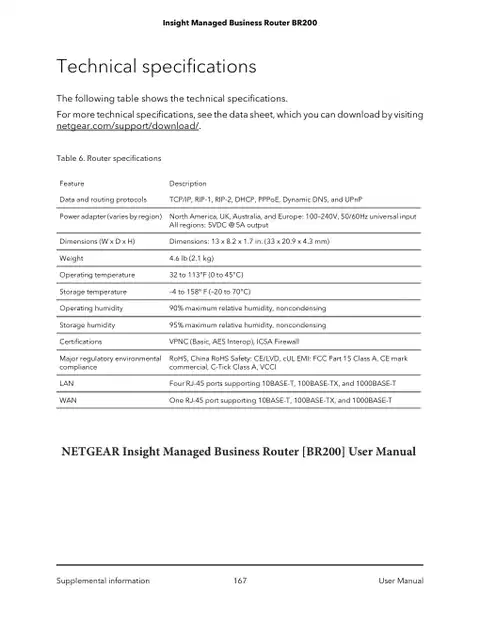
このページでは4つのラベル/ショートテキストを表示
デフォルト設定機能・無効なIGMPプロキシー・有効SIP ALG・固定NATフィルタリング
Page 167 of the NETGEAR Insight Managed Business Router (BR200) user manual — NETGEARの洞察管理されたビジネス・ルーター[BR200]ユーザーマニュアル
167ページ · クリックして拡大
167ページ
NETGEAR Insight Managed Business Router (BR200) — 技術的な指定 diagram (page 167)
図 136

技術的な指定

下記の表は技術仕様書を示しています。

より多くの技術的な仕様については、訪問してダウンロードできるデータシートを参照してください。 netgear.com/サポート/ダウンロード

表6. ルーター仕様

TCP/IP、RIP-1、Rip-2、DHCP、PPPoE、ダイナミックDNSおよびUPnPデータとルーティングプロトコル

北アメリカ、イギリス、オーストラリアおよびヨーロッパ:100–240Vの50/60Hz普遍的な入力 すべての地域:5VDC @ 5A出力電力のアダプター(区域によるvaries)

寸法: 13 x 8.2 x 1.7インチ (33 x 20.9 x 4.3 mm)寸法(W×D×H)

4.6ポンド(2.1キロ)重量

32~113°F(0〜45°C) 動作温度

-4〜158°F(-20~70°C) 保管温度

90%の最高の相対湿度、不凝縮操作の湿気

95%の最高の相対湿度、不凝縮の貯蔵の湿気

VPNC(基本、AESインターロップ)、ICSA防火壁認証

RoHS、中国 RoHS 安全: CE/LVD、CUL EMI:FCC Part 15クラスAのセリウムは商業、C-Tick クラス A、VCCIの主要な調整可能な環境の承諾を印を付けます

10BASE-T、100BASE-TXおよび1000BASE-t LANを支える4 RJ-45港

10BASE-T、100BASE-TXおよび1000BASE-D WANを支える1つのRJ-45港

NETGEARの洞察管理されたビジネス・ルーター[BR200]ユーザーマニュアル

ユーザーマニュアル 167補足情報

記述 特徴

情報源

参考資料・リンク

この取扱説明書で参照されているリンク(メーカー、サポート、ダウンロード等)。

NETGEAR Insight Managed Business Router (BR200)について質問する

ユーザーまたはスタッフが通常1日以内に回答します。あなたの質問が次の人の助けにもなります。

Add your email to get notified when it’s answered — no spam, ever.

0 questions
NETGEAR Insight Managed Business Router (BR200)に関する質問はまだありません

最初の質問を投稿しましょう。他のユーザーや当チームが回答します。

原本

NETGEAR Insight Managed Business Router (BR200) 取扱説明書(PDF)

167 ページ·755 KB·ルーター·PDF
上のページをクリックするとここに表示されます
ページ 1 / …
100%
ページを読み込み中…