JA
公式取扱説明書

PlayZoom SnapCam

8 ページ·666 KB·カメラ·PDF·ENDEFRITNLJA
PlayZoom SnapCam
目次 23セクション ユーザーマニュアルバージョン1.0 · コンテンツの表 · 導入事例 · 含まれているもの · … 表示非表示
Page 1 of the PlayZoom SnapCam user manual — ユーザーマニュアルバージョン1.0
1ページ · クリックして拡大
1ページ
PlayZoom SnapCam — ユーザーマニュアルバージョン1.0 diagram (page 1)
図 1
PlayZoom SnapCam — ユーザーマニュアルバージョン1.0 diagram (page 1)
図 2
PlayZoom SnapCam — ユーザーマニュアルバージョン1.0 diagram (page 1)
図 3

ユーザーマニュアルバージョン1.0

Page 2 of the PlayZoom SnapCam user manual — コンテンツの表
2ページ · クリックして拡大
2ページ

コンテンツの表

導入事例

含まれているもの

開始された電池の設置記憶カードはコンピュータに接続します

4 4 5 5

アクティブ化ホームカメラビデオゲームマルチフォトメーカーギャラリー写真エディタの設定

6 7 7 7 8

Page 3 of the PlayZoom SnapCam user manual — 導入事例
3ページ · クリックして拡大
3ページ

導入事例

親と保護者の親

プレイズームでは、お子様の教育や開発が非常に重要であることを理解しています。 だからこそ、このステージで必要なスキルを開発し、その能力を最大限に発揮できるという意欲を身につけるべく、私たちが特徴づけた機能を追加しました。 大切な仕事に、お礼を申し上げます。お子様が楽しく学べるお手伝いをしていただきたいです! 誠に、

プレイゾオムファミリー。

詳しくはこちら プレイズーム おもちゃ, 訪問 プレイズームレンズ.com

導入事例

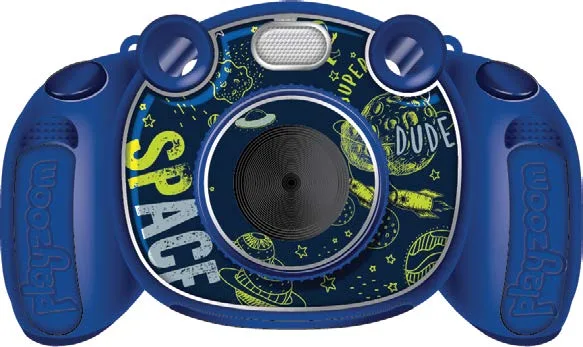
プレイズームレンズのスナップカムキッズカメラを購入していただきありがとうございます。 プレイズームスナップカムは、写真を編集し、写真を表示したり、デジタルビデオムービーを記録して楽しいゲームを再生するために子供のための洗練された軽量で耐久性のあるデジタルカメラです!
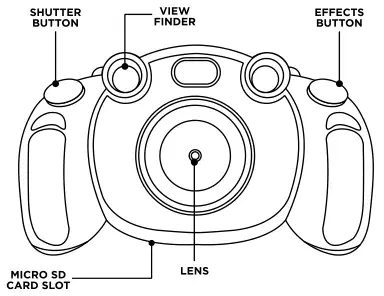
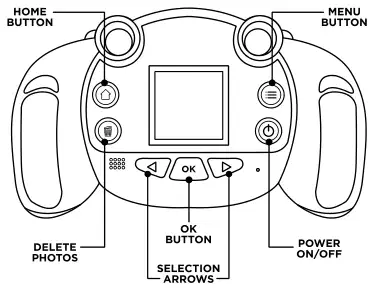
図 - クリックして拡大
図 - クリックして拡大
図 - クリックして拡大
図 - クリックして拡大

POWER ON/OFFボタン オンまたはオフカメラをオンにするためにこのボタンを押します

削除/ゴミボタン 選択したファイルを削除するには、このボタンを押します。

ホーム ボタン メインメニューに移動するか、前のサブメニューに戻るにはこのボタンを押します。

シャッターボタン 録画を開始するには、このボタンを押して写真を取る- 映画を歌います。

選択矢印 選択を移動し、作るためにこのボタンを押して下さい。

特殊効果 カメラ/ビデオカメラモードのときに特別な効果を変更するには、このボタンを押します。

OKボタン 選択または行動を確認するには、このボタンを押します。

Page 4 of the PlayZoom SnapCam user manual — 推薦:
4ページ · クリックして拡大
4ページ

含まれているもの

PLAYZOOM のスナップカムのパッケージに含まれている

  • 1 プレイズームレンズのスナップカムはカメラをからかいます
  • 1 USBケーブル
  • 1つの速い開始ガイド

製品仕様

表示: 1.54" LCD の映像決断: 240 x 240px 写真: 0.3m: 640x480、1m:1152x864、2m:1600x1200、3m:2048x1536 映画: 720p (1280x720)、VGA (640x450)記憶: 32GBまでmicroSDHC 16MBによって作り付けられるメモリ(およそ12 MBの写真のための自由な記憶容量)を置いて下さい 写真: 200枚までの写真に貯えて下さい(解像度= 640×480mm)

映画:最大5分を記録(モーションJPEG形式で160 x 120解像度)。再生スナップカムは、メモリ拡張用に32GB (マイクロSD HC)メモリーカードまで対応可能

スタート

バッテリーの設置

  • 注:電池の取付けのために大人のアセンブリは要求されます。 バッテリーのインストールに必要なツール:スクリュードライバー(付属していません)。
  • Playzoom SnapcamがOFFになっていることを確認してください。
  • カメラの底にバッテリーカバーを取り付けます。 スクリュードライバーを使用して単一ネジを緩め、カバーを削除します。
  • バッテリーを3個追加。 (新アルカリ電池の使用は、最大性能で推奨します。)
  • 電池カバーを取り替え、ねじを最大限に引き締めて下さい。 ネジを上向きにしないでください。

推薦:

プレイズームスナップカムのバッテリーが切れたり、数分以内に取り出した場合は内部メモリ内のデータが失われる可能性があります。 メモリカード(含まず)のMicroSDを使用し、Playzoom Snapcamで撮影した写真や映画を保存するためのデフォルト設定として指定してください。 マイクロSD HCメモリーカード(未使用)が使われていない場合は、カメラの内部メモリからPCに写真をコピーするか、電池を外すか出ている前に記憶してください。

Page 5 of the PlayZoom SnapCam user manual — コンピュータに接続する
5ページ · クリックして拡大
5ページ

スタート

バッテリーの通知

  • アルカリ電池の使用は、最大性能で推奨します。
  • 漏れを避けるために、極性(+)の兆候を正しく観察する電池をインストールします。
  • 古い電池と新しいバッテリーを混ぜないでください。
  • アルカリ、標準(カーボン亜鉛)または充電式(ニッケルカドミウム)の異なるタイプの電池を混合しないでください。
  • 長時間の期間に使用しないと、装置から電池を外します。 注意:データ損失を防ぐため、Playzoom Snapcamから全ての写真や映画をPCにコピーしてください。
  • 機器から排出された電池を常に取除いて下さい。
  • 火で電池を捨てないでください。
  • 普通電池を充電しようとしないでください。
  • 供給ターミナルは、短絡しない。
  • 推奨する同等タイプの電池のみがご使用いただけます。

MICROSD HCメモリカードのインサート

  • Playzoom Snapcamは、メモリ拡張用に最大32GB(MicroSD HC)メモリーカード(含まず)に対応しています。
  • カメラがオフになっていることを確認してください。
  • 底面にバッテリーカバーを開けます。
  • マイクロSD HC カードスロットを内部に割り当てて下さい。
  • マイクロSD HCカード(含まず)を図のように入力します。
  • 電池カバーを取り替え、ねじを最大限に引き締めて下さい。 ネジを上向きにしないでください。

プレイズームカメラで始める

オン/オフボタンを押してカメラをオンにします。 オンにした後、Playzoom Snapcamはカメラメニュー画面に直接お連れします。

コンピュータに接続する

写真をダウンロードするには、MicroSDHCカードを削除し、カードリーダーに差し込む必要があります。 写真をコンピュータに転送することができます。

Page 6 of the PlayZoom SnapCam user manual — 2. . ビデオカメラ
6ページ · クリックして拡大
6ページ

活動内容

HOME MENU

PlayZoom SnapCam — 活動内容 diagram (page 6)
図 6
PlayZoom SnapCam — 活動内容 diagram (page 6)
図 7
  • このページのトップへは、メインメニューからさまざまなアクティビティを選択するために「HOME BUTTON」を押してください。
  • CURSOR BUTTONSを押して、さまざまなモードを選択し、[OK]ボタンを押して選択されたモードを入力します。 1. . ディスプレイ
PlayZoom SnapCam — 活動内容 diagram (page 6)
図 8
  • カメラモードでは、通常の写真や面白い効果のある写真を撮ることができます。
  • シャッターボタンを押して写真をスナップ
  • 特別な効果を押して、写真をスナップする前にエフェクトを適用します。
  • OKボタンを押してフラッシュをオンにします
  • リストボタンを押して5秒カメラタイマーを使用する

2. . ビデオカメラ

  • ビデオカメラモードでは、アクションビデオが撮れます。
  • シャッターボタン(表示ボタン)を押して録音を開始します。
  • シャッターボタンをタップして録音を開始します。
図 - クリックして拡大
図 - クリックして拡大

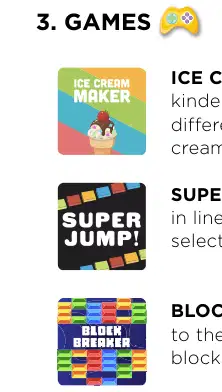
アイスクリーム メーカー: アイスクリームメーカーは、幼稚園や幼稚園の学生にとっておいしいアクティビティです。 お子様は、さまざまなコーン、風味、ソース、ホイップクリームとトッピングを選択ステップバイ ステップのプロセスを通過! アイスクリームは2種類も無事!

極度のジャンプ: ブロックから行の次の正しい色を選択することでブロックへジャンプ。 左右の矢印キーを使用して正しい色に移動し、OKを選択して色のロックを解除します。

ブロックのブレーカ: 目的は、次のレベルに移動するすべてのブロックを破壊することです。 パワーを収集して、すべてのブロックを破るのを助ける方法に沿って。

エイリアンの侵入: エイリアンは侵入しています。 宇宙船に戻ってそれらを座って数学の式を解決することによって惑星を保存します。

弾力性パターン: パターンを完成させる正しいファズボールを選択することで、ファジーパターンを解決します。

Page 7 of the PlayZoom SnapCam user manual — 6. . フォトエフェクト
7ページ · クリックして拡大
7ページ

活動内容

4. . 多写真メーカー

フォトメーカーでは、クールなグループ写真を撮ることができます。 まず、左または右カーソルボタンを押してテーマを選択します。 選択したテーマでは、フレームに従ってシャッタボタンを使用して友達のさまざまな写真を撮ることができます。 5秒タイマーを設定したい場合は、シャッターボタンを押したままタイマーボタンをクリックします。

5. . フォトギャラリー

撮影した映像・動画をギャラリーでご覧いただけます。

6. . フォトエフェクト

楽しいフォトフレーム、ファンステッカーや特殊効果を追加するには、このアイコンを選択します。

写真を撮影する写真フレームを選択するために、左または右カーソルボタンを押してOKボタンを押すと確認します。

PlayZoom SnapCam — 6. . フォトエフェクト diagram (page 7)
図 10
PlayZoom SnapCam — 6. . フォトエフェクト diagram (page 7)
図 11

写真を楽しくステッカーを選択するには、左または右カーソルボタンを押してOKボタンを押すと確認します。

PlayZoom SnapCam — 6. . フォトエフェクト diagram (page 7)
図 12
PlayZoom SnapCam — 6. . フォトエフェクト diagram (page 7)
図 13

写真を特殊効果を適用するには、左または右カーソルボタンを押してOKボタンを押すと確認します。

写真を撮ったら、保存ボタンを押します。

フォトフレーム・ファンステッカー・特殊効果

Page 8 of the PlayZoom SnapCam user manual — 活動内容
8ページ · クリックして拡大
8ページ

活動内容

7. . 設定

スナップカムカメラの異なる設定を調整できます。 リストカーソルボタンを押して、異なるページ間で移動します。

背景をセットする ここに、メインメニューの背景画像としてお気に入りの壁紙を設定することができます。 左または右カーソルボタンを押して壁紙を選択します。 選択を確認するには、ホームボタンを押します。

ボリューム/明るさ カメラの音量と明るさを調整できます。 左または右カーソルボタンを押して音量を調整し、OKボタンを押すと確認します。 明るさを調整するには、左または右カーソルボタンを押して明るさを調節し、[OK]ボタンをクリックして確認します。

デイト&タイム こちらのメニューでは、現在の日時を設定できます。 日付や時刻を変更したい場合は、左または右カーソルボタンを押して月を設定してください。 OKボタンを押して確認します。 それぞれ、日と年を選択します。 時刻を設定するには、左または右カーソルアイコンを押して各選択後にOKボタンを押します。

カメラの設定 カメラのフォトやビデオの設定を調整できます。 解像度は4M、3.5M、2M、1M、960x960、720 x 720、640×640、480 x 480の間で選択できます。

ビデオ品質では、720pとVGAの間で選ぶことができます。

メモリ メモリーカード(インサート)のステータスを確認できます。

ファイルマネージャ このメニューは、カメラをマイクロUSBケーブルでコンピュータに接続する方法を示します。 コンピュータのカメラドライブをクリックし、写真やビデオをコンピューターに引きます。

PlayZoom SnapCam — 活動内容 diagram (page 8)
図 14
PlayZoom SnapCam — 活動内容 diagram (page 8)
図 15
情報源

参考資料・リンク

この取扱説明書で参照されているリンク(メーカー、サポート、ダウンロード等)。

PlayZoom SnapCamについて質問する

ユーザーまたはスタッフが通常1日以内に回答します。あなたの質問が次の人の助けにもなります。

Add your email to get notified when it’s answered — no spam, ever.

0 questions
PlayZoom SnapCamに関する質問はまだありません

最初の質問を投稿しましょう。他のユーザーや当チームが回答します。

原本

PlayZoom SnapCam 取扱説明書(PDF)

8 ページ·666 KB·カメラ·PDF
上のページをクリックするとここに表示されます
ページ 1 / …
100%
ページを読み込み中…