
インターネット・停電時における業務
7日間無料ストレージ
バージョン1.2 // 2018年7月
顔認識

11 機能、ルール、スマートアラート
— あなたにとって何ができるか
——電力とインターネットの停電
— オマ・バターフレイの仕組み
— プライバシーモード
— 助けを得る
——自動プライバシーモード(ジオフェンシング)
— 通知の管理
——タイムラインフィルタリング
— はじめる
——ローカルネットワークのストリーミング
—— 既存のオマ・バターフレイを添加する
— — オマ・バターフレイ LED 点滅コード
—— Wi-Fi の環境設定
— ファームウェアアップデート
— アプリの更新
——— 音声の有効化/無効化
—— あなたの最高の場所を見つける
——カメラの名前を変更する
——カメラの状態
——あなたのオマ・バターフレイノプラグの使用
— — バッテリーの残量
— ファームウェアバージョン
— MACアドレス
——顔の理解
— 顔の仕組み
— プロフィール設定
——顔を使う
— — ログイン認証情報を共有する
17 あなたのオマ・バターフラッシュアカウントを管理する
——カメラの画面を見る
——カメラのライブストリームを見る
— 会員プランへのアップグレード
— パンニングとズームビデオ
— 有料プランのキャンセル
— インスタントビデオキャプチャ
——ライブストリームの記録
——2つのウェイ・トーク
——共有、管理、ダウンロード

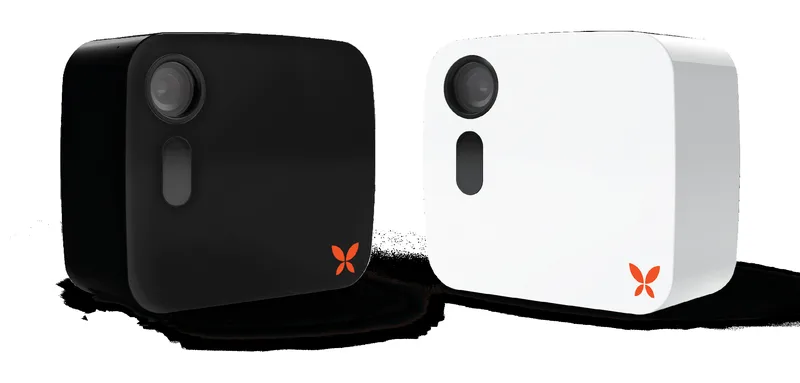
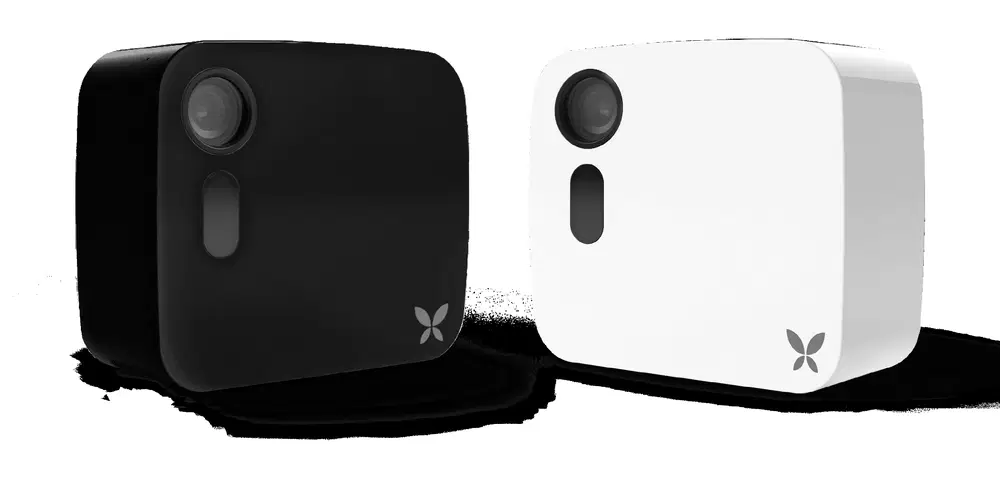
Ooma Butterfleyeは、顔認識とインターネットや停電時に記録する機能を備えたスマートビデオセキュリティカメラです。 オマ・バターフルアイカメラは、バックアップバッテリーで入るか使用することができます。 お使いのWi-Fiネットワークに接続し、基地局を必要としませんので、任意の世帯構成で使用することができます。 顔の特徴は、あなたのアラートをより正確かつ少数の偽警報を得られるように顔認識を提供します。
— — 顔認識 – 人工知能は、オマ・バターフラッシュとクラウドストレージサービスに組み込まれています
カメラを訓練して顔を認識することができます。 これは、友人や家族が不要なアラートをトリガーする他のホームセキュリティカメラで共通して偽陽性を大幅に減らすことができます。
— — バックアップ電池および機内記憶 – オマ・バターフレイには、内部バッテリーが含まれている
一般的な使用条件下で2〜4週間カメラを走らせ、ボードのストレージ(ブラックカメラ用32ギガバイト)16メガバイトと一緒に。 Wi-Fi に接続すると、カメラが自動的に録画したすべてのクリップをアップロードするので、停電時やカメラの電源機能がない場所で使用しているときにもユーザーが何が起こったのかを見ることができます。
— — インスタントビデオキャプチャ – オマ・バターフレイは、常に5秒間のビデオバッファをリフレッシュした記録
AC電源に接続されたとき。 イベントがトリガーされるたびに、モーションや大声のノイズなど – カメラはアップロードされたビデオクリップにバッファを追加します。 効果で、これはクリップがトリガーイベントの前に5秒に起こったことを示すミニタイムマシンを作成します。
— — オートプライバシーモード – カメラは、自動的にオフ時にオンにされる地階フェンシングのために置くことができます
ユーザーの携帯電話の位置に基づいて、ユーザが帰宅し、ユーザーが出発したときに自動的にオンになります。
— — 2方向のオーディオ – オマ・バターフレイはマイクとスピーカーの両方を含んだ。 しばらくの間
ライブストリーミング、ユーザーは自分の携帯電話上のオマ・バターフルーアイアプリを介してカメラの範囲で人々に話することができます。
Ooma Butterfleyeがモーション、サウンド、カメラを移動させたときにはWi-Fi経由で通信してOoma Buttterfl目のクラウドアカウントにビデオストリームを行います。 iOSまたはAndroidデバイスは、新しいビデオクリップがButterfleyeアプリを介してアップロードされたときに警告します。
Ooma Butterfleyeのカスタマーサポートは電話にてご利用いただけます 877-629-0562 または電子メールで バターフレイ サポート@ooma.comのサイト.

オマ・バターフレイは、永久にインストールされたバッテリーで出荷されます。 デバイスをアンボックスすると、付属のACアダプタとMicro-USBケーブルを使用してOoma Butterfleyeを接続する必要があります。 バッテリー容量100%で充電できるカメラを充電できます。 バッテリーが完全に排出されると、カメラを充電すると約4〜6時間かかります。
カメラが完全に充電されると、これらの手順に従ってセットアップを完了します。
1 App Store(iOS)から、Google Play(Android)で Butterfleye Security Cameraアプリをダウンロードし、モバイルデバイスにインストールします。
2 アプリを開き、Ooma Butterfleyeアカウントを作成したり、既存の口座にサインインする。 携帯電話のWi-FiとBluetooth機能がオンになっていることを確認してください。
3 カメラの上にパワーボタンを押したまま、オマ・バターフェーをオンにします。 ボタンは3回点滅し、その後のソリッドブルーをオンにします。 自動的にカメラを検知します。
4 Ooma Butterfleyeアプリで「カメラを追加」に移動し、画面上のプロンプトに従ってカメラをペアリングしてインターネットに接続します。
6台のオマ・バターフルーアイカメラをあなたのブッターフレアアカウントに追加することができます。 Ooma Butterfleyeアプリ内の「カメラを追加」ページに移動し、上記の手順3と4に従って追加のカメラを追加します。
– — – — — — –
青の点滅 - ビデオは録画
– — – — — — –
青い固体 - 検索 & アプリでボタンを識別します。, またはカメラが修理されていない
グリーン3xの点滅 - カメラがオンに
赤い3x点滅 - カメラがオフに
赤い連続点滅 - 電池は20%以下です
赤い固体 - エラーがあります
アンバー連続点滅 - インターネットは利用できません
Amber 3x blink (カメラがオンの場合) - カメラは充電器に差し込まれています
パープル連続点滅 - カメラのアップグレード進行

Oomaは、新しいソフトウェア機能とより効率的な操作でOoma Butterfleyeを強化するために継続的に取り組んでいます。 アップデートが利用可能になると、オマ・バターフラッシュアプリのギアアイコンに1つの内側を持つ円が表示されます。 歯車のアイコンをタップし、カメラの詳細ページの下部にスクロールします。 「カメラソフトウェアを更新」をタップしてファームウェアの更新を開始します。
Butterfleye Security Cameraアプリは、新しいバージョンがリリースされたときに自動的に更新されます。この機能は自動アップデートを受け入れるように設定されています。
屋内の場所に、オマ・バターフルアイカメラをクリアで監視したいエリアを見ないフィールドに設置してください。 お使いのWi-Fiネットワークの範囲内でカメラがする必要があります。
視野はカメラが動きを検出できる領域です。 オマ・バターフルアイカメラは120度の視野角を持っています。
カメラの視野をブロックしないでください。 壁やテーブル、オブジェクトがカメラに近すぎることを確認してください。 オブジェクトが2.5インチ以内に、カメラの側面や正面にある場合は、ライトをカメラレンズに戻してグレアまたはヘイジービデオを引き起こすことができます。
最適な顔認識結果を得るために、カメラを目線で配置します。
Ooma Butterfleyeは、AC電源とWi-Fiから切断された場合でもカメラが録画できるように内蔵のバッテリーおよびオンボードストレージを持っています。
コンセントなしでは、カメラが使えるように設計されている。 典型的な状況下では、フル充電カメラは2〜4週間連続で動作します。 カメラは、充電するのに約4〜6時間差し込む必要があります。 カメラが不完全である間、Instant Video Capture 機能は機能せず、20秒の代わりにビデオクリップは10秒まで制限されます。
また、Wi-Fi接続なしでも動作するオマ・バターフレイもあります。 画面上のメモリにビデオクリップが保存され、カメラがWi-Fiに接続されたときにユーザーのアカウントにアップロードされます。 電源ボタンは、カメラがWi-Fi接続なしで動作しているときにアンバーを点滅します。 普通です。

フェイス機能により、Ooma Butterfleyeユーザーはカメラに表示されている人物を識別し、通知が正確で詳細を受け取ることができます。
独自の顔認識で機械学習や人工知能を使って、個々の顔を認識するオマ・バターフレイ。 顔が認識されると、オマ・バターフルーアイアプリ内の名前やタグ付けができます。 数週間の経過でカメラを訓練するので顔認識が増加します。
最良の結果を得るために、オマ・バターフルアイカメラは、側面ではなく正面から顔を見ることができる場所に目線レベルで配置する必要があります。
Ooma Butterfleyeカメラを訓練して、新しい顔を認識したり、既存の面に画像を加えてより優れた認識のために追加したり、カメラが記憶したくない部分を削除することができます。
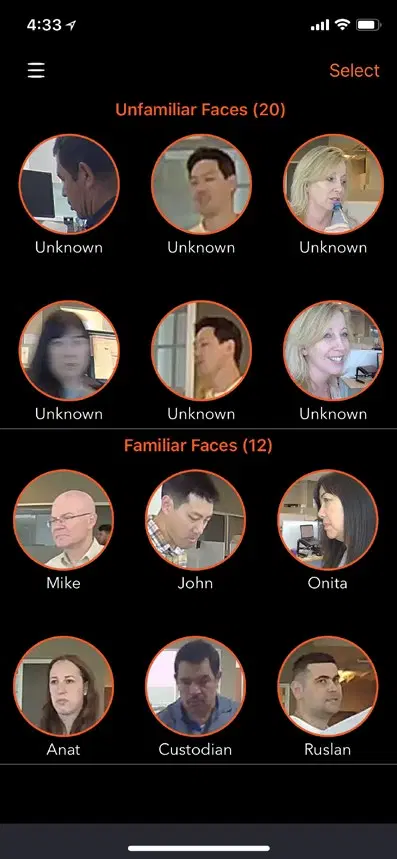
1 アプリ内のフィード&イベントページに移動します。 左上にあるメニューアイコンをタップし、選択します フェイス.
2 Unfamiliar のフェイスセクションで顔を任意の部分をタップして、それらを識別します。 選択オプションは3つあります。
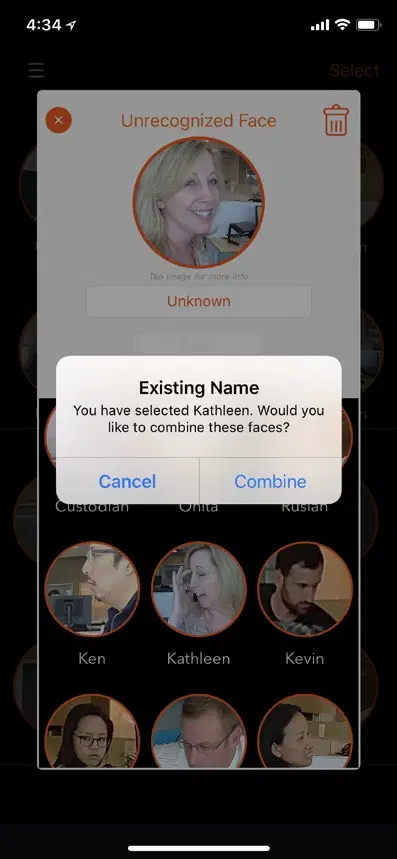
A 本人確認が初めての場合、ポップアップウィンドウに名前を入力します。
B 以前に特定した人物であれば、ポップアップウィンドウの一覧から既存の顔を選択し、「コンビネ」をタップします。これはカメラで見ている人が次の場合に認識精度を向上させることができます。
C 将来的に特定したくない場合は、ポップアップウィンドウの右上隅にあるゴミ箱アイコンをクリックします。

カメラは、未知の人のイメージを知られた顔に不正確に関連付ける場合があります。 これを修正するには、顔のページに既知の表面をタップします。 ポップアップウィンドウで、中央の円にある顔の写真をタップします。 最近、その顔に関連した画像のギャラリーを開きます。
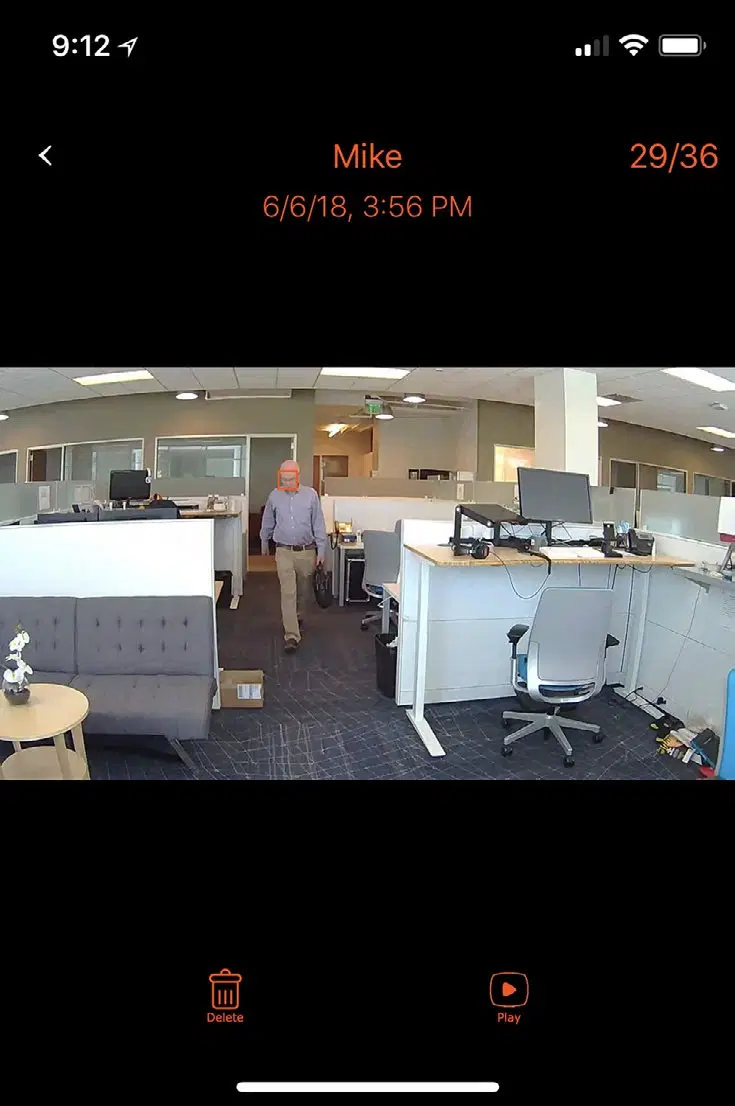
画面の下部にあるゴミ箱アイコンをスクロールして、誤った画像を削除してください。
カメラが未知の顔を見たり、既知の面だけを見ることができるときやすべての顔で通知を受け取ることができます。
アプリ内のフィード&イベントページに移動します。 画面右上隅にある歯車アイコンをタップし、通知線をタップします。 「角人物が検出された」と「未知の人」をオン/オフに切り替えることができます。

イベントとしても知られるオマ・バターフレイが記録した動画は、イベントタイムラインに保管されます。 右または左にスワイプして、アカウントに接続されているすべてのカメラを表示できます。 このページでは、録画の閲覧やダウンロード・共有・削除をすることができます。
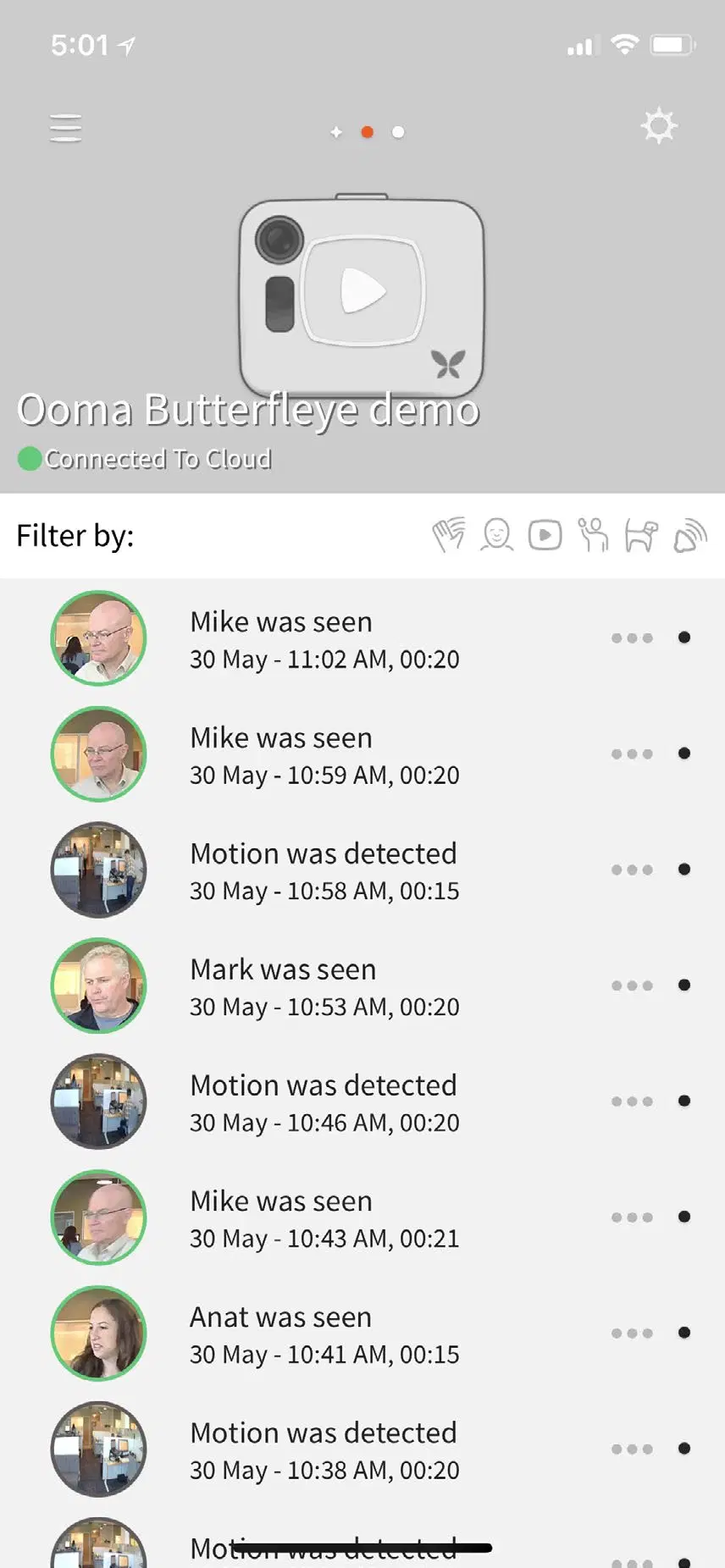
カメラの動画フィードをいつでもライブストリームで視聴できます。
1 モバイルデバイスでOoma Butterfleyeアプリを開きます。
2 フィード&イベントページに移動します。
3 トップビデオプレーヤーの再生ボタンをクリックします。
4 左または右にスワイプして、ライブストリームを終了します。
ライブや録画ビデオの詳細を閲覧するために、パンとズームすることができます。 ピンチして、目的の場所をドラッグするだけで。
5 モバイルデバイスでOoma Butterfleyeアプリを開きます。
6 ライブストリームを起動するか、タイムラインからイベントを選択したりします。
A 映像をズームアウトするには、画面のピンチ。
B プレーヤーで動き回るには、画面をピンチした後に指を削除せずに目的の場所へタッチしてドラッグします。

Ooma Butterfleye がプラグインされ、Ooma Buttterfleye アカウントと同期すると、以前の5秒の録画を保存するためのプレバッファを使用します。 保存した記録にイベントが5秒前にカメラをインクルードできます。 録画は、イベントが検出される前に始まります。何も見逃さないことを確認してください。
ライブストリーム視聴が開始すると、ビデオは録画されクラウドにアップロードされます。 タイムラインから後日再生してリアルタイムで視聴可能。
2ウェイ・トークでは、オマ・バターフルアイカメラのフィードに表示される人々と遠隔で通信することができます。
1 ライブストリームを起動して、カメラのビデオフィードと再生オーディオ(有効)を表示します。 モバイルデバイスがランドスケープモードにあることを確認してください。
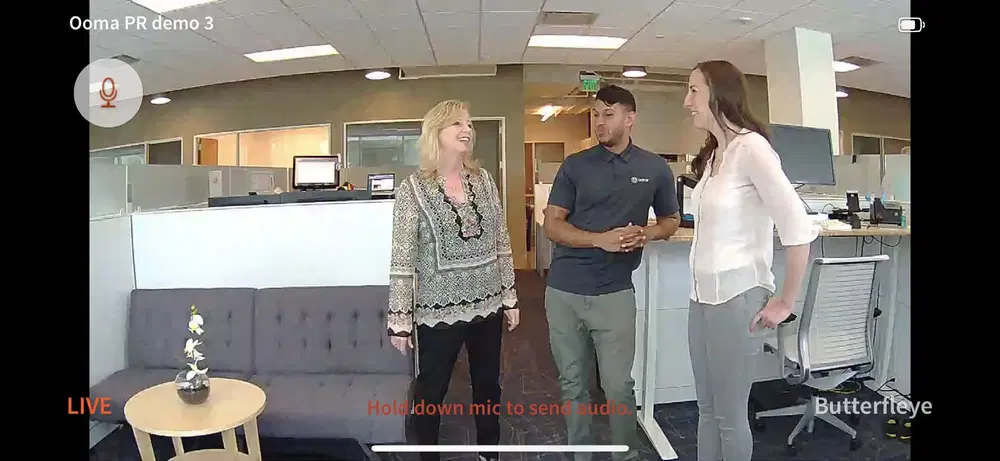
2 左上隅にあるマイクアイコンをタップし、赤色に切り替えるのを待ちます。双方向音声が有効になっていることを示します。
3 マイクアイコンを押したままにすると、音声が鳴ります。 マイクボタンを押しながら音声は聞こえません。 音声がカメラのスピーカーから出てきたときに、話している時間との間の数秒間遅れを期待してください。

録音は、オマ・バターフレイのタイムラインに掲示されます。 イベントのリウォッチング、MP4ファイルのダウンロード、イベント共有やイベント削除など、イベントの管理にタイムラインを使用できます。
新規イベントの通知が受け取れるのですが、そのイベントをタイムラインで見ていない場合は、Ooma Butterfleyeアプリを閉じて再オープンしてください。
Ooma Butterfleyeカメラのタイムラインから録画を共有、ダウンロードおよび管理できます。
1 モバイルデバイスでOoma Butterfleyeアプリを開きます。
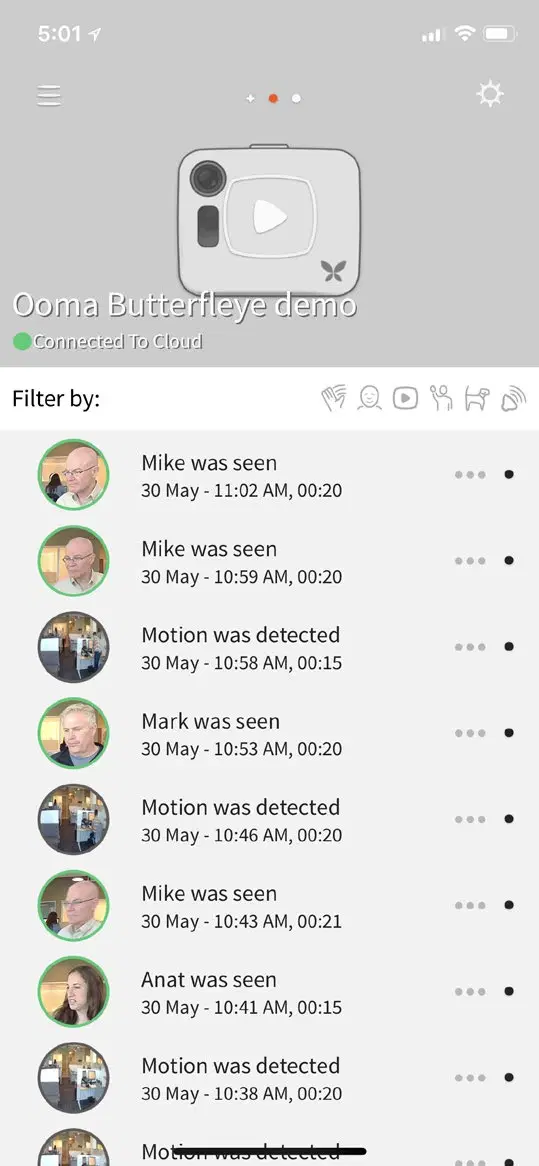
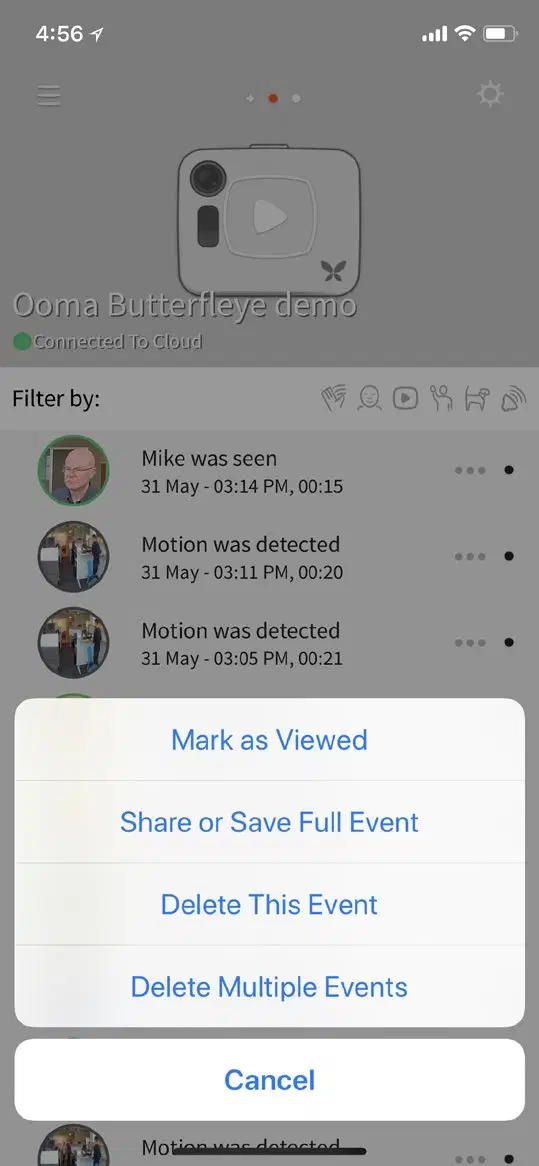
2 イベントタイムラインに移動し、イベントの右側にある3つのグレードットをタップして管理したいイベントを選択します。
3 イベントを削除したり、イベントをシェアまたは保存してモバイルデバイスにビデオとしてダウンロードするをタップします。
4 ビデオをダウンロードすると、ダウンロードが完了したときに通知が表示されますので、モバイルデバイスでイベントを保存したり共有することができます。

Ooma Butterfleyeには2〜4週間続くバッテリーバックアップがあります。 また、使用パターンに応じて数週間の記録からデータを保持できる内部ストレージもあります。 インターネットや電力が出て行くと、オマ・バターフルーアイは正常に動作します。 Wi-Fi接続を再確立すると、クラウドにすべてのデータがアップロードされます。
とりあえず プライバシーモード 機能を使用すると、録画を停止したり通知で邪魔されたくないときにカメラをスリープさせることができます。
Ooma Butterfleyeは、ユーザーのモバイルデバイスの場所に基づいて自動的にアームと障害物カメラをサポートし、ジオフェンシングをサポートしています。 携帯端末を運ぶ間、カメラから50メートル(約165フィート)離れた旅行の場合 プライバシーモード カメラが消えて、カメラは去る間に起こることをキャプチャします。 カメラのホームゾーンに戻ったら、プライバシーモードが再有効になります。

1 Ooma Butterfleyeモバイルアプリを開き、 フィード&イベント 画面右上の歯車アイコンをクリックし、
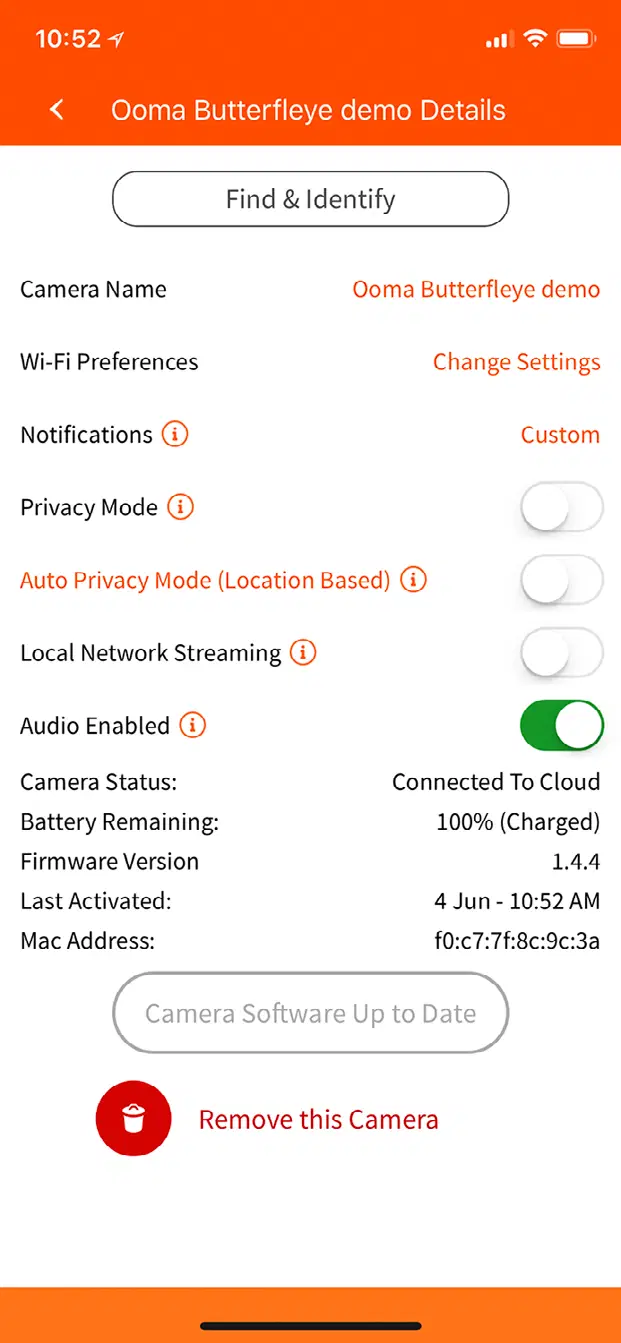
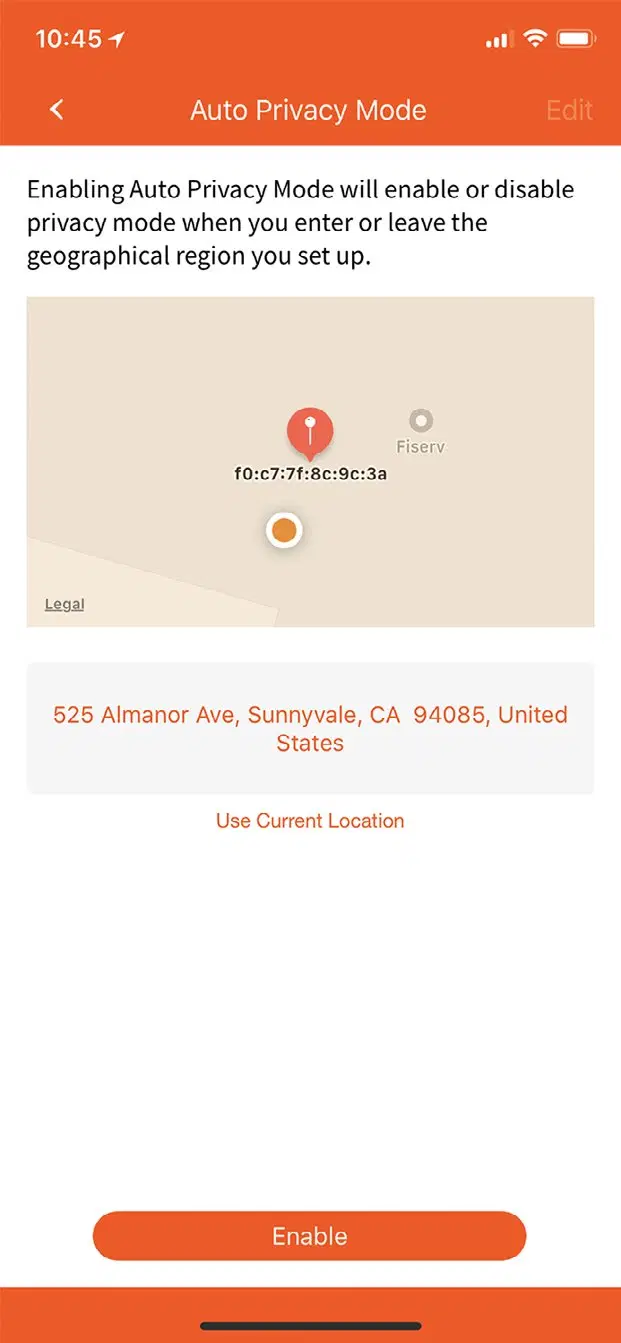
2 自動プライバシー モードをオンの位置に切り替えます。
3 カメラの場所またはモバイルデバイスに示されているGPS位置を受け入れるために、いずれかの指示に従ってください。ポップアップウィンドウで表示されたアドレスを受け付けます。
複数のオマ・バターフルーアイカメラをお持ちの方は、必ず有効にして下さい。 自動プライバシー モード ひとつの1つに。

Ooma Butterfleye は、ユーザーが受信したい通知を決定し、ミュートするかどうかを決めることを可能にします。 当日の時刻により、通知オプションが自動的に変更されます。
1 Ooma Butterfleyeモバイルアプリを開き、フィード&イベントページに移動し、右上の歯車アイコンをクリックします。
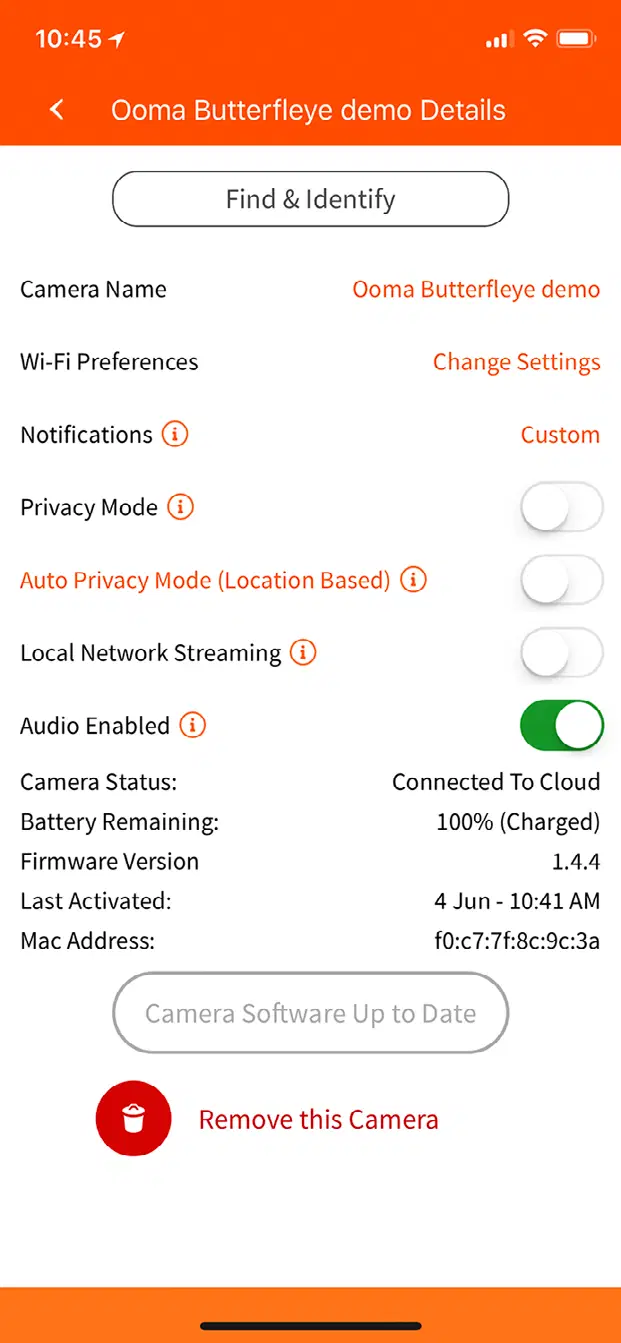
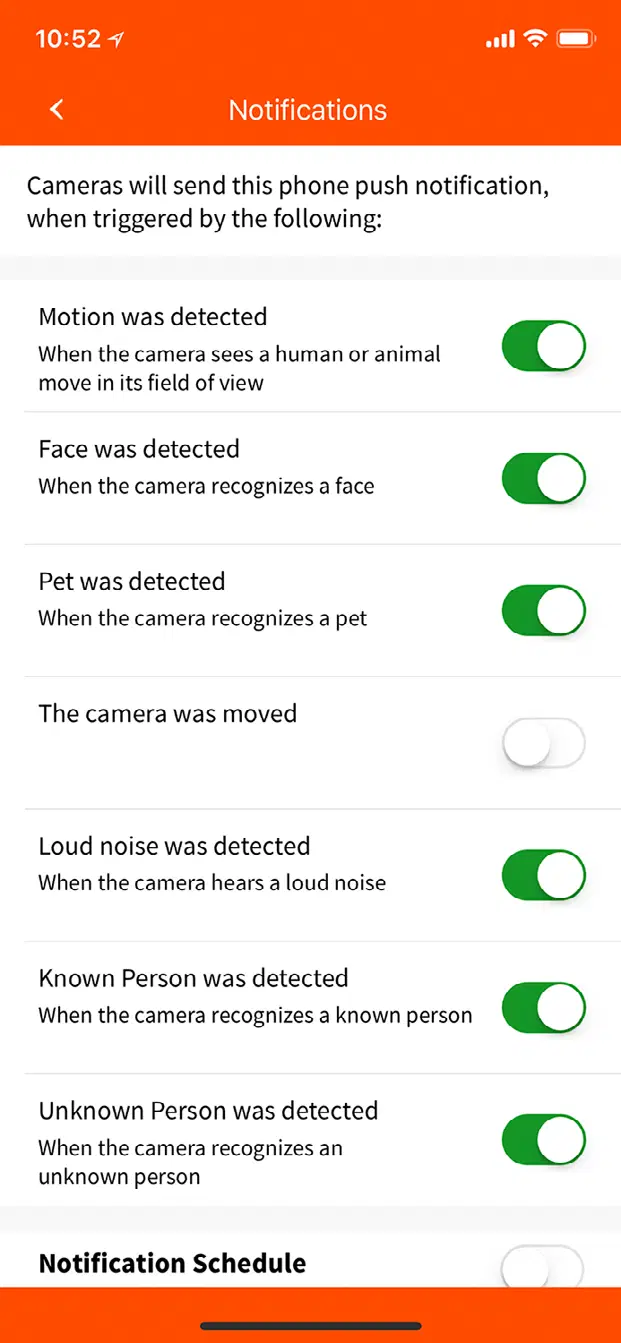
2 詳細ページでは、通知行の「カスタム」をタップします。
3 受信したい通知を選択するために、トグルスイッチを使用します。
4 ページの下部にあるスイッチを切り替えて通知スケジュールを作成します。これは、夜間に自宅にいるような日のセット時に通知をオフにします。

タイムラインフィルタリングを使用すると、ユーザーはすべてのタイムラインイベントを素早くソートして特定の録画を見つけることができます。
タイムラインをろ過するために:
1 Ooma Butterfleyeモバイルアプリを開き、移動します フィード&イベント ページの先頭へ
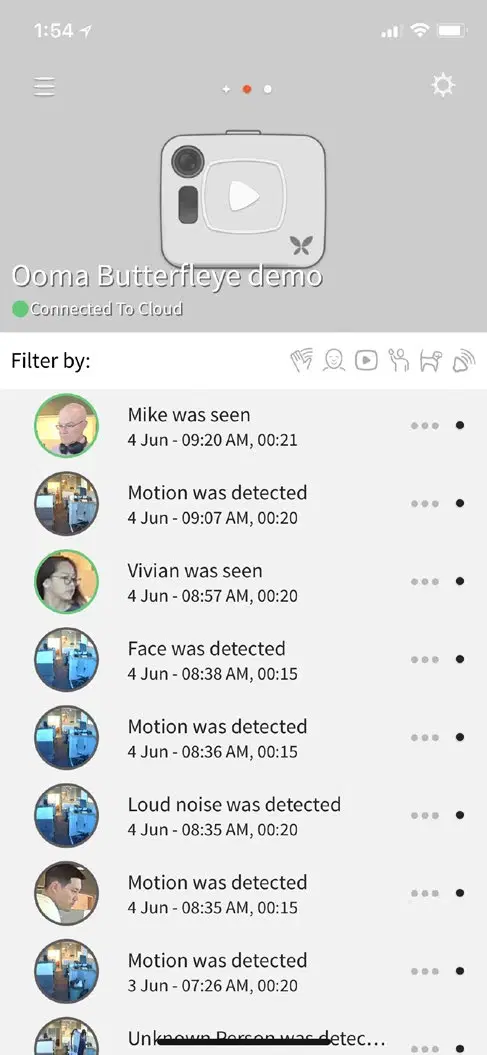
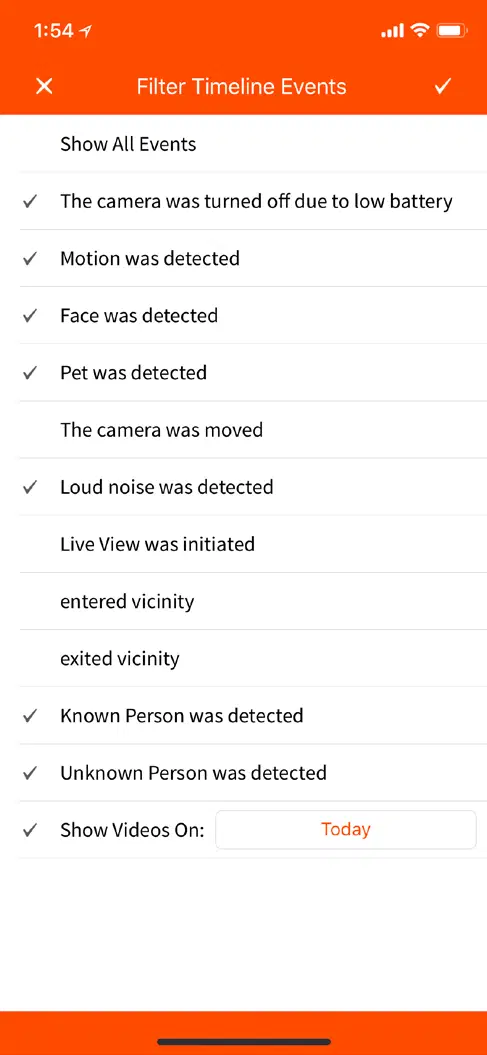
2 フィルタアイコンをタップします。
3 オンザ・ フィルタタイムラインイベント ページ、選択の項目を絞り込みフィルターを作成します。 ページの下部にある「動画の表示」フィルタを使用して、結果を特定の日付範囲にフィルターすることができます。
ローカルネットワークストリーミングを使用すると、ユーザーは外部インターネット接続をバイパスして、モバイルデバイスが同じWi-Fiルーターに接続されている場合に即座にライブストリームを作成できます。
1 Ooma Butterfleye とモバイルデバイスが同じ Wi-Fi ルーターに接続されていることを確認してください。
2 Ooma Butterfleyeアプリを開き、フィード&イベントページに移動し、右上の歯車アイコンをクリックします
3 ローカルネットワークのストリーミングをオンにする

Wi-Fi の設定 モバイルデバイスは、Wi-Fiネットワークを変更するためにOoma ButterfleyeカメラのBluetooth範囲内にある必要があります。 Wi-Fiの設定を切り替えるには、モバイルデバイスでOoma Butterfleyeアプリを起動し、Wi-Fi接続が更新されるカメラのギアアイコンをタップします。 詳細ページから「設定を変更」を選択し、接続したい新しいネットワークを選択します。 ネットワークの認証情報を入力する必要があります。
通知書 通知設定を切り替えるには、モバイルデバイスでOoma Butterfleyeアプリを起動し、更新したい通知カメラのギアアイコンをタップします。 このページから、受信する通知をカスタマイズできます。 通知を受信しないと希望する時間もスケジュールできます。
音声の有効/無効化 オーディオ設定を変更するには、Ooma Butterfleyeアプリを起動し、更新したい設定のカメラのギアアイコンをタップします。 無効にするには、"Audio Enabled"スイッチをオンまたはオフにします。
カメラの名前を変更する カメラの名前を変更するには、モバイルデバイスでOoma Butterfleyeアプリを起動し、変更したいカメラのギアアイコンをタップします。 カメラの現在の名前を「カメラ名」線でタップします。 ポップアップウィンドウがカメラの新しい名前を尋ねます。
カメラの状態 カメラの状態を把握するには、モバイルデバイスでOoma Butterfleyeアプリを起動し、カメラのギアアイコンをタップして表示したい状態を確認します。 ステータスは「クラウドに接続」または「オフライン」のいずれかになります。
バッテリー残量 残りのバッテリー充電を表示するには、モバイルデバイス上でOoma Butterfleyeアプリを起動し、あなたが望む詳細カメラのギアアイコンをタップします。 バッテリー残量は、カメラの詳細はページに表示されます。
ファームウェアバージョン カメラのファームウェアバージョンを表示するには、モバイルデバイス上でOoma Butterfleyeアプリを起動し、確認したいカメラのギアアイコンをタップします。 ファームウェアバージョンは、カメラの詳細はページに表示されます。
MACアドレス カメラのMACアドレスを表示するには、Ooma Butterfleyeアプリを起動し、 MACが望むカメラのギアアイコンをタップします。 MACアドレスは、カメラの詳細はページの下部にある

プロファイルの設定をカスタマイズするには、モバイルデバイス上でOoma Butterfleyeアプリを起動します。 タップする メニューアイコン 左上にあると選択 プロフィール. . このページを以下に使用できます。
— ユーザー名を変更
— - Ooma Butterfleyeアカウントのメールアドレスを更新する
— パスワードの更新
—— 使用するアプリのバージョンを見る
— 購読している会員プランの一覧を見る
— - 口座から退出
ユーザーのログイン情報を共有しないように、プライバシーの目的のためには利用しません。 口座にログインするためには、モバイルデバイスが1つだけ使用されていることをお勧めいたします。
1つのユーザーが一度にアカウントにログインできるだけ。 2番目のユーザがログインすると、最初のユーザーが自動的にアカウントからログアウトされます。

Ooma Butterfleyeは月間サブスクリプションプランなしで使用できますが、Oomaでは強力な機能のロックを解除しクラウドストレージ期間を増やす2つのメンバーシッププランを提供しています。 ユーザーは6台のカメラを1枚のアカウントに接続できるプランです。
ホーム ビジネス モニターは安全保護します
顧客ごとの価格 無料 $9.99/月 $29.99 /月 $99.99 /年 $ 299.99 /yr
クラウドストレージ 7日間 30日 90日

Ooma Butterfleyeモバイルアプリを使用して、支払い方法とキャンセルを管理できます。
iPhoneの場合: 1 デバイスの開口部を開く 設定アプリ。
2 スクロールダウンをタップ iTunes Store & App Store(アプリストア).
3 タップする メールアドレス とりあえず アップルID.
4 タップ Apple ID を見る パスワードを入力してください。
5 タップ サブスクリプション, その後、選択します オマ・バターフレイ.
2 タップ 料理メニュー, その後 私のアプリ, その後 サブスクリプション, その後、オマ・バターフレイアプリをタップ.
3 タップ “キャンセルと “あり はいキャンセル確認のため
4 サブスクリプションのステータスは、変更する必要があります 会員資格 へ キャンセル.

1 オマ・バターフルーアイカメラに必要な最低インターネット速度は? オマ・バターフルアイカメラは、カメラ1Mbpsのアップロード速度を最小限に抑えます。 例えば、無線ネットワーク上でのアップロード速度が3Mbps以上必要で、3台のカメラを自宅にサポートします。
2 Ooma Butterfleyeは2.4GHzと5GHzの周波数帯域をWi-Fiルーターで動作させるのですか? オマ・バターフレイは2.4GHz周波数帯域のみで動作します。
3 オマ・バターフレイは屋外で動作しますか? 臭気のバターフレイは耐候性が強いものではなく、雨や雪などの湿気から避難した場合には外で作業することができます。
4 インターネット接続なしでオマ・バターフルアイカメラが機能しますか? あり。 Ooma Butterfleyeは、ライブビューとビデオアップロード用のWi-Fi接続が必要です。 インターネット接続が中断されると、Ooma Butterfleyeは内蔵ストレージを使用して接続が可能になったときにアップロードされたイベントを記録することができます。 Ooma Butterfleyeは、インターネット接続を必要としないローカルWi-Fiネットワークを介してモバイルデバイスに直接接続することもできます。
5 オマ・バターフレイの録音オーディオは? あり。 あなたもオマ・バターフレイアプリを使用して、カメラの近くにいる人に話すことができます。
6 動画にアクセスするにはどうすればよいですか? Ooma Butterfleyeは、自動的にクラウドにビデオをアップロードし、Ooma Buttterfleyeアプリを介してアクセスすることができます。
7 カメラの更新方法は? Ooma エンジニアリングチームは、Ooma Butterfleye の無料ソフトウェアアップデートを頻繁にリリースします。 これらのアップデートは、詳細タブの下のアプリで利用できます。 カメラソフトウェア更新ボタンがグレーアウトされている場合は、最新バージョンのソフトウェアを実行しています。 通知が有効になっている場合、新しいソフトウェアをリリースしたときにアプリを通じて通知を受け取ることもできます。

— — — 1/3′′ 3.5メガピクセルフルカラーCMOSセンサー
—— パッシブ赤外線検出器
———120度視野
——–周囲光検出器
— — 8xデジタルズームレンズで1080pフルHDビデオ
— — H.264 エンコーディング
— 音センサー
——自動適応白と黒のバランス
—— インスタントプッシュ通知
——5秒プレビュー(インストントビデオキャプチャ)
—騒音低減 – 低い光の高感度
——調節可能な音検出
——焦点の範囲–固定焦点(2フィートの無限に)
— — 802.11 b/g/n 2.4 Ghz
— WEP、WPA、およびWPA2のサポート
— Bluetooth の低エネルギー (BT 4.0)
——スピーカーとハーフデュプレックス双方向オーディオ
— UL、FCCおよびIC認証
— — 10,400mAh 内蔵充電式バッテリー
— バッテリーレベルインジケーター
— 16GB 内蔵ストレージ (ホワイトオーマ・バターフラッシュ)
— — 32GB 内蔵ストレージ (黒色オマバターフラッシュ)
代表取締役社長 小間 浩 スタッフ募集 特許出願中 オマオ、オマ・バターフレイ、オマーロゴは株式会社オマの商標またはサービスマークです。 Oomaの商標は、オマが販売または配布されていない他の製品やサービスに関連して使用することはできません。また、公共混乱を引き起こす可能性があり、あるいは分離したり、Oomaを破棄する可能性があります。 それぞれの所有者に帰属する
この取扱説明書で参照されているリンク(メーカー、サポート、ダウンロード等)。
ユーザーまたはスタッフが通常1日以内に回答します。あなたの質問が次の人の助けにもなります。
最初の質問を投稿しましょう。他のユーザーや当チームが回答します。