

操作マニュアル
プロフィール 2.50 2021.1 iOptronは、通知なしにこの指示を改訂する権利を留保します。 本取扱説明書に記載された商品の色・内容・デザイン・機能が異なります。
商品番号: 3339

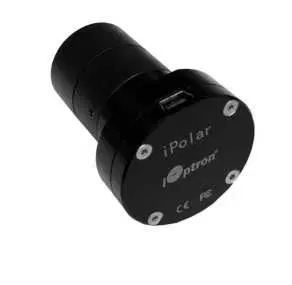
(1) iPolar電子極細スコープ(iPolar)をコンピュータUSBポートに接続します。 (2)iPolARは組み込みドライバを持っています。 接続されていれば自動的に運転者を取付けます
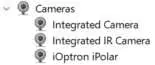
コンピュータは初めて。 ファームウェアをインストールするには、しばらく時間がかかることがあります。 ファームウェアがインストールされている間、アイコンはWindowsの右下隅に表示されます。 (3) Windowsデバイスマネージャをチェックする。 カメラの下にiOptron iPolarがあるはずです
(1) 本命令はiPolar 2.50以降(2)Gotoの対象となります。 イー・アイオプトロン株式会社 iPolarソフトウェアをダウンロードし、コンピュータに保存します (3)iPolar ソフトウェアはWindows 7を必要とします, 8.1, 10 またはそれ以降のバージョン, 32ビットや64ビットのオペレーティングシステム,
.NET Framework 4.8以降バージョンで動作します。
3.1. 平凡山のポイント方向を調整する
カウンターウェイトシャフトを最少点(ゼロポジション)に設定します。 高度を調節して下さい。 南部半球に位置すると、北にマウントをポイント(または南へ)。
3.2. ソフトウェアでiPolarを接続する
(1) ダウンロードしたiOptron iPolarソフトウェアを実行します()3339 iOptron iPolar.exe の一覧)極端を持ち上げるために
配列のメイン メニュー。 画面に収まるウィンドウのサイズを変更します。
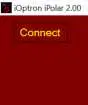
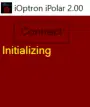
(2) 表示言語の選択、英語または中国語(繁体)(3) クリック接続するiPolarをコンピュータに接続するためのボタン。 ソフトウェアは初期化を開始します
カメラが正常に接続されている場合のプロセス。

3.3. 初期設定
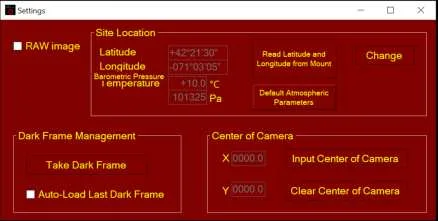
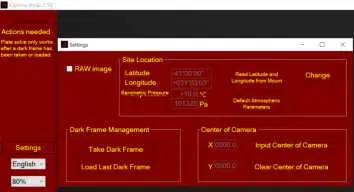
クリックして 設定 持ち運びに 設定 ウィンドウ。
3.4. 位置および大気変数を置いて下さい
(1) クリック 変更点 ボタン
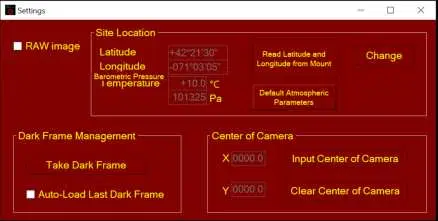
(2) 位置情報を入力する .e., 緯度と経度数(GPS座標)。 ノーザン
半球は「+」、南の「-」緯度;東へ “+”、西に“-”を経ます。
マニュアルを入力

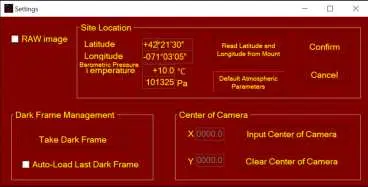
(3)大気中のパラメータを入力 .e., 温度および気圧。 観察する場合
平等化物(緯度が低い、N10°~S10°)付近にあるか、標高の高い方で、極小の海抜3000m以上。可搬圧力や温度をできるだけ正確に入力してください。
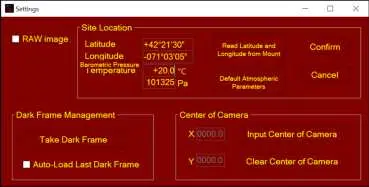
それ以外の場合は、デフォルトの大気設定を選択することができます, ただクリックします デフォルト大気変数. . デフォルト値は10°C、101325Paです。
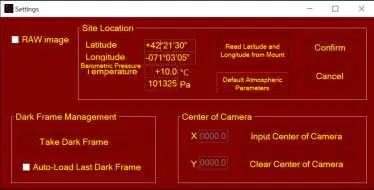
(4) クリック 確認する 位置設定を完了します。

位置情報のためのASCOMサポートiOptronマウントから読む
(1) クリック 設定 (2) クリック マウントからの場所を読む
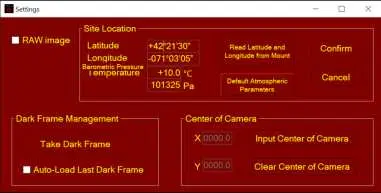
(3) ASCOM テレスコープセレクターウィンドウが発生します。マウントは ASCOM サポートされ、
コンピュータに接続します。 プルダウンメニューからASCOMドライバを正しいマウントを選択し、[OK]をクリックします。
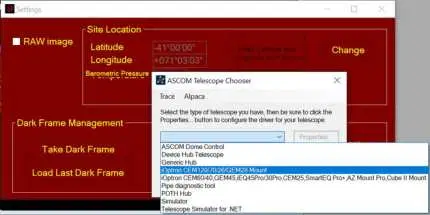
(4) クリック OK 位置設定を完了します。
. 3.5. ダークフレームを取って下さい
カメラの暗枠イメージを撮る。 カメラの悪いピクセルをマークします。, 何かがある場合、, そして異なる周囲温度下でカメラダーク電流.
クリックして ダークフレームを取って下さい. . 画面の指示に従ってプロセスを完了します。

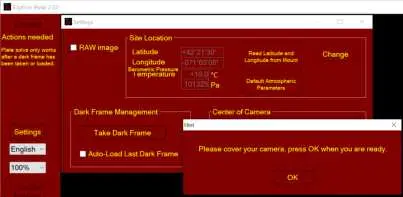
確認できる 自動ロード 最後のダーク フレーム 暗枠を自動的に荷を積む箱。 しかし、極端の整列をするときは暗枠を取ることをお勧めします。 ソフトが解決しない場合は、ダークフレームを取り戻してください。
3.6. の 設定カメラセンター
ほとんどのマウントでは、 DO NOT カメラセンターを設定するには、このステップを実行する必要があります。 スカイトラックラーやSkyTracker ProなどのマウントRA軸でiPolarが回転できない場合のみ必要です。
クリックして カメラの入力センター,
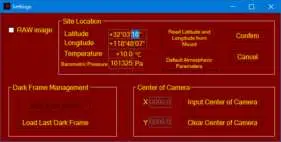
入る 0480.0 Xと 0640.0 Y, その後、クリックします 確認します。
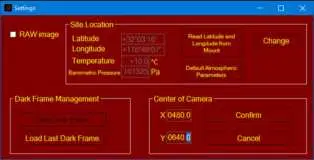

4.1. 設定をチェック
GPS位置やダークフレームなどのiPolarパラメータ設定を確認してください。 次の画面では、ダークフレームが欠落していると表示しています。

4.2. . チェック画像表示
マウントRA軸が極端に尖っている場合、位置パラメータは正しく設定され、暗枠を取られると、レンズカバーを取り外すときに星が画面に表示されます。
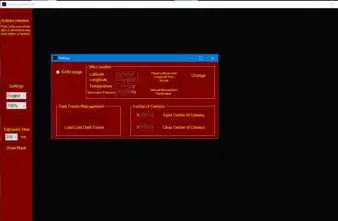
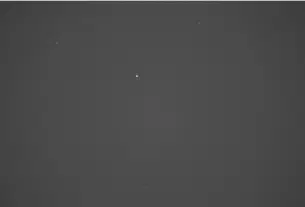
RAW画像を表示することで、日中はiPolarカメラを確認できます。 1msなどの短距離で観察し、 RAW画像, あなたは、屋内オブジェクトにiPolarを指すときに恐ろしい逆画像が表示されます.
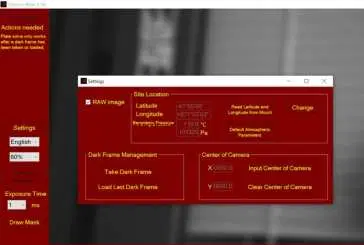
天候が良好で、250m以上の場合や500msの長期暴露により星が見られます。

4.3.(注) プラットの解決
カメラの設定やステータスの確認後、チェックを外します。 RAW画像. . ソフトウェアは、ポール領域を解決するプレートを開始します。 撮影処理後、黒背景に白のドットが付いたリアルタイム画像が表示されます。
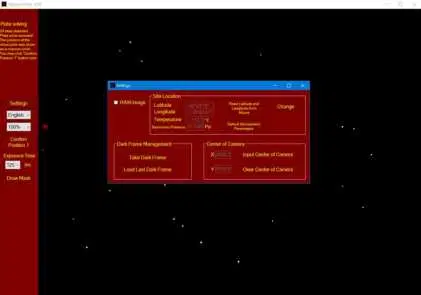
リアルタイムの指示を必ず確認して下さい 接続する 右上のボックス。 「表示」を表示する場合xx 星が検出されました。 プレートは成功を解決!「露出時間を調整する必要はありません。 それ以外の場合は、あまりにも小さな星を示す場合の露出時間を増加するか、またはより多くの星が表示された場合に露光時間を減らす。


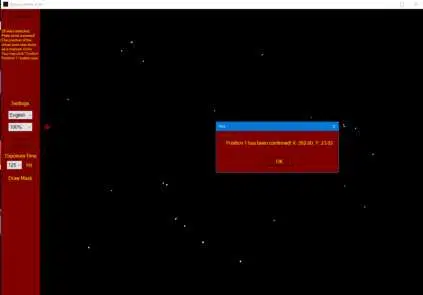
4.4. の 位置を確認 1
前述の画像に示すように、プレートが成功した場合、「位置を確認 1”ボタン。 確認画面がポップアップ表示されます。 クリックして OK 確認のため。 位置を確認した後、三脚やマウントALT/AZIの位置を調整しないでください。 それ以外の場合は、極端のアライメントが失敗します。
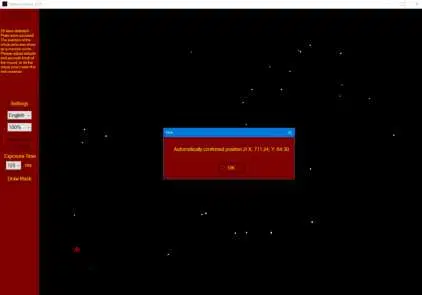
4.1.(日) RA軸を回転させ、位置2を確認します
ハンドコントローラーやiOptron Commanderを使って、マウントをRAで回転させます。 回転時に自動的に位置2が確認されます。 より近い RA 車軸は、極小車軸に、回転角度が小さくなります。 クリック OK 位置2確認画面を閉じる

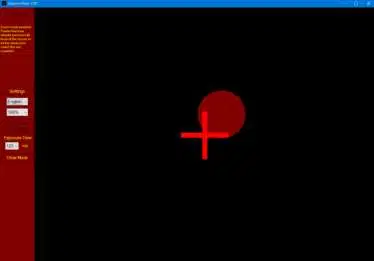
ソフトウェアは、マルーンサークルとカメラセンター赤十字で仮想ポールを表示します。
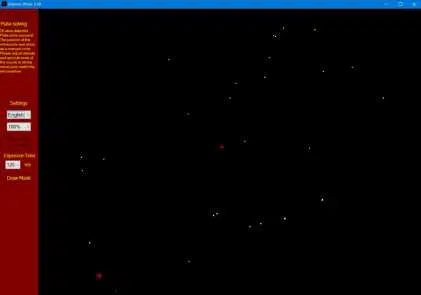
仮想棒がバーチャルポールから離れて、iPolar FOVにないと、矢印はどこにいるかを示します。

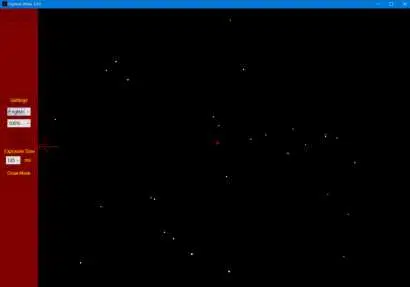
4.6.(注) マウント RA軸を調整します。
カメラの中心(赤十字)に向かって仮想棒(maroonの円)を動かすために高度/方調節ねじを使用して取付けを調節して下さい。 十分に閉じると、ソフトウェアは簡単に調整するためのズームモードになります。

4.7.(税抜) 完全な極度アライメント
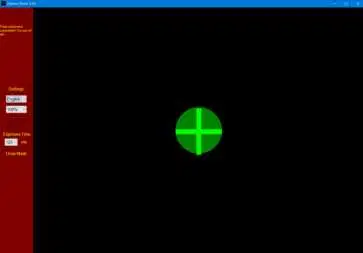
円が十字架を重ねると、緑色に変化し、極端な直線が完成します。
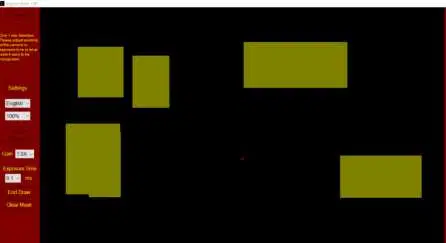
建物のツリーブランチや部分がiPolarカメラの前で取得する場合(クリック) 設定=>RAW画像 確認)、使用している可能性があります。 マスクを引く プレートの溶解からそれらの部分をカバーする機能(マスクする前にRAW画像のチェックを外します):
(1) クリック マスクを引く
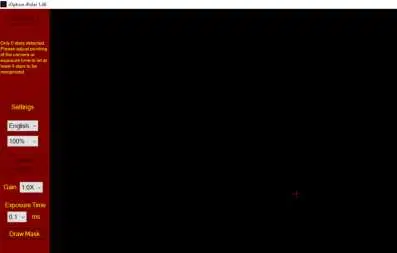

(2) マウスカーソルを無視したい領域の開始角に移動し、クリックします
マウスボタン (3) 角を閉じて、マウスをクリックする 画面に緑色の長方形が表示されます。 (4) 必要に応じて別のエリアを選択します。 (5) クリック END Drawの使い方 確認のため、または 明確なマスク すべてのマスクをクリアする。

視野(FOV)〜13度
解像度 30アーク秒 約
直線精度 30アーク秒
ピクセル サイズ 3.75μmX3.75μm
ピクセル数 1.2MP (1280X960)
インターフェイス小型USB2.0
オペレーティング システム Windows 7/8.1/10、32bitか64ビット、マイクロソフト.NETフレームワーク4.8は取付けました
保証 1年限られる
デバイス仕様は予告なく変更する場合があります。 実際の装置は、このマニュアルと異なる可能性があります。
チップ1/3" CMOS・ソフトウェアiPolarソフトウエア
この取扱説明書で参照されているリンク(メーカー、サポート、ダウンロード等)。
ユーザーまたはスタッフが通常1日以内に回答します。あなたの質問が次の人の助けにもなります。
最初の質問を投稿しましょう。他のユーザーや当チームが回答します。