JA
Sharper Image logo
公式取扱説明書

Sharper Image Laser Projection Keyboard (207812)

5 ページ·227 KB·キーボード·PDF·ENDEFRITNLJA
Sharper Image Laser Projection Keyboard (207812)
目次 9セクション 機能紹介 · 互換性 · 安全注意事項 · 導かれた表示器 · … 表示非表示
Page 1 of the Sharper Image Laser Projection Keyboard (207812) user manual
1ページ · クリックして拡大
1ページ

アイテム番号。 207812 レーザーの映写のキーボード

シャープなイメージレーザープロジェクションキーボードを購入していただきありがとうございます。 ガイドを読んで、未来の参考に保管してください。

ユーザーガイド

Page 2 of the Sharper Image Laser Projection Keyboard (207812) user manual — 導かれた表示器
2ページ · クリックして拡大
2ページ

機能紹介

  • 英語QWERTYキーボードレイアウト
  • 操作の容易さのためのフル サイズ キーおよびショートカット キー
  • マウス機能
  • USBまたはBluetooth 3.0接続
  • 充電式バッテリー

互換性

  • Windows 7以降
  • Windows Phone 7以降
  • Android OS 4.0以降
  • iPhone/iPad iOS 8以降
  • Mac OSX以降

安全注意事項

  • クラス2レーザー製品です。 安全のため、レーザーソースに直接立ち向かうことはありません。 目がダメージを与えてしまうので、
  • 直射日光を避けてください。
  • 極端な温度変化が起こる場所を作動させないでください。
  • 過度の力は適用しません。
  • 自社製品を分解・サービスしようとする試みはしないでください。
  • 本体とレーザープロジェクションキーボードのスペースに任意のオブジェクトを置くことを避けてください。
  • 平たい箱、安定した表面でこの装置を使用して下さい。
  • ガラスや鏡面などの透明または反射表面を避けてください。

導かれた表示器

オンブラウジングオフ BLUETOOTH は導かれたXBluetoothデバイスを検索成功のペアリング 導かれた入力「CAPS」をタップテキスト入力「CAPS」キャンセル 容量 LEDパワーバンクの働き低い電池X 充電 LED充電完了バッテリー充電X
Page 3 of the Sharper Image Laser Projection Keyboard (207812) user manual — 機能紹介
3ページ · クリックして拡大
3ページ

パーツガイド A. キーボードパターンプロジェクターB. センサーC. 携帯電話スタンドD. 電源スイッチ

ツイート 充満状態 LED F. 電池容量 LED G. 入力/「CAPS」ステータスH用LED Bluetooth の状態 LED I. 赤外線ライト

Sharper Image Laser Projection Keyboard (207812) — 機能紹介 diagram (page 3)
図 1

日・祝 USB-CポートK USBの出力ポート

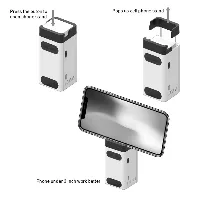
操作 L。 スマートフォンスタンドを開くボタンを押します。 ツイート スマホスタンドがポップアップ! ツイート 注意: 6歳未満の携帯電話で最高の機能

接続VIA USB このデバイスは、別々のドライバやその他のソフトウェアをインストールせずにプラグアンドプレイ機能を備えています。

1. 付属のUSB Type-Cケーブルを使用してレーザープロジェクションキーボードとホストデバイスを接続します。 ホストデバイスはUSB HIDをサポートする必要があります。 2. . レーザー投影キーボードの電源。

接続 VIA BLUETOOTH このデバイスは、Bluetooth接続をサポートしています。 Bluetooth HID による接続では、ホストデバイスが HID コンパティビリティを持っている限り別のドライバのインストールを必要としません。 一部のデバイスに接続するために、Bluetooth 3.0以上が必要です。

1. . レーザー投影キーボードの電源。 2. . Bluetooth ステータス LED は、レーザー プロジェクション・キーボードが新しいデバイスを検索したり、近接して以前にペアリングされた機器を探すことを示す点滅します。 3. . レーザプロジェクションキーボードは、最近接続されたデバイスに再接続しようとします。 4. . デバイスを新しいデバイスと組み合わせるには、接続されたデバイスのBluetoothをオフにします。 Bluetooth ステータス LED は再び点滅します。 5. . プライマリデバイスで、Bluetooth設定に移動し、 Bluetoothデバイスの検索を行います。 6. . デバイスが「レーザープロジェクションキーボード」を発見したら、接続をタップします。 7. . 成功すると、LEDは点滅を停止し、オフになります。

•

Page 4 of the Sharper Image Laser Projection Keyboard (207812) user manual — 明るさの調節
4ページ · クリックして拡大
4ページ

成功したペアリングのスクリーンショット

IOS:アンドロイドで:

Sharper Image Laser Projection Keyboard (207812) — 成功したペアリングのスクリーンショット diagram (page 4)
図 2
Sharper Image Laser Projection Keyboard (207812) — 成功したペアリングのスクリーンショット diagram (page 4)
図 3

パワーセービングモード

  • キーボードの動作が30秒以内にない場合、明るさは下位レベルに変更されます。
  • 標準的な明るさに再開するためにキーを押して下さい。
  • 工場出荷時の明るさは、電源時最高水準です。
  • キーボードの操作が5分以内にない場合、自動的にスタンバイされます。
  • 電源スイッチを押して製品を再起動します。

音の調節

  • 5レベル合計で5位まで デバイスがオフ時に、オンにしても音位は調節されます。
  • 音レベルを上げます。FNキーをタップして、矢印キーを押しながら「右」をタップします。
  • 音レベルを低下させるには、FNキーをタップして「LEFT」矢印キーを押します。

明るさの調節

  • 明るさは4つのレベル合計あります。
  • 明るさを増加させるために:「FN」キーをタップし、「UP」矢印キーを押します。
  • 明るさを低下させるには、FNキーをタップして「DOWN」矢印キーを押します。
Page 5 of the Sharper Image Laser Projection Keyboard (207812) user manual — 成功したペアリングのスクリーンショット
5ページ · クリックして拡大
5ページ

MOUSE MODE キーボードモードをマウスモードに切り替えるには、キーを押します。 投影キーボードの明るさは低レベルに変わります。

マウスモードをキーボードモードに変更するには、キーボードのキーを押します。 投影キーボードは標準的な明るさに再開します。

Sharper Image Laser Projection Keyboard (207812) — 成功したペアリングのスクリーンショット diagram (page 5)
図 4

POWER BANKはレーザー投射のキーボードに動力を与えられるか、または内蔵電池を満たすために含まれているUSBケーブルを使用します。 電池が満たされたとき、レーザー投影キーボードは便利な力銀行として倍増します、あなたのモバイル機器を後押しし、満たすために使用できる。

レーザープロジェクションキーボードを充電

1. USBケーブルを電源に接続します。 2. . 充電中、充電LEDが点滅します。 LEDが絶えず点灯したら充電が完了します。

レーザープロジェクションキーボードからデバイスを充電

1. レーザープロジェクションキーボードからモバイルデバイスを充電するには、付属のUSBケーブルを使用します。 容量LEDは5V出力の装置を満たすためにオンになり始めます。

保証/顧客サービス シャープなイメージはから購入された項目を--- シャープイメージ.com 1年間の限定交換保証付き。 ガイドに記載されていないご質問は、こちらの1(877)210-3449までお電話にてお問い合わせください。 平日9時~17時までの営業は、お電話にて承ります。 お電話にてのご予約 と。

シャープ・インテージ®の名称およびロゴは登録商標です。

シャープなイメージ スタッフ募集

情報源

参考資料・リンク

この取扱説明書で参照されているリンク(メーカー、サポート、ダウンロード等)。

Sharper Image Laser Projection Keyboard (207812)について質問する

ユーザーまたはスタッフが通常1日以内に回答します。あなたの質問が次の人の助けにもなります。

Add your email to get notified when it’s answered — no spam, ever.

0 questions
Sharper Image Laser Projection Keyboard (207812)に関する質問はまだありません

最初の質問を投稿しましょう。他のユーザーや当チームが回答します。

原本

Sharper Image Laser Projection Keyboard (207812) 取扱説明書(PDF)

5 ページ·227 KB·キーボード·PDF
上のページをクリックするとここに表示されます
ページ 1 / …
100%
ページを読み込み中…