NEXTONE SPECIAL EDITORは、Nextone Specialを使用して独自のパーソナライズされたサウンドを作成して、プリセット、パワーアンプ、エフェクトの詳細な設定を編集できるエディタソフトウェアです。
USBドライバのインストール
ネクストン・スペシャル・ディジターの開始
NEXTONE SPECIAL EDITORを使用する前に、使用している製品に適したUSBドライバがコンピュータにインストールする必要があります。
ネクストワンスペシャルがUSBケーブルでコンピュータに接続されていない場合でも、パッチを編集できます。 しかし、パッチの編集の結果を保存することはできません。 編集されたパッチを保存するためには、Nextone Specialに接続する必要があります。 2. . [スタート]メニューで、[すべてのプログラム]を選択します。 & [次のいずれかの特別エディタ] & [次のいずれかの特別エディタ].
最新のUSBドライバを入手するには、以下のURLにアクセスし、使用している製品に適したドライバーをダウンロードしてインストールします。 http://www.boss.info/support/ 担当:
インストールが開始されます。 インストール画面で指示されたように、設置を進みます。 画面が「インストールが完了しました」という表示が表示された場合は、[閉じる]ボタンをクリックします。 NEXTONE ドライバーがコンピューターにインストールされました。
起動する最初の時刻は、ダイアログボックス「デバイスを接続」で選択します。
2つ目以降起動時に、デバイスが自動的に選択されます。
Finder から、アプリケーション/ BOSS/NEXTONE フォルダにある [NEXTone SPECIAL EDITOR (.app)] をクリックします。

インストールが開始されます。 3. . インストール画面で指示されたように、インストールを進みます。
インストールが開始されます。 3. . インストール画面で指示されたように、インストールを進みます。
NEXTONEスペシャルディジターがスタート
ネクストワンスペシャルからデータが読み込まれるので、NEXTONE Special EDITORを使うまで時間がかかることがあります。
営業部 ローランド株式会社
Mac OS のユーザー

PC/Macを使ってNextoneスペシャルサウンドを編集できます。 CLEANチャンネルとLEADチャネルの異なる設定を作成できます。
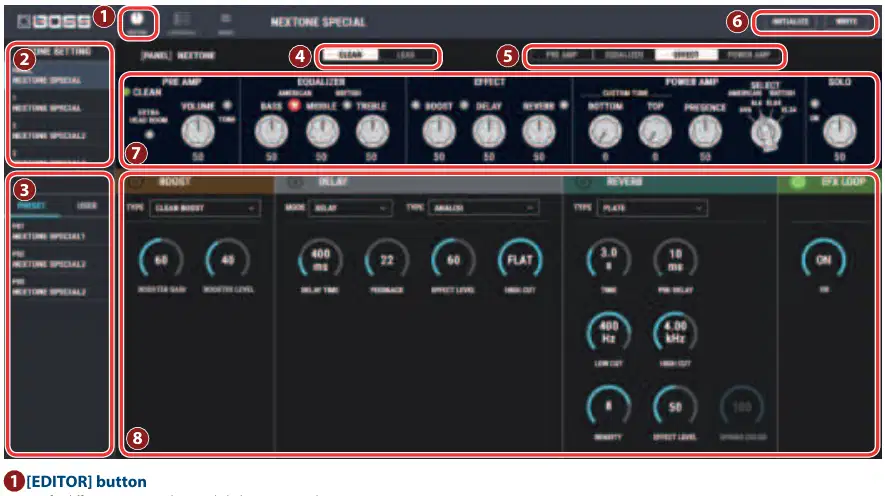
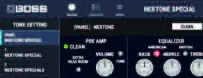
1 [登録]ボタン 異なる画面が表示された場合は、EDITORの画面にアクセスするためにこれをクリックしてください。
2 トーン設定選択エリア トーン設定を切り替える
3 パッチ選択エリア CLEANチャンネルとLEADチャネルのプリアンプ、パワーアンプおよびエフェクトの設定は、「パッチ」と呼ばれます。
プリセット NEXTONE SPECIAL EDITORに保存されたプリセットパッチです。 プリセットパッチを上書きすることはできませんが、それらを編集してユーザーパッチとして保存することができます。 USER ユーザパッチとして編集するパッチの99まで保存できます。
4 [CLEAN] / [LEAD]ボタン CLEANチャンネルとLEADチャネル間で切り替えます。 各チャンネルごとに、ノブとボタンの設定を個別に行うことができます。
5 [PREAMP]/[EQUALIZER]/【EFFECT】/[POWER AMP]ボタン パラメータ編集領域のディスプレイ間で切り替えます。
6 [INITIALIZE]ボタン/[WRITE]ボタン これらのボタンはトーンを初期化または保存します。


タイプ 説明

目的地の横に表示します。
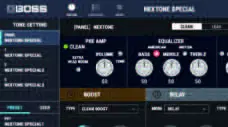
パラメータのダイヤルを上下にドラッグして、値を編集できます(マウスホイールを使用して値を変更することもできます)。 コンピュータキーボードから数値を入力することもできます。
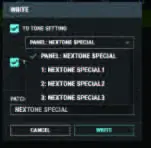
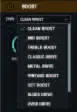

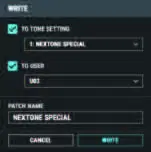
ここでは、Pre AMP, POWER AMP の編集設定を保存する方法と、CLEAN/LEADチャンネルの設定をユーザパッチとして保存する手順を示します。
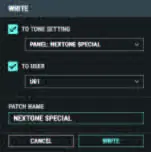
保存すると、選択した番号のユーザパッチが上書きされ、元の設定は復元できません。 オーバーライティングを念頭に置かないユーザーパッチを選択します。

指定した宛先に新しいパッチの設定を保存します。
「WRITE」ダイアログボックスが表示されます。

設定を破棄し、工場出荷時の設定に戻す方法は次のとおりです。
キャンセルする場合は、[EXIT]ボタンを押します。 実行するには、[OK]ボタンを押します。


Nextone Specialに保存されたユーザパッチをバックアップできます。
ライブセットは複数のトーン設定のグループです。 50設定まで対応可能です。 お気に入りの設定を選択し、ライブセットで最大3つまで保存できます。

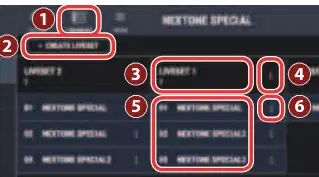
1 [リブラリアン] ボタン 異なる画面が表示された場合は、LIBRARIANのスクリーンにアクセスするためにこれをクリックしてください。
2 [CREATE LIVESET]ボタン このページの先頭へ
3 ライブセット名 ライブセットの名前とパッチの数を表示します。
4 ライブセット名編集ボタン ライブセットの名前を編集するには、このをクリックします。 ゴミ箱をクリックすると、ライブセットを削除できます。
5 ユーザメモリリスト ライブセットに保存されているトーン設定をリストします。 注文を変更するためにドラッグすることができます。
6 トーン設定名編集ボタン これをクリックして、ユーザメモリの名前を編集します。 ゴミ箱をクリックすると、ユーザメモリを削除できます。
7 [インポート]ボタン これにより、Nextone Specialユニットのトーン設定をLIBRARIANにインポートしたり、LiBRARianファイルをコンピュータからLIBRArIANへインポートすることができます。
8 [エクスポート]ボタン これにより、LivesetをNextoneスペシャルユニットにエクスポートしたり、ライブセットをエクスポートしてコンピュータに保存することができます。

移動トーン設定
お気に入りのトーンを収集して、オリジナルのライブセットを作成できます。
トーンの設定を別のライブセットまたはNextone Special Tone設定に移動する方法は次のとおりです。

また、「複数のトーン設定を選択」で説明したように、複数音の設定を選択して移動することもできます(p.)。 8). 。
コンピュータキーボードの[オプション]キーを押しながら、ドラッグ&ドロップします。

不要なトーンの設定を削除する方法は次のとおりです。
また、「複数のトーン設定を選択」で説明したように、複数種類のトーンの設定を選択して削除することもできます(p.)。 8). 。 2. . コンピューターのキーボード [Delete] キーを押します。
「DELETE TONE SETTING」メッセージが表示されます。
トーンの設定がない場合、空のライブセットを作成しました。


削除されたトーンの設定は復元できません。 削除しないと、[CANCEL]ボタンをクリックします。
選択されたトーン設定は削除されます。
選択したトーン設定は、新しいライブセットに登録された。
5 1つのライブセットで最大3個のトーン設定を登録できます。
トーン設定をインサートすると、ライブセットが3つを超える音の設定を引き起こした場合、3を超えたトーン設定は入力されません(メッセージが表示されます)。
5 別のライブセットに登録されるトーン設定もできます
ドラッグ&ドロップで新しいライブセットに。
5 トーンの設定をライブセットでドラッグ&ドロップして変更できます
注文。
5 トーンスタジオでは最大 50 個のライフセットを作成できます。 ご希望の場合
50 以上のライフセットを作成して保存し、EXPORT TO FILE機能を使用して既存のウォーデットをコンピュータに保存します。
Mac OS のユーザー

ライブセットを削除する
不要になったライブセットを削除する方法は次のとおりです。
]編集したいライブセットの名前の右側にあるボタン。
]削除したいライブセットの名前の右側にあるボタン。

]ボタン。
![Boss NEXTONE SPECIAL EDITOR — 2. . ライブセット名を編集し、[[]をクリックします。 diagram (page 7)](/cdn/reader/ba/ba9016cc5a1d2ca6ce24e15b8c21eb4b478c4a9df0cf78f1babd7780891739d0/images/rimg-18.webp)
]ボタン。
「Livesetを削除」メッセージが表示されます。

ここに表示されているデコレーションを並べる方法を示します。
ライブセットは赤線で示されている位置に移動します。

削除されたライブセットは回復できません。 削除せずにキャンセルする場合は、[CANCEL]ボタンをクリックします。
選択したライブセットは削除されます。

トーン設定をコピーする
トーンの設定を別のライブセットまたはNextone Special Tone設定にコピーする方法は次のとおりです。
マウスとキーボードを一緒に使用することで、複数のトーン設定を選択できます。
連続したトーン設定のレンジを選択する方法は次のとおりです。
また、複数のトーン設定を選択(p) で説明したように複数トインの設定を選択してコピーすることもできます。 8). 。 2. . 選択したトーン設定をコピー先へドラッグ&ドロップします。
クリックした最後のトーン設定で最初に選択されます。
トーンの設定をドロップすると、選択した赤の領域の調子設定にオーバーライドされ、元の設定は復元できません。 オーバーライティングを念頭に置かないトーン設定を選択します。
クリックするだけで、個々のトーン設定を選択する方法は次のとおりです。

クリックするトーン設定を選択 選択されたトーン設定がハイライトされます。 2. . 他のトーンの設定を選択したい場合は、ステップ1を繰り返します。
[Ctrl]キーを押したままにして、選択された(ハイライト)トーンをもう一度クリックすると、選択がクリアされます。 (トーン設定はもはや強調されません)
選択したトーン設定をドラッグ&ドロップすると、マウス操作によりコピー結果が異なります。
5 非連続したトーン設定を選択し、それらをコピーする場合
成功的なトーン設定としてコピーされます。
コピー先(上書き)で赤のエリアが表示されるとき、ドラッグ&ドロップ


トーン設定は赤色で示したエリアにコピーされます。
5 1つのライブセットで最大3個のトーン設定を登録できます。
トーン設定をインサートすると、ライブセットが3つを超える音の設定を引き起こした場合、3を超えたトーン設定は入力されません(メッセージが表示されます)。
ライブセットに登録している5つのトーン設定をコピーできます
ライブセットまたは新しいライブセットに。

トーンの設定は、赤線の位置で行います。 後方へ続くトーン設定が移動されます。

トーンの設定は、LIBRARIANのライブセットとして保存されます。

LIBRARIANにNextone Specialのトーン設定をすべてインポートする方法は次のとおりです。 トーン設定は、ライブセットとして保存されます。


保存したライブセットは、Nextone Specialのユーザーパッチに復元できる方法は次のとおりです。


CREATE LIVESET画面が表示されます。
輸出開始 操作中にキャンセルする場合は、[CANCEL]ボタンをクリックします。 エクスポートが完了すると、「完了」というメッセージが表示されます。 4. . [OK] ボタンをクリックします。
インポートが開始されます。 操作中にキャンセルする場合は、[CANCEL]ボタンをクリックします。 次回のスペシャルメニューの設定をすべてインポートする時間がかかります。 インポートが完了すると「完了」というメッセージが表示されます。
選択したライブセットは、Nextone Specialに書き戻されます。

ライブセットをコンピュータに保存する(FILEへのエクスポート)
保存したライブセットからトーン設定を選択し、次のいずれかのスペシャルに戻す方法は次のとおりです。
バックアップしたライブセットは、コンピュータ(エクスポート)にエクスポートできます。
トーンの設定をドロップすると、選択した数値のトーン設定が上書きされます。元の設定は復元できません。 書き過ぎを気にしないユーザトーンの設定を選択します。
「Save As」ダイアログボックスが表示されます。 4. . 名前を入力して保存先を入力し、[保存]ボタンをクリックします。

保存先でライブセットファイル(.tsl)が作成されます。
5 別のコンピュータにライブセットをコピーするためにUSBフラッシュドライブを使用して下さい。
5 別のNextoneスペシャルユーザーに電子メールでライブセットを送信します。
コンピュータにエクスポートしたライブセットは、TONE STUDIOライブラリ(インポート)へインポートできます。
また、「複数のトーン設定を選択」で説明したように、複数音の設定を切り替えることができます(p.)。 8). 。
「開く」ダイアログ ボックスが表示されます。 3. . ライブラリにインポートしたい liveset ファイル (拡張子: .tsl) を選択し、[開く] ボタンをクリックします。
ライバルリアンに生み出される。

メニュー画面からNextone Specialのグローバル設定を調整できます。 各設定項目の詳細は「MENU(地球の設定)」を参照してください。 16)次の章の「パラメータリスト」

1 [MENU] ボタン 画面が異なる場合は、MENU画面にアクセスするにはこれをクリックしてください。
2 入力設定 ギターからNextone SpecialのINPUTに入力される信号のレベルを調節します。
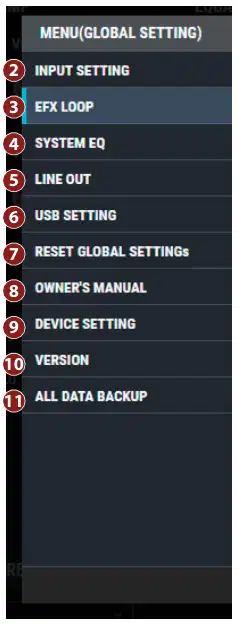
3 EFX LOOP EFFECT LOOP(SEND/RETURN)ジャックのセットです。
4 システム EQ ここには、ネクストンの全体的トーンの文字を調整することができます。
5 LINE OUT LINE OUT/PHONES/USB の第一次アウト音を指定します。
6 USBの設定 USBオーディオの設定を編集できます。
7 リセットグローバル設定 工場出荷時の状態にMENUで編集したグローバル設定を返します。
8人の所有者のマニュアル お使いのコンピューターにWebブラウザを起動し、次のいずれかの所有者マニュアルをダウンロードできるサイトを開きます。
9 装置の設定 NEXTONE SPECIAL EDITORが管理するデバイスを選択する方法は次のとおりです。
10バージョン NEXTONE SPECIAL EDITORの版情報を表示します。
11 すべてのデータバックアップ Nextone Specialに保存されたすべてのデータをコンピュータにバックアップする方法は次のとおりです。
システム EQ
ここには、Nextone Special全体でトーンの文字を調節することができます。 詳細は「SYSTEM EQ」を参照してください。(p.) 16)次の章の「パラメータリスト」
ギターからNextone SpecialのINPUTに入力される信号のレベルを調節します。

EFFECT LOOP(SEND/RETURN)ジャックのセットです。 エディタ画面の各パッチのオン/オフを切り替えることができます。 (p.) の 15) の

バリュー · -20 dB–0–+20 dB

グローバル設定をリセット
LINE OUT/PHONES/USB の第一次アウト音を指定します。
工場出荷時の状態にMENUで編集したグローバル設定を返します。

お使いのコンピューターにWebブラウザを起動し、次のいずれかの所有者マニュアルをダウンロードできるサイトを開きます。
デバイス設定
ここにUSB経由でコンピュータに接続されたNextoneスペシャルがいつのためにUSB関連の設定をすることができます。
NEXTONE SPECIAL EDITORが管理するデバイスを選択する方法は次のとおりです。 選択デバイスをクリックし、リストから[次へ]を選択します。


NEXTONE SPECIAL EDITORの版情報を表示します。
コンピュータにすべてのNextone特別設定を保存します(ALL DATA BACKUP)
コンピューターからNextone Special(ALL DATA RESTORE)にすべてのデータファイルを復元
Nextone Specialに保存されたすべてのデータをコンピュータにバックアップする方法は次のとおりです。
コンピュータに保存されたすべてのデータファイルがNextone Specialに復元できる方法は次のとおりです。

「Save As」ダイアログボックスが表示されます。 2. . 名前を入力して保存宛先を入力し、[保存]ボタンをクリックします。
「開く」ダイアログ ボックスが表示されます。 2. . 復元したいすべてのデータファイル(拡張子:.alb)を選択し、[開く]ボタンをクリックします。
輸出開始 エクスポートするすべてのデータに時間がかかる。 操作が完了すると、「完了」というメッセージが表示されます。 3. . [OK] ボタンをクリックします。
インポートが開始されます。 インポートされるデータが全てあるため、時間がかかります。 操作が完了すると、「完了」というメッセージが表示されます。 3. . [OK] ボタンをクリックします。
保存先ですべてのデータファイル(.alb file)が作成されます。
データをNextone Specialに復元します。
復元すると、全てのデータは上書きされず、以前の設定に戻すことはできません。

同等装置のタイプ
ユニットのトップパネル「EQUALIZER([BASS]/ [MIDDLE] / 「TREBLE」ノブ」の種類を指定できます。

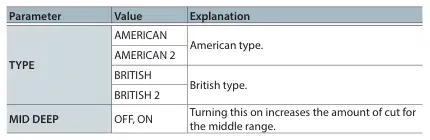
MID DEEP オフ、オンは中距離のカット量を増加させます。
TONE
ここでは、クリーンとリードチャネルのトーン特性を調整することができます。
こちらの「Nextone Special’s TONE」の詳細は編集できます。
4つの周波数領域の調整ができます。
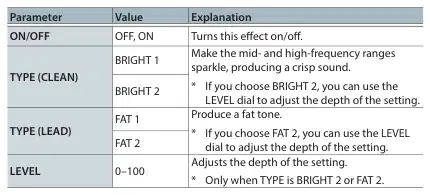
BRIGHT 1 中・高周波数範囲の輝きを放ち、鮮明な音を作り出します。
変数価値の説明 ON/OFF オフ、オンはこの効果をオン/オフにします。
※BRIGHT2を選択した場合は、設定の深さを調整するためにLEVELダイヤルを使用できます。 明るい 2
カットフィルターが低速で効果を発揮する周波数を設定します。 「フラット」を選択した場合、低カットフィルタは効果がありません。
LOW CUT フラット、20Hz〜800Hz
※FAT2を選択した場合は、設定の深さを調整するためにLEVELダイヤルを使用できます。 脂肪 2
LOW GAIN -20~20dB 低周波範囲のトーンを調整します。
LOW-MID FREQ 20 Hz〜10.0kHz 低MID GAINで調整される周波数範囲の中心を指定します。
※タイプがBRIGHT 2、FAT2の場合のみ
LOW-MID FREQで中心するEQの影響を受ける領域の幅を調整します。 エリアを狭くする値が高くなります。
ギターピックアップで拾ったノイズやユームを抑えます。
LOW-MID GAIN -20~20dB 低周波周波数範囲のトーンを調整します。
HIGH-MID FREQ 20 Hz〜10.0kHz ハイ・マイド・ガンで調整する周波数範囲の中心を指定します。
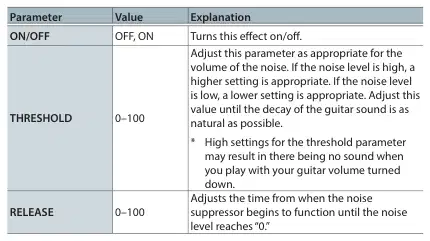
ノイズの音量に合わせて、このパラメータを適切に調整します。 騒音レベルが高い場合は、より高い設定が適切です。 騒音レベルが低い場合は、下段の設定を適切に行います。 ギターの音ができるだけ自然になれるまで、この値を調整します。
高周波で中心にEQの影響を受ける領域の幅を調整します。 エリアを狭くする値が高くなります。
HIGH-MID GAIN -20~20dB 高音域のトーンを調節します。
※ 閾値パラメータの高設定は、ギターボリュームを下げると音がなくなる可能性があります。
HIGH GAIN -20~20dB 高周波数範囲のトーンを調整します。
カットフィルターが高まる頻度を有効にしてしまう。 「FLAT」を選択した場合、高カットフィルタは効果がありません。
HIGH CUT 630Hz〜12.5kHz、FLAT
リリース 0~100 騒音抑制剤が「0」に達するまで機能し始めると、時間を調整します。
レベル -20~20dB 同等装置の全体的な容積レベルを調節します。
イーキライザー
10つの周波数領域の調整ができます。

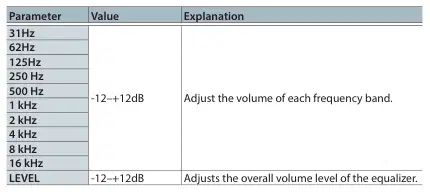
周波数: 380Hz 50Hz 500のHz 1つのkHz 2のkHz 4のkHz 8のkHz 16のkHz LeVEL -12〜+ 12dBは、イコライザーの全体的なボリュームレベルを調整します。

遅延
遅延やトレモロを調整することができます。


変数価値の説明 ON/OFF オフ、オンはこの効果をオン/オフにします。
SDE-3000 ローランドSDE-3,000の音をモデル化。 ANALOG これは、軽度のアナログ遅延音を与えます。
TAPE ECHO テープエコーの特徴的な波形音を演出します。 遅延時間 1 ms–2000のmsは遅れの時間を調整します。
フィードバック 0~100 入力に返されるボリュームを調整します。 遅延回数が増えるほど、値が上がります。
こちらの「Nextone Special’s BOOST」の内容を編集できます。
カットフィルターが高まる頻度で効果を発揮します。 「FLAT」を選択した場合、高カットフィルタは効果がありません。
ON/OFF オフ、オンはこの効果をオン/オフにします。
HIGH CUT 630Hz〜12.5kHz、FLAT
クリーンなブーツは、パンチをつけたきれいなトーンを作り出します。
MID BOOST ミッドレンジのユニークな特性を持つブースター。 ソロに適した音を演出します。 トレブル・ボスト明るい特徴をもつブースター。
※TYPEがANALOGやTAPE ECHOの場合のみ 効果レベル 0~120 遅延音の音量を調整します。
CLASSIC DRIVE A 天然ドライブサウンド
MOD RATE 0~100 遅延音の変調率を調整します。
メタルドライブ これは、重圧のパフォーマンスに理想的である歪み音です。 ヴィテージ・ポスト:重力ドライブサウンド。
※TYPEがSDE-3000の場合のみ
MODの深さ 0~100 遅延音の変調深さを調整します。
OCT BOOST 豊富な調和的なコンテンツで話題のサウンド。
BLUES DRIVE これは、忠実にピックのニュアンスを再現する歪みを生み出します。 オーバードライブ これは、甘い、軽度の歪みを生成します。
※TYPEがSDE-3000の場合のみ
SDE-3000の周波数応答が遅延範囲の影響を受ける方法をモデル化します。
ラインナップ 8 kHz, 17 kHz
注意 これは、基本的な伝統的な歪み音を与えます。
※TYPEがSDE-3000の場合のみ
フィルターをオン/オフにします。 これが上にあると、エスチョとして遅延を使っているときに自然に響く効果が得られる。
入力信号の音量レベルを夕方に長く持続できる効果です。 ブースターゲイン 0–120 利益を調節して下さい。 ブースターレベル 0~100 音量を調節
オフフィルター、オン
※TYPEがSDE-3000の場合のみ
遅延音のフィードバックのフェーズを指定します。 INV を選択すると、フェーズを反転します。 TYPEがSDE-3000の場合のみ。
コンプライアンス 0~100 レベルシグナルが上昇する範囲(時間)を調節します。 より大きな価値が持続する。 レベルを計算する 0~100 音量を調節します。
遅延音のフェーズを指定します。 INV を選択すると、フェーズを反転します。
※TYPEがSDE-3000の場合のみ
変調をオン/オフにします。
※TYPEがSDE-3000の場合のみ

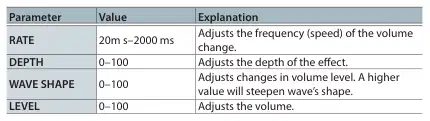
RATE 20m s–2000のmsは容積の変更の頻度(速度)を調節します。 深さ: 0~100 効果の深さを調整します。
波の形 0~100 音量レベルの変化を調整します。 より高い値は、スティーペン波の形状になります。 レベル 0~100 音量を調節します。

パワーアンプ


ON/OFF オフ、オンはこの効果をオン/オフにします。
プレートの残響を模倣(金属板の振動を使用するリバーブユニット)。 メタルサウンドを異なる上領域で提供。
このパラメータは真空管の動作点を決定します。 この設定を下げると、クラスBの動作が生まれます。スピード感で攻撃的な歪みを生み出しています。 この設定を上げることで、クラスAの操作が生まれます。そしてスムーズなサステイナビリティと明快さで実現します。
BIAS 0–100
TYPE
Spring ギターのアンプ内蔵スプリングリバーブをイメージしたサウンド。
コンサートホールでの残響を模倣します。 ゆとりある、広々とした響きを演出します。 TIME 0.1 s–10.0 sは、再生の長さ(時間)を調整します。
電源の運転能力を調節するこの変数。 この設定を下げると、入力されている信号に応じて電圧が低下し、独特の圧縮感を生み出します。 この設定を上げることにより、入力信号に関連した電圧低下を最小限に抑えて固体音を作り出します。
事前遅延 0 ms-500 ms リバーブ音が現れるまで時間を調整します。
カットフィルターが低くなる周波数を設定します。 「フラット」を選択した場合、低カットフィルタは効果がありません。
LOW CUT フラット、20Hz〜800Hz
カットフィルターが高まる頻度で効果を発揮します。 「FLAT」を選択した場合、高カットフィルタは効果がありません。 密度: 0~10 リバーブ音の密度を調整します。 効果レベル 0~100 リバーブ音の音量を調整します。
HIGH CUT 630Hz〜12.5kHz、FLAT
春の彩色 0~100 春のリバーブならではのトーンを調節します。
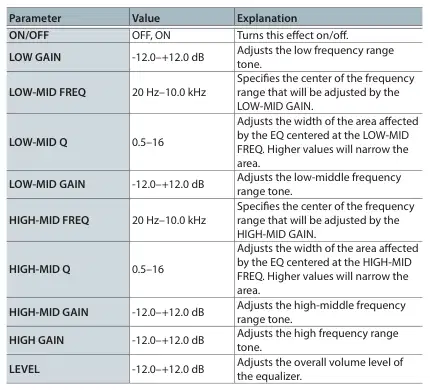
変数価値の説明 ON/OFF オフ、オンはこの効果をオン/オフにします。
LOW GAIN -12.0-+12.0 dB 低周波範囲の調子を調節します。
LOW-MID FREQ 20 Hz〜10.0kHz 低MID GAINで調整される周波数範囲の中心を指定します。
EFFECT LOOP(SEND/RETURN)ジャックオン/オフをONにします。
LOW-MID FREQで中心するEQの影響を受ける領域の幅を調整します。 エリアを狭くする値が高くなります。
LOW-MID GAIN -12.0-+12.0 dB 低中間周波数範囲の調子を調節します。
HIGH-MID FREQ 20 Hz〜10.0kHz ハイ・マイド・ガンで調整する周波数範囲の中心を指定します。
高周波で中心にEQの影響を受ける領域の幅を調整します。 エリアを狭くする値が高くなります。
HIGH-MID GAIN -12.0-+12.0 dBは高中間の周波数範囲の調子を調節します。
HIGH GAIN -12.0-+12.0 dBは高周波範囲の調子を調節します。
レベル -12.0-+12.0 dBはイコライザーの全体的な容積レベルを調節します。

システム EQ
ここには、Nextone Special全体でトーンの文字を調節することができます。 4つの周波数領域の調整ができます。

ギターからNextone SpecialのINPUTに入力される信号のレベルを調節します。
変数価値の説明 SW オフ、オンはこの効果をオン/オフにします。
即ち、次のいずれかのスペシャルが入力した後にEQを配置します。
出力は、EQをプリセットとエフェクトの後に配置します。
カットフィルターが低速で効果を発揮する周波数を設定します。 「フラット」を選択した場合、低カットフィルタは効果がありません。
LOW CUT フラット、20Hz〜800Hz
LOW GAIN -20~20dB 低周波範囲のトーンを調整します。
LOW-MID FREQ 20 Hz〜10.0kHz 低MID GAINで調整される周波数範囲の中心を指定します。
LOW-MID FREQで中心するEQの影響を受ける領域の幅を調整します。 エリアを狭くする値が高くなります。
EFFECT LOOP(SEND/RETURN)ジャックのセットです。

LOW-MID GAIN -20~20dB 低周波周波数範囲のトーンを調整します。
HIGH-MID FREQ 20 Hz〜10.0kHz ハイ・マイド・ガンで調整する周波数範囲の中心を指定します。
高周波で中心にEQの影響を受ける領域の幅を調整します。 エリアを狭くする値が高くなります。
HIGH-MID GAIN -20~20dB 高音域のトーンを調節します。
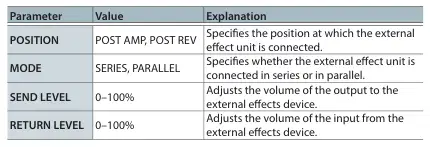
ポジション POST AMP、POST REV 外付け効果ユニットが接続されている位置を指定します。
HIGH GAIN -20~20dB 高周波数範囲のトーンを調整します。
MODE シリーズ、PARALLEL 外部効果ユニットがシリーズや並列で接続されているかを指定します。
カットフィルターが高まる頻度を有効にしてしまう。 「FLAT」を選択した場合、高カットフィルタは効果がありません。
送信レベル 0~100% 出力の音量を外部効果装置に調整します。
HIGH CUT 630Hz〜12.5kHz、FLAT
戻り値 0~100% 外部効果装置からの入力の音量を調整します。
レベル -20~20dB 同等装置の全体的な容積レベルを調節します。
※RETURNジャックに接続されている場合は、EFX LOOP設定が有効となります。
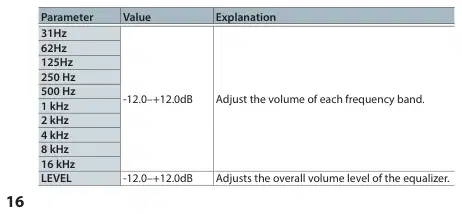
周波数: 380Hz 50Hz 500のHz 1つのkHz 2のkHz 4のkHz 8のkHz 16のkHz LeVEL -12.0-+12.0dB 同等装置の全体的な容積のレベルを調節します。
バリュー · -20 dB–0–+20 dB

グローバル設定をリセット
LINE OUT/PHONES/USB の第一次アウト音を指定します。
工場出荷時の状態にMENUで編集したグローバル設定を返します。
価値の展開REC 録音のための遠い音の響き。 LIVE ライブの音を聴く
ブレンド ライブや録音に広く使用できる、クローズド・ミクドと遠距離の音がよく融合したサウンド。
お使いのコンピューターにWebブラウザを起動し、次のいずれかの所有者マニュアルをダウンロードできるサイトを開きます。
ここにUSB経由でコンピュータに接続されたNextoneスペシャルがいつのためにUSB関連の設定をすることができます。
NEXTONE SPECIAL EDITORが管理するデバイスを選択する方法は次のとおりです。 選択デバイスをクリックし、リストから[次へ]を選択します。
NEXTONE SPECIAL EDITORの版情報を表示します。

コンピューターの音が、Nextone Specialのサウンドとコンピュータに送信される場合。
次世代のスペシャル・アンプとエフェクトを通した後、コンピュータに出力される音のレベルを調整します。
プライマリ
コンピュータから入力音のレベルを調整します。 今回は、コンピュータから入力した音をNextone Specialの最終段階に混ぜ合わせます。
レベルアウト 0~200% ギターの音が入力される
次oneスペシャルは変更なしで出力されます。
レベル 0~200% コンピューターからNextone Specialのプリアンプに入力レベルを調整します。
「PRIMARY」と「SECONDARY」については、オーナーズマニュアルの最後に「ブロック図」を参照してください。
この取扱説明書で参照されているリンク(メーカー、サポート、ダウンロード等)。
ユーザーまたはスタッフが通常1日以内に回答します。あなたの質問が次の人の助けにもなります。
最初の質問を投稿しましょう。他のユーザーや当チームが回答します。