
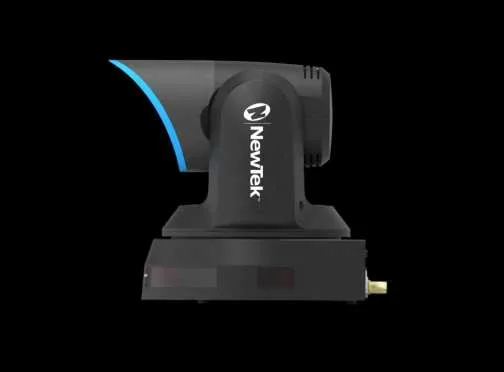


IPのビデオ カメラ


t・ページ | i

商標:NDI、TriCaster、3Play、TalkShow、Video Toaster、LightWave 3DおよびBroadcast mindsはNewTek, Inc.の登録商標です。 MediaDS、Connect Spark、LightWave、ProTekは株式会社ニューテックの商標およびサービスマークです。 記載されている他の製品またはブランド名はすべて、各所有者の商標または登録商標です。
2020年11月28日


このセクションでは、NewTek NDI|HX-PTZ2カメラの接続と設定方法を説明します。 また、デバイスの更新方法やワークフローを拡張するための追加のNDI®ソフトウェアを見つけることができる場所についても説明しています。 この短いセクションを補完した後、新しいカメラを使い始めるように設定します。
ご購入いただきありがとうございます。 設計、製造および優秀なプロダクト サポートの卓越性への革新そして約束の記録を自慢してニューテック。

NewTek NDIHX-PTZ2は、ライブビデオを取得するための最良の方法です

現代の生産ワークフローに入力します。
最新バージョンの動作
NDI®、このパンチルトズーム(PTZ)カメラはフルHDビデオフォーマットを最大伝送
直接1080p 60にNDI互換の受信装置を渡る
ネットワーク。 IP ベースのライブ生産に一意適した
ストリーミング、およびその他のシングルおよびマルチカメラアプリケーションを含む
スポーツ・イベントの取材、ビデオ会議、レクチャーキャプチャー
距離学習、メディアコミュニケーション、監視
NewTek NDI|HX-PTZ2カメラは、コンパクトパッケージで素晴らしい機能を提供します。 想定したプロムナーやビデオのプロフェッショナルも
便利で柔軟性を持たせ、
ビデオ制作とキャプチャとの接続。
典型的なカメラとは異なり、PTZ2は画期的な製品です。
世界中の主要なビデオソフトウェアとハードウェア開発者がサポートするNDIベースのIPワークフローの利点。 このマニュアルは、インストールを支援します 新製品の設定
PTZ2デバイスは、NDI|HXプロトコルを音声/ビデオ伝送に使用し、より詳細な機能を提供します。
NDI|HXドライバをダウンロードし、NDI 4.5.3の最新バージョンを受信するには(費用なしで)ndi.tv /ツール/に上り、WindowsまたはMac用のNewTek NDI Tools Packをインストールします。
NDI Tools Packは、NDI Studio Monitorアプリケーションを含む追加のNDIアプリの非常に便利な配列を提供します。これにより、カメラの出力だけでなく、その設定に簡単にアクセスできるようになり、PTZコントロールも内蔵しています。


今回は、PTZ2のベースイルミナートの前面にあるライトをカメラで自動テストする。 接続がない場合、コネクションとリトライを確認できます。 しばらくすると、スタンバイライトが点灯します。 電源だけを放置する。
NewTek NDIHX-PTZ2は、ローカルネットワークにNDIオーディオとビデオを送信しています。 すぐにアクセスする方法について話しますが、まずは設定の設定やオプションの管理方法を話してみましょう。
NewTek NDIHX-PTZ2は、設定がとても簡単です。 多くのインストールでは、電源電力を供給し、ビデオソースとネットワークを接続して行く準備が整っています。
時々、その設定にアクセスしたいのですが、ログイン認証を設定したり色バランスを調整したりすることもあります。

これらの設定は、構成のWebページによって利用できます。これは、同じネットワーク上の任意の適切なデバイス(つまりウェブブラウザを持つもの)からアクセスすることができます。
カメラのウェブページにアクセスする方法を読んでください。
PTZ2の設定ページにアクセスしやすい、直接デバイスを提供しています。

例えば、NDI 出力を NewTek TriCaster® 入力のソースとして選択すると便利な「設定」ボタンが表示されます。 PTZ2のWebコントロールページを開くには、クリックするだけでOKです。
ほかのプラットフォームでは、NDI|HXドライバを1.2に搭載したStudio Monitorアプリケーションを利用することができます。


その機能の中で、Studio Monitor(アプリケーションのWindowsバージョンを示す図3を参照してください)は、ネットワーク上で利用可能なNDIまたはNDI|HXソースを検出し表示します。
Studio Monitorの画面左下にあるQRコードが表示される。 これは、図4で見られるようにモバイル管理のためのオプションを提供します。
ネットワーク上のカメラの位置 – WINDOWS®
サブメニューが複数の NDI チャネルを同じ名前でリストすると、デバイス IP アドレスはそれらをさらに識別するために表示されます。 (NDI ユーザは IP アドレスなどのマンドナの問題で、必要としている。☺ )
設定したいカメラの新規にリストされたチャンネルを選択します。 いくつかの瞬間に、NDIビデオ出力はスタジオモニターウィンドウに表示されます。


OS XTM ネットワーク上のカメラの位置
OS X のユーザにはとても似ています。
サブメニューが複数の NDI チャネルを同じ名前でリストすると、デバイス IP アドレスはそれらをさらに識別するために表示されます。 (NDI ユーザは IP アドレスなどのマンドナの問題で、必要としている。☺ )
設定したいカメラの新規にリストされたチャンネルを選択します。 いくつかの瞬間に、スタジオモニターウィンドウでビデオ出力が表示されます。 2. . Studio Monitor のアプリケーション設定メニューは、システムWebブラウザでデバイス Web ページを開くことができる一番近いオプションを示しています。 下記項目を選択し、次へ進んでください。


ログイン後、カメラのオプションとコントロールはWebブラウザ(図8)に表示されます。

このページで表示された最初のタブは、ビデオソースをラベル付けします。 執筆時点では、Webページ上で「モニター」のプレースホルダーイメージが置換されます。 以下は、次のようになります。

ビデオ帯域幅制御(図9)を使用すると、デフォルトの高帯域波出力または中低帯域のオプションから選択できます。これにより、ネットワークスループット機能やその他のトラフィックに依存したり、受信機に表示するために必要な画像のサイズが変更されることがあります。


ビデオ帯域幅の設定は、カメラのコネクタパネルにある3G-SDIコネクターの近くに位置する出力DIPスイッチを使用して選択したと同じビデオフォーマットを出力します。
左から右へ、他の帯域幅オプションはSDと720P出力フォーマットに対応しています。

パン、チルトコントロールとズームスライダは期待通りに動作します。 同様に、隣接するプリセットボタンは使いやすいです。
保存ボタンを数えられたプリセットボタンでクリックするだけで、現在のPTZ2ポジションを保存できます。番号付きプリセットボタンをクリックしてカメラを格納した位置に送信します。

より高度なオーディオ/ビデオ設定(図11)を明らかにするために、2番目のWebページタブをクリックします。
ビデオ設定コントロールグループを拡大
さまざまな露光、画像、白バランスおよび焦点オプションで追加のネストタブが表示されます。
ページの下部が少し下がり、オーディオ設定コントロールグループ(図12)を拡張できます。


このグループは、オーディオ入力レベルボタンをラベル付きラインとマイクが含まれている。ボリュームスライダと一緒にいます。 左のスイッチは、オーディオ出力を完全に無効にすることができます。

設定画面の3番目のタブは、管理をラベル付けします。 カメラに関連する情報や設定、ネットワーク接続などを掲載しています。


このタブの一番上にあるセクションでは、NDI ネットワーク上でカメラが識別されるかを判断するデバイス名と NDI チャンネルの名前フィールドが表示されます。 これらの名前は編集可能で、特定のカメラの出力を他のNDI対応デバイスやシステムに接続された下流に識別する便利な方法を可能にします。
また、このエリアに表示されているカメラ用のハードウェアとファームウェアのバージョンも見られます。また、その固有のシリアル番号もあります。 ボタンは、インストールしたファームウェアを更新したり、デフォルトのネットワークパスワードを変更したり、デバイスをダウン('スリープ’)に電力を供給することができます。

マルチキャストをクリックして、マルチキャストを使用してビデオを送信します。 適切なマルチキャストアドレスが生成されます。ただし、必要に応じて手動で結果を編集できます。 アドレスを別のランダム値に更新するには、[適用]をクリックします。 有効化する前に、次の情報を検討してください。


管理されていない(a.k.a., ‘dumb’)ネットワークスイッチは、マルチキャストストリームをユニキャストに戻すようになります。 深刻な修正をすることができます。
マルチキャストは、帯域幅を節約する奇跡のように見えることができます。 NDIのデフォルトモード(unicast)とは異なり、マルチキャストはソースから各受信機に固有のストリームを必要としません。 ユニキャストを使用する際、送信機への接続は同一の量で利用可能な帯域幅を削減します。
例えば、デバイスがマルチキャストストリームを放送しても、管理されていないスイッチはパスします ユニキャスト パケットをダウンストリームスイッチやクライアントに。 不要なトラフィックでネットワークの部分を洪水することができます。 オーバー飽和デバイスからの応答を待ち続けるために、ネットワークの残りの部分が遅くなることもあります。
コントラストでマルチキャスト接続が行われる なし 接続マルチプライとして必要な帯域幅に大幅に追加します。 誰がこのオプションをオフにするのか疑問に思うかもしれません - まだ、デフォルトではオフです。 どうして?
複数のキャストがネットワーク構成をもっと重視するので、 シンプルなネットワーク設定で問題が気づかないかもしれません。構成されていない環境は、より複雑なネットワークに深刻な影響をもたらす可能性があります。
このような悪いセットアップの純結果は、サービス攻撃の自己影響を受けた拒否に似ている可能性があります。


ネットワーク設定セクションの制御は、コンピュータやモバイルデバイスをネットワークに接続している人に精通し、少し説明が必要です。
通常、ネットワークはDHCPサーバーの手段によって接続するデバイスにIPアドレスを自動的に供給するように構成されます。 カメラのIPアドレス解決方法は、このスキームを利用するためにデフォルトで動的に設定されます。 PTZ2に静的IPアドレスを割り当てるには、 IPアドレスの設定をマニュアルに変更します。
カメラユニットは、NDIデバイスから「正」に通知します。 具体的には、電源とスタンバイライトが赤または緑の台地の正面にあるため、デバイスからのビデオ出力をプログラム出力やプレビューで表示されているように指示します。
POWER STANDBY の徴候(正に状態)
プレビューでグリーンオフ
プログラムで赤レッド
プログラムとプレビューでグリーンレッド
オフ 出力なし
カメラ付近の光源がレンズグレアの原因となる角度に入ると稀な機会があります。 この場合、グレアを除去するためにインストールできるアクセサリフードを提供しました。
設置キットに含まれている:両面テープエッジ(図19)と固定テープを備えたフードシート。


ステップ1 フードシートを取り出し、タブを使用して1つの端から両面テープを削除します。

ステップ2 フードを曲げ、端を一緒に持って行き、接着剤の左側にスロットに小さなエンドを入れます。 インサートしたら、接着剤の棒を確実にするためにしっかりと押します。 ステップ3 フードを取り付けるには、上部と下部のレンズカバーが合っているところにノッチを合わせます。 フードをカメラに表示するように押します。 ステップ4 フードの底端をレンズの前面に合わせ、トップポジションに移動します。 ここでは、レンズの前面にフードの底端を合わせてカメラを見ながらアライメントを確認します。


NDIHX-PTZ2 で利用できるよりエキゾチックな設定とオプションの一部が画面上の表示手段によってサポートされています。また、付属のリモートコントロールを介してアクセスします。 このセクションでは、後者の機能について説明します。その後、「OSD」でオプションと設定の完全なリストを提供します。
次の表は、NDIHX-PTZ2リモートコントロールのさまざまな制御とボタンを識別します。

,,, パンかカメラを傾けて下さい
背部ライトの有効/Disableバックライト補償のカメラは制御1を- 3つVC A50P自動焦点選んで下さい:手動、
マニュアルフォーカスをオンにして、Farとニアボタンを使用して焦点距離を調整します。 Freeze スクリーンを凍結する ホーム Enter キーを押します メインページに戻す/ Info Status Informationを実行 L / Rの方向セット
L/R 方向 / 通常
メニュー表示OSDメニュー ミラーはイメージ(オフ/ミラー/フリップ/回転)鍋/傾きを回します
パン/チルトの設定をクリア
映像 イメージの効果:OFF/NEG/黒及び白の電源スイッチプリセット選択 現在の位置データを保存する設定(0〜9)をリセットする前置きを選択 Zoom-Fast Adjustイメージサイズズームレンズ - Slowファインチューン画像のサイズ
項目 記述 · 遠く、近く・リセット

リモートコントロールのメニューボタンを押して、PTZ2のハードウェアビデオ出力(SDIまたはHDMI)でライブ動画上にOSD (画面表示時)と設定メニューを表示できます。
以下の表では、OSD設定メニューで利用できるオプションを詳しく説明します。

レベル -6 ~ 0 ~ 5 いつ利用できるか エクスポージャー・コンプ


Select color temperature mode 1. 4000k ~ 7000k 2. 3200k 3. 5800k 4. 1700k ~ 10000k 5. 1700k ~ 10000k 6. Custom 7. 2800k 8. 3000K 9. 4300K 10. 5000K 11. 6500K 12. 8000K 13. 3000k ~ 7000k
1つの押しの制動機のENTER 1つの押しの制動機
マニュアル赤 0 ~ C 〜128 白色バランスモードが設定された時に調整可能 マニュアル
マニュアルブルー 0 ~ C 〜128 白色バランスモードが設定された時に調整可能 マニュアル
映像効果の設定
シャープネス 0 ~ C ~ 15 調整 シャープネス 映像の
2D騒音低減の設定
3D動的ノイズ低減設定

目的のイメージモードをカスタマイズして下さい
調節可能な場合 映像 モード 設定する 注文方法. . 選択の後で、 映像モード 変数は読み、応用です 注文方法
明るさ 0 ~ C ~25 調節可能な場合 映像 モード 設定する 注文方法
コントラスト 0 ~ C ~ 25 コントラスト調整;調節可能な場合 映像モード 設定する 注文方法
飽和 0 ~ C ~ 25 調節可能なで カスタムモード
調節可能なで カスタムモード
ガムマ 0 ~ C ~ 3 調節可能な カスタムモード
肌のトーン 0 ~ C 〜 5 皮膚トーンの設定、調整可能な カスタムモード
パン/チルトの限界 ON/オフ 角度の限界の設定をオン/オフして下さい
パンの権利制限 0 ~ 170 正しい角度を制限する
パン左限度 -170 ~ 0 左角を制限する
チルトアップリミット 0 ~ 90 上方角度を制限する
傾きの限界-30 ~ 0 下方に角度を制限
パンフリップ オン/オフ リバースパンコマンドをアクティブに
チルトフリップ オン/オフ リバースチルトコマンドをアクティブ化
プリセットが実行されると、クロールヘッドの回転速度を設定します
PTZの速度のコンプ オン/オフ PTZの速度の補償

ズーム限界 X1 - X20
画像をオンにするモードを設定します
AFトリガー速度を選択します。 速度が高ければ、AFの高速化が加速
AF速度 速い/ ノーマル AFトリガー後の焦点速度
AFフレームの中央エリアをAFフレームとして設定した際、画面の中心にフォーカスします。 フルフレームをAFフレームとしてセットした時、フルスクリーンに基づいてフォーカスが計算されます。
AFフレームフルフレーム/センター
オン:手動モードの焦点は、PTZフォーカスをトリガーします。 シーンの変更はフォーカスをトリガーしません(紙でレンズのブロックなど)オフ:手動モードで焦点を合わせ、PTZは焦点を制さない。 シーンの変更はフォーカスをトリガーしませんが、ズームトラッキング(最終ズーム焦点設定を覚えている)を保持します。
PTZアシスト 1. オン2. オフ
左右の矢印キーでDHCPの設定を有効に/無効にし、設定を適用するには[ENTER]を押します。
DHCP 上の オフ
[ENTER] を押して項目を変更します。左キーと右矢印キーを使用して変更するアイテムを選択し、数値キーを使って値を変更する。
IPアドレス 192.168.100.168
[ENTER] を押して項目を変更します。左キーと右矢印キーを使用して変更するアイテムを選択し、数値キーを使って値を変更する。
サブネットマスク255.255.255.0
[ENTER] を押して項目を変更します。左キーと右矢印キーを使用して変更するアイテムを選択し、数値キーを使って値を変更する。
ゲートウェイ 0.0.0.0
1 の可聴周波音声オーディオ。 ラインで 2. . マイクで
オーディオを有効にする 1. . ラインで 2. オン


プロンプト オン/ オフ 画面上のプロンプト情報をオン/オフ
IR 受信 オフ 赤外線受信をオン/オフ
機能が有効になっている場合、プリセットを実行すると画面はフリーズされます。 プリセット完了後、フリーズがリリースされます。
テリーランプを有効にする / 無効 モードをオン/オフ
可聴周波インラインで/Mic で オーディオをセットする
オーディオを有効にする オン/ オフ オン/オフの音出力を回して下さい
可聴周波容積 0 ~ C ~ 10 ボリューム設定
初期位置の最後のMem 1st プリセット 起動時に、最後の位置または Preset1 に戻ります。
プロトコル 1. プロトコルV / プロトコルPD プロトコルV:VISCAプロトコルPD:PELCO D
PDアドレス 1~ C~255 PDにセットされたプロトコルは、カメラIDアドレスを割り当てることを可能にします
工場出荷時のリセット オン/ オフ 工場出荷時のデフォルト設定を再開

もちろん、カメラのインストールが安全かつ安全に行われることが重要です。 このセクションでは、安全や環境リスクをもらったインストールのポーズを確実にし、お客様の期待に合わせたパフォーマンスを提供します。
カメラの設置と接続には、いくつかのスキルが必要です。 デバイスの安定した取り付けと安全な取付を確保し、事故を回避するためにユニットをマウントしている間は、あなたの個人的な安全およびそのに注意を払ってください。


o付属品(金属板A、BのM3ねじ銀X 8の黒x 2)Oは天井によって取付けられたハンガーx 4 Oのドリル、スクリュー運転者、梯子で締めるのためのねじを締めます


本体重量約2.5kgのカメラ(取付板含む) 天井に取り付ける場合は、付属のUL規格ハンガーをご使用ください。これによりユニットが落下を防ぐことができます。


o 押します金属板天井までそして右側にA
金属の版Bを掛けるために;oはそれから2x M3銀ねじおよび1x M3/黒としっかり止めます
ねじ。

黒ネジ

NDIは「IPを上回るビデオ」よりもはるかに多くあります。 使い始めてから、その利点がますます増えていきます。 すぐにあなたは、あなたが簡単に戻って行きたくないことを認識します “ポイントA to point B” ビデオ輸送の方法. このセクションでは、NDIとパワーの簡単な概要を配信し、創造性を解明して新たな生産効率を提供できます。
世界中のほぼすべてのコンピュータシステムが、あらゆるコンピューターに接続される可能性を秘めている世界に住んでいます。 同様に、当社の数えきれないモバイルデバイスも接続しています。 これらの装置に良質のスクリーン、速いプロセッサおよびカメラがあります。 驚くことではありません。IP空間での効率的で経済的、非線形ビデオ転送は拡張され、従来のリニア接続方法(SDI、HDMIなど)とシステムが超高まります。

NewTek NDI®(ネットワークデバイスインターフェース)は、ローカルイーサネットネットワーク上で高品質のビデオを簡単に共有できます。 しかし、NDIビジョンは「安定的なアップグレード」よりも大幅に刺激的です。 IP を使用して、データやビデオ、音声を統合するプロダクションシステムが数年前に奇跡的に見えるようにライブ映像制作を変革しています。 NDIは、ネットワークを「ビデオインターネット」に変えるという考えがあります。

このページのように、NDIの各ソースは多くのビューアやデバイスに即座に利用できます。 ネットワークが拡張する場所 – オフィス、放送スタジオ、病院、キャンパス(など) - NDIはすぐに表示、キャプチャ、再生、生産などの準備を整います。 NDIはローカルエリアネットワーク上で双方向に動作し、共有接続で多くの超低レイテンシ、超高速のビデオストリームをサポートしています。 独立して解決し、フレームレート化され、高身長・メタデータ・アクセス管理などに対応。

NDIの優れた性能は、SDIインフラに既存の投資を怠らず、または高額な新しい高速ネットワークインストールを費やすことなく、非常に汎用性の高いIPビデオ製造パイプラインへの移行を可能にしています。 NDI|HXは、無線LANと長距離接続を容易にするために設計された高効率なNDIモードです。
NDI コンセプトはシンプルです。このケースでは、ニューテックNDIHX-PTZ2のNDIストリームを動画ソースに供給します。 その時点で、そのネットワーク上の誰もがそれを見て、それが彼らのシステムにローカルに接続されたかのようにそれを操作することができます(あなたは意図的にアクセスを制限しない)。
この動画では、新しいIPビデオの世界では、キャプチャカードやSDI、HDMI接続、AVフォーマットなどについてはほとんど考えなくてはなりません。 また、配布アンプやビデオマトリックスルータなどに依存する自由も楽しめます。 ネイティブNDI入力と出力サポートを備えたソフトウェアおよびハードウェアシステムには、商用・オープンソースの両方が多数あります。 今、あなたは長距離にわたってかさばりケーブルを実行せずにこれらにあなたのビデオを供給することができます。
単にケーブルを交換するよりも、NDIは複数のアプリケーションが同時に同じソースにアクセスできるようにします。 例えば、ビデオミキサーシステムに高品質で低レイテンシーな動画を同時に送信することもあります。またストリーミングしてネットワーク上の他の場所でキャプチャすることもできます。
NDIの世界への深い導入のために、Ndi.tv/tools/から無料でNewTek NDIツールパックをダウンロードしインストールします。
NDI|Windows®用HXドライバをインストールしたら、NDI Webcam Inputを同時にインストールする機会が与えられました。 これは、プロキシの「ウェブカム」としてローカルで利用可能な指定されたNDIソースを作ることができる非常に便利なアプリケーションです。
つまり、ネットワークからNDIソースを素早く柔軟に割り当ててSkypeTMやGoogle+ HangoutsTM、GoToMeetingTMなどのアプリケーションへビデオを供給することができます。

実行すると、NDI Webcam InputはWindowsタスクトレイに小さなアイコンを追加し、Webcamが起動したアップルトを開いたらプロセスを通過します。 (図28)


Webcam 入力(および使用)の設定は非常に簡単です:


このNewTekソフトウェアライセンスと限定保証は、以下のものを含むがこれに限定されない組み合わせのソフトウェア/ハードウェア製品に適用されます:
トライコースター®TC1、TriCasterTM TCXD8000TM、Trice® TTXD860TM、Trocaster® TCxD460TM、Tricaster® TCP410TM、TRCaster® MiniTM、TRICaster' Mini SDITM、トリカスター® TTXD40TM、MDS1、メディア DS、VMC1、NC1 I/O、VC2 IN、VMCASTR 1、VCMCUS 3800、3GB、PROG3DXS、STREAM、NTTW、New Tech、FTA、DRB、NTPK、H、NEDO、TOCK、AS、COMP、PLA、INDA、FIBT、HD、FLAC、新品交換用製品、その他
ご使用前に必ずお読みください。 本製品を使用することにより、ソフトウェアライセンスおよび限定保証のこれらの条件に拘束されることに同意します。 MDS1 と NVG1 に限らず、特定の製品にはバインディングのエンドユーザーライセンス契約が付加されています。 これらのライセンスとこれらの条件に同意しない場合は、全額払い戻しのための購入の15日以内に製品を入手した場所に返品してください。
この製品は、統合ハードウェア/ソフトウェア製品です。 ハードウェアを所有し、ソフトウェアをライセンスします。
本ソフトウェアライセンスおよび限定保証は、上記製品に適用されるものとします。 トリスタ、3プレイ、トークショーは本ソフトウェアライセンスと限定保証の「製品」としてまとめられています。
本ライセンスは、SDK ライセンス契約を分離した開発者向け NDI License の交換はできません。
パソコンプログラム(以下「ソフトウェア」といいます)は、製品に搭載・/または封じられたものに限り、販売されず、ニューテック株式会社よりお客様に配布されます。 (NEWTEK) は、本ライセンスの規定にのみ利用し、お客様が明示的に付与されていない権利を保有します。 どのソフトウェアが記録されたり、固定されている製品と封じられている可能性のあるディスクおよび/または有形メディアを所有していますが、そのソフトウエア及びすべての著作権の権利は、ニューテックやサプライヤーによって所有され、米国および外国の著作権法および国際条約規定により保護されています。 不正、盗みその他の違法な手段によって製品および/またはソフトウェアを買収した場合に、ここにライセンスの付与はありません。クレジットカード詐欺やメール詐欺などの方法で製品を要求するに限定されません。
本ライセンスの著作権制限は、ソフトウェアが配信される方法(ダウンロードや磁気媒体など)に関係なく、NEWTEKによって利用できるその他の更新、ソフトウエアパッチまたはバグ修正に拡張されます。 お客様がNewTekから入手したソフトウェアの更新および/またはパッチは、更新が得られた有効な法的ソフトウェアライセンスを持つ製品のみに使用できます。 あなたなら

ソフトウェアの更新を使用するには、このライセンスを変更または変更する条件が含まれる場合があります。そのようなパッチの受諾および使用は、その許可と合意を構成し、パッチが本ライセンスを修正した範囲で変更します。
このライセンスは、ソフトウェアのコピーとこの製品のハードウェアにインストールされたときに使用することができます。 ただし、NDI/HXドライバーの場合、5台までの使用でき、1回に分けて1台のマシンをコピーすることも可能です。
バックアップ目的のために、機械で読みやすいフォームにソフトウェアの1つのコピーを単独で作ることができます。 本ソフトウェアは著作権法により保護されています。 本ライセンスの明示的な条件として、次の形式の「(c) 1990 - 2017 NEWTEK」で、NewTEK著作権表示をバックアップコピーして複製しなければなりません。
ネットワークイン機能を含む製品では、このライセンスは特定のファイルを他のコンピュータにコピーすることを可能にします。表示をプロダクトホストコンピューターに表示させる目的で使用します。
トランスファーおよびアシグメントに関する規定に則ったもの、PARAGRAPH 14 BELOWのソフトウェアとTALKSHOW製品への保存に関して、このライセンスの下ですべての権利を永久に譲渡し、ハードウェアと共に転送する場合、本ライセンスに基づいてライセンスされた全てのコピーを提供し、その後のすべてのライセンスを変更したり、その他の文書が当該条件を満たしているか否認する他のいかなる保証についても、その許諾契約書やソフトウェアの更新について同意した場合には、これらの使用規約に同意するか、または承諾書に記載されているすべての資料は、その他ソフトウェアの使用条項に従うものとします。 当該ライセンスに基づく権利は、譲渡時に終了します。 不正、盗用またはその他の違法な手段によって製品および/またはソフトウェアを買収した場合、この契約の下での権利を譲渡することはできません。ただし、詐欺や偽造品の欠陥による商品を取得することに限定されるものではなく、クレジットカードの不正行為、あるいはメールの不正利用などを含みます。 これらの制限の一部は、以下の第9項で言及したGPL、LGPL、または他のライセンスソフトウェア/ライブラリには適用されない場合があります。
教育ライセンスの制限 教育用価格割引で製品が学費使用のために入手された場合、このライセンスは限られた教育免許証であり、そのようなソフトウェアは、教育的利用ではなく商用または他の用途に使用することは許可されていません。 教育用途とは、学生やインストラクター、教育機関および政府施設が直接ユーザーと雇用を結びた利用手段であり、または生徒として、第一次・第二・大学院の専門教育機関である。 購入時に効果を発揮する教育使用の制限に関する購入条件は、競合しない範囲にこのライセンスの一部です。 これらの教育用利用は、ニューテックのウェブサイトの随時記載される場合があります。これには、技術サポートの利用可能性に関する制限事項が含まれますが、この教育ライセンスの条件の一部です。 教育以外の使用は、このライセンスの矛盾に他の用途と同様に考慮されます。, 著作権侵害. シリアル番号とレターコードを参照することで、限定教育ライセンスであるかを判断できます。 **本製品のライセンスの性質を判断するためにNewTekを呼び出す.
ソフトウェアは、人間の知覚可能な形で取引秘密を含み、それらを保護するために、あなたはCOPY(明示的にAUTHORIZED HEREINとして宣言)ではなく、あなたが誰が決定する権利放棄、または契約の有効的な作業を行うことができないか、あるいは競争エンジン、解約不能、またはその他の理由により、任意の所有者にソフトウェアを再構築します。 変更、適応、翻訳、賃貸借、リース、貸与、利益の回復、またはソフトウェアやその一部に基づいて他の派生物作品を作成することはできません。

終了まで有効です。 このライセンスは、本ライセンスのいかなる条項にも従わない場合は、NEWTEK または司法的な解像度で通知することなく直ちに終了します。 そのような終了時、ソフトウェアを破壊しなければなりません。すべての書き込み材料とそのコピーに付随する。 また、本ライセンスをいつでも終了することができます。ソフトウェアの破壊や書面によるすべてのコピーなどによって行われます。
本ソフトウェアの使用または転送する際に適用されるすべての輸出入法および規制を遵守することに同意します。 お客様が、本ソフトウェアおよびその直接製品が発送または再輸出されるものではないことに同意し、米国輸出管理法及び法律で禁止されている規定に、あるいは使用した国へ直接又は間接的には、いかなる目的のためにも譲渡・交換することに同意するものとします。 本規定の違反は、ライセンスを解除し、譲渡を拒否します。
ソフトウエアは、お客様の要件を満たしていないか、または未成年の欠陥から解放されない可能性があることを認めます。 NEWTEKは、ソフトウェアが記録されているかどうかにかかわらず、提供されたディスクまたは他の有形ストレージメディアを保証します。 ご購入から90日間、通常使用時における材料や加工品の欠陥を無償で受ける。
製品ソフトウェアに関するすべての黙示の保証は、(特定の目的のために商法またはフィットネスの任意の暗証的な保証を含みます)を免責されます。 保証の侵害のためのあなたの排他的な救済は、購入価格のメディアまたは払い戻しの交換になります。 いかなる場合においても、NEWTEKまたはその開発者、株主、取締役、役員、従業員又は関連会社は、不当な損害(事業利益の損失、ビジネス中断、業務情報の喪失、およびそのような損害に対する損害を含む)のためにあなたに責任を負うものではありません。また、当該ソフトウェアの使用や書面による資料の利用不能性が生じた場合でも、請求に基づいても含まれるものであっても、新規または新しい決定を認めた場合でも、これらに通知する可能性が認められているかどうかについても、この問題について判断します。 これを評価またはベータ版の場合、ソフトウェアおよび同行材料が「現状」受け入れられていることを認め、欠陥から解放されない場合があります。
NEWTEK は、任意の暗黙やタイトルの他の保証を宣言します。. NEWTEKは、ソフトウェアがいかなる第三者の特許、商標、著作権その他の知的財産権または他の権利を侵害しないという保証ではなく、そのような保証またはタイトルの保証が明示的に解除されていないことを表明しません。 侵害に対する保証のこの排除は、そのような除外が法律で禁止されている不適切です。
いかなる種類の保証もX264ソフトウェアに適用されることはありません。
特別保証条件はオーストラリアに、下記の参照適用します。
その他 法的開示・制限事項 上記保証は、他のすべての保証の排他的かつ自由で、エクスプレスまたは黙示的です。 一部の州や管轄区域は、これまで変化しているさまざまな法律を持っているため、

法令に抵触する意思がないため、本保証の規定または適用法で禁止されている保証制限は適用されません。 いかなる状態または管轄権が、黙示的または他の保証の除外を禁止している場合, その後、そのような義務付けられた含浸又はその他の保証は、2日以内に持ち込まれているこのような保証請求に限定される (2) 購入日から年. いかなるイベントにおいても、あなたの唯一の救済策はライセンスを解除する。
いかなる種類の保証の違反に関するすべての行為は、購入日から2年以内に持ち込まれなければならないものとし、制限がなくなった場合も適用されません。 一部の州では、保証期間が続くか、または付随的損害の排除に制限を許さないため、上記の制限や除外はあなたに適用されない場合があります。
この保証は特定の法的権利を与えます。また、州から州に異なる他の権利を有する場合があります。
上記保証限度は、適用される法律がそのような責任を必要とする範囲と個人的な傷害の場合には適用されません。
トライアスター, 3Dモデル, 4F, 6GB, 8V, 5G, 7M, 10K, 12T, 9H, 16X, 2S, 1F, 3DC, 3R, 3C, 3B, 3P, 3DS, 3F, TCP, 3W, 3TB, 3FA, DTP, 3DR, 3DX, 3A, 3ST, 3BT, 3RT, 3QC, 3PL, 3CH, 3TC, 3TUV, FAC, VMC, 3T, 3WD, STO, NDI, TT, TICK, BI リストは、排気されることを意図していません。, 他のものは、これらのまたは他のニューテック製品に関連するNewTekによって要求されるかもしれ, その一部が発見することができる 電子メール: [email protected] 他のブランド名、商品名、または商標はそれぞれ各所有者に帰属します。
コンテンツメディアの配布を含む、この製品の使用は、MPEGソースからの追加のライセンスを必要とする場合があります。
MPEG-2:パッケージされた媒体のためのエンコーディングのビデオ情報のためにMPEG2標準に従う消費者個人的な使用がMPEG 2の他の方法のこのプロダクトの使用はMPEG-1特許の適用中のパテントの下で免許証なしで明白に禁止されます

ポートフォリオ、MPEG LA, L.L.C.からライセンスが利用可能で 250 STEELE STREETS, SUITE 300, DENVER, COLORADO 80206。
MPEG-4; この製品は、MPEG-4ビジュアル標準(「MPEG 4ビデオ」)および/または(II)は、個人的かつ非商用の活動を従事している消費者がエンコードしたMPEG4のビデオのための個人的なと非営利的な使用のためにMPEG-4視覚特許ポートフォリオライセンスの下でライセンス供与され、MPEG-4ビデオを解読し、MPEG-4ビデオ提供するためにMPEGによって認可された動画プロバイダーから取得されました。 ライセンスが付与されるか、他の使用のために黙示的である。 プロモーション、内部および商用利用やライセンスに関する追加情報については、MPEG LA,LLCから入手できます。 詳しくはこちら HTTP://WWW.MPEGLA.COM/ 公式サイト
AVC/H.264:AVC / H.264エンコーディングおよび/またはデコードを使用して、この製品の内の使用は、以下の制限に従うものとします。 ここにありますが、AVC固有のポートフォリオライセンス(「VIC」)と特定の製品に含まれているものがあります。 ライセンスが付与されるか、他の使用のために黙示的である。 詳細は、MPEG LA, L.L.Cから入手できます。 詳しくはこちら HTTP://WWW.MPEGLA.COM/ 公式サイト
CDの配布、ビデオストリーミング、その他のメディアを配信する製品の使用や特定の他の商用利用には、適切なMPEGライセンスソースからの追加ライセンスが必要であり、保証は行われません。 9 . その他のライセンス - Adobe Reader®、Adobe Flash Player®および/またはWindows Media®ビューアおよび/もしくはプレイヤーが使用している方は、アドビ・マイクロソフトの各ライセンス条件を承諾したことになります。 Adobe®、Adobe Flash Player®は、Windows®およびWindows Media®の商標です。 HDMI®、HDMIロゴおよびハイビジョンメディアインターフェースは、高精細ライセンス株式会社の商標です。 ADOBEの空気およびフラッシュのプレーヤーは、消費者が(I)する個人的かつ非商用利用のための AVC特許ポートフォリオライセンスの下で認可され、AVC標準(「AVCビデオ」)と/または(II) ビデオをエンコードし、個人的で非営利的な活動に従事している消費者によって認証された AVBC 動画をデコーダリングします。また、AVCのビデオ提供者から取得した動画プロバイダーです。 ライセンスが付与されるか、他の使用のために黙示的である。 詳細は、MPEG LA, L.L.Cから入手できます。 詳しくはこちら HTTP://WWW.MPEGLA.COM/ 公式サイト 第三者からのその他のライセンスは、INNO SETUPの規定に則り、本契約に同意した上で同意します。
本製品は、フリーソフトウェア財団のGNU General Public License (GPL) および Lesser General Public license(LGPL)の下でライセンスされたライブラリを含む特定のソフトウェアと上記の制限の一部がそのようなソフトウェアに適用されない場合があります。 これらプログラム、権利および制限に関する情報は、当ホームページで確認して組み込まれているため、About Boxにあります。

本ソフトウェアが米国政府のユニットまたは代理店に代わって買収された場合、本条項が適用されます。
(a) 本ソフトウェアは、私費で開発され、政府資金と共同開発したものではない。
(b) 本ソフトウェアは、情報法の自由のためのすべての目的のためにNEWTEKの取引秘密です。
(c) 本ソフトウェアは、ベンダーと政府機関間の契約で提供される限られた利用の対象であり、「商用コンピュータソフトウエア」です。
(d) 本ソフトウェアは、本ソフトウェアを全て尊重するものではありません。
(e) 防衛省(DoD)のユニットでは、このソフトウェアは「規制の権利」のみで販売されています。これは連邦取得規則へのドードサプリメントで定義されているためです, 52.227-7013 (c) (1) (ii).
(f)技術データおよびコンピュータソフトウェアの条項における権利(c)(ii)第52.227-7013で規定する制限に従うものとします。 メーカー: NEWTEK、5131 Beckwith Boulevard、San Antonio、TX 78249。
(g) 本ソフトウェアおよび文書の所有権及びその複製物は、NEWTEK に留まらず、
(h) 本ソフトウェアおよび文書の使用は、必要な施設に限って行うものとします。
(i) 本ソフトウェアの使用が、購入/配送注文および米国政府の他の場所で使用を希望するインストールに中止された場合は、あらかじめ書面による通知をNEWTEKに提供して、コンピューターの種類と新しい場所の場所を指定することで行う場合があります。 本ソフトウェアを使用した米国政府職員は、Dd 契約または GSA スケジュールの他で、本ソフトウェアの使用が規定する者と同一である制限される場合があります。
(j) 本ソフトウェアがGSAスケジュールで取得された場合、米国政府は、本ソフトウエアや付属の書面による資料の変更・削除を控えることに同意したか否認し、またはマニュアル又はディスクのコピーの作成から提供された場合(バックアップ目的のための1つのコピーを除く)
本ソフトウェアライセンスは、法律の紛争に対処する法のその体を除き、テキサス州の法令で解釈されます。 法令に反する管轄裁判所によって規定が保持される場合、その条項は許されない範囲で強制され、このライセンスの残りの条項は完全に効力を生じます。
以下の追加限定保証条件は、オーストラリアの元の購入者(ライセンス)のみに適用され、上記の明示的に矛盾する保証条項よりも制御します。 ニューテックは、ソフトウェアプログラムが記録された録画媒体が材料や購入日から90日間にわたり欠陥から解放されるように、このソフトウェアの元のオーストラリア人の購入者(ライセンス)を保証します。 そのような期間の欠陥メディアは、元の製品が次のアドレスでニューテックに返還されれば交換されます。購入期限付き証拠と共に、不具合や不良媒体およびあなたの戻り住所を記述する声明。 本保証は、ソフトウェアプログラム自体には適用されません。これは「現状」のものではなく、誤用やダメージまたは過度の摩耗による媒体にも適用されるものではありません。 利点は、

この限定保証は、あなたが保証が関連する商品に関連して法律の下で持つ他の権利または救済に加えてあります:
オーストラリアの消費者法で除外できない保証が受けられます。 主要な故障の交換または返金、および他の正当な損害に対する補償を受ける権利があります。 商品の修理や交換をしても、商品が許容品質に失敗し、故障は大きな障害にはそれほど多くありません。 修理用商品は、補修されたものではなく同じタイプの再生品に交換する場合があります。 修理用部品は、商品修復に使用できます。 ご質問等がございましたら、NewTekにお問い合わせください。 電子メール: [email protected] または、210-370-8000で電話するか、NewTekに書きます。 5131 Beckwith Blvd., サンアントニオ, アメリカ, 78249. この限定保証で覆われた商品が不良である場合、ニューテックは請求をする際に保険料として支払わなければならない合理的な直接費用についてお客様に返金します。
以下の条件は、TriCaster® で提供されるコンテンツの使用に適用されます。 コンピューターソフトウェア(以下「本ソフトウェア」)、画像(以下、「イメージ」といいます。)、印刷材料(Index")およびその他のコンテンツファイル(写真を含む任意のファイル、ビデオクリップまたは音楽を含みますが、コンテンツCDに含まれるか、その他コンテンツディレクトリに製品と含まれているかどうか、あるいは他の場所で含まれたものとして、あらかじめ設計された画像やファイルの「Files」(以下「File」という)は、その製品の更新および/またはその後のアップデートおよびバージョンに関連して配布されています(そのようなすべての画像とファイルを総称して「Content Data」と呼ばれます)、それは、所有権者であり、すべては、当社が所有する著作権者に帰属します。 米国国内の著作権は、米国に保護されています。 および国際著作権法。 株式会社ニューテック 「NewTek」と、コンテンツデータの一部としてそれぞれの素材を含んだニューテック特権者およびすべての権利を留保する。 コンテンツは、使用のみを目的としており、お客様が全体または一部に配布されることはありません。また他のコンテンツやワークにも組み込まれていない場合でも、コンテンツを新しいテックが執筆する権利をあなたの作品に組み込みる権利を明示的に付与しない限り、お客様の用途でもご利用いただけます。 特定のコンテンツデータには、明示的な許可が付与される場合があります。 あなたは、いかなる損失や損害、賠償責任、請求、費用または経費に対して、すべての役員、取締役、従業員および代理人(以下「補償」)を無害なニューテックと一切の役員に負うことに同意し、合理的な弁護士料を含むあらゆる損失、損害、債務、クレーム、コスト、または費用を含みます。また、侵害された情報の利用に関連して直接的かつ間接的に被ったものとします。 コンテンツデータの一部またはコピー(あなたによって作成された作業で許可された使用の決定に従ってを除く)、別の人や会社に販売、サブライセンス、融資、与えたり譲渡したりすることはできません。 いかなる状況においても、コンテンツデータはオンラインサービスやネットワークの利用を通じて第三者に転送されるものとします。 本ライセンスの残りの条項は、紛争が起きた場合を除いて適用される。この場合、この限定コンテンツ・ライセンスの規定は制御しなければならない。
本ソフトウェアライセンスおよび限定保証のその他の条件に加えて、以下の用語はトークショー製品とそのソフトウェアに適用されます。
.. TalkShowとソフトウェアを使用してSkypeの呼び出しを処理または受信するために、MicrosoftTM企業であるSkypeTMからSkype Client Softwareが必要です。 独自のSkypeTMユーザーアカウント(s)を作成し、そのソフトウェアをお使いの方は標準のSkype®利用規約が適用されます。 NewTekは、そのライセンスやパーティーを責任で負いており、SkypeTMの放送利用規約に以下の通り従わせることに同意します。

http://www.skype.com/ja/legal/broadcast/
. . トークショー製品にのみ、NewTekが責任を負います。
. . NewTekはSkypeTMとMicrosoftでTalkShowシステムの使用および性能について特定の情報を共有できることに同意します
d. 。 このライセンスで他のソフトウェアが使用されている場合と同様に、TalkShow ソフトウェアのライセンスはオブジェクトコードのみに限定されており、このライセンスのすべての条項には2項を含むものが含まれます。
. . TalkShowソフトウェアの転送、割付けまたはサブライセンスからさらに禁止されています。
本限定保証は、製品の一部のみをカバーし、元の購入者だけに拡張します。 製品のソフトウェア、インストールまたはアンインストールは、販売されていない、独自の限定保証条件を持っている上記の別のライセンス契約の下で、あなたに認可されています。
工場の冷蔵品は、本来取り扱っている場合を除き、ニューテックでは、お客様の製品購入日から2年間がハードウェアに限られている素材や加工物への欠陥を一切含まないものとします。 不具合がニューテックによって決定されると判断された場合、NewTekは修正し、新規または再製造されたコンポーネントを使用して行う場合があります。
これを評価またはベータ版である場合、ハードウェアおよびマテリアルが「現状」受け入れられていることを認め、欠陥から解放されない場合があります。
このプロダクトが工場によって調整される製品である場合、保証は90日に限られます。 限定保証のその他の条件は、除外を含む適用されます。 工場のリコンド製品は、使用済みまたはその他の理由で返品された再生品です。 そのような製品は、使用される交換部品を持っている可能性があります。 工場出荷時、再建品(B株)は製品に記され、/または同行する商品文献をファクトリーリコンドとして記載するか、フロントラベルおよび/または初期サインの「B」表記で通知します。
ニューテックの責任に関する保証と制限事項 ニューテックの義務は、ここに明示的に述べているだけである。 当社は、本サービスの不便または中断、事業の損失、データや予測利益の喪失、およびその影響力、付随的又は罰的な損害について一切責任を負いません。 NewTekの責任は、欠陥のある製品の修理または交換にのみ制限されています。 新製品テックは、製品を強化または更新する義務や責任を負いません。 この保証は、不適切な取扱い、事故、誤用、虐待、ネグレクト、電気サージの障害、電力の故障、製造または承認されていない他の製品の使用から生じる損傷や機能不良品をカバーしません。ニューテック、インストールまたは除去料または破損、修理のための輸送中に発生した損害、いかなる不正な人による修復、または他の理由で欠陥が材料および加工に及ぼさない原因です。 この保証は、該当するシリアル番号が変更され、直面または削除されたり、製品が故障した場合には無効な場合も有効です。
本製品では、ハードウェアとソフトウェアを組み合わせて動作させるように設計しています。 ソフトウェアライセンスの終了、ソフトウェアの使用またはソフトウェアの一部が使用されていない
限られたハードウェア保証

ハードウェアと組み合わせて、すべての保証およびその他の利用可能なテクニカルサポートサービスを無効にします。
いかなる第三者の特許、商標またはその他の知的財産権を侵害するソフトウェアやハードウェアが新技術の知識を最大限に活用すること。そのような違反や侵害申し立てに対して保証は提供されていません。 侵害に対する保証のこの排除は、そのような除外が法律で禁止されている不適切です。
保証サービスを得るために。 この保証の下で自由な修理を得るために、確認のためのNewTekの技術サポートに連絡して下さい 電子メール: [email protected] または1-210-370-8000で電話するか、NewTekに書きます。 5131 Beckwith Blvd., サンアントニオ, アメリカ, 78249 返品された材料の承認を受け、製品に所有権(元の請求書など)をニューテックへ証明すると共に製品をお届けします。 配送先やサービスセンターに関連した費用は、責任をもってお任せください。
その他 法的開示・制限事項 上記保証は、他のすべての保証の排他的かつ自由で、エクスプレスまたは黙示的です。 そのため、多くの州にはこれまで変化しているさまざまな法律が用いられています。また、これらの法令に抵触するという願望がないため、適用される法で禁止されている保証制限条項は適用されません。 いかなる状態が黙示またはその他の保証の除外を禁止している場合、そのような操作された暗証番号または他の保証は、2日以内に持ち込まれているこのような保証請求に限定される(2)購入日から年。
いかなる種類の保証の違反に関するすべての行為は、購入日から2年以内に持ち込まれなければならないものとし、制限がなくなった場合も適用されません。 一部の州では、保証期間が続くか、または付随的損害の排除に制限を許さないため、上記の制限や除外はあなたに適用されない場合があります。
この保証は特定の法的権利を与えます。また、州から州に異なる他の権利を有する場合があります。
上記の保証制限は、適用される法律がそのような責任を必要とする範囲とのみ個人傷害の場合に適用されません。
オーストラリアの消費者法に準拠した当社の製品の一部オーストラリアで特定の購入者の場合、以下が適用されます。
「オーストラリアの消費者法で除外できない商品が保証されます。 主要な故障の交換または返金、および他の正当な損害に対する補償を受ける権利があります。 商品の修理や交換をしても、商品が許容品質に失敗し、故障は大きな障害にはそれほど多くありません。 修理用商品は、補修されたものではなく同じタイプの再生品に交換する場合があります。 修理用部品は、商品修復に使用できます。 上記アドレスにNewTekにお問い合わせください。 この限定保証でカバーされた商品が不良の場合、ニューテックは請求をする際に保険料として支払った合理的な直接費用についてお客様に返金いたします。
この限定ハードウェア保証は、法律の紛争に対処するための法的な関係を除き、テキサス州の法令に基づく解釈されるものとします。 いかなる条項も、その規定が許される最大限の範囲に強制されなければならない法律と反する有能な管轄裁判所によって保持されなければ、この限定保証の残りの条項は完全に効力を生じます。


工学: アンドリュー・クロス、アルヴァロ・スワレス、アーテム・スキテンコ、ブライアン・ブリセ、キャリー・テトリック、チャールズ・ステインクヘラー、ダン・フレッチャー、ハイディ・キルレ、イヴァン・ペレス、ジェームズ・キリアン、ジャロド・デイビス、ジェレーミー・ウィズマン、ジョン・パーキンス、カレン・ジッパー、マット・ゴーナー、メンガワン、マイケル・ゴンザレス、マイケル·ワーカーン、マイク・マーフィール、サンシーチェーゼ、ネイビージャン・ナウエンベニー、マッシュ・ファン・ラ・シュタフライ、ハニー・バッフ
商標:NDI、TriCaster、3Play、TalkShow、Video Toaster、LightWave 3DおよびBroadcast mindsはNewTek, Inc.の登録商標です。 MediaDS、Connect Spark、LightWave、ProTekは株式会社ニューテックの商標およびサービスマークです。 記載されている他の製品またはブランド名はすべて、各所有者の商標または登録商標です。


. . 新規技術の開発・開発 NewTek Inc. サンアントニオTX USA
この取扱説明書で参照されているリンク(メーカー、サポート、ダウンロード等)。
ユーザーまたはスタッフが通常1日以内に回答します。あなたの質問が次の人の助けにもなります。
最初の質問を投稿しましょう。他のユーザーや当チームが回答します。


