


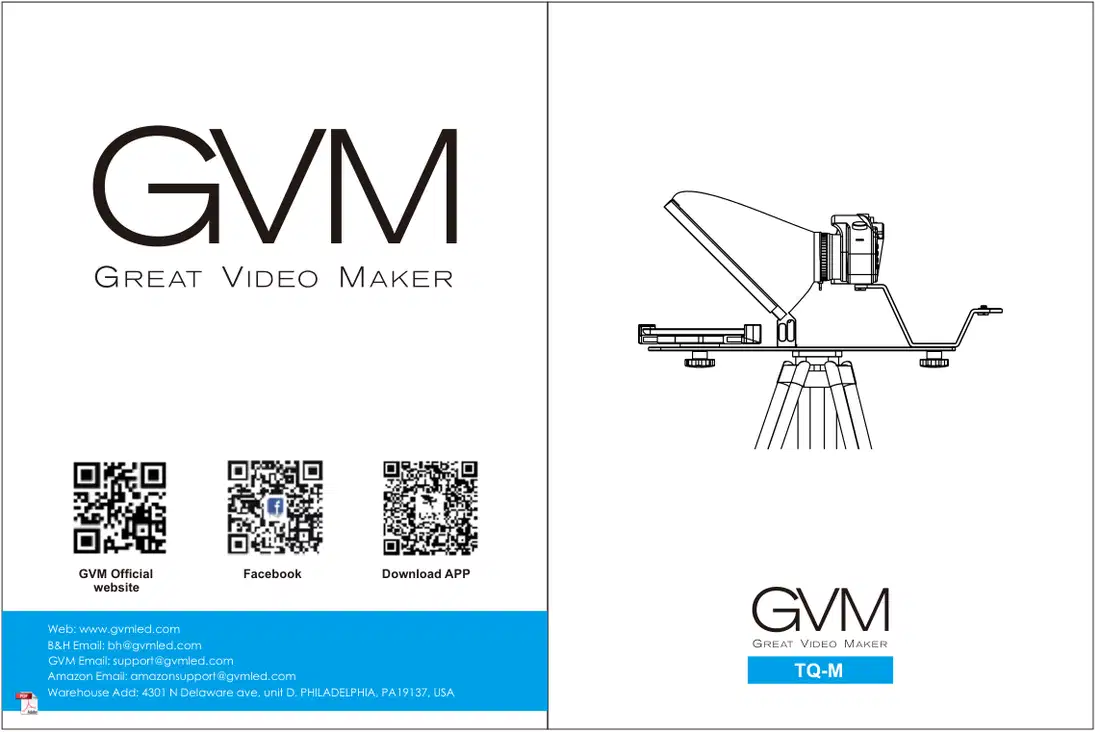
機能 使用のための指示及び命令 CのO NのT E NのTS
1. . 免責事項
製品構造解析
インストール方法
3 調整が簡単:注意
APP PLAYBACK設定 ""ファイルを削除します。
パッキング リスト
2 下記に示すように、三脚にテレプロンダーベースをインストールします。
3 下の図のように、カメラブラケットをベースに取り付けて、
5 以下に示すように、レンズの鏡面スクリーン後ろにあるシェーディング布を置きます。
7 下の図のように、タブレット/電話クリップを離れて引っ張り、それから
APPの主なインターフェイスで、ファイルの右側にある[:]をクリックします。
錠のノブを締めて下さい。 (下の図はインストール方法を示します)
タブレット/電話を取付けて下さい。
ご使用前に、必ず注意事項をよくお読みいただき、ご確認下さい。
カメラブラケットは高さのための2つの装置土台の座席および
カメラスタンド前面高リアロー、カメラの設置も可能です。
「ファイルの内容を変更する」
防水性はなく、耐雨環境でご使用ください。
正しくプロダクトを使用して下さい。 指示や警告がわからない場合は、
ブラケットは必要に応じて設置できます。 また、距離間のの距離も
マニュアルの裏面にあるQRコードをスキャンして、APPをダウンロード
2製品は防錆ではなく、製品に触れないようにします。
先輩撮影用に特別に制作された「TQ-M」を是非ご利用ください。
自分の周りや周囲の人々、あるいはダメージを与える恐れがある
下の図のように、ベースにミラー画面をインストールし、使用してください。
スタンド フロント ローリア高)。
カメラブラケットと鏡面スクリーン、タブレット間の距離
「」 再生インターフェイスに入る → クリックします。 “” プレイインターフェースに
鏡面スクリーンはタブレット/携帯電話で表示される内容を反映しることができます
携帯電話で「GVM Teleprompter」ソフトウェアを開く → 入力
情熱、プロダクトは単語および間違いを忘れる問題を解決できます
製品の他、周りのもの。
六角レンチでネジを締めます。
テキストの開始/一時停止;右下隅にある「」をクリックしてフォントを設定
腐食性液体。
カメラが撮影される際の下の下、写真のある人
クリップ/携帯電話クリップと鏡面スクリーンも調整できます。 できる
ライブ放送/スタジオ撮影/YouTube動画撮影、制作
利用するアプリ APPは内容、壷のサイズ、再生速度を置きます、
再生時のサイズ、プレーバック速度および背景 テキスト.Colorと
3製品の使用時は、製品をしっかりと入れて防いでください。
商品紹介ページ1
ブラケットの下にロックノブを解放することによって容易に調節されるべきです。 アフター
本ステートメントのすべての条項および内容について、慎重に理解し、認識します。
レンズに直接見え、タブレット/携帯電話の内容はそのままにすることができます
背景色とプロンプトをミラーリングするかどうか。
ミラーリングされているかどうか。左下隅にある「」をクリックして、戻ります
よりリラックスした自然を放送. 製品の主要機能は、次のとおりです。
調節は、ロックのノブをきつく締めます。
落下やダメージから。
免責事項 ページ 2
当社の製品の使用および可能な責任を十分に受け止めて
鏡面に見られた、人がいるのは良い言及を持っている
APPの主なインターフェイス。
アルミ合金から成っている基盤およびブラケットは装置を両方作ります
結果。
撮影に影響を与えないで機能撮影。
インターフェイスの設定 プレーバック設定 インターフェース
商品詳細 ページ2
軽くて強い。
APPの主なインターフェースで、右上隅にある「」をクリックします。

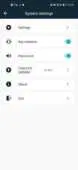

設定インターフェイスを入力し → 再生の設定をクリックして入力します。
製品構造解析 ページ3
2装置の全セットは簡単で、ユーザー フレンドリーの手ねじで採用します
製品の詳細
再生設定インターフェイス。 フォントサイズを設定することもできます。
取付けること容易で、多位置の取付けがあるねじ構造
カメラスタンド電話クリップ
放送、再生速度、背景色と鏡にかどうか。
インストール方法 ページ 4~8
メソッド。 カメラ/タブレットクリップ/携帯電話クリップとの間の距離
4 下記の図のようにカメラブラケットは2つ装備されています
機能紹介と使用説明書 ページ9~10
ミラー スクリーンおよびカメラの高さは必要に応じて調節することができます。 とりあえず
身長と高さのカメラマウント。 適切なカメラをインストールします。
6 下の図のように、タブレットクリップ/電話クリップをベースにインストールします。
操作は簡単であり、制御は便利です。
錠のノブを締め、きっこう。
8 下の図のように、シェーディングプレートを鏡面に取り付けます。
APP 再生設定 ページ 11~12
必要性に従って位置。 ねじ締め装置をきつく締めて下さい
3各種写真機器の設置に適しています。
この時点で、テレプロンパはインストールされ、撮影することができます。
(1/4ネジと3/8ネジを装備)、ブラケットは1 / 4を持ちます。
リモート・コントロールAPPのページ12
SLR/digitalとして。
3/8ネジ穴は、お客様のニーズに応じて適切なねじを選択します。
1/4ネジと3/8ねじの各1本、1/4スクリュー穴を装備
高温・直射日光の環境に機械を保管しないでください。
4鏡面は、多層誘電体である無色の光子を採用しています
注意事項 ページ 13
撮影機器ブラケットの両端、写真をインストールできます
クリーニング: 洗浄用湿布はご使用ください。 洗剤か溶ける液体を使用しないで下さい、
クリーニング:
表面上のコーティング(堅いフィルム)、さまざまなのために適した軽い損失無し
底の1/4または3/8ねじ穴が付いている装置(SLR、カメラのような)
テキストを再生するためにAPPを使用するとき、

それ以外の場合は、表面加工層を損傷させます。
利用・保存ページ13
高精細レンズ、広角設計、プロンプト文書表示はあります
デジタルカメラ、DVマシンなど
Bluetooth コントローラーを割り当てます。 テキスト再生
メンテナンス:
パッキングリスト ページ 14
撮影中には、反射がなく、欠陥も露出しません。
「スタート/一時停止」で制御します。 コントローラーは接続します
機械を傷つけ、保証の右の失くしないのであなた自身によってそれ。 場合の
機能/特徴:
Bluetooth による APP に制御を取って下さい。 ターンオン
機械故障、時間内にご連絡下さい。私達はあなたのための私達のベストをするために尽くします私達を最もよい行います。
当社の製品が正しい使用は、あなたの役に立つことをしっかりと信じます
1携帯電話やタブレットで対応可能。(10.5インチ以内)
1APPのメインインターフェイスで、左上隅にある「+」をクリックします。
携帯電話のBluetooth → Bluetoothの名前が付けられている
撮影作品 以下をよく読んでいただくと強くお勧めします。
1/4および3/8ねじ穴
再生ファイルを作成すると、APPで「直接追加」を選択することができます。
「AB Shutter3」と接続→待ちコネクション →
パフォーマンスを最大限に高めるために。
2Lightweightおよび容易に組み立て、作動すること容易な。
ご使用前にユーザーガイドをお読みください。
また、既存の txt ファイルや Word ファイルを電話にインポートすることもできます。 プレイ
保証:製品の修正は行わない、またはメンテナンスの正しい状態を失います。
3ミラーレスカメラを含む様々な写真機器
接続が成功したら、いずれかの1つを押します
コンテンツ: 電子メール:gvmled.com B&H Eメール:bh@電子メール: [email protected] GVM メール: support@電子メール: [email protected] Amazonメール: amazonsupport@電子メール: [email protected] 倉庫の加え: 4301 N Delawareは、Dを単位で囲みます。 フィラデルフィア、PA19137、USA 11 12
file は → 新しい play ファイルがメインインターフェイスに表示されます。
コントローラーの2つのボタンで「スタート/パユース」をコントロール
SLRカメラ、カムコーダーはご使用いただけます。
アセンブリの後で
APP.
APPテキスト再生の。
1 5 6 7 8 9 10
この取扱説明書で参照されているリンク(メーカー、サポート、ダウンロード等)。
ユーザーまたはスタッフが通常1日以内に回答します。あなたの質問が次の人の助けにもなります。
最初の質問を投稿しましょう。他のユーザーや当チームが回答します。


