



KEYLOC DSP-Poweredライン出力変換器デサリアンダーアリメントドポープロセッサドール・デ・セニョールデジタル(DSP)コンバーチスレディーズリーヌのプロセスルーデュ信号数字DSP - ベリエベラー線アウトプットワンダレー


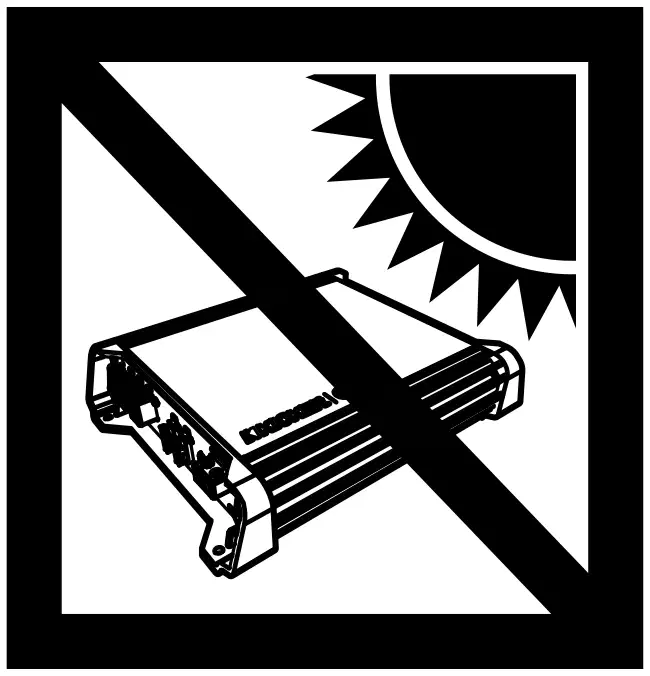
歪んだ、クリップされたまたは過渡した方法でアンプ、スピーカー、サブウーファーの長期連続操作は、オーディオシステムを過熱させ、火災を捕捉し、コンポーネントや車両に重大な損傷を与えることができます。 アンプは4インチ(10CM)までの換気が必要です。 サブウーファーはスピーカーの前面とあらゆる表面の間の少なくとも1インチ(2.5CM)の整理によって取付けるべきです。 キックアは、音の度合いを永久にダメージを与えることができるサウンドレベルを作り出すことができます! システムをレベルに引き上げると、耳の歪みが悪くなるほど、同じボリュームレベルでは未処理システムを聴くよりも、あなたの耳にはダメージを与える。 痛みのしきい値は常に音レベルが大声で、あなたの聴覚を永久に損傷する可能性がある指標です。 ボリュームをコントロールするときは常識を使用してください。
革命的なキーロックは、あなたの標準的なLOCではありません。 アフターマーケットのアンプを使用するためのプレッションレベルの信号を提供することに加えて、KEYLOCはオーディオ統合をOEMシステムに革命を起こします。 KEYLOCは、入力信号から利用可能な周波数応答を自動的に検出する調整プロセスでこれを行います。必要に応じて工場EQの設定を修正し、リニアシグナルを作成します。 また、オールパスフィルタやタイム遅延などの工場出荷時の設定を検知・破棄します。
このDSP搭載モバイルオーディオマルチツールは、フルレンジ信号を実現するために利用可能な周波数を増強し最大化しながら、色付けの工場用音声を除去します。 これは、あなたがきれいな信号で働いている知っているから来るあなたのオーディオシステムを調整する重要な作業に得ることができます。
シンプルでステップバイステップの検出と校正プロセスにより、アフターマーケットのインストールはより簡単になり得ます。


チャネルごとの評価される出力 1KHz @ 14.4Vの≤ 1% THD+N 10V

複数のオーディオトラックがありますからダウンロードする必要があります キルッカー.com KEYLOCを最大限に活用する 下記リンクをご利用ください。 https://www.kicker.com/test-tones のサイト これらのトラックをダウンロードするには:
オプションのトラック:

KEYLOCは、2チャンネルDSPベースのアクティブライン出力コンバータで、次の機能を備えています。
自動回転:DCオフセットリモート入力ターンオン、および遠隔出力の電源ON (100mA)は他のプロダクトを回すために。
周波数応答補正: EQの修正によるソースユニットから2つのチャネルの頻度応答を滑らかにします。 ブーストまたはカットの12dBまでの0.5-10から及ぶQsとEQを固定できます。
工場時間遅延Defeat:.06mSから10mSまでの範囲で、アルゴリズムは.06メートルに正確です。
オールパスフィルタの消滅:KEYLOCは1つのチャネルで最大3個の全パスフィルターを補正できます。 All-passフィルタは、他のAll-Passフィルターのフェーズとやり取りしない限り0.5〜3.5の範囲でQを持つことができます。
受動周波数検出:KEYLOCのセットアップ・プロセスを実行する前に、それは受動態頻度検出モードにあります。 キーボードが接続されているスピーカー出力で周波数のバンドをどのバンドでも検出するためにこのモードを使うことができます。
入力レベル:スピーカー入力は、ソースユニットからHIまたはLOレベルの信号を受信することができます。 HIレベル信号を使用する場合は、アンプの入力レベルスイッチをハイに押します。

構造的に音の場所にキーロックをマウントする。 ネジが運転されるエリアの後ろにはアイテムがないことを確認してください。 可能であれば、ダッシュや気候制御の乗客コンパートメントに鍵ロックを取り付けます。 7/64インチ(3mm)ビットを使用して4穴をドリルし、供給された#8ネジを使ってマウントします。


車両のバッテリーを取り外して、電気短距離を回避します。 それからキーロックに接地ワイヤーを接続して下さい。 地上線を短く、24" (60cm)以下にし、車両のシャーシの塗装および腐食なし、固体、金属領域に接続します。 KEYLOCと電源の間に2Aヒューズをインストールします。 ヒューズは、キーロックに接続されているハーネスのイエロー電源ケーブルとパワーソースおよびインラインの18インチ(45cm)以内でなければなりません。 工場配線ハーネスやその他の電力線からオーディオ信号ケーブルを離れたままにします。 この配線を横断する必要がある場合は、90度の角度でそれを交差させます。 ソースユニットのスピーカー出力をキーロックスピーカー入力に接続します。 工場のスピーカー ワイヤーに干渉するときは、スプライスやソルダをお勧めします。ワイヤタップを使用する必要がある場合は、適切なサイズのワイヤーをタップしてソリッド接続を確実に使用してください。
HI
スピーカーレベル入力(ソースユニットから)
L+
ベアメタルシャーシ地上

プリアンプレベルの RCA 出力を、お使いのアンプに接続します。
RCA 出力(アンプ) USB 内径のみ
DC オフセットのテスト:ヘッドユニットにリモート出力がある場合、KEYLOCの遠隔入力に接続できます。 ヘッドユニットがリモート出力をしていない場合、ほとんどの工場のヘッドユニットのスピーカー出力に存在するDCオフセットを使うことができます。 DCオフセット測定には、車両のシャシ地に電圧計のマイナスリードを接続し、対面しているスピーカー線への正なリードを導き、「DCボルト」に設定します。 使用しているソースユニットがオンになっている場合は、2.5V〜6Vの間でDC電圧を確認できます。 KEYLOCは、このDCオフセットをオンにし、そのリモート出力(最大100mA)で12Vの出力を行い、アフターマーケットアンプを有効にします。 ツールが利用できなくなった場合は、16ページをご覧ください。
この簡単なテストは、リモートターンオンを接続する必要がある場合決定します スイッチ付き+ 12V DCソース, あなたがDCオフセットの電源に依存することができます場合は、キーロックをオンとオフに回すために.

ラジオは、(このテストでは低音量設定が問題ありません) 電圧を測定するために、あなたのボルトメータを設定します。 電圧計のテストプローブの1つをスピーカーリードに接続し、他のプローブがシャシグラウンドに取り付けます。

スピーカーのリードにDC電圧が表示されるはずです。 DC電圧は、キーロックをオンにすることができるために2.5〜6V DCの間でなければなりません。 赤いリモートターンオンワイヤーなら使用する必要はありません。 KEYLOCは、このDCオフセットをオンにし、リモート出力(最大100mA)で+12Vの出力を行い、アフターマーケットアンプを有効にします。
ソースユニット・シャーシグラウンド

KEYLOCが最初にパワーアップした時に、受動周波数検出の準備ができます。 見つけたワイヤが所定のアプリケーションに必要な信号を持っていることを確認するために、すぐにこのテストを実行することをお勧めします。
このテストを実行するには、ピンクノイズのテストトラックが必要です https://www.kicker.com/test-tones のサイト 短時間トラックは機能しますが、このような長いトラックではテストを実行するにはより多くの時間を費やすでしょう。
ステータスLEDは、3バンドリアルタイムアナライザー(RTA)として機能し、周波数が入力した信号に含まれていることを確認します。

注: 1 つまたは 2 つの LED がオンに表示されている場合、INPUT 調整を大きな取引で回す必要があります。これは信号はフルレンジではなく、KEYLOC が完全に配置するのを妨げる可能性があることを意味します。 システムがフルレンジ信号を必要とする場合にのみ、これは懸念です。 サブウーファーシステムをインストールしている場合は、「1-LOW」LEDが点灯することが重要です。 これは、低音であることを示しています - しかし、2-MIDまたは3-HIGH LEDがサブウーファーのみアプリケーションのためにKEYLOCを使用している場合は、それが不可欠ではありません。
パワー | 低|中・高|EQ
PWR
2-MID
3-HIGH
4-EQ

頻度検出の低い中間の高い20Hz-200Hz 200Hz–2kHz 2kHz - 20kHz
PWR
2-MID
3-HIGH
4-EQ
中・高周波数のみ
PWR
2-MID
3-HIGH
4-EQ
1-LOW
PWR
2-MID
3-HIGH
4-EQ
周波数のみ・高周波だけ

出力電圧を入力レベル設定を選択する前に、KEYLOCがHIまたはLoレベルの入出力モードであるかどうかを決定することを強く推奨します。 一般的に、オーディオソースユニットから入力信号が来る場合はLOレベル入力感度設定を使用します。または工場のアンプから入出力信号が出た場合はHIレベルの入出力感度の設定を使用してください。 ロゴの範囲は250mV-10Vを受け入れることができます。 HIの範囲は1V – 40 Vを受け入れることができます。 ツールがない場合は、16ページ目でご確認ください。 出力電圧がわからない場合は、次の処理を行ってください。
オーディオソース出力電圧をテスト: これは、HIまたはLOにINPUTレベルの設定スイッチを設定するかどうかを教えてくれます。 上記やオシロスコープとして使用したボレートで行うことができます。
電圧計を使用するには、AC電圧を測定するためにメーターの設定を変更します。 メーターの正式なリードをスピーカー+と、負はスピーカーにつながります。 ソースユニットを最大ボリュームまで回転させる O dB 正弦波テストトーン。 工場のソースユニットは、すべての周波数が同じ出力電圧を持つことはありませんので、その出力に均等化を適用しています。 そのため、20Hz〜20kHzのスイープトラックでテストをすることをおすすめします。 20Hz〜20kHzの曲がりで、オーディオバンド全体に最高の電圧を発揮し、ダウンロードできます。 https://www.kicker.com/test-tones のサイト


音声ソースクリッピングポイントのオプションテスト: このテストでは、KEYLOC設定プロセス中に工場出荷元ユニットのボリュームノブを設定する場所をお伝えします。 前のプロセスの代わりに、INPUTレベルスイッチがHIまたはLO設定にあるかどうかを指示するために、これは使用できます。
oscilloscopeがあれば、最初に試してみるのに最適な結果を得るために以下の方法を使用して下さい。 視鏡に触れない方は、16ページで信号復元を行ってください。
ソースユニット・オシロスコープ

工場のオーディオソースで最大「クリーン」出力レベルを占めるボリューム設定です。 下の信号ステップを修正するためにこのボリューム設定を使用します。 上記のボリューム設定がオーディオパスに歪みをもたらし、この音量レベル下のようにクリーンな音をしません。
HI
LO設定範囲では、ソースユニットに接続されたスピーカーが検出されていない場合は出力をシャットオフする新しいスマートラジオで使用するために60Ω負荷が適用されます。 出力電圧が10Vを超えるソースユニットをロードする必要がある場合は、負荷抵抗器に組み込まれたKEYLOCの代わりにKISLOAD製品を使用してください。
入力感度

信号を修正: この12ステップのプロセスは、KEYLOCの内部DSPを使用して工場均等化、時間遅れ、またはフェーズ処理を補正します。 ほとんどのアプリケーションで5~10分かかります。 このプロセスでは、ステータスLEDを明確に表示したり、INPUTとOUTPUTゲイン調整へのアクセスやHI / LOスイッチ、KEYLOCのキーボタンを表示できるようにする必要があります。
これらファイルを使用する順序です。そのため、USBスティックに保存したりオーディオCDに書き込むときに使うべき注文となります。
GainMatch NoiseFloor FullTest の特長

アウトプットゲイン調整を抑える! 1. . ダウンします。 インプットのガンとアウトカットのギャン調整 - フル時計回り.

7. . スローに、LED 3または4ターンまでINPUTゲインノブ時計回りを回します。 一度、LED 3と4ターンオフまでノブを逆さまに回します。 10秒間LEDを閉じて見る - 彼らは頻繁に再び照らすだろう、そしてこれはあなたが両方のLEDが完全に10秒の間消えるまでノブの逆時計回り付加的な量を回す必要があることを意味します。 ゲイン設定に関係なく、LEDが常に残っているか、まったく停止している場合、HI/LOボタンの位置は、ソースユニットの出力電圧を指定した適切な設定に設定されていることを確認します。 HI/ LOボタンの位置に関係なく、その状態がなくなった場合は接続を確認してください。
LED 3および/または4のLEDs 3および4オフ
LED 3と4の両方が点滅すると、正しく入力感度を設定しています。

.. LED 2は固体10〜20秒後に(最初のEQ補正スイープ)bになります。 LED 3は30〜90秒間固着します。 (秒 EQ 補正スイープ) c. LED 4は30〜90秒間固着します。 (final EQ の広がり) D. LED 3と4は30〜240秒間点灯します(AllPassおよびTime delay Detection) e. KEYLOCが十分なデータを収集し、テスト結果を処理するとLEDはフラッシュを開始します。
EQ補正ON/OFFを切り替えるには、キーボタンを押します。 LED4がオンの場合、EQ補正はオンです。 LED 4がOFFの場合、EQ補正はオフになります。
KEYLOCを工場にリセットするには、キーボタンを押しながら6秒間押し続けることでメインメニューを入力します。 1から4からのLEDスイープが表示されます。 KEYボタンとLED 1を解放すると、ライトアップされます。 LED 3が点灯するまでキーボタンをクリック。 保持する

すべてのLEDが照らされるまでキー ボタン。 KEYボタンを解放し、ユニットが再起動します。 KEYLOCが工場出荷時にリセットされました。
LED の電源と任意の組み合わせが点滅し始める場合、設定プロセスでエラーを示します。 KEYボタンを押してデバイスをリセットします。
LEDs 1、2、3、4 - ノイズフロアを見つけることができません。 信号があまり多いこと、またはノイズが多いことです。 通常、ノイズフロアトラックがステップ7を開始する前に再生されていない場合に発生します。
LEDs 2、3、4 - または1、3、4 - ON周波数応答を解釈できない。 これは、通常入力がクリップされているか、あまりにも騒々しいことを示します。
メニューをナビゲート: 自動設定プロセスが完了したら、キーボタンとLEDを使用してKEYLOCメニューを移動できます。 メニューを入力するには、キーボタンを押したまま4秒間保持します。 LEDS の広がり1-4 - キーボタンを解放します見ます。 メニューオプションを操作するためにキーボタンを押します。
LED1 - オールパスまたはタイム遅延の敗北/オフソリッド:時間遅れ補正がアクティブ点滅します。時刻遅延/allpassはプレスを破り、キーボタンを押したまま2秒間押ししてオン/オフに倒す

LED2 - 利益マッチの状態LED 2は左/右側チャネルの獲得の一致状態を示します。 固体:点滅で:オフ
LED3 - KEYLOCを10秒間キーボタンを押して下さい
LED4 - メニューを出て、メニューを終了するために1秒間キーボタンを押します
自動セットアップが完了したら、出力ゲインを使用して、KEYLOCの出力電圧とアンプの入力感度電圧に一致させます。 ゲインマッチ対応の電子機器や電圧計・温度計を使わないなら、捨てられない歪みが常に次のベストな方法であなたの利益を設定できます。
常に最高の練習である場合、高電圧信号をアンプに送信します。 出力ゲインを設定するには、KEYLOCの出力ゲノムとアンプの入力ゲインをすべての方法でダウンします。 オーディオ再生では、KEYLOC出力ゲインをあなたの希望のボリュームレベルを達成するか、またはあなたは歪みを聞くために始めるまで回し、それがなくなるまでのアウトプットゲインを減らします。

KEYLOCが凍結またはアルゴリズム計算中にスタックされる場合、動作するように表示されていないか、エラーコードを与える場合は、最初にブローヒューズや不良な配線接続などの明らかなものをチェックし、ゲインコントロールの誤った設定などを確認します。
1. . リアルタイム解析でスムーズなEQレスポンスを得られる問題がある場合は、キーロックのINPUT GAINマッチが正しく設定されていることを確認してください。 分析に高いピークフィルタがある場合、GAIN MATCHトラックの2つまたは3つのスワイプで適切なゲインマッチングを確実に取得できます(利益マッチLEDが点滅していないことを確認するために10〜15秒待つことをお勧めします)。 周波数応答が完全に修正されていない問題がある場合、それは入力の1⁄4を回転させ、KEYLOCセットアッププロセスを実行するために提案されます。
パワーなし? ボルトオウムメーター(VOM)で次のチェックを行います:n + 12ボルトパワーターミナル(+12V〜+ 16Vの読み取り値)oRemoteターンオン端子(リード+ 12vから+16Vまで) p逆電源と地上接続qGround端末を適切に導電性のために確認します。
電源、信号なし? nRCA接続oTestオーディオソース信号、"よく知られている”出力デバイスまたは他の手段のいずれかをチェックしてください。
出力が少なくてもよいですか? nCheck は、ソースユニットの残高とフェーダー制御をオンにします。 RCA(またはスピーカー入力)と、スピーカー出力接続を oCheck。 p ソースユニットの音量レベルをチェックし、接続された電話やMP3プレーヤーのボリュームレベルを含めることができます。

KEYLOCは、操作手順で凍結またはスタック? nCycle リモート pReset キーロックをリセットする
エンジンの回転でオルタネーターノイズウインサウンド? nCheck 破損した RCA (またはスピーカー入力) ケーブルoチェック RCA(またはスピーカーの入力)ケーブル pQを適切に接地するためのソースユニットをチェックして、高すぎる設定を設定している場合は、それらをダウンさせます。
新規KICKER製品のインストールや運用に関する質問がある場合は、購入時に認定されたKICKerディーラーを参照してください。 インストールに関する詳細は、KICKERホームページの「サポート」タブをクリックしてください。 KICKER.com 株式会社キッカー TECHNICAL サポートタブを選択し、興味のある対象を選択してから該当する情報をダウンロードして表示します。 メールでのお問い合わせ KICKER.com(キッカー) または、技術的なサービス(405) 624-8583を未回答や特定の質問に呼びます。
この取扱説明書で参照されているリンク(メーカー、サポート、ダウンロード等)。
ユーザーまたはスタッフが通常1日以内に回答します。あなたの質問が次の人の助けにもなります。
最初の質問を投稿しましょう。他のユーザーや当チームが回答します。
