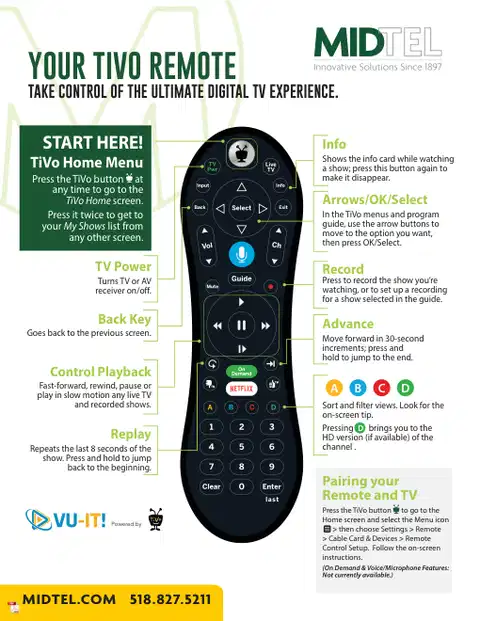

究極のデジタルTV体験を、あなたのチベットリモートで制御します。
インフォメーション ショーを見ながら情報カードを表示し、このボタンをもう一度押して消す。
いつでも行く
矢印/OK/選択 TiVoメニューとプログラムガイドでは、矢印ボタンを使用して必要なオプションに移動し、[OK]/[Select]を押します。
TiVoホーム画面。 からあなたのマイショーリストに2回押す
他のスクリーン。
レコード 見ているショーを記録したり、ガイドで選択した番組の録画を設定するためにプレスします。
TV または AV の受信機をオン/オフ回して下さい。
バックキー 前の画面に戻ります。
アドバンス 30秒単位で進む。プレスとホールドを続けて、最後にジャンプします。
コントロールプレイバック 速い前方、巻き戻し、停止するか、または遅い動きで再生しますライブTV
録画ショー
ソートとフィルタビュー。 画面上の先端を探します。 プレスは、チャンネルのHDバージョン(利用可能な場合)にあなたをもたらします。
再生は最後の8秒を繰り返します
ショー。 プレスとジャンプを握る
先頭に戻る
ボタンを押してホーム画面に移動し、メニューアイコンを選択します とりあえず; 設定を選択します。 とりあえず; リモート とりあえず; ケーブルカード&デバイス とりあえず; リモート・コントロール組み立て。 画面上の指示に従ってください。 (オンデマンド&音声/マイク機能:現在使用していません)
パワーアップ

録画番組にアクセス - 私のショーアクセス記録されたショー - 私の番組
ライブテレビでプログラムを録画 プログラムを見ると、Red Recordボタンを押します。 ワンパスを作成するか、このエピソードだけを録音するかを選ぶことができます。
探す 時計。 繰り返します。 録画のすべて、NetflixやHulu、HBO GoなどのアプリからストリーミングビデオへのリンクとMY Showsリストに表示されるようになります。 任意のメニュー画面またはライブTVから MY Showsリストを取得するには、Tivoボタンを2回押すだけです。 (ホーム画面に既にある場合は一度押します。)
プログラムを検索して記録する ガイドボタンをクリックし、矢印ボタンを使用して日付、時間、チャンネルに移動して、選択した/OKボタンを押すとプログラムを見つけます。 ワンパスを作成するか、このエピソードだけを録音するかを選ぶことができます。
続きを見る MY Showsリストの一番上には、Re Continue Watchingストリップが見えます。最近見ているショーへの最速ルートです。 以下では、「映画」「テレビ」や「キッズ」などのフィルタで、瞬時にマイショーの選択肢を絞り込みます。 フィルターの下に、ワンパスの全ての選択、シングル録画、ウィッシュリスト検索、ブックマークされたショーや映画がすべて表示されます。
プログラムの WishList を検索します。 ショーを見つけるために検索条件を入力してください。 TiVo ボタンを選択し、検索を選択します。 ショーやエピソードのタイトル、説明、人物の名前(俳優、取締役など)またはネットワーク名(NBC)のすべての部分または一部で検索できます。 プログラムは、選択/OKボタンを押します。 このショーをゲットすると、OnePassまたはレコードの次のエピソードを作成できます。
ブックマーク ショーを検索したり、閲覧するときは、HuluやNetflixなどの選択したビデオアプリからストリーミングできる動画が含まれます。異なる入力に切り替える必要はありません。 後で検索するよりもむしろ、 "ブックマーク" それは直接My Showsにビデオへのリンクを追加することです。 (ブックマークは録音を予定していません)
クイックヒント
VU-ITを使用してモバイルデバイスに簡単にストリーミングまたは転送表示! おすすめ! ヴィットー! アプリは、録画をスケジュールしたり、ライブテレビを制御することができます。, ショーを検索し、より多くの, あなたのモバイルデバイスから右!
ライブテレビ 放送の番組を観ていると、ライブテレビが視聴しています。 ライブTVボタンを押して、どのTiVo画面からもテレビを視聴できます。
無料VU-ITをダウンロード! アプリストアからお気に入りのデバイスにアプリをオンにします。 (注:ログインするには、Watch TVをユーザー名とパスワードで使用します。 登録するには、www.に行きます。 時計TVeverywhere.com.)
ペアレンタルコントロール TiVoボタンを押してメニュー > ヘルプ > ペアレンタルコントロールを選択します
ヘルプ&トラブルシューティング TiVoボタンを押してメニュー > 設定 > ヒントとトラブルシューティングを選択します
VU-ITを立ち上げる! デバイス上のアプリ。 (お使いのデバイスがあなたのTivoと同じホームネットワークに接続されていることを確認してください。) 画面上の指示に従って、TiVoに接続するか、[設定]メニューに移動し、「セットアップを促進」をタップします。
メニュー>設定>ネットワークの設定>TiVoサービス接続を選択します。 (対応する TiVo および iOS または Android デバイスが現在のソフトウェアを実行している必要があります。) ライブテレビや録画番組をストリーミングするには、DVRと同じホームネットワークに接続する必要があります。 コピー保護に割り当てられたため、一部のショーはダウンロードできません。)
TiVoハードウェアを再起動するには 画面に移動し、メニュー > ヘルプ> TiVoボックスを再起動するTiVoボタンを押してください。 画面上の指示に従ってください。
パワーアップ
ユーザーまたはスタッフが通常1日以内に回答します。あなたの質問が次の人の助けにもなります。
最初の質問を投稿しましょう。他のユーザーや当チームが回答します。