
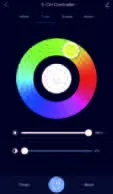

このプロダクトはWiFi + Bluetooth + 2.4Gの無線伝達の技術、低い電力消費、強い反干渉能力を使用します。 WiFi + Bluetooth はネットワークを接続します接続のネットワークの経験を非常に高めることができます。 ルーターが切断されると、Bluetoothは直接接続し、装置を近い範囲で制御できます。 成功後ネットワーク構成を使用して [MiBoxer Smart] の使い方 APPは、ワイヤレス調光、リモートコントロール、グループ制御、シーン管理、タイミング制御、音楽の動き、b バイオリズム、睡眠計画、ウェイクプラン、1つのキー実行、オートメーションなどを実現するために。 関数。 2.4Gリモートコントロールをサポート
モデルいいえ。: FUT036W
74.5mm
インジケータライトセットボタン
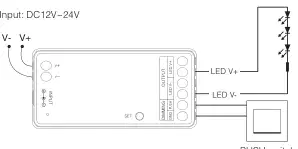
二重白いLEDの制御色の臨時雇用者。 調節可能な
WiFiワイヤレス制御サポート長距離コントロール 無線LAN
モデルいいえ。: FUT035W
第三者の音声制御をサポート
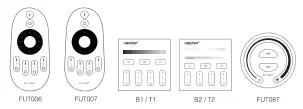
リモートコントロール(制御距離30m)をサポート

タイミングの設定/カウントダウンはLEDライトをオン/オフにしました
モードを妨げない
短押しの出版物はスイッチを消します:ライトをオンにするか、または消えます。
睡眠/ウェイクアッププラン
2.4Gワイヤレス伝送技術
長い出版物の押しスイッチ:
明るさを薄暗くするstepless。
自動転送(リモートコントロール調光のみ)
長い出版物/解放および長くは明るさを増加するか、または減らします再度押します。
PUSHの薄暗くなるサポートPUSHはスイッチをプッシュします

5. . 自動転送(リモートコントロールのみ)
8. . APPの取付け
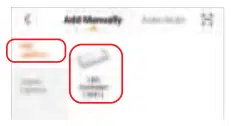
(5) 画面左側にある「WiFi照明」をクリックし、クリック
信号送信:LEDのコントローラーは30m内のLEDのコントローラが、リモート・コントロール間隔無制限である限り30mの中の別の1に遠隔制御からの信号を、伝送できます。
「LEDコントローラ(WiFi)」
(6) 設定を完了するためにAPPプロンプトに従ってください。
(1) リンク コード/リンク解除コードモードを入力するためのコントローラを作る:
方法1:ショートプレス「SET」ボタンをワンタイム押します。 方法2:コントローラーを切って下さい、10秒後に再度転換して下さい。 (2) 短押しゾーン「または3回以内にリモートで
探す [MiBoxer Smart] の使い方 AppleやGoogleストアで、QRコードをスキャンしてアプリをダウンロードおよびインストールします。
秒、光が3回点滅し、リンクは正常に行われます。
「登録」ボタンを押して作成してください
コントローラーの間隔 30m
初回使用時にアカウントをログイン
既にアカウントをお持ちの場合は、直接お問い合わせください。
(1) リンク コード/リンク解除コードモードを入力するためのコントローラを作る:
方法1:ショートプレス「SET」ボタンをワンタイム押します。 方法2:コントローラーを切って下さい、10秒後に再度転換して下さい。 (2) 短押しゾーン「または」 3以内に5回
(1) 電源とコントローラーを接続して下さい。
秒、ライト点滅 10 時間早くリンクが正常に行われることを意味します。
6.1高周波(6KHz):ライトを回す条件に転換して下さい
(2)インジケータライトが点滅するのをすぐに確認 (毎秒2回フラッシュ)
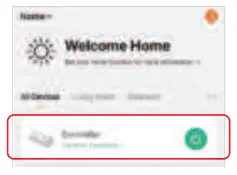
(7) ネットワーク後、ホームページに追加されたデバイスが表示されます
インジケータライトが速い点滅状態にない場合、入力する2つの方法があります。
設定は成功します。
(8) 制御したいデバイスをクリックして、コントロールインターフェイスを入力します。
(1) 短押し「OFF」ボタンを一度に制御。 (2)「ON」ボタンを3秒以内に5回押すと白
軽い点滅 2回すぐに、転換は首尾よく行われます。
(3) 2.4GHz周波数で自宅のWiFiネットワークと電話を接続します。
6.2 低周波(400Hz):光を消す条件に転換して下さい
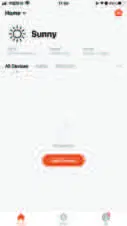
(4) 右上の「+」ボタンをクリックし、APPのホームページを開き
(1) 短押し "オン"リモートコントロールのボタン。 (2)「OFF」ボタンを3秒以内に5回押すと、白
ページの角。
軽く点滅 2回ゆっくり、スイッチが正常に行われます。
7.1.(税抜) 電源の電圧がコントローラーに従ってあるかどうか確認し、カソードとアノードの両方の関係を確認してください。そうしないでコントローラは壊れます。 7.2. . 近隣の金属面積や強磁性波が広く、その場所にあるコントローラは使用しないでください。そうしないと遠隔距離は真剣に影響を受けるでしょう。 7.3. . 特定のユーザーでないユーザーは、直接機器を分解することはできません。そうしないと、装置が破損する可能性があります。
信号送信

(3) 「その他」をクリックして、バイオリズム、タイミング、睡眠計画、ウェイクプラン、電源オン応答の設定を入力します。
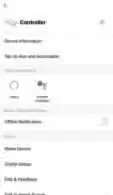
8.4. デバイス名編集、サードパーティのコントロール、デバイスの共有、グループ制御。
(1) 「デバイス」または「グループ」をクリックすることで、ホームページのコントロールをしたい
(1)下部の「スマート」をクリックします。
色、彩度、明るさ、色温度および場面を制御することができる制御ページに入ります。 (2)音楽のリズムモードに入るために、ライトは変更します
(1) 編集画面の右上にある「」をクリック
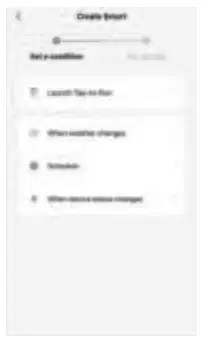
(2) 右上隅にある「+」をクリックし、インテリジェントな制御をします。
(4) 電源オン応答で「モードを捨てない」開くと、オフ状態に光が離脱する2回点灯します。 (エネルギーを節約するために頻繁に停電区域のために適用可能)。
デバイス名、アイコンなどを変更できるページ
(2) サードパーティのコントロールの下にあるアイコンをクリックして詳細な説明を表示
リズムの音楽。
サードパーティのコントロール。
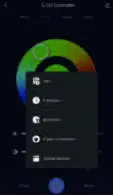
(3) 「デバイス共有」をクリックして、家族や友人と端末を共有します。
(4) 「グループを作成」をクリックし、設定後にAPPプロンプトに従って下さい
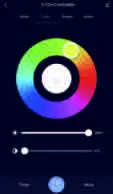
完了して下さい、装置はグループによって制御することができます。

(3) スマートを作成するページでは、指定された条件下で実行されるコマンドを設定できます(例えば: オンまたはオフライト、色、明るさ、モードなど)
10.10.11 Googleのホームコントロールをサポート
11.11.10 Bluetooth 制御指示
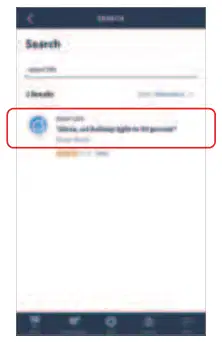
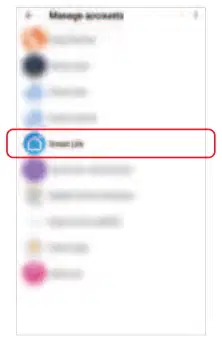
「Alexa APP」で「スマートライフ」のスキルを探し、技術を活性化してください
Google Home APPで「スマートライフ」のスキルを探し、スキルを有効にしてください
ルーターが切断されると、スマートフォンのBluetoothをオンにして、短距離で直接制御されたデバイスを接続することができます。
(1) 装置のネットワーク分布を完成させる。
(2)ネットワーク構成に使用されるルーターを電源遮断し、WiFiをオフにする
携帯電話で Bluetooth をオンにして、約 3~5 待ちます。
制御まで数分。
スキャンしてビデオを見る
コントローラーは湿気がある区域で使用できません
ユーザーまたはスタッフが通常1日以内に回答します。あなたの質問が次の人の助けにもなります。
最初の質問を投稿しましょう。他のユーザーや当チームが回答します。


