JA
Mitsubishi Electronics logo
公式取扱説明書

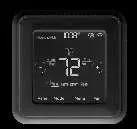
Mitsubishi Electronics RedLINK Wireless Remote Controller Kit (MHK2)

17 ページ·594 KB·コントローラー·PDF·ENDEFRITNLJA
Mitsubishi Electronics RedLINK Wireless Remote Controller Kit (MHK2)
目次 71セクション RedLINKTMワイヤレスリモートコントローラーキット · インストールマニュアル · MHK2:MRCH2のコントローラー、MIFH2受信機およびMRC2ケーブル · 設置場所: Glance · … 表示非表示
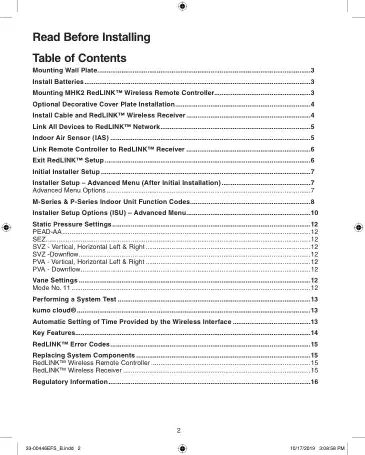
RedLINKTMワイヤレスリモートコントローラーキットp.1インストールマニュアルp.1MHK2:MRCH2のコントローラー、MIFH2受信機およびMRC2ケーブルp.1設置場所: Glancep.1土台の壁の版p.3電池を取付けて下さいp.3土台MHK2 RedLINKTMの無線リモート・コントローラーp.3任意装飾的なカバー版の取付けp.4ケーブルとRedLINKTMワイヤレスレシーバをインストールp.4デバイスをRedLINKTMネットワークにリンクp.5LEDを接続して下さい:p.5屋内エアセンサー(IAS)p.5RedLINKTM受信機へのリモートコントローラーのリンクp.6接続するレシーを接続して下さいp.6成功事例p.6RedLINKTM セットアップを終了p.6初期インストーラーセットアップp.7ISUを見るp.7ISU編集p.7インストーラーセットアップ - 上級メニュー(初期インストール後)p.7上級メニューオプションp.7Mシリーズ&Pシリーズ屋内ユニット機能コードp.8SEZ/SVZ/PEADp.88 *D SLZ/PLAp.812 SLZ-KF/p.815 SLZ/PLAp.811 *D SLZp.814 PLAp.8SEZ/SVZ/PEAD/PVAp.924 SLZ/PLAp.925 SLZ/PLAp.927 SLZ/PLAp.928 SLZ/PLAp.917 PLAp.923 *D SLZp.9静圧設定p.12PEAD-AAp.12SVZ -ダウンフローp.12PVA - 縦、横左&右p.12SEZp.12SVZ - 縦、横の左及び右p.12PVA - ダウンフローp.12ベーン設定p.12モードいいえ。 11月11日p.12システムテストの実行p.13kumoクラウドp.13kumoクラウドに接続するp.13無線インターフェースによる時間自動設定p.13主な特長p.14システムステータス情報p.14タイム、ISU #、またはアラート#p.14RedLINKTM ワイヤレス通信状況p.14スケジュール情報p.14乾燥された温度p.14接続状況情報p.14屋内温度p.14メッセージングp.14スケジュール期間p.14スタッフp.14ヴァンジェp.14料理メニューp.14モードp.14ロッカーp.14RedLINKTM エラーコードp.15システムコンポーネントの交換p.15RedLINKTM ワイヤレスリモートコントローラーp.15RedLINKTMワイヤレスレシーバp.15RedLINKTM のすべてのデバイスを削除するには:p.15規制情報p.16仕様p.17ADAのコンプライアンスp.17
Page 1 of the Mitsubishi Electronics RedLINK Wireless Remote Controller Kit (MHK2) user manual — 設置場所: Glance
1ページ · クリックして拡大
1ページ
Mitsubishi Electronics RedLINK Wireless Remote Controller Kit (MHK2) — RedLINKTMワイヤレスリモートコントローラーキット diagram (page 1)
図 1 · RedLINKTMワイヤレスリモートコントローラーキット

RedLINKTMワイヤレスリモートコントローラーキット

インストールマニュアル

MHK2:MRCH2のコントローラー、MIFH2受信機およびMRC2ケーブル

設置開始前の電源を切断. . 電動ショックや機器の損傷を引き起こす可能性があります。

訓練された、ベテランの技術者によって取付けられるべきである. . これらを慎重にお読みください。 これらに従うことができないことは、製品に損傷を与えるか、危険な状態を引き起こす可能性があります。

設置場所: Glance

三菱電機の屋内ユニットとMHK2リモートコントローラーのインストールおよびセットアップをマニュアルでカバーします。

開始する前に、屋内ユニットコントロールボードのCN105コネクタにケーブルを取り付けてからこのドキュメントで手順に従ってください。

MHK2はkumoクラウドと互換性があります

三菱電機 US 様 GA 30024 - Suwanee 株式会社サワニー

ワイヤレスインターフェース2以降に接続された場合の®

https://mhk2.meushvac.com/

レッドリンク技術・1-800-433-4822

Page 2 of the Mitsubishi Electronics RedLINK Wireless Remote Controller Kit (MHK2) user manual — RedLINKTMワイヤレスリモートコントローラーキット
2ページ · クリックして拡大
2ページ
Page 2 of the Mitsubishi Electronics RedLINK Wireless Remote Controller Kit (MHK2) user manual — RedLINKTMワイヤレスリモートコントローラーキット
Page 3 of the Mitsubishi Electronics RedLINK Wireless Remote Controller Kit (MHK2) user manual — 電池を取付けて下さい
3ページ · クリックして拡大
3ページ

土台の壁の版

1. 壁板を見つけるためのパッケージを開きます。 図1を参照してください。
2. 壁に壁の版を置く。 レベルおよび印の穴の位置。 図2を参照してください。

マークされた位置のドリル孔、そしてそれから軽くハンマーを使用して壁に供給される壁のアンカーを叩きます。

ドライウォール用のドリル7/32"穴。

3xはネジ#8 1-1/2」を使用

3. 壁のアンカーの上に壁板を置く。 壁板に付属のネジをインサートし締めます。 無理をしない。 壁板が動かなくなったまで締めて下さい。 図3を参照してください。

電池を取付けて下さい

土台MHK2 RedLINKTMの無線リモート・コントローラー

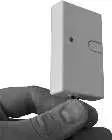
1 MHK2コントローラーが付いている壁版を合わせ、MHK1が置くまで穏やかに押します。

2 必要に応じて、壁板からMHK2コントローラーを外すように緩やかに引っ張ります。

AA電池をインサート

Page 4 of the Mitsubishi Electronics RedLINK Wireless Remote Controller Kit (MHK2) user manual — ケーブルとRedLINKTMワイヤレスレシーバをインストール
4ページ · クリックして拡大
4ページ

任意装飾的なカバー版の取付け

  • とき任意カバー版を使用して下さい:
  • コントローラーを電気ジャンクションボックスに取り付ける
  • または古いコントローラーから塗料のギャップを覆う必要があるとき。
4. カバープレートからジャンクションボックスアダプタを分離します。 図4を参照してください。
5. ジャンクションボックスアダプタを壁に取り付けるか、または8本のネジ穴を使用して電気箱に入れます。 カバープレートキットで供給されたインサートと締め付け取付ネジ。 無理をしない。 アダプタープレートがレベルであることを確認してください。 図5を参照してください。

2x 付属ネジ #6

6. ジャンクションボックスアダプタの上のホックに吊り下げて壁板を取り付け、所定の位置に壁のプレート底部をスナップします。 図6を参照してください。
7. ジャンクションボックスアダプタにカバープレートをスナップします。 図7を参照してください。

ケーブルとRedLINKTMワイヤレスレシーバをインストール

Mitsubishi Electronics RedLINK Wireless Remote Controller Kit (MHK2) — ケーブルとRedLINKTMワイヤレスレシーバをインストール diagram (page 4)
図 2 · ケーブルとRedLINKTMワイヤレスレシーバをインストール

® アプリは「クラウド」をご覧ください。

® ページ13 1. . 屋内ユニットのコントロールボードにMCC2ケーブルをCN105コネクタに接続します。 2. . 配線 MRC2 ケーブル電気箱の外およびRedLINK無線受信機の好まれた設置場所へのケーブル。 3. . 5ピンコネクタをワイヤレス受信機に取り付けます。

  • 注意:
  • ケーブルを切ったり変更したりしないでください。
  • 屋内単位のベントを妨げないで下さい。 4. . 屋内ユニットのワイヤレスインターフェースポケットの中に、以下またはそれらを持っている単位で示されている内臓ユニット横にある無線受信機。

5/8”

Page 5 of the Mitsubishi Electronics RedLINK Wireless Remote Controller Kit (MHK2) user manual — 屋内エアセンサー(IAS)
5ページ · クリックして拡大
5ページ

デバイスをRedLINKTMネットワークにリンク

Mitsubishi Electronics RedLINK Wireless Remote Controller Kit (MHK2) — デバイスをRedLINKTMネットワークにリンク diagram (page 5)
図 3 · デバイスをRedLINKTMネットワークにリンク
1. CONNECTボタンを押し、リリースします。
2. CONNECT ライトがフラッシュされていない場合、別の受信機またはRedLINKTMワイヤレスレシーバは無線設定モードにある場合があります。 他装置で無線セットアップを出る。
3. 無線設定モードに1つのユニットを一度だけ設置し、別のMHK2とユニットを接続する前にセットアップを完了してください。

LEDを接続して下さい:

  • 点滅する緑:無線セットアップ・モード。
  • 速い点滅の緑:ペアリングのプロセスで。
  • ソリッドグリーン:受信機にRedLINKTMデバイスが1台以上登録されます。
  • 琥珀:お待ち下さい。
  • Red:RedLINKTMデバイスは通信していません。
  • オフ:RedLINKTMデバイスは受信機に登録されていません。
  • 注意:
  • 点滅状態の光時間は、15分後に点灯します。 必要に応じて、再度接続を押します。
  • 強烈な緑色の光が見えるとRedLINKTM接続は確実に確立されています。

屋内エアセンサー(IAS)

1. 受信機のCONNECTボタンを押し、解放します。
2. 受信機が無線設定モードにあることを確認してください(LEDを接続すると、ゆっくりと緑色点滅します)。 CONNECT ライトがフラッシュされていない場合、別の受信機またはRedLINKTMワイヤレスレシーバは無線設定モードにある場合があります。 他のデバイスで無線設定モードを終了します。
3. IAS の [CONNECT]ボタンを押し、リリースします。
4. ペアリングが始まると、CONNECTはIASに点灯し、受信機も高速点滅グリーンになります。
5. 入学をうまく完了した後、IASのCONNECTライトは短期間で緑色になり、その後オフになります。
6. コントローラから温度ソースと湿度のソースでIASオプションをチェックします。
  • 注意:
  • コントローラーはIASのみを使用できます。
  • IAS光が赤くなっていると、入らないか切断できないことがあります。 IASと受信機の間隔を再度確認していただき、ご搭乗ください。
Page 6 of the Mitsubishi Electronics RedLINK Wireless Remote Controller Kit (MHK2) user manual — RedLINKTM セットアップを終了
6ページ · クリックして拡大
6ページ

RedLINKTM受信機へのリモートコントローラーのリンク

接続するレシーを接続して下さい

1. RedLINKTM受信機へのリンクをSELECTで設定します。
2. 30秒以内にMHK2コントローラーとRedLINK受信機のリンクが設置され、表示中の「成功」が表示されます。

成功事例

3. プレスDONEでホーム画面を表示
4. MHK2コントローラーは、屋内ユニットからデータを受信しながら「WAIT」画面が表示されます。 「WAIT」画面のなかで:
  • コントローラーが右上にあるRedLINKTMの接続解除アイコンが表示された場合、コントローラは受信機との接続を失いました。
  • コントローラーがRedLINKTM接続されたアイコンが表示された場合、コントローラは受信機に接続されます。
  • 受信機をアンロードするには、5秒間、コントローラーの画面下部中央を押し続けます。 コントローラーは、RedLINKTMのすべての接続をアンロードします。

RedLINKTM セットアップを終了

プレス・リリース 接続する RedLINKTM受信機のボタンでワイヤレスセットアップを終了(ライトは点滅を停止し、固く残る必要があります)。

Page 7 of the Mitsubishi Electronics RedLINK Wireless Remote Controller Kit (MHK2) user manual — 上級メニューオプション
7ページ · クリックして拡大
7ページ

初期インストーラーセットアップ

MHK2コントローラーが屋内ユニットと正しく通信した後、MHK 2コントローラは「ウエスト」画面から「初期インストーラーセットアップ」画面に変わります。 セットアップを開始.

ISUを見る

1. MHK2は、屋内ユニット機能コードのサポートを探し出します。 屋内ユニットのサポートが見つかられば、コントローラーはファンクションコードのセットアップをロードします。 コントローラーが屋内ユニットサポートが見つからない場合は、コントローラはインストーラーセットアップ(ISU)をロードします。 このページは、ISUオプションのフルリスト10ページをご覧ください。

ISUオプションと名前(スクロール)

ISUをスクロールするのに使用される矢印ボタン

2. 機能コード/ISUオプション間のタッチまたはトグル。
3. テキストエリアを編集またはタッチし、デフォルトの設定オプションの編集や操作を行います。

ISU編集

ISU #ISUオプションの点滅

ISUオプションをスクロールするために使用される矢印ボタン

4. テキストエリアにタッチして設定を確認したり、キャンセルを押します。
5. タッチするか、別の ISU オプションをセットアップし続けるか。
6. セットアップを完了し、設定を保存するためには、ISUリストの最後にFINISH SETUP画面にスクロールします。

選択した ISU オプションを保存して、次の ISU スクリーンに移動します。

ISUオプションの選択をキャンセルし、ISUを見るために戻って行きます

インストーラーセットアップ - 上級メニュー(初期インストール後)

高度なメニューにアクセスするには、プレスして保持します 料理メニュー ボタン 5秒. . タッチまたは高度なメニューのオプションを通過する.

上級メニューオプション

未登録デバイス: 接続された受信機かコントローラーを取除いて下さい。

関数コード: デバイス機能コードの設定にアクセスするために使用します。

リセット: MHK2コントローラーのリセットオプションをすべてアクセスします。 工場出荷時のみリセットされます。

デバイスセットアップ: デバイス ISU の設定にアクセスするために使用します。

スクリーン ロック: コントローラーのタッチ画面は部分的にまたは十分にロックするために置くことができます。 部分ロックは、tem-のポリーリオーバーライドを可能にします。 完全なロックは、乗り継ぎを許さない。 デバイスをロック解除するオプションが常にあります。

アラート履歴: アラート履歴は、最後の25の警告を保存します。 リストがいっぱいになったら、最も古いアラートはキックアウトされます。

システムテスト: 無線通信や加熱、冷却機器の試験

熱熱ヒートオート・ホーム・ ベーン・ヴァネ

Page 8 of the Mitsubishi Electronics RedLINK Wireless Remote Controller Kit (MHK2) user manual — SEZ/SVZ/PEAD
8ページ · クリックして拡大
8ページ

Mシリーズ&Pシリーズ屋内ユニット機能コード

1全て すべて電源異常自動回復1ご利用いただけません(ご了承願います) 2 *1-1利用時間(ON) 約4分遅れ 2全て すべて屋内温度の検出1 2全ユニットからの平均データ リターンエア 3 *2-1リモートコントローラー 3全て すべてロスナイコネクティビティー1未対応 2IDUは損失を通したOAに取らない 3IDUは、損失を通したOAの摂取を行います 4全て すべて電源電圧1230ボルト 2208ボルト 5PEAD自動モード1省エネサイクルを自動で有効化 2省エネサイクルを自動的に無効に 7全て すべてフィルターサイン1100時間 22500時間 3フィルター サインの表示器無し 8 *DSLZ/PLA PCA/PKAエアフロー(ファンスピード)1静かで 2スタンダード 3高い天井 8 *DSEZ/SVZ/PEAD/PVA静的設定ページ12の「静圧設定」を参照してください。 9PLAエアアウトレットの数14方向または4つすべて 23方向または3つだけ 32方向または2つだけ 10 *DPLA PCA高性能フィルターまた静的な設定1未対応 2対応機種 10 *DSEZ/SVZ/PEAD/PVA静的設定ページ12の「静圧設定」を参照してください。 11 *DPLA横のベーンの設定1ダウンワード設定(角度段取り3) 2ミドル設定(角度段取り) (1) ドラフトの設定(角度段取り 2) *11 11 *DSLZ PCA横のベーンの設定1設定なし 2ドラフトの設定(角度設定1) ダウンワード設定(角度段取り2) 11 *DSVZ/PEAD/PVAヒーター制御(モード23で使用)1ヒーターの提示無し 2利用できるヒーター 12SLZ-KF/ PLA-A EA7 __3-D i-See センサー位置決め*12-1 ※12-21ポジション 1 2ポジション2 3ポジション 3 13SVZ/PVA任意加湿器1未対応 2対応機種 14PLA PCA/PKA加熱モード(冷風防止)のベーン差動設定175-82 °F TH5 282-90 °F TH5 390-100 °F TH5 15SLZ/PLA SEZ/SVZ/PEAD PCA/PKA防爆防止の臨時雇用者1(2 °C) 36 °F 2(3 °C) 37 °F

SEZ/SVZ/PEAD

8 *D SLZ/PLA

12 SLZ-KF/

15 SLZ/PLA

11 *D SLZ

14 PLA

Page 9 of the Mitsubishi Electronics RedLINK Wireless Remote Controller Kit (MHK2) user manual — SEZ/SVZ/PEAD/PVA
9ページ · クリックして拡大
9ページ
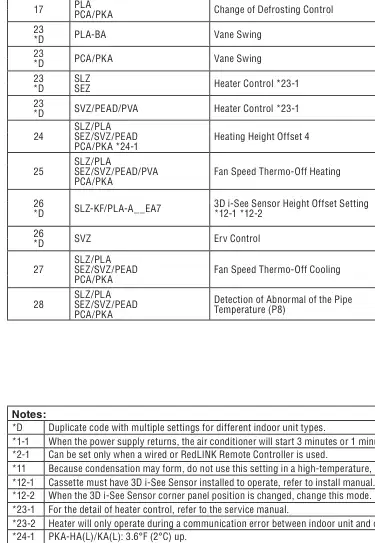
モード #屋内ユニットの互換性機能:設定 #設定 16SVZ/PVA加湿器制御1 2圧縮機だけ熱モードにすべての時間と 17PLA PCA/PKA霜を取り除く制御の変更1スタンダード 2高温 23 *DPLA-BAベーンスイング1 2スイング波空気の流れ 23 *DPCA/PKAベーンスイング1ご利用いただけません(ご了承願います) 2あり(ON) 23 *DSLZ SEZヒーター制御*23-11温度を置いて下さい-4.5 °F ON 2温度を置いて下さい-1.8 °F ON 23 *DSVZ/PEAD/PVAヒーター制御*23-11霜/間違いの間の消火可能なヒーター 2霜やエラー時にヒーターを有効にします。*23-2 24SLZ/PLA SEZ/SVZ/PEAD PCA/PKA *24-1暖房の高さのオフセット41利用できる(オン) 4 °C (7.2 °F) 上 2ご利用いただけません(ご了承願います) 25SLZ/PLA SEZ/SVZ/PEAD/PVA PCA/PKAファンの速度 熱オフの暖房1余分低い 2ストップ 3RC設定 26 *DSLZ-KF/PLA-A EA7 __3D i 参照センサーの高さのオフセット設定*12-1 *12-21低い(8.9フィートより) 2標準(8.9〜11.5) 3高(11.5~14.8) 26 *DSVZエルフコントロール1IDU STOP、ファンスピードSTOP、CN2CがOFF 2IDU STOP、ファンの速度はRCの設定であり、CN2Cはあります 27SLZ/PLA SEZ/SVZ/PEAD PCA/PKAファンの速度 熱オフ冷却1RC設定 2ストップ 3余分低い*27-1 28SLZ/PLA SEZ/SVZ/PEAD PCA/PKAパイプ温度(P8)の異常検知1あり(ON) 2ご利用いただけません(ご不便)
図 - クリックして拡大
図 - クリックして拡大
注意: *D異なる屋内ユニットタイプで複数の設定を持つコードを重複します。 *1-1電源が返ったら、エアコンは3分または1分後に開始します(屋外ユニットにヒンジ)。 *2-1有線またはRedLINKリモートコントローラーが使用される場合のみ設定できます。 *11結露が形成される可能性があるため、高温・高湿環境ではこの設定を使用しないでください。 *12-1カセットは3D i-Seeセンサーが作動するように取付けられていて、手動を取付けることを参照しなければなりません。 *12-23D i-See センサーコーナーパネルの位置が変更されると、このモードを変更します。 *23-1ヒーター制御の詳細はサービスマニュアルを参照してください。 *23-2屋内ユニットと屋外ユニット間の通信エラー時にのみヒーターが作動します。 *24-1PKA-HA(L)/KA (L): 3.6°F (2°C) アップ。 *27-1SLZとPLAのみの設定が可能です。

*24-1 PKA-HA(L)/KA (L): 3.6°F (2°C) 上。

SEZ/SVZ/PEAD/PVA

SEZ/SVZ/PEAD

SEZ/SVZ/PEAD

SEZ/SVZ/PEAD

24 SLZ/PLA

25 SLZ/PLA

27 SLZ/PLA

28 SLZ/PLA

17 PLA

23 *D SLZ

Page 10 of the Mitsubishi Electronics RedLINK Wireless Remote Controller Kit (MHK2) user manual — SEZ/SVZ/PEAD/PVA
10ページ · クリックして拡大
10ページ
ISU #ISU 名ISUオプション(太字のデフォルト)インフォメーション 134中央コントローラーの現在• インストールされていない•コントロールは、中央のコントローラーがシステムにリンクされたかどうかに基づいて正しい設定を決定します。 システムに中央コントローラーがインストールされている場合、デバイスは非プログラム可能な装置として機能し、1つのセットポイントだけをサポートします。 139ファーレンハイト• ファーレンハイト 142摂氏システム タイプ•摂氏温度•ヒートポンプ(熱&冷却)•のみクール制御は受信機が差し込まれる装置に基づいて正しい設定を決定します。 144自動交換•手動交換(マニュアル)•自動切換(ACO)•オートチェンジオーバーシングルセットポイント(単SP)ACOが選択されている場合、システムモードのオプションは熱、オフ、クール、オートになります。 マニュアルを選択した場合は、操作中にAUTOモードが無効になり、ユーザから選択できません。 ISU 134がINSTALLEDまたはISU 142に設定されている場合は、このISU設定はCOOLにのみセットされていません。 ISU 134がINSTALLEDにセットされていない場合、マニュアルとACOの設定が表示されます。 ISU 134がINSTALLEDに設定されている場合は、SINGLE SPをデフォルトで設定します。 マニュアルとACOオプションは、kumoクラウド®およびワイヤレスインターフェースでの使用に適しています。 145デッドバンド• 3〜8 °F(15°F単位)•2.0~4.5°C(.5 °C増分時)オート・チェンジオーバー(ACO)を選択した場合、このISUが示されます。 146乾燥モード• 無効な•有効屋内単位で乾式モードがサポートされている場合は、このISUが表示されます。 150スケジュール所有者• MHK2単独でスケジュールを確立するために使用することができます•kumoの雲®だけはスケジュールを確立するのに使用することができますMHK2が無線インターフェース2以降に接続されていない場合は、このISUは表示されません。 151スケジュールタイプ• スケジュールなし•モース•モフ/サー-Su•MoFr / SA / SU•M / T / W / T/ F / S / S 152期間を過ぎる予定• 無効な•有効無効にすると、スケジュールモードの電源オフは使用できません。 153住宅/商業スケジュール• 住宅•商業住宅の予定日は、定休日・休息・寝具です。 商用設定時、スケジュールオプションが占有されず、未使用。 161閉鎖システム• 無効な•有効有効にすると、コントローラーは画面の下部にあるロックシンボルを表示し、ユーザーがオフからオンまでモードを調整することができません。 ユーザーがモードをオフからオンに調整しようとすると、ロックシンボルが点滅します。 リモートコントローラーは、機器をオンにすることで保持します。 装置は遠隔に回される必要があります。 162閉鎖システムオフ• 無効な•有効有効にすると、コントローラーは画面の下部にあるロックシンボルを表示し、ユーザーがオンからオフまでモードを調整することができません。 163閉鎖モード• 無効な•有効有効にすると、コントローラーは画面の下部にあるロックシンボルを表示し、オフ以外のモードから現在のモードを調節することができません。 ユーザーがモードを調整しようとすると、ロックシンボルが点滅します。 ユーザーは、ユニットをオン/オフだけに変えることができるようになります。
このページでは8つのラベル/ショートテキストを表示
134中央コントローラ・144自動切換機・150スケジュール所有者・151の予定タイプ・商用・139ファレンハイト・153住宅/スケジュール
Page 11 of the Mitsubishi Electronics RedLINK Wireless Remote Controller Kit (MHK2) user manual — SEZ/SVZ/PEAD/PVA
11ページ · クリックして拡大
11ページ
ISU #ISU 名ISUオプション(太字のデフォルト)インフォメーション 164閉鎖ファンの速度• 無効な•有効有効にすると、コントローラーは画面の下部にあるロックシンボルが表示され、ユーザーがファンの設定を変更しようとすると、ロック記号が点滅します。 165ロックアウトのセットポイント• 無効な•有効有効にすると、画面下部のロックシンボルとユーザーメニュー内の「Partial Lock」が非表示になります。 ユーザーが setpoint を変更しようとすると、 167閉鎖のベーン方向• 無効な•有効ロックシンボルは点滅し、現在のセットポイントを保ちます。 有効にすると、コントローラーは画面の下部にあるロックシンボルが表示され、ユーザーがベーン方向を変更しようとすると、ロック記号が点滅します。 170屋内温度を隠す• 無効な•有効有効化した場合、表示に屋内温度が表示されない。 171屋内湿気の表示を隠して下さい• 無効な•有効有効化した場合、ディスプレイに屋内湿度が表示されない。 180最高の熱セットポイント• 40 to 90 °F (4.5 to 32.5 °C)最大熱セットポイントは、40~90 °Fの全数に調節可能で、4.5〜32.5°Cまでの半額分単位です。 181最低の涼しいセットポイント• 50 to 99 °F (10 to 37 °C)最小クールセットポイントは、50~99 °Fの合計数に調整でき、10〜37°Cまでのハーフインクリメンテーションが可能です。 190屋内温度の源• MHK2•屋内ユニット•RedLINKTMセンサー•平均MHK 2およびRedLink®センサ(IAS)選択2と3はRedLINKTM屋内エアセンサーが登録されていない場合示されていません。 MHK2:MHK1内蔵サーミスタ(デフォルト)。 RedLINKTMセンサー:RedLink®接続されたワイヤレス屋内温度/湿度センサ。 平均:MHK2センサーとRedLINKTM接続されたワイヤレス屋内温度/湿度センサの平均。 真空の雲® bluetooth ワイヤレス温度と湿度センサーでは、Averaging は動作しません。 191屋内温度の表示オフセット• -5 °F to 5 °F (-2.5 °C to 2.5 °C)屋内温度表示オフセットは-5と5 °Fの間の任意の全数に調整することができ、また-2.5〜2.5°C間の半分の増分。 0 はデフォルトです。 195屋内湿気の源• MHK2•RedLINKTMセンサー•MHK1およびRedLink®センサ(IAS)の平均オプション1と2はRedLINKTM屋内エアセンサーが登録されていない場合は表示されません。 MHK2:RedLINKTMセンサーサーミスタ(デフォルト)。 RedLINKセンサー:RedLinkTM接続されたワイヤレス屋内温度/湿度センサ。 平均:RedLINKTMセンサーとRedLinkTM接続されたワイヤレス屋内温度/湿度センサの平均値。 真空の雲® bluetooth ワイヤレス温度と湿度センサーでは、Averaging は動作しません。 196屋内湿気の表示オフセット• -10% RHへの10%のRH屋内湿気の表示オフセットは-10と10のRH間のあらゆる全数に調節することができます。 0 はデフォルトです。
  • MHK2
  • 屋内ユニット
  • RedLINKTMセンサー
  • MHK2とRedLINKTMセンサー(IAS)の平均値
  • MHK2
  • RedLINKTMセンサー
  • MHK2とRedLINKTMセンサー(IAS)の平均値
  • 165 ロックアウトのセットポイント
  • 障害者用
  • 有効化
このページでは9つのラベル/ショートテキストを表示
190屋内温度・191室内温・195室湿度・196内風湿度・167錠前ベーン・170戸外に潜む・・・171号室中立・出典
Page 12 of the Mitsubishi Electronics RedLINK Wireless Remote Controller Kit (MHK2) user manual — ベーン設定
12ページ · クリックして拡大
12ページ

静圧設定

PEAD-AA

SVZ -ダウンフロー

外部の静的な圧力設定番号 有線またはRedLINKリモートコントローラー モードいいえ。 日报社(8月27日)モードいいえ。 10月10日 35 分21 50 分31 70 名様12 100 名様22 125 日元32
外部の静的な圧力設定番号 有線またはRedLINKリモートコントローラー モードいいえ。 日报社(8月27日)モードいいえ。 10月10日 0.3 インチ WG (75 Pa)12 0.5インチ WG (125 Pa)22 .0.6インチ WG(200Pa)32

PVA - 縦、横左&右

SEZ

外部の静的な圧力設定番号 有線またはRedLINKリモートコントローラー モードいいえ。 日报社(8月27日)モードいいえ。 10月10日 5 Pa (0.02 インチ) ツイート12 15 Pa (0.06 インチ) ツイート11 35 分 (0.14 インチ) ツイート21 50 分 (0.20 インチ) ツイート31
外部の静的な圧力設定番号 有線またはRedLINKリモートコントローラー モードいいえ。 日报社(8月27日)モードいいえ。 10月10日 0.3 インチ WG (75 Pa)11 0.5インチ WG (125 Pa)21 .0.8インチ WG(200Pa)31

SVZ - 縦、横の左及び右

PVA - ダウンフロー

外部の静的な圧力設定番号 有線またはRedLINKリモートコントローラー モードいいえ。 日报社(8月27日)モードいいえ。 10月10日 0.3 インチ WG (75 Pa)12 0.5インチ WG (125 Pa)22 .0.8インチ WG(200 Pa)*32
外部の静的な圧力設定番号 有線またはRedLINKリモートコントローラー モードいいえ。 日报社(8月27日)モードいいえ。 10月10日 0.3 インチ WG (75 Pa)11 0.5インチ WG (125 Pa)21 .0.8インチ WG(200Pa)31

ベーン設定

モードいいえ。 11月11日

設定番号PLA-EASLZ-KFPCA-KA 1ダウンワード設定(角度段取り3)設定しない羽根なし 2ミドル設定(角度段取り) (1)ドラフト(角度段取り1)(ヴァンスアングル段取り) 3ドラフト(角度段取り2)ダウンワード設定(角度段取り2)(ヴァンスアングル段取り 2)
Page 13 of the Mitsubishi Electronics RedLINK Wireless Remote Controller Kit (MHK2) user manual — 無線インターフェースによる時間自動設定
13ページ · クリックして拡大
13ページ

システムテストの実行

システム設定を試すことができます 高度なメニュー 以下は システムテスト オプション

1 プレス・ホールド 料理メニュー コントローラーで5秒間アクセス可能 高度なメニュー オプション。

2 接触かに行きなさい システムテスト.

3 接触 選択する テキストエリアに触れたり、

4 タッチまたはシステムテストタイプを選択 タッチ 選択する またはテキストエリアに触れる。

5 熱テストおよび涼しい試験の使用のため

または機器をアクティブにするか。

kumoクラウド

kumoクラウドに接続する

®: 無線インターフェース2以降は、MHK2の起動を継続する前にkumoクラウドアプリをインストールして設定する必要があります。

無線インターフェースによる時間自動設定

ワイヤレスインターフェースが提示されると、MHK2コントローラーはインターネットから無線インタフェースを受信する時間および日付を使用して動作します。 システム停電の場合、MHK2コントローラーの時刻と日付設定はインターネット接続を取り戻すまで独立します。 その時点で、MHK2コントローラーは再び無線インタフェースのインターネット要求された時間と日付に一致します。

®

Page 14 of the Mitsubishi Electronics RedLINK Wireless Remote Controller Kit (MHK2) user manual — ロッカー
14ページ · クリックして拡大
14ページ

主な特長

システムステータス情報

タイム、ISU #、またはアラート#

RedLINKTM ワイヤレス通信状況

、熱で冷却して下さい、スタンバイ。

コントローラーがRedLINKTMインターフェイスに接続され、正しく通信する場合を示します。

スケジュール情報

温度制御を時間ベースのものにする。

乾燥された温度

接続状況情報

温度設定が望ましい電流を表示します。

MIFH2 RedLINKTMワイヤレスレシーバが三菱電機無線インターフェース2とkumoクラウドに接続されている場合は、

屋内温度

屋内温度を現在の状態に表示します。 屋内温度のリマインダー: 屋内温度表示は、室内ユニットからの温度を提示します。,MHK2コントローラ,屋内空気センサー(s),またはすべてのそれらの平均. インストール設定時にこの設定を確認し、構成します。

®.

メッセージング

モード メニュー ファン ファン ファン

デバイス設定オプション、メニューのオプション、リマインダーを表示し、オーバーライドをスケジュールします。

スケジュール期間

スケジュールの期間を表示: ウェイク、休暇、帰国、睡眠。

スタッフ

ファンの速度を選択します。: 自動、1-5

ヴァンジェ

空気方向を選ぶ接触:自動車、振動、天井、高い、中間の低い床。

料理メニュー

選択を表示するために接触。 プログラムスケジュールを設定するには、ここから開始します。 注意:メニューボタンを5秒間長押しして、上級メニューオプションにアクセスしてください。

モード

システム モードを選んで下さい:熱、涼しく、乾燥したファン、自動車、オフ。

ロッカー

画面をロックする:フルロック、部分ロック、ISUベースのロック。 ピンでフルロックと部分ロックを解除できます。

熱熱ヒート オート · ベーン・ヴァネ

Page 15 of the Mitsubishi Electronics RedLINK Wireless Remote Controller Kit (MHK2) user manual — RedLINKTM のすべてのデバイスを削除するには:
15ページ · クリックして拡大
15ページ

RedLINKTM エラーコード

134 弱い信号。 ワイヤレスデバイスを別の場所に動かして、もう一度試してください。

137 クライアントの最大数に達しました。

153 タイムアウト。

システムコンポーネントの交換

RedLINKTM ワイヤレスリモートコントローラー

RedLINKTMワイヤレスリモートコントローラーを交換するには、バッテリーをインストールし、壁板に添付して、RedLink®ネットワークに接続するための手順に従ってください。 必要に応じて、設定を変更(ページ10〜11の表を参照)。

RedLINKTMワイヤレスレシーバ

RedLINKTMワイヤレスレシーバを新たにインストールした後、RedLink® Wireless Remote Controller のアンロールを行ってください。これにより、以下のとおり新しいRedLINKTM無線受信機との通信が可能になります。

古いRedLINKTMワイヤレス受信機からRedLinkTM無線リモートコントローラーをアンロードする3つの方法があります。

  • アドバンストメニューを入力するには、5秒間メニューボタンを押し続けます。 タッチまたはUNENROLLデバイスを選択する。 タッチセレクト RedLINKTMワイヤレスレシーバを新たに接続します。
  • 上級メニューを入力してください。 タッチまたはリセットを選択 タッチセレクト 工場を選ぶか、または接触して下さい。 タッチセレクト 接触 はい確認するため。 RedLINKTMワイヤレスレシーバを新たに接続します。
  • RedLINKTMワイヤレスリモートコントローラーが「Wait」画面にある場合は、スクリーンの下部中央を5秒間押し続けます。 RedLINKTMワイヤレスレシーバを新たに接続します。

RedLINKTM のすべてのデバイスを削除するには:

1. RedLINKTMワイヤレスレシーバのCONNECTボタンを10秒間押し続けます。
2. 再接続するには、ページ6の手順を参照してください。
Page 16 of the Mitsubishi Electronics RedLINK Wireless Remote Controller Kit (MHK2) user manual — 規制情報
16ページ · クリックして拡大
16ページ

規制情報

FCCコンプライアンス宣言(パート15.19) このデバイスはFCC規則のパート15に準拠しています。 操作は、次の2つの条件に従う: 1 この装置が有害な干渉を引き起こしないかもしれません、2この装置は不必要な動作を引き起こすかもしれない干渉を含む受信されたあらゆる干渉を受け入れなければなりません。

FCC警告(パート15.21) (米国のみ) コンプライアンスの責任ある当事者が明示的に承認されていない変更または修正は、機器を操作するためにユーザーの権限を無効にすることができます。

  • FCC干渉声明(パート15.105 (b))(米国のみ) この装置は、FCC規則の第15部に従ったクラスBデジタル機器に対する制限を検証し、確認しました。 これらは、住宅の設置における有害干渉に対して合理的な保護を提供するように設計されています。 この装置は使用を発生させ、無線周波数エネルギーを放射でき、指示に従って取付けられ、使用されると、有害な干渉がラジオ通信に引き起こすかもしれません。 しかし、特定のインストールでは干渉が起こらないという保証はありません。 この装置が、機器をオフにして決定できるラジオやテレビの受信に有害な干渉を引き起こした場合は、次の対策のいずれかによって妨害を是正しようとすることを推奨します。
  • 受信アンテナを再配置するか、または再設置して下さい。
  • 装置と受信機の分離を増加させます。
  • 受信機が接続されている回路とは異なる出口に装置を接続します。
  • ディーラーや経験豊富なラジオ/テレビ技術者が助けを借ります。

無線受信機およびMHK2リモート・コントロール 一般的な人口/制御不能な暴露のためにFCCおよび産業カナダRFの露出限界を遵守するためには、これらの送信機に使用するアンテナはすべての人から少なくとも20 cmの分離間隔を提供し、他のどのアンテナか伝達装置と結合して共同配置されなかったりまたは作動しなければ取付けられなければなりません。

RSS-GENのセクション 7.1.3 操作は、次の2つの条件に従う: 1 このデバイスが干渉を引き起こす可能性があり、2この装置には、デバイスの望ましくない動作を引き起こしている可能性がある妨害を含むあらゆる干渉を受け入れる必要があります。

RSS-GENのセクション 7.1.2 業界カナダの規制の下で、この無線送信機は、企業カナダによるトランスミッターのために承認されたタイプと最大(またはより低い)利益のアンテナを使用してのみ動作する場合があります。 他のユーザーに潜在的な無線干渉を減らすために、アンテナタイプとその利益は、同等の点率的に放射された電力(例えば.i.r.p)が成功した通信のために必要以上のものではないことを選択されるべきです。

この装置の動作は、次の2つの条件に従う: (1)この装置またはデバイスが有害な干渉を引き起こす可能性があり (2)この機器やデバイスの故障を認めなければならない。ただし、未使用の操作を引き起こす可能性がある妨害を含む。

Page 17 of the Mitsubishi Electronics RedLINK Wireless Remote Controller Kit (MHK2) user manual — ADAのコンプライアンス
17ページ · クリックして拡大
17ページ

仕様

  • 作動の周囲温度
  • リモート・コントローラー: 32から120 °F (0への48.9の°C)
  • 無線受信機:-40から165 °F (- 73.9 °Cへの40)
  • 作動の相対湿度
  • リモート・コントローラー:5%から90% (非凝縮)
  • 無線受信機:5%から95% (非凝縮)
  • 物理的な次元(高さ、幅、深さ)
  • リモートコントローラー:4-5/64" x 4-5/65」x 1-1/16」(104のmm x 104の mm X 27のmm)
  • 無線受信機: 3-3/32" x 1-3/4」x 39/64」(74.8 x 44.4 x 15.4 mm)

ADAのコンプライアンス

ユナイテッド・セーズアクセスボードの309章にご相談ください。

Mitsubishi Electronics RedLINK Wireless Remote Controller Kit (MHK2) — ADAのコンプライアンス diagram (page 17)
図 5

三菱電機米国株式会社の商標です。 上記他の製品名は、各所有者の商標または登録商標です。 ® U.S. 商標登録 三菱電機 US 様 GA 30024 33-00446EFS-04 M.S. (日本語) 再発。 メキシコで印刷される10-19 33-00446EFS-04

情報源

参考資料・リンク

この取扱説明書で参照されているリンク(メーカー、サポート、ダウンロード等)。

Mitsubishi Electronics RedLINK Wireless Remote Controller Kit (MHK2)について質問する

ユーザーまたはスタッフが通常1日以内に回答します。あなたの質問が次の人の助けにもなります。

Add your email to get notified when it’s answered — no spam, ever.

0 questions
Mitsubishi Electronics RedLINK Wireless Remote Controller Kit (MHK2)に関する質問はまだありません

最初の質問を投稿しましょう。他のユーザーや当チームが回答します。

原本

Mitsubishi Electronics RedLINK Wireless Remote Controller Kit (MHK2) 取扱説明書(PDF)

17 ページ·594 KB·コントローラー·PDF
上のページをクリックするとここに表示されます
ページ 1 / …
100%
ページを読み込み中…