JA
Planet Technology logo
公式取扱説明書

Planet Technology Managed Switch (SEP)

16 ページ·1.1 MB·スイッチ·PDF·ENDEFRITNLJA
Planet Technology Managed Switch (SEP)
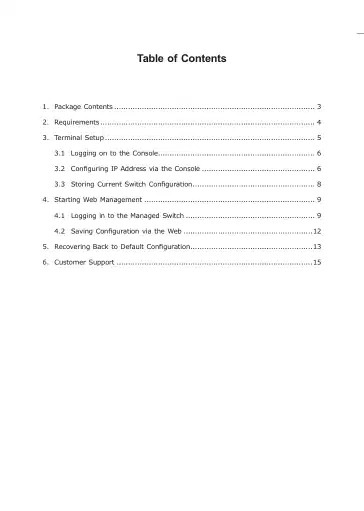
目次 26セクション 16-/24-/48-Port 10/100/1000T + · 2-/4-ポート100/1000X SFPはスイッチを管理しました · GS-4210-16T2S/GS-4210-24T2S · GS-4210-24T4S/GS-4210-24T4SR · … 表示非表示
Page 1 of the Planet Technology Managed Switch (SEP) user manual — 16-/24-/48-Port 10/100/1000T +
1ページ · クリックして拡大
1ページ

16-/24-/48-Port 10/100/1000T +

2-/4-ポート100/1000X SFPはスイッチを管理しました

GS-4210-16T2S/GS-4210-24T2S

GS-4210-24T4S/GS-4210-24T4SR

GS-4210-48T4S

クイックインストールガイド

Page 2 of the Planet Technology Managed Switch (SEP) user manual — 16-/24-/48-Port 10/100/1000T +
2ページ · クリックして拡大
2ページ
Page 2 of the Planet Technology Managed Switch (SEP) user manual — 16-/24-/48-Port 10/100/1000T +
Page 3 of the Planet Technology Managed Switch (SEP) user manual — 1. . パッケージ内容
3ページ · クリックして拡大
3ページ

1. . パッケージ内容

PLANET GS-4210管理スイッチシリーズを購入いただきありがとうございます。 下記の通り、このシリーズの説明を説明します。

GS-4210-16T2S16ポート層2管理されたギガビットのイーサネット スイッチw/2 SFPインターフェイス GS-4210-24T2S24ポートレイヤー2管理されたギガビットイーサネットスイッチw / 2 SFPインターフェイス GS-4210-24T4S24ポート10/100/1000T + 4-Port 100 / 1000X SFP管理ギガビットスイッチ GS-4210-24T4SR24ポート10/100/1000T + 4港100 / 1000X SFPは36-72V DCの冗長力が付いているギガビット スイッチを管理しました GS-4210-48T4S48ポートレイヤー2管理されたギガビットイーサネットスイッチw/4 SFPインターフェイス

「管理スイッチ」 このクイックインストールガイドの代替名として使用されます。

管理されたスイッチの箱を開け、慎重にそれを解凍して下さい。 箱に次の項目が含まれているべきです:

z管理されたスイッチx 1

zクイックインストールガイドx 1

RJ45ケーブルx 1へのz RS232

zゴム足x 4

z 2つのラックマウントブラケット付きアタッチメントネジx 1

zの電源コードx 1

z SFP防塵キャップ

SFPのちり止めの帽子 GS-4210-16T2S2 GS-4210-24T2S2 GS-4210-24T4S GS-4210-24T4SR GS-4210-48T4S4

万一、破損が見つからない場合、交換用のローカルリセラーにお問い合わせください。

Page 4 of the Planet Technology Managed Switch (SEP) user manual — 2. . 条件:
4ページ · クリックして拡大
4ページ

2. . 条件:

z Windows XP/2003/2008/2012/Vista/7/8/10、MAC OS Xまたはを実行しているワークステーション

後、Linux、UNIXなどのプラットフォームはTCP/IPプロトコルと互換性があります。

zワークステーションは、イーサネットNIC(ネットワークインターフェースカード)でインストールされます。

z シリアルポート接続 (ターミナル)

上記ワークステーションはCOMポート(DB9)またはUSB-to-RS-232が付属しています

上記ワークステーションは、ターミナルエミュレーターなどとインストールされています。

Windows XP/2003に含まれているハイパーターミナル。

シリアルケーブル -- 1 つの端はRS-232 の連続した港に、一方付けられます

管理されたスイッチのコンソールポートに終えられます。

z イーサネットポート接続

ネットワークケーブル -- RJ45 コネクターが付いている標準的なネットワーク(UTP)ケーブルを使用して下さい。

上記PCはWebブラウザでインストールされます。

管理されたスイッチにアクセスするためにInternet Explorer 8.0以上を使用することをお勧めします。 管理されたスイッチのWebインターフェイスがアクセスできない場合は、アンチウィルス ソフトウェアまたはファイアウォールをオフにしてからもう一度お試しください。

コンバーター

Page 5 of the Planet Technology Managed Switch (SEP) user manual — 115200,N,8,1
5ページ · クリックして拡大
5ページ

3. . ターミナルセットアップ

システムを構成するには、シリアルケーブルを A に接続します。 COMポート 一方、管理されたスイッチのRJ45コンソールポートに終わる間PCまたはノートパソコン。

Planet Technology Managed Switch (SEP) — 3. . ターミナルセットアップ diagram (page 5)
図 1

115200,N,8,1

PC/ターミナルエミュレーションソフトウェアによるワークステーション

RJ45 への RS232 ケーブル

図3-1マネージド・スイッチコンソールのコネクティビティー

端末プログラムは、管理されたスイッチにソフトウェア接続を行う必要があります。
1. OS で端末プログラムを実行します。
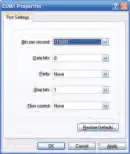
2. 次の画面が表示された場合、COMポートを以下のように設定する必要があります。
ボード115200
Planet Technology Managed Switch (SEP) — 115200,N,8,1 diagram (page 5)
図 2
データビット8
パーティーなし
ビットを止めて下さい1
フロー制御なし
図3-2COMポート構成
このページでは4つのラベル/ショートテキストを表示
マネージドスイッチ ・コンソール・ シリアルポート115200、N,8、1 · シリアルポート
Page 6 of the Planet Technology Managed Switch (SEP) user manual — 3.2 コンソールでIPアドレスの設定
6ページ · クリックして拡大
6ページ

3.1コンソールにログオン

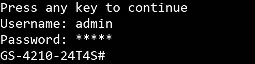
端末がデバイスに接続されると、管理されたスイッチおよびターミナルの電源は 自己テスト手順を実行. . すると、次のメッセージはユーザ名とパスワードでログをオンするように要求します。 工場のデフォルトユーザー名とパスワードは、次の通りで表示され、図3-3内のログイン画面が表示されます。

ユーザ名管理者パスワード:管理

GS-4210-24T4Sに基づく次のコンソール画面は、GS-410-16T2S、GS-420-2T2M、GS - 4210-324T4SRおよびGS-4220-48T4Nと同じです。
Planet Technology Managed Switch (SEP) — 3.1コンソールにログオン diagram (page 6)
図 3
図3-3マネージド・スイッチコンソールログイン画面

ユーザーは、管理されたスイッチを管理するコマンドを入力することができます。 コマンドの詳細な説明については、次の章を参照してください。

1. セキュリティ上の理由から、この最初の設定後に新しいパスワードを変更して記憶してください。
2. コンソールインターフェイスの下の小文字でのみコマンドを受け付けます。

3.2 コンソールでIPアドレスの設定

マネージドスイッチは、以下のIPアドレスで出荷されます。

IPアドレス192.168.0.100 Subnet Mask: 255.255.255.0
Page 7 of the Planet Technology Managed Switch (SEP) user manual — IPアドレスの設定
7ページ · クリックして拡大
7ページ

現在のIPアドレスの確認や管理されたスイッチの新規IPアドレスの変更は、以下の手順でお願いします。
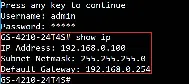
現在のIPアドレスの表示

1. 「GS-4210-24T4S#」プロンプトで「ショーip」を入力します。
2. 画面は、図3-4に示す現在のIPアドレス、サブネットマスクおよびゲートウェイを表示します。
Planet Technology Managed Switch (SEP) — 現在のIPアドレスの表示 diagram (page 7)
図 4
図3-4IP情報画面

IPアドレスの設定

3. 「GS-4210-24T4S#」プロンプトで「設定」を入力します。
4. 「GS-4210-24T4S(config)#」プロンプトで、次のコマンドを入力してプレスします。 図3-5に示すように。

GS-4210-24T4S (設定)# ip address 192.168.1.100 mask 255.255.255.0 GS-4210-24T4S (設定)# ipのデフォルトゲートウェイ 192.168.1.254

前のコマンドは、管理されたスイッチの次の設定を適用します。
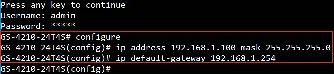
IPアドレス192.168.1.100 Subnet Mask: 255.255.255.0 Gateway: 192.168.1.254
Planet Technology Managed Switch (SEP) — IPアドレスの設定 diagram (page 7)
図 5
図3-5IPアドレス画面の設定
5. 繰り返し手順1は、IPアドレスが変更されたかどうかを確認します。
Page 8 of the Planet Technology Managed Switch (SEP) user manual — 3.3 現在のスイッチ構成を歪める
8ページ · クリックして拡大
8ページ

IP が正常に設定されている場合、管理されたスイッチはすぐに新しいIPアドレスの設定を適用します。 新しく IP アドレスを経由して管理されたスイッチの Web インターフェイスにアクセスすることができます。

コンソールコマンドや関連するパラメータに精通していない場合は、 “?” コンソールでヘルプのデスクリッピング- tion を取得する

3.3 現在のスイッチ構成を歪める

スイッチでは、実行中の設定ファイルはRAMに保存されます。 現在のバージョンでは、実行中の構成シーケンスはRAMからFLASHまで保存できます。 保存料 コマンドまたは 実行中の設定をコピーする起動構成 コマンドは、実行中のコンフィギュレーションシーケンスが起動設定ファイルになるので、これはコンフィグ保存と呼ばれます。
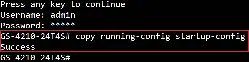
1. 「GS-4210-24T4S #」プロンプトで、図3-6に示すように「コピー実行構成起動設定」を入力します。
Planet Technology Managed Switch (SEP) — 3.3 現在のスイッチ構成を歪める diagram (page 8)
図 6
図3-6設定画面を保存
Page 9 of the Planet Technology Managed Switch (SEP) user manual — 4.1 マネージドスイッチにログオン
9ページ · クリックして拡大
9ページ

4. . Web管理の開始

以下は、起動する方法を示しています Web管理 マネージドスイッチの 管理されたスイッチは、イーサネット接続を介して設定されます。 管理者PCが同じに設定されていることを確認してください IP サブネットアドレス.

例えば、管理されたスイッチのデフォルトIPアドレスは 192.168.0.100;マネージャーPCは、 192.168.0.x (x は 100 を除く 1 と 254 の間の番号)、デフォルトのサブネットマスクが 255.255.0 である。

PC / Webブラウザでワークステーション

192.168.0.x

IPアドレス192.168.0.100
図4-1IP管理図

4.1 マネージドスイッチにログオン

1. Internet Explorer 8.0以上はWebブラウザでIPアドレスを入力してください。 http://192.168.0.100 Webインターフェイスにアクセスする。
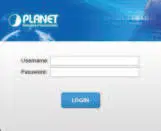
2. 下記のダイアログボックスが表示された場合は、デフォルトユーザー名とパスワード「admin」を入力してください。 図4-2のログイン画面が表示されます。
デフォルト IPアドレス192.168.0.100 デフォルトユーザー名: admin デフォルトのパスワード:admin

マネージドスイッチ · RJ45/UTPケーブル

Page 10 of the Planet Technology Managed Switch (SEP) user manual — 4. . Web管理の開始
10ページ · クリックして拡大
10ページ
Planet Technology Managed Switch (SEP) — 4. . Web管理の開始 diagram (page 10)
図 7 · 4. . Web管理の開始
図4-2ウェブログイン画面

GS-4210-24T4Sに基づく次のWeb画面は、GS-410-16T2S、GS-420-2T2P、GS-3210- 24T4SRおよびGS-4220-48T4Mのものと同一になります。
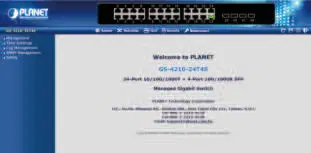
3. パスワードを入力すると、メイン画面が図4-3のショーとして表示されます。
Planet Technology Managed Switch (SEP) — 4. . Web管理の開始 diagram (page 10)
図 8 · 4. . Web管理の開始
図4-3管理されたスイッチの網の主要なスクリーン
Page 11 of the Planet Technology Managed Switch (SEP) user manual — 4. . Web管理の開始
11ページ · クリックして拡大
11ページ

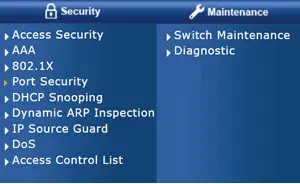
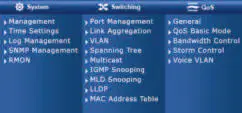
Webページの左側にある[スイッチ]メニューは、管理されたスイッチが提供するすべてのコマンドと統計情報にアクセスすることができます。
Planet Technology Managed Switch (SEP) — 4. . Web管理の開始 diagram (page 11)
図 9 · 4. . Web管理の開始
Planet Technology Managed Switch (SEP) — 4. . Web管理の開始 diagram (page 11)
図 10 · 4. . Web管理の開始
図4-4スイッチメニュー

これで、Web 管理インターフェイスを使用してスイッチの管理を継続できます。 詳しくは、取扱説明書をご覧ください。

Page 12 of the Planet Technology Managed Switch (SEP) user manual — 4.2 ウェブによる設定を保存
12ページ · クリックして拡大
12ページ

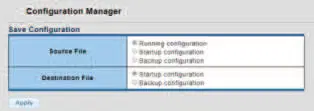
4.2 ウェブによる設定を保存

応用変更をすべて保存し、起動設定として現在の構成を設定します。 起動設定ファイルは自動的にシステム再起動時に読み込まれます。
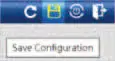
1. 「SAVE > 設定をFLASHに保存」をクリックして「構成マネージャ」ページにログインします。
Planet Technology Managed Switch (SEP) — 4.2 ウェブによる設定を保存 diagram (page 12)
図 11
2. 起動設定として実行された構成を保存するために「適用」ボタンを押します。
Planet Technology Managed Switch (SEP) — 4.2 ウェブによる設定を保存 diagram (page 12)
図 12
Page 13 of the Planet Technology Managed Switch (SEP) user manual — PWR
13ページ · クリックして拡大
13ページ

5. . デフォルト設定に戻す

IPアドレスが変更されたり、管理者パスワードが変更されました

忘れて –

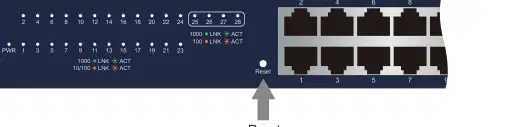
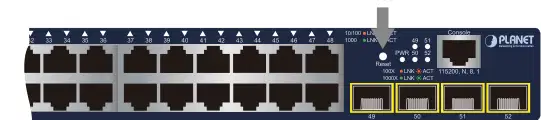
IPアドレスをデフォルトIPアドレスにリセットするには “192.168.0.100” または、ログインパスワードをデフォルト値にリセットし、 リセットボタン 正面パネルについて 10秒. . デバイスが再起動した後、192.168.0.xxの同じサブネット内のWebインターフェイス管理にログインできます。

16ポート10/100/1000T + 2-Port 100 / 1000X SFP管理されたスイッチ

PWR

ACT LNK 1000 ACT LNK 100

GS-4210-16T2S

ACT LNK 1000 ACT LNK 10/100
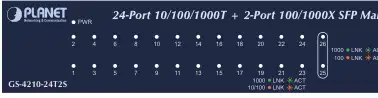
図5-1GS-4210-16T2Sの調整ボタン
図 - クリックして拡大
図 - クリックして拡大
図5-2GS-4210-24T2Sの調整ボタン
図 - クリックして拡大
図 - クリックして拡大
図5-3GS-4210-24T4S/GS-4190-24T3SRのリセットボタン
このページでは4つのラベル/ショートテキストを表示
15 リセット・リセット・リセット・リセット
Page 14 of the Planet Technology Managed Switch (SEP) user manual — 5. . デフォルト設定に戻す
14ページ · クリックして拡大
14ページ
図 - クリックして拡大
図 - クリックして拡大

33 32 34 35 36 37 38 39 40 42 41 43 45 44 46 47 48

図5-4GS-4210-48T4Sのリセットボタン

リセット

Page 15 of the Planet Technology Managed Switch (SEP) user manual — 6. . カスタマーサポート
15ページ · クリックして拡大
15ページ

6. . カスタマーサポート

PLATNET製品を購入いただき、ありがとうございます。 オンラインでのよくある質問リソースとユーザーマニュアルをPLANET Webサイト上で閲覧して、問題が解決できるかどうかを確認することができます。 より多くのサポート情報が必要な場合は、PLANETスイッチのサポートチームにお問い合わせください。

オンラインのPLANET FAQhttp://www.planet.com.tw/en/support/faq
スイッチサポートチームメールアドレスサポート@Planet.com 。tw
GS-4210シリーズ ユーザーズマニュアルhttps://www.planet.com.tw/en/support/downloads?&method=keyword&keyword= GS-4210&view=3#list

プラネットテクノロジー株式会社 2020年1月19日 コンテンツは予告なく変更される場合があります。 PLANETは、PLATN Technology Corp.の登録商標です。 商標権は、それぞれの所有者に帰属します。


Page 16 of the Planet Technology Managed Switch (SEP) user manual — 6. . カスタマーサポート
16ページ · クリックして拡大
16ページ
Page 16 of the Planet Technology Managed Switch (SEP) user manual — 6. . カスタマーサポート
情報源

参考資料・リンク

この取扱説明書で参照されているリンク(メーカー、サポート、ダウンロード等)。

Planet Technology Managed Switch (SEP)について質問する

ユーザーまたはスタッフが通常1日以内に回答します。あなたの質問が次の人の助けにもなります。

Add your email to get notified when it’s answered — no spam, ever.

0 questions
Planet Technology Managed Switch (SEP)に関する質問はまだありません

最初の質問を投稿しましょう。他のユーザーや当チームが回答します。

原本

Planet Technology Managed Switch (SEP) 取扱説明書(PDF)

16 ページ·1.1 MB·スイッチ·PDF
上のページをクリックするとここに表示されます
ページ 1 / …
100%
ページを読み込み中…