JA
Raritan logo
公式取扱説明書

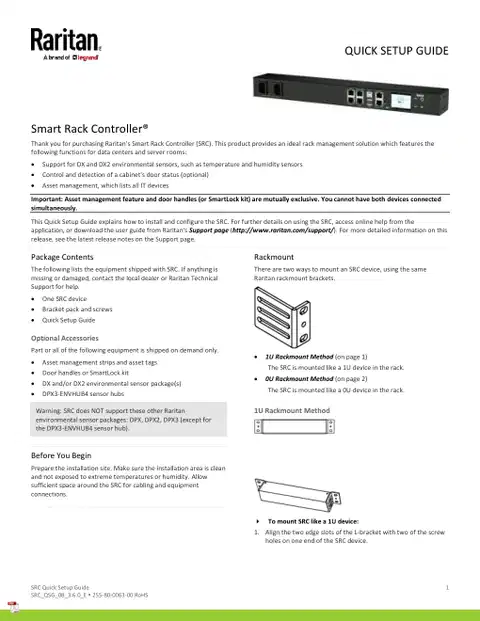
Raritan Smart Rack Controller (SRC-0800)

9 ページ·335 KB·コントローラー·PDF·ENDEFRITNLJA
Raritan Smart Rack Controller (SRC-0800)
目次 38セクション スマートラックコントローラ® · パッケージ内容 · オプションアクセサリー · はじめに · … 表示非表示
スマートラックコントローラ®p.1パッケージ内容p.1オプションアクセサリーp.1はじめにp.1ラックマウントp.11U ラックマウント方法p.10U ラックマウント方法p.2センサー、ドアハンドルおよび資産のための関係の港p.2特長1:DXおよびDX2環境センサー/アクチュエータのサポートp.2環境センサーの接続(任意)p.2特長2:キャビネットアクセス制御p.3制限事項p.3SmartLockキットをDX2-DH2C2に接続p.3RaritanのドアハンドルをSRCに接続するp.4特集3:資産運用p.4正規資産のストリップ入門p.4アセットタグの紹介p.5正規資産のストリップを組み立てるp.5正規資産ストリップをSRCに接続するp.6その他の資産ストリップの種類p.6SRCを電力に接続p.6SRCをネットワークに接続p.7Webブラウザの使用p.7ステップ1:IPアドレスの取得p.7フロントパネルディスプレイの使用p.7ステップ2:SRC Webインターフェイスにログインするp.7ステップ3:SRCの設定p.7付録A:モバイルデバイスまたはPDViewによる構成p.7ステップ1:「PDView」アプリをダウンロードp.7ステップ2:モバイルデバイスをSRCに接続するp.8ステップ3:PDViewを起動するp.8付録B:無線LAN情報p.8USB無線LANアダプタp.8無線LANアダプタを接続p.8無線LAN対応の構成p.8付録C:詳細情報p.9詳細情報p.9RJ-45 エクスパンションポートのキャップp.9
Page 1 of the Raritan Smart Rack Controller (SRC-0800) user manual — 1U ラックマウント方法
1ページ · クリックして拡大
1ページ

クイックセットアップガイド

Raritan Smart Rack Controller (SRC-0800) — クイックセットアップガイド diagram (page 1)
図 1

スマートラックコントローラ®

Raritanのスマートラックコントローラー(SRC)を購入いただき、ありがとうございます。 データセンターおよびサーバールームの次の機能を備えた理想的なラック管理ソリューションを提供します。

  • 温度や湿度センサーなどのDX・DX2環境センサのサポート
  • キャビネットのドアの状態の制御そして検出(任意)
  • ITデバイスを全て表示する資産管理

このクイックセットアップガイドでは、SRCのインストールと設定方法を説明します。 SRCの使用に関する詳細は、アプリケーションからオンラインヘルプにアクセスするか、Raritanのユーザーガイドをダウンロードしてください。 サポートページ (http://www.raritan.com/support/ リリース). リリースの詳細については、サポートページで最新のリリースノートを参照してください。

下記のリストは、SRCで出荷された機器を格納します。 何かが欠落または破損している場合は、ローカルディーラーやRaritanテクニカルサポートにお問い合わせください。

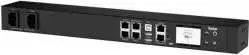
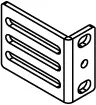
同じRaritanの棚金ブラケットを使用して、SRC装置を取付ける2つの方法があります。
Raritan Smart Rack Controller (SRC-0800) — スマートラックコントローラ® diagram (page 1)
図 2
  • 1つのSRC装置
  • ブラケットパックとネジ
  • クイックセットアップガイド

オプションアクセサリー

  • 1U ラックマウント方法(ページ1)

下記機器の全部または一部を、ご要望に応じて発送いたします。

  • 資産管理ストリップとアセットタグ
  • ドアハンドルやスマートロックキット
  • DXおよび/またはDX2環境センサーパッケージ(s)
  • DPX3-ENVHUB4センサーハブ

SRCはラック内の1U装置のように取り付けられます。

  • 0U ラックマウント方法(ページ 2)

SRCはラック内の0U装置のように取り付けられます。

1U ラックマウント方法

Raritan Smart Rack Controller (SRC-0800) — 1U ラックマウント方法 diagram (page 1)
図 3

QS ルールを始める前に

インストールサイトを用意します。 設置面積がきれいで、極端な温度や湿度に曝されないことを確認してください。 ケーブル接続や機器の接続のために、SRC周辺に十分なスペースを確保します。

1UデバイスのようなSRCをマウントするには:

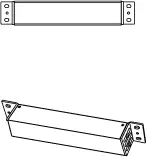
1. SRCデバイスの1端にネジ穴の2つをLブラケットの2つのエッジスロットを配置します。

パッケージ内容・ラックマウント

Page 2 of the Raritan Smart Rack Controller (SRC-0800) user manual — 環境センサーの接続(任意)
2ページ · クリックして拡大
2ページ

センサー、ドアハンドルおよび資産のための関係の港

2. デバイスにLブラケットをねじ込み、ブラケットが安全に留められるようにします。
Raritan Smart Rack Controller (SRC-0800) — 0U ラックマウント方法 diagram (page 2)
図 4

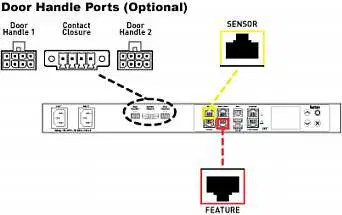
ご購入の場合 オプションアクセサリー (ページ1で)、SRCの正しいポートに接続してください。 誤ったポートに接続することで、SRCや接続されたアクセサリにダメージを与えることがあります。
Raritan Smart Rack Controller (SRC-0800) — 0U ラックマウント方法 diagram (page 2)
図 5
3. 繰り返しステップ 1 つから 2 つのデバイスの他の端に別の L-bracket をねじります。
4. Lブラケットが設置された後、各L-bracketの2つの同一円形の穴を通って棚ねじを使用して装置を締めて下さい。

0U ラックマウント方法

Raritan Smart Rack Controller (SRC-0800) — 0U ラックマウント方法 diagram (page 2)
図 6
SRCモデル接続方法対応アクセサリー ポート すべてのモデルセンサーポート(イエロー)• ライタンのDXまたはDX2センサーやアクチュエーター•SmartLockキット(つまり、DX2-DH2C2)は以下「特集1」を参照します。 オンボードドアハンドルポート付きモデル。 SRC-0102の特長ドアハンドルポート、および接触閉鎖ターミナル• ハリタンのドアのハンドル•サードパーティ製の接触閉鎖ディテクタ(オプション)は、下の「特徴2」を参照してください。 すべてのモデル特色の港(赤)• ライタンの資産管理ストリップは、以下「3」を参照してください。

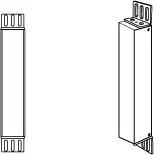
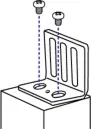
0U デバイスのような SRC をマウントするには:

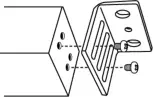
1. SRC装置の上にネジ穴の2つをLブラケットの2つのラウンドホールを配置します。
2. デバイスにLブラケットをねじ込み、ブラケットが安全に留められるようにします。
Raritan Smart Rack Controller (SRC-0800) — 0U ラックマウント方法 diagram (page 2)
図 7
QSルールの特徴1DX・DX2環境センサー/アクチュエータのサポート

ハリタンズ DX または DX2 温度などの周囲条件を検知したり、ドアハンドルのようなシステムを制御するためにSRCに環境センサーパッケージが必要です。

3. 繰り返しステップ 1 つから 2 つのデバイスの他の端に別の L-bracket をねじります。
4. Lブラケットが設置された後、各L-bracketのスロットを通してラックねじを使用して装置を棚に留めます。

環境センサーの接続(任意)

SRCは、Raritan DXまたはDX2環境センサーパッケージを接続するためのセンサポートを提供します。これにより、温度や湿度などの環境要因をリモートで監視できます。
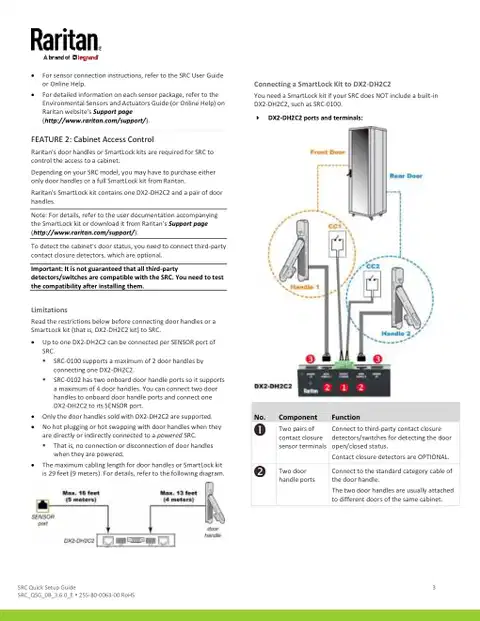
Page 3 of the Raritan Smart Rack Controller (SRC-0800) user manual — 制限事項
3ページ · クリックして拡大
3ページ
  • センサー接続の指示については、SRCユーザーガイドまたはオンラインヘルプを参照してください。
  • 各センサーパッケージの詳細情報については、Raritanのウェブサイトのサポートページ(<a href="http://www.raritan.com/support/"rel="nofollow noopener"> http://www。blank">http://jp.rarytan.co.jp/

SmartLockキットをDX2-DH2C2に接続

SRCがSRC-0100などのDX2-DH2C2を組み入れていない場合は、SmartLockキットが必要です。

DX2-DH2C2ポートとターミナル:
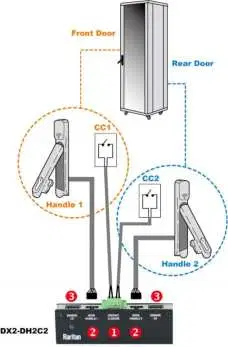
Raritan Smart Rack Controller (SRC-0800) — SmartLockキットをDX2-DH2C2に接続 diagram (page 3)
図 8 · SmartLockキットをDX2-DH2C2に接続
QSルールの特徴2キャビネットアクセス制御

RaritanのドアハンドルやSmartLockキットは、SRCにキャビネットへのアクセスを制御するために必要です。

SRCモデルによっては、RaritanからのドアハンドルやフルSmartLockキットのみを購入する必要があります。

RaritanのSmartLockキットには、DX2-DH2C2とドアハンドルが1つ含まれています。

キャビネットのドアの状態を検出するには、オプションであるサードパーティのコンタクト閉鎖ディテクタを接続する必要があります。

制限事項

ドアハンドルやSmartLockキット(つまり、DX2-DH2C2キット)をSRCに接続する前に、以下の制限を読みます。
  • SRCのセンサーポートごとにDX2-DH2C2を1つまで接続できます。
  • SRC-0100は、DX2-DH2C2を1つ接続することで最大2つのドアハンドルをサポートしています。
  • SRC-0102には2つのオンボードドアハンドルポートがあり、4個のドアハンドルに対応します。 2つのドアハンドルをオンボードのドアのハンドル ポートに接続し、DX2-DH2C2をセンサー ポートに接続することができます。
  • DX2-DH2C2で販売しているドアハンドルのみがサポートされています。
  • 直接または間接的に動力を与えられたSRCに接続されるとき、ドアハンドルと熱電対入れか熱いスワップ無し。
  • つまり、電源がかかっているときのドアハンドルの接続や切断は行いません。
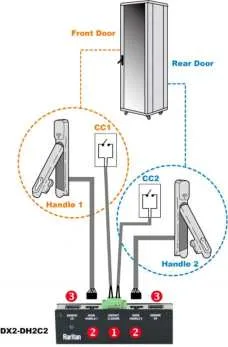
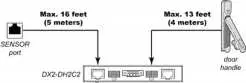
  • ドアハンドルやスマートロックキットのキャブリング長さは29フィート(9メートル)です。 詳細は、以下の図を参照してください。
ナンバーコンポーネント機能: 接触閉鎖センサーのターミナル2組ドアの開閉状態を検出するためのサードパーティ製のコンタクト閉鎖ディテクタ/スイッチに接続します。 接触閉鎖の探知器は最適です。 2つのドアのハンドル ポートドアハンドルの標準的なカテゴリ ケーブルに接続して下さい。 同じキャビネットの異なったドアに通常2つのドア・ハンドルは付します。
Raritan Smart Rack Controller (SRC-0800) — 制限事項 diagram (page 3)
図 9
Page 4 of the Raritan Smart Rack Controller (SRC-0800) user manual — 正規資産のストリップ入門
4ページ · クリックして拡大
4ページ
ナンバーコンポーネント機能: RJ-45ポート2本下記の目的のいずれかまたは両方の目的のために標準的なネットワークパッチケーブルを接続します。 • SRCのセンサポート(黄色)に接続します。 •カスケードDX2センサーのパッケージ。 例外: CANNOT カサードDX2-DH2C2パッケージ。

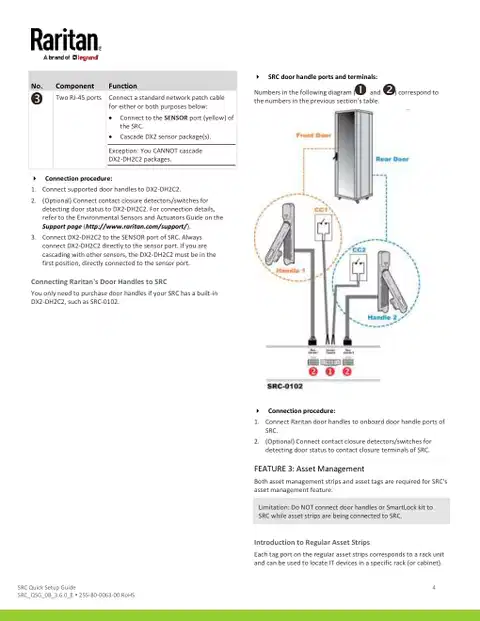
SRCのドアのハンドル ポートおよびターミナル:

下記の図の数字(数値)

) 前項の表に数字が一致します。
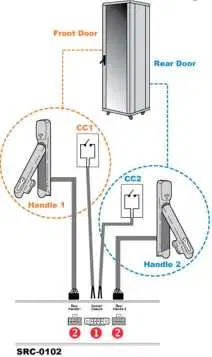
Raritan Smart Rack Controller (SRC-0800) — RaritanのドアハンドルをSRCに接続する diagram (page 4)
図 10 · RaritanのドアハンドルをSRCに接続する

関係のプロシージャ:

1. サポートされているドアハンドルをDX2-DH2C2に接続します。
2. (任意) 接触閉鎖の探知器/スイッチをDX2-DH2C2にドアの状態を検出するため接続して下さい。 接続情報については、サポートページにある環境センサーおよびアクチュエータガイドを参照してください。 http://www.raritan.com/support/ リリース ).
3. SRCのセンサーポートにDX2-DH2C2を接続します。 DX2-DH2C2をセンサーポートに直接接続します。 他のセンサーでケーシングする場合は、DX2-DH2C2は最初の位置にある必要があります。

RaritanのドアハンドルをSRCに接続する

SRC-0102などのDX2-DH2C2が内蔵されている場合は、ドアハンドルのみを購入する必要があります。

関係のプロシージャ:

1. RaritanドアハンドルをSRCのオンボードのドア ハンドル港に接続して下さい。
2. (任意)接触閉鎖の探知器/スイッチをSRCの閉鎖ターミナルに連絡するためにドアの状態を検出するため接続して下さい。
QSルールの特徴3資産運用管理

SRCの資産運用機能には、アセット管理ストリップとアセットタグの両方が必要です。

制限:SRCに接続されている間、ドアハンドルやスマートロックキットをSRCに接続しないでください。

正規資産のストリップ入門

通常のアセットストリップの各タグポートはラックユニットに対応し、特定のラック(またはキャビネット)でITデバイスを見つけるために使用することができます。

とりあえず
Page 5 of the Raritan Smart Rack Controller (SRC-0800) user manual — アセットタグの紹介
5ページ · クリックして拡大
5ページ

各ラックでは、最大64Uのアセットストリップを1つのマスターと複数のSLAVE資産ストリップから成るまで取り付けることができます。

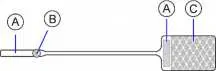
アセットタグを記述する以下の図です。 アセットタグには、プログラム不可能なタグと非プログラミング可能なタグの2種類があります。 唯一の違いは、プログラム可能なアセットタグで、非プログラミングのものには工場出荷時のデフォルトIDやバーコード番号が記載されている間、各タグ IDまたはバーコード番号をカスタマイズできるということです。

マスターとスレーブアセットのストリップの違いは、マスタアセット・ストリップがRJ-45コネクターを持っていることです。

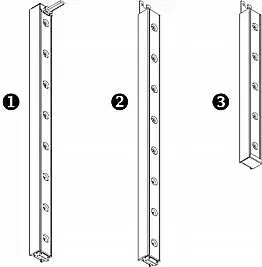
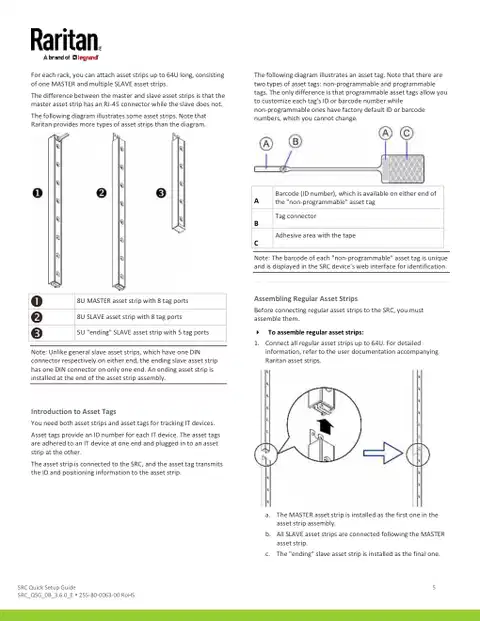
以下の図では、アセットストリップをいくつか示しています。 Raritanは、図よりも多くのアセットストリップを提供しています。
Raritan Smart Rack Controller (SRC-0800) — アセットタグの紹介 diagram (page 5)
図 11
Raritan Smart Rack Controller (SRC-0800) — アセットタグの紹介 diagram (page 5)
図 12
A「非プログラム可能」アセットタグの末尾に利用可能なバーコード(ID番号) B札のコネクター Cテープが付いている付着力区域

8U MASTERアセットストリップと8タグポート

正規資産のストリップを組み立てる

通常のアセットストリップをSRCに接続する前に、それらを組み立てる必要があります。

8U SLAVEアセットストリップと8タグポート

5U "終了" SLAVEアセットストリップ、5つのタグポート付き

通常のアセットストリップを組み立てる:
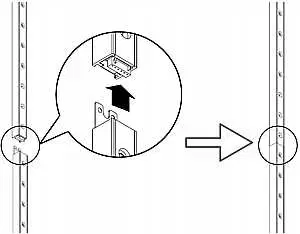
1. 正規資産のストリップを最大64Uに接続します。 詳細は、Raritanアセットストリップに付随するユーザードキュメントを参照してください。
Raritan Smart Rack Controller (SRC-0800) — 正規資産のストリップを組み立てる diagram (page 5)
図 13

アセットタグの紹介

アセットストリップと資産タグの両方でITデバイスを追跡できます。

アセットタグは、各ITデバイスにID番号を付与します。 アセットタグは、ITデバイスを1つの端に付着し、他の資産ストリップに接続します。

アセットストリップはSRCに接続され、資産タグがIDを送信します。

.. マスターアセットストリップは、最初の1つとしてインストールされます。

アセットストリップアセンブリ。

. . SLAVEアセットストリップは、Mastercardの次の接続に接続されています。

アセットストリップ。

. . 最後の1つとして「終了」スレーブアセットストリップがインストールされます。
Page 6 of the Raritan Smart Rack Controller (SRC-0800) user manual — その他の資産ストリップの種類
6ページ · クリックして拡大
6ページ
2. 縦にラックユニットと水平方向に並べる各タグポートを作る、IT機器の横にある棚にアセットストリップアセンブリを取り付けます。
  • 合成のアセット・ストリップ:
  • 複合資産ストリップは、AMS-M2-ZやAMS- M3-ZなどのXが数である「AMS-MAX-Z」と名付けられています。
  • 複合資産ストリップには2つのRJ-45コネクターが搭載されています。タグポートは小さくなります。
  • 複合資産ストリップは、キャビネット内のSANボックスなどの大型デバイスを追跡するのに特に便利です。
  • 合成資産のストリップは、以下に示すようにチェーンされるダイシーである場合もあります。

アセットストリップは、バックに磁気ストライプのために自動的にラックに引き付けられます。

正規資産ストリップをSRCに接続する

SRCは、各接続されたアセットストリップアセンブリの10メートルまでのケーブル配線距離をサポートしています。
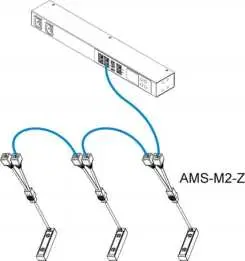
Raritan Smart Rack Controller (SRC-0800) — 正規資産ストリップをSRCに接続する diagram (page 6)
図 14

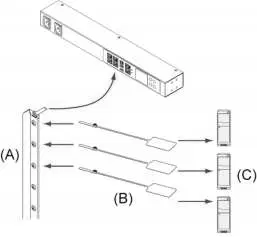
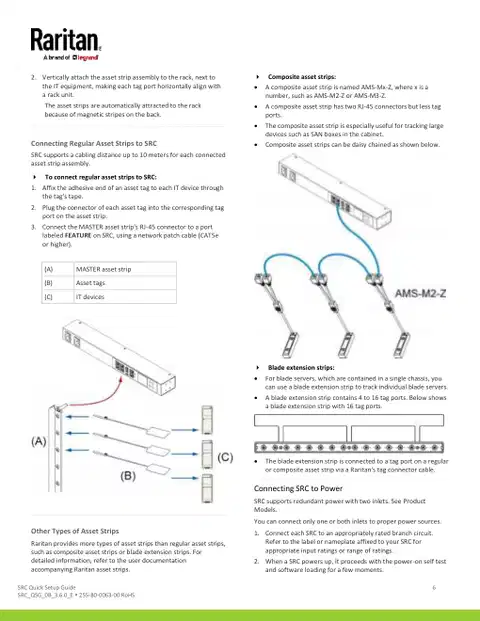
通常のアセットストリップをSRCに接続するには:

1. アセットタグの粘着端を、タグテープで各ITデバイスに固定します。
2. 各アセットタグのコネクターを、資産ストリップ上の対応するタグポートに差し込みます。
3. マスターアセットストリップのRJ-45コネクターをSRCにラベル付けされた特徴に接続し、ネットワークパッチケーブル(CAT5e以上)を使っています。
(A)マスターアセットストリップ (B)アセットタグ (C)IT機器
Raritan Smart Rack Controller (SRC-0800) — 正規資産ストリップをSRCに接続する diagram (page 6)
図 15
  • 刃延長ストリップ:
  • シングルシャシに含まれているブレードサーバーでは、個々の刃先サーバを追跡するためにブレードエクステンションストリップを使うことができます。
  • ブレードエクステンションストリップには4〜16個のタグポートが含まれている。 16のタグポート付きのブレードエクステンションストリップを示します。
Raritan Smart Rack Controller (SRC-0800) — 正規資産ストリップをSRCに接続する diagram (page 6)
図 16
  • ブレードエクステンションストリップは、Raritanのタグコネクタケーブルを介して定期的にまたは複合資産ストリップにタグポートに接続されます。

QSルール接続 SRC から電力

SRCは2つのインレットで冗長パワーを支えます。 製品モデルを参照してください。

電源を1つまたは2つの入口だけに接続できます。

その他の資産ストリップの種類

1. 各SRCを適切に評価されたブランチ回路に接続します。 ラベルまたはネームプレートが、適切な入力評価や定格範囲のSRCに添付されていることを参照してください。

Raritanは、複合資産ストリップやブレードエクステンションストリップなどの通常のアセットストリップよりも多くの種類のアセットストリップを提供します。 詳細は、Raritanアセットストリップに付随するユーザードキュメントを参照してください。
2. SRCがパワーアップすると、数回にわたって電源オンのセルフテストとソフトウェアロードを進めます。
Page 7 of the Raritan Smart Rack Controller (SRC-0800) user manual — ステップ1:「PDView」アプリをダウンロード
7ページ · クリックして拡大
7ページ
3. ソフトウェアがローディングを終わらせたら、フロント・パネルの表示は照らします。

ステップ2:SRC Webインターフェイスにログインする

SRCは、Microsoft Internet Explorer®, Mozilla Firefox® および Google® Chrome を含む一般的なWebブラウザをサポートしています。

QSルールがネットワークに接続される

SRCは有線または無線ネットワークに接続できます。

SRC Web インターフェイスにアクセスするには:

ワイヤーで縛られた関係を作るため:

1. ブラウザを開き、SRCのIPアドレスを入力します。
1. 標準的なネットワークパッチケーブルをSRCのイーサネットポートのいずれかまたは両方に接続します。
Raritan Smart Rack Controller (SRC-0800) — ステップ2:SRC Webインターフェイスにログインする diagram (page 7)
図 17 · ステップ2:SRC Webインターフェイスにログインする
2. ケーブルのもう一方端をLANに接続します。
2. 表示される可能性のあるセキュリティ警告を受け入れる。

10/100/1000"は最大 1000 Mbps 対応しているため、ネットワーク接続に強く推奨されます。 LAN にポートを繋ぐ場合は、それらが 2 つの "different" サブネットに接続しなければなりません。 デバイスが同じか異なるサブネットに接続されているかどうかわからない場合は、IT部門にお問い合わせください。

  • 3. . デフォルトユーザ資格情報を入力し、ログインをクリックします。
  • ユーザー名: admin
  • パスワード: raritan
  • 4. . パスワードの変更、変更または無視するように要求された場合。
  • 変更するには、新しいパスワードを入力して、[OK]をクリックします。
  • 無視するだけ、今ではなくをクリックします。
  • 無視するには、永久に「もう一度尋ねないでください」を選択し、「今すぐ拒否する」をクリックします。

ワイヤレス接続を作成するには:

1. 適切なUSB無線LANアダプタをSRCに接続します。
2. SRCで無線LANの設定がサポートされていることを確認してください。 付録B:無線LAN情報(ページ8)を参照してください。

デフォルトパスワードを変更することを強くお勧めします。 新しいパスワードが通知され、安全な場所に保管されていることを確認してください。

QS ルール Webブラウザを使用する

Webブラウザを使用した初期設定には、次の2つのステップが含まれます。

ステップ3:SRCの設定

1. IPアドレスの取得(ページ7)

SRC Web インターフェイスにログインした後、左メニューを移動してから次の操作を行います。

2. SRC Web インターフェイスにログインします。(ページ 7)
  • 接続されたアセットストリップの設定には、Asset Stripsを選択します。
  • 接続された環境センサーパッケージの設定には、周辺機器を選択します。
  • 接続されたドアハンドルまたはSmartLockキットを構成するための SmartLockを選択します。
  • デバイス設定 > 日付/時刻を選択し、SRCを適切な日付と時間を設定したり、NTPサーバーで同期させる。 SRC デバイスの時刻は、LDAP サーバーと同期して LDAP 認証を使用する必要があります。
  • ユーザプロファイル、特権、有価証券などの構成のためのその他のメニューコマンドを選択します。

ステップ1:IPアドレスの取得

DHCP IPv4ネットワークに接続すると、IPv4アドレスが自動的にSRCに割り当てられます。 IPv4アドレスを取得するには、フロントパネル表示を操作できます。 おすすめ フロントを使用する パネルの表示 (ページ7)

フロントパネルディスプレイの使用

SRCフロントパネルディスプレイは、以下の図に似ています。

Raritan Smart Rack Controller (SRC-0800) — フロントパネルディスプレイの使用 diagram (page 7)
図 18
QSルール付録AモバイルデバイスまたはPDViewによる構成

スマートフォンやタブレットなどのiOSまたはAndroidモバイルデバイスは、SRCのローカルディスプレイとして機能することができます。 Androidデバイスは、USB「On-The-Go」(OTG)をサポートしているか、この機能が動作しないことを確認してください。

IPアドレスを取得するには:

1. プレス

「メインメニュー」を表示

2. プレス

「デバイス情報」を選択し、プレス

ステップ1:「PDView」アプリをダウンロード

ローカルディスプレイとして機能するモバイルデバイス用のRaritanアプリ「PDView」が必要です。 無料アプリです。

3. プレス

デバイスのIPアドレスが表示されるまで

または、もしくは

Page 8 of the Raritan Smart Rack Controller (SRC-0800) user manual — ステップ3:PDViewを起動する
8ページ · クリックして拡大
8ページ

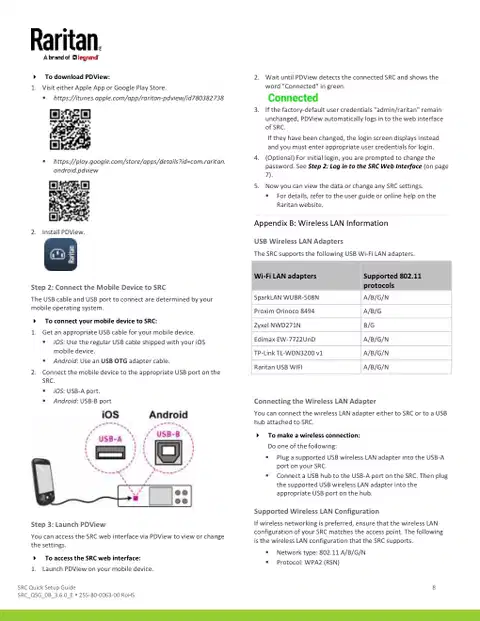
PDViewをダウンロードするには:

2. PDViewが接続されたSRCを検出し、緑色の「Connected」という単語を表示するまで待ちます。
1. Apple App または Google Play Store のいずれかにアクセスしてください。 ▪ の https://itunes.apple.com/app/raritan-pdview/id780382738
3. 工場出荷時デフォルトユーザ認証情報「admin/raritan」が変更されていない場合、PDViewはSRCのWebインターフェイスに自動的にログオンします。
Raritan Smart Rack Controller (SRC-0800) — ステップ2:モバイルデバイスをSRCに接続する diagram (page 8)
図 19

変更されている場合は、ログイン画面が代わりに表示され、ログインの適切なユーザー認証を入力する必要があります。

  • このページは、https://play.google.com/store/apps/details?id=com.raritanでしか使用できません。
4. (オプション) 初期ログインの場合、パスワードの変更を促します。 ステップ2:SRC Webインターフェイス(ページ7)にログインします。
5. データを閲覧したり、SRCの設定を変更することができます。 ・詳しくは、Raritanのウェブサイトのユーザーガイドやオンラインヘルプを参照してください。
QSルール付録B無線LAN情報
2. PDViewをインストールします。

USB無線LANアダプタ

SRCは、以下のUSB Wi-Fi LANアダプタに対応しています。

Wi-Fi LAN アダプター対応する802.11 プロトコル スパークラン WUBR-508NA/B/G/N 近接 Orinoco 8494A/B/G ジクセル NWD271NB/G Edimax EW-7722UnDA/B/G/N TP-Link TL-WDN3200 v1A/B/G/N ハリタン USB WIFIA/B/G/N

ステップ2:モバイルデバイスをSRCに接続する

USBケーブルとUSBポートを接続すると、モバイルオペレーティングシステムで決定されます。

モバイルデバイスをSRCに接続するには:
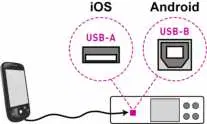
  • 1. . モバイルデバイスに適したUSBケーブルを入手してください。
  • iOS :iOSモバイルデバイスで出荷される通常のUSBケーブルを使用してください。
  • アンドロイド:USB OTGのアダプター ケーブルを使用して下さい。
  • 2. . モバイルデバイスをSRC上で適切なUSBポートに接続します。
  • iOS : USB-Aポート
  • アンドロイド:USB-Bポート

無線LANアダプタを接続

Raritan Smart Rack Controller (SRC-0800) — 無線LANアダプタを接続 diagram (page 8)
図 20

無線LANアダプタをSRCまたはSCCに取り付けたUSBハブに接続できます。

ワイヤレス接続を作成するには:

以下のいずれかをしてください。

  • サポートされている USB ワイヤレス LAN アダプターを SRC の USB-A ポートに接続します。
  • USBハブをSRCのUSB-Aポートに接続します。 ハブのUSBポートに、対応するUSB無線LANアダプタを接続します。

無線LAN対応の構成

ワイヤレスネットワークが優先されると、SRCの無線LAN設定はアクセスポイントにマッチすることを確認してください。 SRC対応の無線LAN設定は以下です。

ステップ3:PDViewを起動する

PDView経由でSRC Webインターフェイスにアクセスして、設定を表示または変更することができます。

  • ネットワークタイプ: 802.11 A/B/G/N
  • プロトコル: WPA2 (RSN)

SRC Web インターフェイスにアクセスするには:

1. モバイルデバイスでPDViewを起動します。
Page 9 of the Raritan Smart Rack Controller (SRC-0800) user manual — RJ-45 エクスパンションポートのキャップ
9ページ · クリックして拡大
9ページ
  • 主管理:WPA-PSK、またはPEAPおよびMSCHAPv2の認証によるWPA EAP
  • 暗号化: CCMP (AES)
QSルール付録C詳細情報

詳細情報

SRCとRaritan製品ライン全体に関する詳細は、 Raritanのウェブサイト(以下「当サイト」という)を参照してください。公式サイト: www.raritan-com). 技術的な問題については、Raritanテクニカルサポートにお問い合わせください。 Raritanのテクニカルサポート連絡先情報に関するサポートページをご覧ください。 Raritanの製品には、GPLとLGPLのライセンスで認可されたコードを使用します。 オープンソースのコードをリクエストすることができます。 詳細は、オープンソースソフトウェアに関する声明を参照してください()http://www.raritan.com/about/legal-statements/opensource-software-statement/) Raritanのウェブサイト上。

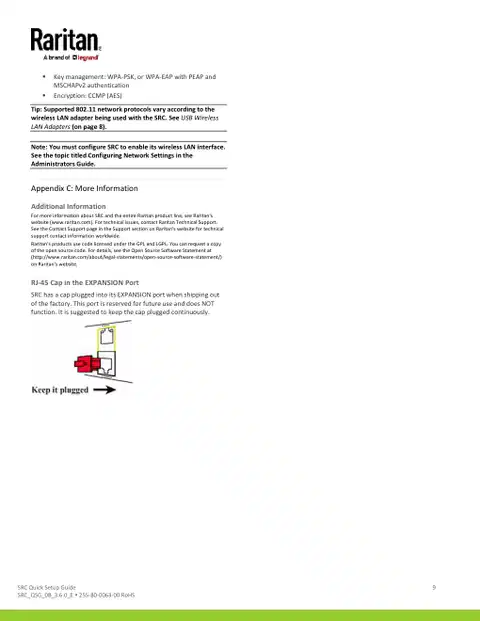
RJ-45 エクスパンションポートのキャップ

SRCは工場出荷時に、そのEXPANSIONポートに差し込まれたキャップを持っています。 今後使用しておらず、機能しないためにこのポートを予約します。 キャップを継続的に差し込むように提案します。
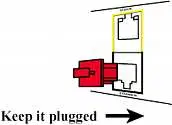
Raritan Smart Rack Controller (SRC-0800) — RJ-45 エクスパンションポートのキャップ diagram (page 9)
図 21
情報源

参考資料・リンク

この取扱説明書で参照されているリンク(メーカー、サポート、ダウンロード等)。

Raritan Smart Rack Controller (SRC-0800)について質問する

ユーザーまたはスタッフが通常1日以内に回答します。あなたの質問が次の人の助けにもなります。

Add your email to get notified when it’s answered — no spam, ever.

0 questions
Raritan Smart Rack Controller (SRC-0800)に関する質問はまだありません

最初の質問を投稿しましょう。他のユーザーや当チームが回答します。

原本

Raritan Smart Rack Controller (SRC-0800) 取扱説明書(PDF)

9 ページ·335 KB·コントローラー·PDF
上のページをクリックするとここに表示されます
ページ 1 / …
100%
ページを読み込み中…