

JA
公式取扱説明書

Keyincode Smartlock

4 ページ·238 KB·ドアロック·PDF·ENDEFRITNLJA
Keyincode Smartlock
目次 4セクション 空白のページ · 空白のページ · 空白のページ · 空白のページ 表示非表示
Page 1 of the Keyincode Smartlock user manual — キーインクラウドとの接続ガイド
1ページ · クリックして拡大
1ページ
Keyincode Smartlock — 空白のページ diagram (page 1)
図 1
Keyincode Smartlock — 空白のページ diagram (page 1)
図 2

キーインクラウドとの接続ガイド

Page 2 of the Keyincode Smartlock user manual — クイックチップ
2ページ · クリックして拡大
2ページ

キーインコードのキーインクラウド統合によるスマートロック接続ガイド

STEP 3

Keyincode Smartlock — STEP 3 diagram (page 2)
図 3
Keyincode Smartlock — STEP 3 diagram (page 2)
図 4

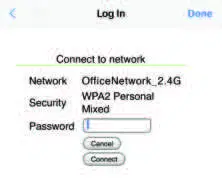
資格情報を入力してください ネットワークを選択した後、パスワードを入力し、「選択」を選択します。 接続する.

STEP 1

Keyincode Smartlock — STEP 1 diagram (page 2)
図 5

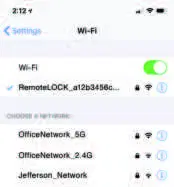
ロックをWI-FIに接続します バッテリーを取り付けた後、ロックはWi-Fiネットワークを作成して数分で完了します。 スマートフォンやノートパソコンでWi-Fiの設定を開きます。
Keyincode Smartlock — STEP 1 diagram (page 2)
図 6

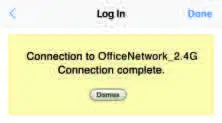
ロックが接続されると、成功メッセージが表示され、2回ロックビープを聴くことができます。

RemoteLockネットワークに接続します。 続いてロックのMACアドレスで、RemoteLOCKという名前が付けられます。

ロックに2つのビープ音が聞こえるのだが、「コネクションコンプリート」メッセージが表示されていない場合、ロックはネットワークに接続している。

クイックチップ

RemoteLockネットワークが見られない? ロックは10分後に期限切れになる一時的なネットワークを放送します。 ネットワークを再ロードするには、ロックのバッテリーを取り外して再認証するだけです。

Keyincode Smartlock — クイックチップ diagram (page 2)
図 7
Keyincode Smartlock — クイックチップ diagram (page 2)
図 8

STEP 2

Keyincode Smartlock — STEP 2 diagram (page 2)
図 9

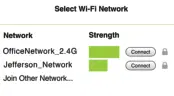
ネットワークを選択 ロックのネットワークに接続したら、利用可能なWi-Fiネットワークのリストが表示されます。
Keyincode Smartlock — STEP 2 diagram (page 2)
図 10

ロックを繋ぐしたいWi-Fiネットワークを選択します。 パスワードをネットワークに知らせる必要があります。

STEP 4 & 5

キーインコードアカウントログイン KeyinCloudアカウントにログインします。 電子メール:keyincloud.com 右上の「ログイン」を選択し、ページの上部の右側にある「ログイン(Login)」を選択します。

管理者アカウントのパスワード ステップ4(前の)に記されているメールアドレスに関連する管理者アカウントのパスワードを確立します。

クイックチップ

利用可能なWi-Fiネットワークのリストに自動的にアクセスされていない場合は、192.168.0.1をWebブラウザのアドレスバーに入力することで手動で行うことができます。

接続を確立するためにアカウントに関連付けられているメールアドレスを入力してください。

Page 3 of the Keyincode Smartlock user manual — ノートパソコンやバッテリーの寿命をロック
3ページ · クリックして拡大
3ページ

STEP 6

新規デバイスを追加 スマートフォンで登録する場合は、メイン画面の「デバイスを追加」アイコンを選択します。 これにより、シリアル番号を入力するためにロックパッケージのQRコードをスキャンできます。

お名前、場所、シリアル番号を入力するよう求められます。

シリアル番号とモデル番号はロックの裏面またはロックパッケージに見つけることができます。

Webアプリケーション経由で登録する場合は、「デバイス」セクションに移動し、「デバイスの登録」を選択します。

お祝い!

お使いのロックが完全に機能します

どこからでも管理できます。

STEP 7

Keyincode Smartlock — STEP 7 diagram (page 3)
図 11
Keyincode Smartlock — STEP 7 diagram (page 3)
図 12
Keyincode Smartlock — STEP 7 diagram (page 3)
図 13
Keyincode Smartlock — STEP 7 diagram (page 3)
図 14
Keyincode Smartlock — STEP 7 diagram (page 3)
図 15

キーインクラウドポータルアカウント(クイックセットアップ) これで、KeyinCloud が有効になっているロックはセットアップで次の手順を実行することをお勧めします。

7C: 「ローカルピン」で1234チェックを外すと、デフォルトコードが削除されます。

7D: 「ハートビートインターバル」を4時間、8時間、12時間に変更するとバッテリー寿命が延ばされます。

7A: 自分の使用のためにアクセスコードを作成します。 利用者に「アクセスユーザーを追加」して、詳細を入力してください。

Keyincode Smartlock — STEP 7 diagram (page 3)
図 16
Keyincode Smartlock — STEP 7 diagram (page 3)
図 17
Keyincode Smartlock — STEP 7 diagram (page 3)
図 18
Keyincode Smartlock — STEP 7 diagram (page 3)
図 19

7E: 正しい電池のタイプが、アルカリかリチウム選ばれていることを確認してください。

7B: ロック設定画面で、プログラミングコードを6桁の数字に変えます。

7F: 保存をクリックし、ロックキーパッドのボタンを押してこれらの設定をアップロードします。

Keyincode Smartlock — STEP 7 diagram (page 3)
図 20
Keyincode Smartlock — STEP 7 diagram (page 3)
図 21
Keyincode Smartlock — STEP 7 diagram (page 3)
図 22
Keyincode Smartlock — STEP 7 diagram (page 3)
図 23
Keyincode Smartlock — STEP 7 diagram (page 3)
図 24

ノートパソコンやバッテリーの寿命をロック

お使いのロックは、Wi-Fiを使用してインターネットに接続します。 バッテリー使用量を節約するために、ロックのWi-Fiラジオは長時間眠りに置かれます。

Keyincode Smartlock — ノートパソコンやバッテリーの寿命をロック diagram (page 3)
図 25
Keyincode Smartlock — ノートパソコンやバッテリーの寿命をロック diagram (page 3)
図 26
Keyincode Smartlock — ノートパソコンやバッテリーの寿命をロック diagram (page 3)
図 27
Keyincode Smartlock — ノートパソコンやバッテリーの寿命をロック diagram (page 3)
図 28

デフォルトでは、ラジオは毎時起きてインターネットに接続して新しいユーザーコードやその他のコマンドが終わるかどうかを確認します。 こちらの「ハートビート」間隔は、ロックの設定画面から短縮または長めできます。

長いハートビート間隔が、バッテリー寿命を延ばす。

Keyincode Smartlock — ノートパソコンやバッテリーの寿命をロック diagram (page 3)
図 29
Keyincode Smartlock — ノートパソコンやバッテリーの寿命をロック diagram (page 3)
図 30
Keyincode Smartlock — ノートパソコンやバッテリーの寿命をロック diagram (page 3)
図 31
Keyincode Smartlock — ノートパソコンやバッテリーの寿命をロック diagram (page 3)
図 32

キーパッドが押されるたびに、ロックはインターネットに接続します。 リアルタイムでロックイベントが報告される ロックがインターネットに接続されると、約10秒間接続されスリープモードに戻ります。

モバイルやウェブアプリから送信されたコマンドをロックにテストするには、コマンドを送信してください(例: ユーザーコードまたはロック解除を追加し、任意のボタンを押してロックを目覚めさせます

Page 4 of the Keyincode Smartlock user manual — 6136 S Belmont Ave インディアナポリス、IN 46217 (317) 782-0174
4ページ · クリックして拡大
4ページ

6136 S Belmont Ave インディアナポリス、IN 46217 (317) 782-0174

情報源

参考資料・リンク

この取扱説明書で参照されているリンク(メーカー、サポート、ダウンロード等)。

Keyincode Smartlockについて質問する

ユーザーまたはスタッフが通常1日以内に回答します。あなたの質問が次の人の助けにもなります。

Add your email to get notified when it’s answered — no spam, ever.

0 questions
Keyincode Smartlockに関する質問はまだありません

最初の質問を投稿しましょう。他のユーザーや当チームが回答します。

原本

Keyincode Smartlock 取扱説明書(PDF)

4 ページ·238 KB·ドアロック·PDF
上のページをクリックするとここに表示されます
ページ 1 / …
100%
ページを読み込み中…