JA
公式取扱説明書

Ergonomic Mouse Bluetooth Wireless Mouse (GMA130)

2 ページ·242 KB·マウス·PDF·ENDEFRITNLJA
Ergonomic Mouse Bluetooth Wireless Mouse (GMA130)
目次 62セクション マニュアル/ ⢪欽霹僈⛼ · ワイヤレス · 無線マウス · GMA130 · … 表示非表示
マニュアル/ ⢪欽霹僈⛼p.1ワイヤレスp.1無線マウスp.1GMA130p.1FCC ID: 2AMSU130p.1無線マウスの受信機p.1ガルマアーク1p.1FCC ID: 2AMSUARC1p.1導入事例p.16. . コンテンツの名称p.1エルゴノミクスのマウスを上げて、この度は、p.12. 注意p.1弊社では、以下の項目について詳しく説明しています。p.1いる にて, 弊社로지사이.p.1信頼性 で로시아사이지점 公益財団法人 秋田県国際交流協会p.1#2;?#3;??>p.1利用料p.1荝爞p.1錞呔⿬侨p.1⢪欽곢濼p.1Ӫ霼⺡湬䱹䧴ꢂ䱹㖑㼜劥ㅷ欽✵⼕毫㐼唒⿺嶍⿺➃魧㸝Ⰼ涸禹絡♳p.1 ⨴䐀곢濼p.1鷓欽霃㢊p.17. 方法p.2マウスの入力を解除するp.21. . 画面表示は、ボタンを右折して3秒間移動します。 割烹 ボタン ますp.2下 してくださいp.2ポート 7p.2USB Aコネクタp.29. ペアリング操作、電源ON・OFFp.2【初回のペアリング方法】p.2※注意: マウス 他のp.2USBケーブル14p.2マウスの電源・接続切替スイッチをそのままにして、p.2します しますp.2マウスの電源をONBACK面に表示するp.21 マウスの電源・接続切替スイッチを2.4Gゲートウェイへ切り換えます。p.22 ディスプレイに表示するp.2電源をONにすると、OSが起動します。p.2USBケーブルを抜いたい。 ※ 空き時間 3 時間p.2パソコンのUSBポートに3レシーバーをプレゼント。p.2ハードウェアのアップデートが始まりました。p.2【後日発売】p.211.保証期間p.2問い合わせp.2マウスの電源スイッチをONにすると、接続が解除されます。p.21年p.2⯎歏倰岁p.2⢪欽䭽ꝶ荈㹁⛐⸆腊➑鷓欽✵8JOEPXT(ジョーエピクス)p.264#" 䱹〡p.2⯎歏〡 7p.2覰暅ꂁ㼆䒓Ⱒp.2()[ 偽絁鵶䱹倰岁p.214p.2㥵卓⟄䊺ꂁ㼆鵂롖叻㼜荈⸓鵶䱹p.2Ӎ⠅溭朐䙖p.2.BD梠㞯♴荈⸓㸤䧭㸝鄳p.2霃㢊ぜ獦<4"/8".PVTF.">p.2⥂⥝劍ꣳp.2❡ᄩᅢ霧p.2䎃p.2$ / TVQPSUDO!TBOXBDPNp.2
Page 1 of the Ergonomic Mouse Bluetooth Wireless Mouse (GMA130) user manual —  ⨴䐀곢濼
1ページ · クリックして拡大
1ページ
1. オープニング この人間工学に基づいたマウスを購入していただきありがとうございます。
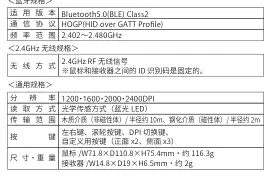
4. 仕様
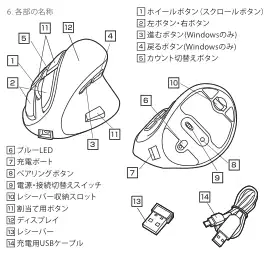
6. パーツ名 ホイールボタン(スクロールボタン) 1
図 - クリックして拡大
図 - クリックして拡大
  • 2. . キューティ
  • 本製品やソフトウェアの使用によるライブモーションの不具合、データ損失など、いかなる損害についても当社は一切責任を負いません。
  • Bluetooth対応の全てのデバイスに対応できる製品ではない。
  • 一般的な職場や家庭でのご使用を目的とする製品です。 当社が他の場所で使用することにより生じた損害が発生した場合は、一切の責任を負わないものとします。
  • 医療機器やシステムが直接または間接的に人間生活に関連した環境での使用を禁止し、高い安全性と責任が求められます。
  • 安全・責任の高水準である機器やコンピュータシステムに直接または間接的に使用すること。
  • 飛行機の通信システムに干渉する可能性があるため、航空機でこの製品を使用しないでください。
  • ペースメイクrや医療機器等をご利用の際は、ご使用前に医師にご相談ください。
図 - クリックして拡大
図 - クリックして拡大

o n l e c p g b v

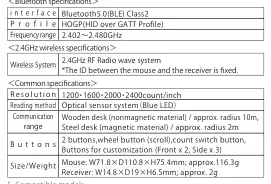
2.4GHz RF のラジオ波システム *マウスと受信機間の ID は固定です。

マニュアル/ ⢪欽霹僈⛼

ソリューション1200・1600・2000・2400count/inch 読書方法光学センサーシステム(青色LED) 通信範囲木製机(非磁性材料)/約 半径10m、スチールデスク(磁性材料)/約 半径 2m o n s2つのボタン、車輪ボタン(スクロール)の計算スイッチ ボタンはカスタマイズのためのボタンを転換します(前部x2の側面X 3) サイズ/重量マウス:W71.8×D110.8×H75.4mm;およそ116.3g受信機:W14.8×D19×H6.5mm;約。 直径: 2 mm

ワイヤレス

YouTube ユーザーのマニュアル

無線マウス

3. 長時間のマウス、トラックボール、キーボードを操作する健康に関する警告は、手や腕、首、肩などで痛みやしまいを引き起こす可能性があります。 そのような使用が繰り返された場合、深刻な損傷が発生することがあります。 マウスやキーボードを操作しながら痛みやしびを感じた場合は、すぐに使用を停止して必要に応じて医師に相談してください。 日常的なコンピューターの作業から、手や腕、首、肩などへの負担を防止します。

GMA130

FCC ID: 2AMSU130

無線マウスの受信機

ガルマアーク1

FCC ID: 2AMSUARC1

導入事例

6. . コンテンツの名称
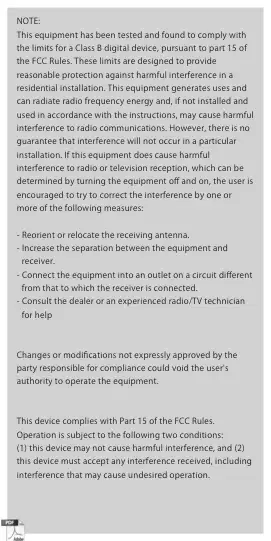
図 - クリックして拡大
図 - クリックして拡大
図 - クリックして拡大
図 - クリックして拡大

エルゴノミクスのマウスを上げて、この度は、

この装置はテストされ、従事する見つけられました

2. 注意

インターフェース インターフェースBluetooth5.0(BLE) クラス2 プロフィールHOGP(GATTプロフィール上の隠された) 周波数範囲2.402~2.480GHz
図 - クリックして拡大
図 - クリックして拡大
売り切れボタン 9電源・接続切替スイッチ 10レシースロット 11割用スタンド 12台 13レシーバー 14枚入4 7 8 9 10 11 12 13 14

パート15の目的に応じて、クラスBのデジタルデバイスの制限

FCC規則。 これらの限界は提供するために設計されています

  • 薬用器具

弊社では、以下の項目について詳しく説明しています。

  • 外部通信機器
  • 本 で

取付けられていない場合の放射状の頻度エネルギーを、および

いる にて, 弊社로지사이.

  • 医学・科学分野

指示に従って使用される、有害な原因を起こすかもしれません

信頼性 で로시아사이지점 公益財団法人 秋田県国際交流協会

分 解 能1200・1600・2000・2400count/inch 読み取り光学センサー(BlueLED) 信息披露机の木の(非鉄)/半径10m、鋼鉄机 (ゴム本体)半分/直径約2m オンタリオボタン、左折ボタン、機能ボタン(フロント×2、サイド×3) 寸法:マウス/W71.8×D110.8×H75.4mm・約116.3g レシー/W14.8×D19×H6.5mm・ 約2g

干渉が特定ので起こることを保証する

  • 機器・装置等

#2;?#3;??>

  • 飛行機の通信をしている

ラジオやテレビの受信に干渉する、

利用料

装置をオフにし、そしてオンで回すことによって決定されるユーザーはあります

  • 医師が相談する

干渉を1つまたはで修正しようとすることを奨励

健康に関する注意点は、マウスやキーボードの操作を繰り返します。,手やや首,肩こりがよくあるので、その場で働くと良いでしょう.

- 装置を回路の別の出口に接続して下さい

- ディーラーまたは経験豊富なラジオ/テレビ技術者に相談

荝爞

錞呔⿬侨

図 - クリックして拡大
図 - クリックして拡大
版 版 版Bluetooth5.0(BLE) クラス2 弓 弓HOGP(GATTプロフィール上の隠された) 桧 桧2.402~2.480GHz
11 11 1 2 3 4 5 6 7 8 9 10 11 12 13 14 15 16 17 18 19 20 21 22 23 24 25 26 27 28 29 30 314 7 8 9 10 11 12 13 14

⢪欽곢濼

図 - クリックして拡大
図 - クリックして拡大

Ӫ霼⺡湬䱹䧴ꢂ䱹㖑㼜劥ㅷ欽✵⼕毫㐼唒⿺嶍⿺➃魧㸝Ⰼ涸禹絡♳

桧 桧1200・1600・2000・2400DPI 》 》⯕㷖⠛䠭倰䒭覰⯕-&% 㔵 薴加巾Nծꛩ⻊➝餘煂䚍⡤N 䭽 ꝶ䊩十%%1* ⴗ䰃ꝶծYY 㽯㼄٥ꅾꆀ롖叻8%)NN٥紨H 䱹佐㐼8%)NN٥紨H

このデバイスはFCC規則のパート15に準拠しています。

(1)この装置は有害な干渉を起こさない、(2)

⨴䐀곢濼

鷓欽霃㢊

8JOEPXT1$%047 の「OESPJE 兰腊䩛劼로 $ISPNF041$ の顧客」QMF.BD 禹

˟「QMF.BD 梠㞯♴롖叻 偽」

このページでは17のラベル/ショートテキストを表示
Page 2 of the Ergonomic Mouse Bluetooth Wireless Mouse (GMA130) user manual — .BD梠㞯♴荈⸓㸤䧭㸝鄳
2ページ · クリックして拡大
2ページ
7. 請求方法

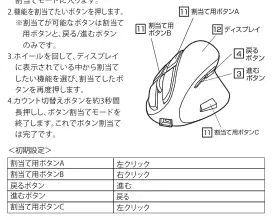
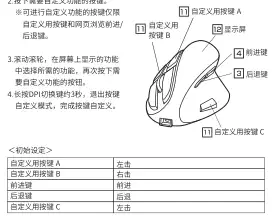
8.Customizeボタン(Windows専用)1。 カウントスイッチボタンを3秒程度押します。 画面の表示が変更されるとボタンのカスタマイズモードに入ります。 2. . 機能をカスタマイズしたいボタンを押します。 * カスタマイズできるボタンは、カスタム化とバック/フォワードボタンのボタンです。 3. . ホイールをスクロールして、表示からカスタムする機能を選択し、ボタンを押して再びカスタム関数を実行します。 4. . ボタンのカスタマイズモードを出て、ボタンのカスタム化を完了するために約3秒のためのカウントスイッチボタンを押して下さい。

Mac製品への接続方法

1充電ケーブルをマウスで接続して充電します。

左から左から 右手右手 フォワードフォワード バックワードバックワード ダブルクリックダブルクリック VOL+VOL+ VOL-VOL- 電卓電卓
コピーコピー カットカット ペーストペースト デスクトップデスクトップ WebブラウザWebブラウザ パーパスパーパス 全て選択全て選択 スクリーン ロックスクリーン ロック

Macデバイス上のBluetooth機能で1.Turn。 メニューバーの「Bluetoothアイコン」→「ブルートゥース」を選択します。

下記のケーブルを接続して下さい。

カスタマイズのためのボタン A

設定」ウィンドウ→ Bluetooth機能を「オン」に切り替えます。 2.マウスの後ろに「オン」する力を押します。 3.マウスの後ろにペアリングボタンを押します。 ディスプレイに「ペアリング...」が表示され、ペアリングモードを入力します。 4.Macデバイス上のBluetooth設定ウィンドウに「SANWAマウスMA130」が表示された場合、「ペアリング」をクリックします。 「接続された」表示時、ペアリングが完了します。

カスタマイズのためのボタン B

後方ボタンのフォワード・ボタン

9. ペアリング操作、電源ON/OFF【初期のペアリング方法】
10. 2.4GHzワイヤレス接続 ※注記:マウスを接続する前に他のアプリケーションを閉じることをお勧めします。 1マウスの電源と接続スイッチを2.4Gに投入します。 2コンピュータ上で実行し、OSを完全に起動します。 3 受信機をコンピュータのUSBポートに接続します。 4ハードウェアの検出が自動的に始まり、ウィザードはデバイスドライバを更新します。 (Mac製品にインストールが自動的に完了します)

マウスの電源・接続スイッチをBT側へ切り替えます。 マウスをオンにして、背面のペアリングボタンを押しますと、「ペアリング...」が表示に現れてペアリングモードが入力されます。(デバイスが以前ペアリングされている場合は自動で接続します)次のモデル名がデバイスの側に表示される場合は、ペアリングはデバイス側にある操作方法によって正常に完了しています。 デバイス名:「三和マウスMA130」【ペアリング後の操作完了】

2終了時、充電が行われることを意味するあなたの表示の100%が表示されます

充電ケーブルを抜いてください。※3時間程度です。

カスタマイズのためのボタン C

  • スリープモード 電源スイッチがオンになっている場合でも、しばらくの間使用されていない場合はマウスは眠りモードになります。マウスをクリックすると睡眠モードから動作するように戻ってきます。 時々、突然の操作でマウスが不安定になることもあります。
カスタマイズのためのボタン A左クリック カスタマイズのためのボタン B右クリック フォワードボタンフォワード 後方ボタンバックワード
11. 保証期間 1年
12. お問い合わせ EN:サポート@ sanwa.com - サワ・コム

マウスの電源スイッチがオンになっていると、自動的にデバイスに接続されます。

7. 方法

ボタンを割る機能(Windowsのみ対応)

マウスの入力を解除する

1. . 画面表示は、ボタンを右折して3秒間移動します。 割烹 ボタン ます

左から左クリック 右手右クリック フォワード進む バックワードおすすめ ダブルクリックダブルクリック ダブルクリック VOL+をアップロードする VOL-をアップロードする 電卓電卓を待っています
コピーコピー カットおすすめ商品 ペースト貼り付け デスクトップを表示 を表示 Webブラウザ営業部 パーパスプリント用スクリーン 全て選択選択する スクリーン ロックスクリーン スクリーン

ウィンドウの「Bluetooth」メニューから、

下 してください

図 - クリックして拡大
図 - クリックして拡大

Bluetoothの「SANWA マウス MA130」では、Windowsで「Bluetooth」の設定画面が表示されるので、「SANW マウスMA130」と表示された「Pairing...」に続き、Android用の「Block」をONにします。

ボタンを、戻る/押すだけでOK!3.2.4.1で完了すると、画面が右折して表示する機能があります。

ポート 7

USB Aコネクタ

9. ペアリング操作、電源ON・OFF

10.2.4GHz の接続方法

【初回のペアリング方法】

※注意: マウス 他の

USBケーブル14

マウスの電源・接続切替スイッチをそのままにして、

します します

マウスの電源をONBACK面に表示する

1 マウスの電源・接続切替スイッチを2.4Gゲートウェイへ切り換えます。

2 ディスプレイに表示する

「Pairing...」と表示された文字列をマウスで囲むようにしました。

電源をONにすると、OSが起動します。

USBケーブルを抜いたい。 ※ 空き時間 3 時間

機器の構成要素は、SANWA Mouse MA130との間で異なる構造を組み合わせて設計しています。

パソコンのUSBポートに3レシーバーをプレゼント。

  • マウスは、Symposの動作をしないと、その操作が実行されるようにします。
ボタン ボタンA左クリック ボタン ボタンB右クリック 戻るボタン進む 戻る

ハードウェアのアップデートが始まりました。

【後日発売】

11.保証期間

問い合わせ

マウスの電源スイッチをONにすると、接続が解除されます。

1年

担当:http://[email protected]sanwa.co.(サンワ)代表取締役

⯎歏倰岁

⢪欽䭽ꝶ荈㹁⛐⸆腊➑鷓欽✵8JOEPXT(ジョーエピクス)

-FGU䊩ⴁ 3JHIU〸ⴁ 'PSXBSE #BDLXBUSE のた た パーマム・フッスンⴁ 70-갉ꆀ⸈ 70-갉ꆀⲸ $BMDVMBUPS の゗⸓雦皾㐼
$PQZ㢕ⵖ $VUⶨⴗ 温度:+25°C餤 餤 8FCCSPXTFS の使い方䩧䒓崹錢㐼 1SU4D䨔㾓 4FMFDU」MMⰌ鷥 4DSFFO-PDLの㾓䍋ꝉ㹁

㖈.BD♳䩧䒓覰暅կ

図 - クリックして拡大
図 - クリックして拡大

ぜ4"8".PVTF.

64#" 䱹〡

⯎歏〡 7

覰暅ꂁ㼆䒓Ⱒ

()[ 偽絁鵶䱹倰岁

14

㥵卓⟄䊺ꂁ㼆鵂롖叻㼜荈⸓鵶䱹

Ӎ⠅溭朐䙖

""䊩ⴁ ##〸ⴁ ⵸鵳ꝶ鵳 た鷍ꝶた鷍

.BD梠㞯♴荈⸓㸤䧭㸝鄳

霃㢊ぜ獦<4"/8".PVTF.">

⥂⥝劍ꣳ

❡ᄩᅢ霧

䎃

$ / TVQPSUDO!TBOXBDPN

このページでは35以上のラベル/ショートテキストを表示
< での로시 < 아이지사쿠라 선택 での다. (Mac리어) での의 での자료 での스 での이 < ♀ での・% ֧ 」 ・ Mac(Mac)・1(^o^)• での/0(゚∀▽ω)•挿(*)•(^-^)
情報源

参考資料・リンク

この取扱説明書で参照されているリンク(メーカー、サポート、ダウンロード等)。

Ergonomic Mouse Bluetooth Wireless Mouse (GMA130)について質問する

ユーザーまたはスタッフが通常1日以内に回答します。あなたの質問が次の人の助けにもなります。

Add your email to get notified when it’s answered — no spam, ever.

0 questions
Ergonomic Mouse Bluetooth Wireless Mouse (GMA130)に関する質問はまだありません

最初の質問を投稿しましょう。他のユーザーや当チームが回答します。

原本

Ergonomic Mouse Bluetooth Wireless Mouse (GMA130) 取扱説明書(PDF)

2 ページ·242 KB·マウス·PDF
上のページをクリックするとここに表示されます
ページ 1 / …
100%
ページを読み込み中…