
JA
公式取扱説明書

ZunDian Thermal Label Printer (MATS-001)

18 ページ·1.1 MB·プリンター·PDF·ENDEFRITNLJA
ZunDian Thermal Label Printer (MATS-001)
目次 29セクション MATS-001 · 船積みのラベルプリンター · ユーザーガイド · 出演者: · … 表示非表示
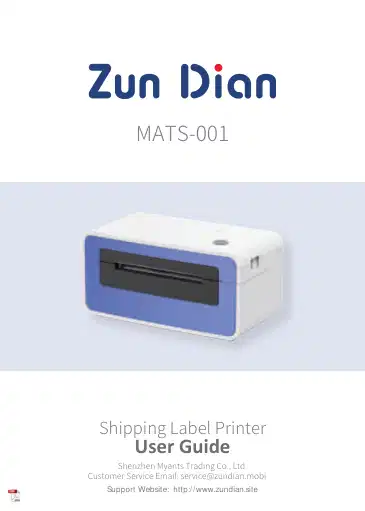
Page 1 of the ZunDian Thermal Label Printer (MATS-001) user manual — 船積みのラベルプリンター
1ページ · クリックして拡大
1ページ

MATS-001

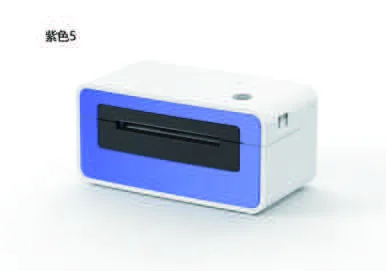
ZunDian Thermal Label Printer (MATS-001) — MATS-001 diagram (page 1)
図 1
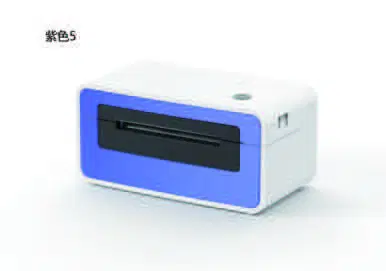
ZunDian Thermal Label Printer (MATS-001) — MATS-001 diagram (page 1)
図 2

船積みのラベルプリンター

ユーザーガイド

シンセンマイアンツの交換Co.、株式会社。 カスタマーサービスメール:[email protected]
サポートサイトhttp://www.zundian.site.com/ は、
Page 2 of the ZunDian Thermal Label Printer (MATS-001) user manual — パッキングリスト
2ページ · クリックして拡大
2ページ

出演者:

図 - クリックして拡大
図 - クリックして拡大
図 - クリックして拡大
図 - クリックして拡大

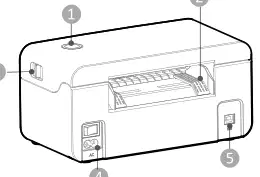
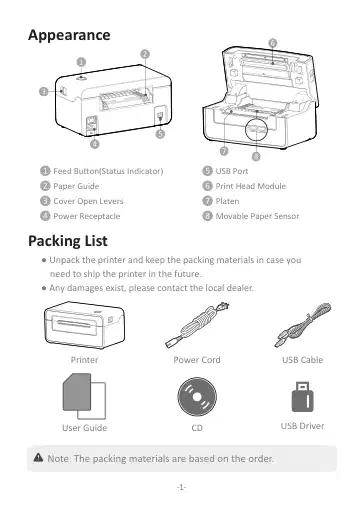
❶ 飼料ブタオン(ステータスインジケータ)

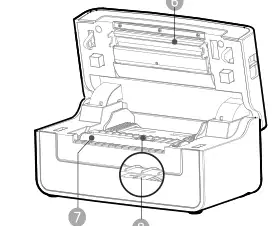
‧印字ヘッドモジュール

❸カバー開いたレバー

∴移動可能なペーパーセンサー

パッキングリスト

  • プリンターを解凍し、将来プリンタを出荷する必要がある場合に梱包材を保持します。
  • 破損が生じた場合は、現地販売店にお問い合わせください。
このページでは12以上のラベル/ショートテキストを表示
‧ ❷ ・ ❸・ ̇・USBポート・ ❷ 紙ガイド・ 6-4 板金・ ◀電源コンセント・プリンタ電源コード・ USBケーブル・ユーザガイドCD
Page 3 of the ZunDian Thermal Label Printer (MATS-001) user manual — プリンターコンネク
3ページ · クリックして拡大
3ページ

プリンターコンネク

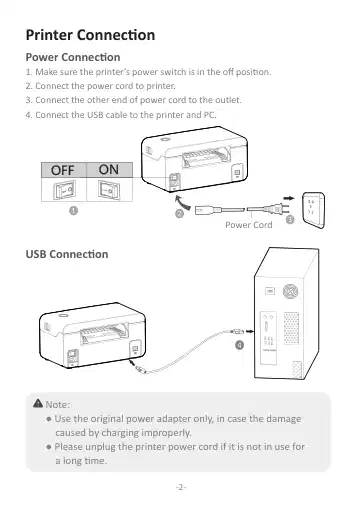
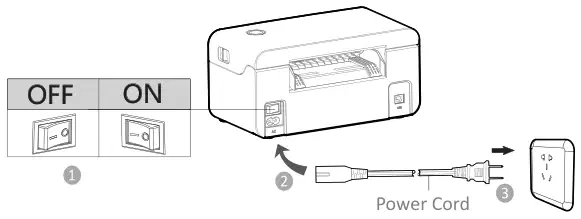
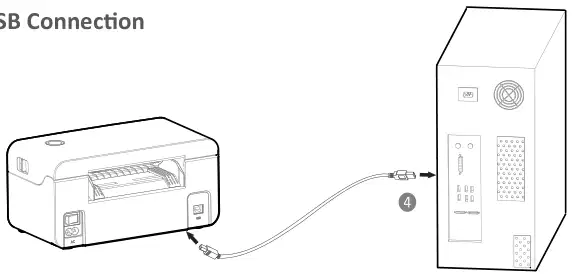
パワーコンネクトン 1. . プリンターの電源スイッチがオフポシコンにあることを確認してください。 2. . 電源コードをプリンターに接続します。 3. . 電源コードのもう一方端を出口に接続します。 4. . USBケーブルをプリンターとPCに接続します。

図 - クリックして拡大
図 - クリックして拡大
図 - クリックして拡大
図 - クリックして拡大
図 - クリックして拡大
図 - クリックして拡大
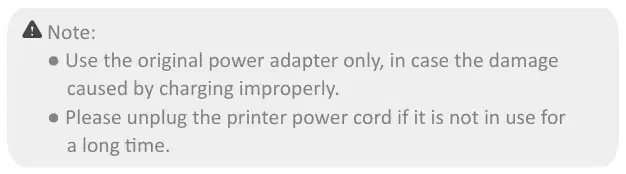
  • 注意:
  • 充電が不適切に引き起こされた損傷を場合には、元の電源アダプタのみを使用してください。
  • 長時間使用していない場合は、プリンター電源コードを抜かしてください。
Page 4 of the ZunDian Thermal Label Printer (MATS-001) user manual — ロール タイプ ラベルのローディング
4ページ · クリックして拡大
4ページ

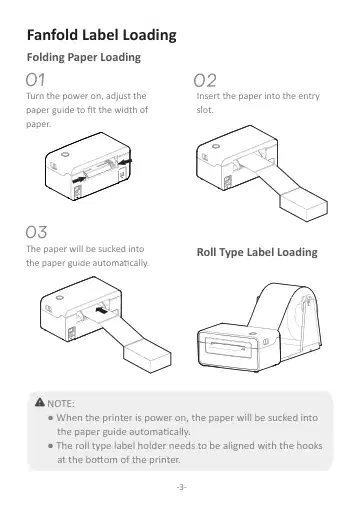
ファンフォールドラベルのローディング

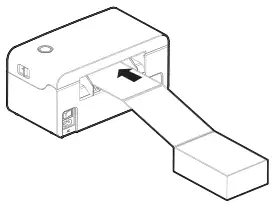
折るペーパーローディング

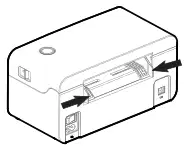
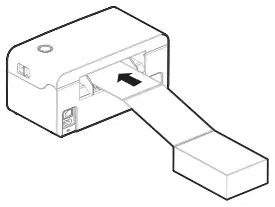
電源をオンにし、紙のガイドを調整して用紙の幅に合わせてください。

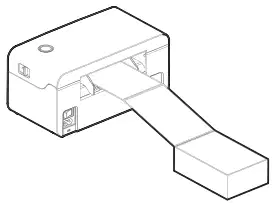
用紙をエントリースロットに挿し込みます。

図 - クリックして拡大
図 - クリックして拡大
図 - クリックして拡大
図 - クリックして拡大

紙は、自動紙ガイドに吸い込まれます。

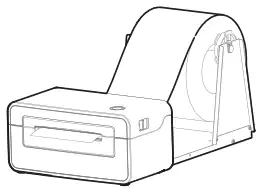
ロール タイプ ラベルのローディング

図 - クリックして拡大
図 - クリックして拡大
図 - クリックして拡大
図 - クリックして拡大
図 - クリックして拡大
図 - クリックして拡大
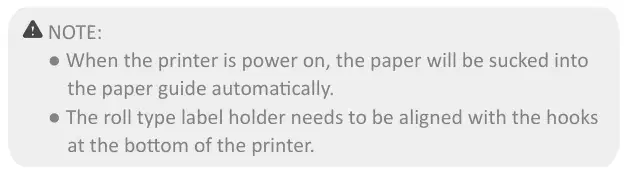
  • NOTE:
  • プリンターが電源を入れると、紙は自動巻き機に吸い込まれます。
  • ロールタイプのラベルホルダーは、プリンターの bo PONOM でホックと整列する必要があります。
Page 5 of the ZunDian Thermal Label Printer (MATS-001) user manual — 供給のBuのトン
5ページ · クリックして拡大
5ページ

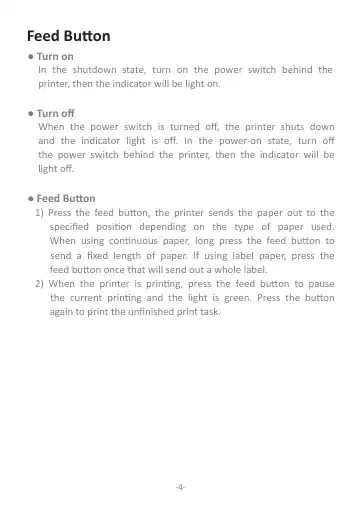
供給のBuのトン

  • ターンダウン

操業停止状態では、プリンターの後ろに電源スイッチをオンにします。そしてインジケータはつきます。

  • オフ

電源スイッチがオフになったら、プリンターはシャットダウンし、インジケータライトをオフにします。 電源オン状態では、プリンターの後ろに電力スイッチをオフにし、インジケータが点灯します。

  • 供給のBuのトン 1)は送りbuの荷を、プリンター送ますペーパーに印刷します

使用する紙の種類に応じて、指定のposichoon。 連続紙をご使用の際は、送り部のプレスで固定長用紙に送ってください。 ラベル用紙をご使用の場合、ラベル全体を送る場合はフィードのbutiponを押します。 2)プリンターがprinngであるとき、供給のbu紅を時の流れ princornngおよびライトは緑です一時停止するために押して下さい。 buMemberを再度押すと、未完成のプリントタスクが印刷されます。

Page 6 of the ZunDian Thermal Label Printer (MATS-001) user manual — Windows用のドライバインストーラー
6ページ · クリックして拡大
6ページ

WindowsのドライバーInstruc に

ドライバー Prepara は、Windows用の

WindowsドライバのapplicaをUSBドライバーでダウンロードします。

http://www.zundian.site/download のサイト

Windows用のドライバインストーラー

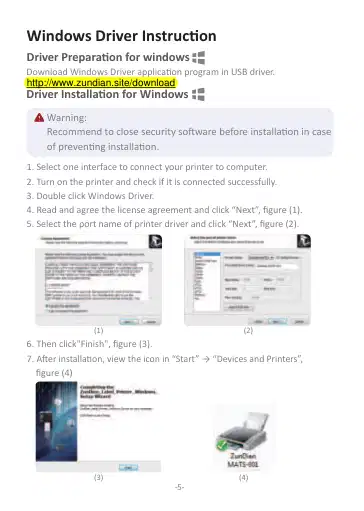
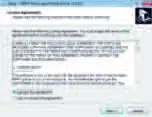
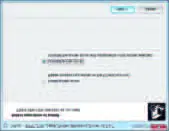
1. プリンターをコンピュータに接続するための1つのインターフェイスを選択します。 2. . プリンターをオンにして、正常に接続されているかどうかを確認します。 3. . ダブルクリックWindowsドライバ。 4. . ライセンス契約を読んで同意し、「次へ」をクリックする、図(1)。 5. . プリンタードライバーのポート名を選択し、「次へ」をクリック(2)図2。
ZunDian Thermal Label Printer (MATS-001) — Windows用のドライバインストーラー diagram (page 6)
図 13 · Windows用のドライバインストーラー
ZunDian Thermal Label Printer (MATS-001) — Windows用のドライバインストーラー diagram (page 6)
図 14 · Windows用のドライバインストーラー
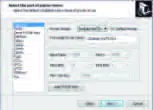
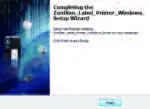
6. それから「Finish」、図(3)をクリックします。 7. . より大きなインストーラー、“スタート”→「デバイスとプリンター」のアイコンを眺めながら、図(4)
ZunDian Thermal Label Printer (MATS-001) — Windows用のドライバインストーラー diagram (page 6)
図 15 · Windows用のドライバインストーラー
ZunDian Thermal Label Printer (MATS-001) — Windows用のドライバインストーラー diagram (page 6)
図 16 · Windows用のドライバインストーラー

(1) (2) · (3) (4)

Page 7 of the ZunDian Thermal Label Printer (MATS-001) user manual — WindowsのドライバーInstruc に
7ページ · クリックして拡大
7ページ

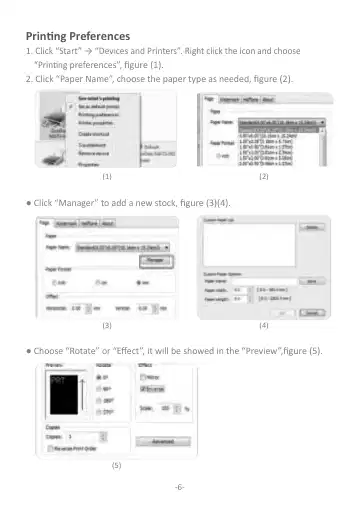
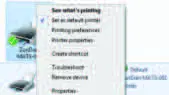
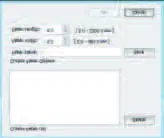
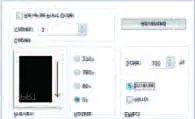
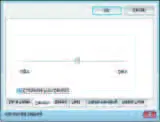
プレング環境 1. . 「スタート」→「デバイスとプリンター」をクリックします。 右クリックして「Prinarngの好み」を選択し、図(1)を選択します。 2. . 用紙名をクリックすると、必要に応じて紙の種類を選択し図2を選択します。

ZunDian Thermal Label Printer (MATS-001) — WindowsのドライバーInstruc に diagram (page 7)
図 17 · WindowsのドライバーInstruc に
ZunDian Thermal Label Printer (MATS-001) — WindowsのドライバーInstruc に diagram (page 7)
図 18 · WindowsのドライバーInstruc に
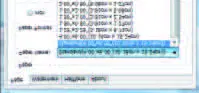
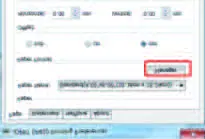
  • 新規株式、図(3)(4)を追加するために「マネージャー」をクリックします。
ZunDian Thermal Label Printer (MATS-001) — WindowsのドライバーInstruc に diagram (page 7)
図 19 · WindowsのドライバーInstruc に
ZunDian Thermal Label Printer (MATS-001) — WindowsのドライバーInstruc に diagram (page 7)
図 20 · WindowsのドライバーInstruc に
  • 「Rotate」または「Effect」を選択し、「Preview」、「図5」に表示します。
ZunDian Thermal Label Printer (MATS-001) — WindowsのドライバーInstruc に diagram (page 7)
図 21 · WindowsのドライバーInstruc に

(1) (2) · (3) (4) · (5)

Page 8 of the ZunDian Thermal Label Printer (MATS-001) user manual — WindowsのドライバーInstruc に
8ページ · クリックして拡大
8ページ
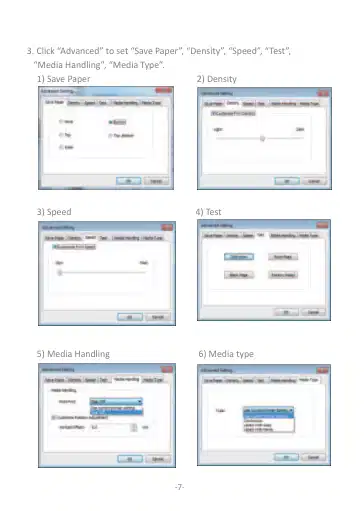
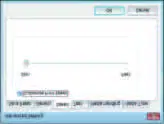
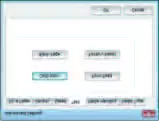
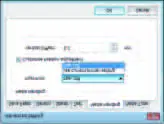
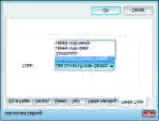
3. 「紙を保存」、「密度」「速度」、「テスト」、「メディア処理」、「媒体タイプ」のセットに「詳細」をクリックします。
1. ペーパー2を密度保存して下さい
ZunDian Thermal Label Printer (MATS-001) — WindowsのドライバーInstruc に diagram (page 8)
図 22 · WindowsのドライバーInstruc に
ZunDian Thermal Label Printer (MATS-001) — WindowsのドライバーInstruc に diagram (page 8)
図 23 · WindowsのドライバーInstruc に
3. 速度 4) テスト
ZunDian Thermal Label Printer (MATS-001) — WindowsのドライバーInstruc に diagram (page 8)
図 24 · WindowsのドライバーInstruc に
ZunDian Thermal Label Printer (MATS-001) — WindowsのドライバーInstruc に diagram (page 8)
図 25 · WindowsのドライバーInstruc に
5. メディア処理6)媒体のタイプ
ZunDian Thermal Label Printer (MATS-001) — WindowsのドライバーInstruc に diagram (page 8)
図 26 · WindowsのドライバーInstruc に
ZunDian Thermal Label Printer (MATS-001) — WindowsのドライバーInstruc に diagram (page 8)
図 27 · WindowsのドライバーInstruc に
Page 9 of the ZunDian Thermal Label Printer (MATS-001) user manual — (A) (B)
9ページ · クリックして拡大
9ページ
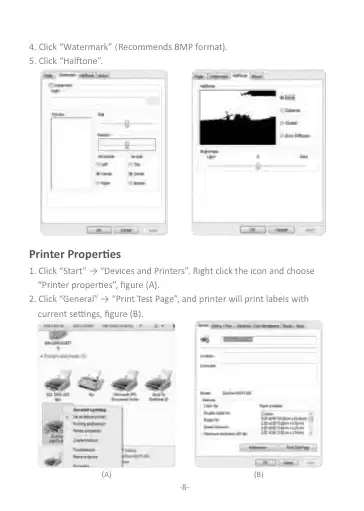
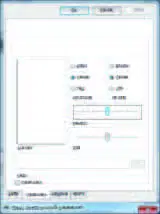
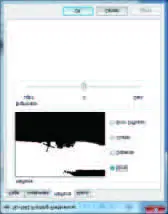
4. 「透かし」をクリックします(BMP形式を推奨)。 5. . 「ハール大根」をクリックします。
ZunDian Thermal Label Printer (MATS-001) — プリンターのプロパーは、 diagram (page 9)
図 28
ZunDian Thermal Label Printer (MATS-001) — プリンターのプロパーは、 diagram (page 9)
図 29

プリンターのプロパーは、

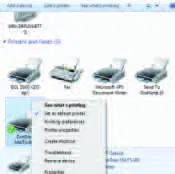
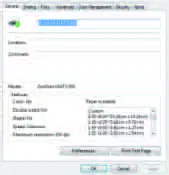
1. 「スタート」→「デバイスとプリンター」をクリックします。 右クリックして「プリンタの適切な範囲」、図(A)を選択します。 2. . 印刷テストページをクリックし、プリンターはラベルを現在のsegnngs, 図(B)でプリントします。
ZunDian Thermal Label Printer (MATS-001) — プリンターのプロパーは、 diagram (page 9)
図 30
ZunDian Thermal Label Printer (MATS-001) — プリンターのプロパーは、 diagram (page 9)
図 31

(A) (B)

Page 10 of the ZunDian Thermal Label Printer (MATS-001) user manual — (G) (H)
10ページ · クリックして拡大
10ページ
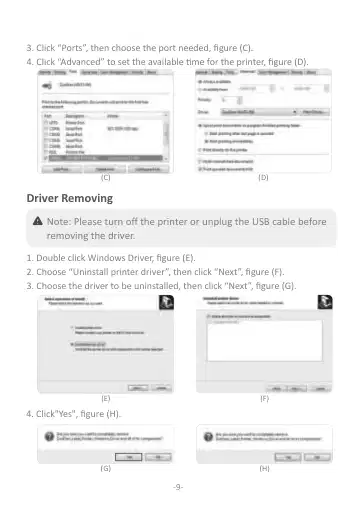
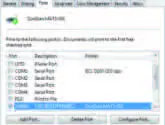
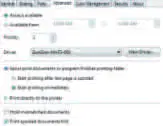
3. 「ポート」をクリックし、必要なポートを選択し、図(C)を選択します。 4. . プリンター、図(D)の利用可能なチョイスを設定するには、「詳細」をクリックします。
ZunDian Thermal Label Printer (MATS-001) — (C) (D) diagram (page 10)
図 32
ZunDian Thermal Label Printer (MATS-001) — (C) (D) diagram (page 10)
図 33

(C) (D)

ドライバーの取除くこと

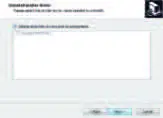
1. ダブルクリックWindowsドライバ、図(E)。 2. . プリンタドライバのアンインストール、次に「次」をクリックし、「図(F)。 3. . アンインストールするドライバを選択し、次へ"図(G)をクリックします。
ZunDian Thermal Label Printer (MATS-001) — (C) (D) diagram (page 10)
図 34
ZunDian Thermal Label Printer (MATS-001) — (C) (D) diagram (page 10)
図 35

(E) (F)

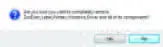
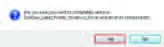
4. クリックします。"はい、図(H)。
ZunDian Thermal Label Printer (MATS-001) — (E) (F) diagram (page 10)
図 36
ZunDian Thermal Label Printer (MATS-001) — (E) (F) diagram (page 10)
図 37

(G) (H)

Page 11 of the ZunDian Thermal Label Printer (MATS-001) user manual — macOS用のドライバインストーラー
11ページ · クリックして拡大
11ページ

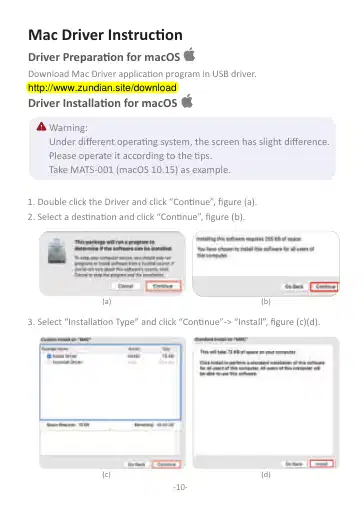
Mac ドライバー Instruc で

macOSのドライバPreparaオン

Macドライバのアプリカオンプログラムをダウンロード USBドライバーで。

http://www.zundian.site/download のサイト

macOS用のドライバインストーラー

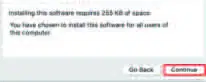
1. ドライバーをダブルクリックして「Con Arenue」をクリック、図(a)をクリックします。 2. . 選択する デ ・ ナオロ をクリックし、 “Connue”, 図 (b).
ZunDian Thermal Label Printer (MATS-001) — macOS用のドライバインストーラー diagram (page 11)
図 38 · macOS用のドライバインストーラー
ZunDian Thermal Label Printer (MATS-001) — macOS用のドライバインストーラー diagram (page 11)
図 39 · macOS用のドライバインストーラー
3. 「Installa の 」を選択し、「Conconnue」( "インストーラ"、図(c)をクリックします。
ZunDian Thermal Label Printer (MATS-001) — macOS用のドライバインストーラー diagram (page 11)
図 40 · macOS用のドライバインストーラー
ZunDian Thermal Label Printer (MATS-001) — macOS用のドライバインストーラー diagram (page 11)
図 41 · macOS用のドライバインストーラー

(a) (b) · (c) (d)

Page 12 of the ZunDian Thermal Label Printer (MATS-001) user manual — MATS-001
12ページ · クリックして拡大
12ページ
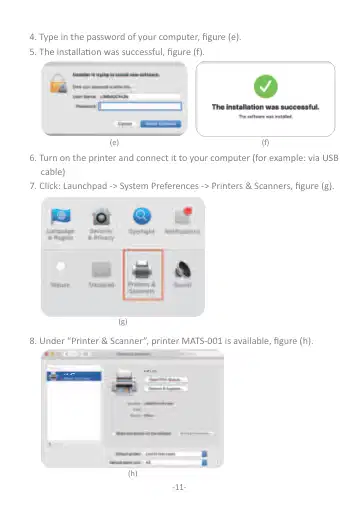
4. コンピューター、図(e)のパスワードを入力します。 5. . インストーラーが成功しました, 図 (f).
ZunDian Thermal Label Printer (MATS-001) — Mac ドライバー Instruc で diagram (page 12)
図 42 · Mac ドライバー Instruc で
ZunDian Thermal Label Printer (MATS-001) — Mac ドライバー Instruc で diagram (page 12)
図 43 · Mac ドライバー Instruc で
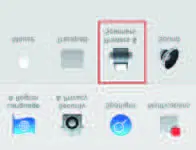
6. プリンターをオンにして、コンピュータに接続します(例えば:USBケーブル)7。 クリック: Launchpad -> システム環境設定 → プリンタとスキャナー, 図 (g).
ZunDian Thermal Label Printer (MATS-001) — Mac ドライバー Instruc で diagram (page 12)
図 44 · Mac ドライバー Instruc で
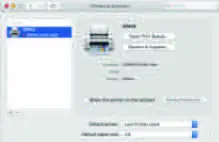
8. プリンターMATS-001は「プリンタ&スキャナー」にて、図(h)をご覧いただけます。
ZunDian Thermal Label Printer (MATS-001) — Mac ドライバー Instruc で diagram (page 12)
図 45 · Mac ドライバー Instruc で
ZunDian Thermal Label Printer (MATS-001) — Mac ドライバー Instruc で diagram (page 12)
図 46 · Mac ドライバー Instruc で

MATS-001

(e) (f) · (g) · (h)

Page 13 of the ZunDian Thermal Label Printer (MATS-001) user manual — ペーパージャムの処理
13ページ · クリックして拡大
13ページ

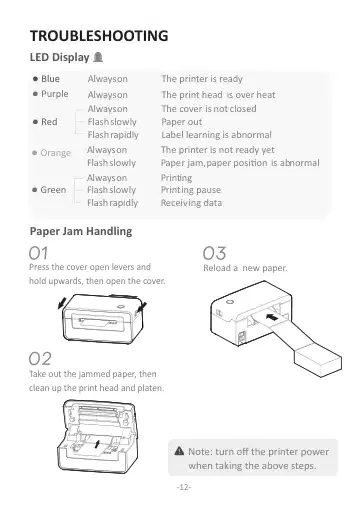
トラブルシューティング

図 - クリックして拡大
図 - クリックして拡大

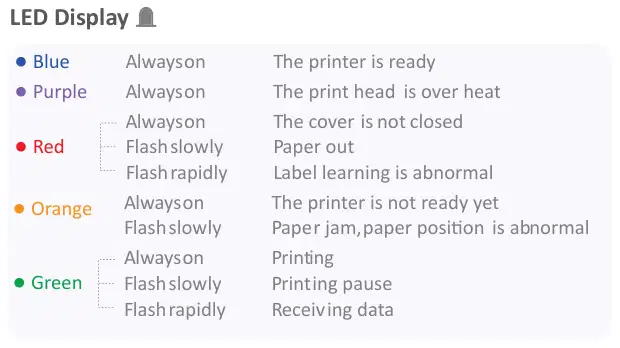
常にプリンタが準備中は常に印刷ヘッドに熱をかける以上です。カバーは、ゆっくりフラッシュを閉じていない ゆっくりと紙を抜く 急激なラベル学習が異常である プリンターではまだ準備ができていない

ゆっくり紙のジャム、ペーパーposiお正月は異常です

常に印刷フラッシュにゆっくり印刷一時停止のフラッシュ受信データ

ペーパージャムの処理

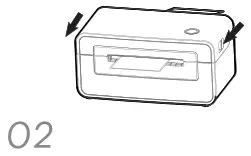
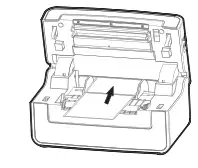
カバーを開けたレバーを押し、上方に握り、そしてカバーを開いた。

新規用紙をリロードする。

図 - クリックして拡大
図 - クリックして拡大
図 - クリックして拡大
図 - クリックして拡大

刻印されたペーパーを取って下さい、そして印字ヘッドおよびプラテンをきれいにして下さい。

図 - クリックして拡大
図 - クリックして拡大
Page 14 of the ZunDian Thermal Label Printer (MATS-001) user manual — 問題は、溶かして原因をします。
14ページ · クリックして拡大
14ページ

プリントの問題

問題は、溶かして原因をします。

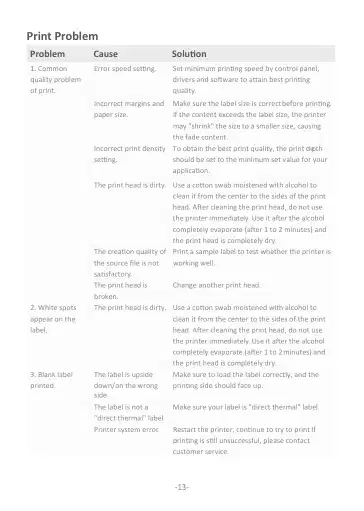
1. 印刷物の共通の質の問題。

エラー速度は、sehenを強制します。 コントロールパネル、ドライバー、大皿を最高のプラインング品質にすることで最小限のピンポン速度を設定します。

証拠金や用紙サイズが誤ってあります。

ラベルのサイズが正しいことを確認してください。 ラベルサイズを超えた場合は、プリンターのサイズを縮小して表示し、フェードコンテンツを引き起こします。 誤った印刷物密度の sehenng。

印刷品質を最もよく取得するには、アプリコラーンの最小設定値にプリント深さを設定する必要があります。

プリントヘッドは汚れています。 アルコールを保湿したコプノン綿棒を使用

プリントヘッドの中央から側面まできれいにして下さい。 印刷ヘッドを清掃する大歓迎で、すぐにプリンターを使用しないでください。 アルコールを完全に蒸発させる(大文字1〜2分)、印字ヘッドは完全に乾燥します。 ソースファイルのクレアオコンの品質は、saではなく製造しています。

プリンターがうまく動作しているかどうかをテストするためにサンプルラベルを印刷します。

印字ヘッドが壊れています。

別のプリントヘッドを変更します。

プリントヘッドは汚れています。 アルコールを保湿したコプノン綿棒を使用

2. ラベルに白い斑点が現れます。

プリントヘッドの中央から側面まできれいにして下さい。 印刷ヘッドを清掃する大歓迎で、すぐにプリンターを使用しないでください。 アルコールを完全に蒸発させる(大文字1〜2分)、印字ヘッドは完全に乾燥します。 3. . ブランクラベルの印刷。

ラベルは、間違った側で上下/上面にあります。

ラベルを正しく読み、prinngの側面が直面するべきであることを確かめて下さい。

ラベルは「間接熱」のラベルではないです。

ラベルが「間接熱」のラベルであることを確認してください。

プリンター システム誤り。 プリンターを再起動し、印刷しようとするとconnue。 プルーンが不成功の場合は、カスタマーサービスにお問い合わせください。

Page 15 of the ZunDian Thermal Label Printer (MATS-001) user manual — 問題は、溶かして原因をします。
15ページ · クリックして拡大
15ページ

問題は、溶かして原因をします。

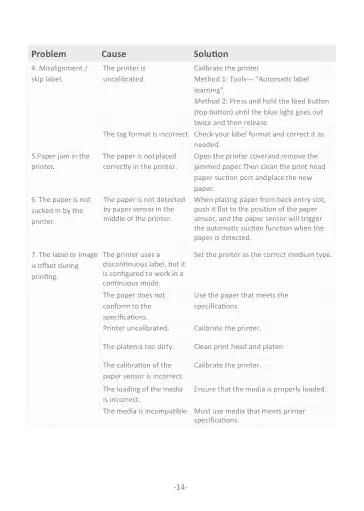
4. ラベルをスキップする

プリンターは非校正です。

プリンターをキャリブレーションします。 方法1:ツール---「Automaercラベル学習」 方法2:フィードのbu Dhabion(トップバイション)を押し続けると、青色の光が2回出てから解放されます。 タグの形式が間違っています。 ラベルのフォーマットを確認し、それをそのまま修正して下さい

必要です。 プリンターの 5.Paperジャム。

プリンターカバーを開け、ジャム紙を取除いて下さい。 それから印刷の頭部、ペーパーsuchon港をきれいにし、新しいペーパーを置いて下さい。 6. . 紙はプリンターによって吸われません。

印刷機に紙が正しく置かれません。

プリンターの中央に紙センサーによってペーパーが検出されない。

バックエントリースロットから紙を置き、ペーパーセンサーのposihonに平ら押します。また、用紙が検出されたときに自動maコレクスクーロン func.onを起動します。

7. ラベルまたはイメージは、prinの呼び出し時にオフセットされます。

プリンターは、不整列ラベルを使用しますが、連続したモードで動作するように設定されています。

プリンターを正しい中型として設定します。

紙は特定のもののコンフォーメーションに合わない。

特定のものに合う紙を使用してください。

プリンターは不目盛りをつけます。 プリンターをキャリブレーションします。

プレートが汚れすぎます。 プリントヘッドとプレートをクリーンに。

紙センサーのカリブロンは誤りです。

プリンターをキャリブレーションします。

メディアの読み込みが間違っています。

媒体が適切に読み込まれていることを確認してください。

プリンター固有のものに合う媒体を使用する必要があります。

媒体はincompa.bleです。

Page 16 of the ZunDian Thermal Label Printer (MATS-001) user manual — 問題は、溶かして原因をします。
16ページ · クリックして拡大
16ページ
図 - クリックして拡大
図 - クリックして拡大

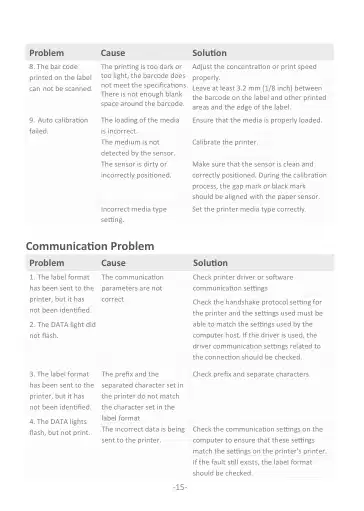
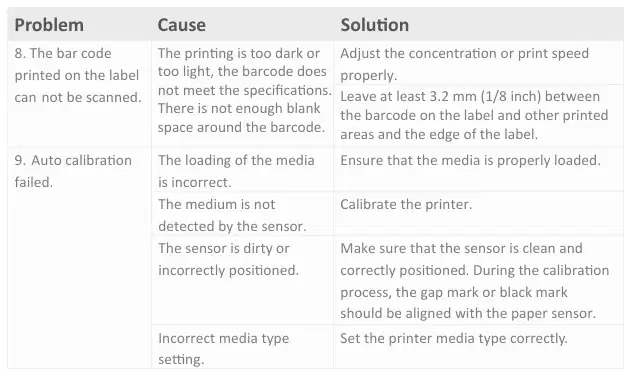
王様は暗すぎるか、あまりにも光が強いので、バーコードには特定のものを満たしません。 バーコードの周りには空白スペースが足りない。

コンセントラフォンを調節するか、速度を正しく印刷して下さい。

8. ラベルに印刷されたバーコードはスキャンできません。

ラベルのバーコードとその他の印刷エリアやラベルのエッジの間に少なくとも3.2 mm(1/8インチ)を残します。

センサーは汚れているか、または誤って気孔が入っています。

センサーがきれいで、正しく気まぐれされていることを確認してください。 カリブラーのプロセス中に、ギャップマークまたは黒色のマークは紙センサーと整列する必要があります。 誤ったメディアタイプ sehenng。

コミュニケーションズオン問題

問題は、溶かして原因をします。

通信機器のパラメータは正しいものではありません。

プリンタードライバーや、大判コミュニカのセコン

1. ラベルの形式はプリンターに送られてきましたが、iden .

プリンターと使用しているセカンジがコンピューターホストのseùngsにマッチできることを確認する必要があります。 ドライバーが使用している場合、運転者のコミュニカコンポンセカンはconneconに関連するチェックを行う必要があります。

2. データの光が点滅しませんでした。
3. ラベルの形式はプリンターに送られてきましたが、iden .

プリンタにセットされたプレフィックスと区切られた文字はラベルの形式に設定されているキャラクターには一致しません。

プレフィックスと別々の文字をチェックします。

4. フラッシュが点灯します。ただし、プリントは行いません。

コンピューターのコミュニカでseoulngsをチェックして、プリンターのプリンタ上でseugeengsにマッチすることを確認します。 障害が起きた場合、ラベルの形式はチェックする必要があります。

誤ったデータはプリンターに送信されます。

Page 17 of the ZunDian Thermal Label Printer (MATS-001) user manual — Q&A : (よくある質問:)
17ページ · クリックして拡大
17ページ

Q&A : (よくある質問:)

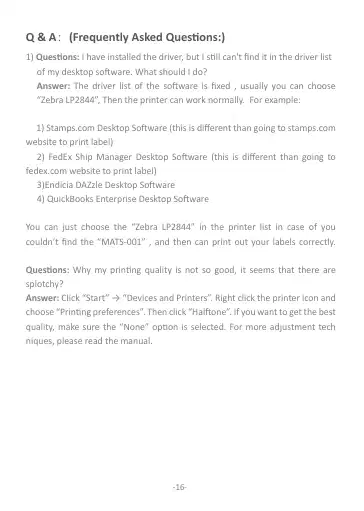
1) キューズ・オロン: ドライバーをインストールしましたが、デスクトップのSo大皿のリストに見つけられないので。 どうすればよいですか? 回答: 大型のドライバーリストは固定されています。通常、Zebra LP2844を選ぶことができます。その後、プリンターは通常正常に動作することができます。 例: 1) スタンプ.com デスクトップソウウェア(これは行くよりも異なります スタンプ.com ラベルを印刷するウェブサイト 2) FedExの船長デスクトップSo大皿(これは行くと異なります) フェデックス.com ラベルを印刷するウェブサイト) 3)エンドイリアダズルデスクトップソウウェア 4) QuickBooksエンタープライズデスクトップソーオワ製品 あなたは、あなたが見つけることができない場合はプリンタリストで「Zebra LP2844」を選択することができ “MATS-001”, そして、あなたのラベルを正しく印刷することができます.

キューズ・オロン: どうしても、自分の王様な品質があまり良くないのだろうか? 回答: 「スタート」→「デバイスとプリンター」をクリックします。 プリンターアイコンを右クリックし、「Princhongの好み」を選択します。 それから「ハロン」をクリックします。 最高品質の「ノン」のオペロンが選ばれるかどうか確認しましょう。 より調整の技術のニッカーのために、マニュアルを読んで下さい。

Page 18 of the ZunDian Thermal Label Printer (MATS-001) user manual — カスタマーサービスメール:service@zundian.mobi
18ページ · クリックして拡大
18ページ

シンセンマイアンツの交換Co.、株式会社。

カスタマーサービスメール:[email protected]
アドレス: 117-2-3030#、Luanshanguの建物2および3のNo.81 Baoheの道、Baolongのコミュニティ、Longgang地区、シンセン都市、広東省、中国

情報源

参考資料・リンク

この取扱説明書で参照されているリンク(メーカー、サポート、ダウンロード等)。

トラブル解決

トラブルシューティング

よくあるトラブル、考えられる原因、対処法。

問題考えられる原因対処法
1. . 印刷物の共通の質の問題。 p.14
2. . ラベルに白い斑点が現れます。 p.14
3. . ブランクラベルの印刷。 p.14
4. . ラベルをスキップする p.15
プリンターの 5.Paperジャム。 p.15
6. . 紙はプリンターによって吸われません。 p.15
7. . ラベルまたはイメージは、princhongのときにオフセットされます。 p.15
8. . ラベルのcann otで印刷されたバーコードはスキャンされます。 p.16
9. . 自動calibraon失敗。 p.16
1. . ラベルの形式はプリンターに送られてきましたが、それはiden.fiedされていませんでした。 2. . データの光が点滅しませんでした。 p.16
3. . ラベルの形式はプリンターに送られてきましたが、それはiden.fiedされていませんでした。 4. . フラッシュが点灯します。ただし、プリントは行いません。 p.16

ZunDian Thermal Label Printer (MATS-001)について質問する

ユーザーまたはスタッフが通常1日以内に回答します。あなたの質問が次の人の助けにもなります。

Add your email to get notified when it’s answered — no spam, ever.

0 questions
ZunDian Thermal Label Printer (MATS-001)に関する質問はまだありません

最初の質問を投稿しましょう。他のユーザーや当チームが回答します。

原本

ZunDian Thermal Label Printer (MATS-001) 取扱説明書(PDF)

18 ページ·1.1 MB·プリンター·PDF
上のページをクリックするとここに表示されます
ページ 1 / …
100%
ページを読み込み中…