
7 プロジェクター6のワイヤーキャスト5マルチスクリーンをiPhoneでメンテナンスし、簡単なトラブルシューティング
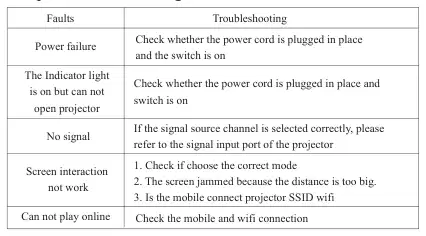
スマートプロジェクターは、精密光学機器や電子機器・機械の融合技術製品です。 日常使用中のプロジェクターの不適切なメンテナンスは、その耐用年数と効果に影響を及ぼします。 メンテナンスのため、重要な注意は1に支払われます。 防塵:過剰な埃は、環境影響によるプロジェクターの熱放散に影響を及ぼします。 実際の環境に応じて1〜半か月間ダストフィルターを清掃することをお勧めします。 2.Ventilation:プロジェクターが音及び光電を統合するので、光学源は操作の間に熱を作り出します。 従って、取付けおよび使用の間には、それは熱放散としてプロジェクターの空気入口そして出口を妨げない目的がそれの働く安定性および耐用年数を改善する冷たい空気対流に依存するので保障されなければなりません。 3.Lens維持:プロジェクターのコアコンポーネントとしてレンズは、映像定義および効果に直接関連しています。 過度の塵は、画像の品質に影響を及ぼします。 汚れたレンズは、ガラスのレンズ表面に柔らかい綿布で拭き取ってください。 硬い布や研磨剤は使用しません。 4.Cleaning:プロジェクター表面の余分な塵は熱放散に影響を及ぼすので、適時方法できれいになります。 5.Moisture保護:プロジェクターは湿気がある空気に脆弱です。 動作湿度は約45%〜60%です。 湿った空気が、作業安定性に影響を及ぼします。 6.Vibration防止:プロジェクターは強い衝撃、放出および振動から厳しく保護されます。 通常の動作中にプロジェクターを動かしてノックしないようにしてください。内部回路の故障を引き起こすでしょう。 7.プロジェクターは、不安定な状態での設置やシェークとアンサンスデスクにインストールしません。 8.液体が付いている容器はプロジェクターに置かれません。 9.電源は、使用しないときは電源コードが無効にされなければならない。
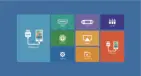
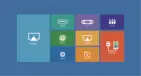
マルチスクリーン
2 iPhoneのステップ1のためのAirplay:電話の設定メニューを開き、WiFiをオンにして特定のWi-Fi SSIDに接続します。 ステップ2:携帯電話に接続されている同じWiFi SSIDにプロジェクターを接続します。 「設定」を入力し、「ネットワークセットアップ」を選択し、同じWiFi SSIDを検索して接続します。 ステップ3:「Airplay」を選択し、「OK」を押してIOSワイヤレス接続インターフェイスを入力します。
IPhone:「許可」または「OK」をクリックしてマルチスクリーン共有を開始します。
状態 プロジェクターはプロダクト等級A、生活環境で、プロジェクター無線電妨害を引き起こすかもしれませんmaybeのユーザーは障害を避けるために何か有効なをします。
ボンサイショップ
高い明るさランプ! 特に子供のために、光を主観したり直接見ても避けてください。
Android Mobile: 初めて携帯電話を使用する場合、プロンプトに従って「バイトミラー」をインストールするために次のインターフェイスが呼び出されます。 画面と連動する。


1.プロジェクターを保護するために1か月に一度防塵メッシュを洗ってください! 2.この機械を使用して、上及び底カバーから保護膜を取除いて下さい。
暖かいヒント: Android携帯電話を介してプロジェクターに接続されたとき、USBケーブルなしでも、プロジェクターから音が鳴らないときは、Androidの電話だけに聞こえます。 プロジェクターから直接音をしたい方は、ユーザーマニュアルでポイント5- 5.EZMirror(Android携帯電話向け画面ミラーリング)を参照してください。 ありがとうございます!
おすすめ 基本的な操作を提供して下さい、細部をで読んで下さいプロジェクターソフトウェアアプリケーションから、ご確認下さい。ご使用前に注意しておきます。当社は最終解釈の権利を留保します。製品とUIの外観は、事前に事前通知することなく、商品技術やソフトウェアがアップグレードされるようにしてください。
是非ご覧ください。 ボンサイショップ
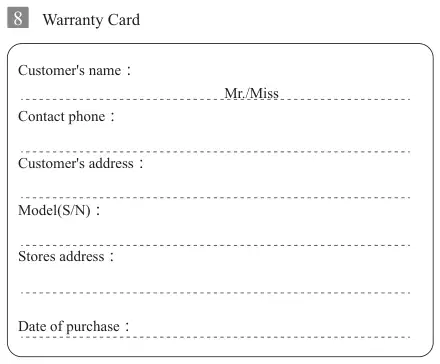
ご購入いただいた保証書の登録
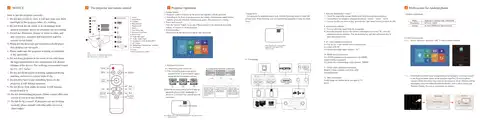
プロジェクター操作4 Android携帯電話用マルチスクリーン
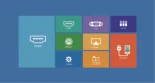
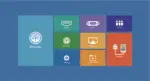
1. . プロジェクターは、電源ラインとパワーを組み合わせてプロジェクタに接続します。 1.2 プロジェクターの前部かリモート・コントロール電源ボタンによって、プロジェクターを始めて下さい、表示燈は緑になります、プロジェクターは働きます2.をです。 電源オン/オフ プロジェクターの上部にある「パワー」ボタンを押し、またはリモートコントロール上のボタンを押して、プロジェクターをオンまたはオフにします。 3. . 起動インターフェイス 上向きに、ブート画面が現れます。
5 イメージの焦点 プロジェクターを壁に、焦点ボタンと映像を明確にする垂直ようにして下さい。 フォーカスすると、プログラムを放送してフィンシュの焦点を当てることができるようになります。
プロジェクターを正しく使う方法:1. 目でレンズに直面しないと、作業時にプロジェクターの硬い光から目を傷つける。 2. . プロジェクターによる内部電子機器の損傷を避けるために、エアアウトレットをブロックしないでください。 3. . 化学薬品、洗剤または水を使用してきれいにしないで下さいそしてまた腐食回路板への雨、湿気およびleucocratic液体を避けて下さい。 4. . お子様が届かない場所にプロジェクターやアクセサリーを置いてください。 5. . プロジェクターの作業環境が乾いて風通しの良い状態にしてください。 6. . プロジェクターを温かすぎる、または余りに冷蔵室に入れないでください。高温や低温はデバイスの寿命が短くなります。 作業環境は5°C〜35°Cで良好です。 7. . 乾燥装置(乾燥機、電子レンジ)にプロジェクターを置いていないので乾かしてください。 8. . プロジェクターに重く押すか、または置かれたら、それは投影器を傷つけます。 9. . 投げ、打ちますり、振動プロジェクターはそれのサーキット板を傷つけません。 10.10.11 プロジェクターを取り外しないでください。 問題がないか、アフターサービスにお問い合わせください。 11.11.10 自分で修正しないでください。 プロジェクターがノーマシーに動作しない場合は、アフターサービスやデポ修理等でご相談ください。
1GB RAM WVGA~1080P が付いている人間の特徴をもつ4.2モデル必要最低 40MB 空き容量
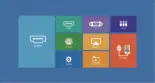
2.2 デバイス接続ステップ1: 「Miracast」を選択し、「OK」を押して、マイラキャストインターフェイスをエンテします。

4.1縦のキーストーン修正(1)第1インストールと使用中に下が 1 つおよび 3 の場合、垂直鍵盤補正が必要です。
4.2横のキーストーン修正
右に左と小の絵が大きい場合は、プロジェクトを少し振って写真を修正します。
詳しくは、写真をご覧ください。 プロジェクトの少し斜めにならなければ普通です。
左の右と小が大きい場合は、プロジェクトを左右に振り込んで写真を補正します。
VOL+
(2)左キーストーンボタンをダイヤルし、縦の鍵盤補正を完了するために2に示すように四角形への写真を調整する権利。


Androidプロジェクターのみ対応
この取扱説明書で参照されているリンク(メーカー、サポート、ダウンロード等)。
ユーザーまたはスタッフが通常1日以内に回答します。あなたの質問が次の人の助けにもなります。
最初の質問を投稿しましょう。他のユーザーや当チームが回答します。


