JA
公式取扱説明書

MACTRON PPC Commercial Panel PC (WCP2157)

18 ページ·584 KB·パソコン·PDF·ENDEFRITNLJA
MACTRON PPC Commercial Panel PC (WCP2157)
目次 26セクション WCP2157 · ユーザーマニュアル · 新着情報 · 1. . プレファクチャ · … 表示非表示
Page 1 of the MACTRON PPC Commercial Panel PC (WCP2157) user manual — WCP2157
1ページ · クリックして拡大
1ページ
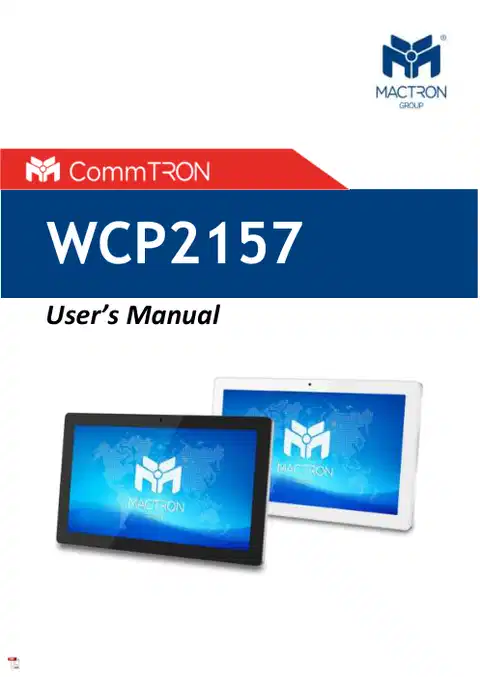
MACTRON PPC Commercial Panel PC (WCP2157) — WCP2157 diagram (page 1)
図 1
MACTRON PPC Commercial Panel PC (WCP2157) — WCP2157 diagram (page 1)
図 2

WCP2157

ユーザーマニュアル

MACTRON PPC Commercial Panel PC (WCP2157) — WCP2157 diagram (page 1)
図 3
MACTRON PPC Commercial Panel PC (WCP2157) — WCP2157 diagram (page 1)
図 4
Page 2 of the MACTRON PPC Commercial Panel PC (WCP2157) user manual — 新着情報
2ページ · クリックして拡大
2ページ

新着情報

こちらのマニュアルのイラストは参考資料のみです。

実際の製品仕様は、地域によって異なる場合があります。

利用者のマニュアル情報は、予告なく変更される場合があります。

製造業者または販売業者は、このマニュアルに含まれているエラーや権限について責任を負いかねます。また、本マニュアルのパフォーマンスや使用に起因する可能性のある結果的損害については責任を負いません。

利用者のマニュアルに記載された情報は、著作権法により保護されています。 このマニュアルの一部が著作権所有者からの事前の書面による許可なしに、いかなる形で撮影または複製される場合があります。

記載されている製品名は、各所有者/会社の登録商標です。

本マニュアルに記載のソフトウェアはライセンス契約に基づき配信されます。 本ソフトウェアは、本契約条件に従ってのみ使用またはコピーすることができます。

米国が保護する著作権保護技術を取り入れた製品です。 特許その他の知的財産権

リバースエンジニアリング、分解は禁止します。

捨てるときに、この電子機器をゴミ箱に投げないでください。 汚染を最小限に抑え、地球環境の保護を徹底するためにはリサイクルを行ってください。

電気・電子機器(WEEE)の規制から廃棄物に関する詳細は、

http://ec.europa.eu/environment/waste/weee/index en.htm

Page 3 of the MACTRON PPC Commercial Panel PC (WCP2157) user manual — 新着情報
3ページ · クリックして拡大
3ページ
Page 3 of the MACTRON PPC Commercial Panel PC (WCP2157) user manual — 新着情報
Page 4 of the MACTRON PPC Commercial Panel PC (WCP2157) user manual — 新着情報
4ページ · クリックして拡大
4ページ
Page 4 of the MACTRON PPC Commercial Panel PC (WCP2157) user manual — 新着情報
Page 5 of the MACTRON PPC Commercial Panel PC (WCP2157) user manual — 1.2 リリース履歴
5ページ · クリックして拡大
5ページ

1. . プレファクチャ

1.1 規制情報

セリウムの承諾 市販、輸送、小売店、公共、自動化などで使用するためのAクラスで技術情報機器(ITE)として分類されています。 FCCルール このデバイスはFCC規則のパート15に準拠しています。 操作は、次の2つの条件に従うものとします。 (1)この装置が有害な干渉を起こさない可能性があるため、2つは受信した干渉を受け入れる必要があります。

この装置の保証は装置の作動にユーザーの権限を空けることができます。

1.2 リリース履歴

バージョン 改訂ノート 日付

1.0 初公開 05.2020

Page 6 of the MACTRON PPC Commercial Panel PC (WCP2157) user manual — 1.4 このマニュアルのノート
6ページ · クリックして拡大
6ページ

1.3 安全指示

PPC(パネルパソコン)の寿命を延ばすため、以下の安全対策を実施します。 注意事項と手順をすべてフォローしてください。

重負荷や不安定な位置下でこの装置を配置しないでください。

磁気干渉が装置の性能に影響を与えるかもしれないので、磁場のまわりでこの装置を使用か露出しないで下さい。

MACTRON PPC Commercial Panel PC (WCP2157) — 1.3 安全指示 diagram (page 6)
図 5

直射日光、高湿度または湿式条件の高いレベルにこの装置を露出しないでください。

液体、雨または湿気の近くで使用するために露出するか。 液体を開口部に注ぎません。 ダメージや電気ショックを引き起こす可能性があります。

単位は最高.40°C (104°F)の周囲温度で作動させることができます。 温度は0°C以下(32°F)、40°C以上(104°F)の温度に従わないでください。

製造業者が推奨すると同一または同等にのみ置換します。 製造元の指示に従って使用される電池を処分します。

1.4 このマニュアルのノート

Page 7 of the MACTRON PPC Commercial Panel PC (WCP2157) user manual — CPU
7ページ · クリックして拡大
7ページ

2. . 基本を知る

2.1 プロダクト指定

このユーザーマニュアルでは、このPPCの操作方法に関する説明やイラストを提供しています。 こちらのPPCをご利用いただく前に、このマニュアルをよくお読みください。

543 x 334 x 49.9 mm

7.6~8 kg (純)

(実際に出荷するプロダクトによって決まって下さい)

CPU

サポートプロセッサ Intelのウィスキー湖Uプラットフォーム

インテルCore i5プロセッサi5-8365UE vProの特長
インテルCore i7プロセッサi7-8665UE vPro(オプション)
インテルCore i3プロセッサi3-8145UE(オプション)
インテル・セロロンプロセッサー4305UE (任意)

DDR4サポートDDR4メモリ(最大64GB)、

ラムソケット x2、速度2400MHzの

ACアダプター 90ワット、3ピン

SATA-7pin SSD 2.5、7mmのSlidableの設計(1TBまでの)

1x PCIe または SATA I/F (最大1TB、オプション)

このページでは6つのラベル/ショートテキストを表示
物理的特徴 · 寸法・重量 ・ メモリ · パワー · ストレージ
Page 8 of the MACTRON PPC Commercial Panel PC (WCP2157) user manual — HDMI X 1
8ページ · クリックして拡大
8ページ

USB 3.0 X 4

DB9 (RS232) X 1

DB9 (RS232/RS422/ RS485) X 2 (リング/5V/12V電圧のRS232)

HDMI X 1

オーディオジャックX 2(マイクイン&ラインアウト)

DVI-I-I(シングルリンク)X 1

LAN(RJ45)X 2 (MB の第2LAN、娘ボード経由の第二LAN)

可聴周波コントローラー Realtek ALC662VDO-GR

内部スピーカー2 x 2W

LCD 21.5" FHD、16:9 LEDのタイプ

接触真火PCAPの接触

2M HD Webcam 内蔵の webカメラ モジュール

デスクトップスタンド(開発中)

(19V/4.74A) アダプター。 アダプターワットはデフォルト設定に従うべきです

または評価ラベル情報を参照して下さい。

このページでは10以上のラベル/ショートテキストを表示
I/Oポート ・DC-in X 1・ オーディオ · ディスプレイ ・解像度 1920*1080 対応・ ウェビカム · オプションアクセサリー ・ 耐圧モジュール・外部アンテナ・100x100 VESAマウント
Page 9 of the MACTRON PPC Commercial Panel PC (WCP2157) user manual — 2.2 製品概要
9ページ · クリックして拡大
9ページ

2.2 製品概要

PPCのこの側面にコンポーネントを識別するために、次の図を参照して下さい。 モデルによって特徴および構成は変わります。

実際に出荷するプロダクトによって決まります。

MACTRON PPC Commercial Panel PC (WCP2157) — 2.2 製品概要 diagram (page 9)
図 6
MACTRON PPC Commercial Panel PC (WCP2157) — 2.2 製品概要 diagram (page 9)
図 7
MACTRON PPC Commercial Panel PC (WCP2157) — 2.2 製品概要 diagram (page 9)
図 8
MACTRON PPC Commercial Panel PC (WCP2157) — 2.2 製品概要 diagram (page 9)
図 9
Page 10 of the MACTRON PPC Commercial Panel PC (WCP2157) user manual — 2.2 製品概要
10ページ · クリックして拡大
10ページ

21.5" FHD LCD表示(True-Flat PCAPの接触)

SSD 2.5の7mm

潜在的なイコライゼーションピン(POAG) (任意)

COM 3 港(RS232/RS422/RS485)

COM 2 港(RS232/RS422/RS485)

ヘッドフォン/ラインアウトジャック

USB 3.0ポート

COM 1ポート(RS232のみ)

または電源スイッチ代替(モデルに依存)
このページでは8つのラベル/ショートテキストを表示
Webcam・DVI-Dポート・マイクジャック・LAN(RJ45)ポート・HDMIポート・パワージャッキ(DC-IN)・電源ボタン・マグネット
Page 11 of the MACTRON PPC Commercial Panel PC (WCP2157) user manual — 3. . スタート
11ページ · クリックして拡大
11ページ

3. . スタート

リアI/Oコネクタを使用する前に、まずコネクターカバーを外す必要があります。

ケースを開ける前に切断します。

コネクターカバーを取除くためにステップ(1→2 → 3)に続いて下さい。

コネクターカバーを取付けるためにステップ(3 → 2→ 1)に続いて下さい。

MACTRON PPC Commercial Panel PC (WCP2157) — 3. . スタート diagram (page 11)
図 10
MACTRON PPC Commercial Panel PC (WCP2157) — 3. . スタート diagram (page 11)
図 11
Page 12 of the MACTRON PPC Commercial Panel PC (WCP2157) user manual — 3.1 2.5" SSDを交換する方法
12ページ · クリックして拡大
12ページ

3.1 2.5" SSDを交換する方法

1. 2.5" SSDを交換したい場合、ブラケットのスンクルーと2つのネジを外すと削除します。
MACTRON PPC Commercial Panel PC (WCP2157) — 3.1 2.5" SSDを交換する方法 diagram (page 12)
図 12
2. 2つのネジ(M3*4)を解除し、古いSSDを削除します。 示されているように、ブラケットに新しいSSDを取付け、2つのねじ(M3*4)としっかり止めて下さい。
MACTRON PPC Commercial Panel PC (WCP2157) — 3.1 2.5" SSDを交換する方法 diagram (page 12)
図 13
3. ブラケットをシャシにバックスライドし、スンブネジと2本のねじを締めます。
MACTRON PPC Commercial Panel PC (WCP2157) — 3.1 2.5" SSDを交換する方法 diagram (page 12)
図 14

初期インストールとパネルへのその後のアクセス。

Page 13 of the MACTRON PPC Commercial Panel PC (WCP2157) user manual — 3.2 システム上の電源
13ページ · クリックして拡大
13ページ

3.2 システム上の電源

手順(1-3)をフォローして、ACアダプターとパワージャックに接続します。

). 電源スイッチ(4)を押してシステムに変わります。

MACTRON PPC Commercial Panel PC (WCP2157) — 3.2 システム上の電源 diagram (page 13)
図 15
方法1モデルによっては、電源を押して下さい

システムをオンにするために(aまたはb)転換して下さい。

方法2電源スイッチ(c)を押してオンにします

システム。

秒間強制シャットダウン。

PPC に。 PPCは独自のACアダプタが付属しています。 PPCや他の電気機器に電力を供給するために異なるアダプタを使用しないでください。

アダプターを覆い、あなたの体から離れないようにしてください。

Page 14 of the MACTRON PPC Commercial Panel PC (WCP2157) user manual — 3.3潜在的な同等化(任意)
14ページ · クリックして拡大
14ページ

3.3潜在的な同等化(任意)

PPCと他のデバイス間の潜在的な均等化が必要な場合は、機器の潜在的なイコライゼーション端子に潜在的イコリタイズピン(POAG)を接続します。

MACTRON PPC Commercial Panel PC (WCP2157) — 3.3潜在的な同等化(任意) diagram (page 14)
図 16
4. 箱の中のケーブル/コード/ワイヤーを置いて下さいそしてカバーを閉まる前に余分ケーブルの長さを縫います。
Page 15 of the MACTRON PPC Commercial Panel PC (WCP2157) user manual — 壁に3.5のVESA土台(任意)
15ページ · クリックして拡大
15ページ

3.4 スクリーンをクリーニング

外部の清掃やPPC上で画面を処理するためのこれらの規則に従ってください。

1. システムをオフにし、すべてのケーブルを切断します。
2. 汚れた布や拭き、柔らかで糸くずの布を優しく水だけ使い、スクリーン面を軽く拭きます。
3. 画面に直接液体をスプレーしないでください。

ベンジン、シンナーまたは他の溶媒。

壁に3.5のVESA土台(任意)

インストールするために購入した壁/アームマウントキットのユーザーガイドをユーザーに知らせる標準的なVESA。

MACTRON PPC Commercial Panel PC (WCP2157) — 壁に3.5のVESA土台(任意) diagram (page 15)
図 17

x 100mmの壁/腕ブラケット、最大積載量> 10 kgおよび高さの土台のためのだけ2 m。

Page 16 of the MACTRON PPC Commercial Panel PC (WCP2157) user manual — 3.6タッチパネルの使用方法(任意)
16ページ · クリックして拡大
16ページ

3.6タッチパネルの使用方法(任意)

タッチパネルは、デジタルライフを手軽に体験できる。 タッチを数回で管理し、デジタルライフの容易さを体験してください。 マウスデバイスなどのタッチ機能と、タッチパネルとのやり取りが必要な操作がすべてです。

1. タッチ=マウスを左クリック
2. タッチとホールド=マウスを右クリック
MACTRON PPC Commercial Panel PC (WCP2157) — 3.6タッチパネルの使用方法(任意) diagram (page 16)
図 18
MACTRON PPC Commercial Panel PC (WCP2157) — 3.6タッチパネルの使用方法(任意) diagram (page 16)
図 19

90度。

Page 17 of the MACTRON PPC Commercial Panel PC (WCP2157) user manual — 4.1.2 BIOSセットアップを実行するには?
17ページ · クリックして拡大
17ページ

4. . BIOSセットアップ

4.1 BIOSセットアップについて

デフォルトBIOS(基本入力/出力システム)は、既に適切に設定され最適化されています。このユーティリティを実行する必要はありません。

4.1.1 BIOSの設定を使用する際は?

BIOSセットアップを実行するには、次の手順を実行する必要があります。

5. システム起動時に画面上にエラーメッセージが表示され、SETUPを実行するように要求されます。
6. カスタマイズした機能のデフォルト設定を変更したい。
7. デフォルトBIOS設定を再ロードしたい。

訓練を受けたサービス担当者の助けを借りて。

4.1.2 BIOSセットアップを実行するには?

BIOSセットアップユーティリティを実行するには、PPCをオンにして、[Del]または[F2]キーを押します。 POST手順中に。

応答する前にメッセージが消え、設定をまだ入力したい場合は、[OFF]とONをオフにするか、または[Ctrl]+ [Alt] + [Del]キーを押して再起動してシステムを再起動します。

設定機能は、POST中に[Del]キーまたは [F2] キーを押すことでのみ呼び出され、ユーザが好みの設定や構成を変更するためのアプローチを提供し、変更された値はNVRAMに保存し、システム再起動後に効果をとります。

ブートメニューの[F7]キーを押します。

Page 18 of the MACTRON PPC Commercial Panel PC (WCP2157) user manual — 4. . BIOSセットアップ
18ページ · クリックして拡大
18ページ

OS のサポートが Windows 10 の場合:

1. [スタート]メニューをクリックし、[設定]を選択します。
2. アップデートとセキュリティを選択します。
3. 回復をクリック
4. 高度なスタートアップで、今すぐRestartをクリックします。
5. システムはWindows 10のブーツ メニューを再起動し、示します。
6. トラブルシューティングを選択します。
7. 高度なオプションを選択します。
8. UEFIファームウェア設定を選択します。
9. 再起動をクリックしてシステムを再始動し、UEFI(BIOS)を入力します。

MACTRON PPC Commercial Panel PC (WCP2157)について質問する

ユーザーまたはスタッフが通常1日以内に回答します。あなたの質問が次の人の助けにもなります。

Add your email to get notified when it’s answered — no spam, ever.

0 questions
MACTRON PPC Commercial Panel PC (WCP2157)に関する質問はまだありません

最初の質問を投稿しましょう。他のユーザーや当チームが回答します。

原本

MACTRON PPC Commercial Panel PC (WCP2157) 取扱説明書(PDF)

18 ページ·584 KB·パソコン·PDF
上のページをクリックするとここに表示されます
ページ 1 / …
100%
ページを読み込み中…