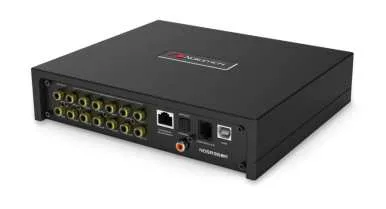


トラブルシューティング 2 EN
WHAT'S IN THE BOX 2 EN
プロダクト技術的なデータ 3 EN
PEODUCT次元 4 EN
インストール手順 4 EN
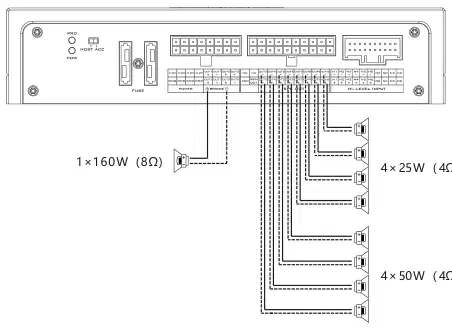
スピーカー配線はノーマルモード5 EN
ブリッジモードのスピーカー配線 5 EN
導入事例 6
ソフトウェア導入 8 円

電源をオンにする前に、すべてのケーブルとプレットが確実に接続されていることを確認してください。以下は、あなたが従うべき基本的なトラブルシューティング手順です。
故障が起きた場合: 修理用ユニットを発送する前に、一般的なトラブルシューティングソリューションの表を参照してください。
点検の後でまだ修理可能ではないです:
修理できません。
最寄りのサービスセンターまたは認定代理店に、さらなるアプションをご相談ください。
工場出荷時の設定に戻してください。
ユーザマニュアル 2pcs(1中国語、1英語)
ケーブル(1.5m) 1pc 機械円形のヘッドねじ(PM3*6mm) 8pc
4pc 自己叩く楕円形のヘッドねじ(PA4*40mm)


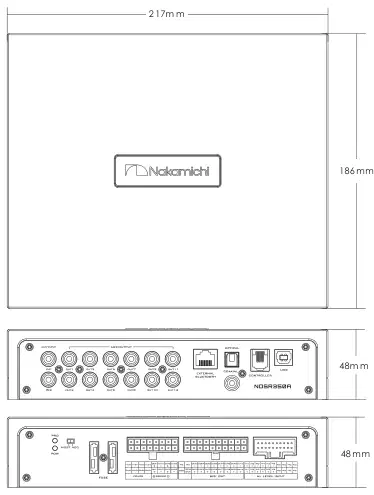
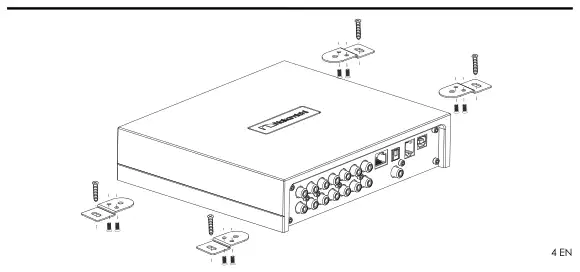

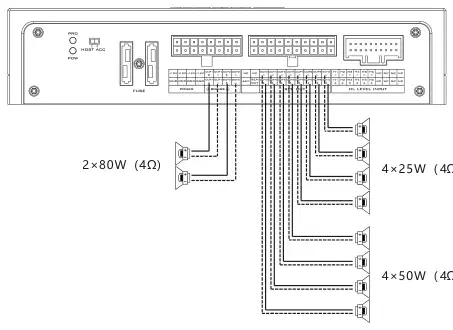

マシンインターフェイス図は以下の通りです。
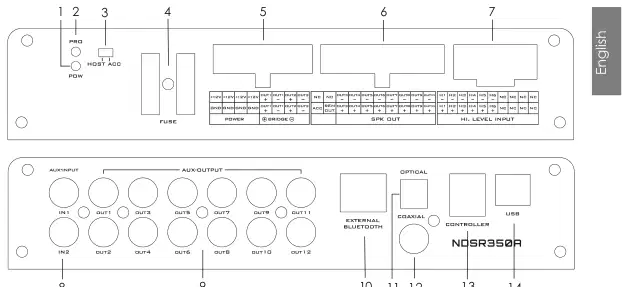
8 9 10 11 12 13 14
3~10 パワーアンプ出力

.. 「+」は正または肯定的である;「-」否定的なか、または(地面)逆にされる。
. . 電源を接続する前に、電源が満たしていることを確認する必要があります
設計されていた力の条件は装置指示に従って厳密な調和でおよび接続します。 それ以外の場合、機器が破損し、火災や電気ショックなどの事故を引き起こす可能性があります。

PCソフトウェア運用導入事例
(PCは公式サイトからダウンロードできます)http://www.nakamichicaraudio.com/ 担当:山口市 コンタクト、ダウンロード)コンピュータ構成要件:画面解像度は1280 x 768以上で、ソフトウェアUIが不完全であり、Windowsオペレーティングシステムのラップトップ、デスクトップおよびパッドのみに適しています。

主な機能: ファイル、オプションの操作。
.. 「ファイル」ポップアップウィンドウをクリックし、コンピューターのシーンをロードしてシーンとして保存します。
コンピュータ上で、機械のシーン全体をロードするか、マシン全体のシーンを保存します。

. . 中国語と英語の切り替え、高度なファームウェアの更新、復元を選択するために「オプション」をクリックしてください
工場出荷時の設定、ヘルプおよび設定について。


主な機能:シーン、マスターソース、ミキサーのソース、チャンネルタイプ、リンク、ミキサーおよびモード設定。
.. シーン: 6セットのシーンデータをリコールまたは保存することができます。
S/PDIF、電話、AUXおよびHi.Levelです。
. . リセット: [リセット]をクリックして、チャンネルタイプをクリアするか、デフォルトのチャネルタイプの復元します。
d. 。 リンク:リンクをクリックして、リンク同期モードを設定してください。左から右へコピーするか、右側のコピーします
左へ。
. . 混合インターフェイスに「ミキサー」をクリックし、以下のインターフェースが表示されます。

. . ステレオまたはブリッジの切り替えには「Stereo」をクリックします。


主な機能:マスターの容積およびコンピュータ ソフトウェア関係の設定。 .. 主要な容積の調節の範囲:オフ、-59dB 0dB。 スピーカーボタンをクリックすると、メインをミュート
ボリューム。
. . ホストをPCに接続するために「接続されていない」ボタンをクリック。
主な機能:出力チャネルのタイプを構成して下さい。

.. 左右のフェーダーを押下して音の大きさを調整したり、値を入力するかマウスホイールをロール
音量入力ボックスで音の大きさを調整します。 スピーカーボタンをクリックするとミュートを切り替えます。
. . 正相調整:[0°]または[180°]をクリックして、前方位と逆方向の切り替え
フェーズ。
. . 遅延: 遅延入力ボックスのマウスホイールをスクロールするか、値を入力することで遅延値をセットします。
遅延値を設定するために。
d. 。 遅延ユニットボタン:ドロップダウンリストをクリックしてミリ秒、センチメートル、インチを選択します。

主な機能セットアップ:チャネルの最高及び低いパス フィルター セットアップ。 調整可能: フィルター タイプ、頻度ポイントおよびQの価値(勾配か斜面)。

.. EQをリセット: 元のパススルーにすべてのイコライザーのパラメータを復元するために使用されます
モード(イコライザーの周波数、Q値とゲインは初期値に復元されます)。
パススルーモード(すべてのイコライゼーションポイントのゲインは0dBに復元され、周波数と値が変更されていない)。
. . PEQモードをクリックすると、GEQモードを切り替えることができます。 Q値と周波数は調整できません。
PEQモード インターフェイス。

主な機能構成:電流出力チャネルの平衡設計、31バンド同等化調整可能:周波数、Q値(応答帯域幅)およびゲイン(頻度点付近の周波数応答振幅を増加または減少させる)。

スマート電話ソフトウェア操作手順
(公式HPからアプリをダウンロードできます)http://www.nakamichicaraudio.com/ 担当:山口市 コンタクト・ダウンロード


G
H
J
D
K
E
F
1. . ホーム インターフェイス
容量が低いのは-12dB + 12dBです。
工場出荷時の設定を復元したり、音響効果を共有したり、音の効果を保存したり、ローカルのサウンドエフェクトを有効にしたり、ユニットのモデルとバージョン番号を確認し、ソフトウェア操作を終了することができます。ボリューム、マスターソース、ストレージおよびプリセットシーン6セットのリコール。
ツイート シーンプリセット:
選べるプリセットは1~6個あります。
ツイート 高度な設定:
[詳細設定] をクリックして、遅延インターフェイスの設定,チャンネルインタフェース, EQ インターフェースと混合. 2. . 遅延インターフェイス
エイ・コーnnectionの状態:
接続されていない赤、緑色の手段がコネクティッドを意味します。
出力遅延調整を位置決めするサウンドフィールド。
B.メニュー:
工場出荷時の設定を復元したり、音響効果を共有したり、音の効果を保存したり、ローカルのサウンドエフェクトを有効にしたり、マシンのモデルとバージョン番号を表示したり、ソフトウェア操作を終了することができます。
G.Unit の切換え:
ミリ秒、センチメートル、インチの間で切り替えます。
H.Delayの設定:
対応するチャンネルの設定画面をクリックします。 ドットを左にスライドして、遅延値を設定します。 CH1~CH12のスピーカーに遅延設定をすることができます。 遅延範囲:ミリ秒の範囲:0.000〜20.000。 cmの範囲:0~692;インチレンジ:0〜273.
C.Master ソース:
マスターソース:S / PIF、電話、AUXとHi.Levelから選択します。
D.Volumeの調節:
ボリュームスケールを時計回りまたは反時計方向に押し続けます。
主要な容積の範囲は0 66のサブウーファーの範囲です0 60、媒体、高い
チャネル高低パスの横断面の設定はハイ・ローパス独立したろ過と。
遅れの家・出力


P
N
O
EQ
調整可能: フィルター タイプ、頻度およびQの価値(斜面か傾斜路)。
ポップアップして、ジョイントデバッグ方法を選択します。
I.Output チャネルの選択:
チャンネル数が利用可能です。
J.Output チャネルの容積の設定:
左右にスライドすることで音量を調整できます。 ボリューム範囲は0〜60です。 スピーカーボタンをクリックすると、 ミュートCo.難燃性出力チャンネルタイプ、フォワードおよびリバーススイッチ。
ツイート EQの表示:
表示エリアを編集します。
ツイート 出力 EQの利益、Qの価値および頻度
K.Channelのディバイダーの選択:
設定:
チャンネルタイプ:リンク・レール、バターW、ベッセルから選ぶ。 周波数範囲:20Hz~20KHz。 斜面の選択: 6dB/Oct、12dB/ Oct,18dB/10月、24dB/Dec/10/30dB/T、10月の36dB/Ctaftの42dB/Akumadb/Otは選ぶことができます。
EQ の利益設定を出力して下さい: 合計 31 EQ、左右滑走スクリーンは EQの選択できますスライダーを上下にドラッグします。 最初に行の値を選択し、スライダバーを左と右にドラッグして調整範囲を調整します。-12dB〜+ 12dB. Q値:2行目の線の値をクリックし、ポップアップダイアログボックスに左と右スライダバーをドラッグして調整します。調節範囲は0.404〜28.852です。
L.ジョイントチューニングとチャンネルタイプ設定:
[リセット] をクリックして出力タイプをカスタマイズできるように、出力チャンネルの入力をリセットします。 [ステレオ] モードとブリッジ モードの切り替えを[Stereo]をクリックします。 [リンク] をクリックすると、ジョイントデバッグウィンドウが開きます。
周波数設定: 3番目の行値をクリックし、スライダバーを左と右にドラッグしてポップアップダイアログボックスで調整します。 調整範囲は20Hz~20KHzです。
ミキサー

ツイート 均等化をリセットし、イコライゼーションを回復させる
等化]。 ボタンを押して、[Resume Equilibrium]をクリックし、すべての値(周波数、Q値およびゲイン)がパススルーの前に値を復元します。 [P.EQモード] をクリックし、[OK] をクリックして、グラフィックの平衡化に切り替え、「G.Eq Mode」をクリックすると、[OK]をクリックしてパラメトリック式へ変更します。
パススルーイコライゼーション設定: [リセットEQ]をクリックして、31バンドイコライザーのパラメータを元のパススループモード(イコリザ周波数、Q値およびゲインが初期値に復元されます)に戻します。 チャンネル調整がある場合、[ストレートスルーイコライゼーション]を表示し、[ストライトスルー均等化]をクリックします。
[OK] は、全ての値(周波数・Q値・ゲイン)が初期値に戻ります。 今回は【ストレートスルーイコライゼーション】ボタンが「回復」になります。
6レベル、AUX、2デジタル左右のデジタル、Bluetooth左と青色の右混合選択および調整を実行できます。 調整範囲は0〜100です。


この取扱説明書で参照されているリンク(メーカー、サポート、ダウンロード等)。
ユーザーまたはスタッフが通常1日以内に回答します。あなたの質問が次の人の助けにもなります。
最初の質問を投稿しましょう。他のユーザーや当チームが回答します。