



英訳:


1 概要
1.1 導入事例
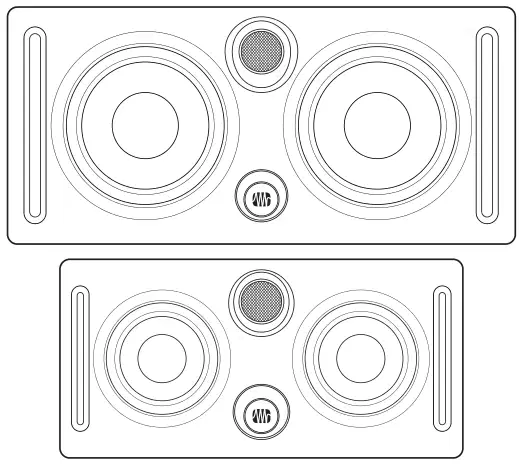
プレソナス・エリスE44/E66スタジオモニターを購入いただき、ありがとうございます。 E44およびE66アクティブモニターは、ネストされたMTM(ミッドウーファー・トゥイーター・ミドルウフェ)設計を採用し、正確な応答と拡張周波数範囲を提供し、クラス内で利用可能な最も広いステレオフィールドを備えています。
お電話にてのご予約は、25216-7887(9月)までお願いします。 お電話でのご予約は、 セントラルタイム(Cental Time)は、PreSonus Eris E444/E66に関する質問やコメントを受け付けています。 PreSonus Audio Electronicsは、常に製品改良に取り組んでおり、お客様の提案を高く評価しています。 常に製品改良の目標を達成するための最善の方法は、当社の価値ある顧客を聞きながら行うことで確信しています。 ご購入いただいた商品から、Eris E44/E66をお楽しみいただけると幸いです。
このマニュアルについて: スタジオギアの残りの部分にそれを接続する前に、Eris E44/E66の機能やアプリケーション、正しい接続手順を身近化するためにこのマニュアルを使用することをお勧めします。 インストールとセットアップ中に問題を回避するのに役立ちます。
このマニュアルを通して、あなたは見つけるでしょう パワーユーザーのヒント すぐにErisの専門家を作ることができます。 パワーユーザーのヒントに加えて、インプットレベル、EQ、および音響スペースコントロールを設定し、モニターの配置をカバーするいくつかのチュートリアルがあります。

1.2 ErisのE44 / E66の機能の概要

1.3 箱にあること
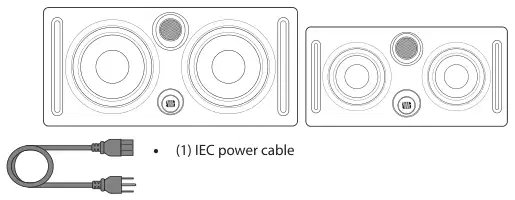
このマニュアルに加えて、Eris E44 / E66パッケージには以下が含まれます。

2 ホック
2.1 リアパネル接続と制御
2.1.1 入力
ラインレベルの入力。 Eris E44/E66は3つの選択を提供します
入力:2つのバランス(XLRと1⁄4" TRS)および1つのバランスが取れた(RCA)。 これらの入力は、オーディオソースからラインレベルの信号を受け入れ、モニターの内蔵パワーアンプにシグナルを送信します。 これらの入力は、フレキシブルな接続を可能にし、複数のソースをスピーカーに同時に接続できるようにするものです。 Eris E44/E66 に 1 つのソースのみを接続してください。
1 2 3 グラウンド
リング:
パワー ユーザーヒント: オーディオソースがXLRまたは1⁄4 "TRS(チップリングスリーブ)出力のバランスの取れたEris入力のいずれかを使用している場合は、バランスケーブルは無線周波数や電磁妨害(RFIまたはEMI)からの誘発ノイズに耐性があるので。 オーディオソースが1⁄4” TS(チップスリーブ)のアンバランスをとった場合、 1 / 4"-RCAアダプタまたはアダプターケーブルを使用します。 誘導するRFIやEMIノイズのリスクを最小限に抑えるために、最短ケーブルを常に使用してください。
入力利益: 入力信号のレベルを増幅する前に設定します。
GAIN
IECの電力関係: Eris E44/E66は標準的なIECの電源コードを受け入れます。

電源スイッチ。 オン/オフスイッチです。 キャビネットの前面にLEDで電源ステータスが示されます。
AC 選択スイッチ。 工場では、出荷された国に対応する入力電源電圧を設定しています。 Eris E44またはE66を購入した国で使用しているよりも異なる標準的な電圧を使用する国のあなたのエリススピーカーを使用している場合にのみ、このスイッチを使用します。
2.1.3 音響調整制御
高い: ボルトまたは切断は、±6dBで10kHz以上のすべての周波数。
パワー ユーザーヒント: Eris E44/E66の高制御は10kHz以上の高周波を加速し、またはブーストします。 このEQは、車のステレオ上での反動制御のようなものです。指定されたカットオフ周波数よりもすべての頻度でゲインを上げたり下げるだけです。 EQを棚にすることで、周波数の全体範囲を追加または削除することにより、非常に迅速に音への大きな変化を行うことができます。
ミッド: 周波数を±6dBで1kHz前後に切る
ミッドコントロールは、指定された周波数帯を後押しまたは切断するピークEQです(この場合、1kHzで中心に2オクターブ幅のバンド)。 より微妙な変化が実現できます。
低い締切り
低い締切り: -12dB/オクターブの斜面で指定された周波数(80または100Hz)の下のすべての頻度のレベルをロールオフします。 フラットに設定することで、モニターの自然なロールオフが引き継ぐことができます。
音響スペース: モニターが壁や角の近くに置かれるとき、低音ブーストのために補正するために指定された量(-2または-4dB)によって800Hz以下のすべての周波数のレベルをカットします。 0dBに設定することで、倒すことができます。
スペース

2.2 ホックの図表
2.2.1 基本セットアップ
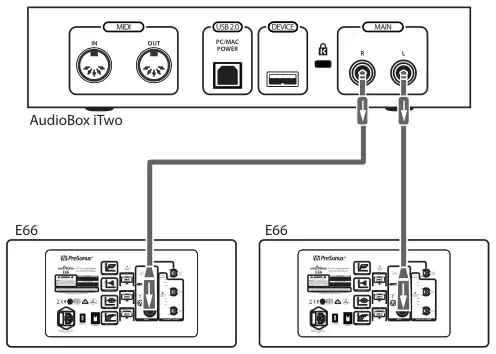

2.2.2 スピーカーの切換えが付いている高度の設定
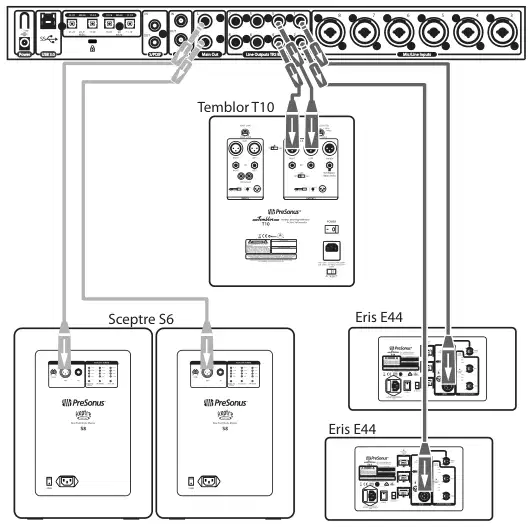
スタジオ192

3 チュートリアル
3.1モニター配置
理想的には、ミキシング時にツイーターが同じ高さにあるように、フィールドモニターの近くの場所に配置する必要があります。
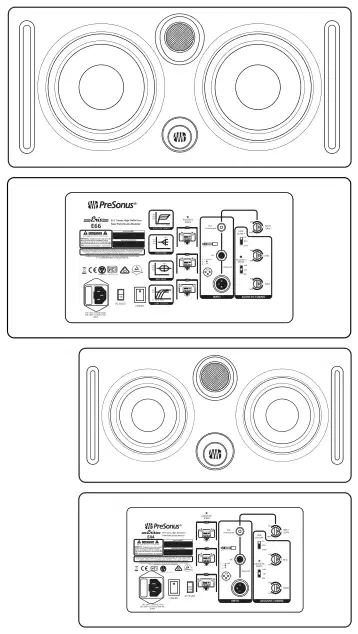
Eris E44とE66スピーカーは垂直または水平に配置することができます。 縦に置いたとき、彼らは鏡面の画像ペアを形成しなければならず、外部でツイーターと一緒に。
水平に置いたら、ツイーターはトップにあるはずです。

ツイートが頭で横方向の三角形を形成するようにスピーカーを分離する必要があります。 モニターは「着いた」か、または角度をつけておいて、目の前に指摘されるようにしてください。
Eris E44とE66のロゴバッジが、スタジオで自分のオリエンテーションに合わせて回転できます。 モニターを最適な方向に配置したら、指を使ってロゴをひねるだけで右に並べます。
60 ̊ 60 度・180o範囲

3.2 入力利益設定
開始する最良の場所は、その単一ゲインポジション(「U」とラベル付け)で入力レベル制御を設定することです。 つまり、アンプに到達する信号のレベルは、モニターの入力に入ったシグナルレベルと同じです。 これにより、ノイズを増幅することなく良好な強力な信号レベルを確保します。 オーディオソースのゲイン制御が最大信号レベルと最小ノイズのために最適化されていることを確認してください。 このプロセスは「ステージング」と呼ばれ、多くのオンラインソースからそれについて学ぶことができます。 常に Erisモニターにインプットゲインを設定して、システム内の他のすべてのレベルコントロールが快適なリスニングボリュームを達成するために上下のセットアップや方法を必要としないようにしてください。
GAIN
Unityに入力ゲインを設定しても満足できないと、異なる設定を試すことができますが、可能であればU上の設定を避ける方が良いことを覚えておいてください。 ボリュームが多すぎると、インプットゲインをコントロールするのは自由です。ただし、オーディオソースの出力レベルを最大設定にランク付けする必要がないためではありません。 あまり低すぎると、オーディオソースの出力レベルをクランクアップする必要があります。これにより、ソース信号から可聴ノイズが増加します。 あまり高いと設定すると、信号内のノイズが増幅され、どちらでも欲しくなる! 繰り返しますが、オーディオソースを適切にステージングする場合、入力ゲインをUに設定するか少し下がるとうまく動作するはずです。
モニターのインプットゲインコントロールを設定したら、単独で放置します。システムボリューム制御として使用しないでください。 オーディオデバイスの出力レベル制御にそのジョブを残します。
Eris E44/E66は、音響調整セクションで3つのEQ制御を提供します。ハイエンド、ミッド、ローカットオフ。 (次のセクションで覆われている音響空間制御もあります) 一般的に、高制御を0に設定(ブーストまたはカットなし) 最高の結果が得られます。 しかし、音が一般的には明るくても細くなれば0以下の制御を回してみてください。もし音が鈍すぎて生命の余地がないなら 0 を超える上でそれを回転させましょう。 作業を終わらせるために、最小限のカットまたはブーストを使用するよりも切断するのが常に良いです。
ミッドコントロールは、1kHzに集中して1つの周波数を増加させ、その頻度の前後で約1オクターブ拡張する高周波ピークフィルタです。 繰り返しますが、この制御を0に設定すると一般的に最良の結果が生成されます。 車のステレオをエミュレートしたい場合は、0以下の回転を試してください。

EQカーブ。 一方、安価なポータブルラジオをエミュレートしたい場合は 0の上にそれを回してみてください。 信号にノイズを加えることができるので、それほど大きくしないでください。
低カットオフ制御は、指定された周波数(80または100Hz)の下の低周波をロールアウトします。 Eris E44/E66モニターと組み合わせてサブウーファーを使用している場合は、この制御を有効活用し、サブウーファへのクロスオーバーと同じ周波数に設定します。 サブウーファーを使わないなら、コントロールをフラットに設定します。 安価なラジオをエミュレートしたい場合は、ミッドコントロールを押しながら80または100Hzでこの制御を実行してください。
パワー ユーザーヒント: ErisモニターでEQコントロールを使わず、ミックスの問題を解決します。 コントロールルームで聴く内容が変化します。録音されたオーディオには効果はありません。
モニターが壁の近くに置かれているとき、またはコーナーに置かれると、モニタはどの部屋境界から遠くにあるかよりも低い周波数を強調する傾向があります。この効果は「境界線の上昇」と呼ばれます。モニターが角にあり、顕著でないなら最も顕著なですが、モニターが1つの壁の近くである場合を示します。
この低音ブーストに補正するには、Eris E44 / E66は固定量で800Hz以下のすべての周波数をカットする音響空間スイッチを提供します。
モニターが部屋の角に近くている場合は、音響空間スイッチを4dBに設定して開始します。これにより、最も低音度を実現します。
モニターが背面壁に閉じている場合は、音響空間スイッチを-2dBに設定して減衰量を減らします。
モニターが壁から遠くにある場合は、低音ブーストはありませんので、スイッチを0dBに設定します。

4 リソース
4.1 技術仕様
インサート(E44およびE66)
1- バランスXLR 1 - バランスの取れた1⁄4」TRS 1- アンバランス RCA
周波数応答
E44 周波数: 55Hz〜22kHz E66 45Hz~22kHz
E44 2.9kHzの E66 2.4 kHzの
E44 50W E66 80W
HFアンプパワー
E44 35W E66 65W
1MでピークSPL
E44 103dBの E66 106dBの
E44 二重4.5"編まれた合成物 E66 二重6.5"によって編まれる合成物
E44 1.25"絹のドーム E66 1.25"絹のドーム

入力インピーダンス
E44およびE66 10キロワット
容積の範囲
E44およびE66 A型テーパー
E44およびE66 変数(-6〜+6dB)
E44およびE66 変数(-6〜+6dB)
E44およびE66 平たい箱、80のHz、100つのHz
E44およびE66 平たい箱、-2dBの-4 dB
RFの干渉 出力電流制限 過熱回転オン/オフ一時的なサブソニック フィルター外的な主要なヒューズ
E44およびE66 100-120V ~50/60 Hz or 220-240V ~50/60 Hz
E44およびE66 ビニールラミネート MDF
(幅/高さ/深さ)
E44 7” x 7” x 14.3” (180 mm x 180 mm x 365 mm) E66 8.5” x 9.8” x 18.1” (215 mm x 250 mm x 460 mm)
E44 11.9 lb (5.4 kg) E66 23.4 lb (10.6 kg)

4.2トラブルシューティング
パワーなし Eris E44/E66 が差し込まれていることを確認してください。 パワーコンディショナーに接続されている場合は、電源コンディショニングがオンにされ機能していることを確認します。
問題がまだ存在している場合は、E44/E66から電源ケーブルを切断し、 E44 / E66のバックパネルにヒューズを確認します。 ヒューズハウジングはIECの送電線の関係を直接の下にあります。 吹くヒューズは内部または内側のワイヤが壊れている可能性がある。 非常に黒いヒューズは何かが不足しているかもしれない兆候です。 ヒューズを新しいものに交換してみてください。 モニターに必要なヒューズの種類は、パワーインレットの下にリストされています。 設定された入力パワー電圧の正しいヒューズを必ず使用して下さい。 ヒューズが再び吹くと、修理のためにPreSonusに連絡する必要があります。
音声なし Eris E44/E66が電源を入れているのに、オーディオを再生する際に音が出ていない(ライトはオンだが誰も家にいる)。最初に音声ソースを接続するケーブルが正しく動作していることを確認してください。 また、入力ゲイン制御が信号の十分な広さを提供するように設定されていることを確認します。
ヒューム。 通常、湿気は地面ループによって引き起こされます。 すべてのオーディオ機器が同じ電源に接続されていることを確認し、その出力を検証します。 パワーコンディショナーを使わない方は、ぜひ1つ追加してください。 だけでなく、これは最小限の湿気に役立ちます, それはより良いパワーサージからあなたの機器を保護するだろう, 玄武, など.
バランスの取れたケーブルをいつでも使用して下さい。 オーディオデバイスがバランスの取れた出力を提供していない場合は、グラウンドリフトスイッチと残高のある出力を提供する直接ボックスに接続できます。
最後に、お使いのオーディオケーブルが電源ケーブルの近くで動作していないことを確認し、アプリケーションに適した長さであるケーブルを使用してください。 騒音のリスクを増加させるだけでなく、ケーブルがコイル状になる可能性が高くなります。これは基本的にあらゆる種類のオーディオ干渉を選ぶアンテナを作成します。

追加されたボーナス: PreSonusの以前トップシークレットレシピ...ライスドレッシング
原料:
調理の指示: 1. . 鍋に、中程度の熱油を加えて肉や塩、コショウを入れて味付けます。 肉が茶色になるまでは、炒めます。 2. . 火を下げ、すべての野菜を加えて下さい。 玉ねぎが透明で、セレブリティも非常に優れているまで煮る。 焼却防止に必要な在庫を添加します。 3. . 炊き出しご飯にこだわった。 在庫を残し、煮込みが少ないので、準備完了まで。
音声電子2021(株)プレソナスオーディオエレクトロニクス スタッフ募集 AudioBox USB、Capture、CoActual、Eris、FaderPort、FireStudio、MixVerb、Notion、PreSonus、PreSanos Audiobox、QMix、RedLightDist、SampleOne、Sceptre、StudioLive、Temblor、Tricomp、WorxAudio、および Wave Logoは PreSonUS Audio Electronics, Inc.の登録商標です。 Studio Oneは、PreSonus Software Ltd.の登録商標です。 上記その他の商品名は、各社の商標または登録商標です。 予告なく変更される場合があります。 レシピ以外は、古典的です。

バトン・ルージュ • アメリカ 電子メール: [email protected]
Part# 75-50500040-C
この取扱説明書で参照されているリンク(メーカー、サポート、ダウンロード等)。
ディスプレイに表示されるエラーコードの意味と解除方法。
| コード | 意味 | 対処法 | |
|---|---|---|---|
| E66 | PreSonus オーディオ電子 | p.3 |
ユーザーまたはスタッフが通常1日以内に回答します。あなたの質問が次の人の助けにもなります。
最初の質問を投稿しましょう。他のユーザーや当チームが回答します。