


※仕様は予告なく変更・改善する場合があります。
手順は http:// 哲学技術:www.philiotech.com
導入事例 「ピリオZ-Wave Utility」アプリケーションは、Philio RDテスト用のツールで、工場での製品ライン試験にも適しています。
このマニュアルの目的は、アプリケーションの機能を理解してユーザーインターフェイスを操作するのに役立ちます。 Z-Wave製品、Z-WAVEネットワークのコンセプトや、Z・Waveコマンドの仕様などについては、まずはZ- Wave SDKをご覧ください。
仕様

「ZW040x USB VCP PC Driver.zip」を抽出してください。 uzb.inf ファイルがあります。
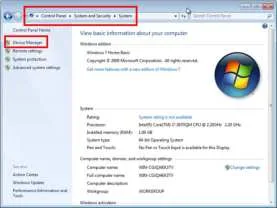
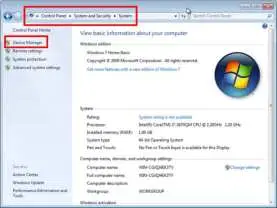
PCにドングルをインサートし、初めてPCはドライバが見つからないと問題します。 コントロールパネル→システムとセキュリティ → システム→ハードウェア→デバイスマネージャを観察できます

「デバイスマネージャ」をクリックします。
「未知のデバイス」をクリックします。 「ドライバソフトウェアを更新」を選択
「コンピューターをドライバーソフトウェアにブラウズ」をクリックします。


ドライバーのファイルの位置を記入します。 クリックして “次へ”.
しばらく待ってください。


OKをインストールします。
「このドライバソフトウェアをとにかくインストール」を選択します。


USBドングルをインサートし、アプリケーションを起動するために「PhilioZWaveUtil.exe」を実行します。 アプリケーションのUSBドングルが見つからない場合は、ポップアップウィンドウが表示され、[OK]ボタンをクリックするとアプリケーションを閉じます。

図1 USBドングルが見つかりません
通常、アプリケーションはUSBドングルからコントローラー情報を読みます。 進捗バーが実行されていることがわかります。
1.2 適用を取付けて下さい

必要なフォルダに「PhilioZWaveUtil.7z」を抽出しますが、リモートディスクにはインストールしないでください。エラーが発生する可能性があります。
PC USBソケットにドングルをインサートします。 それからアプリケーションを起動するために「PhilioZWaveUtil.exe」を実行します。
図2 コントローラの情報を読み取り
完了後、ドングルの基本情報が表示されます。

自宅ID:
コントローラーのホームID。
ノードID:
この関数タブは、Z-Waveネットワークを維持したり、ネットワークからデバイスを含んだり削除したりするユーザーのためのものです。
コントローラーのノードID。 コントローラーが二次コントローラの場合、この値では1.ではない。

プライマリ:
ドングルはプライマリコントローラーですか?
二次:
ドングルはセカンダリコントローラーですか?
SISの試験:
Z-WaveネットワークはSISの存在ですか?
ドングルはSUCですか?
図4 結合ページ
SUCが存在している場合、ノードIDが存在します。
COMポート:
結合ページには5つの部分があります。
どのCOMポートがUSBドングルと通信するのかをアプリケーションで使用しています。

4.Deviceリスト:コントローラーのデバイス情報を表示します。
図3 コントローラーの基本情報を表示

3.1. 装置を含んで下さい
Z-Wave デバイスを Z- WAVE ネットワークに追加し、コントローラーはこれを含む必要があります。 但し、上記操作を実行する前には他のネットワークにデバイスが含まれていることを確認してからお願いします。 上記以外の手順を最初に操作してください。
デバイス上で学習キーを押します。通常、Philioから作られたZ-Wave機器は、3回学習鍵を学習モードにします。 コントローラーがメッセージが表示された場合、UIは進行バーが表示されます。ドングルはデバイスから情報を取り出すでしょう。
上記操作を実行するには、「追加」ボタンを押して下さい。

メイン機能部分のボタンは無効になります。 コントローラーはモードを包含する。 付属の操作を中止したい場合は、コントローラー機能部にある「Abort」ボタンを押して下さい。

図6 デバイスから情報を問い合わせる
図5 コントローラーをインクルードモードに
結局のところ、メイン機能部分のすべてのボタンが回復し、デバイスリストの一部では新しいデバイスのレコードを追加します。 メッセージ
パーツは、新しいデバイスが追加され、どのノード ID も表示されます。


図7 新規デバイスを含んだ
図8 除外モードへのコントローラー
PS: 手順を含む, あなたは、ポップアップ「報告フォーム」を見ることができます. 「報告フォーム」の詳細は「8報告書書」をご覧ください。
コントローラーからデバイスを外し、学習キー3回を押します。 コントローラーがメッセージを得た場合、コントローラは削除します。
3.2. デバイスを除外する
Z-WaveネットワークからZ-WAVEデバイスを削除します。コントローラーは除外します。 除外操作を実行するには、「排除」ボタンを押して下さい。 メイン機能部分のボタンは無効になります。 コントローラーは、除外モードに変わります。 除外操作を中止したい場合は、コントローラー機能部の「Abort」ボタンを押して下さい。
メイン機能部分のすべてのボタンが回復し、デバイスリストの部分ではそのデバイスのレコードを削除します。 メッセージ部分はデバイスが削除され、どのノード ID かを表示します。

図9 デバイスを除外する

報告書の内容。
ドングルが他のデバイスからレポートを受け取ると、「報告フォーム」が表示されます。 例えば、デバイスが「基本レポート」をドングルに応答すると、「報告フォーム」でレポートが表示されます。

この関数でZ-Waveコマンドを送信できます。

「報告フォーム」には4つの部分があります。
このページには5つの部分があります。
図10 報告書フォーム

一部のコマンドは、デバイスがサポートされていないか、または送信できません。
図13 コマンドを選択
コマンドを送信する前に、Z-Waveデバイスがスリープモードになっているか確認しなければなりません。 デバイスが眠っている場合、コマンドは受け取らない。 通常、あなたはデバイスを目覚めるためにいくつかのボタンを押してすることができます。
5.1.(日) コマンドを送信する方法
コントロールパネルの上部には2つのオプションがあります。 まず、デバイスが目覚めている場合は、「即時送信」です。このオプションをチェックして、[送信]ボタンをクリックすると、コマンドを即座にデバイスに送信しますので、それを確認してください。 送信ボタンをクリックすると、アプリケーションはコマンドをキューに入れます。デバイスがウェイクアップするのを待ちたり、そのデバイスのノード情報を取得したりします。 実行時に、アプリケーションはコマンドをキューに送り出します。
まず、コマンドを送信したいデバイスを選択します。

このオプションがチェックされると、このコマンドはルートテーブルパスで送信されます。 つまり、コマンドは他のノードに最初に送信し、1つのノード以上を渡すと、最後に宛先ノードへ渡します。 それ以外の場合は、コマンドは直接宛先ノードに送信します。
図12 デバイスを選択
送信するコマンドを選択します。

図11 機能ページ

終了時に、送信ボタンをクリックしコマンドを送信します。 コマンドの種類によっては、レポートの応答が行われます。 そこで「報告フォーム」がポップアップ表示されます。 「8レポートフォーム」をご覧ください。

このページは、RFコマンドが正しくデバイスに送信されるようにテストするためのものです。

図14 オプションをチェックする
送信するコマンドタイプを選択し、引数を埋めます。 各コマンドは異なる引数を定義しています。詳細は、Z-Wave SDK を参照してください。
コマンドタイプには、そのコマンドタイプのバージョンが意味するヘッドに数があります。 2 はバージョン 2.
図16 一貫したテストページ

「設定」ボタンを押して、いくつかの設定を行うことができます。

図17 一貫した設定
図15 コマンドタイプを選択

NOPコマンドや基本コマンドの送信ができます。

インターバルフィールドは、各コマンドの間隔時間を設定するためのものです。
繰り返しフィールドは、複数のコマンドが送信されるかの設定です。

図19 試験開始
図18 基本コマンドを使用する
この装置は、FCC規則の第15部に従事するクラスBのデジタル装置の限界に従うためにテストされ、見つけられました。 これらは、住宅の設置における有害干渉に対して合理的な保護を提供するように設計されています。 この装置は、無線周波数エネルギーを発生させ、使用し、放射する可能性があり、指示に従ってインストールされていない場合、電波通信に有害な干渉を引き起こす可能性があります。 しかし、特定のインストールでは干渉が起こらないという保証はありません。 この装置が、機器をオフにして決定できるラジオやテレビの受信に有害な干渉を引き起こした場合は、次の対策のいずれかによって妨害を是正しようとすることを推奨します。
基本コマンドを選択すると、基本的な値も選択できます。
スタートボタンをクリックすると、テストが開始されます。 一貫したテストをトリガーする2つの方法があります。 デバイスがNIF(Node Information)を送出させ、左側の「Device List」から装置を選択し、「Manual」ボタンを押します。 一貫したテストが始まると、コントローラーはデバイスにコマンドを送るために一貫して行います。 また、送信されたコマンドと応答の認識数を計算します。
このデバイスはFCC規則のパート15に準拠しています。 操作は、次の2つの条件に従うものとします。 (1)この装置が有害な干渉を起こさない可能性があるため (2) このデバイスは、望ましくない動作を引き起こす可能性のある干渉を含む受信されたいかなる妨害を受け入れる必要があります。
FCCの干渉声明

FCCの注意:コンプライアンスを担当する当事者が明示的に承認されていない変更または修正は、この機器を操作するためにユーザーの権限を無効にすることができます。 この送信機は、他のアンテナやトランスミッタと組み合わせて共同配置または動作してはならない。
このマークは、EU全域で他の家庭廃棄物を処分すべきではないことを示しています。 廃棄物の抑制から環境や人体の健康に害を及ぼす恐れがあるため、資源の持続可能な再利用を推進します。 ご使用の端末を返却するためには、返品・回収システムまたはご購入いただいた小売店にお問い合わせください。 環境保全に配慮した製品を取り扱うことができます。
哲学技術:www.philiotech.com 台北市新庄区中城路653-2号室8F
自治体廃棄物の未選別、回収施設の利用など電気器具を処分しないでください。 収集システムに関する情報は、地方自治体にお問い合わせください。 埋立物やダンプに電気器具が散らばっていると、有害物質は地下水に漏れて食品チェーンに入り、健康を損なう。
古き良き家電を一度に交換すると、小売店は法律で義務付けられており、少なくとも無料で処分できます。
ディスポーザ
この取扱説明書で参照されているリンク(メーカー、サポート、ダウンロード等)。
よくあるトラブル、考えられる原因、対処法。
| 問題 | 考えられる原因 | 対処法 | |
|---|---|---|---|
| Z-WaveTMネットワークへの接続はできません。 | Z-WaveTMネットワークでは、デバイスが使用できます。 | p.1 |
ユーザーまたはスタッフが通常1日以内に回答します。あなたの質問が次の人の助けにもなります。
最初の質問を投稿しましょう。他のユーザーや当チームが回答します。


