ウーハンJingchenの理性的なldentificationの技術Co.、株式会社。 電子メール:service@ニムボット.com 公式サイト : ニムボットネット 事務所所在地 :クリエイティブ・ワークショップ番号 5、創造的な世界、Yezhihu西の道、Hondshan地区、ウーハン、中国の生産の住所:いいえ。 1 Tianyangの道、Chuanlongのアベニュー、Hengdian通り、Huangpi地区、ウーハン、中国
NIIMBOTはウーハンJingchenの理性的なldentificationの技術株式会社の下でブランドです。 ニムボット - 2022年 スタッフ募集

基本機能と設定 03
アプリのインストール 04
接続・印刷 05
基本機能 06
仕様 07
安全注意事項 08
関連文 09
インストール

スマートラベルプリンター*1
ラベルのペーパー ロール*1
USB Type-Cケーブル*1 クイックスタートガイド※1
01 · 02

ラベル紙にシールを消す。 1 .
ペーパーコンパートメントの開いたボタン
ペーパーコンパートメントのオープンボタンを押し下げて、紙コンパートメンテーションを開きます。


矢印記号が示すように、スピンドルを「開く」位置に切り替えます。
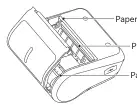
紙ロールの幅に応じて、板のコンパートメントバッフルを正しいスケールにスライドし、刃に向かってスピンドルをトグルします。
紙のコンパートメントスケールを調整した後、スピンドルは誤った印刷を防ぐため確実にトグルする必要があります。


紙のコンパートメントにペーパー ロールを合い、印刷物側面が印字ヘッドに直面していることを確認します。 紙の出口からある程度のペーパーを引っ張り、そしてペーパー コンパートメントカバーを閉めて下さい。
紙ロールの側面を区別して下さい。 紙ロールが逆転しても印刷しません。
プリント側

デバイスが電源オフ(画面の非点灯)の場合、デバイスの電源/設定ボタンを長押しし、モニタースクリーンはホームインターフェイスを表示します。
紙の出口/OKボタンを押し、装置はペーパーの1つの伸張を転がします。
亀裂ラベル:紙の継ぎ目は、刃によって切られるように用紙を涙する切断開口部に整列する必要があります。
黒いラベル:刃を使用していない涙ラインを通してペーパーを破損させます。
コンセント・ラボ:プリント用紙のフルシートと、刃を使用して任意の位置に切断します。
TRN ラベル:透明コントラベルの一種。紙の継ぎ目は、切り口に整列し、刃物で切る用紙を涙させます。
05・06・デバイス ID B3S-AB09000001

モニター画面がペーパーのカバー開閉情報を表示すると、印刷コマンドには反応しません。
カバーオープン! 紙の欠如!
電源が切れると、モニター画面が表示されますので「バッテリーレベルは低い」。 充電してください!10秒で自動的に電源オフします。
バッテリーレベルが低い。
Bluetooth が接続されると、Bluetooth アイコンは反転した白に表示されます。
お電話にてお問い合わせください。 ・デバイスID B3S-AB09000001

電源アダプタと接続すると、パワーアイコンが以下のように表示されます。
電源/設定ボタンをホームインターフェイスで押して、設定インタフェースを入力する。続いて、「密度」/「用紙の種類」/ 「シャットダウン時間」( "言語"/ "セルフチェックページ)を含む5つの異なる設定インターフェースの間で切り替えるパワー/セッティングボタンを押す。 設定インターフェイスでペーパー出口/OKボタンを押して下さい。
タイプのペーパー < crack label >

< 60 minutes >
中国語(簡体) < English >
印刷工程中、画面は「印刷」を表示し、印刷が完了すると自動的にホームインターフェイスに戻ります。 印刷を電話APPで一時停止するか、「ペーパー出口/OK」ボタンを押して下さい。
停止時間・自動チェックページ? ·印刷

プリンターをご利用いただく前に、Google PlayやApp StoreからNIIMBOTアプリをインストールしてください。
ダウンロードと使用が容易で、APPを設計&印刷
NIIMBOTアプリで利用できる詳細情報。
NIIMBOTヘルプセンターハードウェアMeにサインイン
より多くのラベルのデザインをホームにNIMアプリを入手してください。 ツイート
ダウンロードと使用が容易で、APPを設計&印刷
09 · 10

NIIMBOTアプリを開き、お使いの携帯電話でBluetoothを有効にします。 1 .
8:30
NIIMBOT Bluetooth のオン
ホームで、スマートラベルプリンタを接続します。 デバイスモデルを選択します。
接続後、ホームタブの「Current Label」をタップしてラベルエディタを入力します。
本マニュアルの商品、アクセサリーおよびアプリイメージはイラストのみのためであり、実際の製品とは異なる場合があります。 予告なく変更する場合があります。

電源ボタンを3秒間押し続ける。
デバイスがオンになったときに電源ボタンを3秒間保持します。
デバイスが電源を入れている間、右ボタンを押します。
デバイスが電源を入れている間、左ボタンを押して「セルフチェックページを印刷」インターフェイスに切り替えます。右ボタンを押すと自動確認画面が表示されます。
試験ページを印刷する

製品ラベルプリンターモデル NIIMBOT B3S
次元 115.5*109.67*58.58mm 重量 317g
充満時間 5 - 6 時間入力
電池容量 2000mAh熱印刷
送風力操作の温度
4dBm (最高) 5°C -40°C

ご使用前に、本マニュアルの取扱説明書に必ずご記載ください。また、その装置や安全に関する適切な機能を確実にするために注意を払っております。
許可なく製品を分解しないでください。 分解された製品は返品・交換はできません。
腐食性化学物質や洗浄剤で製品を拭かないでください。
ガスステーションや燃料デポなどの可燃性製品のある場所の近くに製品を使用しないでください。
お子様の手の届かないところに商品や付属品を保管してください。
保護者の監督および指導の下でそれらが使用される必要があります;
水を製品に投入するとすぐに電源を消す。
製品の故障の場合には直ちに電源を切り消して下さい;
電源アダプタを使用する場合は、安全である1つを常に使用してください。
電池を取り替えるプロダクトを分解しません。 不適切な操作
爆発を引き起こす可能性があります。
13・14・規制対応

電池は特別な保護回路および装置を、含んでいますりません
許可なく電池を分解し、そうでなければそれは原因かもしれません
短絡か漏出。 電解液が目に入ると、水で洗い流します。
すぐに医療援助を求める;
高温へのプロダクトそして力のアダプターを露出しないで下さい
または高い湿気。 水にそれらを入れないでください。そうしないと短絡は、水に入れないかもしれません
電池は熱く、煙、変形し、損傷またはさらに爆発するかもしれません;
煙や匂いが製品または電源アダプタから来ている場合は、
電源アダプタをすぐにプラグ解除し、バーンを避けます。

このデバイスは、FCC規則の15の一部に準拠しています。 操作は、次の2つの条件に従うものとします。 (1)このデバイスが有害な干渉を起こさない可能性があるため、2つは受信した干渉を受け入れる必要があります。
コンプライアンスの責任のある当事者が明示的に承認されていない変更または修正は、機器を操作するためにユーザーの権限を無効にすることができます。
注:この装置は、FCC規則の第15部に従うクラスBデジタル機器の限界に従うためにテストされ、見つけられました。 これらは、住宅の設置における有害干渉に対して合理的な保護を提供するように設計されています。 この装置は、無線周波数エネルギーを発生させ、使用し、放射する可能性があり、指示に従ってインストールされていない場合、電波通信に有害な干渉を引き起こす可能性があります。 しかし、特定のインストールでは干渉が起こらないという保証はありません。 この装置が、機器をオフにして決定することができるラジオやテレビ受信に有害な干渉を引き起こした場合は、次の対策の1つ以上の方法で妨害を補正しようとすることをお勧めします。
--受信アンテナを再配置するか、または再設置して下さい。
--装置と受信機の分離を高めて下さい。
-- 受信機が接続される回路とは異なる出口に装置を接続して下さい。
15 · 16

-- ディーラーか助けのためのベテランのラジオ/TV の技術に相談して下さい。
装置は一般的なRFの露出の条件を満たすために評価されました。装置は制限なしで携帯用暴露状態で使用することができます。
ここに、ウーハンJingchenの理性的なIdentifificationの技術Co.、株式会社。 このデバイスは、必須要件およびその他の無線機器指令(RED)2014/53 / EUの関連規定に準拠していることを宣言します。 EU加盟国に於ける製品です。 この装置はEUのヨーロッパ連合で使用することができます。 これにより、無線機器タイプ[NIIMBOT D11]が指令2014/53/EUに準拠していることを宣言します。 EUの適合宣言の完全なテキストは、次のインターネットアドレスで利用可能です。http://www.niimbot.com/ 公式サイト
本装置には、カナダのライセンス免除RSS(s)/レシーバー(s)」に準拠したライセンスを含んだものです。 操作は、次の2つの条件に従うものとします。
(1) 本装置は干渉を起こさない場合があります。
(2) 本装置は、デバイスの未使用動作を引き起こす可能性がある干渉を含むあらゆる妨害を認めなければなりません。

L'émetteur/レセプチュアルは、非ライセンスのContenu dans Le Présent appareilestに準拠したCNR D’Innovation, Science et Développement économique Canadaが対象とする補助器具ラジオ免除されたライセンス. L’exploitation est autoriséeaux deux条件suivantes :
(1) L'のappareilのne doitはproduire de brouillageをパットします;
(2) L' アアレリ・ドープアットのバルーレイジラジオレレクトリクサブ、même si ルブレーアージュest感受性d' enコンプロムトル·フォンクション。
17 · 18
この取扱説明書で参照されているリンク(メーカー、サポート、ダウンロード等)。
ユーザーまたはスタッフが通常1日以内に回答します。あなたの質問が次の人の助けにもなります。
最初の質問を投稿しましょう。他のユーザーや当チームが回答します。