


このSamsung製品を購入いただきありがとうございます。 より完全なサービスを受け取るために、あなたのプロダクトをで登録して下さい
モデル シリアル いいえ
マニュアルを使用して視覚障害者のユーザーを操作する方法に関する指示を提供するページに直接アクセスするには、以下のメニュー画面リンクを参照してください。 「メニュー画面を学習」リンク

接続
サムスンスマートリモートをテレビに接続する
周囲モードの使用
インターネットに接続
10 周囲モードに入る
21 有線インターネット接続の確立
10 周囲モードブラウザ画面
22 ワイヤレスインターネット接続の確立
13 コンテンツに効果を適用
23 インターネット接続状況の確認
13 内容に関する詳細情報を見る
23 ネットワークを再設定
13 周囲モードからテレビ視聴画面に入る
23 モバイルデバイスでテレビをオンにする
23 IP 制御装置をテレビに接続する
23 ネット上でテレビの名前を変更
14 音声でBixbyを起動する
外部デバイス用の接続ケーブル
14 サムスンスマートリモートのボタンを使用してBixbyを起動します
15 探索Bixbyスクリーンについて学習
テレビに接続された外部機器間の切り替え
16 Bixbyを使用する前に読みます
26 外部デバイスの名称とアイコンの編集
17 Bixby の使用に関する規定
27 追加機能の利用
TVのソフトウェアの更新
18 インターネットによる更新
28 HDMI接続ノート
18 USBデバイスを介して更新
29 オーディオ機器の接続ノート
18 テレビを自動的に更新
29 コンピュータの接続ノート
モバイルデバイス用30の接続ノート
19 リモートマネジメントによるサポート
19 サービスに関する連絡先情報を見つける
サムスンスマートリモート(QLEDとSERIF TV)について
サムスンスマートリモート(UHDテレビ)について
サムスンスマートリモートについて(FRAME)
サムスンスマートリモートに接続する
サムスンリモートコントロール付き外部デバイスを制御する - ユニバーサルリモコンを使用する

APPSサービスの利用
42 Anynet+ および使用による外部デバイスを接続
62 アプリのインストール
62 アプリの起動
42 Anynet+(HDMI-CEC)デバイスを接続する前に読みます
63 インストールされたアプリの管理
キーボード、マウス、またはGamepadでテレビを制御する
ギャラリーアプリの利用
43 USBキーボード、マウスまたはゲームパッドを接続する
ユニバーサルガイドアプリの利用
43 Bluetoothキーボード、マウスまたはゲームパッドを接続する
SmartThingsアプリの利用
44 キーボードとマウスを使って
45 入力デバイスの設定
On-Screen Virtual Keyboardを使用してテキストを入力する
68 e-Manual を起動
46 リモートコントロールのマイクと、テキストを入力する
69 e-Manualのボタンを使用して
72 PCやモバイルデバイスでマルチメディアコンテンツを再生
72 USBデバイス上でマルチメディアコンテンツを再生
73 テレビスピーカーでモバイルデバイスを聴く
48 画面を表示
53 自動的にスマートなハブを進水させる
73ボタンとマルチメディアを再生しながら利用可能な機能
53 最後のアプリを自動的に起動
53 のテスト スマートハブ接続
53 リセットスマートハブ
77 音声でBixbyを起動する
77 サムスンスマートリモートのボタンを使用してBixbyを起動します
サムスンアカウントを使用する
78 探索Bixbyスクリーンについて学習
54 サムスンのアカウントにサインイン
79 前に Bixby を使用する
54 新規アカウントを作成する
80 Bixby の使用に関する規定
54 PayPalアカウントを使用してSamsungアカウントを作成する
55 サムスンアカウントを管理する
周囲モードの使用
56 周囲モードに入る
56 周囲モードブラウザ画面
59 コンテンツに効果を適用
59 コンテンツに関する詳細情報を見る
84 瞬時に録画オプションをスケジュールする
59 周囲モードからテレビ視聴画面に入る
84 瞬間とスケジュール録画オプションを使用して、
リモートアクセスの利用
85 日付と時刻を入力するとビデオ録画をスケジュールする
85 スケジュール記録リストの管理
85 録画プログラムの表示
86 スケジュール録画開始の設定

スケジュール表示の設定
映像のサイズと位置を変える
86 ガイド画面からスケジュール表示オプションを使用する
100 映像のサイズを変える
86 プログラムを見ながらスケジュール表示オプションを使用して
100 画面に画像のフィット
87 プログラムの表示をスケジュール表示して、指定された時間でプログラムを表示するために使用
映像のサイズおよび/または位置を調節する100
指定された日付で
サウンドモードとエキスパート設定の設定
87 スケジュール表示時間の設定
101 音モードの選択
101 高度なサウンド設定の設定
プログラムやTimeshiftを録音しながらボタンと機能が使用可能
サウンドサポート機能の利用
チャンネルリストの利用
102 Bluetoothデバイスを通じてテレビに耳を傾け
103 サムスンのオーディオデバイスを介してテレビに耳を傾けている
Wi-Fi 機能をサポート
個人的なお気に入りリストの使用
92 お気に入りリストでチャンネルを表示し、選択する
92 お気に入りリストを作成する
時間機能とタイマーの使用
93 放送信号の変更
104 自動クロックを設定する
93利用可能なチャネルのスキャン
105 DSTおよびタイムゾーンの時計を調整する
93 プログラムの評価ロックを使用して
105 現行時刻の変更
94 高度な放送オーディオ設定の設定
106 手動で時計を設定する
94 デジタルチャネル信号情報と強度の確認
106 睡眠タイマーを使用する
106 TVオフタイマーを使用してオフに回す
自動保護時間および省エネ機能を使用して
107 自動保護時間の設定
インテリジェントモードを使用する
107 テレビのエネルギー消費量を削減
映像の質を調節する
TVのソフトウェアの更新
96 撮影モードの選択
108 インターネットによる更新
97高度な画像設定の設定
108 USBデバイスを介して更新
外部デバイス向けビュー環境の設定
108 TVを自動更新
98 最適化された画面でゲームを再生する
ハックと悪意のあるコードからテレビを保護する
98 ゲームモードの詳細を設定する
109 テレビをスキャンし、悪意のあるコードの接続されたストレージ
99 入力信号プラスを使用して
99 HDMIの黒レベルを使用して

視覚的または聴覚障害のための可聴周波およびビデオ機能
110 アクセシビリティ機能の実行
110 ランニングアクセシビリティのショートカット
110 視覚障害者のための音声ガイドの有効化
111 音声ガイドの音量、速度、ピッチを変更
111 ビデオ説明機能のための音声の有効化
111 黒の背景の白文字(ハイコントラスト)
111 スクリーンを黒と白に設定する
112 スクリーン色を反転させる
112フォントをエンラージする(視覚的に損なわれたため)
112リモートコントロールについて学習(視覚障害者用)
テレビの運用上の問題を認識
112 テレビメニューについて学習
113 カプション言語の選択
129リモートマネジメントによるサポートを受ける
113 デジタルキャプション関連のオプションの設定
129 サービスに関する連絡先情報を見つける
114 Bluetoothデバイスを介してテレビに耳を傾けます(聴覚のために)
114 聴覚障害のための署名言語画面を拡張する
114リモートコントロールボタンの繰り返し設定の設定
録音とタイムシフト機能を使用する前に
115 メニュー言語の変更
130 録画およびスケジュール録音機能を使用する前に
115 パスワードの設定
131 時間シフト機能を使用する前に
115 使用または小売モードの選択
116 外付け装置の管理
APPSを使用する前に読む
読みます インターネット機能を使用する前に
116 テレビを工場出荷時の設定に復元
134 ワイヤレスインターネット接続の設定前に読み込む
写真、ビデオ、または音楽ファイルを再生する前に読む
135 写真、ビデオおよび音楽ファイルの使用制限
137 画像フォーマットと解像度に対応
117 写真のテスト
137 音楽フォーマットとコーデックをサポート
音と騒音の問題
138 RU8モデルシリーズ以上に対応したビデオコーデック
139 ビデオコーデックはRU7モデルシリーズまたはより低いによって支えられました
120 音のテスト
141 Q900RBモデルシリーズに対応したビデオコーデック
チャネルと放送の問題
外部機器接続の問題

テレビをインストールした後に読む
アクセシビリティメニューの利用
143 サイズと入力信号
158 Accessibility Shortcuts メニューを実行
143盗難防止ロックを設置
158 一般でアクセシビリティメニュー機能を有効化
UHD入力信号対応
159 Bixbyを使用してアクセシビリティメニュー機能を実行
144 入力信号 Plusがオフに設定されている場合
160 アクセシビリティメニューの機能について学習
144 入力信号 Plusがオンに設定されている場合
音声ガイド付きテレビの利用
Q900RBモデルシリーズに対応した入力信号の解像度
145 入力信号 Plusがオンに設定されている場合
162 Samsung Smart経由で画面上の番号エントリを使用して
FreeSync 対応の解像度
163 プログラム情報の利用
コンピュータを接続する前に読む(サポートされた決断)
146 MAC
165 今のプログラムを表示するには
165 その他ガイドのオプション
148 CTA-861
167 スケジュール表示の設定
ビデオ信号の対応
167 予定表示の解除
チャンネルリストの利用
Bluetoothデバイスを使用する前に読みます
169 即時およびスケジュール録画オプションを使用して
Bluetooth の使用に関する151制限
ガイド スクリーン:
TV評価に基づくプログラムのブロック
170 視聴しているプログラムを記録する
170 プログラム情報ウィンドウから録音をスケジュール
153 映画の評価に基づいて映画をブロック (MPAA)
170 録画時間の変更
153 カナダ英語評価に基づくプログラムのブロック
154 カナダのフランス語評価に基づくプログラムをブロック
171 録画プログラムの表示
154 ダウンロード可能な米国に基づいてプログラムをブロックする リクルート
171 録画プログラムの削除
173 スマートハブホーム画面を使用して
メニュー画面を学習
リモートコントロールの使用
156 Samsungスマートリモートのオリエンテーション
156 Samsungスマートリモートの説明

Bixby、アンビエントモード、スマートハブなどの頻繁に使用される機能を実行して使用する方法を素早く学習できます。
サムスンスマートリモートをテレビに接続して、TVの動作を行います。
初めてテレビをオンにすると、Samsung Smart Remoteは自動的にTVとペアリングされます。 サムスンの場合
スマートリモートはテレビに自動的に対比せず、TVの前面でそれを置きます。そしてそれから押し続けます
3秒以上同時にボタンを押下します。


「サムスンスマートリモートの画像、ボタンおよび機能がモデルや地理的な領域と異なる可能性があります。
「QLEDとSERIF TVが付属するSamsung Smart Remoteの詳細については、「について」を参照してください。
サムスンスマートリモート(QLEDとSERIF TV)。
「UHD TVに付属するSamsung Smart Remoteの詳細については、「Samesung Smartのスマートについて」を参照してください。
リモート(UHD TV)
「 サムスンスマートリモートに関する詳細情報は、FRAME TVに付属しています。」を参照してください
スマートリモート(フレーム)
「モデルや地理的な領域に応じて、Samsung Smart Remoteはサポートされない」

アプリ、ゲーム、映画などのスマートハブに接続します。
スマートハブが同時に提供した複数の機能を1画面で楽しむ

TV HDMI 1のHDMI 2 USBリモート
「テレビ上の画像は、モデルや地理的な領域に応じて上記イメージと異なる可能性があります。
リモートコントロールのボタンを押していると、次の機能や機能を使用できます。
テレビで発生したすべてのイベントの通知のリストを表示できます。 画面に通知が表示された場合
スケジュールされたプログラムを放送したり、登録したデバイスでイベントが発生したときには時間がかかります。
「詳しくは、「ホーム画面の表示」を参照してください。
フォーカスが [設定]に移動すると、メニューの上部にあるクイック設定アイコンのリストが表示されます。 あなたもできる
アイコンをクリックすると、頻繁に使用される機能が設定されます。
テレビに接続された外部デバイスを選択できます。
「詳しくは、「テレビに接続している外部機器の切り替え」を参照してください。

スマートハブからチャンネル、プログラム、映画タイトル、アプリを検索できます。
「この機能を使用するには、テレビはインターネットに接続する必要があります。
対応する機能をインストールすることで、ニュースやスポーツ・天候・ゲームなど幅広いコンテンツをお楽しみいただけます。
テレビのアプリ
「この機能を使用するには、テレビはインターネットに接続する必要があります。
「詳しくは、「アプリサービスの利用」をご覧ください。
周囲にマッチする装飾的なコンテンツや、本質的に見るような空間を演出できます。
テレビを見ていないとき、テレビ画面の天気や時間、ニュースなどのタイム情報。
周囲モードに入るには、ボタンを押します。 TVモードに戻るには、ボタンを押します。 テレビをシャットオフするには、
ボタンを押します。
テレビがオフになったら、テレビはアンビエントモードでオンになります。
「Samsung Smart Remote以外のリモートコントロールを使用する場合は、アンビエントモードに入るのに制限があります。
「この機能はQLEDやSERIF TVに特異的であるため、モデルによってはサポートできない」
「アンビエントモードの詳細については、「アンビティモードを使用する」を参照してください。
ユニバーサルガイドは、テレビ番組やドラマなどの様々なコンテンツを探し出し楽しむことができるアプリです。
映画は一箇所に。 ユニバーサルガイドは、好みに合わせてコンテンツをお勧めすることができます。
「ユニバーサルガイドの詳細については、「ユニバーサルガイドアプリの利用」を参照してください。
「サービス提供者の状況に応じて画像がぼやけているかも知れません。
「モデルや地理的な領域に応じてこの関数はサポートされない場合があります。
テレビを観ていない時やテレビがオフになった時に、Artモード機能を使って画像コンテンツを編集できます。
作品や写真、コンテンツの表示など。
「この機能は、FRAMEモデルのみでサポートされます。
「 詳しくは、提供されたユーザーマニュアルを参照してください。

QLEDとSERIF TVに特異的なアンビエントモードで利用可能な機能について学びます。
周囲にマッチする装飾的なコンテンツや、本質的に見るような空間を演出できます。
テレビを見ていないとき、テレビ画面の天気や時間、ニュースなどのタイム情報。
「この機能はQLEDやSERIF TVに特異的であるため、モデルによってはサポートできない」
TVの視聴画面からアンビエントモードを入力するには、ボタンを押します。または選択します
周囲モード。
テレビがオフになったら、テレビはアンビエントモードでオンになります。
「Samsung Smart Remote以外のリモートコントロールを使用する場合は、アンビエントモードに入るのに制限があります。

Décor 特別版 マイアルバム情報アートワーク
「テレビ上の画像は、モデルや地理的な領域に応じて上記イメージと異なる可能性があります。
周囲モードのボタンを押していると、アンビエントモードでブラウザ画面が下部に表示されます。
画面の 周囲モードブラウザ画面では、コンテンツを選択し、[アンビエントモードの設定を変更することができます。

1 機能および内容のプレビュー
画面の下部にあるカテゴリを選択した場合、利用可能な関数とコンテンツのプレビューがここに表示されます。
コンテンツ項目に関する詳細情報を表示するために、フォーカスを移動し、方向ボタンを押します。
次のエンビアンモード設定を設定できます。
周囲モードのオート明るさ設定を変更します。
「この機能がオフに設定されると、テレビ画面の明るさレベルは自動的に調整されません。
周囲のライトレベル。
周囲モード画面が自動的にオフにすると時刻を設定します。
"" 設定時間にリモートコントロール入力がない場合、画面は消えます。 周囲モードのスクリーンを戻すには、
リモートコントロールのボタンを押します。
モバイルデバイスやSamsung Cloudからインポートされた写真を再設定します。
テレビ視聴画面に入ることができます。
2 包囲された設定

4 コンテンツカテゴリの選択
選択したコンテンツと背景をアンビエントモード画面で選択できます。
「モデルや地理的な領域に応じて、利用可能なコンテンツカテゴリが異なる場合があります。
世界最高のアーティストやデザイナーが創り出す、クリエイティブなアートとインテリアデザインをお楽しみいただける
目に見える美しいデザインでコンテンツを選べる
周囲モード画面の壁紙として、モバイルデバイスまたはサムスンクラウドに保存された写真を設定することができます。
「モバイルデバイスやSamsung Cloudから写真をインポートするには、お使いの携帯電話でSmartThingsアプリを使用します。
「写真の設定方法について詳しくは、「ヘルプの表示」を選択します。 後もこの機能が使用可能です
マイアルバムカテゴリで写真を選択します。
天候、温度、時間およびニュースなどの重要なリアルタイム情報を選択することができます。
「この機能は地理的な領域に応じてサポートされない場合があります。
世界有名な写真や作品など、コンテンツを選択することができます。
サムスンが提供する背景テーマを選択することができます。
「モバイルデバイス上でSmartThingsアプリを使って壁を撮影して、カスタム背景テーマを作成しましょう。
この機能を使うと、ネットワークに応じて画像伝送や最適化の遅延が生じる場合があります。
条件。
「コンテンツ項目の背景として作成した背景テーマを設定することができます。 背景テーマをそのままに
コンテンツ項目の背景は、アンビエントモード画面を見ながら下方向ボタンを押します。
5 周囲モードについて
周囲モードに関する情報を表示できます。

周囲モードのコンテンツを楽しんでいるときは、下方ボタンを押して次の設定を変更します。
コンテンツについて:
「コンテンツによっては、利用可能な機能がサポートされない場合があります。
コンテンツの背景を変更します。
「コンテンツによってはこの機能がサポートされない場合があります。
「スマート シンガーズ アプリをモバイルデバイスで使用して、壁の写真を取り出してカスタムの背景を作成することができます。
詳細は、ハウツーアイコンを選択します。 この機能を使うと、画像伝送の遅延が生じる場合があります。
ネットワーク条件に応じて最適化
コンテンツに選択した影効果を適用します。
「コンテンツによってはこの機能がサポートされない場合があります。
コンテンツの明るさを調整します。
コンテンツの飽和を調整します。
コンテンツの色を調整します。
赤、緑、青のコントラストを調節します。
周囲モードのコンテンツを楽しんでいるときは、右上のボタンを押して詳細情報を表示します。
コンテンツ。
周囲モードからテレビ視聴画面を入力するには、ボタンを押したり、アンビエントモードでTVを選択したりします。
ブラウザ画面。
「テレビがオフになったらボタンを押しても、TV視聴画面が表示されます。

あなたのテレビを制御するためにあなたのサムスンのスマートリモート上のマイクに話します。.
「テレビがインターネットに接続されたときだけ、Bixby は利用できます。
「Bixbyを使用するには、Samsungアカウントに登録してサインインする必要があります。 機能によってはサポートできない場合があります。
サインインして、Samsungアカウントに署名します。
「Bixbyは一部の言語のみに対応しており、地域ごとにサポートされる機能が異なります。
「モデルや地理的な領域に応じて、Bixbyはサポートできません。
「こんにちは、ビクサビー」と言いながらBixbyとの会話をすぐに開始できます。 つまり、「こんにちは、バイスビア」、「そしてブイクスバィのアイコンは「
ダウンタイムでテレビ画面の下部がアクティブになっています。 引き続き話します。 Bixbyがあなたの声に反応しない場合は、
ボイスウェイクアップ機能で、もう一度お試しください。 (今すぐ設定を調べる 音声ウェイクアップ)
また、Samsung Smart Remoteボタンを使用してBixbyと会話をすることができます。 プレスと保持
サムスンスマートリモートのボタン, コマンドを言うと、ボタンをリリース.
Bixbyガイドを見るには、ボタンを一度押す。


こんな感じでいいのは、
「以前のチャンネルを表示する」
すべてのサービスビューチュートリアル
「テレビ上の画像は、モデルや地理的な領域に応じて上記イメージと異なる可能性があります。
マイプロファイル画面に移動して、新しいアカウントを作成したり、ボイスIDを登録します。 自分の声であなたのアカウントにサインインする、
ご登録いただいたボイスIDです。
「あなたのSamsungアカウントから署名されている場合は、マイプロファイルを選択してサインインします。
Bixby を使う設定を変更できます。
「モデルや地理的な領域に応じて、これらの関数はサポートされない場合があります。
Bixbyの言語を変更できます。
「テレビなどのアプリの言語は変更されません。
「Bixbyは、一部の言語のみに対応します。
Bixbyを探索する · 1 私のプロフィール ・ 2 設定

Bixbyの音声を変更またはオフすることができます。
「Bixbyで選択した言語によっては、この関数はサポートされない場合があります。
Bixbyが音声に応答させるようにするには、この機能を設定できます。
「モデルや地理的な領域に応じてこの関数はサポートされない場合があります。
Bixbyサービスをご利用いただく際、Bixbyがお客様の個人情報を利用し、利用することに同意または禁止することができます。
推奨コマンドを表示して、現在のコンテキストを指定することでBixbyでテレビを制御することができます。
さまざまな状況でBixbyを使うことができる音声コマンドを学習できます。 方向ボタンを使用して移動します
目的のコマンドに、選択ボタンを押します。 様々な音声コマンドでテレビを操作できます。
Bixby を使うポップアップウィンドウが表示されます。
3 推奨コマンド・4 すべてサービス・5 表示チュートリアル

––スマートハブの利用規約に同意する
––スマートハブサービスのための個人情報の収集および使用に関するガイダンスに合意します。
––音声インタラクションベースのサービスのための個人情報の収集と使用に従います。

テレビのソフトウェアバージョンを閲覧し、必要に応じて更新します。
[ 更新が完了するまでテレビの電源をオフにしないでください。 後にテレビがオフとオン自動的に
ソフトウェア更新を完了します。 ソフトウェアの後にビデオとオーディオの設定がデフォルトにリセットされます
更新情報
設定サポートソフトウェアアップデート 今すぐ試してください
設定サポートソフトウェアアップデート 今すぐ試してください
「インターネットからの更新は、アクティブなインターネット接続が必要です。
設定サポートソフトウェアアップデート 今すぐ更新
サムスンのウェブサイトから更新ファイルをダウンロードし、USBデバイスに保存した後は、USBデバイスの接続
テレビにアップデートします。
「USBデバイスでアップデートするには、更新パッケージをダウンロードします」 サムスン.com パソコンに それから、更新を保存します
USBデバイスのトップレベルのフォルダにパッケージ。 それ以外の場合は、テレビは更新パッケージを見つけることができません。
設定サポートソフトウェアアップデート 自動更新 今すぐ試す
テレビがインターネットに接続されている場合は、テレビのソフトウェアの更新自体を自動でインストールできます。
テレビを見る 背景の更新が完了すると、テレビがオンになった次回の時刻が適用されます。
スマートハブ条件に同意すると、自動更新がオンに自動的に設定されます。 この機能が必要な場合
無効にすると、[選択]ボタンを使用してオフにします。
「別のネットワーク機能が同時実行されている場合、この機能は長時間かかることがあります。
「この機能はインターネット接続が必要です。

テレビに問題がある場合、Samsungから直接ヘルプを入手してください。
設定サポートリモート管理 今すぐ試す
サービス契約の承諾後、リモート・マネジメントを使用して遠隔サポートにアクセスし、
サムスンのサービス技術者は、あなたのテレビを診断します, 正しい問題, そしてウェブを介してリモートでお使いのTVのソフトウェアを更新.
リモート管理をオン/オフにすることもできます。
「5秒以上ボタンを押しながら、この機能を起動することもできます。
「この機能はインターネット接続が必要です。
設定サポート このテレビについて 今すぐ試す
サムスンのウェブサイト、コールセンターの電話番号、テレビのモデル番号、あなたのTVのアドレスを見ることができます
ソフトウェアバージョン、オープンソースライセンスやその他の情報では、Samsungからサービスサポートを受ける必要があります。
エージェントまたはサムスンのウェブサイトを呼び出します。
「テレビのQRコードをスキャンして情報を表示することもできます。
「5秒以上ボタンを押しながら、この機能を起動することもできます。 標準リモート用
5秒以上(再生)ボタンをコントロール、押し続けます。 顧客までボタンを押し続ける
情報ポップアップウィンドウが表示されます。
設定サポートリクエスト サポート 今すぐ試す
テレビに問題が発生した際のリクエストを承ります。 問題に一致する項目を選択します。
遭遇した場合には、フォーカスを次へ動かし、[選択]ボタンを押します。 今すぐリクエストまたはスケジュールを選択する
リクエスト送信を依頼する ご希望のサービスが登録されます。 サムスンコンタクトセンターが連絡します
サービスの予定を設定または確認する
「サービスリクエストの利用規約に同意しなければなりません。
「この機能は地理的な領域に応じてサポートされない場合があります。
「この機能はインターネット接続が必要です。

アンテナとアンテナケーブルをテレビに接続し、LANケーブルや無線アクセスポイントを利用してインターネットへアクセスできます。 各種コネクタを使用して、外部機器を接続することもできます。
テレビに接続できる外部機器に関する詳細情報をご覧いただけます。
ソース接続ガイド 今すぐ試してみてください
ビデオデバイス、ゲーム機、PCなどのさまざまな外部機器を画像で接続する方法を示します。
接続方法と外部デバイスを選択すると、接続の詳細が表示されます。

ゲームコンソールHDMIトラブルシューティング
「テレビ上の画像は、モデルや地理的な領域に応じて上記イメージと異なる可能性があります。
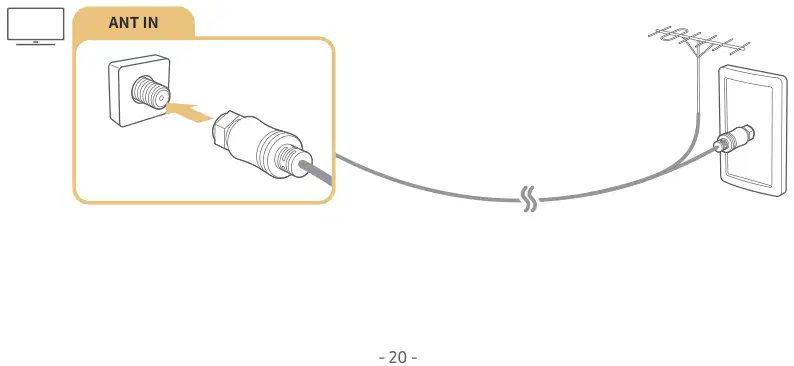
アンテナケーブルをテレビに接続できます。
「ケーブルボックスや衛星箱を接続する場合、アンテナ接続は必要ありません。

テレビでインターネットにアクセスすることができます。
設定 一般ネットワーク オープン ネットワークの設定 今すぐ試す
ネットワーク設定を設定して、利用可能なネットワークに接続します。
設定 一般ネットワーク オープン ネットワークの設定 ワイヤーで縛られる
LANケーブルを接続すると、自動的にインターネットアクセスが出来ます。
「テレビがネットワークに接続されていない場合は、「トラブルシューティング」の「ネットワークの問題」を参照してください。
「接続用CAT 7(*STPタイプ)ケーブル」をご使用ください。
*保護された歪みの組
「ネットワーク速度が10Mbps未満の場合、テレビはインターネットに接続できません。
「モデルによってはこの機能がサポートされない場合があります。

設定 一般ネットワーク オープン ネットワークの設定 無線
ワイヤレスアクセスポイントの SSID (名前)とパスワード設定を試みる前に必ず確認してください。
接続します。 無線アクセスポイントの設定画面でネットワーク名(SSID)とセキュリティキーが利用できます。
無線アクセスポイントのユーザーマニュアルをご覧ください。

ワイヤレスネットワークを選択します。
保存されたネットワークをリフレッシュ
「テレビ上の画像は、モデルや地理的な領域に応じて上記イメージと異なる可能性があります。
「ワイヤレスアクセスポイントが見つからない場合は、リストの下部にあるネットワークを追加し、ネットワーク名(SSID)を入力します。
"" ワイヤレスアクセスポイントがWPSまたはPBCボタンを持っている場合は、リストの下部にある WPSを使用してWPSを押します。
ご利用のアクセスポイントで2分以内にPBCボタンを押します。 自動的にテレビが接続されます。
「接続されたネットワーク名(SSID)を閲覧または削除するには、フォーカスを移動して保存したネットワークを管理する」
選択ボタン。

設定 一般ネットワーク ネットワークステータス 今すぐ試す
現在のネットワークとインターネットのステータスを表示します。
設定 ネットワークのリセットネットワーク 今すぐ試す
工場出荷時のデフォルトにネットワーク設定を復元します。
設定 モバイルで一般的なネットワークエキスパートの設定電源
テレビと同じネットワークに接続されたモバイルデバイスでテレビをオンにすることができます。
「この機能は、スマート ディング アプリまたは AirPlay 機能を通じて TV に接続されたモバイルデバイスで利用できます。
設定 一般ネットワークエキスパートの設定 IPリモート
IP 制御装置をテレビにリモートで接続して、IP デバイスを管理することができます。
「この機能を使うには、モバイルで電源オンをONにする必要があります。」
「この機能を有効にすると、他のIP制御デバイスがテレビを制御することができます。 この機能がオンにされるのは、
認定サードパーティのカスタムコントローラーがインストールされ、特にサムスンテレビのために構成されている場合とWi-Fi
ネットワークはパスワード保護されています。
「モデルや地理的な領域に応じてこの関数はサポートされない場合があります。
設定システムマネージャデバイス名 今すぐ試す
ネット上でテレビの名前を変更できます。 リストの下部にあるユーザ入力を選択し、名前を変更します。

テレビに接続できる外部機器の接続ケーブルに関する詳細情報をご覧いただけます。
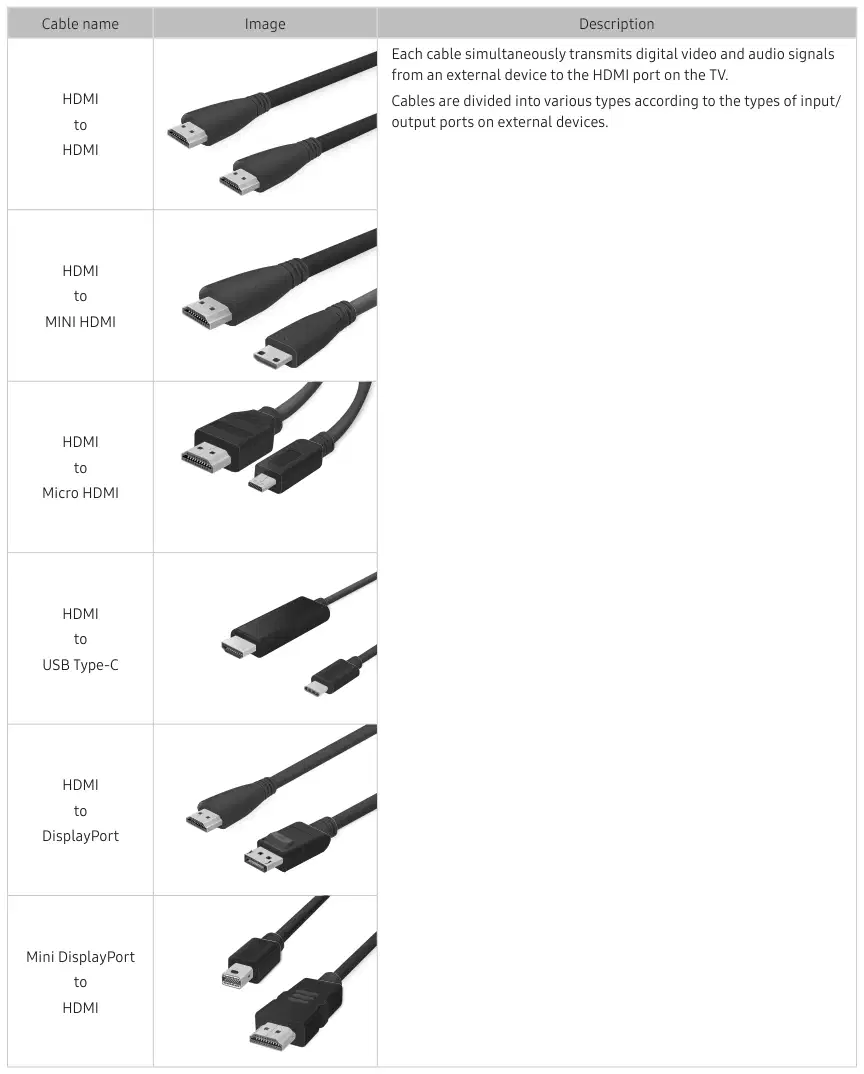
各ケーブルは、外部デバイスからテレビのHDMIポートにデジタルビデオとオーディオ信号を同時に送信します。
外部機器の入出力ポートの種類に応じて、さまざまな種類にケーブルを分けます。

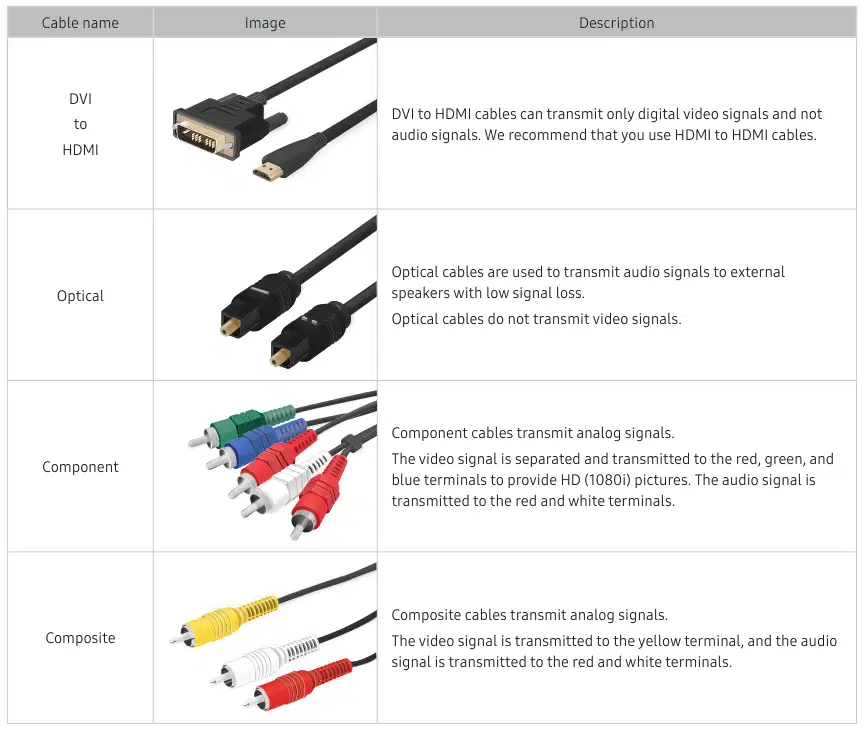
DVIからHDMIケーブルまで、デジタルビデオ信号や音声信号のみを伝送できます。 HDMIケーブルはHDMI対応の推奨です。
光学ケーブルは、低信号損失で外部スピーカーに音声信号を送信するために使用されています。
ビデオ信号は赤、緑および青のターミナルにHD (1080i)映像を提供するために分けられ、送信します。 音声信号は赤と白の端末に送信されます。
黄色い端末に映像信号を伝送し、赤と白の端子へ音声信号が送信されます。
「モデルや地理的なエリアによって接続ケーブルが異なる場合があります。

TVプログラムと外部デバイスのコンテンツの間で切り替えることができます。
外部デバイスを Source画面で選択すると、選択したデバイスの出力がオンに表示されます。
TVの画面。
「標準リモートコントロールで、SOURCEボタンを押します。
「TVのリモートコントロールでユニバーサルリモコンをサポートするデバイス(ブルーレイプレーヤー、ゲームコンソールなど)を制御するため」
デバイスをテレビのHDMIポートに接続し、デバイスの電源を入れます。 TVに表示される出力は自動的に
デバイスの出力に切り替えたり、デバイスの自動でユニバーサルリモートコントロールを設定したりできます。 詳しくはこちら
情報については、「Samsung Remote Control - Universal Remote」で外部デバイスを制御することを参照してください。
「USBデバイスがUSBポートに接続されたら、メディアに簡単に切り替えることができるポップアップメッセージが表示されます
デバイスにリストされているコンテンツ。
「この機能は、デバイスや地理的な領域に応じてサポートされない場合があります。
接続された外部デバイス用のポート名を変更したり、ホーム画面に追加できます。

「テレビ上の画像は、モデルや地理的な領域に応じて上記イメージと異なる可能性があります。
「ポートタイプにより、利用可能な機能が異なる場合があります。

サムスンリモートコントロールを使用してテレビに接続された外部デバイスを制御できます。 外部機器の制御のため、
画面の指示に従って登録してください。
「モデルや地理的な領域に応じてこの関数はサポートされない場合があります。
「 より詳しい情報は、Samsung Remote Control - Universalを使用して外部デバイスを制御する」を参照してください。
リモート
入力ポートの名前を変更し、デバイスアイコンを変更することができます。
外部デバイスに関する詳細情報を表示できます。
4 家に帰る
外部デバイスのポートをホーム画面にすばやく切り替えることができます。
Source画面で次の機能を使うことができます。
リモートPCまたは画面共有(ワイヤレス)で、テレビを使用して PCにアクセスします。
「詳しくは、「リモートアクセスを利用する」を参照してください。
デバイス接続指示を表示します。
外部デバイスをSamsungリモートコントロールに登録し、遠隔操作で制御できます。
「モデルや地理的な領域に応じてこの関数はサポートされない場合があります。
「 より詳しい情報は、Samsung Remote Control - Universalを使用して外部デバイスを制御する」を参照してください。
リモート
1 ユニバーサルリモート・2編集・3情報

外部デバイスを接続する際には、以下の点に注意して下さい。
「コネクタの個数や名前、場所は機種によって異なります。
「テレビに接続する際の外部機器の動作マニュアルを参照する」 外部デバイスコネクタの数
社名や場所はメーカーと異なる場合がございます。
– 高速HDMIケーブル
––イーサネットが付いている高速HDMIケーブル
––プレミアム高速HDMIケーブル
––イーサネットが付いている優れた高速HDMIケーブル
–超高速HDMIケーブル
「モデルによってはこの機能がサポートされない場合があります。

––-クイック設定画面を使用して、接続されたデバイスに変更します。
[選択]ボタンを使用して、[音声出力]メニューで[光学]を選択します。 ( 方向設定)
ボタンの健全な出力)。
– - 設定画面を使用して、接続されたデバイスに変更します。
音声出力メニューで光学を選択 (設定音出力)


サムスンスマートリモートでテレビ操作をコントロールできます。 キーボードなどの外部機器を組んで使いやすさを追求します。
QLEDとSERIF TVを搭載したSamsung Smart Remoteのボタンについて学びます。


Bixby を実行します。 ボタンを押したまま、コマンドを言うとBixbyを実行するためのボタンが解放されます。
ボタンを押していると、画面の下部にある「今すぐ」メニューが表示されます。 画面の「検索」に移動するには、「選択」ボタンを押します。
ボタンを押したたびに、色付きボタンウィンドウと仮想数値パッドが交互に表示されます。
「アメリカではこれらのボタンは使用できません。」 カナダとカナダ
(カラー/ナンバーボタン)
" 画面上の番号ストリップでカラーボタンが表示された場合、色ボタンを選択し、
方向パッド(上下左右)を使用して、特定の色を選択します。 使用する機能に固有の追加オプションにアクセスするには、これを使用します。
TVモードでは、ボタンを押してアンビエントモードに入ります。
テレビがオフになったら、テレビはアンビエントモードでオンになります。
1方向パッド(上下左右)
フォーカスを移動します。
2 選択するか、または焦点を絞った項目を実行します。 コンテンツを見ている間押されたとき、詳細なプログラム情報が表示されます。
前のメニューに戻すためにプレスします。 1秒以上押下すると、実行機能が終了します。 プログラムを見ている間押してみると、前のチャンネルが現れます。
(スマートハブ)ホーム画面に戻すためのプレス

押下すると、再生制御が現れます。 これらの制御を使用して、再生しているメディアコンテンツをコントロールできます。
ボリューム(音量)ボタンを上下に移動して、音量を調整します。 音をミュートするには、ボタンを押します。 1秒以上押下すると、アクセシビリティショートカットが表示されます。
ボタンを上下に移動してチャンネルを変更します。 ガイド画面を見るには、ボタンを押します。
ボタンを上下に押して、チャンネルの切り替えが素早く行えます。
3(アプリを起動)ボタンで表示したアプリを起動します。
「テレビから20フィート(6m)未満のサムスンスマートリモートを使用する」。 使用可能な距離は、無線LANと異なる場合があります
環境条件。
「サムスンスマートリモートの画像、ボタンおよび機能がモデルや地理的な領域と異なる可能性があります。
「モデルや地理的な領域に応じて、Samsung Smart Remoteはサポートされない」
「Samsung Smart Remote を使用して、HDMI-CEC (Anynet+) をサポートしていない互換性のある外部デバイスを制御するには、
デバイス用のユニバーサルリモートコントロールを設定する必要があります。 詳細は「外部デバイスをコントロールする」を参照してください。
サムスンリモートコントロール - ユニバーサルリモコンを使用して。
「Samsung Smart Remote を使用して、HDMI-CEC (Anynet+) をサポートしている互換の外部デバイスを制御するために
HDMIケーブルを使用してテレビのHDMIポートに接続します。 詳細は「Anynet+(HDMI-)」を参照してください。
ボタンの説明・(再生/一時停止) ・ CH (チャンネル)

UHD TV 付属の Samsung Smart Remote でボタンについて学びます。


Bixby を実行します。 ボタンを押したまま、コマンドを言うとBixbyを実行するためのボタンが解放されます。
ボタンを押していると、画面の下部にある「今すぐ」メニューが表示されます。 画面の「検索」に移動するには、「選択」ボタンを押します。
画面上に仮想数値パッドを最大に押します。 数値キーパッドを使用して、数字値を入力します。
数値を選択し、Doneを選択して数字を入力する。 チャンネルを変更するために使用,PINを入力し、ZIPコードを入力するなど.
押下すると画面に色ボタンが現れます。 これらのカラーボタンを使用して、使用中の機能に固有の追加のオプションにアクセスします。
「アメリカではこれらのボタンは使用できません。」 カナダとカナダ
1方向パッド(上下左右)
フォーカスを移動します。
2 選択するか、または焦点を絞った項目を実行します。 コンテンツを見ている間押されたとき、詳細なプログラム情報が表示されます。
前のメニューに戻すためにプレスします。 1秒以上押下すると、実行機能が終了します。 プログラムを見ている間押してみると、前のチャンネルが現れます。
(スマートハブ)ホーム画面に戻すためのプレス

押下すると、再生制御が現れます。 これらの制御を使用して、再生しているメディアコンテンツをコントロールできます。
ボリューム(音量)ボタンを上下に移動して、音量を調整します。 音をミュートするには、ボタンを押します。 1秒以上押下すると、アクセシビリティショートカットが表示されます。
ボタンを上下に移動してチャンネルを変更します。 ガイド画面を見るには、ボタンを押します。
ボタンを上下に押して、チャンネルの切り替えが素早く行えます。
3(アプリを起動)ボタンで表示したアプリを起動します。
「テレビから20フィート(6m)未満のサムスンスマートリモートを使用する」。 使用可能な距離は、無線LANと異なる場合があります
環境条件。
「サムスンスマートリモートの画像、ボタンおよび機能がモデルや地理的な領域と異なる可能性があります。
「モデルや地理的な領域に応じて、Samsung Smart Remoteはサポートされない」
「Samsung Smart Remote を使用して、HDMI-CEC (Anynet+) をサポートしていない互換性のある外部デバイスを制御するには、
デバイス用のユニバーサルリモートコントロールを設定する必要があります。 詳細は「外部デバイスをコントロールする」を参照してください。
サムスンリモートコントロール - ユニバーサルリモコンを使用して。
「Samsung Smart Remote を使用して、HDMI-CEC (Anynet+) をサポートしている互換の外部デバイスを制御するために
HDMIケーブルを使用してテレビのHDMIポートに接続します。 詳細は「Anynet+(HDMI-)」を参照してください。
ボタンの説明・(再生/一時停止) ・ CH (チャンネル)

サムスンスマートリモートのボタンについて、そのフレームに付属しています。


テレビを見ると、アートモードに切り替える アートモードでは、テレビを見るために切り替えるプレス。
プレスとTVを完全にオフに保持します。
「テレビが消えて再び、最後に使用したモードを表示したとき」
Bixby を実行します。 ボタンを押したまま、コマンドを言うとBixbyを実行するためのボタンが解放されます。
ボタンを押していると、画面の下部にある「今すぐ」メニューが表示されます。 画面の「検索」に移動するには、「選択」ボタンを押します。
画面上に仮想数値パッドを最大に押します。 数値キーパッドを使用して、数字値を入力します。
数値を選択し、Doneを選択して数字を入力する。 チャンネルを変更するために使用,PINを入力し、ZIPコードを入力するなど.
押下すると画面に色ボタンが現れます。 これらのカラーボタンを使用して、使用中の機能に固有の追加のオプションにアクセスします。
「アートモードを楽しんだり、色と明るさを設定したりする」ボタンを押します。
「アメリカではこれらのボタンは使用できません。」 カナダとカナダ
1方向パッド(上下左右)
フォーカスを移動します。
2 選択するか、または焦点を絞った項目を実行します。 コンテンツを見ている間押されたとき、詳細なプログラム情報が表示されます。
前のメニューに戻すためにプレスします。 1秒以上押下すると、実行機能が終了します。 プログラムを見ている間押してみると、前のチャンネルが現れます。
ホーム画面に戻すためにプレス。
芸術モードのプレスでテレビモードに切り替えます。

押下すると、再生制御が現れます。 これらの制御を使用して、再生しているメディアコンテンツをコントロールできます。
ボリューム(音量)ボタンを上下に移動して、音量を調整します。 音をミュートするには、ボタンを押します。 1秒以上押下すると、アクセシビリティショートカットが表示されます。
ボタンを上下に移動してチャンネルを変更します。 ガイド画面を見るには、ボタンを押します。
ボタンを上下に押して、チャンネルの切り替えが素早く行えます。
3(アプリを起動)ボタンで表示したアプリを起動します。
「テレビから20フィート(6m)未満のサムスンスマートリモートを使用する」。 使用可能な距離は、無線LANと異なる場合があります
環境条件。
「サムスンスマートリモートの画像、ボタンおよび機能がモデルや地理的な領域と異なる可能性があります。
「モデルや地理的な領域に応じて、Samsung Smart Remoteはサポートされない」
「Samsung Smart Remote を使用して、HDMI-CEC (Anynet+) をサポートしていない互換性のある外部デバイスを制御するには、
デバイス用のユニバーサルリモートコントロールを設定する必要があります。 詳細は「外部デバイスをコントロールする」を参照してください。
サムスンリモートコントロール - ユニバーサルリモコンを使用して。
「Samsung Smart Remote を使用して、HDMI-CEC (Anynet+) をサポートしている互換の外部デバイスを制御するために
HDMIケーブルを使用してテレビのHDMIポートに接続します。 詳細は「Anynet+(HDMI-)」を参照してください。
ボタンの説明・(再生/一時停止) ・ CH (チャンネル)

サムスンスマートリモートでテレビをペアリング.
初めてテレビをオンにすると、Samsung Smart Remoteは自動的にTVとペアリングされます。 サムスンの場合
スマートリモートはテレビに自動的に対比せず、TVの前面でそれを置きます。そしてそれから押し続けます
3秒以上同時にボタンを押下します。
「サムスンスマートリモートの画像、ボタンおよび機能がモデルや地理的な領域と異なる可能性があります。
「モデルや地理的な領域に応じて、Samsung Smart Remoteはサポートされない」

サムスンリモートコントロール付き外部デバイスを制御する - ユニバーサルリモコンを使用する
サムスンリモートコントロールでテレビと接続された外部デバイスを制御します。
サムスンリモートコントロールを使用してテレビに接続された外部デバイスを制御できます。 外部機器の制御のため、
画面の指示に従って登録してください。
「モデルや地理的な領域に応じてこの関数はサポートされない場合があります。
" また、Anynet + (HDMI-CEC) 機能を使用してテレビのリモートコントロールで外部サムスンデバイスを操作することもできます
追加のセットアップなしで。 詳細は「Anynet+(HDMI-CEC)」をご覧ください。
「TVに接続された特定の外部機器は、ユニバーサルリモート機能をサポートしていない可能性があります。
「外部機器やTVのロゴの前で障害物を置かないでください。 リモートコントロールから信号を発生させる可能性があります。
不適切な送信。
「テレビは、外部デバイスと接続ポート(HDMI 1, HDMI 2,など)を記憶する。
「ユニバーサルリモートで外部デバイスを制御しにくい場合は、外付けのポジションを調整してみてください。
デバイス。
「TV設置環境や外部機器の機能によっては、この機能が正常に動作しない場合があります。
源の普遍的なリモート

リモートコントロールで Anynet+ (HDMI-CEC) 経由で接続された外部デバイスを制御します。
テレビのリモートコントロールを使用して、HDMIケーブルでテレビに接続されている外部デバイスを制御できます。
Anynet+ (HDMI-CEC) をサポート リモートでAnynet+(HDMI-CEC)を設定し、操作できるだけに注意してください。
制御。
設定全般 外付け装置マネージャ Anynet+ (HDMI-CEC) 今すぐ試す
デバイスが自動的にテレビに接続されます。 接続プロセスが終了したら、メニューのメニューにアクセスできます。
お使いのテレビをリモートで使用して、デバイスを制御する接続された装置。
「接続プロセスは最大2分かかります。
「Anynet+(HDMI-CEC)対応デバイスは、HDMIケーブルでテレビに接続する必要があります。 HDMIケーブルは、一部のHDMIケーブルが
Anynet+ (HDMI-CEC) をサポートしていません。
「テレビのユニバーサルリモートを設定して、サードパーティ製ケーブルボックスやブルーレイプレーヤー、ホームシアターをコントロールできます。
HDMI-CEC をサポートしていません。 詳細は、「Samsung Remote Control」で外部デバイスを制御するを参照してください。
ユニバーサルリモートでの使用
「Anynet+はHDMI-CECをサポートしない外部デバイスを制御することができません。
「テレビのリモートコントロールは、特定の状況下で動作しない場合があります。 この場合、デバイスをAnynet +(HDMI-)に設定します。
CEC) 対応デバイスを再び使用
「Anynet+(HDMI-CEC)」は、HDMI- CECをサポートする外部機器のみで動作し、その装置がいずれかのデバイスに存在する場合に限って動作します。
スタンバイモードまたはオンにします。
「Anynet+(HDMI-CEC)」は、ホームシアター以外に最大12個の準拠の外部デバイスをコントロールできます。
Anynet+(HDMI-CEC)は、ホームシアターシステム1台のみを制御できます。
「外部デバイスから5.1チャンネルの音声を聴くには、HDMIケーブルでテレビに接続し、5.1を接続します。
外部機器のデジタル音声出力コネクタに直接ホームシアターシステム。
" 「Anynet+とユニバーサルリモートコントロールの両方で外部デバイスがセットアップされている場合は、デバイスのみ制御できます
普遍的なリモート・コントロールを使って。

キーボード、マウスまたはゲームパッドを接続してテレビを制御するのが簡単です。
設定の一般的な外部デバイスマネージャ入力デバイスマネージャー 今すぐ試す
キーボード、マウスまたはゲームパッドを接続してテレビを制御するのが簡単です。
キーボード、マウスまたはゲームパッドケーブルをUSBポートに接続します。
「マウスを接続すると、インターネットアプリとリモートアクセス機能でのみ利用できます。
「XInput USBゲームパッド対応」
「 より多くの情報については、接続ガイド(ソース接続ガイド入力デバイス)の入出力装置を参照してください。
設定概要の外部デバイスマネージャ入力デバイスのマネージャー Bluetoothデバイスリスト
「モデルや地理的な領域に応じてこの関数はサポートされない場合があります。
「デバイスが検出されていない場合は、キーボードをテレビに閉じて配置し、[リフレッシュ]を選択します。 テレビスキャン
デバイスを再び.
「マウスを接続するとインターネットアプリでしか利用できなくなります。
「Bluetoothデバイスを接続する方法の詳細については、 Bluetoothデバイスのユーザーマニュアルを参照してください。

方向キーは焦点を移動します
Windowsキー TVの設定を表示します
選択キーを入力するか、フォーカスされた項目を実行します
ESCキー 前の画面に戻ります
F1 / F2 / F3 / F4キーカラーボタン ― / /
F5キーはホーム画面を表示します
F6 キー ソース画面を表示します。
F7 キー チャネルのリストを表示
F8 キー 音をミュート
F9/F10 のキーは容積を調節します
F11 / F12 キー チャネルの変更
ページのアップ/ページダウン 画面をインターネットアプリで表示するWebページを表示します。
左クリック インターネットアプリでのみ使用可能。 メニューをクリックするか、リンクを押してPC上で動作する機能を起動することができます。
インターネットアプリでのみご利用いただけます。 次の関数を使うことができます:
「メニューに表示されたオプションは、選択した項目により異なる場合があります。
「重要な操作は、一部のアプリで異なる場合があります。
ボタンの説明・右クリック

設定全般 外付け装置マネージャ 入力デバイスマネージャー
キーボード言語とキーボードタイプ機能でキーボードを設定できます。
マウスをプライマリボタンとポインター速度で設定できます。
仮想キーボードを使用して、テレビにテキストを入力する。

オプション 予測 次文字
「テレビ上の画像は、モデルや地理的な領域に応じて上記イメージと異なる可能性があります。
検索語として使用する単語を入力すると、この関数は関連する提案を表示します。
一つ選ぶことができます。
推奨テキスト・1つのおすすめテキスト

仮想キーボード画面を選択します。 以下のオプションが利用可能です。
「現在実行している機能により、オプションが異なる場合があります。
3 予測 次キャラクター
仮想キーボードに文字を入力するたびに、次のキャラクターが型になるように予測されます。 あなたへ
リモートコントロールの方向ボタンを使用して、いずれかを選択することができます。
仮想キーボードが画面上にあるとき, プレスし、サムスンスマートリモートのボタンを保持します。, 話
サムスンスマートリモートのマイクに、ボタンを解放します。 言うと、何が現れているか
テキストとして画面を移動します。
「音声でテキストを入力すると、一部の機能ではサポートされないことがあります。
「モデルや地理的な領域に応じてこの関数はサポートされない場合があります。
2オプション

スマートハブで様々なアプリを楽しめる
Smart Hub の基本的な機能の説明をご覧ください。
スマートハブから、インターネット検索機能を使用して、さまざまなアプリをインストールして使用したり、写真やビデオを表示したりすることができます。
外部記憶装置に保存された音楽を聴き、より多くの機能を実行します。
「スマートハブサービスの一部は有料サービスです。
「スマートハブを使用するには、テレビはインターネットに接続する必要があります。
「サービスプロバイダ、言語、地理的な領域に応じていくつかのスマートハブ機能がサポートされない場合があります。
「インターネットサービスにおける混乱によるスマートハブサービスの停電」
「スマートハブを使用するには、Smart Hubサービス契約と個人情報の収集および使用に同意する必要があります。
同意なしに、追加機能やサービスを利用することはできません。 規約のテキスト全体を表示することができます。
設定サポート利用規約とポリシーをナビゲートすることにより、方針 今すぐ試してみてください
「スマートハブで停止したい場合は、契約を解除することができます。 スマートハブサービス契約を解除するには、選択します
リセットスマートハブ(設定サポート自己診断プリセットスマートなハブ)。

ボタンを押します。
TV HDMI 1のHDMI 2 USBリモート
「テレビ上の画像は、モデルや地理的な領域に応じて上記イメージと異なる可能性があります。
ホーム画面では、以前に使用したアプリや頻繁に簡単に実行できます。 アプリも移動できます
画面から削除または削除します。
テレビで発生したすべてのイベントの通知のリストを表示できます。 画面に通知が表示された場合
スケジュールされたプログラムまたは登録されたデバイスでイベントが発生したときの閲覧時間。
フォーカスを通知に移動して、[選択]ボタンを押しますと、右側に通知ウィンドウが表示されます。
下記の機能が利用可能です。
通知をすべて削除できます。
––通知したいサービスを選択することができます。
–– 音を許可するを選択すると、通知が通知のサウンドで表示されます。

フォーカスが [設定]に移動すると、メニューの上部にあるクイック設定アイコンのリストが表示されます。 あなたもできる
アイコンをクリックすると、頻繁に使用される機能が設定されます。
お使いのテレビに埋め込まれたユーザマニュアルを開くことができます。
インテリジェントモードでは、テレビが周囲やコンテンツを認識し分析したり、最適な視聴体験を提供できるようにします。 インテリジェントモードをオンまたはオフにするには、[選択]ボタンを押します。 詳細なオプションを設定するには、直方向ボタンを押し、[インテリジェントモード設定]を選択します。
「この機能はQLED、FRAMEおよびSERIF TVに特異的であるため、それはサポートされないかもしれません
モデル。
「インテリジェントモードの詳細については、「インテリジェントモードを使用する」を参照してください。
最高の視聴体験を提供する画像モードを選択できます。 映像モードを変更するには、[選択]ボタンを押します。 細かい調整を行うには、直方向ボタンを押しながらピクチャー設定を選択します。
音モードを選択して、リスニング体験を最適化できます。 音モードを変更するには、[選択]ボタンを押します。 細かい調整を行うには、直方向ボタンを押し、[イコライザー設定]を選択します。
どのスピーカーがテレビで音声出力に使われているかを選択できます。 音声出力を変更するには、[選択]ボタンを押します。 Bluetooth スピーカーに接続するには、右上のボタンを押してからBluetooth スピーカーリストを選択します。
「モデルや地理的な領域に応じてBluetoothスピーカーを接続することはサポートできません。
プレイステーションTM、XboxTM、ニンテンドースイッチTMなどのゲーム機でテレビの動画を再生するための設定を最適化することができます。 オンまたはオフにゲームモードを有効にするには、[選択]ボタンを押します。 詳細なオプションを設定するには、直方向ボタンを押し、[Game Mode Settings]を選択します。
「ゲームモードの詳細については、「外部デバイスの表示環境の設定」を参照してください。
「外部入力ソースが使用される場合にのみこの関数は利用できます。
2 設定

注意してテレビ放送を視聴できます。 Caption 機能の有効化/無効化には、[選択]ボタンを押します。 アクセシビリティのショートカットを実行するには、右上のボタンを押して、[アクセス可能] ショートカットを選択します。
特定の時間に自動的にテレビがオフになることができます。 スリープ時間を変更するには、[選択]ボタンを押します。 TVが自動的に消える特定の時間を設定するには、上下方向ボタンを押してタイマーをOFFに設定します。
現在のネットワークとインターネットのステータスをご覧いただけます。 右上のボタンを押し、ネットワークの状態またはネットワーク設定を選択します。
ご希望の色調をお選びいただくことができます。 ご希望の色調に変更するには、[選択]ボタンを押します。
たくさんの動きを含んだ写真を最適化することができます。 この機能をオンまたはオフにするには、[選択]ボタンを押します。 詳細なオプションを設定するには、直方向ボタンを押し、[自動モーションプラス設定]を選択します。
デジタルオーディオの出力形式を選択できます。 Dolby Digital+ のオプションは、Dolby Digital + フォーマットをサポートする外部デバイス用の HDMI (ARC) 経由でのみ利用できます。
TVデバイスマネージャを一目で視聴し、CPU使用量やメモリ利用状況、テレビのストレージ容量を簡単に最適化できます。
「 プレス設定」では、すべての設定メニューが利用できます。
「モデルや地理的な領域に応じて、これらの関数はサポートされない場合があります。
テレビに接続された外部デバイスを選択できます。
「詳しくは、「テレビに接続している外部機器の切り替え」を参照してください。
3 ソース

スマートハブからチャンネル、プログラム、映画タイトル、アプリを検索できます。
「この機能を使用するには、テレビはインターネットに接続する必要があります。
対応する機能をインストールすることで、ニュースやスポーツ・天候・ゲームなど幅広いコンテンツをお楽しみいただけます。
テレビのアプリ
「この機能を使用するには、テレビはインターネットに接続する必要があります。
「詳しくは、「アプリサービスの利用」をご覧ください。
周囲にマッチする装飾的なコンテンツや、本質的に見るような空間を演出できます。
テレビを見ていないとき、テレビ画面の天気や時間、ニュースなどのタイム情報。
周囲モードに入るには、ボタンを押します。 TVモードに戻るには、ボタンを押します。 テレビをシャットオフするには、
ボタンを押します。
テレビがオフになったら、テレビはアンビエントモードでオンになります。
「Samsung Smart Remote以外のリモートコントロールを使用する場合は、アンビエントモードに入るのに制限があります。
「この機能はQLEDやSERIF TVに特異的であるため、モデルによってはサポートできない」
「アンビエントモードの詳細については、「アンビティモードを使用する」を参照してください。
ユニバーサルガイドは、テレビ番組やドラマなどの様々なコンテンツを探し出し楽しむことができるアプリです。
映画は一箇所に。 ユニバーサルガイドは、好みに合わせてコンテンツをお勧めすることができます。
「ユニバーサルガイドの詳細については、「ユニバーサルガイドアプリの利用」を参照してください。
「サービス提供者の状況に応じて画像がぼやけているかも知れません。
「モデルや地理的な領域に応じてこの関数はサポートされない場合があります。
テレビを観ていない時やテレビがオフになった時に、Artモード機能を使って画像コンテンツを編集できます。
作品や写真、コンテンツの表示など。
「この機能は、FRAMEモデルのみでサポートされます。
「 詳しくは、提供されたユーザーマニュアルを参照してください。


「テレビ上の画像は、モデルや地理的な領域に応じて上記イメージと異なる可能性があります。
8 ホーム画面上のアイテムの移動
移動したいアプリにフォーカスを動かし、リモートコントロールの方向ボタンを押します。
移動を選択します。 左または右方向ボタンを押して、アプリを目的の位置に移動し、その後、
ボタンを選択します。 選択したアプリはホーム画面に遷移します。
9 ホーム画面上のアイテムを除去する
削除したいアプリにフォーカスを移動し、リモートコントロールのダウン方向ボタンを押します。
削除を選択します。 選択したアプリは削除されます。
「APPSでよく使うアプリをホーム画面に追加できます。 ホーム画面にお気に入りのアプリを追加するには、
「インストールしたアプリの管理」を参照してください。
移動・削除

設定概要スマート機能オートラン スマートハブ 今すぐ試す
オートランのスマートハブをオンに設定すると、テレビが自動的にホーム画面が表示されます。
この関数をオンまたはオフにすることもできます。 選択ボタンを押して、現在のメニューで押下します。
設定概要スマート機能オートランLastアプリ 今すぐ試す
Autorun Last AppがOnに設定されている場合、最後に使用したアプリはテレビをオンにすると自動的に実行されます。 ターンもOK
この関数は、またはオフします。 選択ボタンを押して、現在のメニューで押下します。
「アプリによってはこの機能がサポートされない場合があります。
設定サポート自己診断はスマートなハブの関係テストを今始めることを試みます
設定サポート自己診断リセットスマートハブ 今すぐ試す
「スマートハブの設定をリセットできます。 スマートハブをリセットするには、PIN を入力します。 デフォルトPINは「0000」です。PINを
設定の一般的なシステムマネージャの変更PIN.

独自のSamsungアカウントを作成および管理します。
設定 一般システムマネージャ Samsung アカウント 今すぐ試す
「設定の一般的なシステムマネージャサムスンで利用規約とポリシーの全文を表示することができます
アカウントマイアカウントの利用規約、あなたのSamsungアカウントにログインした後のプライバシーポリシー。
「また、SamsungアカウントをSamesungアカウントを作成することもできます」 http://account.samsung.com/ は、 口座をお持ちの場合は、同じ利用ができます。
テレビとサムスンのウェブサイトの両方でID。
設定システムマネージャサムスンアカウントサインイン
設定 一般システムマネージャ Samsung アカウント作成アカウント
新しいSamsungアカウントを作成するには、画面の指示に従ってください。
「利用規約、プライバシーポリシーの詳細については、「詳細を見る」を選択します。
「個人情報の保護のため、下記のフィールドでプロファイル画像の選択とパスワード入力(高セキュリティ)を選択します。
パスワード入力バー。
「テレビがTVをオンにすると自動的にアカウントにログインしたい場合は、「サインインを保存」をクリックします。
設定 一般システムマネージャ Samsung アカウント PayPalで作成
「モデルや地理的な領域に応じてこの関数はサポートされない場合があります。

設定 一般システムマネージャ Samsung アカウント マイアカウント
サムスンアカウントにサインインすると、次の機能を利用できます。
複数の人がテレビを共有する場合、他の人がそれを見るのを防ぐためにあなたのアカウントから署名することができます。
「あなたのサムスンアカウントから署名するために(設定概要システムマネージャSamsungアカウント)、
自分のアカウントのアイコンにフォーカスを移動し、選択ボタンを押します。 ポップアップウィンドウが表示されたら、Signalを選択します。
アウト。
アカウント情報を編集できます。
お支払い情報を表示または管理できます。
サムスンクラウドストレージにテレビの設定をバックアップできます。 TVのリセットや交換時に、バックアップ設定での設定を復元することもできます。
サムスンのアカウントにログインして、同期インターネットの設定を設定したら、他のデバイスに登録したお気に入りやウェブサイトブックマークを共有できます。
TVからアカウントを削除できます。 テレビからSamsungアカウントを削除したが、退会していない。 サムスンアカウントから退会するには、Samsung Accountsのウェブサイト(http:// account.samsung.com - 日本語).
利用者の同意とプライバシーポリシーを表示することができます。

QLEDとSERIF TVに特異的なアンビエントモードで利用可能な機能について学びます。
周囲にマッチする装飾的なコンテンツや、本質的に見るような空間を演出できます。
テレビを見ていないとき、テレビ画面の天気や時間、ニュースなどのタイム情報。
「この機能はQLEDやSERIF TVに特異的であるため、モデルによってはサポートできない」
TVの視聴画面からアンビエントモードを入力するには、ボタンを押します。または選択します
周囲モード。
テレビがオフになったら、テレビはアンビエントモードでオンになります。
「Samsung Smart Remote以外のリモートコントロールを使用する場合は、アンビエントモードに入るのに制限があります。
Décor 特別版 マイアルバム情報アートワーク
「テレビ上の画像は、モデルや地理的な領域に応じて上記イメージと異なる可能性があります。
周囲モードのボタンを押していると、アンビエントモードでブラウザ画面が下部に表示されます。
画面の 周囲モードブラウザ画面では、コンテンツを選択し、[アンビエントモードの設定を変更することができます。

1 機能および内容のプレビュー
画面の下部にあるカテゴリを選択した場合、利用可能な関数とコンテンツのプレビューがここに表示されます。
コンテンツ項目に関する詳細情報を表示するために、フォーカスを移動し、方向ボタンを押します。
次のエンビアンモード設定を設定できます。
周囲モードのオート明るさ設定を変更します。
「この機能がオフに設定されると、テレビ画面の明るさレベルは自動的に調整されません。
周囲のライトレベル。
周囲モード画面が自動的にオフにすると時刻を設定します。
"" 設定時間にリモートコントロール入力がない場合、画面は消えます。 周囲モードのスクリーンを戻すには、
リモートコントロールのボタンを押します。
モバイルデバイスやSamsung Cloudからインポートされた写真を再設定します。
テレビ視聴画面に入ることができます。
2 包囲された設定

4 コンテンツカテゴリの選択
選択したコンテンツと背景をアンビエントモード画面で選択できます。
「モデルや地理的な領域に応じて、利用可能なコンテンツカテゴリが異なる場合があります。
世界最高のアーティストやデザイナーが創り出す、クリエイティブなアートとインテリアデザインをお楽しみいただける
目に見える美しいデザインでコンテンツを選べる
周囲モード画面の壁紙として、モバイルデバイスまたはサムスンクラウドに保存された写真を設定することができます。
「モバイルデバイスやSamsung Cloudから写真をインポートするには、お使いの携帯電話でSmartThingsアプリを使用します。
「写真の設定方法について詳しくは、「ヘルプの表示」を選択します。 後もこの機能が使用可能です
マイアルバムカテゴリで写真を選択します。
天候、温度、時間およびニュースなどの重要なリアルタイム情報を選択することができます。
「この機能は地理的な領域に応じてサポートされない場合があります。
世界有名な写真や作品など、コンテンツを選択することができます。
サムスンが提供する背景テーマを選択することができます。
「モバイルデバイス上でSmartThingsアプリを使って壁を撮影して、カスタム背景テーマを作成しましょう。
この機能を使うと、ネットワークに応じて画像伝送や最適化の遅延が生じる場合があります。
条件。
「コンテンツ項目の背景として作成した背景テーマを設定することができます。 背景テーマをそのままに
コンテンツ項目の背景は、アンビエントモード画面を見ながら下方向ボタンを押します。
5 周囲モードについて
周囲モードに関する情報を表示できます。

周囲モードのコンテンツを楽しんでいるときは、下方ボタンを押して次の設定を変更します。
コンテンツについて:
「コンテンツによっては、利用可能な機能がサポートされない場合があります。
コンテンツの背景を変更します。
「コンテンツによってはこの機能がサポートされない場合があります。
「スマート シンガーズ アプリをモバイルデバイスで使用して、壁の写真を取り出してカスタムの背景を作成することができます。
詳細は、ハウツーアイコンを選択します。 この機能を使うと、画像伝送の遅延が生じる場合があります。
ネットワーク条件に応じて最適化
コンテンツに選択した影効果を適用します。
「コンテンツによってはこの機能がサポートされない場合があります。
コンテンツの明るさを調整します。
コンテンツの飽和を調整します。
コンテンツの色を調整します。
赤、緑、青のコントラストを調節します。
周囲モードのコンテンツを楽しんでいるときは、右上のボタンを押して詳細情報を表示します。
コンテンツ。
周囲モードからテレビ視聴画面を入力するには、ボタンを押したり、アンビエントモードでTVを選択したりします。
ブラウザ画面。
「テレビがオフになったらボタンを押しても、TV視聴画面が表示されます。

リモートPCまたは画面共有(ワイヤレス)で、テレビを使用して PCにアクセスします。
リモートPCまたは画面共有(無線)で、テレビを使用して PCにアクセスすることができます。
「この機能を実行する前に、キーボードとマウスをテレビに接続します。
Windowsリモートデスクトップ接続と同じ機能を提供します。 リモートアクセスPCのIPアドレスを入力するか、プロファイルを選択します。 リモートでPCに接続するには、正しいユーザー名とパスワードを入力する必要があります。
「よく使われているPCを登録するには、ユーザープロファイルの管理に焦点を移動し、[選択]ボタンを押します。 いつか
ポップアップウィンドウが表示されます。, [追加]を選択し、PC情報を入力します。.
" この機能を使用するには、Windows PC上で事前にこのコンピュータにリモート接続を許可する"
テレビを繋げたい
「この機能は、Windows 7以上のプロフェッショナル版やハイバージョンでのみサポートされています。
画面の指示に従って、PCの設定を調整し、テレビをパソコンに接続します。
「この機能は、ワイヤレス画面共有をサポートするPCのみでご利用いただけます。
「この機能はWindows 10.でサポートされます。
ソースリモートアクセス

Smart Hub からさまざまなアプリをダウンロードして実行します。
対応する機能をインストールすることで、ニュースやスポーツ・天候・ゲームなど幅広いコンテンツをお楽しみいただけます。
テレビのアプリ
「この機能を使用するには、テレビはインターネットに接続する必要があります。
「スマートハブが初めて起動すると、デフォルトアプリは自動的にインストールされます。 デフォルトアプリは異なる可能性があります
地理的な領域に応じて。

「テレビ上の画像は、モデルや地理的な領域に応じて上記イメージと異なる可能性があります。
サムスンアカウント画面に移動して、新しいアカウントを作成したり、あなたのアカウントからサインアップします。
「あなたのSamsungアカウントから署名されている場合は、サインインしてサインインします。
「APPSを使用して新しいアプリをダウンロードしたい場合、まずあなたのサムスンアカウントにサインインします。
利用可能なアプリを検索できます。
インストールしたアプリを管理できます。

「設定画面にインストールしたアプリを表示することができます。
「テレビの内部メモリが不足している場合は、USBデバイスに特定のアプリをインストールすることができます。
「USBデバイスがテレビに接続されたときにのみ、USBデバイスにインストールされているアプリを実行できます。 USBデバイスが
アプリが実行中のときに接続解除され、アプリは終了します。
「PCや別のテレビにUSBデバイスでインストールしたアプリは、起動できません。
ダウンロードアプリから希望するアプリケーションを実行できます。
選択したアプリのアイコン内で下にあるアイコンが表示され、次のものを示します。
––: アプリはUSBデバイスにインストールされます。
––: アプリはパスワードを持っています。
––: アプリの更新が必要です。
––:アプリは、ミラーリング機能をサポートしています。

APPSの設定を選択します。 インストールしたアプリを管理できます。

「テレビ上の画像は、モデルや地理的な領域に応じて上記イメージと異なる可能性があります。
1 アプリの削除
選択したアプリは削除されます。
「アプリを削除したときに関連するアプリケーションデータも削除されていることを確認してください。
「標準アプリはアンインストールできません。
2 ホーム画面にアプリを追加する
選択したアプリがホーム画面に追加されます。
「選択したアプリがホーム画面に追加されている場合、この機能は無効になっています。

3 アプリのロックとアンロック
選択したアプリはロックまたはアンロックされます。
「アプリのロックやアンロックを解除するには、PINを入力してください。 デフォルトPINは「0000」です。設定のPINを一般に設定できます
システムマネージャーの変更PIN。
選択したアプリが移動されます。
「モデルや地理的な領域に応じてこの関数はサポートされない場合があります。
5 アプリを再インストールする
再インストールが開始されます。
6 アプリ情報の確認
アプリ情報画面が表示されます。
「ビュー詳細画面でアプリを率くことができます。
7 アプリの自動更新
インストールしたアプリを自動的に更新するには、自動アップデートをONに設定します。
「テレビがインターネットに接続されたときのみ自動更新を有効にします。
4 モバイルアプリの移動

サムスンクラウドと同期した写真や動画を見る。

「テレビ上の画像は、モデルや地理的な領域に応じて上記イメージと異なる可能性があります。
サムスンクラウドをサポートするモバイルデバイスと同期したさまざまなコンテンツを楽しむことができます。 利用できる
コンテンツの種類は、グループを通じて共有される写真や動画・ストーリーなどです。
グループから共有されたコンテンツがある場合、通知でアクセスすることができます。
「ギャラリーアプリを使用するには、Samsung Cloud を使用した Samsung アカウントにサインインする必要があります。
画面左上にある方向ボタンを使って、リモートコントロールでカテゴリ別に表示する
サムスンクラウドと同期したコンテンツ。
日・月別でコンテンツをソートします。
サムスンアカウント画面に移動して、新しいアカウントを作成したり、あなたのアカウントからサインアップします。
「あなたのSamsungアカウントから署名されている場合は、サインインしてサインインします。
画面ロック用のPINを設定し、ギャラリーアプリへのアクセスを制限したり、条件や利用規約を表示することができます。

テレビの番組、ドラマ、映画、スポーツ放送などのコンテンツを検索して楽しむ

ユニバーサルガイドテレビは映画スポーツを表示します
「テレビ上の画像は、モデルや地理的な領域に応じて上記イメージと異なる可能性があります。
ユニバーサルガイドは、テレビ番組やドラマなどの様々なコンテンツを探し出し楽しむことができるアプリです。
映画は一箇所に。 ユニバーサルガイドは、好みに合わせてコンテンツをお勧めすることができます。
サムスンSmartThingsアプリを使用して、モバイルデバイス上でこの機能を使うことができます。
「テレビでこれらのアプリからコンテンツを楽しめるためには、TVにインストールする必要があります。
「有料コンテンツを見ると、そのアプリを使って支払いをする必要があります。
「ネットワーク条件や有料チャンネルへのサブスクリプションによっては、コンテンツの一部が制限される場合があります。
「お子様が本サービスを利用する際の育児管理が必要」
「サービス提供者の状況に応じて画像がぼやけているかも知れません。
「モデルや地理的な領域に応じてこの関数はサポートされない場合があります。
ユニバーサルガイド

SmartThings サービスに接続したスマートデバイスを監視および設定します。

「テレビ上の画像は、モデルや地理的な領域に応じて上記イメージと異なる可能性があります。
テレビから、スマート シンキングス サービスに接続したスマートなデバイスを監視および構成できます。
SmartThingsアプリをインストールしてインストールします。 接続されたデバイスのステータスに関する通知を受け取ることができます。
「この機能を使用するには、Samsungアカウントにログインする必要があります。
「モデルや地理的な領域に応じてこの関数はサポートされない場合があります。
1 所在地選択リスト
選択ボタンを押して、接続されているデバイスや場所固有の機器を識別します。
サムスンアカウント画面に移動して、新しいアカウントを作成したり、あなたのアカウントからサインアップします。
「あなたのSamsungアカウントから署名されている場合は、サインインしてサインインします。

接続されたスマートデバイスに対して通知をオンまたはオフにします。
モバイルデバイス上のSmartThingsアプリを介してシーンを設定した後、複数のデバイスを1つのコマンドで制御します。
接続されたスマートデバイスとそのステータスのリストを表示します。
モバイルデバイスにSmartThingsアプリを使って新しいデバイスを追加できます。 ご利用ガイドをご確認ください。
モバイルデバイス上のSmartThingsアプリは、詳細をご覧いただけます。
テレビに埋め込まれたマニュアルをコントロールして読みます。
設定サポート オープン e-マニュアル
埋め込まれた電子マニュアルをテレビの鍵機能に関する情報が含まれているか確認することができます。
「SamsungのWebサイトから電子マニュアルをダウンロードして、PCやモバイルデバイスで表示または印刷することができます(http://
3 設定・4シーン・5デバイスリスト


Bixby、アンビエントモード、スマートハブなどの頻繁に使用される機能を実行して使用する方法を素早く学習できます。
クイックガイド接続リモートコントロールと
スマート機能テレビ視聴
映像とサウンドシステム、e-Manualを用いた事前注意事項やノートのトラブルシューティングをサポート
「テレビ上の画像は、モデルや地理的な領域に応じて上記イメージと異なる可能性があります。
1 (検索)
該当ページをロードする検索結果からアイテムを選択します。
2 (デックス)
キーワードを選択して、関連するページに移動します。
「モデルや地理的な領域に応じてこの関数はサポートされない場合があります。
3 (最近見られたトピック)
最近見られたトピックのリストからトピックを選択します。
e-マニュアル・クイックガイド・周辺機器


お使いのテレビでインターネットをサーフィン.
インターネットをご利用される前に、「インターネット機能を使用する前」を参照してください。
「青の単語(例えば、インターネット)はメニュー項目を示します。
「テレビ上の画像は、モデルや地理的な領域に応じて上記イメージと異なる可能性があります。
4 (今のところは)
対応するメニュー項目にアクセスし、すぐに機能を試してみることができます。
5 (リンク)
e-Manualページで参照されている下線のトピックにアクセスします。
お使いのテレビでインターネットをサーフィン.
インターネットを走るときは、最近見られたウェブサイトやおすすめのサイトがご覧いただけます。 選択するとき
ご希望のウェブサイト、すぐにアクセスすることができます。
「キーボードとマウスを接続した後、より簡単にインターネット機能を使うことができます。
「Samsung Smart Remote の方向パッドで Web ページをスクロールできます。
「PC上でのWebページが異なる可能性があります。
「インターネット利用前に「ネット機能を使用する前」を参照してください。
インターネット・インターネット・インターネット利用

テレビ、USBデバイス、モバイル機器、カメラ、PCなどに保存されたメディアコンテンツを再生します。
ソース接続デバイス 今すぐ試してみてください

「テレビ上の画像は、モデルや地理的な領域に応じて上記イメージと異なる可能性があります。
保存したメディアコンテンツを、USBデバイスやモバイル機器、テレビのカメラなどに保存できます。
「テレビがコンテンツやストレージデバイスをサポートしていない場合は、メディアコンテンツを再生できません。 詳しくは、
「写真、ビデオ、または音楽ファイルを再生する前に読む」
「USBデバイスを接続する前に重要なファイルをバックアップする」 サムスンは、破損したファイルや失われたファイルを責任を負いません.
ストレージデバイスのメディアコンテンツリスト画面で次の機能を使うことができます。
メディアコンテンツの内容をメディアの種類別にフィルタリングします。
サムスン USB ・ Samsung USB · 1 フィルターによる

タイトルまたは日付でコンテンツリストをソートします。
「外部デバイスの種類によっては、この機能がサポートされない場合があります。
メディアコンテンツリストで選択したメディアコンテンツを削除または再生します。 リフレッシュを選択すると、コンテンツリストが
再積載。
「録画したコンテンツのみ削除できます。 コンテンツを削除するには、フィルタをレコードするオプションで変更します。
選択したコンテンツが再生されます。
「エンコーディング方法やファイル形式によっては、コンテンツが再生できないことがあります。 さらに、いくつかの機能が考えられる
制限事項
「ネットワーク通信の問題により、テレビに接続されたデバイス上のコンテンツがスムーズに再生できない」
この場合、USBデバイスを使用します。
デバイスに保存されます。
「再生したいコンテンツが既にテレビに接続されていることを含むUSBデバイスの場合、その中のUSBデバイスの選択
ソース画面。
選択したコンテンツが再生されます。
2 ソート・3 オプション

サウンドミラーリングを使ってTVスピーカーを介したモバイルデバイスに耳を傾けます
TVスピーカーで選択したコンテンツメディアが再生されます。
「エンビアンモードやアートモードを自動入力し、選択したメディアコンテンツを再生するモデルもあります。
「TVモデルによってはこの機能がサポートされない場合があります。
「テレビと音バーが無線で接続されている場合は、動作を制限する場合があります。
任意のビデオ、写真または録画コンテンツを再生しながら、[選択]ボタンを押します。 次のボタンが表示されます。
「モデルや地理的な領域に応じて、提供されたボタンと機能がサポートされない場合があります。
「利用可能なボタンと機能は、閲覧または再生中のコンテンツとは異なる場合があります。
マルチメディアコンテンツの再利用や再生 ビデオがパユースされたときに、次の機能を使うことができます。 映像がパユースしたと、テレビはオーディオを再生しません。
––遅い巻き戻しまたはスローフォワード:あなたがゆっくりとビデオを再生することができますか、オプションを選択することにより転送. 再生速度は3つあります。 再生速度を変更するには、オプションを繰り返し押します。 通常の速度に戻すには、オプションを選択するかボタンを押します。
上下方向ボタンを押して、フォーカスを再生コントロールバーに移動し、プレーバック制御バーの左または右方向ボタンを選択してビデオで10秒後に後方または転送します。

「ファイルフォーマットによってはこの関数はサポートできません。
再生中のコンテンツを停止します。
前のまたは次のマルチメディアコンテンツファイルを表示します。
マルチメディアコンテンツを巻き戻したり、高速転送します。 巻き戻しまたは高速転送速度を最大3倍に増加するには、ボタンを繰り返し選択します。 通常の速度に戻すには、オプションを選択するかボタンを押します。
動画や写真の360度映像を配信
「ファイルフォーマットによってはこの関数はサポートできません。
「mjpegコーデックを使用した動画ファイルでは360度表示をサポートしていません。
「360度映像や写真がサポートされていない場合、画面を見えるように 360回転を適用すると画面の動作が見つかる可能性があります。
歪んだ。
「360回転が2倍の速度再生時に適用されている場合は、動画を中断することがあります。
「360度視野を支える動画は、同時に他の3回転を併用した場合に中断されることがあります。
再生中の関数。

360度ビューを提供する動画ファイルの再生時に画像の量を分析することで、映像の視聴角度を自動的に調整します。 この機能が起動すると、回転は短時間で始まります。
360オート回転が集中すると、選択ボタンを押して次のモードに変更します。
「360モードを選択した場合のみ、この機能が使用可能です。
「同じ360オートローテーションモードで同じ動画ファイルを閲覧しても、この関数の現在の効果は
以前の効果とは少し異なります。
「一般モードでは、動画の視聴角度が自動的に調整されません。
「ファイルフォーマットによってはこの関数はサポートできません。
「mjpegコーデックを使用した動画ファイルでは360度対応していません。
「360度動画がサポートされていない場合、画面を歪めてしまうと 360回転を適用すると画面の歪みが見つかる可能性があります。
「360回転が2倍の速度再生時に適用されている場合は、動画を中断することがあります。
「360度視野を支える動画は、同時に他の3回転を併用した場合に中断されることがあります。
再生中の関数。
同じフォルダ内の現在のマルチメディアコンテンツが繰り返し再生されるか、すべてのマルチメディアコンテンツを繰り返す。
ランダムな順序で音楽ファイルを再生します。
–– 全般・-–動的 · -–自然

画面オフで音楽ファイルを再生します。
画面に写真が合致します。
左または右に写真を回転させます。
写真のズーム。
テレビでは、写真を表示しながら背景音楽を再利用したり再開したりします。
「モデルとコンテンツが異なる場合、利用可能なオプションは異なります。
スライドショーの速度を設定します。
「USBデバイスに1つのイメージファイルしかない場合、スライドショーは再生されません。
スライドショーへのトランジション効果を適用します。
「USBデバイスに1つのイメージファイルしかない場合、スライドショーは再生されません。
テレビが写真を表示しながら、ポップアップウィンドウに置いたように背景音楽を再生します。
「音楽ファイルは、写真ファイルと同じUSBデバイスに保存する必要があります。
「背景音楽を一時停止するには、再生画面下部のバックグラウンドミュージックを選択します。
言語、同期、サイズ、色などの詳細なサブタイトルオプションを設定できます。
" 字幕が正しく表示されない場合は、エンコーディング設定を確認してください。
回転する動画を回転させます。
音声言語を変更します。
「この機能は、複数のトラックの音声をサポートしている場合にのみ利用できます。
情報 現在のマルチメディアコンテンツに関する詳細情報を表示します。

あなたのテレビを制御するためにあなたのサムスンのスマートリモート上のマイクに話します。.
「テレビがインターネットに接続されたときだけ、Bixby は利用できます。
「Bixbyを使用するには、Samsungアカウントに登録してサインインする必要があります。 機能によってはサポートできない場合があります。
サインインして、Samsungアカウントに署名します。
「Bixbyは一部の言語のみに対応しており、地域ごとにサポートされる機能が異なります。
「モデルや地理的な領域に応じて、Bixbyはサポートできません。
「こんにちは、ビクサビー」と言いながらBixbyとの会話をすぐに開始できます。 つまり、「こんにちは、バイスビア」、「そしてブイクスバィのアイコンは「
ダウンタイムでテレビ画面の下部がアクティブになっています。 引き続き話します。 Bixbyがあなたの声に反応しない場合は、
ボイスウェイクアップ機能で、もう一度お試しください。 (今すぐ設定を調べる 音声ウェイクアップ)
また、Samsung Smart Remoteボタンを使用してBixbyと会話をすることができます。 プレスと保持
サムスンスマートリモートのボタン, コマンドを言うと、ボタンをリリース.
Bixbyガイドを見るには、ボタンを一度押す。

こんな感じでいいのは、
「以前のチャンネルを表示する」
すべてのサービスビューチュートリアル
「テレビ上の画像は、モデルや地理的な領域に応じて上記イメージと異なる可能性があります。
マイプロファイル画面に移動して、新しいアカウントを作成したり、ボイスIDを登録します。 自分の声であなたのアカウントにサインインする、
ご登録いただいたボイスIDです。
「あなたのSamsungアカウントから署名されている場合は、マイプロファイルを選択してサインインします。
Bixby を使う設定を変更できます。
「モデルや地理的な領域に応じて、これらの関数はサポートされない場合があります。
Bixbyの言語を変更できます。
「テレビなどのアプリの言語は変更されません。
「Bixbyは、一部の言語のみに対応します。
Bixbyを探索する · 1 私のプロフィール ・ 2 設定

Bixbyの音声を変更またはオフすることができます。
「Bixbyで選択した言語によっては、この関数はサポートされない場合があります。
Bixbyが音声に応答させるようにするには、この機能を設定できます。
「モデルや地理的な領域に応じてこの関数はサポートされない場合があります。
Bixbyサービスをご利用いただく際、Bixbyがお客様の個人情報を利用し、利用することに同意または禁止することができます。
推奨コマンドを表示して、現在のコンテキストを指定することでBixbyでテレビを制御することができます。
さまざまな状況でBixbyを使うことができる音声コマンドを学習できます。 方向ボタンを使用して移動します
目的のコマンドに、選択ボタンを押します。 様々な音声コマンドでテレビを操作できます。
Bixby を使うポップアップウィンドウが表示されます。
3 推奨コマンド・4 すべてサービス・5 表示チュートリアル

––スマートハブの利用規約に同意する
––スマートハブサービスのための個人情報の収集および使用に関するガイダンスに合意します。
––音声インタラクションベースのサービスのための個人情報の収集と使用に従います。

テレビを見ながら便利な機能を使うことができます。 また、チャンネルリストを編集したり、お気に入りのチャネルのリストを作成することもできます。
各チャンネルのプログラムラインナップの概要をご覧ください。
ライブテレビガイド 今すぐ試す

「テレビ上の画像は、モデルや地理的な領域に応じて上記イメージと異なる可能性があります。
ガイドでは、各放送局のプログラムスケジュールをご覧いただけます。番組情報をご覧ください
スケジュール表示や録音をセットアップするプログラム。
「テレビを見ながらガイドを見るには、Samsung Smart RemoteのCHボタンを押してください。
標準リモートコントロール。
「アナログチャンネルに関する情報を把握し、ガイドのアナログチャネル機能を使用するには、サービスを終了する必要があります。
初期設定のプロバイダの設定。
「ガイドを見るには、まずテレビの時計(設定概要システムマネージャタイムクロック)を設定する必要があります。
チャンネルリスト録画・ガイド・ライブTV

ガイドで希望するプログラムにフォーカスを移動し、選択ボタンを押し続けます。 ご使用の際には、
次の関数:
現在のプログラムの録画をすることができます。
「米国ではこの機能は利用できません。 カナダとカナダ
「モデルや地理的な領域に応じてこの関数はサポートされない場合があります。
現在実行中の録画機能を停止することができます。
スケジュールされたプログラム録画の開始時刻と終了時間を変更できます。
「米国ではこの機能は利用できません。 カナダとカナダ
「モデルや地理的な領域に応じてこの関数はサポートされない場合があります。
放送予定プログラムの視聴をスケジュールすることができます。
放送予定プログラムの録画をスケジュールすることができます。
「米国ではこの機能は利用できません。 カナダとカナダ
「モデルや地理的な領域に応じてこの関数はサポートされない場合があります。

スケジュールされた視聴や録画をキャンセルできます。
「モデルや地理的な領域に応じてこの関数はサポートされない場合があります。
選択したプログラムの詳細情報を見ることができます。 放送信号により、情報が異なるか否かは記載できません。
チャンネルフィルタやアンテナタイプに移動するには、スケジュールマネージャ画面:ボタンを押します。 (もしあれば)
リモートコントロールボタンは2回押します。
チャンネルリストで定義されたタイプによって分類されるチャネルおよびプログラムを表示できます。
放送信号の種類はテレビを受信する可能性があります。
「この機能は、受信する放送信号に応じてサポートされない場合があります。
スケジュールマネージャーやレコーディング&スケジュールマネージャ画面が表示されます。
「モデルや地理的な領域に応じて、ガイドではこれらの関数はサポートされない場合があります。

ビデオレコーダーの代わりにUSBデバイスを使用して、現在のプログラムまたは近日プログラムを録画します。
「米国ではこの機能は利用できません。 カナダとカナダ
「モデルや地理的な領域に応じてこの関数はサポートされない場合があります。
" 録音機能を使用する前に、すべての注意をお読みください。 「録画とタイムシフト機能を使用する前に」を参照してください。
詳細情報。
「アンテナを通して受けたプログラムだけを録音することができます。
「録画予定のプログラムやチャンネルに次々に表示されます。
「USBデバイスが接続されていないままライブテレビに行くと、スケジュールマネージャ画面が表示されます
録画画面。
ガイドからライブプログラムを選択し、選択ボタンを押したままにして、[ポップアップメニュー]のレコードを選択してすぐに録画を開始します。
放送予定のプログラムを選択し、[選択]ボタンを押して、スケジュールされたプログラムの定期録画を設定するために[スケジュール記録]を選択します。
ボタンを2回押すか、または一度押した後に録音を選択した場合、録画が開始されます。
プログラムを視聴しながら選択ボタンを押してプログラム情報ウィンドウを表示します。 左または右方向ボタンを使用して、スケジュールされたプログラムを選択します。 [選択]ボタンを押して、スケジュールされたプログラムの定期録画を設定するために、[スケジュール記録]を選択します。

ライブTV録画スケジュールの追加記録
録音をスケジュールするには、アンテナ、チャンネル、繰り返し、日付、開始時刻および終了時間の値を設定します。
番組を録画し、保存を選択します。
「設定システムマネージャタイムクロックで現在の時刻を確認します。
ライブTV録画スケジュール
スケジュールされた記録情報を変更したり、定期録画をキャンセルすることができます。
「スケジュール記録とスケジュール表示で30回まで録画や視聴を一度に予約できます。
スケジュール録画の開始時刻と終了時間を設定できます。 開始時刻を10分前に設定し、プログラム終了から最大10分間の経過時間を設定できます。
スケジュールされた録音を削除できます。
スケジュールされた録音に関する詳細情報を表示できます。
ライブTVレコーディング
リストから録音を含むファイルを選択します。 ファイルが再生されます。
レコードファイルに移動し、右側のメニューで再生、削除または詳細を表示します。
「再生中のファイルによって表示されるボタンは異なる場合があります。 コントロールボタンの詳細については、
「プログラムやタイムシフトを録音しながら、ボタンと機能が使用可能」

ライブTV録画設定
プログラムガイドの放送開始時刻よりも早く録画を開始するための時間を設定できます。
プログラムガイドの放送終了時刻よりも、録画を終了させる時間を設定できます。
特定のチャンネルまたはプログラムを特定の時間と日付で表示するためにテレビを設定します。
「スケジュールされた視聴のために設定されているプログラムの横に表示される」
「スケジュール表示を設定するには、まずテレビの時計(設定概要システムマネージャ時間)を設定する必要があります
時計。
ガイド画面で、選択ボタンを表示し、押し続けると選択したプログラムを選択します。
ポップアップメニューで表示するスケジュールが表示されます。
テレビを見ながらセレクトボタンを押します。 プログラム情報ウィンドウが表示されます。 対象プログラムを選択
左ボタンまたは右方向のボタンを使用して放送します。 [選択]ボタンを押して、[スケジュール表示]を選択します。
スケジュール表示プログラム

スケジュール表示を使用して、指定された日付でプログラムを表示
(米国・カナダ) ライブTVスケジュールマネージャー 追加表示
(その他国) ライブテレビのスケジュールマネージャーまたはレコーディングスケジュールの追加表示
閲覧をスケジュールするには、アンテナ、チャンネル、繰り返し、日付、放送プログラムの開始時刻の値を設定します。
閲覧するには、保存を選択します。
「設定システムマネージャタイムクロックで現在の時刻を確認します。
「モデルや地理的な領域に応じてこの関数はサポートされない場合があります。
(米国・カナダ)ライブTVスケジュールマネージャー
(その他国) ライブテレビのスケジュールマネージャーまたはレコーディングスケジュール
スケジュールされた閲覧情報を変更したり、予約キャンセルをすることができます。
「30回分のスケジュール表示と記録の合計を設定することができます。
スケジュール表示の開始時刻を設定できます。 ガイドからプログラムを選ぶと、スタートタイムはプログラムの10分前に設定できます。
スケジュールされた閲覧を削除できます。
スケジュールされた視聴に関する詳細情報を表示することができます。

ライブTVを再生、一時停止または巻き戻す。
Timeshiftを使ってライブTVを一時停止して再風化することができます。 この機能を有効にすると、放送機能を無効化します。
テレビを見ながらタイムシフト機能を有効にするには、ボタンを2回押してボタンを押すと
タイムシフトを選択、またはボタンを押します。
「米国ではこの機能は利用できません。 カナダとカナダ
「モデルや地理的な領域に応じてこの関数はサポートされない場合があります。
「Timeshift関数が実行されると、設定放送では一部の機能は利用できません。
「Timeshiftを使用するには、録画用のUSBデバイスを接続する必要があります。
「Timeshift関数を使用する前に、すべての注意をお読みください。 詳細は「録画を使用する前に」を参照してください。
タイムシフト機能
プログラムやTimeshiftを録画する際に使用しているボタンと機能を確認します。
「米国ではこの機能は利用できません。 カナダとカナダ
「モデルや地理的な領域に応じてこの関数はサポートされない場合があります。
「利用可能なボタンと機能が異なる可能性があります。
ダウン方向ボタンを押していると、コントロールバーが現れて次のオプションがあります。
ビデオがパユースされたときに、次の機能を使うことができます。 映像がパユースしたと、テレビはオーディオを再生しません。
––遅い巻き戻しまたはスローフォワード:あなたがゆっくりとビデオを再生することができます(1/8、1/4、1 / 2) 後方やオプションを選択することにより転送. 巻き戻しまたは転送速度を最大3回まで向上するには、オプションを繰り返し選択します。 通常の速度に戻るには、オプションを選択します。
「スロー巻き戻し機能が有効になっている場合、現在の録画時間の違いを見ることができます。
と現在の巻き戻し時間。
今すぐ試してみてください

上下方向ボタンを押して、フォーカスを再生コントロールバーに移動し、プレーバック制御バーの左または右方向ボタンを選択してビデオで10秒後に後方または転送します。
「ジャンプ後方機能が有効化されると、現在の録画時間の違いを確認できます。
巻き戻し時間。
「現在放送中のプログラムを見ている間、この機能は利用できなくなります。
録画またはタイムシフト機能を終了します。
Timeshift関数から録画機能に切り替えることができます。 録画機能に切り替える際は、新しい録音時にTimeshift関数によって記録された内容を含めることができます。
「Timeshift関数が実行されると、この機能は使用可能です。
どの期間のプログラムが記録されるか設定できます。
「プログラムが記録されるとこの関数はのみ利用できます。
Timeshift関数が過去のシーンを再生するときにプログラムの現在の場面に戻るように選択します。
録画やタイムシフトのプログラム情報ウィンドウを表示します。

チャンネルを変更したり、他のデジタルチャネルでプログラムをチェックします。
ライブTVチャンネルリスト
チャンネルリストを使用して、テレビを見ながら他のデジタルチャネルでチャンネルやプログラムを変更することができます。
チャンネルリスト画面には、次のアイコンが含まれています。
チャンネルリスト画面を表示する際に右方向ボタンを押した場合、次の機能を使うことができます。
チャンネルを自動プログラムのチャネル検索中に見つかったテレビが表示されます。
「テレビがエアまたはケーブルにセットされている場合、TVは空気上のいずれかのチャンネルを受信します
ケーブル。 空気かケーブルを次見て下さい。
お気に入り1を表示 5
エアまたはケーブルを選択するには、フォーカスをエアーやケーブルに移動し、[選択]ボタンを押します。 空気は別の、内部のアンテナが装備されている家のために適しています。 ケーブルはローカルケーブルサービスに加入する家に適していますが、ケーブルの箱を持っていません。 テレビがケーブルボックスまたは衛星箱に接続されている場合は、この機能を使用する必要はありません。
「この機能は、受信する放送信号に応じてサポートされない場合があります。
テレビはインターネットに接続されていますが、いつでも仮想チャンネルを通じて、各テーマの一般的なプログラムやハイライトを見ることができます。 通常のチャンネルと同様に、テレビはサムスンTVプラスのための毎日のプログラムのスケジュールを提供します。
「モデルや地理的な領域に応じてこの関数はサポートされない場合があります。

テレビに保存されているチャンネルを編集します。
ライブTVチャンネルリスト すべてのチャネルの編集チャネル
編集チャンネル画面には、次のアイコンが含まれています。
編集チャンネル画面では、チャネルを選択し、次の機能を使うことができます。
登録したチャンネルを削除したり、削除されたチャネルを追加したりします。
チャンネルリストに削除されたチャネルは表示されませんが、編集チャンネル画面で灰色に表示されます。 削除したチャンネルを戻すと、再びチャネルリストに表示されます。
チャンネルの名前を変更します。
"" 一度に 1 つのチャネルだけの名前を変更できます。
「アナログチャンネルのみで対応可能」
編集チャンネル画面を閉じます。

お気に入りのチャンネルとして頻繁に見られたチャネルを指定します。
お気に入りチャンネルは、Edit ChannelsとChannel List画面でシンボルが表示されています。 作成できます
ご家族が自分の好きなリストを作成できるように、最大5つのお気に入りのリスト。
ライブTVチャンネルリスト
選択したお気に入りリストのチャンネルが表示されます。
"" 空のお気に入りリストを選択すると、Edit Favorites画面に移動します。
ライブTVチャンネルリストお気に入り1 - 5好きなもの5編集
すべてのチャンネルのリストから1つ以上のチャネルを選択して、お気に入りリストに追加します。
お気に入りリストから1つ以上のチャンネルを削除します。
お気に入りリストで選択したチャンネルの順番を変更します。
お気に入りリストの名前を変更します。
編集お気に入り画面を閉じます。

テレビを見ながら利用できる機能を利用します。
ライブTVチャンネルリスト
リモートコントロールの右方向ボタンを押し、フォーカスをエアまたはケーブルに移動し、[選択]を押す
ボタン。
「テレビがケーブルボックスまたは衛星箱に接続されている場合は、この機能を使用する必要はありません。
設定放送オートプログラム 今すぐ試す
「テレビがケーブルボックスや衛星箱に接続されている場合は、この機能を使用しないでください。
「テレビがチャンネルを保存している場合、自動プログラムは既存のリストを削除し、新しくスキャンされたチャネルを節約します。
設定放送プログラムの評価ロックの設定 今すぐ試す
この機能は、子供が自分の評価に基づいてテレビで見ることができるプログラムを制御するのに便利です。 参加プログラム
定格ロック設定は、ただし、Blu-rayプレーヤーなどの外部ソースから発信するプログラムをブロックしません。
DVDプレーヤー、またはUSBファイル。
プログラムの評価ロック設定にアクセスするたびに、セキュリティPINを入力する必要があります。 このPINを入力する必要があります
ブロックされたプログラムを見るため。 PINは「0000」です。PINを変更するには、設定全般に移動します
システムマネージャーの変更PIN。
「プログラム評価ロック設定」は入力信号に応じてサポートされない場合があります。
「パスワードの設定方法については、「パスワードを設定する」を参照してください。
「各国の格付け制度に関する詳細は、「テレビ評価に基づくプログラムのブロック」を参照してください。

ブロックされたプログラム/制限付きプログラムを見る
ブロックされたプログラムを見るには、要求されるとPINを入力してください。
制限されたプログラムや映画を最初に表示するとき、プログラムはロック設定を評価するので画面は空白です
ブロックします。 PINを入力して、メッセージがコードリクエスト時にプログラムのブロック解除を行います。
設定放送オーディオオプション
オーディオオプションは、アナログとデジタルチャネルの異なる機能です。
放送信号に言語が含まれているとテレビを見ながら聴く言葉です。
放送信号に応じてマルチトラックの音声機能を選択できます。
「モデルや地理的な領域に応じてこの関数はサポートされない場合があります。
設定 サポート自己診断信号情報 今すぐ試す
「テレビが別々に取り付けられた場合、空中アンテナで信号強度情報を調節できます
高められた信号の強さおよび改善されたHDチャネルの受信のため。
「この機能はデジタルチャネルのみで利用可能です。
「この機能は地理的な領域に応じてサポートされない場合があります。

好みに合わせて画像や音の設定を変更できます。
アップグレードされた視聴を提供できるように、テレビは周囲とあなたが見ているコンテンツを分析してみましょう
体験する
設定全般インテリジェントモードの設定
インテリジェントモードでは、テレビが周囲やコンテンツを認識し分析するようになり、使用パターンを把握して解析することができます。
最高の視聴体験を提供。 上記オプションをオンまたはオフにすることができます。 ご希望の閲覧を
環境。
「この機能はQLED、FRAMEおよびSERIF TVに特異的であるため、モデルによってはサポートされない場合があります。
インテリジェントモードをオンまたはオフにします。
周囲光センサーを使用して、周囲の光レベルを検出することにより、画面のバックライト明るさを自動的に調整します。
「この機能は、いくつかのモードやアプリではサポートされていない場合があります。 (例えば、周囲モードとゲームモード)
視聴環境とコンテンツの音響コンポーネントを分析することで、最適化された音質を提供します。
––テレビのスペースをチェック
テレビを設置するスペースを分析することで音の最適化を行います。 周囲が静かであるとき、テレビの前でSamsung Smart Remoteを指し、この機能を開始します。 サムスンスマートリモートとテレビがペアリングされている場合は、この機能はのみ利用可能です。
「TVの音出力がテレビスピーカーにセットされたときのみ、この機能を利用できます。
「この機能は、いくつかのモードやアプリではサポートされていない場合があります。 (例えば、エンビアントモード、ゲームモード、アプリなど)
TVの音をコントロールする)

テレビを見ている間、自動的に特定の音量レベルに調整します。 TVは、アプリを使用するときにボリュームを自動的に調整したり外部入力ソースに切り替える時間単位で音量使用履歴を分析します。
「TVの音出力がテレビスピーカーにセットされたときのみ、この機能を利用できます。
「この機能は、一部のアプリや外部デバイスではサポートできないことがあります。
「この機能の動作は自動ボリューム関数に影響しますが、他の方法では動作しません。
「この機能は、使用量履歴に基づいて動作し、時間単位での使用状況が経過したかどうかを操作しない
期間が不足している。
「この機能によって行われた違いの量は、現在のボリュームから5レベルを超えることはありません。
関数は40を超えたら現在のボリュームを変更しません。
映像モードを変更し、エキスパート設定を調整します。
設定写真モード 今すぐ試す
映像モードを選択して、最高の視聴体験ができます。
明るい視野環境で、より明るく鮮明な映像を演出します。
一般的な閲覧環境に適したデフォルトモードです。
目が疲れにくいので、快適に視聴できます。
暗室でテレビや映画を見ているのに適しています。
「モデルによってはこの機能がサポートされない場合があります。

設定画像エキスパートの設定 今すぐ試す
次の機能を使用して、画面の設定を好みに構成します。
「LEDクリアモーションがオンに設定すると、画面はオフよりも暗く表示されます。
「モデルや地理的な領域に応じてこの関数はサポートされない場合があります。
「入力信号がテレビ、AV、コンポーネント(480i、1080i)、HDMI (1080i)」の場合のみ使用可能です。

特定のビデオフォーマットを表示するためのテレビを最適化することができます。
設定全般外部デバイスマネージャ(ゲームモードの設定) ゲームモード
ゲームモードを有効にして、ゲーム機などのゲームでビデオゲームをプレイするためのテレビの設定を最適化することができます。
PlayStationTM、XboxTMまたはニンテンドースイッチ®。
「ゲームモード設定は機種によっては表示されません。
「通常のテレビ視聴ではゲームモードは利用できません。」
「画面がやっと揺れるかも知れません。」
「ゲームモードが有効になったら、自動的に「映像モード」と「音モード」をGameに切り替えます。 音モードができない場合があります
選択したオーディオデバイスに応じて、サウンド出力メニューに自動的に切り替えられます。
「ゲームモードがオンに設定されている場合、一部の機能は利用できません。
"" 同じポートに異なる外部デバイスを使用するには、ゲームコンソール接続を削除し、[Game Mode]をオフに設定します。
外部デバイスをポートに接続します。
「ニンテンドースイッチTMに使用されるゲームモード機能は、予告なく変更される場合があります。
設定全般外部デバイスマネージャ ゲームモードの設定
「モデルによっては、これらの関数はサポートされない場合があります。
ゲームに最適化された、激しい鮮明な画像品質と立体的な音をすることでゲームをより没入させることができます。
暗い角に潜むアイテムや隠された敵を、暗闇のシーンで視認性とオブジェクト詳細を改善することで簡単に検出できます。
Game Motion Plusの設定を行えます。

画面の涙や散乱を解消することで、ゲーム体験をより快適にお過ごしいただけます。
––AMD Radeon FreeSync機能をサポートする外部デバイスのみにこの機能を必ず設定してください。
––最適化されたゲーム環境のために、120 Hzで1080pに外部デバイスの解像度を設定します。 詳細は「FreeSync対応の解像度」をご覧ください。
「解決がサポートされていない場合、動作はスムーズではない」
" 「FreeSyncオプションが設定されているか、または FreeSync 関数が外部デバイスのために動作している場合、画面はフリッカーを解除することができます。
「外部デバイスの周波数変動によるFreeSync動作中に、わずかな明るさの変更が発生する可能性があります。
「ゲームを再生する前に、FreeSync を基本または Ultimateに設定します。
設定の一般的な外部デバイスマネージャ入力信号プラス 今すぐ試す
HDMI接続用の入力信号範囲を拡大します。
「入力信号プラスに使用するHDMIコネクタを選択したら、選択ボタンを押して設定します
入力信号プラス機能にオン、TVスクリーンはちらつきます。
「テレビをUHD 24 Hzまたは UHD 30 Hz周波数のみをサポートする外部デバイスに接続する場合、あるいはFHD
周波数、入力信号プラス機能が利用できなくなる場合があります。 このケースでは、入力信号プラス機能をオフにします。
「対応するUHD解像度の詳細については、「UHD入力信号の対応解像度」を参照してください。
「Q900RBモデルシリーズの詳細については、「Q900LBモデル対応入力信号の解答」を参照してください。
系列
設定 一般外部デバイスマネージャ HDMIブラックレベル 今すぐ試す
低い黒いレベル、低コントラストまたは鈍い色のために償うために黒のレベルを調節するのにHDMIの黒のレベルを使用して下さい
外部機器がHDMIケーブルでテレビに接続して生成します。
「HDMIコネクタを介してテレビに接続された入力信号がRGB444に設定されている場合は、この機能は利用可能です。

映像サイズを変更し、テレビの撮影位置を変える。
設定写真画像サイズの設定 写真のサイズ 今すぐ試す
TV画面に表示されている画像のサイズを16:9標準、カスタム、4:3に変更できます。
「入力信号と画像サイズが異なる」 サポートされている画像サイズの詳細については、「ピクチャー」を参照してください。
サイズと入力信号」
設定写真の画像サイズの設定画面にフィット 今すぐ試す
「画像サイズ設定により、この機能がサポートされない場合があります。
「放送信号によってはこの機能がサポートされない場合があります。
設定写真サイズの設定ズームと位置 今すぐ試す
「映像サイズがカスタムに設定されている場合のみ、この機能を利用できます。
「アナログチャンネルで画像位置を変えるには、まず画像を拡大してポジションを変更します。
- 100 -

サウンドモードを変更し、エキスパート設定を調整します。
設定サウンドモード 今すぐ試す
利用可能なサウンドモード - 標準または Amplify - コンテンツタイプやリスニングを好む
環境。
「外部デバイスが接続されると、その音モードはそれに応じて変更する場合があります。
「モデルによってはこの機能がサポートされない場合があります。
設定サウンドエキスパートの設定 今すぐ試す
下記の設定を調整することで音質をパーソナライズすることができます。
「適応音機能がオンになったときにこの関数は利用できません。
「この関数の名前は、接続された外部デバイスに応じて異なるように見えるかもしれません。
Dolby Digital+(Atmos) コンテンツの再生には、Dolby Digital +を選択します。
「Dolby Digital+」は、フォーマットをサポートする外部機器用のHDMI(ARC)を介してのみ利用できます。
「Dolby Digital+をサポートしていないAV受信機を使用する場合、Dolby Digital +を選択した場合に音が鳴らないと聞いてください。
「外部デバイスがSPDIF(ソニー・フィリップスのデジタル インターフェイス)と接続されている場合は、この機能は利用できます。
ケーブル。
TV は、外部デバイスから入力されている Atmos ストリームで Dolby Digital+ を許可できるように設定できます。
HDMI(ARC)を介して接続されたオーディオデバイスがDolby Atmosをサポートしている場合にオンに設定します。 この機能がオンまたはオフになっていると、テレビ画面はちらつきます。
「この関数がオンになっている場合は、デジタル出力オーディオフォーマットをDolby Digital+に設定します。
- 101 -

テレビの音声設定を構成します。
設定サウンド出力 今すぐ試す
どのスピーカーがテレビで音声出力に使われているかを選択できます。
「外部スピーカーは、Samsung Smart Remote で制御できないことがあります。 外部スピーカーが有効になっている場合、一部
音のメニューはサポートされていません。
設定の健全な出力Bluetoothスピーカーのリスト
Bluetooth オーディオデバイスをテレビに接続できます。 テレビのBluetooth機能を使ってペアリングする必要があります。 詳しくはこちら
ペアリングに関する情報は、Bluetoothオーディオデバイスの操作マニュアルを参照してください。
「モデルや地理的な領域に応じてこの関数はサポートされない場合があります。
「テレビがBluetoothオーディオデバイスを見つけるのに失敗した場合、デバイスの画面をTVに近い位置で設定し、[リフレッシュ]を選択します。
「ペアのBluetoothオーディオデバイスをオンにすると、自動的にテレビが検出されポップアップウィンドウが表示されます。 利用条件
Bluetooth オーディオデバイスをアクティブ/無効化するためのポップアップウィンドウです。
「Bluetooth接続の状態によって音質が影響を受ける可能性があります。
「Bluetooth オーディオデバイスを使用する前に、 Bluetooth デバイスの使用の前に「読み取り」を参照してください。
- 102 -

Wi-Fi機能をサポートするSamsungオーディオデバイスを介してテレビに耳を傾けます
Wi-Fi機能をサポートするSamsungオーディオデバイスを接続して使用する方法の詳細については、参照してください
ユーザマニュアルへ。
設定サウンドWi-Fiスピーカーサラウンドセットアップ 今すぐ試す
あなたは、テレビにWi-Fi機能をサポートする1つ以上のサムスンワイヤレスオーディオデバイスを接続している場合は、あなたはすることができます
囲い効果の設定をすることで最適なサウンド設定を作成します。 囲い音のどれも選ぶことができます
サウンドバーの有無にかかわらず、構成。
以下のいずれかの条件を満たすと、サラウンドサウンド構成が使用できます。
「サラウンドサウンドコンフィギュレーションは、製品によってはサポートできない」
「Wi-Fi機能をサポートするSamsungオーディオデバイスを使用している間、画面ミラーリング機能をアクティブにしている場合、 Wi-Fi
接続が切断されます。
「デバイスタイプによっては、ビデオと音声のリフ同期が起こることがあります。
「モデルによってはこの機能がサポートされない場合があります。
- 103 -

時計、タイマー、エネルギー使用量およびソフトウェア更新などのシステムとサポート設定を設定できます。
タイマー機能の時刻を設定し、タイマー関数を使用します。
設定システムマネージャ時間 今すぐ試す
時計を手動で設定するか、自動で設定できます。 時計がセットされると、テレビの現在の時刻を表示できます。
いつでも。
時計は、次の場合に置く必要があります。
設定 一般システムマネージャタイムクロック時計モードオート
「テレビがインターネットに接続されたときだけ機能するか、接続されているデジタル放送を受信しているときにのみこの機能は動作します
アンテナ。
「受信した時刻の正確さは、チャネルと信号が異なる場合があります。
" 接続されているケーブル放送受信機/セットトップボックスまたは衛星受信器/衛星設定の箱からテレビ信号を取得する場合
HDMI またはコンポーネントポートに、現在の時刻を手動で設定する必要があります。
- 104 -

設定システムマネージャタイムクロック
デイライトセービング時間(DST)とローカルタイムゾーンを設定することで、適切な時間を設定できます。
タイムゾーンを選択します。
「時計モードがオートに設定されたときにのみこの機能を利用できます。
「モデルや地理的な領域に応じてこの関数はサポートされない場合があります。
日光のセービングの時間(DST)のために自動的に調節します。
「時計モードがオートに設定されたときにのみこの機能を利用できます。
設定システムマネージャタイムクロック時間オフセット
タイムオフセットはネットワーク接続で時間を調整します。
「時計モードがオートに設定されている場合にのみこの機能は利用でき、テレビは通常の時間情報を受信できません
放送信号、テレビはローカルエリアネットワークを介してインターネットに接続されています。
- 105 -

設定 一般システムマネージャタイムクロック時計モードマニュアル
Clock Modeを手動で設定すると、現在の時刻に直接入力できます。 利用することで日時を選択
リモートコントロールの方向ボタン。
設定 一般システムマネージャ 時間睡眠タイマー
事前設定期間後に自動的にテレビをシャットオフする機能を使うことができます。 眠りタイマーを設定できます
放送開始時刻から180分まで。
「この機能は、一部の閲覧モードではサポートできないことがあります。
設定 一般システムマネージャタイマーをタイムオフ
タイマーを離れたことで、特定の時間に自動的にTVを停止することができます。 時計が持っている場合、タイマーをオフはのみ利用可能です
設定済みです。
「この機能を使用するには、まず時計(設定システムマネージャタイムクロック)を設定します。
- 106 -

自動保護時間を設定し、TVのエネルギー消費量を削減します。
設定 一般システムマネージャ 自動保護時間 今すぐ試す
テレビが2時間以上静止画像を表示すると、スクリーンセーバーをアクティブに。
「この機能は、一部の閲覧モードではサポートできないことがあります。
設定全般のエコソリューション 今すぐ試してみてください
TVの明るさレベルを調整し、全体的な電力消費を減らして過熱を防ぐことができます。
自動的に周囲の光レベルに従ってTVの明るさのレベルを、力の消費を減らすために調節します。 周囲光検出が画面の明るさをあまりにも明るくまたは暗すぎるレベルに調整した場合、最小バックライトを選択して、最低限のスクリーン輝度を調整できます。
周囲光検出がオンになっていると、手動でテレビ画面の最小明るさを調整することができます。 この機能は、設定画像エキスパートの設定のバックライトで値が少ない場合にのみ機能します。
「適応性明るさ機能がオンになっているときにこの機能は利用できません。
明るさの設定を調整して、テレビの消費電力を削減します。
「適応性明るさ機能がオンになっているときにこの機能は利用できません。
画面上の動きに反応して明るさを調整し、消費電力を削減します。
TV のコントローラーおよびリモート・コントロールが一定期間のために使用されていない場合自動的にテレビを消すために不必要な電力消費を減らすため。
- 107 -

テレビのソフトウェアバージョンを閲覧し、必要に応じて更新します。
[ 更新が完了するまでテレビの電源をオフにしないでください。 後にテレビがオフとオン自動的に
ソフトウェア更新を完了します。 ソフトウェアの後にビデオとオーディオの設定がデフォルトにリセットされます
更新情報
設定サポートソフトウェアアップデート 今すぐ試してください
設定サポートソフトウェアアップデート 今すぐ試してください
「インターネットからの更新は、アクティブなインターネット接続が必要です。
設定サポートソフトウェアアップデート 今すぐ更新
サムスンのウェブサイトから更新ファイルをダウンロードし、USBデバイスに保存した後は、USBデバイスの接続
テレビにアップデートします。
「USBデバイスでアップデートするには、更新パッケージをダウンロードします」 サムスン.com パソコンに それから、更新を保存します
USBデバイスのトップレベルのフォルダにパッケージ。 それ以外の場合は、テレビは更新パッケージを見つけることができません。
設定サポートソフトウェアアップデート 自動更新 今すぐ試す
テレビがインターネットに接続されている場合は、テレビのアップデートを視聴している間自動的に行うことができます
テレビ。 背景の更新が完了すると、テレビがオンになった次回の時刻が適用されます。
スマートハブ条件に同意すると、自動更新がオンに自動的に設定されます。 この機能が必要な場合
無効にすると、[選択]ボタンを使用してオフにします。
「別のネットワーク機能が同時実行されている場合、この機能は長時間かかることがあります。
「この機能はインターネット接続が必要です。
- 108 -

試みや悪意のあるコードをハッキングからテレビを保護します。
設定システムマネージャのスマートセキュリティ 今すぐ試す
インターネット接続時に、テレビをハッキングや悪意のあるコードから保護するためにスマートセキュリティを使うことができます。
設定の一般的なシステムマネージャスマートセキュリティスキャン
悪意のあるコードが見つかられば、スキャンの結果は画面に表示されます。 この結果ウィンドウには、悪意のあるすべての表示が表示される
見つかったコード。 検疫(イソレート)はコードを発行できます。 Quarantining は実行から防ぎます。
選択された悪意のあるコードは、分離リストに再配置されます。
「隔離されたリストは、すべての検疫した悪意のあるコードを表示します。
- 109 -

視覚的または聴覚障害の機能を構成できます。
設定の一般的なアクセシビリティ 今すぐ試してみましょう
アクセシビリティ・ショートカットは、アクセス機能に簡単にアクセスできます。 アクセシビリティのショートカットを表示するには、
ボリュームボタンを1秒以上押し続けます。 音声などの機能を簡単にオンまたはオフできます
ガイド、ビデオの説明、キャプション、ハイコントラスト、拡大、グレースケール、カラー反転、テレビのリモートを学ぶ、メニュー
スクリーン、複数の出力可聴周波、印の言語ズームレンズ、スロー ボタンの繰り返し、等。
「標準リモートコントロールで、CC/VDボタンを押したり、MUTEボタンを押すと操作が出来ます。
「音声ガイドがオフまたはミュートに設定しても、アクセシビリティショートカットのボイスガイドを有効にします。
「モデルや地理的な領域に応じてショートカットメニューが表示されない場合があります。
設定 一般アクセシビリティボイスガイドの設定 今すぐ試す
メニューオプションを視覚的に損なわれたように記述する音声ガイドを有効にできます。 これを活性化させる
機能、オンにボイスガイドを置いて下さい。 音声ガイドでは、テレビはチャンネル変更のためのボイスガイドを提供し、音量調整します。
現行プログラム、予定表示、その他のテレビ機能、各種コンテンツに関する情報
インターネット、検索
音声ガイドに移動して、[選択]ボタンを押して、機能のオンまたはオフを切り替えることができます。
「音声ガイドは、テレビ言語で指定された言語に提供されます。 しかし、一部の言語は使用していません
テレビの言語に書かれているにもかかわらず、音声ガイドがサポートしています。 英語が常に対応しています。
「TV言語の設定の詳細については、「メニューの言語の変更」を参照してください。
- 110 -

音声ガイドの音量、速度、ピッチを設定できます。
設定 一般アクセシビリティ ビデオの説明 今すぐ試す
視覚障がい者向けビデオシーンの音声説明を提供するオーディオガイドをアクティブにできます。 おすすめ
機能はこのサービスを提供する放送とだけ利用できます。
設定 一般アクセシビリティ ハイコントラスト 今すぐ試す
スマートハブを変更し、メニュー画面を白のテキストに黒の背景を設定して変更することができます
テキストがより簡単に読むことができるように、自動的に不透明のテレビメニュー。
「ハイコントラストが上にある場合、アクセシビリティメニューは利用できません。
設定 一般アクセシビリティ グレースケール 今すぐ試す
画面の色を黒と白に変えて、色が引き起こしたぼやけたエッジのシャープ化ができます。
「グレースケールがオンになっている場合、アクセシビリティメニューは利用できません。」
「モデルや地理的な領域に応じてこの関数はサポートされない場合があります。
- 111 -

設定 一般アクセシビリティ カラー反転 今すぐ試す
TV画面に表示される設定メニューのテキストと背景の色を反転して、それを作ることができます
読みやすくなります。
「カラーバージョンがオンになっている場合、アクセシビリティメニューは利用できません。
「モデルや地理的な領域に応じてこの関数はサポートされない場合があります。
設定 一般アクセシビリティ Enlarge 今すぐ試す
画面上のフォントのサイズを拡大できます。 アクティブにするには、エンラーンをオンに設定します。
設定 一般アクセシビリティ 学習 TV Remote 今すぐ試す
この機能は、リモートコントロールのボタンの位置を学ぶために視覚障害を持つ個人を助けます。
この機能が有効化されると、リモートコントロールのボタンを押してテレビにその名前を伝えます。 プレス
ボタンを2回終了します。 テレビリモートを学ぶ.
「音声ガイドが有効になっている場合のみ、この機能を利用できます。
設定 一般アクセシビリティ 学習メニュー画面 今すぐ試す
TV画面でメニューを学習します。 有効になったら、テレビはあなたがあなたのメニューの構造と特徴をあなたに伝えます
選択します。
「音声ガイドが有効になっている場合のみ、この機能を利用できます。
- 112 -

設定の一般的なアクセシビリティ機能の設定 今すぐ試す
注意をオンに設定して、キャプションでプログラムを表示できます。
「キャプションは、キャピオンをサポートしていないプログラムによって表示されません。
「この機能は、DVDまたはBlu-rayプレーヤーのサブタイトルを制御するための機能と関係ありません。 DVDまたはDVDをコントロールする
Blu-ray 字幕は、DVDまたはBlu-rayプレーヤーとプレイヤーのリモートコントロールのサブタイトル機能を使用します。
設定の一般的なアクセシビリティ機能の設定キャプションモード
(アナログチャンネルのみ) アナログTVのチャネルモードまたは外部デバイスからテレビに信号が供給されるときのいずれかで動作します。 (放送信号により、アナログキャプション機能がデジタルチャンネルで動作しない場合があります。)
(デジタルチャネルのみ) デジタルチャンネルで動作します。 これらの機能は、放送に応じてデジタルキャプションモードでは利用できなくなる可能性があります。
設定 一般アクセシビリティ機能の設定 デジタルキャプションオプション
フォントの色や背景色、サイズ設定などを変更できます。
「背景色と背景色の不透明度の設定は同じではありません。
「放送キャプションをサポートするプログラムのみ、位置機能が有効化されます。
- 113 -

設定 一般アクセシビリティ マルチアウトプットオーディオ
TVスピーカーとBluetoothヘッドフォンを同時にオンにすることができます。 この機能がアクティブになると、
スピーカーの音量よりもBluetoothヘッドフォンのボリュームを高く設定できます。
「モデルや地理的な領域に応じてこの関数はサポートされない場合があります。
「Bluetoothヘッドフォンをテレビに接続すると、マルチ出力オーディオがアクティブになっています。 詳細については、
Bluetoothデバイスをテレビに接続し、「Bluetooth機器を通じてTVに表示」を参照してください。
設定 一般アクセシビリティ 署名 言語ズームの設定 今すぐ試す
視聴しているプログラムが提供されているときに、サイン言語画面でズームできます。 まずは、サイン言語をセット
オンにズームして、署名の言語ズームを編集し、サインの位置と拡大を変更します
言語画面。
設定 一般アクセシビリティ Remote button Repeat Settings 今すぐ試す
リモートコントロールボタンの動作速度を構成することで、連続して遅くなるように設定できます。
プレスして保持します。 まず、Slowボタンをオンに繰り返してからRepe Intervalの動作速度を調整します。
- 114 -

他の機能を表示することができます。
設定 一般システムマネージャ 言語 今すぐ試す
設定 一般システムマネージャの変更PIN 今すぐ試してみる
PIN入力画面が表示されます。 PINを入力してください。 確認のためもう一度入力してください。 デフォルトPINは「0000」です。
" PINを忘れた場合は、リモートコントロールでリセットできます。 TVがオンになったら、次のボタンを押してください。
PINを「0000」にリセットするために示されている順序のリモート・コントロール。
Samsung Smart Remote: ボルボタンを選択します。 ボリュームアップボリュームダウンの音量を上げます。
選択する RETURNボタン。 ( )(ボリュームアップ) RETURNボタンを選択します。
設定システムマネージャの使用法モード 今すぐ試す
利用モードをリテールモードに設定することで、小売環境用のテレビを設定できます。
「その他すべての用途でホームモードを選択します。
「小売モードを店舗でのみ使用」 リテールモードでは、一部の機能が無効化され、自動的にテレビの設定はリセットされます。
プリセットの回数が経過した後に。
- 115 -

設定の一般的な外部デバイスマネージャデバイスマネージャーが今すぐManagerを接続
携帯電話やタブレットなどの外部機器をテレビと同じネットワークに接続して接続する場合
コンテンツを共有できるので、許可されているデバイスと接続されたデバイスの一覧を表示できます。
携帯電話やタブレットなどの外部デバイスがテレビに接続するのを試みるときに通知を表示するかどうかを設定します。
テレビに登録された外部機器のリストを管理します。
設定の一般的なApple AirPlayの設定
AirPlay を使用して、iPhone、iPad、または Mac からコンテンツを TV スクリーンで表示できます。
設定全般リセット 今すぐ試してみましょう
工場出荷時の設定にTV(インターネットやネットワーク設定を除く)を全て復元できます。
初期設定画面を自動的に表示します。
「リセットに関する詳細は、テレビに付属した取扱説明書を参照してください。
「初期設定でいくつかのステップをスキップした場合、Set Up TV を実行します(右上のボタン テレビ)
方向ボタン テレビを設定)、スキップした手順で設定を構成します。
- 116 -

テレビに問題がある場合、テレビを見ながら様々なソリューションにアクセスすることができます。 問題がトラブルシューティングセクションで解決しない場合は、Samsung Call Centerにお問い合わせください。
テレビが画像に問題がある場合、これらの手順は問題を解決するのに役立ちます。
設定 サポート自己診断の開始映像テストは今試します
問題やソリューションの一覧を見直しる前に、問題が発生したかどうかを決定するためにStart Picture Testを使用してください。
テレビで原因 スタート画像テストでは、欠陥や障害を調べることができる高解像度の画像をディスプレイします。
問題はこれを試してみる!
テレビがスプライスリングまたは調光されている場合は、エネルギー効率機能の一部を無効にする必要があります。
周囲光検出、節電モードまたはモーション照明を無効にします。
テレビ画面の色が正しいか、黒色と白の色のオフなら、[スタート] 映像テストを実行します。
試験結果がテレビによって問題が発生していないことを示す場合は、次の手順を実行します。
コンポーネント接続/スクリーン色
One Connect を使用する場合は、ビデオ入力コネクタが正しい外部デバイスのビデオ出力コネクターに接続されていることを確認します。
コンポーネントケーブルを使用する場合、緑色(Y)、青(Pb)、赤(Pr)ジャックが適切なコネクタに差し込まれていることを確認します。
外部デバイスを接続する方法の詳細については、接続ガイドを実行します。
明滅し、薄暗くなる · - 117 -

問題はこれを試してみる!
テレビの色が正しいのに、暗すぎたり明るいだけなら、次の設定を最初に調整してみてください。
画面にぼやけたり、判断したりする際は、Auto Motion Plus Settings関数を使って問題を解決します。
テレビがそれ自体でオフに表示される場合は、テレビのエネルギー効率機能の一部を無効にします。
スリープタイマーが有効になっているかどうかを確認します。 スリープタイマーは、指定された期間後に自動的にTVをオフにします。
Sleep Timerが有効になっていない場合、Auto Power Off または Off Timer が有効なかどうかを確認し、無効にします。
テレビに問題が起きているなら、サービス部門を呼び出してチェックするようなことがたくさんあります。
TVの電源コードが両端で正しく接続されていることを確認し、リモートコントロールは正常に動作していることを確認します。
アンテナケーブルやケーブルテレビがしっかり接続されていることを確認してください。
ケーブルボックスまたは衛星箱がある場合、プラグインされていることを確認し、オンにします。
テレビがケーブルボックスや衛星箱に接続されていない場合は、オートプログラムを実行します。
チャンネルが見つからない
ストアディスプレイは、デジタルUHDチャンネルまたはHDチャネルに調整されます。
アナログケーブルでご使用の場合、デジタルケーブルへのアップグレード
アナログケーブルボックスまたは衛星箱を使用する場合、デジタル ケーブル ボックスや衛星テレビ ボックスにアップグレードし、UHD または HD へのデジタル ケーブルボックスと衛星ボックスのビデオ出力解像度を調整します。
店内でやったようなテレビのイメージは見栄えません。
高品質動画をお楽しみいただくためにHDMIケーブルを利用してください。
PCでテレビを接続するには、PCのグラフィックカードがUHD解像度をサポートしていることを確認してください。
UHD対応の解像度の詳細については、「UHD入力信号のサポートされた解像度」を参照してください。

問題はこれを試してみる!
ビデオコンテンツの圧縮は、特にスポーツプログラムやアクション映画から高速移動写真で画像歪みを引き起こす可能性があります。
信号受信が弱く、悪い場合、画面の歪みは見えるかもしれませんが、故障ではありません。
絵は歪みがちです。
テレビ(3.2 ft)に近くで使用している携帯電話は、アナログとデジタルチャネルのノイズを引き起こす可能性があります。
コンポーネント接続を使用している場合は、部品ケーブルが正しいジャックに接続されていることを確認してください。
色の誤りや欠落が起きている。
誤りや緩い接続は、色のトラブルまたは空白画面を引き起こす可能性があります。
映像に行き、そして映像モード、明るさ、鋭さおよび色の設定を調節して下さい。
色の悪い、または写真が十分に明るいではありません。
パワーセービングモードが有効になっているかどうかを参照してください。
写真をリセットしてみてください。
画面の端に点線があります。
映像のサイズの設定を16:9標準に変えて下さい。
テレビにAV機器を接続する際にコンポジットケーブルを使用。
合成ケーブルを使用している場合は、ビデオケーブル(黄色)をVIDEO (イエロー/グリーン)入力ポートに接続します。
絵は黒と白です。
グレースケールがオンに設定されているかどうかを確認してください。
HD チャネルは、画面の両側に黒バーがあり、スケールアップされた SD (4:3) コンテンツを表示する際に表示されます。
画面全体に画像が表示されません。
黒いバーは、テレビとは異なる側面の比率を持っている映画を見ると画面の上下に表示されます。
外部デバイスで画像サイズオプションを調整するか、テレビをフルスクリーンに設定します。
TVメニューのキャプション機能が無効になっています。
外部装置がHDMIまたは部品ケーブルと接続されている場合は、キャプション機能が利用できなくなります。 外部デバイス上のキャプション設定を調整します。
TV画面にキャプションが現れます。
Caption 設定でキャプション機能をオフにします。
「テスト写真が現れない、または騒音や歪みがあるとテレビは問題があります。 サムスンのコールセンターに連絡する
支援のため。
「テスト画像が正しく表示されている場合は、外部デバイスに問題がある可能性があります。 接続先をご確認ください。
「問題が主張する場合、信号強度の確認や外部デバイスのユーザーマニュアルを参照します。
- 119 -

テレビが音に苦しんでいるとき、これらの手順は問題を解決するのに役立ちます。
設定サポート自己診断開始音テストは今試します
TVが歪みのないスタートサウンドテストメロディーを再生する場合、外部デバイスや
放送信号の強さ。
問題はこれを試してみる!
音声デバイスにより接続方法が異なる場合があります。
オーディオデバイスをテレビに接続するにはどうすればよいですか?
オーディオデバイスを接続する方法の詳細については、接続ガイドを実行します。
音が少なく、音量も少ない。
テレビの音量制御をチェックし、外部デバイスのボリュームコントロール(ケーブルボックスまたは衛星箱、DVD、ブルーレイなど)をテレビに接続します。
TVスピーカーにサウンド出力を設定します。
外部デバイスを使用している場合は、デバイスのオーディオ出力オプションを確認してください。
例えば、テレビに接続されたボックスがHDMIケーブルを使用している場合は、ケーブルの箱のオーディオオプションをHDMIに変更する必要があります。
絵は良いですが、音がないので。
コンピューターの音声を聴くには、外部スピーカーをコンピュータのオーディオ出力コネクタに接続します。
テレビにヘッドフォンジャックがいる場合は、その中にプラグインされていないことを確認してください。
接続されたデバイスを切断して、デバイスの電源ケーブルを再接続することで再起動します。
デジタル出力オーディオフォーマットがDolby Digital+に設定されているかどうかを確認します。
デジタル出力オーディオフォーマットをDolby Digital+にのみ、Dolby Digital +(Atmosで)コンテンツを再生するときに設定します。
音が聞こえない。
Dolby Digital+ をサポートしていないAV受信機を使用している場合は、Dolby Digital +を選択したときに音が聞こえません。
スタート音テストを実行します。
スピーカーはオッズサウンドを演出しています。
外部デバイス上の正しいオーディオ出力コネクタに接続されていることを確認してください。
アンテナまたはケーブル接続の場合、信号情報を確認してください。 低い信号レベルは音の歪みを引き起こすかもしれません。
- 120 -

問題はこれを試してみる!
Bluetoothスピーカーが使用したときに音を頻繁に中断することがあります。 Bluetoothスピーカーとワイヤレスアクセスポイントが直線にあるので、Bluetoothのスピーカーはテレビまで近い場所に設置されていることを確認してください。
音が中断されます。
中断を最小限に抑えるために、5GHzの周波数を使用するワイヤレスアクセスポイントをお勧めします。
問題が主張するならば、有線接続を使用することをお勧めします。
テレビやチャンネルで機能が変更されると、テレビは活動の音声を鳴らします。
音声ガイド設定でボイスガイド機能をオフにします。
画面に表示される動画シーンを音声オーバーで説明しています。
HDMIケーブルでテレビのHDMI(ARC)ポートに接続されていることを確認してください。
テレビのオーディオはAV受信機で再生されていません。
AV受信機がHDMI(ARC)対応であることを確認
AV受信機がHDMI(ARC)対応でない場合、テレビとAV受信機を光ケーブルに接続します。
テレビが放送を受けにくい場合、これらの手順は問題を解決するのに役立ちます。
問題はこれを試してみる!
TVモード/チャンネルが見つからない場合、テレビで表示されている「弱いか信号なし」
外部デバイスが確実に接続され、オンになっていることを確認してください。 ソースに移動して、他の入力情報に切り替えます。
同軸ケーブルがテレビに接続されていることを確認してください。
テレビはチャンネルを全て受信していません。
リセットまたはオートプログラムを実行します。
キャプション設定に移動し、キャピオン機能を有効にしてカプションモードを変更します。
デジタルチャネルでキャプションはありません。
一部のチャネルでは、キャプションデータがない場合があります。
ソースがテレビにセットされるときのみ放送が可能です。
ケーブルテレビや衛星放送ボックスでテレビを見ると、電波が届かない。
放送が非アクティブ化されます。
録画が進行中、タイムシフト機能の実行中に放送はアクセスできません。
- 121 -

パソコン、ゲーム機、モバイルデバイスなどの外部機器に接続するのが困難であるとき
問題の解決に役立つステップ
問題はこれを試してみる!
「Mode Not Support」メッセージが表示されます。 外部デバイスの出力解像度をテレビでサポートする解像度に調整します。
HDMI接続を使用している場合は、PC上で音声出力設定を確認してください。
映像は可愛ですが、音声はありません。
DVIをHDMIケーブルに使用している場合、別のオーディオケーブルが必要です。
コンピューターの音を聴くには、外部スピーカーをコンピュータの音声出力接続に接続します。
ワイヤレスでテレビをPCに接続するには、接続ガイドの PC Screen Sharing (無線) での指示を読み、その後接続しようとします。
テレビとPCが同じワイヤレスネットワークに接続されていることを確認してください。
スクリーンミラーリングはどのように使用できますか?
ワイヤレスでテレビをモバイルデバイスに接続するには、接続ガイドのスマートフォン画面共有(スマートビュー)での指示を読み、「Connect」にしようとします。
周囲の無線干渉によるPCやモバイルデバイスに接続しにくいテレビがいる場合は、ワイヤレスアクセスバンドの周波数を変更して接続しようとします。
外部デバイスを接続する方法の詳細については、接続ガイドを実行します。
TVを外部機器に接続すると画面が表示されません。
外部デバイスが確実に接続され、オンになっていることを確認してください。 ソースに移動して、他の入力情報に切り替えます。
- 122 -

テレビがインターネットに接続しにくい場合、これらの手順は問題を解決するのに役立ちます。
設定サポート自己診断はスマートなハブの関係テストを今試します試みます
テレビがネットワーク接続やテレビサービスに問題がある場合、スマートハブの接続状況を確認してください。
問題はこれを試してみる!
テレビと無線/有線アクセスポイントの間に電磁妨害を発生させることができる項目が配置されていないことを確認してください。
アクセスポイントがオンになっているか確認してください。 オンにすると、オフにします。1〜2分待ってから、それをオンにします。
無線ネットワーク接続が失敗しました。
ワイヤレスアクセスポイントに接続できません。
必要であれば正しいパスワードを入力してください。
無線接続が失敗した場合は、テレビをLANケーブルでアクセスポイントに接続します。
有線接続でインターネットに接続できるテレビが正常に通信できない場合は、アクセスポイントに問題があります。 この場合、異なるアクセスポイントを使用してみてください。
有線ネットワーク接続が失敗しました。
両端にLANケーブルが差し込まれているか確認してください。 プラグインされている場合は、アクセスポイントがオンになっているか確認してください。 オンにすると、オフにします。1〜2分待ってから、それをオンにします。
両端にLANケーブルが差し込まれているか確認してください。 プラグインされている場合は、アクセスポイントがオンになっているか確認してください。
自動IP構成が失敗しました。
ネットワークに接続できない
アクセスポイントがオンになっている場合は、オフにしてから1〜2分待ってから電源を入れます。
電源ケーブルを取り外し、接続ポイントの電力ケーブルを再接続するか、3秒間電源ボタンを押したままにします。
ローカルネットワークに接続されたが、インターネットに繋がらない。
––設定 一般的なネットワーク ネットワークステータス IP の設定
ネットワーク設定が完了しますが、インターネットに接続できません。
問題が解決しない場合は、インターネットサービスプロバイダにお問い合わせください。
- 123 -

Anynet+(HDMI-CEC)が動作しない場合は、これらの手順では問題を解決できます。
問題はこれを試してみる!
外部機器をコントロールするために、テレビのリモート・コントロールを使用して Anynet+ (HDMI- CEC) をサポートし、HDMI ケーブルを介して TV に接続することができます。 例えば、接続された外部デバイスがAnynet +をサポートしている場合、テレビをオンまたはオフにすると、コネクテッドデバイスの電源を入れるか、オフすることができます。
デバイスがAnynet+デバイスであることを確認します。 Anynet+ システムは、Anynet + デバイスのみをサポートしています。
Anynet+ デバイスの電源コードが適切に接続されているかどうかを確認してください。
Anynet+ デバイスのケーブル接続を確認してください。
Anynet+ (HDMI-CEC) に移動し、Anynet +(HDMI- CEC)がOnに設定されているかどうかを確認します。
Anynet+ は動作しません。
Anynet+ は、チャンネル検索やスマートハブ、初期設定など他の機能がアクティブになれば動作しない場合があります。
接続が解除され、HDMIケーブルを再接続したら、デバイスをスキャンしてテレビをオフにします。
ソースで Anynet+ デバイスにフォーカスを移動し、上下方向ボタンを押してAnynet + (HDMI-CEC)に移動して、[選択]ボタンをクリックします。
Anynet+ を起動したい。
接続されたデバイスをテレビがオンになったときに電源を入れるのも欲しくなります。
Anynet+ デバイスがテレビに接続されているかどうかを確認し、Anynet + (HDMI- CEC) メニューを選択して、Aanynet+(HDMI-CEC)が設定されているかを確認します。
任意のネット+を終了したい。
接続されたデバイスがテレビをオンまたはオフにすると、電源を入れるのも嫌です。
Anynet+(HDMI-CEC) 関数をオフにします。
「Anynet+デバイスに接続」または「AnyNet +デバイスから接続解除」というメッセージが画面に表示されます。
TVがAnynet+の設定やTV視聴画面への切り替え時に、リモートコントロールを使用することはできません。
TVがAnynet+の設定を完了した後、またはテレビ視聴画面に切り替えた後にリモートコントロールを使用します。
Anynet+ デバイスが再生されません。 リセットが進行中の場合は再生機能を使用できません。
デバイスがAnynet+をサポートするかどうかを確認してください。
Anynet+ デバイスは、HDMI ケーブルを使用してテレビに接続する必要があります。 お使いのテレビにHDMIケーブルで接続されていることを確認してください。 一部のHDMIケーブルはAnynet+をサポートしていない場合があります。
HDMIケーブルが適切に接続されているかどうかを確認します。
接続されたデバイスは表示されません。
Anynet+ (HDMI-CEC) に移動し、Anynet +(HDMI- CEC)がOnに設定されているかどうかを確認します。
Anynet+ デバイスを再びスキャンします。
電源異常やHDMIケーブルが切断されているため、接続を解除した場合は再度スキャンしてください。
Anynet+ とは? ・ - 124 -

リモートコントロールが機能しない場合は、これらの手順では問題の解決に役立ちます。
問題はこれを試してみる!
サムスンスマートリモートとテレビ間の接続が失われる可能性があります。
サムスンスマートリモートをテレビの前でポイントし、その後3秒以上同時にボタンを押し続けます。
リモートコントロールは動作しません。
また、リモートコントロールが動作していないか遅くなれば電池は低くなるかもしれません。 この場合、電池を交換します。 アルカリ電池は、長いバッテリー寿命に推奨されます。
リモートコントロールが非常に頻繁に使用されるか、ボイス・ウェイクアップ機能がオンになっていると電池はすぐに消費されるかもしれません。
リモートコントロールバッテリーはすぐに実行されます。
ボイスウェイクアップ機能をオフにすることで、バッテリー寿命を延ばすことができます。
Timeshiftやスケジュール録画が機能しない場合は、これらの手順では問題を解決することができます。
問題はこれを試してみる!
テレビに接続されているストレージデバイスがある場合にチェックしてください。
信号が弱すぎると自動的に記録を停止します。
タイムシフトや録画機能を使用できません。
ストレージデバイス上の空き容量を確認してください。
USBデバイスに十分なストレージスペースがない場合、機能は動作しません。
録画機能を使用する前に、必ず全ての注意をお読みください。 詳細は「録画とタイムシフト機能を使用する前に」を参照してください。
外部デバイスやSamsung TV Plusから受けた動画を記録できません。
TVで受けたデジタル放送チャンネルのみの録画機能です。 外部デバイスやSamsung TV Plusから受けた動画を記録することはできません。
録画機能を使用するには、テレビに接続されたストレージデバイスは既にフォーマットされている必要があります。
Timeshiftや録画機能が使用されるときに「Format Device」メッセージが表示されます。
ストレージデバイスをフォーマットすると、そのデータからすべてのデータを消去し、NTFSで格納装置が整形されます。
録画したファイルはPCで再生されません。
TVの録画ファイルは、同じテレビで再生することができます。 PCやテレビなどで再生できない動画ファイルです。
「米国ではこの機能は利用できません。 カナダとカナダ
「モデルや地理的な領域に応じてこの関数はサポートされない場合があります。
- 125 -

アプリが機能していない場合、これらの手順は問題を解決するのに役立ちます。
問題はこれを試してみる!
アプリを立ち上げたのですが、英語でもあります。 言語の変更はどうすればよいですか?
アプリがサポートする言語は、メニューのテレビ番組から異なる場合があります。
言語を変更する機能は、アプリのプロバイダによって異なります。
申請者のサービスはテレビではなく、アプリケーションサービスプロバイダが提供していません。
応募作品は、未就業です。
申請サービスプロバイダのウェブサイトのヘルプセクションを参照してください。
ファイルが再生されないとき、問題の解決に役立ちます。
問題はこれを試してみる!
再生中にファイルが中断されることがあります。
この問題は、サポートされていないファイルや高ビットレートファイルを発生することがあります。 ほとんどのファイルは再生できますが、一部のファイルがスムーズに再生できないことがあります。
未サポートのコーデックを使用するファイルの中には、再生できないものもあります。
一部のファイルが再生できません。
お使いのコーデックがテレビでサポートされていることを確認してください。 サポートされているコーデックの詳細については、「写真、ビデオ、または音楽ファイルを再生する前に」を参照してください。
音声認識やBixby関数が動作しない場合は、これらの手順では問題を解決することができます。
問題はこれを試してみる!
周囲の騒音や日常会話をBixbyに呼び出すことができる。
Bixby は、自動的に応答します。
ボイスウェイクアップ機能をオフにするか、感度を低に設定します。
サムスンスマートリモートは、遠く離れた場所にあるときにあなたの声を認識しないかもしれません。, 逆さまに回りました, または大きな周囲の騒音を持つ環境にあります.
「こんにちは、ビクスビー」と話しましたが、Bixbyは答えません。
ボイスウェイクアップ機能を有効にします。
- 126 -

製品の関連で発生する可能性のある他の問題を解決するために、これらの手順を使用します。
問題はこれを試してみる!
長時間のテレビを見ると、パネルが熱を発生させる原因になります。
画面の熱は、テレビ上部に走る内部通気を流します。
底面は、ただし長時間使用後のタッチに熱く感じることがあります。
テレビは熱く、
テレビを見る子供は、テレビに触れることを防ぐため一定の大人の監督を必要としています。
しかし、この熱はテレビの機能に影響を与えない欠陥ではありません。
ペットのテレビは匂いがします。 通常の匂いで、時間をかけて散りばめます。
利用モードがリテールモードで設定されている場合、テレビのオーディオとビデオの設定は5分ごとに自動的にリセットされます。
設定は、テレビがオフになったら5分後に失われます。
使用法モードをホーム・モードに変更して下さい。
横にテレビが傾けます。 TVからベーススタンドを外し、それを再組み立てます。
スタンドは、または刻まれています。 スタンドとスタンドホルダーのインジケータ矢印が適切に整列されていることを確認してください。
外部デバイスがHDMIまたはコンポーネントケーブルと接続されている場合のみ、PIPをご利用いただけます。
ご利用いただけません。
「モデルや地理的な領域に応じてこの関数はサポートされない場合があります。
使用法モードをホーム・モードに変更して下さい。
画面にPOP(TVの内部バナー広告)が現れます。
TVの外箱の拡大と収縮は、ポップアップノイズを引き起こす可能性があります。
テレビは、ポップな音を演出しています。
製品の故障は示しません。
テレビは安全にお使いください。
高速インターネット接続、高速スイッチング回路や高レベルの電気電流をTVで使用 テレビの明るさレベルに応じて、テレビは従来のTVよりも少し騒々しいようです。
ユーモラスなノイズを演出するテレビ。
お使いのテレビは、当社の要求の厳しい性能と信頼性要件を満たす厳格な品質管理手順を受けています。
テレビから来る騒音は正常と見なされ、交換や返金の許容原因ではありません。
ネットワーク接続状況を確認してください。
インターネット上のソフトウェアの更新が失敗しました。
ネットに接続されていない場合は、ネットワークに接続する。
アップグレードは、既に最新バージョンのソフトウェアバージョンを持っている場合停止します。
- 127 -

テレビやスマートハブで問題を診断し、リセット機能を実行できます。
設定サポート自己診断 今すぐ試す
映像テストで、ビデオの問題や音の診断を促す効果が期待できます。 あなたもできる
信号強度情報を表示し、デジタル信号をオーバーエアしたり、スマートハブインターネット接続をテストしたり、実行します。
スマートハブとTV工場出荷時リセット機能。
問題はこれを試してみる!
自己診断の信号情報を選ぶことができません。
現在のチャネルがデジタルチャンネルであることを確認します。
デジタルチャネルのみで信号情報が利用できます。
すべてのスマートハブ設定を工場出荷時の設定に戻し、Samsungアカウントに関連するすべての情報を削除, リンク先のサービスアカウント, スマートハブサービス契約, そして、スマートなハブアプリケーション.
現在の画像設定をデフォルト設定にリセットします。
現在のサウンド設定をデフォルト設定にリセットします。

テレビに問題がある場合、Samsungから直接ヘルプを入手してください。
設定サポートリモート管理 今すぐ試す
サービス契約の承諾後、リモート・マネジメントを使用して遠隔サポートにアクセスし、
サムスンのサービス技術者は、あなたのテレビを診断します, 正しい問題, そしてウェブを介してリモートでお使いのTVのソフトウェアを更新.
リモート管理をオン/オフにすることもできます。
「5秒以上ボタンを押しながら、この機能を起動することもできます。
「この機能はインターネット接続が必要です。
設定サポート このテレビについて 今すぐ試す
サムスンのウェブサイト、コールセンターの電話番号、テレビのモデル番号、あなたのTVのアドレスを見ることができます
ソフトウェアバージョン、オープンソースライセンスやその他の情報では、Samsungからサービスサポートを受ける必要があります。
エージェントまたはサムスンのウェブサイトを呼び出します。
「テレビのQRコードをスキャンして情報を表示することもできます。
「5秒以上ボタンを押しながら、この機能を起動することもできます。 標準リモート用
5秒以上(再生)ボタンをコントロール、押し続けます。 顧客までボタンを押し続ける
情報ポップアップウィンドウが表示されます。
設定サポートリクエスト サポート 今すぐ試す
テレビに問題が発生した際のリクエストを承ります。 問題に一致する項目を選択します。
遭遇した場合には、フォーカスを次へ動かし、[選択]ボタンを押します。 今すぐリクエストまたはスケジュールを選択する
リクエスト送信を依頼する ご希望のサービスが登録されます。 サムスンコンタクトセンターが連絡します
サービスの予定を設定または確認する
「サービスリクエストの利用規約に同意しなければなりません。
「この機能は地理的な領域に応じてサポートされない場合があります。
「この機能はインターネット接続が必要です。
- 129 -

インストール後に読み込まれる必要のある指示や情報を得ることができます。
録画とタイムシフトを使用する前に、これらの指示をお読みください。
「米国での録音とスケジュール録画はサポートされていません。 カナダとカナダ
「モデルや地理的な領域に応じて、録画はサポートされない場合があります。
––設定 一般的なシステムマネージャタイムクロック
- 130 -

––設定 一般的なシステムマネージャタイムスリープタイマー
––設定の一般的なエコソリューションオート電源オフ
「米国でタイムシフトはサポートされていません」 カナダとカナダ
「モデルや地理的な領域に応じてタイムシフトがサポートされない場合があります。
- 131 -

APPSを使用する前に、この情報を読みます。
- 132 -

インターネット機能を使用する前に、この情報を読みます。
- 133 -

ワイヤレスインターネットの注意事項
「モデルや地理的に応じてIEEE 802.11通信プロトコルの一部がサポートされない場合があります。
エリア
無線ネットワークセキュリティプロトコルは、テレビのみがサポートします。 テレビは非認証に接続できません
無線アクセスポイント。
Wi-Fi認証仕様に準拠して、Samsung TVはWEPまたはTKIPセキュリティをサポートしていません
802.11nモードで実行されているネットワークでの暗号化。 無線アクセスポイントがWPS(Wi-Fi保護)をサポートしている場合
セットアップ)、PBC(プッシュボタン構成)またはPIN(個人)を使用してテレビをネットワークに接続できます
識別番号)。 WPS は SSID と WPA キーの設定を自動的に構成します。
無線セキュリティプロトコル・-134 -

メディアコンテンツ再生前に、この情報を読みます。
- 135 -

MPEG-4 タイムテキスト.ttxt
佐藤 秀
サブリッピング.srt
サブビューア.sub
マイクロDVD .subまたは.txt
サブステーションアルファ.ssa
アドバンスト・サブステーションアルファ.ass
SMPTE-TT テキスト.xml
字幕付きのビデオフォーマット
高度なサブステーションアルファMKV
MPEG-4 タイムテキスト MP4
TTMLのスムーズなストリーミング MP4
SMPTE-TT PNG エムピー・スリー


「 MPO フォーマットは一部サポートされています。
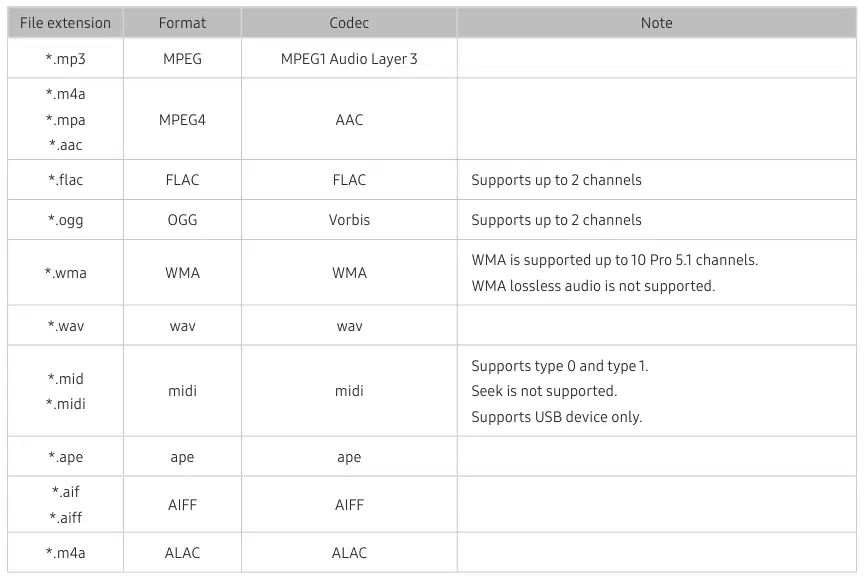
WMAは10 Pro 5.1チャンネルまで対応しています。
- 137 -

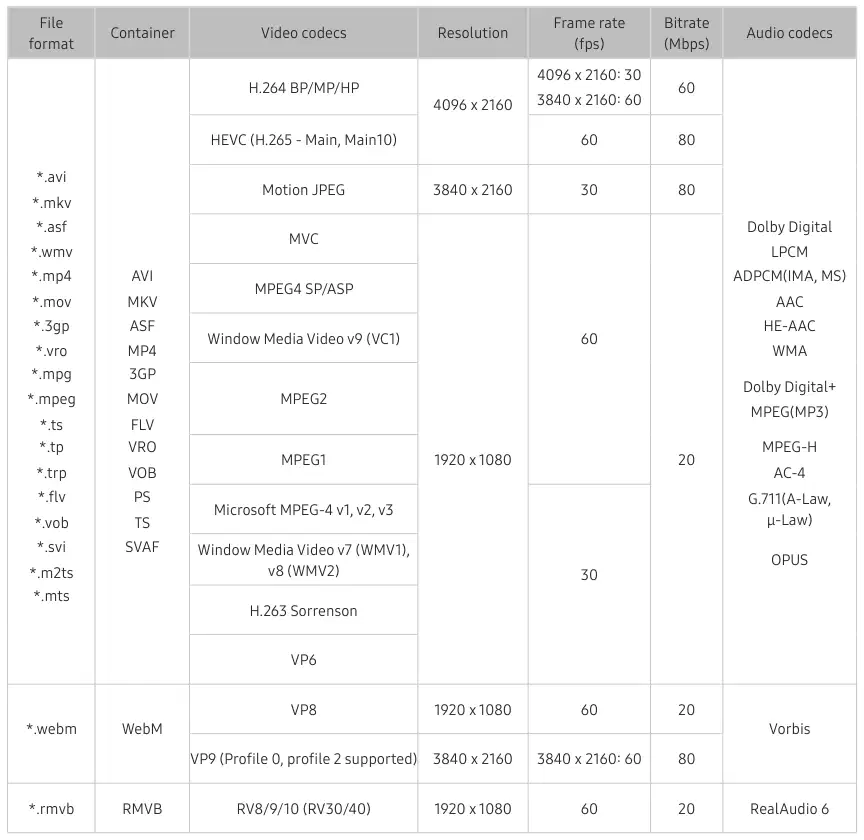
VP9 (プロファイル 0、プロフィール 2 サポート) 3840 x 2160 3840 X 2160: 60 80
*.rmvb RMVB RV8/9/10 (RV30/40) 1920 x 1080 60 20 RealAudio 6
- 138 -


H.264 BP/MP/HP 4096 x 2160 4096 x 2160: 30
HEVC (H.265 - メイン10) 3840 x 2160 60 80
VP9 (プロファイル 0、プロフィール 2 サポート) 3840 x 2160 3840 X 2160: 60 80
*.rmvb RMVB RV8/9/10 (RV30/40) 1920 x 1080 60 20 RealAudio 6
- 139 -


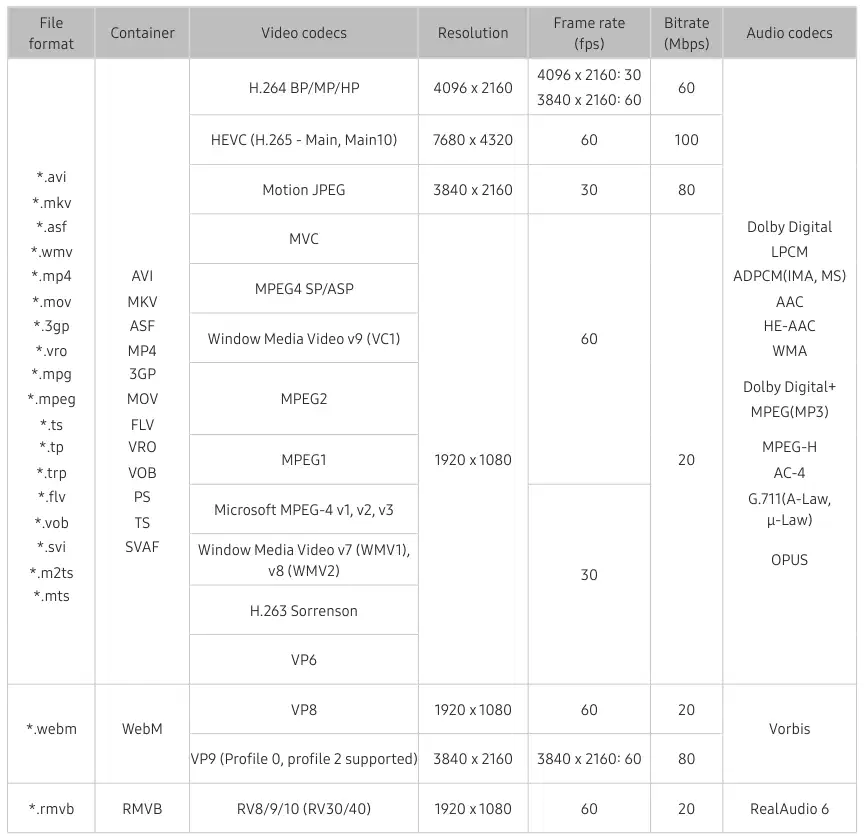
H.264 BP/MP/HP 4096 x 2160 4096 x 2160: 30
HEVC (H.265 - メイン10) 7680 x 4320 60 100
VP9 (プロファイル 0、プロフィール 2 サポート) 3840 x 2160 3840 X 2160: 60 80
*.rmvb RMVB RV8/9/10 (RV30/40) 1920 x 1080 60 20 RealAudio 6
「この仕様は、現在の8K接続とデコード基準に基づいているため、将来のコネクティビション
放送、デコード規格は対応しておりません。 今後の基準を満たすためのアップグレードが必要な場合
追加のデバイスの購入。
「第3回パーティの基準はサポートできません。」
- 141 -


テレビを設置した後にこの情報を読みます。
現行のソースに画像サイズが適用されます。 適用される画像サイズは、選択した時に効果が残されます
変更をしない限り、そのソース。
入力信号 映像のサイズ
部品 16:9 標準、習慣、4:3
デジタル チャネル(720p) 16:9 標準、習慣、4:3
デジタル チャネル(1080i、1080p) 16:9 標準、習慣、4:3
デジタル チャネル (3840 x 2160p @ 24/30のHz) 16:9 標準、習慣
デジタル チャネル (3840 x 2160p @ 50/60のHz) 16:9 標準、習慣
デジタル チャネル(4096 x 2160p) 16:9 標準、習慣
HDMI (720p) 16:9 標準、カスタム、4:3
HDMI (1080i、1080p) 16:9 標準, 習慣, 4:3
HDMI (3840 x 2160p) 16:9 標準、カスタム
HDMI (4096 x 2160p) 16:9 標準、習慣
*HDMI (7680 x 4320p) 16:9 標準、習慣
USB (720p) 16:9 標準、習慣、4:3
USB (1080i/p @ 60 Hz) 16:9 標準、習慣、4:3
USB (3840 x 2160p @ 24/30 Hz) 16:9 標準、習慣
USB (3840 x 2160p @ 60 Hz)
16:9 標準、習慣
USB (4096 x 2160p @ 24/30/60 Hz)
*USB (7680 x 4320p @ 24/30/60 Hz) 16:9 標準、習慣
「*:この入力信号はQ900RBモデルシリーズによって支えられます。
「外部機器の入力ポートは、モデルや地理的な領域によって異なる場合があります。
盗難防止ロックは、TVを盗難から保護するために使用できる物理的な装置です。 スロットをロックする
テレビの裏側。 スロットは、その横にあるアイコンを持っています。 ロックを使用するには、重すぎるオブジェクトの周りにロックケーブルをラップします
持ち運び、TVのロックスロットでネジを通します。 別売のロックです。 盗難防止の使い方
各TVモデルごとにロックが異なる場合があります。 詳細は、ロックのユーザーマニュアルを参照してください。
「モデルや地理的な領域に応じてこの関数はサポートされない場合があります。
- 143 -

UHD入力信号の対応解像度を確認してください。

フレームレート(fps) カラーデプス/クロマサンプリングRGB 4:4 YCbCr 4: 4:2 YCBCr 4:1
50 / 60 8 bit - - - O

フレームレート(fps) カラーデプス/クロマサンプリングRGB 4:4 YCbCr 4: 4:2 YCBCr 4:1
50 / 60 10ビット - O
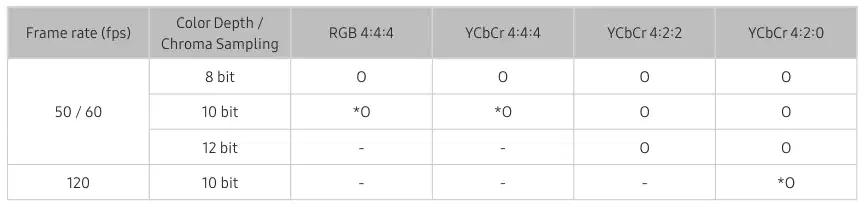
フレームレート(fps) カラーデプス/クロマサンプリングRGB 4:4 YCbCr 4: 4:2 YCBCr 4:1
50 / 60 10ビット *O O
「*:HDMI 4ポート対応の仕様です。
- 144 -

Q900RBモデルシリーズでサポートされている入力信号の解像度を確認してください。
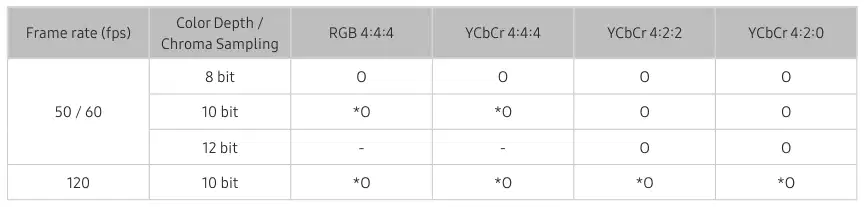
フレームレート(fps) カラーデプス/クロマサンプリングRGB 4:4 YCbCr 4: 4:2 YCBCr 4:1
50 / 60 10ビット *O O
「*:HDMI 4ポート対応の仕様です。

フレームレート(fps) カラーデプス/クロマサンプリングRGB 4:4 YCbCr 4: 4:2 YCBCr 4:1
30 8ビット/ 10ビット*O *O
「*:HDMI 4ポート対応の仕様です。 これらの仕様をサポートするHDMIケーブルを使用してください。
FreeSync 機能のサポートされている解像度を確認してください。
「 サポートされている FreeSyncモードは、外部デバイスによって異なります。

1920 x 1080 120 Hz 135.000 120.000 297.000 progressive
2560 x 1440 120 Hz 150.000 120.000 495.000 progressive
「モデルや地理的な領域に応じてこの関数はサポートされない場合があります。
- 145 -

PC入力信号に対応した解像度を確認します。
テレビをコンピュータに接続すると、コンピューターのビデオカードをリストされている標準解像度の1つに設定します。
下記の表または次のページで。 選択した解像度に自動的にテレビが調整されます。 注意:
最適かつ推奨解像度は60Hz(UHDモデルシリーズ)の3840 x 2160、および7680 x 4320で60
Hz(Q900RBモデルシリーズ) テーブルに含まれていない解像度を選択すると、空白画面または単に
電源インジケータがオンに。 対応解像度のグラフィックカードのユーザーマニュアルを参照してください。
「60Hz(UHDモデルシリーズ)」と、60Hzの7680 x 4320 (Q900RBモデルシリーズ)
入力信号プラスは、オンに設定します。 ネイティブ解像度は、入力信号プラスがオフに設定された30Hzで3840 x 2160です。
720 x 400 70 Hz 31.469 70.087 28.322 - / +
640 x 480 67 Hz 35.000 66.667 30.240 - / -
832 x 624 75 Hz 49.726 74.551 57.284 - / -
1152 x 870 75 Hz 68.681 75.062 100.000 - / -

640 x 480 60 Hz 31.469 59.940 25.175 - / -
640 x 480 72 Hz 37.861 72.809 31.500 - / -
640 x 480 75 Hz 37.500 75.000 31.500 - / -
800 x 600 60 Hz 37.879 60.317 40.000 + / +
800 x 600 72 Hz 48.077 72.188 50.000 + / +
800 x 600 75 Hz 46.875 75.000 49.500 + / +
1024 x 768 60 Hz 48.363 60.004 65.000 - / -
1024 x 768 70 Hz 56.476 70.069 75.000 - / -
1024 x 768 75 Hz 60.023 75.029 78.750 + / +
1152 x 864 75 Hz 67.500 75.000 108.000 + / +
1280 x 720 60 Hz 45.000 60.000 74.250 + / +
1280 x 800 60 Hz 49.702 59.810 83.500 - / +
1280 x 1024 60 Hz 63.981 60.020 108.000 + / +
1280 x 1024 75 Hz 79.976 75.025 135.000 + / +
1440 x 900 60 Hz 55.935 59.887 106.500 - / +
1600 x 900 60 Hz 60.000 60.000 108.000 + / +
1680 x 1050 60 Hz 65.290 59.954 146.250 - / +
1920 x 1080 60 Hz 67.500 60.000 148.500 + / +


2560 x 1440 60 Hz 88.787 59.951 241.500 + / -
2560 x 1440 120 Hz 192.996 119.998 497.750 + / -
「モデルによっては、解像度がサポートされない場合があります。
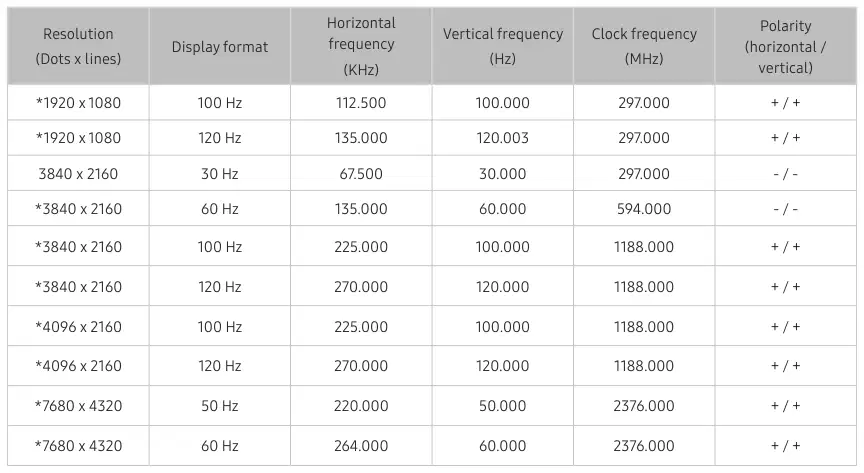
*1920 x 1080 100 Hz 112.500 100.000 297.000 + / +
*1920 x 1080 120 Hz 135.000 120.003 297.000 + / +
3840 x 2160 30 Hz 67.500 30.000 297.000 - / -
*3840 x 2160 60 Hz 135.000 60.000 594.000 - / -
*3840 x 2160 100 Hz 225.000 100.000 1188.000 + / +
*3840 x 2160 120 Hz 270.000 120.000 1188.000 + / +
*4096 x 2160 100 Hz 225.000 100.000 1188.000 + / +
*4096 x 2160 120 Hz 270.000 120.000 1188.000 + / +
*7680 x 4320 50 Hz 220.000 50.000 2376.000 + / +
*7680 x 4320 60 Hz 264.000 60.000 2376.000 + / +
「*:モデルによっては解決がサポートされない場合があります。
- 148 -

ビデオ信号でサポートされている解像度を確認してください。
720 (1440) x 576i 50 Hz 15.625 50.000 27.000 - / -
720 (1440) x 480i 60 Hz 15.734 59.940 27.000 - / -
720 x 576 50 Hz 31.250 50.000 27.000 - / -
720 x 480 60 Hz 31.469 59.940 27.000 - / -
1280 x 720 50 Hz 37.500 50.000 74.250 + / +
1280 x 720 60 Hz 45.000 60.000 74.250 + / +
1920 x 1080i 50 Hz 28.125 50.000 74.250 + / +
1920 x 1080i 60 Hz 33.750 60.000 74.250 + / +
1920 x 1080 24 Hz 27.000 24.000 74.250 + / +
1920 x 1080 25 Hz 28.125 25.000 74.250 + / +
1920 x 1080 30 Hz 33.750 30.000 74.250 + / +
1920 x 1080 50 Hz 56.250 50.000 148.500 + / +
*1920 x 1080 100 Hz 112.500 100.000 297.000 + / +
*1920 x 1080 120 Hz 135.000 120.003 297.000 + / +
1920 x 1080 60 Hz 67.500 60.000 148.500 + / +
3840 x 2160 24 Hz 54.000 24.000 297.000 + / +
3840 x 2160 25 Hz 56.250 25.000 297.000 + / +
3840 x 2160 30 Hz 67.500 30.000 297.000 + / +
*3840 x 2160 50 Hz 112.500 50.000 594.000 + / +
*3840 x 2160 60 Hz 135.000 60.000 594.000 + / +
*3840 x 2160 100 Hz 225.000 100.000 1188.000 + / +
*3840 x 2160 120 Hz 270.000 120.000 1188.000 + / +

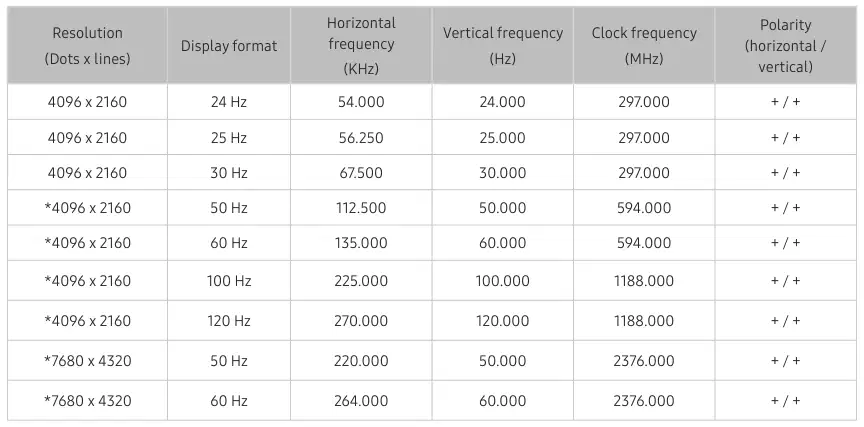
4096 x 2160 24 Hz 54.000 24.000 297.000 + / +
4096 x 2160 25 Hz 56.250 25.000 297.000 + / +
4096 x 2160 30 Hz 67.500 30.000 297.000 + / +
*4096 x 2160 50 Hz 112.500 50.000 594.000 + / +
*4096 x 2160 60 Hz 135.000 60.000 594.000 + / +
*4096 x 2160 100 Hz 225.000 100.000 1188.000 + / +
*4096 x 2160 120 Hz 270.000 120.000 1188.000 + / +
*7680 x 4320 50 Hz 220.000 50.000 2376.000 + / +
*7680 x 4320 60 Hz 264.000 60.000 2376.000 + / +
「*:モデルによっては解決がサポートされない場合があります。

2560 x 1440 60 Hz 88.787 59.951 241.500 + / -
2560 x 1440 120 Hz 192.996 119.998 497.750 + / -
「モデルによっては、解像度がサポートされない場合があります。
- 150 -

Bluetooth デバイスを使用する前に、この情報を読みます。
「モデルや地理的な領域に応じてこの関数はサポートされない場合があります。
––あなたの体の部分がBluetoothデバイスまたはテレビの受信/転送システムと接触しているとき。
–– 装置が壁、コーナーまたはオフィスの仕切りによって引き起こされる妨害からの電気変化に従ったとき。
––医療機器、電子レンジ、無線LANなどの周波数帯域装置から電気干渉にさらされるとき。
––デジタルオーディオアウト(光学)ポート
–– HDMI (ARC) ポート
- 151 -

ブロックプログラムを表示する前に、この情報を読みます。
コンテンツのブロックには、評価カテゴリを選択してロックします。 レベルと高レベルのプログラムはすべてブロックされ、要求されます
PINで視聴できます。 カテゴリをブロック解除するには、ロックアイコンを選択します。 すべてのカテゴリを列にブロック解除するには、下のロックを選択します。
ALL.
「モデルや地理的な領域に応じてこの関数はサポートされない場合があります。
左のカテゴリ:
上部のカテゴリ:
- 152 -

米国で供給された評価をした全ての材料にこの格付けシステムが適用されます。
MPAAから:
「アメリカ(MPAA)のモーションピクチャー協会は、両親や親に提供する格付けシステムを導入しました。
子どもたちに映画が適している高度情報を持つ保護者。
分類カテゴリの1つに横にあるロックを選択して、そのカテゴリーとすべての高いカテゴリをブロックします。 ブロック解除
カテゴリ、ロックアイコンを選択します。
この評価システムは、英語・カナダのテレビチャンネルで閲覧されたすべての定格素材に適用されます。
分類カテゴリの1つに横にあるロックを選択して、そのカテゴリーとすべての高いカテゴリをブロックします。 ブロック解除
カテゴリ、ロックアイコンを選択します。
- 153 -

フランスのカンダディアンTVチャンネルで視聴したすべての評価対象素材に、この格付けシステムが適用されます。
分類カテゴリの1つに横にあるロックを選択して、そのカテゴリーとすべての高いカテゴリをブロックします。 ブロック解除
カテゴリ、ロックアイコンを選択します。
この評価システムは、米国DTVチャンネルから発信される材料のみに適用されます。
DTVチャンネルを見ながら、自動的にペアレンタル制限情報をダウンロードします。 ダウンロードは
秒数をかかります。 放送局から情報が利用できなくなった場合、ダウンロード可能米国。 リクルート
メニューは無効です。
放送局と親権制限レベルが異なります。 デフォルトのメニュー名とダウンロード可能な米国
ダウンロードした情報に応じて、評価名の変更を行います。
画面上の表示が別の言語に設定されている場合でも、ダウンロード可能米国。 評価メニューは、
英語での対応
分類カテゴリの1つに横にあるロックを選択して、そのカテゴリーとすべての高いカテゴリをブロックします。 ブロック解除
カテゴリ、ロックアイコンを選択します。
- 154 -

お使いのテレビで適用されるライセンス情報や商標を確認してください。
ドルビー研究所のライセンスに基づく製造 Dolby、Dolby Audio、Pro Logic、およびDouble-Dシンボルは、ドルビー研究所の商標です。
HDMIおよびHDMIの高精細マルチメディア・インタフェース、HDMIロゴは米国および他の国でHDMIライセンスLLCの商標または登録商標です。
オープンソースライセンス通知 本製品で使用されるオープンソースは、次のページで確認できます。 ( )http://opensource.samsung.com/ は、)オープンソースライセンス通知は、英語のみで書かれています。
「このライセンスはモデルや地理的な領域に応じてサポートされない場合があります。
- 155 -

メニューとリモートコントロールガイドを提供して、視覚障害者を助けます。
TV画面でメニューを学習します。 有効にすると、テレビは選択したメニューの構造と機能が表示されます。
サムスンスマートリモートのボタンの説明を見ることができます。
「モデルや地理的な領域に応じて、Samsung Smart Remoteはサポートされない」
あなたに向かって直面するボタンでリモートコントロールを保持します。 リモートは、トップと上に向かって少し薄くなっています
底面に太くなり、
「サムスンスマートリモートの画像、ボタンおよび機能がモデルや地理的な領域と異なる可能性があります。
一番上から下へ、左に右折します。
- 156 -

「メニューを上に移動する」ボタンをタップすると、上部に移動します。
「この機能は地理的な領域に応じてサポートされない場合があります。
「Pauseオプションを選択する際に、Slow Rewind または Slow Forward関数を使用できます。
「録画またはタイムシフトを使用するには、USBデバイスを接続する必要があります。
「モデルや地理的な領域に応じてこの関数はサポートされない場合があります。
–– すぐにVOLボタンを押して音をミュートします。
– - 広報ボタンを押し、アクセス性ショートカットメニューを開く。
–– 簡単にガイドを開くためにCHボタンを押します。
「モデルや地理的な領域に応じてこの関数はサポートされない場合があります。
- 157 -

アクセシビリティメニューの機能と機能の説明を実行する方法を見る。
「モデルや地理的な領域に応じてこの関数はサポートされない場合があります。
音声ガイド、ビデオ説明、キャプション、ハイコントラストなどのアクセシビリティ機能をオフにするか、オフにすることができます。
拡大して下さい、グレースケールは、TVの遠隔を、学ぶこと色の反転しますメニュー スクリーン、複数の出力可聴周波、印の言語ズームレンズ学びます
スローボタンリピート、学習テレビのリモートに移動してメニュー画面のページを学習することができます。
サムスンスマートリモートでは、遠隔の真ん中に少し下にある各隣には2つの細い水平ロッカーボタンがあります。 左の1つはボリュームボタンです。 ボリュームボタンを押したまま、アクセシビリティショートカットメニューを開きます。
音声ガイドがオフまたはミュートに設定されている場合でも、ボリュームボタンを押したままにして、アクセシビリティショートカットのボイスガイドを有効にします。
「音声ガイドがオンに設定されたときにのみ、TVリモートと学習メニュー画面を視聴できます。
CC/VDボタンを押し、MUTEボタンを押すとアクセシビリティショートカットメニューが開きます。
テレビ設定メニューからアクセシビリティメニューへもアクセス可能です。 たとえば、オプションをもっと提供します。
音声ガイドの速度を変更します。
音声ガイドが既にオンになっている場合を除き、テレビはこのメニューを動員しません。
設定 一般アクセシビリティー・ - 158 -

メニュー
[選択] ボタンを押します。
ちなみに、テレビは設定して調整しなければならずインターネットに接続する必要があります。 テレビをテレビに接続できます
初期設定中、または設定メニューから後で行います。
テレビを制御するために言うことができる多くのコマンドがあります。 これらは、あなたに与えるために音声ガイドと一緒に使用することができます
音声入力とボイス出力。 サムスンスマートリモートが使えますが、テレビはインターネットに接続する必要があります。
コマンドを話すには、ボタンを押したままにします(Samsung Smart Remoteの上部付近に設置され、直接
LED の電源インジケータの下と方向ボタン上)コマンドを言うと、その後リリースします
ボタン。 コマンドがテレビで確認されます。
例えば、次のことができます:
サムスンスマートリモートのボタンを押して、「ボイスガイド」と言います。
サムスンスマートリモートのボタンを押して、「ビデオの説明」と言います。
サムスンスマートリモートのボタンを押して、「ハイコントラスト」と言います。
- 159 -

テレビのあらゆる画面で機能し、動詞をつけるとテレビの現在の設定が何であるかを伝えて、視聴しているプログラムの詳細を提供します。 例えば、選択したボリュームと現在のチャネルを伝えてプログラム情報を提供します。 ガイド画面からプログラム情報を読み出すこともできます。
視覚障がい者向けビデオシーンの音声説明を提供するオーディオガイドをアクティブにできます。 この機能は、このサービスを提供する放送のみで利用可能です。
不透明な黒の背景と白のフォントですべてのメニューを表示するには、最大のコントラストを提供します。
画面の色を黒と白に変えて、色が引き起こしたぼやけたエッジのシャープ化ができます。
「グレースケールがオンになっている場合、アクセシビリティメニューは利用できません。」
「モデルや地理的な領域に応じてこの関数はサポートされない場合があります。
TV画面に表示されるテキストと背景の色を反転して、文章を読むのが容易になります。
「カラーバージョンがオンになっている場合、アクセシビリティメニューは利用できません。
「モデルや地理的な領域に応じてこの関数はサポートされない場合があります。
- 160 -

プログラム名などのメニューに重要な要素を拡張できます。
リモートコントロールのボタンの名前と機能を学びます。 この画面では、電源ボタン(左上)を押したままテレビを消しますが、他のどのボタンも押されたら、そのボタンはボタン名と簡単に言うでしょう。 この教授モードは、通常のテレビ操作に影響を与えずにリモートのボタンの位置と動作を知ることができます。 ボタンを2回押して、学習テレビリモートを終了します。
TV画面でメニューを学習します。 有効にすると、テレビは選択したメニューの構造と機能が表示されます。
放送キャプションを提供するプログラムでキャプティを見ることができます。
「放送キャプションを提供するプログラムでは、キャプティを変更できるように位置関数がアクティブ化されます
位置。
同時に聴覚障害のために設計されたテレビスピーカーとBluetoothヘッドフォンの両方をオンにすることができます。 補聴器は、テレビスピーカーの音量に影響を与えずに、Bluetoothヘッドフォンのボリュームを高く設定することができ、聴覚障害と家族の両方が快適なサウンドレベルでTVを聞くことができます。
「Bluetoothヘッドフォンをテレビに接続すると、マルチ出力オーディオがアクティブになっています。
「モデルや地理的な領域に応じてこの関数はサポートされない場合があります。
視聴しているプログラムが提供されているときに、サイン言語画面でズームできます。
リモートコントロールボタンの操作速度を設定することで、継続的にプレスして保持する時に遅くなります。
- 161 -

視覚障害者を助けるためにメニューオプションを強調表示するボイスガイドを有効にします。
チャンネルを3つの方法で変更できます。 チャンネルを変更したたびに、新しいチャネルの詳細が変わります。
発表しました。 チャンネルの変更方法は以下です。
ボタンを押します。 スマートハブホーム画面が表示されます。 左または右方向ボタンを使用してライブテレビに移動し、上下の行へ移動するために直角ボタンを押すと、右側の方向ボタンを押してチャンネルリストに移動して、[選択]ボタンをクリックします。 チャンネルリストが表示された場合は、上下方向ボタンを使用して目的のチャネルに移動し、[選択]ボタンをクリックします。
サムスンスマートリモートの中心から突き出ている2つのボタンのうち、右側の1つはCHボタンです。 チャンネルを変更するためにCHボタンを押し上げるか、またはCをプルダウンします。 チャンネルを変更するために、標準リモートコントロールでCHボタンの上下を押します。
サムスンスマートリモートのまたはボタンを使用して、仮想数値パッドを開き、番号を入力し、[完了]を選択します。 標準リモートコントロールで、数値ボタンを押してチャンネル番号を入力します。
仮想数値パッドを使用して、数字を入力します。 チャンネル番号を入力するか、PINを入力してください。
サムスンスマートリモートのまたはボタンを押して、2列で仮想数値パッドが現れます
スクリーン。 音声ガイドは「仮想数値パッド、6」を語っています。これは数字のストリップが画面上にあることと焦点を表しています
数字6に このストリップには、次のボタンがあります。
- 162 -

左ボタンと右方向のボタンを使用して行に沿って移動し、選択ボタンを押すことで選択した
数値パッド。 必要なすべての数字を選択(例えば、123)完了したら、右上の方向を押します。
ボタンを押して、選択ボタンを押すと完了します。
チャンネル番号を入力すると、数字を入力し、上部の行または上列でDoneオプションを選択します。
チャンネル番号を入力して待機できます。 しばらくすると、チャンネルが変更され、仮想数値パッドは
画面から消える。
左のVOLボタンでボリュームを変更します。 ボリュームを変更するたびに、新しい音量レベルが変わります
発表予定
サムスンスマートリモートの中心から突き出た2つのボタンのうち、左の1つはボルボタンです。 ボリュームを変更するために、VOLボタンを押し上げるか、またはプルダウンします。
音量を調整するために、標準リモートコントロールのVOLボタンを押します。
テレビを見ると、選択ボタンを押して画面上部に表示されるプログラム情報を表示します。
音声ガイドは、プログラムの字幕やオーディオの説明が利用可能な場合と表示されます。 より詳細なプログラムを表示する
選択ボタンを押し、保持します。 音声ガイドでは、プログラムの合成などの詳細を説明します。
左または右方向ボタンを押して、同じチャンネルで次の視聴できるものを確認します。 上下を押します
他のチャンネルに移動し、現在どのプログラムがそれらに放送されているかを確認するための方向ボタン。
番組の内容をバックアップまたはクローズする
「この機能は地理的な領域に応じてサポートされない場合があります。
- 163 -

各チャンネルのプログラムラインナップの概要をご覧ください。
放送プログラムを見ながら各チャンネルの番組情報を知りたいときは、プレス
サムスンスマートリモート上のCHボタン。 方向ボタンを使用してプログラム情報を表示します。
「標準リモートコントロールで、ガイドボタンを押します。
ガイド内の各放送局やプログラム情報については、毎日プログラムのスケジュールをご覧いただけます。 選択できます
視聴や録音のスケジュールをプログラム.
Bixby でガイドを開くこともできます。 プレスし、あなたのサムスンスマートリモート上のボタンを保持します。, その後
「ガイド」と言います。
「モデルや地理的な領域に応じてこの関数はサポートされない場合があります。
「ガイド内の情報はデジタルチャネルのみです。 アナログチャンネルはサポートしていません。
「時計がセットされていない場合、ガイドは提供されません。 時計を最初に設定します。 (設定全般システムマネージャ)
時計を再度設定する必要がある場合は、以下の手順に従ってください。
ボタン。
「マニュアルを選択した場合は、時間を設定するために下の日付または時刻メニューに移動できます。
ライブTVガイド・タイムクロック) ・ - 1648 -

ガイドを開くと、チャンネルやプログラムの表グリッドが表示されます。 上部の行はフィルターを: すべて表示します
日と時間。 各行には、右側のチャンネルに左とプログラムでチャネル名が記載されています。
ガイドでは、チャンネル間で移動し、左右に上下方向ボタンを使用します。
チャンネル内の異なる時間でプログラム間で移動する方向ボタン。 または、あるいは
チャンネル番号を入力するボタンを押して、そのチャネルに直接移動します。 ボタンを使って移動できます。
現在放送中のプログラム。
フォーカスをプログラムに移動すると、選択したプログラムに関する詳細情報が表示されます。 いつか
フォーカスを別のチャネルに移動すると、チャンネル名と番号が鳴り、プログラムの詳細が表示されます。 場合
当日は、その日に最初に受けるプログラムについて発表した日を聞きます。 日は
繰り返さないように、その日がわからない場合は、24時間後退して翌日に進むことができます。
発表予定
ガイドでは、現在放送中のプログラムに移動し、[選択]ボタンを押してテレビをライブに行きます
選択したチャンネルとプログラム。
ガイドでは、放送予定プログラムに移動し、[選択]ボタンを押します。 ポップアップメニューがリストアップ
下記の関数が現れます。
上下方向ボタンを使用して、このメニュー内で移動し、[選択]ボタンをクリックして選択します。
アイテム。 メニューを閉じてガイドに戻るためにプレスします。
「現在視聴しているプログラムでは、選択ボタンを押しながら保存します。
現在視聴しているプログラムや、別のチャンネルで番組を録画できます。
「米国ではこの機能は利用できません。 カナダとカナダ
「モデルや地理的な領域に応じてこの関数はサポートされない場合があります。
現在実行中の録画機能を停止することができます。
- 165 -

スケジュールされたプログラム録画の開始時刻と終了時間を変更できます。
「米国ではこの機能は利用できません。 カナダとカナダ
「モデルや地理的な領域に応じてこの関数はサポートされない場合があります。
放送予定プログラムの視聴をスケジュールすることができます。
放送予定プログラムの録画をスケジュールすることができます。
「米国ではこの機能は利用できません。 カナダとカナダ
「モデルや地理的な領域に応じてこの関数はサポートされない場合があります。
「スケジュール記録に関する詳細は、「録画」を参照してください。
スケジュールされた視聴や録画をキャンセルできます。
「モデルや地理的な領域に応じてこの関数はサポートされない場合があります。
選択したプログラムの詳細情報を見ることができます。 放送信号と異なる可能性があります。 プログラムに情報が提供されていない場合は、何も表示されません。
[詳細を表示]オプションの[選択]ボタンを押します。 シンプレシスを表示するプログラムのポップアップウィンドウを開きます。 ポップアップウィンドウには、詳細情報とOKオプションが含まれています。 詳細情報を読んだ後、リモートコントロールの[選択]ボタンを押してポップアップウィンドウを閉じます。
- 166 -

特定のチャンネルまたはプログラムを特定の時間と日付で表示するためにテレビを設定します。
スケジュール表示のために設定されているプログラムの横にアイコンが表示されます。
「スケジュール表示を設定するには、まずテレビの時計(設定概要システムマネージャ時間)を設定する必要があります
時計。
2画面でスケジュール表示を設定できます。
ガイド画面で、表示したいプログラムを選択し、[選択]ボタンを押し続けます。 ポップアップメニューで表示するスケジュールを選択します。
テレビを見ながらセレクトボタンを押します。 プログラム情報ウィンドウが表示されます。 左または右方向ボタンを使用して、スケジュールされたプログラムを選択し、[選択]ボタンをクリックします。 スケジュール表示を選択することでプログラムを観戦する予定が出来ます。
予定されている観覧をキャンセルするには、2つの方法があります。
ガイド(ライブTVガイド)では、スケジュールされた視聴をキャンセルするプログラムに移動し、[選択]ボタンを押します。 スケジュール表示をキャンセルに移動し、[選択]ボタンを押します。 選択したスケジュール表示をキャンセルするように要求するポップアップメッセージが表示された場合、 はいを選択します。 選択したスケジュール表示はキャンセルされ、画面がガイド画面に戻ります。
ライブテレビ 右上に移動する方向ボタンを押し、左または右方向を押す
スケジュールマネージャまたは録音に移動するボタン。
選択した項目。
「モデルや地理的な領域に応じてこの関数はサポートされない場合があります。
- 167 -

テレビで利用可能なチャンネルをリストする方法を参照してください。
ライブTVチャンネルリスト
チャンネルリストを使用して、テレビを見ながらチャネルや他のデジタルチャンネルでプログラムをチェックすることができます。
ボタンを押します。 スマートハブホーム画面が表示されます。 左または右方向ボタンを使用して、ライブに移動します
TVは、上列に移動する方向ボタンを押します。右方向ボタンを押すとチャンネルへ移動します
リストをクリックし、[選択]ボタンを押します。 チャンネルとプログラムの一覧が表示されます。 焦点は意志します
現在視聴しているチャンネルで、チャネル名やチャンネル番号、プログラムタイトルを表示できます。
チャンネルリスト内で移動する上下方向ボタンを使用する(またはCHボタンを使用して、上に移動して下へ
ページの先頭へ チャンネル番号を入力するか、ボタンを使用して直接そのチャネルに移動することもできます。
チャンネルリストの右方向ボタンを押してカテゴリ一覧に移動します。 上下方向に使用
ボタンでこのリスト内で移動します。 選択ボタンを押して、カテゴリリストから望むカテゴリーを選択します。 とりあえず
カテゴリーリストには、すべてのチャネルが含まれています, お気に入り, サムスンテレビプラスと空気またはケーブル. 上下方向に使用
ボタンを押して、表示したいチャンネルに移動し、[選択]ボタンをクリックします。
自動的に検索されたチャネルを表示します。
「テレビがエアまたはケーブルにセットされている場合、TVは空気上のいずれかのチャンネルを受信します
ケーブル。 空気かケーブルを次見て下さい。
お気に入り1を表示 5 上下方向ボタンを使用して、お気に入りのリスト間で移動します。 必要なものを強調表示し、選択ボタンを押します。 チャンネルリストは、このリストのチャネルのみが表示されます。
エアまたはケーブルを選択するには、フォーカスをエアーやケーブルに移動し、[選択]ボタンを押します。 空気は別の、内部のアンテナが装備されている家のために適しています。 ケーブルはローカルケーブルサービスに加入する家に適していますが、ケーブルの箱を持っていません。 テレビがケーブルボックスまたは衛星箱に接続されている場合は、この機能を使用する必要はありません。
「この機能は、受信する放送信号に応じてサポートされない場合があります。
テレビはインターネットに接続されていますが、いつでも仮想チャンネルを通じて、各テーマの一般的なプログラムやハイライトを見ることができます。 通常のチャンネルと同様に、テレビはサムスンTVプラスのための毎日のプログラムのスケジュールを提供します。
「モデルや地理的な領域に応じてこの関数はサポートされない場合があります。
- 168 -

USB経由で接続された外部ハードドライブにプログラムを録画します。
「米国ではこの機能は利用できません。 カナダとカナダ
「モデルや地理的な領域に応じてこの関数はサポートされない場合があります。
" 録音機能を使用する前に、すべての注意をお読みください。 詳細は「録画を使用する前に」を参照してください。
タイムシフト機能
これからプログラムを録画するには、プログラムガイドを開き、プログラムに移動し、プレスして保持します。
ボタンを選択します。 ポップアップメニューが表示されます。 上下方向ボタンを使用して、レコードに移動します。 プレス
プログラムを記録するボタンを選択します。 プログラムガイドに返送します。 録音は自動的に終了します
プログラムが終了した時刻。
録画を停止するには、録音中のプログラムが表示される間ダウンの方向ボタンを押します。 コントロールバー
と表示します。 フォーカスを移動して録音を停止し、選択ボタンを押します。 ポップアップウィンドウが表示された場合、選択します
ストップ。
後であるプログラムを記録するには、ガイドのプログラムに移動し、[選択]ボタンを押し続けます。
ポップアップメニューが表示されます。 上下方向ボタンで、このメニュー内で移動します。 移動する
レコードのスケジュールをし、選択ボタンを押し続けます。 プログラムが持つメッセージを聞くと、
レコードにセットされ、プログラムガイドに戻ります。
アイコンはプログラムのタイトルの隣に視覚的に配置され、レコードに設定されます。 プログラムが設定されているかどうかを調べる
録画またはスケジュールされた録音をキャンセルするには、プログラムの [選択]ボタンをクリックします。 既にレコードにセットされている場合、
メニューのオプションは、キャンセルされた記録になります。 選択ボタンを押してスケジュールを解除できます
録画またはボタンを押して、録音をキャンセルせずにプログラムガイドに戻ります。
- 169 -

プログラムを記録したり、Timeshift機能を開始するためのメニューを表示するには、2回ボタンを押しますか、または押します
番組を眺めながらボタンを押します。 メニューの次の機能を選択できます。
すぐに視聴しているプログラムを記録し始めます。
Timeshift関数の起動
録画やタイムシフト機能が実行されるのを止めます。
番組の詳細は、視聴するプログラムについて詳しく表示します。
プログラムを表示するためのプログラムを表示するときに選択ボタンを押します。 プログラム情報ウィンドウで、
左ボタンと右方向のボタンを使用して、放送予定プログラムを選択し、[選択]ボタンをクリックします。
プログラムの録画をスケジュールするには、 スケジュール記録を選択します。
ライブプログラムを録画する際に、記録したい時間を指定することができます。
下の方向ボタンを押して、コントロールバーを下部に表示します。 左または右方向ボタンを押します
レコードの編集時間に移動し、[選択]ボタンを押します。 スライダースケールが現れ、聞きます
録画時間 現在設定されています。 左ボタンと右方向のボタンを使用して時間を変更し、選択を押します
ボタン。 録画時間に関する情報を発信するメニューが表示されます。 自分がいるプログラムに戻る
見ていると、リモートのボタンを押します。
「USBデバイスの容量により、最大録画時間が異なります。
- 170 -

ライブTVレコーディング
リモートコントロールのボタンを押して、スマートハブを開きます。 左または右方向ボタンを使用して移動します
ライブテレビにフォーカス。 右上の行に移動する方向ボタンを押し、左または右方向の
録画に移動するボタン。
プログラムを再生するには、プログラムのタイトル間で移動するために上下方向ボタンを使用します。 選択ボタンを押します
プログラムを再生したり、オプションのリストに移動する右方向ボタンを押します。 上下方向に使用
このリストのオプション間で移動するボタン。 プログラムを再生、削除または削除したり、プログラムを表示することができます。
詳細情報。
再生オプションを選択してプログラムを再生します。 プログラムは始まります。 前にこのプログラムの一部を視聴したのであれば、
再生(開始から)、再開(退場場所から)またはキャンセルできるように画面にポップアップメニューが表示されます。
左ボタンと右方向のボタンを使用して、必要なオプションに移動し、[選択]ボタンをクリックします。
「モデルや地理的な領域に応じてこの関数はサポートされない場合があります。
録画プログラムを削除するには、録音の一覧に移動します。 上下方向ボタンを使用して、移動します
削除したい録画。
右方向ボタンを押して3つのオプションのリストに移動します。 右下方向ボタンを押して移動します
オプションを削除し、[選択] ボタンを押します。
選択した項目を削除したい場合に、お尋ねください。 左側の方向ボタンを押して削除に移動します
ボタンを押して、[選択]ボタンをクリックしてプログラムのタイトルを削除します。 プログラムが削除され、あなたは
レコードのリストに戻る。
- 171 -

アプリ、ゲーム、映画などにアクセスするためのスマートハブを開く方法を学びます。
リモートコントロールのボタンを押した後、Webをサーフィンして、スマートハブでアプリをダウンロードすることができます。
「スマートハブサービスの一部は有料サービスです。
「スマートハブを使用するには、テレビはインターネットに接続する必要があります。
「サービスプロバイダ、言語、地理的な領域に応じていくつかのスマートハブ機能がサポートされない場合があります。
「インターネットサービスにおける混乱によるスマートハブサービスの停電」
「スマートハブを使用するには、Smart Hubサービス契約と個人情報の収集および使用に同意する必要があります。
同意なしに、追加機能やサービスを利用することはできません。 規約のテキスト全体を表示することができます。
設定サポート利用規約とポリシーをナビゲートすることにより、方針
「スマートハブで停止したい場合は、契約を解除することができます。 スマートハブサービス契約を解除するには、選択します
リセットスマートハブ(設定サポート自己診断プリセットスマートなハブ)。
リモートでボタンを押します。 2列で表示します。 ライブテレビにフォーカスを移動したり、
下の行の別の項目。 一番下の項目によって上列の変更のオプション
行。
ライブテレビの右側にあるボタンは、NetflixやPrime Videoなどのアプリに素早くアクセスできます。
左ボタンと右方向のボタンを使用して、メニューまたはアプリ間で行上に移動し上下方向に
行間を移動するボタン。 選択ボタンを押してメニューやアプリにアクセスします。
スマートハブホーム画面が表示された場合、左または右方向ボタンを使用してフォーカスをライブテレビに移動するか
サムスンTVプラス. 右上の行に移動する方向ボタンを押します。 ガイドアイテムにございます。 アイテムの
この行には、ガイド、チャンネルリスト、スケジュールマネージャ、録画などが含まれます。
- 172 -

スマートハブホーム画面の一番左端に、以下に記載されている静的メニューがあります。 素早く簡単に使える
リストされているメニュー項目は、メインテレビの設定や外部デバイスにアクセスし、検索およびアプリ。
テレビで発生したすべてのイベントの通知のリストを表示できます。 スケジュールされたプログラムが放送されるか、登録したデバイスでイベントが発生した場合に画面上に通知が表示されます。
フォーカスを通知に移動し、[選択]ボタンを押しますと、次の機能を含む右側に通知ウィンドウが表示されます。すべてのおよび設定を削除します。
フォーカスが [設定]に移動すると、メニューの上部にあるクイック設定アイコンのリストが表示されます。 アイコンをクリックすると、頻繁に使用される機能を設定できます。 e-Manual、理性的なモード、映像モード、健全なモード、音の出力、ゲーム モード、キャプション、睡眠タイマー、ネットワーク、色の調子、自動動きプラス、デジタル出力可聴周波フォーマットおよびTV装置マネージャーを置くことができます。
「モデルや地理的な領域に応じてこの関数はサポートされない場合があります。
テレビに接続された外部デバイスを選択できます。
「詳しくは、「テレビに接続している外部機器の切り替え」を参照してください。
画面に仮想キーボードが表示され、チャンネルやプログラム、映画のタイトル、またはスマートハブサービスが提供するアプリを検索できます。
「この機能を使用するには、テレビはインターネットに接続する必要があります。
テレビに対応するアプリをインストールすることで、ニュースやスポーツ、天気、ゲームなど幅広いコンテンツを楽しむことができます。
「この機能を使用するには、テレビはインターネットに接続する必要があります。
「詳しくは、「アプリサービスの利用」をご覧ください。
- 173 -

テレビ画面では、天候や時間などの重要なリアルタイム情報を表示したり、テレビのスクリーンにニュースを観たりするなど、周囲に合った装飾的なコンテンツで生活空間を強化することができます。
周囲モードに入るには、ボタンを押します。 TVモードに戻るには、ボタンを押します。 テレビをシャットオフするには、ボタンを押します。
テレビがオフになったら、テレビはアンビエントモードでオンになります。
「Samsung Smart Remote以外のリモートコントロールを使用する場合、アンビエントに入る制限があります
モード。
「この機能はQLEDやSERIF TVに特異的であるため、モデルによってはサポートできない」
「アンビエントモードの詳細については、「アンビティモードを使用する」を参照してください。
ユニバーサルガイドは、テレビ番組やドラマ、映画などの様々なコンテンツを一堂に検索し楽しむことができるアプリです。 ユニバーサルガイドは、好みに合わせてコンテンツをお勧めすることができます。
「ユニバーサルガイドの詳細については、「ユニバーサルガイドアプリの利用」を参照してください。
「サービス提供者の状況に応じて画像がぼやけているかも知れません。
「モデルや地理的な領域に応じてこの関数はサポートされない場合があります。
テレビやテレビがオフになったら、アートモード機能を使って作品や写真などの画像コンテンツを編集したりコンテンツを表示することができます。
「この機能は、FRAMEモデルのみでサポートされます。
「 詳しくは、提供されたユーザーマニュアルを参照してください。

テレビに埋め込まれたユーザーマニュアルを開きます。
ボタンを押して、スマートハブを開き、[左方向]ボタンをクリックして設定に移動し、その後、「を押します」
ボタンを選択します。
上下方向ボタンを使用して、サポートに移動し、e-Manualを開くためにOpen e-ManUALを選択します。
設定サポート オープン e-マニュアル
埋め込まれた電子マニュアルをテレビの鍵機能に関する情報を含む表示ができます。
「また、SamsungのWebサイトから電子マニュアルのコピーをダウンロードすることができます(または)http://www.samsung.com/ 公式サイト).
「青の単語(例えば、インターネット)はメニュー項目を示します。
e-Manualにはメニューアイコンの2列が含まれています。 上下方向ボタンを使用して、行間を移動します。
左ボタンと右方向のボタンで、行内で移動します。 選択ボタンを押して、必要なセクションを開きます
読みます。
e-Manualには「アクセス可能ガイダンス」の「Learn TV Remote」(右隅)というセクションが含まれています。
画面)。 コントロールのボタンやクリアされていない人には特に便利です。
各ボタンが何をするか。 e-Manualのこのセクションを見ると、リモートでボタンを押します
コントロールはテレビに影響を与えません。 音声ガイド(ボイスガイド)の「アクセシビリティガイダンス」項目は、音声ガイド時のみ利用可能です。
設定の一般的なアクセシビリティボイスガイドの設定音声ガイドが有効になっています。
- 175 -

お使いのテレビを制御するためにBixbyを使用するガイド.
Bixbyを使用するには、テレビはインターネットに接続されなければなりません。また、Samsung Smartでマイクを使用する必要があります
リモート。
Bixby を使用するには、Samsung Smart Remote のボタンを押したままにすると、コマンドをマイク上に書き込むようにします。
リモートで、ボタンを解放してBixbyを実行します。
「Bixbyが更新されたら、既存の機能仕様を変更することがあります。
サムスンスマートリモートのボタンを押し、保持します。 Bixby はリスニングモード、Bixby
アイコンはテレビ画面の下部に表示されます。 コマンドを言い、ボタンを押します。 テレビはフィードバックを提供します
コマンドを理解し、コマンドされたタスクを実行します。
「テレビがコマンドを理解していない場合は、より正確な発音でもう一度試してください。
「モデルや地理的な領域に応じてこの関数はサポートされない場合があります。
「地域によりサポートされている言語は異なる場合があります。
「Bixbyを探索する」で音声コマンドの詳細な説明を見ることができます。 ボタンを押します。 今すぐ見る ボタン
画面の下部に表示します。 [選択]ボタンを押して、Bixbyの画面に移動します。
- 176 -
ユーザーまたはスタッフが通常1日以内に回答します。あなたの質問が次の人の助けにもなります。
最初の質問を投稿しましょう。他のユーザーや当チームが回答します。


