

® 66オーナーズマニュアル

ガーミン株式会社 Garmin Ltd. またはその子会社
スタッフ募集 著作法に基づき、本マニュアルは、ガーミンの書面による同意なしに全部または一部でコピーすることはできません。 Garminは、その製品を変更または改善する権利を留保し、そのような変更や改良の任意の人や組織に通知することなく、このマニュアルの内容の変化を作る。 行き方 ガーミン・コム 本製品の使用に関する最新の更新および補足情報。
®は、株式会社ガーミンの登録商標です。 米国およびその他の国に登録された子会社 chirpTM、Connect IQTM、Garmin ConnectTM、Garam ExpTM、 Garmin ExpressTM、tempeTMは株式会社ガーミンの登録商標です。 またはその子会社。 これらの商標は、 Garmin の明示的な許可なしに使用することはできません。
®、ガーミンロゴ、ANT+
®、自動ラップ
®, シティナビゲーター
® , VIRB
®、およびXero
AndroidTMはGoogle Inc.の商標です。 アップル
®ワードマークとロゴは、Bluetooth SIG, Inc.が所有しています。 ガーミンによるマークの使用はライセンス下にあります。 スマートフォン
®、Macの
®は、米国に登録されたApple Inc.の商標です。 他国。 青歯の
®およびmicroSDHCロゴは、SD-3C, LLCの商標です。 ナシラ
®はCisco Systems, Inc.の登録商標です。 Apple Inc.のライセンスで使用 マイクロSD
®は、Wi-Fi Alliance Corporationの登録商標です。 ウィンドウズ
®は、国立海洋電子協会の登録商標です。 Wi-Fi の
®は、米国Microsoft Corporationの登録商標であり、その他の国です。 その他商標・商号は、それぞれの所有者のものとする。



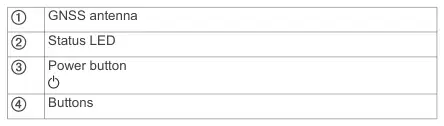
デバイスの概要

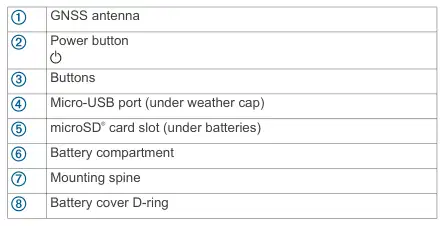
®技術(Bluetooth の設定, ページ 13). •追加の衛星システムをオフにします。 (GPSおよび他の衛星システム, ページ 13).
バッテリー保存モードのオン バッテリー保存モードを使用して、電池寿命を延ばすことができます。
選択する セットアップ > ディスプレイ > バッテリー保存 > オン. . 電池保存モードでは、バックライトが消えるときスクリーンは止めます。 電源キーを選択して画面をオンにします。

長期貯蔵 数か月間GPSMAP 66s/stデバイスを使わないときは、電池を取り外します。 電池を取除いたときに保存されたデータは失われません。
バッテリーのインストール GPSMAP 66s/stハンドヘルドデバイスは、AA電池2本(含まず)を使用して動作します。 ニモイやリチウム電池を最適な結果に使用 NOTE: GPSMAP 66srはAA電池と互換性がありません。
導入事例1

1 Dリングを時計回りに回し、カバーを取り外すために引きます。 2 極性を観察する2つのAA電池をインサートします。
デバイスを電源に接続すると、デバイスの電源がオンになります。 5 電池を完全に満たして下さい。

3 バッテリーカバーを交換し、Dリング時計回りに回します。
NiMH電池パックのインストール GPSMAP 66s/st デバイスは、NiMH バッテリーパック(オプション)または 2 つの AA 電池 (オプション)を使用して動作します。バッテリーのインストール, ページ 1. NOTE: GPSMAP 66srはNiMH電池パックと互換性がありません。 1 Dリングを時計回りに回し、カバーを取り外すために引きます。 2 電池のパックを取付けて下さい。


2 電源ケーブルの小さな端をデバイス上の充電ポートに差し込みます。 3 電源ケーブルのもう一方端を互換性のあるAC電源アダプタに差し込みます。 4 AC電源アダプターを標準壁コンセントに差し込みます。 5 デバイスを完全に充電します。
3 電池パックをインサートし、極性を維持します。 4 バッテリーパックを所定の位置に押し込みます。 5 バッテリーカバーを交換し、Dリング時計回りに回します。
ホールド。
バッテリーパックを充電する
バックライトをオンにするためのキーを選択します。 アラートやメッセージが表示された場合、自動的にバックライトがオンになります。
バックライトを調節する 1 ステータスページを開くには、 2 明るさを調整するために使用し、。 TIP: NV を選択して、夜間視界のゴーグルとの互換性のためのバックライト強度を減らすことができます。
®. Garminが提供していないバッテリーを充電しようとすると、デバイスに損傷を与えて保証を無効にすることができます。
USBケーブルをデバイスに接続する前に、オプションのマウントアクセサリを削除する必要があります。 NOTE: 装置は承認された温度較差の外でいつ満たされません()GPSMAP 66秒/stの指定, ページ 17). パソコンに標準壁コンセントやUSBポートを装着してバッテリーを充電できます。 1 USBポートから気象キャップを引き出します。


2 USBケーブルの小さな端をデバイス上のUSBポートに接続します。 3 USBケーブルの大端をACアダプターまたはコンピュータUSBポートに接続します。 4 必要に応じて、ACアダプターを標準壁コンセントに差し込みます。
2 導入事例

メニューオプションを選択し、マップカーソルを移動します。
地図設定 地図から、選択します MENU, そして選択します 地図のセットアップ. 地図の設定: 現在マップを有効または無効化
地図でズームするを選択します。
地図上でズームアウトするを選択します。
デバイスにロードされる()地図を埋め込む, ページ 3). オリエンテーション: 地図がページ上に表示されているかを調節します
キーのロック キーをロックして、不変キーを押し出しを防ぐことができます。
(地図のオリエンテーションを変更する, ページ 3). ダッシュボード: ダッシュボードを設定して地図上に表示します。 それぞれ
選択 > ロックキー.
ダッシュボードは、ルートや場所に関する異なる情報を表示します。 ガイドテキスト: ガイダンステキストが表示されているときの設定
衛星信号の取得 衛星信号を取得するには30〜60秒かかることがあります。 1 野外に屋外で開くエリアへ。 2 必要であれば、デバイスをオンにします。 3 デバイスが衛星を検索しながら待ってください。. デバイスがあなたの場所を決定するときにフラッシュ。
(高度なマップ設定, ページ 3).
高度なマップ設定 地図から、選択します MENU, そして選択します 地図のセットアップ > 高度なセットアップ. 自動ズームレンズ: 自動的に適切なズームレベルを選択します
ステータスバーには衛星信号強度を示します。 デバイスが衛星信号を取得すると、自動的にアクティビティとしてパスを記録します。
地図上で最適な利用 オフを選択した場合は、手動でズームインまたはアウトする必要があります。 詳細情報: 地図に示されている詳細の量を選択します。 おすすめ
地図がよりゆっくりと引き出すようにする可能性が高い。 陰影の救助: 地図(利用可能な場合)の詳細な救済を表示または
本サービスの運用に必要な情報は、メインメニュー・マップ・コンパス・旅行コンピュータ・総ページに記載されています。
選択する PAGE または QUIT このページをスクロールする
地図上。 デフォルトアイコンは小さな青い三角形です。 ズームレベル: ズームレベルを調節する。
メインメニューを開く メインメニューは、ウェイポイントやアクティビティ、ルートなどのためのツールとセットアップ画面へのアクセスを提供します(メインメニューツール, ページ 9 セットアップメニュー, ページ 12).
登場。 地図のズームレベルが選択したレベルよりも高い場合はマップ項目は表示されません。 テキストサイズ: 地図項目のテキストサイズを選択します。
任意のページから、選択します MENU 週2回。
地図を埋め込む デバイスに設置されている地図製品を有効にできます。 1 地図から、選択します MENU > 地図のセットアップ > 地図の設定. 2 インストールしたマップごとにトグルスイッチを選択
地図上の位置を表します。 旅行中、パスを移動して表示します。 ズームレベルに応じて、地図上に表示されているウェイポイント名とシンボルが表示されます。 地図上でズームして詳細を見ることができます。 目的地へナビゲートすると、地図上の色付きの線がマークされます。
コンパス ナビゲートするときは、移動している方向に関係なく目的地にポイントします。 電子コンパスのトップへ向かうと、目的地に直接移動します。 他の方向を指すと、コンパスの先頭に向かってポイントが表示されるまで回転します。
コンパスの使用 アクティブルートをナビゲートするためにコンパスを使うことができます。 1 デバイスレベルを保持します。 2 目的地までお進みください。
コースポインター コースポインターは、水にナビゲートしたり、道の大きな障害がないかで一番便利です。 コースの近くでハザードやサブマージされた岩などを避けることもできます。 コースポインタを有効にするには、コンパスから選択します MENU > セットアップのヘッディング > ラインへ進む(ポイント) > コース(CDI).
地図上の測定距離 複数の場所間の距離を測定できます。 1 地図からカーソルを場所に移動します。 2 選択する MENU > 測定の間隔. 3 地図上の追加の場所を選択します。
地図ページ設定 地図から、選択します MENU. ナビゲーションを停止: 現在のルートをナビゲートするのは止まります。 地図のセットアップ: 追加マップの設定を開くことができます(地図を見る

設定, ページ 3). 測定の間隔: 距離を測定することを可能にします
複数の場所間の(複数)地図上の測定距離, ページ 3). デフォルトを復元する: 工場出荷時の設定にマップを復元します。
メインページ3を使う

コースポインターは、目的地につながるコースラインとの関係を示しています。 コースの偏差インジケータ(CDI)は、コースからドリフト(右または左)の表示を提供します。 スケールは、コースの偏差インジケーター上の点間の距離を指します。これはあなたがどれだけオフコースをあなたに言うものです。
トリップコンピュータ 旅行コンピュータは、現在の速度、平均速度、走行距離計などの有用な統計を表示します。 旅行コンピュータのレイアウト、ダッシュボード、データフィールドをカスタマイズできます。
トリップコンピュータの設定 旅行コンピュータから、選択して下さい MENU. リセット: 旅行コンピューターの値をゼロにリセットします。 正確のため
視力でナビゲートする「N Go」 デバイスをオブジェクトの間隔で、方向にロックし、オブジェクトに移動することができます。 1 選択する 'N Goのサイト. 2 オブジェクトでデバイスをポイントします。 3 選択する ロックの方向 > コースセット. 4 コンパスを使用してナビゲートします。
旅行情報を再設定し、旅情報をリセットします。 データフィールドの変更: 旅行コンピュータのデータフィールドをカスタマイズします。 ダッシュボードの変更: テーマや情報の変更
ダッシュボードに表示します。 NOTE: ダッシュボードでカスタマイズした設定を記憶します。 プロフィールを変更したときに設定が失われない()プロフィール, ページ 15). インサートページ: カスタマイズ可能なデータの追加ページを入力
設定をコンパスする コンパスから、選択します MENU. 'N Goのサイト: デバイスをオブジェクトに指すことを可能にします
フィールド。 TIP: 矢印キーを使ってページをスクロールすることができます。 ページを削除: カスタマイズ可能な追加ページを削除します。
オブジェクトを参照ポイントとして使用して移動します(視力でナビゲートする「N Go」, ページ 4). ナビゲーションを停止: 現在のルートをナビゲートするのは止まります。 ダッシュボードの変更: テーマや情報の変更
データフィールド。 より多くのデータ: 旅行コンピュータに追加のデータフィールドを追加します。 データの削除: 旅行コンピュータからデータフィールドを削除します。 デフォルトを復元する: 旅行コンピュータを工場出荷時デフォルトに戻す
ダッシュボードに表示します。 セットスケール: 点間の距離のスケールをセット
コースの偏差インジケータ。 カリブレートコンパス: 必要に応じてコンパスをキャリブレーションできます
設定。
長い距離を移動した後、または極端な温度変化後の例えば不規則なコンパスの動作を体験してください(コンパスのキャリブレーション, ページ 4). セットアップのヘッディング: カスタマイズできます。 コンパスの見出し
オルタム デフォルトでは、altimeterは移動された距離の上昇を表示します。 高度計の設定をカスタマイズできます(高度計の設定, ページ 4). どのポイントをプロットで選択して、その点について詳細を表示することができます。
設定(見出し設定, ページ 4). データフィールドの変更: データのコンパスフィールドをカスタマイズします。 デフォルトを復元する: 工場出荷時のデフォルトにコンパスを復元
縦横のプロットの設定 高度計から、選択して下さい MENU. リセット: 方法点、トラックおよびを含む総計データをリセットします。
設定。
コンパスのキャリブレーション 電子コンパスを校正する前に、車や建物、またはオーバーヘッドパワーラインなどの磁場に影響を与えるオブジェクトから屋外にする必要があります。 装置に3軸電子コンパスがあります。 長時間の間隔を移動したり、温度変化を経験したり、電池交換後にコンパスを調整する必要があります。 1 コンパスから、選択します MENU. 2 選択する カリブレートコンパス > スタート. 3 画面上の指示に従ってください。
設定, ページ 4). ズーム範囲を調整する: ズーム範囲を調節します
設定。
高度計の設定 高度計から、選択して下さい MENU > 計数設定. 自動口径測定: 一度に、自動的にアルティメーターを割り当てて下さい
見出し設定 コンパスから、選択します MENU, そして選択します セットアップのヘッディング. ディスプレイ: 方向見出しの型をセットします。
アクティビティを開始すると1回だけキャリブレーションします。 連続して、あなたの活動の持続期間を通して暗黙に立たせます。 バリメーターモード: 変数高度化により、バロメーターが
移動中に上昇の変化を測定します。 固定標高は、装置が固定高度で静止していると仮定します。そのため、気温によってのみ変動するバロメトリック圧力です。 圧力トレンド: デバイスレコードの圧力を設定する
地図上に表示します。 目的地の方向にポイントを軸受。 コースは、目的地につながるコースラインとの関係を示しています。 コンパス: 電子コンパスから自動で切替
データ。 圧力前面を見ていると、常にすべての圧力データを記録します。 プロットのタイプ: 記録の上昇は期間または時間に変化します
長時間の高速で走行しているとGPSコンパスに。 カリブレートコンパス: 必要に応じてコンパスをキャリブレーションできます
間隔、記録は時間の経過とともに圧力を差動し、または周囲の圧力が時間をかけて変化するを記録します。 口径の変位計:手動で校正できるようにします
長い距離を移動した後、または極端な温度変化後の例えば不規則なコンパスの動作を体験してください(コンパスのキャリブレーション, ページ 4).
バルトメトリックのアルテメータ (barometric)バルトメットの転位計をキャリブレーション, ページ 5).
4 メインページの利用

3 選択する ふりがな. . デフォルトでは、ウェイポイントへのルートはマップ上の直線で色付きの線として表示されます。
バルトメットの転位計をキャリブレーション 正しい高度または正確な気圧を知っている場合は、手動でバロメトリックの周囲を校正することができます。 1 上昇または気圧が知られている場所に行く。 2 高度計から、選択して下さい MENU. 3 選択する 計数設定 > 口径の変位計. 4 選択する 方法 校正で使用する測定値を選択する。 5 測定を入力して下さい。 6 選択する カリブレート.
ウェイポイント1の編集 選択する ウェイポイント・マネージャー. 2 ウェイポイントを選択します。 3 タイトルなど編集する項目を選択します。 4 新規情報を入力し、選択する ドネ.
ウェイポイント1を削除する 選択する ウェイポイント・マネージャー. 2 ウェイポイントを選択します。 3 選択する MENU > 削除.
ウェイポイント・アヴァレージング より精度の高い位置を絞り込むことができます。 平均化時、同一位置で複数の読み出しをとり、より精度の高い値を使用する。 1 選択する ウェイポイント・マネージャー. 2 ウェイポイントを選択します。 3 選択する MENU > 平均位置. 4 道場へ。 5 選択する スタート. 6 画面上の指示に従ってください。 7 自信のステータスバーが100%に達すると、選択します 保存する. . 最良の結果を得るために、4〜8サンプルをウェイポイントに収集し、少なくとも90分のサンプル間で待つ。
目的地へナビゲート 1 選択する FIND. 2 カテゴリを選択します。 3 目的地を選択します。 4 選択する ふりがな. . 地図上のマゼンタ線として、あなたのルートが表示されます。 5 地図でナビゲート(マップ)地図でナビゲート, ページ 5) or コンパス ()コンパスでナビゲート, ページ 5).
ウェイポイントの企画 マークされた場所から新しい位置までの距離と軸受を写し出すことで、新たなロケーションが生まれます。 1 選択する ウェイポイント・マネージャー. 2 ウェイポイントを選択します。 3 選択する MENU > プロジェクト・ウェイポイント. 4 軸受けを入れば、選ぶ ドネ. 5 測定単位を選択します。 6 距離を入力し、選択します ドネ. 7 選択する 保存する.
コンパスでナビゲート 目的地へナビゲートすると、移動している方向に関係なく目的地にポイントします。 1 目的地へナビゲートし始めよう()目的地へナビゲート, ページ 5). 2 選択する コンパス. 3 点数をポイントまで、コンパスの先頭に向けて行き、その方向を目的地へと移動し続ける。
地図1でウェイポイントを移動 選択する ウェイポイント・マネージャー. 2 ウェイポイントを選択します。 3 選択する MENU > ウェイポイントの移動. 4 地図上の場所を選択します。 5 選択する 移動する.
選択する FIND > ナビゲーションを停止.
ウェイポイント ウェイポイントは、デバイスに記録して保存する場所です。 ウェイポイントは、どこにいるか、どこに行ってきたのか、またはあなたがどこにいたかをマークすることができます。 氏名、標高、深さなど場所の詳細を追加できます。 GPXフォルダにファイルを転送することで、ウェイポイントを含む.gpxファイルを追加できます()ファイルをデバイスに転送する, ページ 16.
ウェイポイント1付近のロケーションを見つける 選択する ウェイポイント・マネージャー. 2 ウェイポイントを選択します。 3 選択する MENU > ここまで. 4 カテゴリを選択します。 リストは選択したウェイポイントの近くの場所を表示します。
ウェイポイントの作成 現状の場所をウェイポイントとして保存することができます。 1 選択する MARK. 2 必要に応じて、フィールドを選択してウェイポイントを変更します。 3 選択する 保存する.
ウェイポイント近接アラームの設定 ウェイポイントに近接アラームを追加できます。 特定の場所の指定範囲内のときに近接警報を警告します。 1 選択する ウェイポイント・マネージャー. 2 ウェイポイントを選択します。 3 選択する MENU > 近接セット. 4 半径を入力してください。
ウェイポイント1へのナビゲート 選択する FIND > ウェイポイント. 2 ウェイポイントを選択します。
ナビゲーション 5

近接警報でエリアに入ると、デバイスはトーンを鳴らします。
ルート1の標高プロットを見る 選択する ルートプランナー. 2 ルートを選択します。 3 選択する 上昇のプロット.
ルート1へのウェイポイントの追加 選択する ウェイポイント・マネージャー. 2 ウェイポイントを選択します。 3 選択する MENU > ルートに追加. 4 ルートを選択します。
ルートの名前を編集する ルートの名前をカスタマイズして、それを区別することができます。 1 選択する ルートプランナー. 2 ルートを選択します。 3 選択する 変更名. 4 お名前を入力してください。
現在の場所への道順の位置を変える ウェイポイントの位置を変更できます。 例えば、車を動かしていれば現在の位置を変更できます。 1 選択する ウェイポイント・マネージャー. 2 ウェイポイントを選択します。 3 選択する MENU > ここに位置を置きます. . ウェイポイントの場所は、現在の場所に変更されます。
ルートの反転 ルートの開始点と終了ポイントを切り替えて、逆に経路を移動することができます。 1 選択する ルートプランナー. 2 ルートを選択します。 3 選択する 逆ルート.
路線図 ルートは、最終的な目的地につながるウェイポイントまたは場所のシーケンスです。
ルート1を解除 選択する ルートプランナー. 2 ルートを選択します。 3 選択する ルート削除.
ルート1の作成 選択する ルートプランナー > ルートの作成 > ファーストポイントを選択. 2 カテゴリを選択します。 3 ルートで最初のポイントを選択します。 4 選択する 利用条件. 5 選択する 次のポイントを選択 追加のポイントをルートに追加します。 6 選択する QUIT ルートを保存します。
レコーディング デバイスは、アクティビティとしてパスを記録します。 活動には、各ポイントの時間や場所、および関連性を含む記録されたパスに沿って点に関する情報が含まれています。
記録設定 選択する セットアップ > レコーディング. 記録方法: 録音方法を設定します。 自動オプション
保存されたルート1をナビゲートする 選択する FIND > 路線図. 2 ルートを選択します。 3 選択する ふりがな. . デフォルトでは、マップ上の直線で色付きの行として表示されます。
変数レートでレコードポイントを生成し、パスの最適な表現を作成します。 特定の時間または間隔の間隔でポイントを記録することもできます。 インターバル: 記録率を設定します。 記録ポイント数が増える
より詳細なパスを作成するが、録画ログを高速に埋めます。 自動パユース: デバイスをセットして、パスを記録を停止します。
アクティブルートを見る 1 ルートをナビゲートする間、選択します アクティブルート. 2 ルート内のポイントを選択して、詳細を表示してください。
動いていない。 自動開始: デバイスをセットして新しい録画を開始します
以前の録画終了時に自動的に自動で。 活動のタイプ: デバイスにデフォルトアクティビティタイプを設定します。 高度なセットアップ: 追加録画を開くことができます
設定(高度な録音設定, ページ 6).
高度な録音設定 選択する セットアップ > レコーディング > 高度なセットアップ. 出力形式: デバイスを設定して、録画をFITとして保存します
またはGPX/FITファイル()ファイルの種類, ページ 16. FITオプションは、Garmin ConnectTMアプリケーション用に調整されたフィットネス情報を使用してアクティビティを記録し、ナビゲーションに使用できます。 FITとGPXオプションは、マップ上で表示し、ナビゲーションに使用できる伝統的なトラックとしての活動を記録します。 GPXオートアーカイブ: 自動アーカイブ方式を設定
録音を整理します。 記録は保存され、自動的にクリアされます。 トリップレコーディング: 旅行録画オプションを設定します。 記録されたデータリセット: リセットオプションを設定します。 活動と活動
地図1のルートを見る 選択する ルートプランナー. 2 ルートを選択します。 3 選択する 地図を見る.
トリップオプションは、録画と旅行データをリセットして、アクティブな録音を終了します。 プロンプトされたオプションは、データをリセットするかどうかを選択する必要があります。
6 運行

現在の活動を見る デフォルトでは、デバイスは自動的にパスをオンにして衛星信号を取得したときにアクティビティとして記録し始めます。 手動で録音を一時停止して開始することができます。 1 選択する 記録制御. 2 選択し、オプションを表示: • 現在のアクティビティの録画を制御するには、[選択]
追加マップ1を購入 デバイス製品ページに移動 ガーミン・コム 2 クリックして、 地図を見る タブ。 3 画面上の指示に従ってください。
アドレスを見つける アドレスを検索するために、オプションのシティナビゲートマップを使用できます。 1 選択する FIND > アドレス. 2 選択する エリア検索、国や地域、市街地を入る。 3 選択する 番号:, 家番号を入力してください。 4 選択する ストリート名通りに入ります。
録画中は、アクティビティの先頭に戻ることができます。 キャンプやトレイルヘッドに戻る方法を見つけると便利です。 1 選択する 記録制御. 2 地図タブに切り替えるを選択します。 3 選択する バックナンバー. . 地図は、マゼンタ線とスタートポイント、エンドポイントでルートを表示します。 4 地図やコンパスを使ってナビゲートします。
接続された機能は、デバイスをBluetooth技術を使用してワイヤレスネットワークまたは互換性のあるスマートフォンに接続したときにGPSMAP 66シリーズの装置で利用できます。 一部の機能は、スマートフォンにGarmin ConnectアプリまたはGaram ExplorerTMアプリケーションをインストールする必要があります。 行き方 ガーミン.com 詳細情報の /apps Bluetoothセンサー: Bluetooth接続を許可
Garmin Connectアプリを使用した心拍モニターなど、対応センサー。 IQTMを接続: デバイス機能を拡張できる
ウィジェット、データフィールド、アプリをGarmin Connect アプリで利用します。 EPO ダウンロード: 拡張版をダウンロードできます
GPS衛星をすばやく見つけ、Garmin Connectアプリを使用して初期GPS固定を取得するか、Wi-Fiに接続したときに時間がかかる時間を減らすための予測軌道ファイル
Wi-Fiネットワークに接続したときに、デバイスに直接画像を画像処理できます。 ガーミン・エクスプローラー: Garmin アプリの同期と共有を探索する
保存されたアクティビティをナビゲート 1 選択する FIND > 記録された活動. 2 アクティビティを選択します。 3 選択する ふりがな.
デバイスでウェイポイント、トラック、およびルート。 スマートフォンに地図をダウンロードしてオフラインでアクセスすることもできます。 ライブジオキャッシュデータ: 有料またはサブスクリプションフリーのオファー
保存されたアクティビティを削除する 1 選択する 記録された活動. 2 アクティビティを選択します。 3 選択する MENU > 削除.
ライブジオキャッシュデータを表示するサービス 電子メール: [email protected] Garmin ConnectアプリやWi-Fiネットワークに接続したときに利用します。 ライブトラック: 友達や家族があなたの活動に従うように許可します
リアルタイム メールやソーシャルメディアでフォロワーを招待して、Garmin Connectのトラッキングページ上でライブデータを閲覧することができます。 電話通知: 電話通知の表示
活動の転用 アクティビティの開始点と終了ポイントを切り替えて、逆に活動を実行できます。 1 選択する 記録された活動. 2 アクティビティを選択します。 3 選択する MENU > コピーの逆転.
Garmin Connectアプリを使用して、GPSMAP 66シリーズデバイス上のメッセージ。 ソフトウェアアップデート: アップデートを受け取ることができます
Garmin Connectアプリを使用したデバイスソフトウェア、またはWi-Fiネットワークに接続したときに アクティブ天気: 現在の気象条件を表示できるように
保存されたアクティビティからトラックを作成する 保存されたアクティビティからトラックを作成できます。 これにより、他の互換性のあるGarminデバイスとワイヤレスでトラックを共有できます。 1 選択する 記録された活動. 2 アクティビティを選択します。 3 選択する MENU > 保存する トラックとして.
Garmin Connectアプリを使用した天気予報やWi-Fiネットワークに接続された際の気象予報。
接続された機能要件 スマートフォンや特定のアプリをスマホで使う機能もあります。
オプションマップ 追加のマップをデバイスで使用できます。, このような BirdsEye衛星画像など, BlueChart
®の詳細な地図。 地図には、レストランやマリンサービスなどの関心の点が含まれている場合があります。 詳しくは、 http://buy.garmin.com/ は、 または、ガーミンディーラーにお問い合わせください。
® g2、市ナビゲーター
® ・接続機能 7

IQ機能を接続する Connect IQ 機能が、Garmin や他のプロバイダから接続するコネクト IQ モバイル アプリを使用してデバイスに追加できます。 デバイスをデータフィールド、ウィジェット、アプリでカスタマイズできます。 データフィールド: 新規データフィールドをダウンロードできるように
センサー、アクティビティ、履歴データを新しい方法で保存します。 IQ データフィールドをConnect で組み込みの機能やページに追加できます。 ウィジェット: センサーデータを含む、一目で情報を提供
スマホをデバイス1でペアリング お使いの端末の10m(33ft)以内に、対応するスマートフォンを携帯してください。 2 デバイス上のメインメニューから、選択します セットアップ > ブルートゥース. 3 Bluetooth テクノロジーを有効にし、Garmin Connect アプリを開きます。 4 Garmin Connectアプリの画面上の指示に従って、デバイスをペアリングします。 5 Garmin Expアプリをダウンロードして開きます。 6 Garmin Connect ユーザー名とパスワードを使用して、Garmin Exp アプリにログインします。 7 デバイスオプションを選択して、Garmin Exp アプリでデバイスのペアリングを選択します。
屋外およびフィットネス活動のタイプ。
ダウンロード IQ機能を接続する 接続IQアプリから機能をダウンロードする前に、スマートフォンでGPSMAP 66デバイスをペアリングする必要があります()スマートフォンをデバイスでペアリング, ページ 8). 1 スマートフォンのアプリストアから、Connect IQ アプリをインストールして開きます。 2 必要であれば、デバイスを選択します。 3 接続IQ機能を選択します。 4 画面上の指示に従ってください。
コンピュータを使用してIQ機能を接続するダウンロード1 USBケーブルでデバイスをコンピュータに接続します。 2 アプリに移動します。ガーミン.comサインイン 3 接続IQ機能を選択し、ダウンロードします。 4 画面上の指示に従ってください。
電話通知 電話通知はGPSMAP 66デバイスとペアリングする互換性のあるスマートフォンが必要です。 お使いの携帯電話がメッセージを受信すると、デバイスに通知を送信します。
見る Connect IQウィジェット 1 選択する 2 ウィジェットから選択またはスクロールする。
電話通知の表示 通知を表示する前に、対応するスマートフォンでデバイスをペアリングする必要があります。 1 選択 > 通知書. 2 通知を選択します。
ガーミン・エクスプローラー Garmin Webサイトとモバイルアプリで、旅行を計画し、あなたのウェイポイントやルート、トラックのクラウドストレージを使用することを可能にします。 オンラインとオフラインの両方で高度な計画を提供し、互換性のあるGarminデバイスを使用してデータを共有および同期することができます。 モバイルアプリを使用して、オフラインアクセス用のマップをダウンロードし、携帯電話サービスを使用せずにどこでもナビゲートできます。 スマートフォンのアプリストアからGarmin Exp アプリをダウンロードしたり、検索することができます。ガーミン.com.
通知の非表示 デフォルトでは、受信時にデバイス画面に通知が表示されます。 通知を非表示にし、それらが出現するのを防ぐことができます。
選択する セットアップ > ブルートゥース > 通知書 > ヒアリング.
通知の管理 GPSMAP 66デバイスに表示される通知を管理するために、互換性のあるスマートフォンを使用できます。
グループTrackセッションに参加する グループトラックセッションに参加する前に、Garmin Connectアカウントと互換性のあるスマートフォン、およびGaram Connect Mobileアプリが必要です。 1 外部に進み、デバイスをオンにします。 2 スマートフォンをデバイスでペアリング(Pair your Smartphone with device)スマートフォンをデバイスでペアリング, ページ 8). 3 Garmin Connect Mobileアプリの設定メニューから、選択 ライブトラック > グループトラック. 4 複数の互換性のあるデバイスがある場合、GroupTrackセッションのデバイスの選択を選択します。 5 選択する 可視性への > すべての接続. 6 選択する ライブトラックを開始する. 7 デバイスで、アクティビティを開始します。
®デバイス、iOS通知設定に移動して、端末に表示する項目を選択します。 • アンドロイドスマートフォンを使用している場合は、Garmin Connectアプリから選択します 設定 > スマート通知.
ワイヤレスネットワークに接続する 1 選択する セットアップ > Wi-Fi の. 2 必要に応じて、WIFI技術を有効にするためにトグルスイッチを選択します。 3 選択する ネットワークの追加. 4 リストからワイヤレスネットワークを選択し、必要に応じてパスワードを入力します。 デバイスはネットワーク情報を格納し、この場所に戻ると自動的に接続します。
1 デバイスは、iOSのペアリングされたスマートフォンから直接電話通知を受信し、Garmin ConnectアプリをAndroidTM携帯電話で送信します。
8 接続された特徴

デバイスを使用して、特定の時間でオンにするために装置を置くことができます。 VIRBリモート: カメラ制御をするときに提供する
GPSMAP 66シリーズのデバイスと組み合わせた® 装置(VIRBリモートの使用, ページ 11). ストップウォッチ:タイマーを使わせ、ラップマークを付けて時間と時間を合わせる
GPSMAP 66シリーズのデバイスとペアリングされた®弓視。 inReach リモート: ペアリングされたメッセージを送ることができます
®デバイス(inReach Remote を使う, ページ 11). 衛星放送: 現在のGPS衛星情報を表示します
(衛星ページ, ページ 12).
現在の活動と現在のアクティビティの記録を制御します(現在の活動を見る, ページ 7). 通知書: 通話、テキスト、ソーシャルネットワークをやり取りするアラート
BirdsEye イメージリー BirdsEyeのイメージは、詳細な衛星画像とrasterベースの地形地図を含むダウンロード可能で高解像度マップ画像を配信します。 Wi-Fiネットワークに接続されたときに、BirdsEyeサテライトイメージリーをデバイスに直接ダウンロードできます。
スマートフォン通知設定に基づく更新など()電話通知, ページ 8). 天気のよいところ: 現在の温度、温度を表示
天気予報、天気の予測、気象レーダー、曇量および風況。 ウェイポイント・マネージャー: デバイスに保存されるすべてのウェイポイントを表示します
(ウェイポイント, ページ 5). IQを接続する: インストールされたConnect IQアプリのリストを表示します
(IQ機能を接続する, ページ 8). BirdsEye ダイレクト: 鳥の衛星をダウンロードすることができます
デバイスへのイメージ(BirdsEye イメージリー, ページ 9). ジオキャッシング: ダウンロードしたジオキャッシュのリストを表示します
(ジオキャッチ, ページ 9). 記録された活動: 現在の活動とリストを表示
記録された活動()レコーディング, ページ 6). アクティブルート: アクティブなルートと今後の表示
ウェイポイント ()路線図, ページ 6). ルートプランナー: 保存されたルートのリストを表示し、許可する
新しいルートを作成する()ルートの作成, ページ 6). 保存されたトラック: 保存されたトラックのリストを表示 (タスクの作成
保存されたアクティビティから, ページ 7). 'N Goのサイト: デバイスをオブジェクトに指すことを可能にします
オブジェクトを参照ポイントとして使用して移動します(視力でナビゲートする「N Go」, ページ 4). 近接警報: アラートを内部に音するように設定できます
特定の場所の範囲(近接警報の設定, ページ 11). ワイヤレスで共有: ファイルを無線で転送できるようにする
ジオキャッチ Geocaching は、プレイヤーがクラスと GPS 座標を使用して隠しキャッシュを非表示または検索する宝探し活動です。
別の多用性がある装置(データをワイヤレスで送信・受信, ページ 11). プロフィール変更: デバイスプロファイルを変更できるようにします
デバイスを登録する ジオキャッシング.com デバイスを登録できます 電子メール: [email protected] 近くのジオキャッシュのリストを検索するか、または何百万もの地殻のライブ情報を検索します。 1 ワイヤレスネットワークに接続します(ワイヤレスネットワークに接続する, ページ 8) または Garmin Connect アプリ (Garmin Connect app)スマートフォンをデバイスでペアリング, ページ 8). 2 選択する セットアップ > ジオキャッシング > デバイスを登録する. . アクティベーションコードが現れます。 3 画面上の指示に従ってください。 4 選択する 参加登録確認.
特定のアクティビティや旅行のために、設定とデータフィールドをカスタマイズします()プロフィールの選択, ページ 11). エリア計算: エリアのサイズを計算する
(エリアのサイズの計算, ページ 11). カレンダー: カレンダーを表示 狩猟と魚: 予測された最高の日付と時刻を表示
現行のロケーションで狩猟と釣り。 太陽と月: 日の出と日没時刻を表示、
月相、GPS位置に基づいて。 フォトビューア: 保存した写真を表示 ウェイポイント・アヴァレージング: ウェイポイントの場所を洗うことができます
接続する ジオキャッシング.com 登録後、ジオキャッチをから見ることができる 電子メール: [email protected] ワイヤレス接続時にデバイス上で。
精度が向上するため(ウェイポイント・アヴァレージング, ページ 5). 電卓: 電卓を表示します。
メインメニュー ツール 9
Xero・inReach をお持ちの方

コンピュータを使用してジオキャッシュをダウンロード デバイスに手動でジオキャッシュをコンピュータを使用してロードできます()ファイルをデバイスに転送する, ページ 16. ジオキャッシュファイルをGPXファイルに配置し、デバイス上の GPXフォルダにインポートすることができます。 会員様は、 ジオキャッシング.com, あなたは、 "ポケットクエリ"機能を使用して、1つのGPXファイルとしてあなたのデバイスにジオキャッシュの大規模なグループをロードすることができます. 1 USBケーブルでデバイスをコンピュータに接続します。 2 行き方 電子メール: [email protected] 3 必要に応じて、アカウントを作成します。 4 サインイン 5 指示に従ってください ジオキャッシング.com デバイスにジオキャッシュを見つけてダウンロードします。
カスタムジオキャッシュフィルタの節約 特定の要因に基づいてジオキャッシュ用のカスタムフィルタを作成および保存することができます。 1 選択する セットアップ > ジオキャッシング > フィルター設定 > フィルターを作成する. 2 フィルタリングする項目を選択します。 3 選択する QUIT. . デフォルトでは、新しいフィルターはフィルタとして自動的に保存されます。 例えば、フィルタ2。 ジオキャッシュフィルタを編集して名前を変更できます()カスタムジオキャッシュフィルタの編集, ページ 10).
ジオキャッシュ検索 デバイスにロードされたジオキャッシュを検索できます。 接続されている場合 電子メール: [email protected] ライブジオキャッシュデータを検索し、地理的な検索をダウンロードすることができます。 NOTE: 会員特典付きで、1日3ヶ所以上、詳細情報をダウンロードできます。 行き方 電子メール: [email protected] 詳しくはお問い合わせください。
カスタムジオキャッシュフィルタの編集 1 選択する セットアップ > ジオキャッシング > フィルター設定. 2 フィルターを選択します。 3 編集する項目を選択します。
ジオキャッシュの詳細はこちら 1 選択する ジオキャッシング. 2 ジオキャッシュを選択します。 3 選択する MENU > レビューポイント. . geocacheの説明とログが表示されます。
ジオキャッシュへのナビゲート 1 選択する ジオキャッシング. 2 ジオキャッシュを選択します。 3 選択する ふりがな.
地図上のジオキャッシュを検索する 1 選択する ジオキャッシング. 2 選択する 3 選択する MENU > ジオキャッチをダウンロード 地図上の近くのジオキャッシュを検索してダウンロードします。 4 選択する MENU > フィルター 検索結果をフィルタリングする(オプション) 5 ジオキャッシュを選択します。 geocache の詳細は表示されます。 ライブジオキャッシュを選択したら、接続されている 電子メール: [email protected] デバイスは、内部ストレージに完全なジオキャッシュの詳細をダウンロードします。
試行錯誤をログに ジオキャッシュを見つけたら、結果を記録できます。 ジオキャッチを検証できます 電子メール: [email protected] 1 選択する ジオキャッシング > ログアウト. 2 選択する 新着情報, 探知, 修理の必要性または 未定. 3 オプションを選択します。 • ログを停止するには、選択します ドネ.
10 主要なメニューは用具を使います

チャイルド chirpは、地理的キャッシュでプログラムされ左にある小さなGarminアクセサリです。 デバイスを使用して、ジオキャッシュでチャイルドを見つけることができます。
プロフィールの選択 アクティビティを変更すると、プロファイルを変更することでデバイスのセットアップを変更できます。 1 選択する プロフィール変更. 2 プロフィールを選択します。
チャラップ検索の有効化 1 選択する セットアップ > ジオキャッシング. 2 選択する chirpTM検索 > オン.
chirpでジオキャッシュを見つける 1 チルプ検索機能で、ジオキャッシュに移動します。 チルプを含むジオキャッシュの約10m(33 ft.)以内にある場合、チャイルドは詳細が表示されます。 2 選択する ショーの詳細. 3 必要であれば、選択して下さい ふりがな ジオキャッシュの次のステージに移動します。
エリア1のサイズを計算する 選択する エリア計算 > スタート. 2 計算したい領域の周囲を歩き回ります。 3 選択する 計算する 終了時。
デバイスからライブジオキャッシュデータを削除する ライブジオキャッシュデータを削除して、コンピューターを使用してデバイスに手動でロードした地形のみを表示できます。
選択する セットアップ > ジオキャッシング > ジオキャッシングライブ > ライブデータを削除します. . ライブジオキャッシュデータはデバイスから削除され、ジオキャッシュリストには表示されません。
デバイス登録を解除する ジオキャッシング.com デバイスをコピーすると、ジオキャッシュWebサイトからデバイスの登録を削除できます。
選択する セットアップ > ジオキャッシング > ジオキャッシングライブ > 未登録デバイス.
近接警報の設定 特定の場所の指定範囲内のときに近接警報を警告します。 1 選択する 近接警報 > アラームを作成する. 2 カテゴリを選択します。 3 所在地を選択します。 4 選択する 利用条件. 5 半径を入力してください。 近接警報でエリアに入ると、デバイスはトーンを鳴らします。
0 ストロボ無し、一定したビーム。
1秒あたりのストロボの数を9つに分けて下さい。
SOSの緊急ストロボ。 NOTE: SOSモードでWi-Fi、Bluetooth、ANT+接続が無効になっています。
inReach Remote を使う inReach リモート機能により、GPSMAP 66 シリーズデバイスを使用して、インリータデバイスの制御ができます。 1 inReachデバイスをオンにします。 2 GPSMAP 66シリーズのデバイスで、選択します inReach リモート. 3 必要であれば、選択して下さい ペアニューインリー. 4 GPSMAP 66シリーズのデバイスが接続している間待ってください。 5 オプションを選択します。 • プリセットメッセージを送信するには、 プリセットを送信するリストからメッセージを選択し、
データをワイヤレスで送信・受信 無線でデータを共有できる前に、対応するGarminデバイスの3m(10 ft.)以内にする必要があります。 ANT+で対応するGarminデバイスに接続したときに、お使いの端末がデータをワイヤレスに送信・受信できます。
メインメニューツール11
®

設定(見出し設定, ページ 4). オルタム: 高度計の設定をカスタマイズできます
(高度計の設定, ページ 4). ジオキャッシング: ジオキャッシュの設定をカスタマイズできます
(ジオキャッシング設定, ページ 13). センサー: デバイスとワイヤレスセンサーをペアリング(Pairs)ワイヤレス
センサー, ページ 14). フィットネス: 録音フィットネスの設定をカスタマイズできます
活動(アクティビティ)フィットネス設定, ページ 14). マリン: 地図上の海洋データの出現を設定します
衛星ページ 衛星ページでは、現在の位置, GPSの精度, 衛星の位置, そして信号強度. 有効な衛星の星座を選択または表示することができます。
(マリン設定, ページ 14). メニュー: ページシーケンスとメインをカスタマイズできます
メニュー (メニュー設定, ページ 14). 位置のフォーマット: 地理的な位置フォーマットを設定し、
GPS衛星設定 選択する 衛星放送 > MENU. GPSを使って下さい: GPSをオンにすることができます。 追跡する: 衛星がリングで表示されているかどうかを示す
datum オプション (位置のフォーマットの設定, ページ 14). ユニット: 装置に用いられる測定単位を設定します(変更について
測定単位, ページ 14). タイム: 時間設定を調整します(時間設定, ページ 14). プロフィール: 新規活動をカスタマイズし、作成できるように
画面上部に向かって北向きに、またはスクリーンのトップに向かう現在のトラックで方向づけます。 単一色: 衛星ページがどの位か選ぶことができます
プロフィール (プロフィール, ページ 15). リセット: ユーザーデータと設定をリセットできます()リセット
多色または単一色の表示。 地図上の場所を設定する: 現在の場所をマークすることを可能にします
データと設定, ページ 15). 新着情報: ユニットIDなどのデバイス情報を表示
地図上。 保存場所の検索やルートを作成したり、このロケーションを使用することができます。 位置をオートロック: GPS位置を計算する
ソフトウェアバージョン、規制情報およびライセンス契約()Eラベルの規制およびコンプライアンス情報の表示, ページ 17). ウェイポイント: カスタムプレフィックスを入力することができます
ウェイポイントを自動で指定します。
設定, ページ 12).
システム設定 選択する セットアップ > ソリューション. 衛星放送: 衛星システムオプションを設定します (衛星設定,
ページ12.) テキスト言語: デバイスにテキスト言語を設定します。
データフィールドをカスタマイズする 各メインページで表示されているデータフィールドをカスタマイズできます。 1 データをフィールドに変更するページを開きます。 2 選択する MENU. 3 選択する データフィールドの変更. 4 新規データフィールドを選択します。 5 画面上の指示に従ってください。
設定, ページ 13). RINEXの記録: デバイスが受信機を書くようにする
独立した交換形式(RINEX)データをシステムファイルに。 RINEXは、生衛星ナビゲーションシステムのデータのためのデータ交換フォーマットです。 電池のタイプ: AA電池の種類を変更できます
セットアップメニュー 選択する MENU 選択する2回、 セットアップ. ソリューション: システム設定をカスタマイズできます()ソリューション
利用している。 NOTE: ニホンバッテリーパックが設置された際、この設定は無効になります。
設定, ページ 12). ディスプレイ: バックライトと表示設定を調整します()ディスプレイ
設定, ページ 13). ブルートゥース: デバイスをスマートフォンにペアリングし、
衛星設定 選択する セットアップ > ソリューション > 衛星放送. NOTE: 一部の設定は、すべてのデバイスモデルでは利用できません。 衛星システム: 衛星システムをGPSだけにセットします。
Bluetooth の設定をカスタマイズする()Bluetooth の設定, ページ 13). Wi-Fi の: ワイヤレスネットワークに接続できる(無線LAN)ウィズ・ヴィザー‑フィ
設定, ページ 13). 地図を見る: マップ外観を設定します(地図設定, ページ 3). レコーディング: アクティビティ録画設定をカスタマイズできます
複数の衛星システム、またはデモモード(GPSオフ)。 WAAS/EGNOS(ワス): ワイドエリアの活用が可能
拡張システム/ヨーロッパ地理的観測サービス(WAAS / EGNOS)データ。 多バンド: マルチバンドシステムの使用を有効にします。
(記録設定, ページ 6). ルーティング: デバイスが計算する方法をカスタマイズできます
各アクティビティのルート(ルーティング設定, ページ 13). エクスペディションモード: 回転の設定をカスタマイズできます
GPSMAP 66srデバイス。 NOTE: マルチバンドシステムは複数の周波数帯域を使用し、より一貫性のあるトラックログを可能にし、デバイスを困難な環境で使用すると位置を改善します。
遠征モード()遠征モードの回転, ページ 1. トーン: デバイスをキートーンやアラートなどの音に設定します。
(デバイストーンの設定, ページ 13).
12 装置をカスタマイズする
ガーミンオートロック

GPSおよび他の衛星システム GPSと別の衛星システムを使用して、GPSのみを使用するよりも、困難な環境でのパフォーマンスの増加や位置取得の高速化を実現します。 しかし、複数のシステムを使用してGPSのみを使用するよりもバッテリー寿命を短時間で削減できます。 お使いのデバイスは、これらのグローバルナビゲーション衛星システム(GNSS)を使用することができます. マルチバンドシステムは複数の周波数帯域を使用し、より一貫性のあるトラックログを割り当てる, 位置を改善しました。, 多パスのエラーの改善, そして、デバイスが困難な環境で使用するとき大気中の誤差を軽減. 一部の衛星システムは、すべてのデバイスモデルでは利用できません。 NOTE: 衛星放送局と利用可能な衛星システムを表示することができます。 (衛星ページ, ページ 12). GPS: 米国が建設した衛星観測 GPSマルチバンド: ユナイテッドが構築した衛星星
Bluetooth の設定 選択する セットアップ > ブルートゥース. ステータス: Bluetooth ワイヤレス技術を有効にし、表示
現在の接続状況。 通知書: スマートフォン通知の表示や非表示 フォワード電話: 接続されたデバイスをリストから削除します
ペアリングされたデバイス。 デバイスがペアリングされた後のみ、このオプションを利用できます。
ウィズ・ヴィザー‑Fi設定 選択する セットアップ > Wi-Fi の. Wi-Fi の: ワイヤレス技術を有効にします。 ネットワークの追加: スキャンしてワイヤレスに接続することができます
高められたL5信号を使用して、米国。 グラノーム: ロシアがつくる衛星星 ガリレオ: ヨーロッパの宇宙空間が構築した衛星観測
ネットワーク。
ルーティング設定 利用可能なルーティング設定は、選択したアクティビティに基づいて異なります。 選択する セットアップ > ルーティング. ダイレクトルーティング: 可能な限り最も直接ルートを計算します
強化L5信号を使用して、欧州宇宙庁。 QZSSマルチバンド: 日本がつくる衛星観測
L5信号を強化。 IRNSS(ナビック): インドがつくる衛星星
アクティビティの種類を最適化したルート。 計算方法: 計算するために使用されるメソッドを設定します
L5信号を増強しました。
シリアルインターフェイスの設定 選択する セットアップ > ソリューション > インターフェース. ガーミンスパナー: デバイスUSBポートをとり合わせる
地図上に、最寄りの道路に位置。 道路を走行したり、ナビゲートするときに最も便利です。 オフルートの計算: 再計算設定をするときにセットします。
仮想シリアルポートを作成することで、ほとんどのNMEA 0183準拠マッピングプログラム。 ガーミンシリアル: デバイスをGarmin独自に使用
アクティブルートから離れた場所へ。 回避設定: 道路、地形、および種類を設定します
コンピュータでデータを交換し、ウェイポイントを交換するフォーマット。 名目内/外: 標準NMEA 0183を使用する装置を設定します
ナビゲート中に避ける方法。 路線の推移: 1つのポイントからデバイスルートを設定する
ルートを次の順に。 ダイレクトルーティングオプションが有効になっている場合にのみ、この設定が可能です。 距離オプションは、現在のポイントの指定された間隔にあるルートで次の点にあなたをルーティングします。
大容量ストレージモードではなく、デバイス上のファイルシステムにアクセスします。
デバイストーンの設定 メッセージ、キー、警告を回し、アラームのトーンをカスタマイズできます。 1 選択する セットアップ > トーン > トーン > オン. 2 それぞれの可聴タイプにトーンを選択
ディスプレイ設定 選択する セットアップ > ディスプレイ. バックライトタイムアウト: 時間の前に時間の長さを調節して下さい
ジオキャッシング設定 選択する セットアップ > ジオキャッシング. ジオキャッシングライブ: ライブジオキャッシュデータを削除できます
バックライトが消えるときスクリーンを消すことによる生命。 出演者:: ディスプレイの外観を変更
デバイスからデバイスの登録を削除し、 ジオキャッシング.com (デバイスからライブジオキャッシュデータを削除する, ページ 11 デバイス登録を解除する ジオキャッシング.com, ページ 11). ジオキャッシュスタイル: デバイスを設定してジオキャッシュリストを表示
背景と選択のハイライト()カラーモードの変更, ページ 13). スクリーンキャプチャ: デバイス上の画像を保存することができます
スクリーン。 テキストサイズのレビュー:画面上のテキストのサイズを変更します。
名称またはコードを使ってください。 chirpTM検索: デバイスがジオキャッシュを検索できるようにする
chirpアクセサリを含む()チャラップ検索の有効化, ページ 11). プログラムchirpTM: チャイルドアクセサリーのプログラム。 フィルター設定: カスタマイズ可能なフィルターを作成して保存することができます
ジオキャッチ (geocaches)カスタムジオキャッシュフィルタの節約, ページ 10). 発見されたジオキャッチ: ジオキャッシュの編集を許可します
見つかりました。 ログアウト時に自動的に増加します(試行錯誤をログに, ページ 10).
デバイス13をカスタマイズする

ワイヤレスセンサー お使いのデバイスは、無線LAN(ANT+)またはBluetoothセンサーで使用できます。 互換性と購入オプションセンサーの詳細については、購入するを参照してください。ガーミン.com.
ページシーケンス(ページシークエンス)ページシーケンスの変更, ページ 14). セットアップ: 設定メニューの項目の順番を変更します。 おすすめ: アイテムの注文をメニューに変更します。
ワイヤレスセンサーのペアリング ペアリングする前に、心拍数モニターに置くか、センサーをインストールする必要があります。 ペアリングは、ANT+またはBluetooth技術を使用してワイヤレスセンサーの接続です。例えば、デバイスと心拍数モニターを接続します。 1 センサーの3m(10ft)以内に装置を持って下さい。 NOTE: 対をしながら、他のセンサーから10m(33ft)離れた滞在。 2 選択する セットアップ > センサー. 3 センサーの種類を選択します。 4 選択する 新規検索. . センサーがデバイスと組み合わせると、検索から接続までのセンサの状態が変わります。
フィットネス設定 選択する セットアップ > フィットネス. 自動ラップ: デバイスをセットしてラップを自動的にマークします。
Garmin Connect の正確なトレーニングデータを計算するための情報。 HRゾーン: 5つの心拍数ゾーンと最大値を設定します
フィットネス活動の心拍数。

距離でラップをマーキング 自動ラップを使う
特定の距離でラップを自動的にマークする®。 この機能は、さまざまな活動の部分にわたってパフォーマンスを比較するのに便利です。 1 選択する セットアップ > フィットネス > 自動ラップ. 2 値を入力し、選択する ドネ.
マリン設定 選択する セットアップ > マリン. 海洋チャートモード: デバイスが使用するチャートの種類を設定します
船舶データの表示時 航海はさまざまな色で地図機能を表示しているので、海洋POIsがより読みやすくなります。そのためマップでは紙チャートの描画スキームを反映しています。 釣り(海洋地図が必要です)は、下部の輪郭と深さの音を詳細に表示し、フィッシング時に最適な使用のためのマッププレゼンテーションを簡単にします。 出演者:: 海洋のナビゲーション・エイドの出現をセット
位置のフォーマットの設定ノート: 位置形式やマップの datum 座標系は、異なるポジションフォーマットを指定する地図またはチャートを使用している場合を除き変更しないでください。 選択する セットアップ > 位置のフォーマット. 位置のフォーマット: 位置の整形をセットする
固定された間、所定の距離でコースを離れたときおよび特定の深さの水を書き入れる時指定漂流の間隔。 海洋の速度フィルター: 船舶のスピードを平均的に評価
スムーズなスピード値の短い期間。
マリンアラームの設定 1 選択する セットアップ > マリン > 海洋警報セットアップ. 2 警報タイプを選択します。 3 距離を入力して、選択します ドネ.
利用する デフォルトの座標系はWGS 84です。
測定単位の変更 距離と速度、高度、深さ、温度、圧力および垂直スピードの測定単位をカスタマイズできます。 1 選択する セットアップ > ユニット. 2 測定タイプを選択します。 3 測定単位を選択します。
メニュー設定 選択する セットアップ > メニュー. メニュースタイル: メインメニューの外観を変更します。 主要メニュー: アイテムの移動、追加および削除を許可します
時間設定 選択する セットアップ > タイム. タイムフォーマット: 装置を12時間または24時間以内に表示するように置きます
メインメニュー(メインメニューをカスタマイズする, ページ 14).
時間フォーマット。
14 デバイスをカスタマイズする

GPS位置に基づいて自動的にタイムゾーン。
プロフィール プロフィールは、使用方法に基づいてデバイスを最適化する設定のコレクションです。 例えば、ジオキャッシング時よりも狩猟用のデバイスを使用するときに設定とビューは異なります。 プロファイルを使用して、データフィールドや測定単位などの設定を変更した場合、プロフィールの一部として自動的に変更を保存します。
ガーミンエクスプレス1の設定 USBケーブルでデバイスをコンピュータに接続します。 2 行き方 garmin.com/express(ガーミン) 3 画面上の指示に従ってください。
カスタムプロファイルの作成 特定のアクティビティや旅行のために、設定とデータフィールドをカスタマイズできます。 1 選択する セットアップ > プロフィール > プロフィールを作成する > OK. 2 設定やデータフィールドをカスタマイズします。
キャラビナークリップ1を取り付ける デバイスの取り付けの背骨にスロット内のキャラビナークリップを置きます。
プロフィール名を編集する 1 選択する セットアップ > プロフィール. 2 プロフィールを選択します。 3 選択する 編集名. 4 お名前を入力してください。

プロフィール削除 NOTE: アクティブなプロファイルを削除する前に、別のプロフィールをアクティブにする必要があります。 アクティブなときにプロファイルを削除することはできません。 1 選択する セットアップ > プロフィール. 2 プロフィールを選択します。 3 選択する 削除.
キャラビナークリップの底に持ち上げ、取り付けスピッペをオフキャサビーナクリップをスライドさせます。
腕時計ストラップ1を取り付ける デバイスのスロットを通したリストストラップのループを指定します。

2 ループを介してストラップのもう一方端をネジ込み、それを締めます。
インフォメーション プラスチック部品を損傷し、仕上げることができる化学洗剤、溶剤および昆虫の防食剤を避けて下さい。 極端な温度への長期暴露が起こる可能性がある装置を保管しないでください。永久的な損傷を引き起こす可能性があります。 装置は IEC 標準60529 IPX7に防水です。 水中の1メートルに30分、事故浸漬に耐えることができます。 延伸された浸水は装置に損傷をもたらすことができます。 浸水後、乾燥して空気を拭くと充電する前にデバイスが乾きます。
デフォルトページ設定を復元する 1 設定を復元するページを開きます。 2 選択する MENU > デフォルトを復元する.
製品アップデート コンピュータにGarmin ExpressTMをインストールします()ガーミン・コム /express を)。 スマートフォンでは、Garminをインストールできます
デバイス情報 15

塩素化または海水環境への曝露後、水で装置を徹底的に洗い流します。
デバイス1をクリーニングする 軽度の洗剤の解決と弱められた布を使用して装置を拭いて下さい。 2 乾燥する拭き 洗浄後、デバイスを完全に乾かすことができます。
1 USBポートから気象キャップを抜く。 2 USBケーブルの小さな端をデバイス上のUSBポートに差し込みます。 3 USBケーブルの大端をコンピュータUSBポートに接続します。 お使いのデバイスとメモリカード(オプション)は、Windowsコンピュータ上のマイコンピューターのリムーバブルドライブとして表示され、Macコンピュータに搭載されたボリュームとして表示されます。
® 95、98、私、Windows NT
®、Macの
® OS 10.3以降
ファイルをデバイスに転送 1 デバイスをコンピュータに接続します。 Windowsコンピュータでは、デバイスは取り外し可能なドライブまたはポータブル装置として表示され、2番目のリムーバブルドライブとしてメモリカードが表示されることがあります。 Macコンピュータでは、デバイスとメモリカードがマウントされたボリュームとして表示されます。 NOTE: 複数のネットワークドライブを持つコンピューターは、デバイスが正しく動作しない場合があります。 オペレーティングシステムのドキュメントを参照してください。ドライブをマップする方法を学びます。 2 パソコンでファイルブラウザを開きます。 3 ファイルを選択します。 4 選択する 編集 > コピー. 5 ポータブルデバイス、ドライブ、またはデバイスのボリュームやメモリカードを開きます。 6 フォルダにブラウズします。 7 選択する 編集 > ペースト. . ファイルがデバイスメモリまたはメモリーカードのファイルのリストに表示されます。
GPSMAP 66/st デバイスにメモリーカードをインストールする
microSDメモリカードを32GBまでインストールできます。追加のストレージやプリロードされたマップが利用できます。 1 Dリングを時計回りに回し、カバーを取り外すために引きます。 2 電池を取除いて下さい。 3 カードホルダーをスライドさせて、持ち上げます。 4 ゴールドコンタクトが直面するメモリーカードを置きます。

1 開封する ガーミン ドライブまたはボリューム。 2 必要に応じて、フォルダまたはボリュームを開きます。 3 ファイルを選択します。 4 プレス 削除 キーボードのキー。 NOTE: アップルを使用している場合
5 カードホルダーを閉じます。 6 カードホルダーをスライドさせてロックします。 7 電池およびカバーを取り替えて下さい。
®コンピュータは、ゴミ箱フォルダを完全に削除する必要があります。
GPSMAP 66srデバイスにメモリカードをインストールする microSDメモリカードを32GBまでインストールできます。追加のストレージやプリロードされたマップが利用できます。 1 装置の側面の天候の帽子を持ち上げて下さい。

2 デバイスの正面に面した金色の接触でメモリカードをインサートします。
16 デバイス情報

平均的な HR %Max.: 平均パーセンテージの最大値
現在の活動のための心拍数。 平均ラップ: 現在の活動の平均ラップ時間。 エイベス 日报社(7月27日): 現在の活動の平均心拍数。 バリメーター: 校正された圧力。 バッテリーレベル: 残電池の電力。 ベアリング: 現在の場所から目的地までの方向
電池のタイプ 2つのAA電池(1.5ボルトかより低いアルカリ、NIMHまたはリチウム)または任意NiMHのバッテリー・パック
バッテリー寿命 最大16時間。 最長170時間。 遠征モード
水定格 IEC 60529 IPX71
-20°から45°C (-4° からの 113°F)
目的地。 表示されるデータについては、ナビゲートする必要があります。 ケイデンス: サイクリング クランクアームの回転数。
0°~40°C(32°〜104°F)
デバイスは、このデータが表示されるのに10年分のアクセサリに接続する必要があります。 カロリー: 消費カロリーの総量。 コンパスヘッディング: 移動している方向は、
安全距離 17.5 cm (7 in.)
2.4 GHz @ 14.9 dBm nominal
目的地。 コースは、計画通りまたは設定されたルートとして表示できます。 表示されるデータについては、ナビゲートする必要があります。 現在のラップ: 現在のラップのストップウォッチ時間。 日报社(7月27日): 現在の日、月・年 奥行:: 水深部。 デバイスが接続されている必要があります
電池のタイプ 再充電可能な、作り付けのリチウムイオン電池
バッテリー寿命 36 時間まで。 デフォルトモード 最大200時間。 遠征モード
水定格 IEC 60529 IPX71
実用温度範囲 -20°から60°C (-4°からの140°F)への
® 0183装置は水深を要求することを可能にします。 ドサント - 平均: 降下率の平均垂直距離
充満温度範囲 0°から40°Cへの(32°からの104°F)
安全距離 17.5 cm (7 in.)
無線周波数/プロトコル 2.4GHz @ 14.9dBmのわずかな
最後のリセット以来。 日 - 最大: メートルの降下率の最大
Eラベルの規制およびコンプライアンス情報の表示 電子機器のラベルは電子的に提供されます。 e-labelは、FCCまたは地方のコンプライアンスマーク付けによる識別番号などの規制情報を提供するほか、該当する製品やライセンスに関する情報を提供できます。 1 選択する セットアップ. 2 選択する 新着情報.
最後のリセット以来、1分あたりの1フィートまたは 1分間。 ドサント - 合計: 降下した総標高距離
アクティビティまたは最後のリセット以降。 距離はDestです。: 最終までの残りの距離
目的地。 表示されるデータについては、ナビゲートする必要があります。 近距離から次へ: 次のウェイポイントへの残りの距離
ルート上。 表示されるデータについては、ナビゲートする必要があります。 経過したアクティビティタイム: 記録された総時間。 例えば、例えば
タイマーを起動し、10分実行すると、タイマーを5分間停止してから20分でタイムラッスが起動して30分のペースで走る。 関連する: 上記または下にある現在の位置の高度
データフィールド 一部のデータフィールドでは、データを表示するためにワイヤレスアクセサリをナビゲートしたり、必要としている必要があります。 24時間営業 マックス。 温度: 温度センサーの常時24時間録音した最大気温。 24時間営業 最少。 温度: 温度センサーの常時24時間録音した最小気温。 GPSの正確さ: 正確な位置のエラーがマージンします。
地上階級以上 高度 - 最大: 以来最高に高い高度に達した
例えば、GPS位置は+/- 3.65 m (12 ft) 以内に正確です。 活動の間隔: 現在のトラックまたは
最終目的地(目的地のローカル時間に調整)に到着します。 表示されるデータについては、ナビゲートする必要があります。 ETAは次へ: 到着日の推定時刻
活動。 警報タイマー: カウントダウンタイマーの現在の時刻。 周囲圧力: 周囲圧が不審に。 上昇 - 平均: 平均的な垂直距離の上昇
ルートの次の方法点(ウェイポイントのローカル時間に調整)。 表示されるデータについては、ナビゲートする必要があります。 スライド比: 横距離の比率は、
縦方向の間隔で変更して下さい。 ドストへのGlideの比率。: 降下に必要なグライド比
最後のリセット以来。 上昇 - 最大: フィート/フィートの最高率
目的地の上昇に現在の位置。 表示されるデータについては、ナビゲートする必要があります。 GPSの高度:GPSを使用して現在の位置の高度。 GPSの見出し: GPSをベースとした方向性 GPS信号強度: GPS衛星信号の強さ。 グレード: 実行上上昇(高度)の計算 (距離).
最後のリセット以来、毎分またはメートル。 上昇 - 合計: 上昇距離は、その間に昇順
アクティビティまたは最後のリセット以降。 自動車の回転: ルートの次の順番を向く方向。
表示されるデータについては、ナビゲートする必要があります。 平均キャデンス: サイクリング 平均的な年数
例えば、60mごとに3m(10ft)に登ると5%のグレードになります。 ヘッドリング: 移動している方向
現在の活動。
1 装置は最大30分まで水に付随する暴露に耐える。 詳しくは、 www.garmin.com/waterrating(グリーン)

デバイスは、互換性のある心拍数モニターに接続する必要があります。 心拍数 - %Max。: 心拍数の最大割合。 心拍数ゾーン: 現在の心の性能ゾーン
時刻設定(形式、タイムゾーン、日光保存時間) 目的地までの時間: 残った時間が残ります。
目的地に到着します。 表示されるデータについては、ナビゲートする必要があります。 次回の予定: 到着前に残った推定時刻
レート(1〜5)。 デフォルトゾーンは、ユーザーのプロファイルと最大心拍数(あなたの年齢を220分)に基づいています。 ラップアセンセント: 現在のラップの上昇の垂直距離。 ラップキャデンス: サイクリング 現在の平均的な年数
ルートの次の方法点。 表示されるデータについては、ナビゲートする必要があります。 コースへ: 戻りに進む必要がある方向
ルート上。 表示されるデータについては、ナビゲートする必要があります。 トータルラップ: 完成したラップのストップウォッチ時間。 トリップオドメーター: 距離の背が高い走行
ラップ。 ラップ距離: 現在のラップに旅行される距離。 ラップハートレートパーセント: 平均パーセンテージの最大値
現在のラップの心拍数。 ラップ HR: 現在のラップの平均心拍数。 ラップス: 現在の活動のために完成したラップの数。 ラップ速度: 現在のラップの平均速度。 最後のラップアセンセント: 最後の上昇の垂直距離
最後のリセット以来の移動。 旅行時間 - 移動: 移動した時間の背が高いランニング
最後のリセット以来。 トリップタイム - 停止: 時間の長いランニング
最後のリセット以来の移動。 ターン: 軸受間の差(度)の角度
目的地と現在のコースに。 L は左に回すという意味です。 R は右折を意味します。 表示されるデータについては、ナビゲートする必要があります。 速度はよい作りました: 閉じる速度
ルートに沿って目的地。 表示されるデータについては、ナビゲートする必要があります。 縦の分散。 宛先: Dest.: あなた間の高度の間隔
ラップ。 最後のラップ HR: 最後の完成したラップの平均心拍数。 最後のラップ速度: 最後の完成したラップの平均速度。 最後のラップタイム: 最終完成ラップのストップウォッチ時間。 所在地(lat/lon): 緯度と経度の現在の位置、
現在の位置と最終目的地。 表示されるデータについては、ナビゲートする必要があります。 縦の分散。 次回の予定: あなた間の高度の間隔
現在の位置と次の経路のウェイポイント。 表示されるデータについては、ナビゲートする必要があります。 縦の速度: 上昇または降下率の時間を超過します。 縦の速度は宛先を破壊します。: 上昇または降下率の割合
選択した位置フォーマットの設定に関係なく。 所在地(選択): 選択された使用の現在の位置
位置のフォーマットの設定。 ドストの場所。: 最終目的地の位置。 あなたへ
高度を前もって決定しました。 表示されるデータについては、ナビゲートする必要があります。 目的地のDestでウェイポイント: 経路の最後のポイント
表示されるデータについては、ナビゲートする必要があります。 なし: これは空白のデータフィールドです。 オドメーター: 旅行の全ての旅程で走行距離が高まる
目的地。 表示されるデータについては、ナビゲートする必要があります。 ウェイポイントを次へ: ルートの次の点。 必要はあります
旅行データをリセットする際には、この合計がクリアされません。 コースオフ: 左または右にの距離が、
データをナビゲートして表示します。
旅の元道から迷路。 表示されるデータについては、ナビゲートする必要があります。 ポインター: 次の方法点の方向にある矢印ポイント
ターン。 表示されるデータについては、ナビゲートする必要があります。 スピード: 旅行の現在のレート。 速度の限界: 道路の通信速度制限。 なし
すべてのマップとすべてのエリアで利用できます。 実際の速度制限のために掲示された道路標識に常に頼ります。 速度 - 最大: 最後の速度が最も高い
リセット。 スピード - Avgの移動。: 移動中の平均速度は、
オプションアクセサリー マウント、マップ、フィットネスアクセサリー、交換部品などのオプションアクセサリが利用できます。 http://buy.garmin.com/ は、 または、あなたのガーミンディーラーから。
最後のリセット。 スピード - 全体平均値。: 移動中の平均速度と
最後のリセット以来、停止。 ストップウォッチタイマー: 現在の活動のストップウォッチ時間。 日报社(7月27日):GPS位置に基づいて日の出の時間。 夕暮れの日:GPS位置に基づいて日没時刻。 温度:空気の温度。 あなたの体
テンペ テンペはANT+の無線温度センサーです。 センサーを安全なストラップやループに取り付け、周囲の空気にさらされているため、正確な温度データの一貫性のあるソースを提供します。 温度データをデバイスと組み合わせて、テンペからの温度データを表示する必要があります。
温度は、温度センサーに影響します。 デバイスは、このデータが表示されるためにテンペTMセンサーに接続する必要があります。 温度 - 水: 水の温度。 あなたも
装置は水温を要求するNMEA 0183装置に接続されなければなりません。
18 付録

4 80〜90% ペースが速く、少し不快で息を呑むような力
有酸素能力およびしきい値の改善された速度
5 90-100% のスプリントペース、長時間持続可能で、呼吸を鍛えました
嫌気性および筋肉持久力、高められた力
GPSMAP 66/st デバイスを再起動 デバイスが応答を停止する場合、再起動する必要があります。 データの消去や設定は行いません。 1 電池を取除いて下さい。 2 電池をリインストールします。 3 ホールド。
GPSMAP 66srデバイスを再起動 デバイスが応答を停止する場合、再起動する必要があります。 データの消去や設定は行いません。
電源ボタンを約30秒保持します。
ハートレートゾーンについて 多くの選手は心拍数の地帯を使用して、心臓血管強度を測定し、フィットネスのレベルを改善します。 心拍数ゾーンは1分あたりのハートビートのセット範囲です。 一般的に受け入れられる心拍数ゾーンは、増加強度に応じて1〜5から番号付けられます。 一般的に、心拍数の割合は最大心臓率の比率に基づいて計算されます。
1 50~60% リラックス、ペースが良く、リズムの呼吸
レベルエアロビクストレーニングを開始し、ストレスを軽減
2 60~70% ペースで、少し深呼吸しやすく会話可能
基本的な心血管の訓練、よい回復ペース
3 70~80% ペースを調節し、会話の難易度が向上
好気性能力、最適な心血管トレーニングを改善




GUID-C8E8E9D8-9FB4-41B8-B0BC-716C62EB54AB v3 2020年09月
この取扱説明書で参照されているリンク(メーカー、サポート、ダウンロード等)。
ユーザーまたはスタッフが通常1日以内に回答します。あなたの質問が次の人の助けにもなります。
最初の質問を投稿しましょう。他のユーザーや当チームが回答します。


