



新規デバイスの購入をおめでとうございます。 高品質の製品を選択しました。 取扱説明書は、この製品を構成する1つの構成要素です。 安全・使用・廃棄に関する重要な情報が含まれています。 ご使用前に、すべての操作と安全指示に精通してください。 本製品は、所定の領域のみに記述して使用してください。
このページは、著作権保護の対象となるものです。 コピーや複製、その抽出物を含む、画像の再生(変更された状態でも)はメーカーの書面による承認でのみ許可されます。
特に野生動物観察のために、デジタル写真や動画を録画するだけを目的としています。 それ以外の用途や、記載されているものを超えての使用を意図していません。 商用環境や産業環境で使用するため、この装置は使用できません。 当ウェブサイトに掲載された情報は、予告なしに削除することがあります。

不適切な使用、完全修理、無許可修正または未承認の交換部品の使用。 運営者だけでは責任を負います。 装置が屋外撮影に置かれるとき、天候の急速な変更は間違いの記録をもたらすことができます。
安全対策は、カメラ使用前に必ずお読みください。 ・製品ケースを分解しようとするしないでください。認定技術者だけが製品を修復することができます。 ・長時間使用してもカメラが熱くなります。これは正常です。 ・工場で提供されている付属品をご利用ください。
このデバイスはFCC規則のパート15に準拠しています。
操作は、次の2つの条件に従うものとします。
(1) この装置は有害な干渉を起こさないかもしれません、
(2) この装置は、受信した干渉を承諾しなければなりません。
望ましくない操作を引き起こすかもしれない干渉

¾ カメラの部分
1.ディスプレイ画面
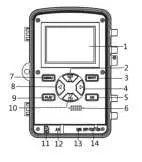
2.Up/Videoボタン
3.ショットボタン
4.Rightボタン
5.OKボタン
6.スピーカー
7.メニューボタン
8.Leftボタン
9.Playbackボタン
10.Down/Photoボタン
11.Micro SDカードスロット
12.AVジャック
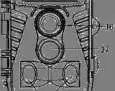
13.USBジャック
14.OFF-TEST-ONモード
15.赤外線LEDs
16.レンズ
17.フロントモーションセンサー
18.Sideのモーションセンサー
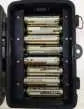
¾ 電源供給 ご使用前にバッテリーを取り付けてください。 ♦カメラケースを開き、バッテリーカバーを外します。
ボタン

1.5V AA電池の8部分を取付けて下さい。 電極が正しいかご確認ください。 ■カメラが低電力の場合、電源用アダプター(付属しない)にカメラを接続してください。 カメラの底にゴムシールを取り付けて開封します。 パワーアダプターの1つの端をハンティングマシンに接続し、電源用電源にもう一方の端を接続します。
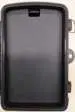
¾ ストレージメディアをインサートする マイクロSDカードをご用意して、カメラに挿し込みますので、よりファイル保存をしてください。 録音前に、メモリーカードを最初にフォーマットしてください。 ♦サポート マイクロSDカード、256GBまで。 少なくともクラス6以上の高速カードを使用することをお勧めします。 ♦故障を避けるため、メモリカードは水や強振動、塵、熱源および直射日光を遠くにしておく必要があります。
閉じる · バッテリーカバー

♦メモリーカードを強制的に差し込むことはできません。 カメラのマークは必ずご確認ください。 ♦初めてのご利用は、メモリーカードの温度が周囲温度に達するのをお待ちください。カメラは環境の温度と湿度の影響を受ける短絡になります。 ご使用の際はカメラの保護にご注意ください。 ♦メモリーカードの容量が満たせば、カメラは自動的に録音を停止し、LEDsは出ます。 ♦カードの端を穏やかに押し、TF カードをポップアップさせます。
¾ 基本的な操作はカメラを離れてオンそしてオフに回します モードボタンを「テスト/オン」に切り替えてカメラの電源を入れます。 モードボタンを「オフ」に切り替えてカメラをオフにします。
システムセットアップ モードボタンを「テスト」に切り替え、システムパラメータを設定できます。 1. . ビデオ/写真ボタンを押して2つのモードを切り替えます。 2. . 設定メニューを開くには、メニューボタンを押します。 3. . ボタンを上下に押して、すべてのメニューをスキャンします。 それからOKボタンを押してオプションインターフェイスに入ります。

設定メニューと機能は以下の通りです。
作業モードを設定します。 写真モードでは、カメラはただ
写真を撮ります。 ビデオ モードでは、カメラはちょうど記録します
ビデオ。 写真&ビデオモードでは、カメラが撮る
最初に写真は、ビデオを記録し始めます。
ご希望の場合は【写真】/【動画】/ 【撮影&ビデオ】をお選びいただけます。
静止画解像度の設定
/【12MP(4000x3000P)】/【8MP(3264x2448P)】/
【5MP(2592x1944P)】/【3MP(2048x1536P)】/
【1MP(1280x960P)】.
連続撮影の写真をセットします。 撮影
モード、カメラは継続的に写真を撮ります。
対象:【1枚の写真】/【2枚の写真をシリーズで撮影】/ 【3枚の写真
系列で:/【シリーズ10枚】
モード · 撮影の決断 · フォトシリーズ

ビデオ解像度を設定します。 解像度が大きい
、ビデオ時間は保存することができます。
仕様:【3840x2160P】/【2688x1520P 20fps】/
【1920x1080P】/【1280x720P】/【1280x720P 60fps】
/【848x480P】/【720x480P】/【640x480P】/【320x240P】.
タイムラプス動画の解像度を設定します。
/【4000x3000P】/【3648x2736P】/【3264x2448P】/
【3072x2304P】/【2592x1944P】/【2048x1536P】.
ビデオクリップの録画期間を設定します。 一番短い
所要時間は3秒で、最長の時間は10分。
所要時間:約3秒~10分
この機能を開けて下さい、カメラは時可聴周波を記録します
録画ビデオ.オプション:【オン】/ 【オフ】
カメラの撮影時間を設定します。
動きを検出します。 選択した時間内で、
映像や動画を録画しない 避けることができる

あまり同じイベントを保存し、もっと保存する
容量。
選択:5秒〜60分。
サイドモーションセンサーを開閉する
ご希望のオプション:【オン】/【オフ】
センサーの感度を設定します。 社会招聘
インパクトは小さな屋内で、“低い”を選ぶことができます。 でん
屋外の、通常の条件で「中間」を選んで下さい。 おすすめ
「高い」環境の影響が大きい屋外である場合。 とりあえず
温度はセンサーの感受性に影響を与えることができます。
「高い感受性」は穏やかな環境に「適用します。 ”低い
感度「冷た環境に適します。
オプション:【低】/【中高】
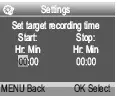
ターゲット録画時間を設定します。
下記の画像に示すように、
スタート時間を設定し、停止時間を短縮できます。
カメラは、カメラがちょうどで動作する
時刻のスロットを記述しました。 他では、
カメラはスタンバイで保持します
メニュー 戻る OK
state.Options:【オン】/【オフ】

タイムラプスメニューでは、以下の3つのオプションがあります。
設定時間間隔によって。 例えば、間隔をセットして下さい
1時間に1回カメラが撮影されます。
植物が咲くことを観察したい場合は、カメラ
24時間で24枚の写真を撮り、全体を記録します
咲くプロセス。
範囲は1秒から24時間です。 例えば、セット
1時間間隔でカメラがそれぞれ写真を撮ります
所要時間 カメラが24のために働く場合
所要時間は24時間。
これらの写真は変換されます
00 30 通知:モーションセンサーが非アクティブ化
映像に。
機能。
メニュー 戻る OK
画面に言語表示を設定。
ご希望の方:【英語】/【ドイツ語】/ 【デンマーク語】/
/【スウェーデン】【スペイン】/【フランス】/ 【イタリア】/
/【ポルトガル語】/【簡体中国語】/ 【伝統文化】
中国語(簡体)
時間 ラップス · 設定 · 中国語(簡体)

ループでビデオを録画するためにカメラを設定します。
ご希望のオプション:【オン】/【オフ】
カメラの日付と時刻を設定します。
yyy/mm/dd、mm/d/yy.
時間フォーマット: 24h、12h。
左ボタンを押して項目を選択します。プレス
値を調整する上下ボタン。 プレスOK
確認ボタン
ご希望のオプション:【日時設定】/【時間形式】/ 【日数】
フォーマット:
写真を撮影する日時をスタンプするか、または写真に表示しない。
ご希望の場合:【日時・日付】/【締切】
カメラの電源オンパスワードを設定します。 とりあえず
パスワードは4桁で、各数字が0から9の範囲です。
A から Z
パスワードを忘れた場合は、カメラをリセットしてください。
それからすべての変数は工場設定にリセットされます。
ご希望のオプション:【オン】/【オフ】

WIFI の名前を設定し、変更します。
WIFIパスワードの設定と変更
ボタンの音を開閉する
ご希望のオプション:【オン】/【オフ】
メモリーカードのフォーマットは、全てのデータを削除します。
永久に。 メモリカードやメモリーカードを新規使用する前に
別のデバイスで使用されているカード
以前は、メモリーカードをフォーマットしてください。
対象:【はい】/【なし】
シリアル番号
カメラのシリアル番号をセットします。 とりあえず
数字は4桁、0から9またはAまでの各デジタル範囲です。
Z.Z. に ご希望のオプション:【オン】/【オフ】
カメラを工場出荷時の設定に戻す
パスワード、シリアル番号など
対象:【はい】/【なし】

カメラのファームウェア情報を見る
¾ 写真を取る,ビデオ録画、再生 モードボタンを「テスト」に切り替えます。 このモードでは、手動で写真やビデオを記録したり、ファイルを再生したりすることができます。 ♦写真:フォトボタンを押して、写真を切り替えます。 撮影ボタンを押して写真を撮ります。 ♦録画ビデオ:ビデオモードに切り替えるビデオボタンを押します。 ショットボタンを押すと、動画クリップを記録します。 撮影ボタンを押下して録音を停止します。 ♦Playback:再生インターフェイスを入力するためにプレイバックボタンを押します。 アップ/ダウンボタンを押して、写真やビデオをスキャンします。 再生ビデオの場合、OKボタンを押して動画を再生します。 もう一度OKボタンを押して一時停止します。 再生を停止するためにメニューボタンを押します。 再生モードを終了するために再度Playbackボタンを押して下さい。 プレイバックメニュー: 1)現在のファイルを削除します。:現在の写真や動画を削除します。 オプション:【キャンセル】/【削除】 2) *2すべてのファイルを削除する:メモリーカード内の全ての写真や動画ファイルを削除します。 オプション:【キャンセル】/【削除】 3) のスライドショーを活動化させる:スライドの方法で写真を再生します。 各写真は3秒表示します。 再生を停止するためにOKボタンを押します。 4) 4) 4)保護する書き込み:ファイルをロックします。 事故の削除を避けることができます。 オプション:【Write-protect current file】/
コンテンツ

【全ファイル保護】/【未ロックの電流ファイル】/[全てのファイルを解凍]
試験モードでは、最適な露出角度とモーションセンサーの範囲を調整できます。アライメントをすることで、サイドモーションセンサの使用が目的の観察結果を達成するのに役立つかを検討してください。 上記メニューでサイドモーションセンサーをアクティブ/無効化できます。 下記のカメラを調節して下さい: 1. カメラをツリーや類似のオブジェクトに1〜2メートルの高さで留めて、目的の方向にあるカメラを配置します。 ターゲットエリアの片側からもう一方側にゆっくりと移動します。 これをしている間、モーションディスプレイを監視します。 2. . このライトが緑色になられば、アクティブ化したサイドモーションセンサーの1つによって検出されます。 点灯赤色の場合は、フロントモーションセンサーで検出します。 このようにして、カメラを最高の角度と距離に合わせることができます。
働くモード モードボタンを「オン」に切り替えます。 カメラをオンにした後、画面は15秒カウントダウンが表示されます。 それからLEDsおよびスクリーンは出て行きます。 カメラ

独立して動作し、スタンバイモードに入る。 野生動物がモーションセンサーの検出範囲を入力すると、カメラはアクティブにして運動軌跡を検出します。 野生動物がセンサーの検出ゾーンに移動し続けると、カメラは自動的に写真や録画ビデオを取得します。 野生動物がセンサーの検出ゾーンを離れると、カメラは無効になり、待機モードに戻ります。
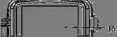
¾ 壁ブラケットの使用 付属の壁ブラケットを使用して、カメラを永久に壁や木の上に取り付けることができます。 壁のブラケットを取付ける前にすべての既存のねじが堅いことを保障するべきです。地面からの1メートルの最もよい設置高さ間隔。
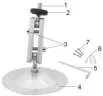
コンポーネント

壁ブラケットを取り付ける
注意: 提案された鋭い位置で取付けられている電気ライン、水または暖房の管がないことを保証する►Ensure。 供給された壁のプラグはコンクリートおよび石で土台のためにだけ適しています。 インストールを開始する前に、プラグの適合性を慎重に設置場所を確認してください。 使用されるアセンブリ材料は各場所のために適していなければなりません。 疑わしい場合は、専門家に相談してください。
ステップをインストール ♦は目的の土台の位置の壁ブラケットのフィートを握り、穴の位置を示すことによってドリル孔に印を付けます。 ♦は要求された穴をあけ、プラグを差し込み、壁のプラグが付いているフラッシュを差し込むために6つのmmの穴あけ工具が付いているドリル ビットを使用して下さい。 ♦は供給されたねじを使用して壁に壁のブラケットを握ります。 ♦三脚ネジにカメラを取り付けて、カメラの小さな方法(約3ターン)をねじ込みます。
必要なツール

♦カメラを目的の方向に曲げ、ロックナットで締めます。 ♦カメラを最終的な位置に動かすためには、2つのピボット ボルトを少し取除き、カメラを置くためにそして2つのピボのボルトを締めることによって位置を修正して下さい。
このカメラは、ほぼ完全に遠隔操作することができます
パッドとスマートフォンで機能します。 出演前
このカメラのリモートコントロール、“Trail”という名前のAPP
カムプロ」は、ダウンロードする必要があります
「Apple App Store」または「Google Play」から
店舗を「パッド」に設置し、
スマートフォン
アプリストアの携帯電話をオンにして、
携帯電話上のBluetoothとWIFI機能。
カメラは睡眠の働くモードに入ります。(カメラがある場合)
既に作業モードの下には、ステップ2を無視できます。

APPの「Bluetooth」ボタンを新しいインターフェイスに接続します
ポップアップします, 「Wifiで1つのBluetoothのステップ」をクリックしてください
Bluetooth リストにジャンプし、Bluetooth ホットスポットを見つけます
のり トレイルカムプロ 選択するをクリックします。
「Bluetoothコマンドをスタンダーする」というプロンプトが表示されます。
電源を入れる...「WIFIがオンになっている、接続してください」
電話WIFIオプションが自動的にポップアップ表示されます。 おすすめ
WIFIホットスポットの名前 "Trail Cam Pro******" (if)
あなたは、このホットスポットを見ることができませんでした, 待つ必要がありますか
更新)、最初のパスワード「12345678」を入力して
WIFI の接続に入ります;
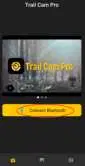
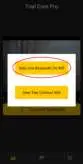
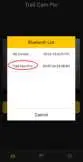

APPインターフェイスは、ユーザーは機能操作をですることができます
APP.
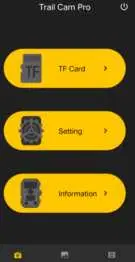
メモリカードボタン
メモリカードボタンをクリックすると、ユーザーはインターフェイスの下に表示されます
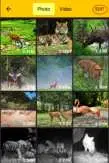
TFカードに保存されている写真や動画ファイルを表示します。
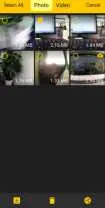
右上のアイコンのEDITをクリックし、その後にすることができます
写真をかビデオを選んでダウンロードするか、または削除します

ファイル、すべての選択もできます。
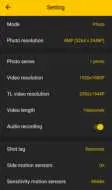
設定ボタンをクリックし、ユーザー
インターフェイスの下を見て下さい
セットアップメニュー一覧を表示
カメラの 設定できます
カメラのパラメータ
APP.
設定ボタン

情報レビューボタン
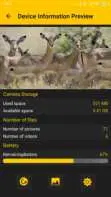
ボタン、ユーザは下記が表示されます。
ストレージ、ファイル数および
バッテリー。 ユーザも参照できます
閲覧中の画像
カメラ。 更新をクリック
アイコン、イメージを新たにならせて下さい
現在の画像を格納する
携帯電話のアルバム。
ユーザーは、ダウンロードした写真とビデオファイルを確認することができます
パッドやスマートフォンのアルバムで。 ズームイン可能で、
再生、選択、削除および共有ファイル。
メインインターフェイス。 右上の電源オフアイコンをクリックします
コーナーまたはAPPを終了します。 カメラが眠りに入る
働くモード。

携帯電話とカメラが近いので、WIFI信号は
より強くなると、安定性が良くなり、
ダウンロード速度が速くなります。
右上隅の電源オフボタンでシャットする
ダウンアプリ。 カメラは睡眠ハンティングに入ります
電池の電力を救うモード;
3分後にWIFIを接続する電話は失敗します、
プロダクトは自動的に睡眠ハンティング・モードに入ります;
カメラとカメラ間の情報やり取り
携帯電話、カメラは自動的に接続解除されます
3分後にスリープハンティングモードに入ります。
¾ テレビに接続する
カメラは、ビデオ信号を外部に転送することができます
モニターやテレビ。 下記に必要事項をご記入の上、送信してください。
操作する。
ケーブル。
に「テスト」。

再生モードと画面が黒色になります。 映像
テレビで紹介します。
¾ コンピュータにファイルをダウンロード メモリーカードからコンピュータにファイルをダウンロードする方法は2つあります。TMカードをカードリーダーに差し込むことで、カメラをコンピューターに接続して、
供給されたUSBケーブル。
カードリーダーに。カードリーダーをカードリーダーに接続します
パソコン
表の取り外し可能なディスクアイコンをダブルクリックします
メモリーカード。
パソコン
ケーブル。カメラ、スクリーンの上のTurnは
ディスプレイ「MSDC」。

Aドライブリストに「取り外し可能なディスク」が現れます。
「取り外し可能なディスク」アイコンをダブルクリックして表示
コンテンツ フォルダに保存されているファイル
”DCIM”と名付けました。

FCC警告 このデバイスは、FCC規則の15の一部に準拠しています。 操作は、次の2つの条件に従うものとします。 (1)この装置が有害な干渉を起こさない可能性があるため、2つは受信した干渉を受け入れる必要があります。 コンプライアンスの責任のある当事者が明示的に承認されていない変更または修正は、機器を操作するためにユーザーの権限を無効にすることができます。 注:この装置は、FCC規則の第15部に従うクラスBのデジタル装置の限界に従うためにテストされ、見つけられました。 これらは、住宅の設置における有害干渉に対して合理的な保護を提供するように設計されています。 この装置は、無線周波数エネルギーを発生させ、使用し、放射する可能性があり、指示に従ってインストールされていない場合、電波通信に有害な干渉を引き起こす可能性があります。 しかし、特定のインストールでは干渉が起こらないという保証はありません。 この装置が、機器をオフにすることで決定できるラジオやテレビの受信に対して有害な干渉を引き起こした場合は、次の対策の一つ以上の妨害を修正しようとすることをお勧めします。 -- 受取アンテナを再配置するか再配置します。 --装置と受信機の分離を高めて下さい。 -- 装置を回路の別の出口に接続して下さい
受信機が接続されているものから。 -- ディーラーか助けのためのベテランのラジオ/TV の技術に相談して下さい。 FCCのRF露出ガイドラインに準拠するために、この装置は20cm以上の最小距離でインストールして操作する必要があります。付属のアンテナのみを使用してください。
ユーザーまたはスタッフが通常1日以内に回答します。あなたの質問が次の人の助けにもなります。
最初の質問を投稿しましょう。他のユーザーや当チームが回答します。


