JA
公式取扱説明書

Guangzhou Rigal Electronics Multimedia Projector (RD-881)

19 ページ·676 KB·プロジェクター·PDF·ENDEFRITNLJA
Guangzhou Rigal Electronics Multimedia Projector (RD-881)
目次 33セクション 取扱説明書 · 重要な安全対策 · アクセサリーリスト · プロジェクター概要 · … 表示非表示
Page 1 of the Guangzhou Rigal Electronics Multimedia Projector (RD-881) user manual — 取扱説明書
1ページ · クリックして拡大
1ページ

取扱説明書

図 - クリックして拡大
図 - クリックして拡大

特定の運用内容が実際の状況に基づいており、

Page 2 of the Guangzhou Rigal Electronics Multimedia Projector (RD-881) user manual — 取扱説明書
2ページ · クリックして拡大
2ページ
Page 2 of the Guangzhou Rigal Electronics Multimedia Projector (RD-881) user manual — 取扱説明書
Page 3 of the Guangzhou Rigal Electronics Multimedia Projector (RD-881) user manual — アクセサリーリスト
3ページ · クリックして拡大
3ページ

重要な安全対策

1. 操作プロジェクターの前にマニュアルをよくお読みください。 安定した電源を保障するためには、標準的な力コードを使用して下さい。
2. 定格ラベルに示されている電源とケーブルを使用してください。 プロジェクターは布、ソファから離れて換気スクープを妨げるものを保持する必要があります。 可燃性・耐火物からユニットを離れる
3. 弊社では、保証サービスが無効になるため、ご自身でユニットを分解しないようお願い致します。 プロジェクターが点灯する際は、レンズに直接映らない。 プロジェクターは、水や液体から離れた場所にある必要があります。
4. 電動ショックを防止するため、雨から湿気までプロジェクターに保管してください。 6時間ノンストップで走っているプロジェクターアスターを切ることをお勧めします。 プロジェクターを運ぶ際は、オリジナルの泡や緩衝材などを使用してください。
5. プロジェクターが機能しない場合は、認定サービス代理店にお問い合わせください。

アクセサリーリスト

AV信号ケーブル×1リモートコントロール×1電源ケーブル1ユーザーマニュアル×1レンズキャップ×1

Page 4 of the Guangzhou Rigal Electronics Multimedia Projector (RD-881) user manual — プロジェクター概要
4ページ · クリックして拡大
4ページ

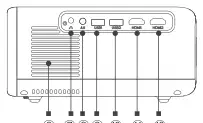
プロジェクター概要

図 - クリックして拡大
図 - クリックして拡大
図 - クリックして拡大
図 - クリックして拡大
図 - クリックして拡大
図 - クリックして拡大
図 - クリックして拡大
図 - クリックして拡大

⑤ ⑥⑦⑧⑨⑩ ⑪ ⑫

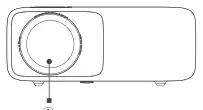
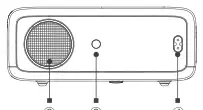
1. レンズ
7. ヘッドフォンジャック
2. スピーカー
8. AVポート
3. リモートコントロール用IR
9. USB1ポート(有線ミラーリングインターフェース)
4. パワーソケット
10. USB2ポート
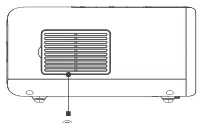
5. 防塵ネット
6. エアアウトレット
このページでは4つのラベル/ショートテキストを表示
1・2 3 4・11、HDMI1 ポート ・12, HDMI2 港
Page 5 of the Guangzhou Rigal Electronics Multimedia Projector (RD-881) user manual — プロジェクター概要
5ページ · クリックして拡大
5ページ

プロジェクター概要

図 - クリックして拡大
図 - クリックして拡大
図 - クリックして拡大
図 - クリックして拡大

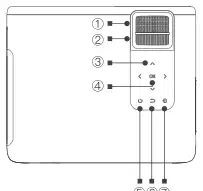
⑤⑥⑦ ⑧ ⑨ ⑩

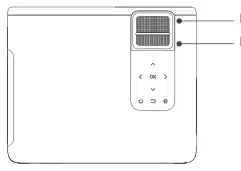
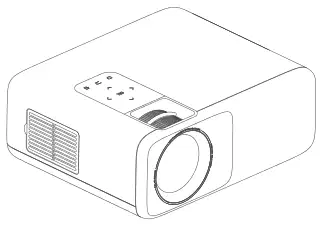
1. フォーカス
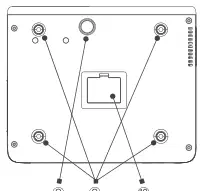
8. 高さの調節機械フィート
2. キーストーンの訂正
9. ハンガー固定ネジ穴
3. 矢印キー
4ポイント起重する前に機械フィートのパッドを取除いて下さい)
4. OKキー
10. 最下ラベル
5. パワーキー

(下シールを外すと、下部を削除できます)

6. リターンキー

塵カバーを拭き取り、埃をきれいにする)

7. ソースキー
Page 6 of the Guangzhou Rigal Electronics Multimedia Projector (RD-881) user manual — マルチメディア対応フォーマット
6ページ · クリックして拡大
6ページ

仕様

仕様マルチメディアプロジェクター ランプLED 映像システムLCD 中国語(簡体)英語、合計 23 言語 ソリューション1920×1080p 入力電圧100-240V~ 体重計1.2 KG 働く臨時雇用者0-35°C 入力ポートHDMI / USB / AV 出力ポートヘッドホン アスペクト比16:9 / 4:3 寸法:232×192×91mm 操作モード手動/リモート・コントロール

マルチメディア対応フォーマット

映像形式JPG / JPEG / BMP / PNG ビデオフォーマットMP4 / MKV / WMV / RMVB /RM / AVI / FLV / TRP / VOB / 3GP / DIVX / TP / TS / MPG / M2TS / F4V / DAT オーディオ形式MP3 / AAC / WAV / FLAC / WMA / M4A ファイル形式TXT
Page 7 of the Guangzhou Rigal Electronics Multimedia Projector (RD-881) user manual — リモート・コントロール
7ページ · クリックして拡大
7ページ

リモート・コントロール

1. パワーキー
2. ソースキー
4. メニューキー
8. スクリーンフリップ
9. キー/(マウス・プレイキー) を
10. リターンキー
11. ホームキー
12. 過去の投稿
13. おすすめ
このページでは17のラベル/ショートテキストを表示
1・2・8・3、矢印キー・5巻+・9段・6巻 - 7,4枚・10枚・11枚・5枚・12部・13番・7
Page 8 of the Guangzhou Rigal Electronics Multimedia Projector (RD-881) user manual — 切換え機械操作
8ページ · クリックして拡大
8ページ

切換え機械操作

電源オン:

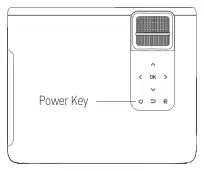
1. ボディまたはリモート・コントロールの電源ボタン、インジケータ ライトは青色および安定した回ります力ボタンを押して下さい。
2. Aster 2秒、プロジェクターは起動し始めます。画面に画像が表示され、ユニットが通常の動作状態に入ります。
3. プロジェクターを新たに設置すると、初めてオンになったときに画像がぼやけたり台形歪みが生じてしまうことがあります。 校正用「Focus/Keystone訂正」セクションを参照してください。
4. 画像をはっきり調整し、通常表示できます。

電源遮断:

1. 作業状態では、ボディの電源ボタンやリモートコントロールのパワーボタンを押して、プロジェクターをスタンバイの状態に切り替えます。
2. プロジェクターがスタンバイ状態に入るのを、機械自動熱放散のプロセスにありインジケータ ライトは青から赤へ変わります。
図 - クリックして拡大
図 - クリックして拡大

電源コードを電気出口に接続する前に、電源コードを接続して下さい。

Page 9 of the Guangzhou Rigal Electronics Multimedia Projector (RD-881) user manual — 焦点/基質補正
9ページ · クリックして拡大
9ページ

焦点/基質補正

図 - クリックして拡大
図 - クリックして拡大

プロジェクターレンズを映し出すスクリーンかカーテン・ウォールに垂直に置き、イメージが明確になるまで焦点のダイヤルを調整して下さい、それはイメージ集中する終わりを意味します。

集中プロセス中に、プログラムを再生したり、製品メニュー画像をピックアップしてフォーカス調整に合わせることができます。

画面が正常に表示されるまで、台形調整ダイヤルをオンにします。

このページでは5つのラベル/ショートテキストを表示
フォーカス・キーストーン補正・イメージ集中・鍵盤矯正・×√
Page 10 of the Guangzhou Rigal Electronics Multimedia Projector (RD-881) user manual — 標準的な設定
10ページ · クリックして拡大
10ページ

標準的な設定

プリセットのグラフィックサイズに応じて、プロジェクターを映し出すために下表のデータを参照して下さい。 取付けるとき、プロジェクターを固体で置きます安定したカウンタートップ。 空気フレームは換気がよくあるはずです。 ベントを覆い、ブロックしないでください。 ベントの30cm以内に閉塞がなければいけません。
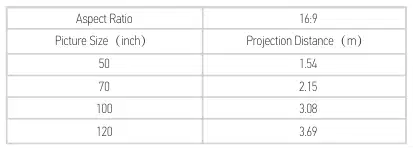
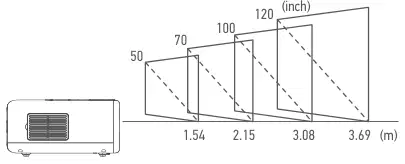
アスペクト比16:9 映像のサイズ(インチ)投射距離(m) 501.54 702.15 1003.08 1203.69
図 - クリックして拡大
図 - クリックして拡大
図 - クリックして拡大
図 - クリックして拡大

(インチ)

Page 11 of the Guangzhou Rigal Electronics Multimedia Projector (RD-881) user manual — 映画音楽写真テキスト
11ページ · クリックして拡大
11ページ

ソース設定

メインインターフェイスで、必要な信号ソース接続を選択します。

HOME

マルチメディアiOS キャストミラキャストAV設定 iOSケーブルHDMI1HDMI2

マルチメディア

1. UディスクをプロジェクターのUSBポートにインサートします。
2. マルチメディアを選択し、OKキーを押して入力します。
3. 再生するファイルを選択します。
Guangzhou Rigal Electronics Multimedia Projector (RD-881) — マルチメディア diagram (page 11)
図 12

映画音楽写真テキスト

Page 12 of the Guangzhou Rigal Electronics Multimedia Projector (RD-881) user manual — PICTUPE(ピクチュペ)
12ページ · クリックして拡大
12ページ

メニュー設定

メインインターフェイスでは、リモートコントロールのメニューキーを押してメニュー設定オプションを入力します。

インターフェイスに入り、必要に応じてパラメータを調整し、「OK」キーを押して確認します。

PICTUPE(ピクチュペ)

サウンド

このページでは15以上のラベル/ショートテキストを表示
映像モード・標準・コントラスト・明るさ・色・色合い・シャープネス・カラー温度・中型・ノイズリダクション・ミドル・サウンドモード・スタンダード・トレブル・ベース
Page 13 of the Guangzhou Rigal Electronics Multimedia Projector (RD-881) user manual — NEWAPXXX の
13ページ · クリックして拡大
13ページ

iOS キャスト

1. 主要なインターフェイスでiOSキャストを選択します。
2. iOSデバイスとプロジェクターは同じネットワークに接続されている必要があります。また、iOS デバイスがプロジェクターからワイヤレスアクセスポイント(AP)に接続する必要もあります。
3. iOSデバイスのコントロールセンターでミラーリングする画面を選択します。
4. 対応するプロジェクター機器名を選択します。

iPhone、iPadまたはiPod touchをミラーリング

iOSデバイスが同じネットワークに接続されていることを確認してください。

プロジェクターでiOSデバイスをAPに接続したり、

NEWAPXXX の

スクリーンの映写幕を映す

ZY-XXXX アップルテレビを探して...

1. iOSデバイスで、コントロールセンターを開き画面をタップします
2. 鏡面に映える装置を探します。
3. リストからNETLINK-XXXX-(icast)を選択します。

ミラーリング。

音楽・スクリーンミラーリング

Page 14 of the Guangzhou Rigal Electronics Multimedia Projector (RD-881) user manual — ミラキャスト
14ページ · クリックして拡大
14ページ

ミラキャスト

1. 主要なインターフェイスでMiracastを選択します。
2. Androidデバイスの無線表示機能を有効にします。
3. 対応するプロジェクター機器名を選択します。

ミラキャスト

アンドロイドモバイル/パッドデバイスをプロジェターと接続するには

1. Android Mobile/Pad で設定メニューを開きます。
2. ディスプレイの設定や画面ミラーリングにアクセスします。
3. お使いのMiracast受信機を選択します。:NETLINK-XXXX

接続待ち時間...

WiFiディスプレイ技術・パッド・モバイルプロジェクター

Page 15 of the Guangzhou Rigal Electronics Multimedia Projector (RD-881) user manual — JKL GHI MNO
15ページ · クリックして拡大
15ページ

iOSケーブル

1. メインインターフェイスでiOSケーブルを選択します。
2. iOSデバイスとプロジェクターを接続するためのデータケーブル(プロジェクターのUSBポートを介して)を使用します。
3. iOSデバイスのポップアップウィンドウでTrustをクリックします。
4. iOSデバイスパスワードを入力します。

デバイスパスコードを信頼に入力

設定やデータがアクセス可能になります。

接続時にコンピューターをコンピュータに接続します。

ひとつの事柄

ABC DEF

無線接続やケーブル使用時に、設定とデータがアクセス可能です。

JKL GHI MNO

TUV PQRS WXYZ

1. 雷コネクタを携帯電話に接続します。 別の端を接続して下さい
2. ポップアップウィンドウ「Trust」をクリックします
3. デバイスパスワードを入力してください。

電話での

このページでは7つのラベル/ショートテキストを表示
iOSケーブル・このコンピュータ・本コンピューターを信頼しますか? ・信頼しないでください。 · iPhone Xのキャンセル・プロジェクター
Page 16 of the Guangzhou Rigal Electronics Multimedia Projector (RD-881) user manual — TP
16ページ · クリックして拡大
16ページ

WiFi設定

1. メインインターフェイスで設定を選択し、OKキーを押して設定インターフェースに入ります。
2. WiFi設定を選択します。
3. WiFi をオンにし、接続するWiFiを見つけます。仮想キーボードを介してパスワードを入力し、接続を確認します。

WiFi設定システム プロジェクターの設定

TP

ジグラル C

HUAWEI-3VUKTの

IP の設定 WLAN

Page 17 of the Guangzhou Rigal Electronics Multimedia Projector (RD-881) user manual — <
17ページ · クリックして拡大
17ページ

システム設定

システム設定を選択し、言語とソフトウェアのバージョンを確認することができます。

バージョンアップグレードローカル更新およびオンライン更新;

ローカルアップデート: Uディスクをインサートし、ファイルアップグレードバージョンを見つけるためにプロンプトに従ってください。

オンライン更新:WiFiに接続し、プロンプトに従ってバージョンをアップグレード(随時アップデートするために推奨)

工場出荷時のデフォルトを復元:慎重に選択してください。

Bluetooth: ペアリングする必要があるBluetooth接続を選択します。

<

<

ご入力ください

プロジェクター設定

プロジェクターの設置方法に合わせて、プロジェクション設定を選択し、対応する設定を選択します。

<

0 <

このページでは15以上のラベル/ショートテキストを表示
システム設定・言語・英語・ローカルアップデート・OK・オンライン更新・OK/Bluetooth・Sostware Ver. ・Restore Factory デフォルト・ OK・プロジェクターの設定・映写モード・フロントデスクトップ・フォーカス
Page 18 of the Guangzhou Rigal Electronics Multimedia Projector (RD-881) user manual — <
18ページ · クリックして拡大
18ページ

Bluetooth の設定

システムをセットアップし、Bluetoothを選択し、Bluetoothをオンにして、Bluetoothを検索してペアリングする必要がある Bluetooth接続を選択します。

<

<

ご入力ください

<

探す <

このページでは14のラベル/ショートテキストを表示
システム設定・言語・英語・ローカルアップデート・OK・オンライン更新・OK/Bluetooth・Sostware Ver. ・工場出荷時デフォルト再建・OK、ブルートゥース・クローズ・検索装置
Page 19 of the Guangzhou Rigal Electronics Multimedia Projector (RD-881) user manual — Bluetooth の設定
19ページ · クリックして拡大
19ページ

コンプライアンスの責任ある当事者が明示的に承認されていない変更または修正は、機器を操作するためにユーザーの権限を無効にすることができます。 注:この装置は、FCC規則の第15部に従うクラスBのデジタル装置の限界に従うためにテストされ、見つけられました。 これらの限界は住宅の取付けで有害な干渉に対して適度な保護を提供するように設計されています。 この装置は使用を発生させ、無線周波数エネルギーを放射でき、指示に従って取付けられ、使用されると、有害な干渉がラジオ通信に引き起こすかもしれません。 しかし、特定のインストールでは干渉が起こらないという保証はありません。 この装置が、機器をオフにすることで決定できるラジオやテレビの受信に対して有害な干渉を引き起こした場合は、次の対策の一つ以上の方法で妨害を修正しようとすることをお勧めします。 --受取アンテナを再配置するかまたは再設置します。 --装置と受信機の分離を増加して下さい。 --装置を回路の出口に別の接続して下さい。 受信機が接続されているものから。 --ディーラーや経験豊富なラジオ/テレビ技術者が助けを借りて相談してください。 注:この装置およびアンテナは他のどのアンテナか送信機と結合して、または操作を取付けられません

RF 露出の声明FCC のRFの万能の指針に従うことを維持するために、この装置はあなたのボディをラジエーター20cmの最低距離と取付けられ、作動させるべきです。 この装置およびアンテナ(s)は他のどのアンテナか送信機と結合して、共同配置されたですか操作ではないです

HDMIおよびHDMIの高精細マルチメディア インターフェイス、およびHDMIロゴは商標または登録されています

HDMIライセンス管理者、Inc.の商標 米国、その他国

Guangzhou Rigal Electronics Multimedia Projector (RD-881)について質問する

ユーザーまたはスタッフが通常1日以内に回答します。あなたの質問が次の人の助けにもなります。

Add your email to get notified when it’s answered — no spam, ever.

0 questions
Guangzhou Rigal Electronics Multimedia Projector (RD-881)に関する質問はまだありません

最初の質問を投稿しましょう。他のユーザーや当チームが回答します。

原本

Guangzhou Rigal Electronics Multimedia Projector (RD-881) 取扱説明書(PDF)

19 ページ·676 KB·プロジェクター·PDF
上のページをクリックするとここに表示されます
ページ 1 / …
100%
ページを読み込み中…