
JA
Kramer Electronics logo
公式取扱説明書

Kramer Electronics USB Panoramic Camera (K-Bar)

4 ページ·637 KB·カメラ·PDF·ENDEFRITNLJA
Kramer Electronics USB Panoramic Camera (K-Bar)
目次 7セクション Kバー USB パノラマカメラ · K-Bar について知る · 土台 K棒 · USBホストオプション · … 表示非表示
Page 1 of the Kramer Electronics USB Panoramic Camera (K-Bar) user manual — クラマーAV.com Kramerel
1ページ · クリックして拡大
1ページ
Kramer Electronics USB Panoramic Camera (K-Bar) diagram (page 1)
図 1
Kramer Electronics USB Panoramic Camera (K-Bar) diagram (page 1)
図 2

ユーザーガイド

モデル:K-Bar USBのパノラマのカメラ

Kramer Electronics USB Panoramic Camera (K-Bar) — ユーザーガイド diagram (page 1)
図 3
P/N2 9 0 0 - 3 0 1 5 3 2 QS Rev: 1

安全警告は、開口部とサービスの前に電源からユニットを切断します

当社の製品およびクラマーディストリビューターの一覧に関する最新の情報については、これらのインストール手順の更新が見つかった当社のウェブサイトをご覧ください。 ご質問、ご意見・ご要望などございましたらお気軽にお問い合わせ下さい。

クラマーAV.com Kramerel

Page 2 of the Kramer Electronics USB Panoramic Camera (K-Bar) user manual — 土台 K棒
2ページ · クリックして拡大
2ページ

Kバー USB パノラマカメラ

クラマーの購入をおめでとうございます Kバー USB パノラマカメラ. K-Bar(クバー) 壁面から壁のカバーまで、高画質な映像を4K UHDでお届けするフルピクチャー没入型技術により180°視野角の眺望を実現。

K-Bar(クバー) 操作は、 K-Studio(Kスタジオ) アプリ (App)電子メール:kramerav.com/downloads/K-180Mini)または、トップタップボタンを介して単に。

K-Bar について知る

#スタッフ機能: 1マイクロホン音声通信、録音または会議用の2本マイクで最大4mのピックアップ距離。 2アクセサリー会議のための高リゾリューションのパノラマ ビデオを作り出すための3つの12-MPのカメラ。 3トップタッチボタンプレスで次の操作モードのいずれかを選択します。 パノラマビュー会議室の180°ビュー グリッドビュー画面は複数のセクションに分割されます。 ノーマルビューパノラマビューをズーム。 スプリットビューパノラマビューの眺望は、下から眺めることが出来ます。 複合ビューパノラマビューを3つに展開。 4固定ブラケット画面のエッジの上に置く。 5HOST USB 2.0 ポートをタイプして下さいオプションで、追加のUSBデバイスに接続します。 6デバイス USB-C 2.0ポートコンピュータに接続します(例えば、ビデオをキャプチャする)。

土台 K棒

インストール K-Bar(クバー) 固定ブラケットをスクリーンエッジに取り付けたり、壁ブラケットを使用して壁の面へ貼り付ける(画面端に取り付けて固定ブラケットが外れたまま)

  • 環境(周囲温度、湿度及び空気の流れなど)がデバイスに互換性があることを確かめて下さい。
  • 製品を直射日光やその他の熱源にさらさないようにしてください。
  • お子様からお預かりする製品には小物やアクセサリーが含まれております。
  • 機械的なローディングを不均等に避けて下さい。
  • 鋭利な物品を製品に差し込みません。
  • 製品を傷つけることを避けるために製品を落とすか、またはヒットしないでください。
  • メンテナンスのため、技術サポートを呼び出します。

壁にK-Barを取り付ける:

1. 壁に正しい場所を見つけます。
2. 所望の場所に、ドリル2ホール28mmは(6ミリメートルの穴あけビットを使用して)離れて。
3. 2つのゴムの拡張プラグを穴にインサートします。

2 Kバー USB パノラマカメラ

Page 3 of the Kramer Electronics USB Panoramic Camera (K-Bar) user manual — 電力の接続
3ページ · クリックして拡大
3ページ
4. 壁ブラケットを2つのブラケットねじを使用して、壁の面に取り付けます。
5. 固定ブラケットを壁ブラケットにスライドし、親指ネジを使用して留めます。

USBホストオプション

USB 2.0 ホスト接続では、追加の USB デバイスや Bluetooth ドングル (例えば、スピーカーフォンまたはマウス) を接続することで、1 つの USB をコンピュータに接続できます。
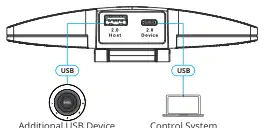
図 - クリックして拡大
図 - クリックして拡大

デバイスごとに電源をOFFにし、接続する前に必ずデバイスの電源を切り離します。 K-Bar(クバー).

指定された延長距離を達成するために、利用可能な推奨クラマーケーブルを使用してください 電子メール: [email protected] 180ミニ サードパーティ製ケーブルでダメージを与える恐れがあります!

電力の接続

K-Bar(クバー) USB-C 経由で電源をかける

安全指示(参照) クラマーアフラーム - Kramerav 更新された安全情報のため)

  • ユニット内には、オペレータの保守可能な部品はありません。 警告:
  • 電源を外し、取り付け前に壁からユニットを抜く。
  • ユニットを開かないでください。 高電圧で電気ショックを起こすことができます! 資格のある人員のみによる接客
  • 継続的なリスク保護を確保するために、ヒューズをユニットの下部にある製品ラベルで指定された評価に従ってのみ交換します。 K-Barを初めて稼働させる

操作ができます K-Bar(クバー) 手動でカメラの上部構成ボタン、またはPCを介して、使用 K-Studio(Kスタジオ) アプリ (参照) 電子メール:kramerav.com/downloads/K-180Mini).

おすすめの使い方 K-Studio(Kスタジオ) コンピューターとコンピュータが持つエグゼクティブオフィスのどちらか K-Studio(Kスタジオ) インストールされている

会議室や専用のスピーカートラッキングでコンピューターを設定したり、部屋のホワイトボードが別々に表示する必要がある場合は便利です。

Kバーを作動させるために:

1. USB経由でデバイスをコントロールシステムまたはコンピュータに接続します。 ストレージドライブとして認識することもできます。 K-Studioソフトウェアのダウンロードへのリンクが利用可能です。
2. K-Studio をダウンロードしてインストールするか、ウィンドウを閉じてタップボタンでK-Bar手動設定を使用します。
3. ビデオ会議ソリューションを開きます(例えば、Microsoft Teams)。
4. [設定]>[デバイス] をクリックし、カメラタイプを選択します。
  • K-180Mini – 手動でUSBに直接接続したときにカメラを制御できます。
  • K-Studio Camera(インストール時のみ) – 高度なカメラ設定を有効にします。 K-Barは、操作の準備が整っています。

インストール手順 3

Page 4 of the Kramer Electronics USB Panoramic Camera (K-Bar) user manual — 技術的な指定
4ページ · クリックして拡大
4ページ

K-Bar タップボタンを使用して、利用可能な 5 つのモードのいずれかを選択します。:

複合ビュー – 画面はパノラマビューを表示します。

ノーマルビュー – 画面は、ズームされたパノラマビューを示しています。

Kramer Electronics USB Panoramic Camera (K-Bar) — 技術的な指定 diagram (page 4)
図 5
Kramer Electronics USB Panoramic Camera (K-Bar) — 技術的な指定 diagram (page 4)
図 6

グリッドビュー – 4つのエリアを表示して表示します。

パノラマビュー – 会議室の180°ビューを表示

Kramer Electronics USB Panoramic Camera (K-Bar) — 技術的な指定 diagram (page 4)
図 7
Kramer Electronics USB Panoramic Camera (K-Bar) — 技術的な指定 diagram (page 4)
図 8

スプリットビュー - 下のトップとパノラマビューの通常の表示を表示します。

Kramer Electronics USB Panoramic Camera (K-Bar) — 技術的な指定 diagram (page 4)
図 9

技術的な指定

港1 USB 2.0のタイプA USBのコネクター 1 USB-C 2.0でUSB-Cのコネクターのビデオ出力フォーマットMJPG;H.264;YUY2決断YUY 2 (30fps):640x480、640x360、480x270、352x288、320x240 MJPG(30fps):3840x2160 (24fps)、3840x1376、3840 x 962、2560x1440、1920x1080、1280x720x4800x480x480mm、300x480X480x400x480ピクセル、30x480mJPG(20fps) 視野(FOV) 180の深さフィールド(DOF) 0.5から5メートル絞り2.2最小照度10ルーシマイク量2 最大4メートルの距離制御トップボタン選択レイアウトAppレイアウト構成PCパワー消費量5V DC、1.5A最大。 環境条件

実用温度 0° to +40°C (32°〜104°F) 保管温度 -20°から+60°C (-4°〜140°F)湿度 10%~90%、RHL 非結露標高5000メートル以下規制コンプライアンス

安全セリウム、FCC環境のRoHs、WEEEエンクロージャのタイプ アルミニウム概要純次元(W、D、H) 14.7cm x 3.5cm (5.8" x 2.9」x 1.4") 船積みのサイズ(W, D、H): 17.6cm x 17.6CM x 4.6cm (6.9" x 1.8") 網の重量 0.24kg (0.53lbs) 約。 積み込み重量 0.59kg (1.3lbs) 約。 付属品 1 USB-Cケーブル、壁ブラケット、ねじセットの指定は予告なしで変更するかもしれません クラマーアフラーム - Kramerav

4 Kバー USB パノラマカメラ

情報源

参考資料・リンク

この取扱説明書で参照されているリンク(メーカー、サポート、ダウンロード等)。

Kramer Electronics USB Panoramic Camera (K-Bar)について質問する

ユーザーまたはスタッフが通常1日以内に回答します。あなたの質問が次の人の助けにもなります。

Add your email to get notified when it’s answered — no spam, ever.

0 questions
Kramer Electronics USB Panoramic Camera (K-Bar)に関する質問はまだありません

最初の質問を投稿しましょう。他のユーザーや当チームが回答します。

原本

Kramer Electronics USB Panoramic Camera (K-Bar) 取扱説明書(PDF)

4 ページ·637 KB·カメラ·PDF
上のページをクリックするとここに表示されます
ページ 1 / …
100%
ページを読み込み中…