
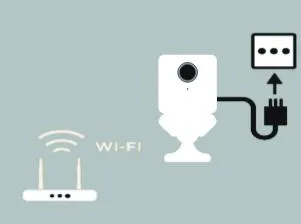

電源アダプタ付きIPカメラを接続し、下記画像を参照ください。 スタート時間は約1分。

QRコードをスキャンしてアプリをダウンロードします。


APPを起動し、登録をクリックし、ユーザー名とパスワードを入力して送信をクリックします。


3.1 右上の「デバイスを追加」または「+」をクリックすると、APPの指示に従ってカメラの設定と追加を完了します。


3.2 警告音やインジケータライトブルーの光が点滅してデバイスをリセットされていることを確認してください。その後、QRコードをスキャンした後のヒントを「クリック」し、「次へ」をクリックします。

3.3 携帯電話のボリュームを上げて、デバイスに近づいてください。WiFiアカウントとパスワードで設定を開始します。


3.4 設定が完了したら、デバイスUIDや名前とパスワードが表示されます。 「追加」ボタンを押して構成を完了します。 動画で「再生」アイコンをクリックすると、リアルタイム映像がご覧いただけます。


他のユーザーがこのカメラを追加したい場合は、「デバイス共有」の機能を介してカメラにアクセスできます。 「デバイス共有」をクリックし、「QRコードシェア」のページを入力します。他のユーザーは、ダウンロードしたEye4 APPを開き、QR コードをスキャンし、ライブビデオを見ることができます。 「ユーザー管理」のオプションで、カメラに追加したユーザー名がすべて表示できます。共有ユーザを削除することができます。


5.1 カメラ名を変更
アイコンをタップして、カメラの設定インターフェイスに「設定」をクリックし、下図のようにカメラの名前の横にあるアイコンをタップすると、名前を直接変更できます。


「画像/音の設定」をクリックすると、設定ページが表示されます。2泊モデル「自動夜景」と「閉じる」から選択できます。
自動夜間視界:カメラは自動的にライト明るさのレベルに従って夜視野モードをオン/オフにします。 オフ:ナイトビジョンモードは点灯しません。


「設定」アイコンをクリックし、「画像/音声の設定」に移動して「設定時間」オプションを見つけてオンにします。


APPにログインし、「設定」アイコンをクリックし、「画像/サウンドの設定」オプションを選択します。 明るさ/コントラストのパラメーターを調整するには、明るさ/対照スライダー上のドットをドラッグします。


カメラのマイクとスピーカーの音量を調節できます。 このオプションをタップすると、マイクとスピーカーのボリュームスライダが現れます。ドットをスライドして調整します。


6.1 TFカード録画が必要な場合は、TFカードをカメラのTFカードスロットに差し込みます。カメラの「設定」→「TFカードレコードの設定」オプションをクリックし、TF カードの状態を見ることができます。


TFカード録画モードも設定できます。 録画モード、24時間録音、スケジュール記録およびモーションレコーディングはありません。 音で録音する必要がある場合は、「音源の記録」オプション(注:マイク付きのカメラのみ対応)をオンにします。 フォーマット: TFカードの形式は「フォーム」をクリック フォーマット後、TFカード内の全てのファイルが削除されます。
6.2 スケジュール記録 「スケジュール録画」を選択し、「期間を追加」で記録したい時間を設定し、設定を維持するために「保存」をクリックします。


6.3 TFカードビデオを再生する方法 TFカードビデオを再生するには、カメラのホームページにあるTFカードアイコンをタップし、日付と時刻を選択します。ビデオファイルを視聴するためにクリックします。


6.4TFカードビデオファイルのダウンロード/削除

ダウンローダーの動画を右矢印でダウンロードすると、自動的に電話アルバムに保存されます。

TFカードビデオ削除: ビデオ再生の右下にある「編集」をクリックし、ビデオファイルを選択して削除します。

人工知能対応カメラがアプリに追加されると、AIオプションがあります。 画面左下にあるカメラ画像の右下の「AI+」をクリックすると、AI機能ページが入力できます。


このオプションには、モーション検出とヒト検知が含まれます。 警報機能のオンにし、警報機能の設定ページを書き入れて下さい。

モーション検出 クリックして、モーション検出アラームをオンにし、カメラは動きを検出したときに警報がトリガーされます。


検出の感受性: 感度の3レベルが利用可能です。 感度が高ければ、カメラの方がより敏感なため動きを検知します。 健全な管理:カメラからアラーム音を鳴らす。 「プッシュ音のカスタマイズ」を設定するための通知タイプに移動し、お好みの曲を選択します。

検出区域: 監視を必要としないエリアはカバーできます。 検出エリアをクリックし、監視不要の領域をカバーし、「保存」をクリックします。 カバーされたエリアは警報されません。


スケジュールの追加:警報検出の期間を置くことができます。 設定を保存するために「保存」をクリックすることで時間を設定します。

通知タイプ:サポートクライアント(モバイルAPP)通知、音声カスタマイズとメール通知を押します。


クライアント通知 クライアント通知が有効になった後、アラームをトリガーするとカメラはモバイルAPPに警報メッセージをプッシュします。 プッシュ音のカスタマイズ 警報がトリガーされたときに電話に発音される音です。 携帯電話の「設定」で、アラーム音が通知音である「フローシステム(Follow system)」を選ぶことができます。 メール通知 警報メールボックスがセットされ、活性化された後、カメラの後にアラーム電子メールはアラームをトリガーした後にメールボックスへ送信されます
人的探知 人検出警報を、カメラは人の検出のとき警報を引き起こします。

人間の検出警報の設定の細部は動きの検出のそれらと同じです。

設定インターフェースの「ファームウェア」をクリックすると、現在のファームウェアバージョンが見えるように最新版も表示されます。


映像の質を高くして下さい、それのより多くのネットワーク帯域幅。

カメラ機器の後ろに青い光を閉じる「インジケータライト」ボタンを押します。


モバイルAPPのアラームメッセージを確認するには、アプリを開き、ホームページの左下隅にある「メッセージを」をクリックして表示します。

警報メッセージをフィルタリングするには、メッセージセンターの右上隅にあるファネルアイコンをクリックしてフィルターページに入り、対応するメッセージタイプとカメラを確認し、確認したいカメラのアラームメッセージの種類を画面に表示してください。


12.2 メッセージレコードを削除する方法(デュアル認証とこの機能をサポートする特別なモデルのみ)

iPhoneの場合、削除するメッセージが左にスワイプします。 Android携帯電話の場合、対応するアラームメッセージをクリックし、メッセージを削除するための画面右上隅にある「削除」アイコンを選択します。
12.3 ローカル録画の携帯電話の保存場所
ローカル録画は、SDカード/DCIM / Eye4ファイルに保存されます。このコンテンツでビデオ録画を見つけて開くことができます。
13.4 ローカル画像の携帯電話の保存場所
「スナップショット」ボタンをクリックすると、写真を撮ることが出来ます。またローカルのスナップショットはSDカード/DCIM/Cameraファイルに保存され、そこにスナップショットが表示されるようになります。
14.カメラの現在のユーザーを確認します。
共有カメラで「デバイスシェア」をクリックし、ユーザー名を押下すると
ユーザ管理下に表示されます。 ほとんどの4人で同じを使うことができます
カメラを同時に。


APPにログイン→「Me」をクリックし、「About」をクリックして、現在のAPPバージョンを表示し、アプリを更新します。


ユーザーまたはスタッフが通常1日以内に回答します。あなたの質問が次の人の助けにもなります。
最初の質問を投稿しましょう。他のユーザーや当チームが回答します。


