JA
Modine logo
公式取扱説明書

Modine Network Interface Card (74-530.2)

8 ページ·290 KB·アダプター·PDF·ENDEFRITNLJA
Modine Network Interface Card (74-530.2)
目次 31セクション 74-530.2 · 5H0844490001 · 8月、2021ネットワークインターフェイスカードインストールマニュアル · Carel pCOWeb、pConet&LonWorksカード · … 表示非表示
Page 1 of the Modine Network Interface Card (74-530.2) user manual — クレジットカード
1ページ · クリックして拡大
1ページ
Modine Network Interface Card (74-530.2) — 74-530.2 diagram (page 1)
図 1

74-530.2

5H0844490001

8月、2021ネットワークインターフェイスカードインストールマニュアル

Carel pCOWeb、pConet&LonWorksカード

応用分野

警告

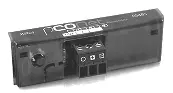
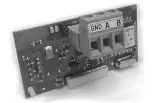
選択する キャレルマイクロプロセッサーコントローラは、ネットワークインターフェースカードで利用可能です。また、業界標準通信プロトコルを介してビル管理システム(BMS)とのコミュニケーションが可能となります。 利用可能なオプションのインターフェースカード(図1.1を参照)

1. . 配線接続やインターフェースカードのインストール前に電源を切断して、電気ショックと機器の損傷を防ぎます。 2. . これらがユニットに小さなレベルの電力を運ぶことができるので、任意のpLAN(J11)とBMS接続を接続解除します。 3. . ユニットは、単位で家具付き配線図に従って厳密にワイヤーを張らなければなりません。 配線図とは異なる任意の配線は、人や財産に危険をもたらす可能性があります。 4. . 配線材は、最低105°Cの温度評価をした配線材料で行う必要があります。

pCOWeb: BACnetプロトコルを使って通信するカードです。 SNMPとHTTP通信でネットワークに接続します。

プコン: BACnetプロトコルを使って通信するカードです。 カードはRS485接続を介してネットワークに接続します。

ロンワークス: LonWorksプロトコルを使って通信します。 各LonWorksカードには、それぞれに独自のニューロンIDが搭載され、LonWORKSネットワーク上での差別化が可能となります。

重要なお知らせ

図1.1 – ネットワークインターフェースカード

1. . このマニュアルの使用は、特に認定のインストールとサービス代理店のために意図されています。 これらのユニットのすべてのインストールとサービスが、資格のある設置およびサービスの代理店によって実行されなければなりません。 2. . これらの指示は、もともとユニットと出荷されたインストールおよびサービスマニュアルと連携して使用する必要があります。他の付属コンポーネントのサプライヤー文献に加えて。 3. . 防止策を講じて、オペレータからESD(電気静電放散)にカードを公開するリスクを減らす。 インストールまで、元のパッケージにコンポーネントを保管してください。 パッケージから取り外されず、インストールされていない場合は、元のパッケージまたは別の帯電防止ビニール袋に入れます。 予防措置を取るのに失敗すると、インターフェイスカードへの損傷が生じる可能性があります。
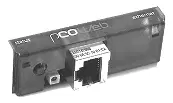
pCOWebインターフェイス

Modine Network Interface Card (74-530.2) — pCOWebインターフェイス diagram (page 1)
図 2 · pCOWebインターフェイス

クレジットカード

pconetインターフェイス

Modine Network Interface Card (74-530.2) — クレジットカード diagram (page 1)
図 3

クレジットカード

LonWorksインターフェイス

Modine Network Interface Card (74-530.2) — クレジットカード diagram (page 1)
図 4

クレジットカード

このマニュアルは所有者の財産です。 退去時に必ずオーナーさまに任せておいてください。

Page 2 of the Modine Network Interface Card (74-530.2) user manual — 図2.3 – pCONet: DIPスイッチを設定する
2ページ · クリックして拡大
2ページ

インターフェイス カードの取付け

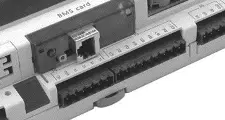
4. コントローラーの8ピンソケットに8ピンプラグが付いているインターフェイス カードをインサートして下さい。 すべてのピンが適切にマットされます。 カードが場所をクリックするまでしっかりと押します。 図2.4を参照してください。

以下の手順では、Carel pCO5 + コントローラーを使用してインストールを実証します。

1. シリアルカードまたはBMSカード(図2.1参照)のいずれかにラベル付けされたプラスチックカバーを削除します。 カバーを外した状態で、コントローラー回路基板に白い8ピンソケットが見える。

図2.4 - コントローラBMSスロットのインサートカード

Modine Network Interface Card (74-530.2) — 図2.4 - コントローラBMSスロットのインサートカード diagram (page 2)
図 5

図2.1 – インターフェースカードの場所

Modine Network Interface Card (74-530.2) — 図2.1 – インターフェースカードの場所 diagram (page 2)
図 6
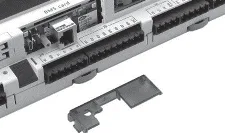
5. 左手側を所定の位置に配置して、インターフェイスカードカバーにインサートし、右手の側面を押してクリックします。 図2.5を参照して下さい。

図2.5 - インサートカードカバー

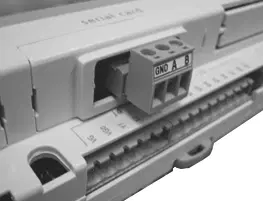
2. LonWorks:LonWorkSカードに3ピンのLONコネクターを取除いて下さい。 図2.2を参照して下さい。
Modine Network Interface Card (74-530.2) — 図2.5 - インサートカードカバー diagram (page 2)
図 7

図2.2 – LonWorks: コネクタを除去

Modine Network Interface Card (74-530.2) — 図2.2 – LonWorks: コネクタを除去 diagram (page 2)
図 8 · 図2.2 – LonWorks: コネクタを除去
6. LonWorks:LonWorkSカードに3ピンのLONコネクターを取り替えて下さい。 図2.6を参照して下さい。
3. pCONet:RS485接続の下にある3つのDIPスイッチがあります(図2.3)、次のように設定する必要があります。

図2.6 - LonWorksカードのインストール

Modine Network Interface Card (74-530.2) — 図2.6 - LonWorksカードのインストール diagram (page 2)
図 9 · 図2.6 - LonWorksカードのインストール

.. ネットワーク上での第一と最後のユニットは、ON 位置に 3 つのスイッチをすべてセットします。

. . ネットワーク上の中間単位のために、OFF の位置に 3 つのスイッチをすべてセットして下さい。

図2.3 – pCONet: DIPスイッチを設定する

Modine Network Interface Card (74-530.2) — 図2.3 – pCONet: DIPスイッチを設定する diagram (page 2)
図 10 · 図2.3 – pCONet: DIPスイッチを設定する

2 74-530.2

Page 3 of the Modine Network Interface Card (74-530.2) user manual — BMS のコントローラーの組み立て
3ページ · クリックして拡大
3ページ

工場出荷時のデフォルト設定(pCOWeb&PCONet)

4. 各カードの「BMS CARD Protocol」は、以下の通り変更します。
1. ユニットをオフしてから、またはリセットボタンを押したまま5〜10秒間再起動することでソフトウェアを再始動します。 ボタンを解放した後、ステータスLEDは点滅を停止し、pCONetまたはpCOWebが再起動します。
.. pCOWeb 用「BACnet IP/Eth」の変更
. . プレネット用「BACnet MSTP」の変更

c. LonWorks の 「ロン」の変更 選択を保存するために、ENTERボタンを押してLon BMSの選択が完了します。

2. カードが再起動した後、図3.1に示すようにカードのリセットボタンを押したままにします。 ステータスLEDが3回ゆっくりと赤色を点滅し始めるまで、少なくとも20秒間リセットボタンを押し続けます。 赤いLEDが点滅している間リセットボタンを解放して下さい。 正しく行われた場合、ステータスLEDは緑色になり、3回点滅します。
5. pCOWeb または pCONet の場合、次の画面では、コントローラーがカードをコントローラにインストールされているかどうか尋ねます。 「はい」を選択します。
6. 次の設定を調節します。

図3.1 – pCOnet: リセットボタン

... pCONetでは、BACnet MSTPの設定により、各カードが異なるため工場で与えられた値を持つ値を確認するpConetカードから自動的に情報を引きます。 カードの変更を保存するには、BACnet Read/ Write画面に移動し、「Write」を選択し「Yes」に更新します。

Modine Network Interface Card (74-530.2) — 図3.1 – pCOnet: リセットボタン diagram (page 3)
図 11 · 図3.1 – pCOnet: リセットボタン

... pCOWebでは、BACnet IP の設定が自動的に PCOWEB カードのインスタンスをプルします。ただしネットワーク情報はネットワークと正常に通信するために完了する必要があります。 必要に応じてカードの変更を保存するために、BACnet Read/Write画面に移動し、「書き込み」を選択し「はい」に更新を変更します。

3. カードが起動フェーズを完了するために1分待ってください。

pconet セットアップと操作

4. 工場リコール機能は、カードがそれに電力を持っている時間の長さのためにそれらを思い出させる前に保存された設定を永久に上書きしません。 カードが電源を失う場合は、工場出荷時の設定で再びリセットする必要があります。

pCONet カバーはカード、ラベル付きステータスとその他のネットワークにある LED の 2 つのラベルを持っています。 ステータスLEDは、コントローラとpCONetの状態との通信状況を示します。 ネットワークLEDは、BACnet MS/TPネットワークとの通信状況を示します。

BMS のコントローラーの組み立て

状態LED: 開始シーケンス中、このLEDは2秒間オフされていきます。その後、起動後に赤緑色の2秒点滅します。 再起動後5秒は一定の緑色になります。 50秒後に通常の操作は、これらが可能なステータスインジケータです。

BMS の設定は、コントローラーやリモート・ディスプレイ/キーパッド(Remote User Interface)の display/keypad を使って行うことができます。 ユニットのコントロールマニュアルやリモートユーザーインターフェイスマニュアルを参照してください。

1. インターフェイスカードがインストールされた後、電源をオンにします。
1. クイックグリーンオフ緑色:これは、コントローラとの適切な通信を示しています。
2. メイン画面からBMS設定にアクセスするには、PRGボタンを押して、[UP]または「DOWN」ボタンを使用してメニューをスクロールして、「サービスの設定」を見つけてEnterボタンを押す。 サービス設定メニューの「BMS Config」メニュー選択画面にスクロールして、「ENTER」ボタンを押します。 注意:デフォルトパスワードは1500です。
2. 赤い赤色を下げる: これは、コントローラーとの通信がないことを示します。
3. 緑赤緑色: これは、pCONetがコントローラからの応答のエラーや欠如を検出することを示しています。

ネットワークLED: 開始シーケンスの間に、このLEDは50秒間消えてから緑赤緑色の赤色を点滅し、その後BACnetがアクティブになります。 ネットワークLEDは、これらの可能なステータスとの接続の品質を示すようになります。

3. 設定ボタンを押して、変更したいオプションを選択し、[UP]または「DOWN」ボタンを使用して選択値を変更します。 カーソルを上に移動して画面を変更します。
1. 時折赤色フラッシュで緑色:これは通信が大丈夫です。
2. 緑と赤の両方に: これは、通信が確立されていないことを示しています。

74-530.2 3

Page 4 of the Modine Network Interface Card (74-530.2) user manual — プロキシ設定を無効にする
4ページ · クリックして拡大
4ページ

pCOWebセットアップと操作

4. 接続タブの下の「LAN設定...」をクリックします。

重要なお知らせ

イーサネットネットワークに接続する前に、ネットワーク管理者に連絡することを強くお勧めします。 pCOWebの構成がネットワーク全体を一時的にシャットダウンする場合があります。

5. プロキシサーバーの無効化
6. ウィンドウを閉じて、[OK]ボタンを使用して設定を保存します。

pCOWebが再起動されるまで、工場のパラメータはアクティブのままで、再起動時にボタンを押していないとpCOWEBを「ユーザー」設定に戻します。

pCOWeb が正しく動作するためには、IPアドレスや Netmask などのいくつかの基本的なパラメーターを設定する必要があります。 pCOWebは既にアクティブにDHCP機能が搭載されています。 そのため、DHCPが提供しているネットワークでは、pCOWebは設定を要求せずに必要なパラメータを自動的に取得します。

パラメータバリュー IPアドレス172.16.0.1 サブネットマスク255.255.0.0 管理者パスワードフィードバック

DHCP のないネットワークでは、イーサネットケーブルを横断して pCOWeb に直接コンピュータに接続することをお勧めします。 それから工場のデフォルト値で再起動することによって「ファクトリー・ブーツ」変数が付いている板を始めて下さい。 リセットの手順については、ページ3を参照してください。

工場の値は「bootswitch」パラメータの一部であり、ユーザパラメーターとは異なり変更することはできません。 bootwitch パラメータは、ユーザパラメーターをコピーしません。

pCOWeb の設定(PC)設定

パソコンは、カードとの通信を行うためにDHCPではなくIPアドレス172.16.0.2を使用するように設定する必要があります。 Subnet マスクフィールドは、255.255.0.0に設定する必要があります。

ウェブブラウザとクロスオーバーケーブルでpCOWebに接続する

1. PCの「コントロールパネル」に移動

コントローラーとpCOWebを工場パラメータで起動した後、 pCOwebのスタートアップフェーズが完成していることを確認してください。 ステータスLEDが正常に点滅していることを確認してください。そうしないと、必要なWebページはPCに送信されません。

2. ネットワーク設定の設定を開く
3. ローカルエリアの接続設定を開く
4. 「専門性」をクリック

PC上で、インターネットブラウザを開き、アドレスフィールドにpCOWebカードのIPアドレスを入力します。

5. リストの「インターネットプロトコル(TCP/IP)」をダブルクリックします。

172.16.0.1

それから pCOWebのデフォルトページをロードするために「Enter」を押します。

PCとpCOWebをネットワーク経由で接続する

6. 「次のIPアドレスを使用する」をクリックします。
7. 次のパラメーターを設定します:

以前は、ネットワークを介してpCOWebに接続する前に次の手順を実行しなければなりません。

IPアドレス = 172.16.0.2

サブネットマスク = 255.255.0.0

1. pCOWeb は、コントローラーにインストールする必要があります。
8. OKボタンをクリックすると、すべてのウィンドウを閉じて設定を保存します。
2. pCOWebは、標準ケーブル(クロスオーバーケーブル)を使用してイーサネットネットワークに接続する必要があります。
3. pCOWebネットワーク通信パラメータは既に正しく設定されており、pCOWEBが使用される静的IPアドレスを既知しなければなりません。

プロキシ設定を無効にする

プロキシサーバを使用している場合は、pCOWebとの通信が不可能である必要があります。 コンピューターがプロキシサーバーを使用しない場合、これらの手順を無視します。

4. 既にPCが接続され、データネットワークに構成されている必要があります。
1. PCの「コントロールパネル」に移動

これらの条件がすべて満たされた場合、pCOWebはPC上でインターネットブラウザを開き、 pCOWEBのIPアドレスを入力することでネットワークを介してアクセスすることができます。 注意: 接続しようとすると、pCOWebが起動を完了したことは重要です。

2. ダブルクリック “インターネットオプション”
3. オプションの先頭行から「接続」をクリックします。

4 74-530.2

Page 5 of the Modine Network Interface Card (74-530.2) user manual — pCOWeb LEDの状態
5ページ · クリックして拡大
5ページ

pCOWeb LEDの状態

LonWorks セットアップと操作

開始シーケンス中、電源を上回る時や再起動後にはLEDが次のシーケンスのプレフォームを実行します。

LonWorksカードをインストールしてLonWorkSネットワークに接続した後、ネットワーク上で識別される「ハンドシェイクプロトコル」を送信する必要があります。 サービスピンで行います。 サービスピンをアクティブにし、「ハンドシェイクプロトコル」を送信するために、2つのピンが不足している必要があります。 ドライバーの先端で簡単に行えます。 成功する「手焼き」の確認は、グリーンサービスLEDで示されます。

1. 開始後2秒:クイック赤緑色のフラッシュ
2. 開始の後の5秒:安定した緑
3. 開始後60秒:板は操作モードLEDにありますコミュニケーション状態によって決まります。

コントローラーとのコミュニケーションの質はステータスLEDで示されます。

赤いLEDライトはコントローラーへの関係の損失を示します。 この光が照らされている場合は、コントローラーのBMS構成をLonに設定されているか確認してください。指示については、「BMSコントローラセットアップ」を参照してください。

1. 速い緑暗い:コントローラーとのコミュニケーションは大丈夫です
2. スロー赤暗い:コントローラーとのコミュニケーションは確立されません。
3. 緑/赤:一時的なエラー、コントローラーからの応答の欠如。

Ethernet LED は、イーサネットネットワークに接続された品質を示す点滅します。

1. 緑:コミュニケーションは大丈夫です
2. 点滅する緑:データ交換
3. 赤: コミュニケーションは他の側面と確立されません。

74-530.2 5

Page 6 of the Modine Network Interface Card (74-530.2) user manual — 意図的に空白を左にページ
6ページ · クリックして拡大
6ページ

意図的に空白を左にページ

6 74-530.2

Page 7 of the Modine Network Interface Card (74-530.2) user manual — 意図的に空白を左にページ
7ページ · クリックして拡大
7ページ

意図的に空白を左にページ

74-530.2 7

Page 8 of the Modine Network Interface Card (74-530.2) user manual — 意図的に空白を左にページ
8ページ · クリックして拡大
8ページ

Modine Manufacturing Companyは、継続的な製品改善プログラムを有しているため、設計や仕様を変更しないようにする権利を留保します。

モーダイン製造会社 1500 DeKoven Avenue Racine、WI 53403 電話: 1.800.828.4328 (HEAT) 所在地:東京都港区赤坂1-12-32

モダイン製造会社 2021

情報源

参考資料・リンク

この取扱説明書で参照されているリンク(メーカー、サポート、ダウンロード等)。

Modine Network Interface Card (74-530.2)について質問する

ユーザーまたはスタッフが通常1日以内に回答します。あなたの質問が次の人の助けにもなります。

Add your email to get notified when it’s answered — no spam, ever.

0 questions
Modine Network Interface Card (74-530.2)に関する質問はまだありません

最初の質問を投稿しましょう。他のユーザーや当チームが回答します。

原本

Modine Network Interface Card (74-530.2) 取扱説明書(PDF)

8 ページ·290 KB·アダプター·PDF
上のページをクリックするとここに表示されます
ページ 1 / …
100%
ページを読み込み中…