4ページ
Verifi P2000指紋読取装置プロパーの指紋の登録を設定する方法
ドライバをインストール
ディスクやダウンロードの添付ファイルを見る verifisafe.com/ダウンロード.
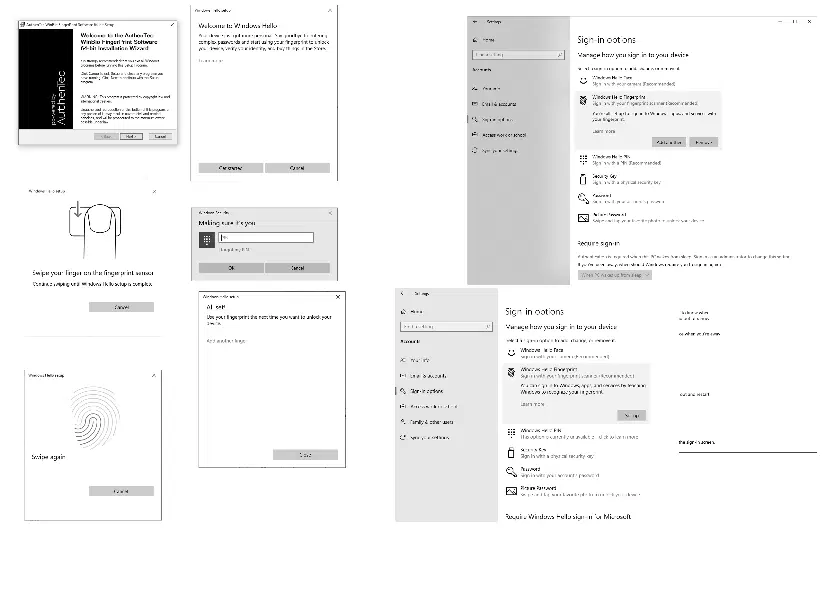
1. ダブルクリック “Verifi P2000ドライバインストーラ (Windows10 XXbit).msi” インストーラを実行します。 2. . 「Welcome to AuthenTec WinBio 指紋ソフトウェアのインストールウィザード」画面で「Next」をクリックします。 3. . ドライバーをインストールするために、もう一度「次へ」をクリックします。 4. . 「AuthenTec WinBio 指紋ソフトウェア XX-bit」が正常にインストールされていると表示される場合は、「Finish」をクリックします。
デバイスをプラグイン
指紋認証性能は、指のプリントをどれだけ有効にするかによって異なります。
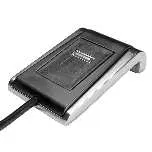
5. Verifi P2000 指紋リーダーを USBポートに接続します。
指紋登録
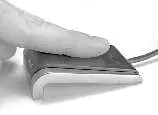
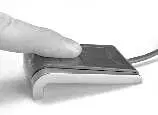
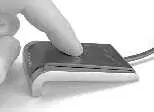
指紋登録時に必ず確認して下さい 指は平らに残ります 指紋読取装置に。 指をセンサーにスライドさせるので、 均一圧力および速度を維持して下さい.
6. Windowsキー+「I」を押してWindows設定にアクセスします。 7. . 「アカウント」をクリックします。 8. 左側の列にある「サインインオプション」をクリックします。 9. . 右にある「Windows Hello指紋」をクリックします。 10.10.11 「設定」をクリックします。 11. 「はじめに」12月 PINを入力し、「OK」をクリックします。 13 画面上の指示に従って「指紋センサーに指をスワイプ」。 「プロパー・フィンガー・エンロールメント」(次のページ)を参照してください。 日・祝 「全セット」を見ると「閉じる」を押してください!
指紋テスト
15. Windowsキー+「L」を押してシステムにロゴを合わせます。 16.16 日 指紋読取装置を通した指の裏側から、ロゴ入りまでお持ちください。
指は表面に平らではありません。
お祝い! 指紋読取装置が設置されました!
このページでは14のラベル/ショートテキストを表示
指の開始 · 指の端 · ポジション · ポジション · センサー · センサー · 不適切な指の配置 · 指の開始 · 指の端 · ポジション · ポジション · センサー · センサー · 不適切な指の配置