JA
BIXOLON logo
公式取扱説明書

BIXOLON Linerless Printer (SRP-S200)

15 ページ·358 KB·プリンター·PDF·ENDEFRITNLJA
BIXOLON Linerless Printer (SRP-S200)
目次 8セクション 1. . マニュアル情報 · 2. . 仕様 · 3. . 接続方法 · 3-1 ネットワーク設定の確認 · … 表示非表示
Page 1 of the BIXOLON Linerless Printer (SRP-S200) user manual — http://www.bixolon.com/ 公式サイト
1ページ · クリックして拡大
1ページ
BIXOLON Linerless Printer (SRP-S200) diagram (page 1)
図 1

ネットワーク接続マニュアル

ライナーレスプリンター

http://www.bixolon.com/ 公式サイト

Page 3 of the BIXOLON Linerless Printer (SRP-S200) user manual — 部門機能の実装
3ページ · クリックして拡大
3ページ

1. . マニュアル情報

無線ネットワーク接続の通信をプリンターで行うためのマニュアルです。 本書には、BIXOLONとその関連会社の独自情報が含まれています。 お客様が、本情報を利用して、認証された販売およびサービスの促進やソフトウェアの開発及び類似製品開発を目的とする目的でのみ利用し、当該独自情報をBIXOLON製品の使用・複製・転用することはできないものとします。また、他のいかなる目的のためにも、ビクソーンの事前書面による許可なしに第三者に開示することはありません。 当社では、お客様の情報の利用に起因する損失や損害について一切の責任を負いません。 代表取締役社長:小田 宏 スタッフ募集 弊社では、全ての製品の機能と品質の向上・改善に取り組んでまいります。 以下では、製品仕様や取扱説明書の内容は予告なく変更される場合があります。

2. . 仕様

部門機能の実装

インターフェイス 1つで10/100基盤Tすべて(自動検出)

プロトコル DHCP クライアント、HTTP、APR、ICMP、IPv4、TCP、UDP

LAN 仕様

Page 4 of the BIXOLON Linerless Printer (SRP-S200) user manual — 3. . 接続方法
4ページ · クリックして拡大
4ページ

3. . 接続方法

LANは、プリンターのLANインターフェースで設定できます。

3-1 ネットワーク設定の確認 3-1-1 LAN

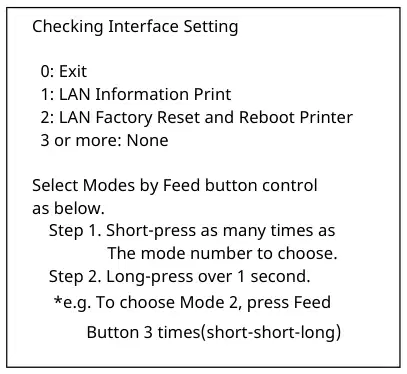
プリンターが起動した後、プリンタカバーを開き、フィードボタンを押し続けます。 インターフェイス設定確認モードが発生します。 紙を加えてカバーを閉じ、次のメッセージが印刷されていることを確認します。

カバー開いたレバー・FEEDボタン

Page 5 of the BIXOLON Linerless Printer (SRP-S200) user manual — 3-1-2 LAN設定値
5ページ · クリックして拡大
5ページ
図 - クリックして拡大
図 - クリックして拡大
0. 出口1:LAN情報プリント2:LAN工場リセットとリブートプリンター

3つ以上: 下記のようにフィードボタン制御でモードを選択しない。 ステップ1. モード番号が選択するほど、短時間で押します。

上記メッセージが印刷されている場合は、モード1を選択し、次のLANデータが表示されます。 (モード1を選択するためには、フィードボタンを素早く/一度長押しします。) 3-1-2 LAN設定値
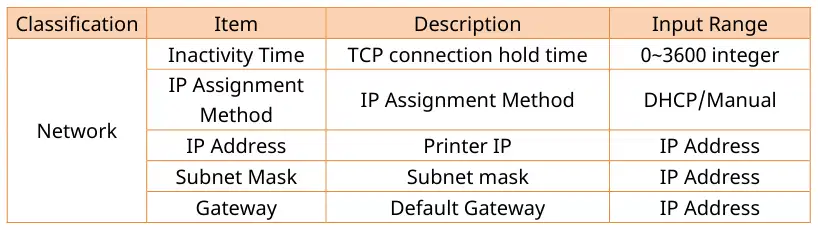
図 - クリックして拡大
図 - クリックして拡大

Net 設定ツールを使用してネットワークの設定値を変更するには、「Net 構成ツールマニュアル」を参照してください。

Page 6 of the BIXOLON Linerless Printer (SRP-S200) user manual — 4. . WindowsテストページでEthernet Test を
6ページ · クリックして拡大
6ページ

4. . WindowsテストページでEthernet Test を

下記のように、テストプログラムがない場合にWindowsプリンタードライバーをご使用いただけます。 Windowsプリンタドライバを使用することを可能にするオペレーティングシステムは、Windows、XP、サーバー2003、VISTA、2008 Server、7、8、10です。

このページでは、Windowsドライバの最新バージョンをご覧いただけます。 (電子メール: [email protected])

1. Windows ドライバーのインストールファイルをダブルクリックします。 2) インストールをクリックします。
BIXOLON Linerless Printer (SRP-S200) — 4. . WindowsテストページでEthernet Test を diagram (page 6)
図 4 · 4. . WindowsテストページでEthernet Test を
Page 7 of the BIXOLON Linerless Printer (SRP-S200) user manual — 4. . WindowsテストページでEthernet Test を
7ページ · クリックして拡大
7ページ
3. インストールを選択し、次へをクリックします。
BIXOLON Linerless Printer (SRP-S200) — 4. . WindowsテストページでEthernet Test を diagram (page 7)
図 5 · 4. . WindowsテストページでEthernet Test を
4. モデル名を選択し、[次へ]をクリックします。
BIXOLON Linerless Printer (SRP-S200) — 4. . WindowsテストページでEthernet Test を diagram (page 7)
図 6 · 4. . WindowsテストページでEthernet Test を
Page 8 of the BIXOLON Linerless Printer (SRP-S200) user manual — 4. . WindowsテストページでEthernet Test を
8ページ · クリックして拡大
8ページ
5. イーサネットを選択し、TCP/IPポートを追加をクリックします。
BIXOLON Linerless Printer (SRP-S200) — 4. . WindowsテストページでEthernet Test を diagram (page 8)
図 7 · 4. . WindowsテストページでEthernet Test を
6. IPアドレスとポート番号を入力し、次へをクリックします。
BIXOLON Linerless Printer (SRP-S200) — 4. . WindowsテストページでEthernet Test を diagram (page 8)
図 8 · 4. . WindowsテストページでEthernet Test を
Page 9 of the BIXOLON Linerless Printer (SRP-S200) user manual — 4. . WindowsテストページでEthernet Test を
9ページ · クリックして拡大
9ページ
7. クリックします。 次へ.
8. クリックします。 次へ .
BIXOLON Linerless Printer (SRP-S200) — 4. . WindowsテストページでEthernet Test を diagram (page 9)
図 9 · 4. . WindowsテストページでEthernet Test を
Page 10 of the BIXOLON Linerless Printer (SRP-S200) user manual — 4. . WindowsテストページでEthernet Test を
10ページ · クリックして拡大
10ページ
9. クリックします。 次へ.
BIXOLON Linerless Printer (SRP-S200) — 4. . WindowsテストページでEthernet Test を diagram (page 10)
図 10 · 4. . WindowsテストページでEthernet Test を
10. クリックします。
BIXOLON Linerless Printer (SRP-S200) — 4. . WindowsテストページでEthernet Test を diagram (page 10)
図 11 · 4. . WindowsテストページでEthernet Test を
Page 11 of the BIXOLON Linerless Printer (SRP-S200) user manual — 4. . WindowsテストページでEthernet Test を
11ページ · クリックして拡大
11ページ
11. Windows OS でプリンタのプロパティウィンドウを開きます。

(1) Windows XP/サーバー2003にインストール

※コントロールパネル – プリンターとFAX

(2) Windows Vista/サーバー2008/7/8 サーバー2012/10に取付けて下さい

※コントロールパネル – ハードウェアとサウンド - デバイスおよびプリンター。

12. ポートタブで、ポートの設定をクリックします。 13) プリンターの通信設定を一致させます。
BIXOLON Linerless Printer (SRP-S200) — 4. . WindowsテストページでEthernet Test を diagram (page 11)
図 12 · 4. . WindowsテストページでEthernet Test を
Page 12 of the BIXOLON Linerless Printer (SRP-S200) user manual — 4. . WindowsテストページでEthernet Test を
12ページ · クリックして拡大
12ページ
14. 印刷テストページをクリックし、印刷状況を確認します。 ドライバーの適切なインストールは、テストページが正常に印刷されている場合に示されます。
BIXOLON Linerless Printer (SRP-S200) — 4. . WindowsテストページでEthernet Test を diagram (page 12)
図 13 · 4. . WindowsテストページでEthernet Test を
Page 13 of the BIXOLON Linerless Printer (SRP-S200) user manual — 5. . トラブルシューティング
13ページ · クリックして拡大
13ページ

5. . トラブルシューティング

- IPアドレス IPアドレスのバンドを確認します。 プリンターとAP(またはワイヤレス端末)のバンドが同じかを確認してください。 IPアドレスの4桁分の3桁は同じでなければなりません。 - プリンターのサブネットマスクがAP(またはワイヤレス端末)で1つにマッチするかどうかをチェックします。 - ポートプリンタとホスト(PC、PDA)で構成されているポートが同じかどうかを確認します。

ネットワーク設定(プリンタの設定の確認・変更の構成を参照)

- IP の衝突の確認 DHCP を使用せずに手動でIPアドレスを入力すると、対応する IP アドレスが他の機器で使用されているかどうかを確認する必要があります。 IPアドレスに衝突がある場合、プリンターは正常に動作しません。 プリンターがオフになったら、Ping TestをプリンタIPに実行します。 - ピンテスト

1. プリンターを消す。 2) Windowsの開始メニューから「実行」を選択し、次に入って下さい

ふりがな 3) 「ARP-d」を入力し、APPテーブルを削除します。 4) 「ping {printer IP}」 を入力 5) ARP –d、ping {IPアドレス}

ピンチェック

Page 14 of the BIXOLON Linerless Printer (SRP-S200) user manual — 5. . トラブルシューティング
14ページ · クリックして拡大
14ページ
BIXOLON Linerless Printer (SRP-S200) — 5. . トラブルシューティング diagram (page 14)
図 14

以下に示すように「リクエストタイムアウト」が表示された場合、衝突がないことを意味する。 対応するIPを使用できます。

BIXOLON Linerless Printer (SRP-S200) — 5. . トラブルシューティング diagram (page 14)
図 15

一方、下記のように返信がある場合は、

対応するIPは、別のネットワーク端末で利用しプリンタのIPでは使用できません。

複数のホストデバイスが1つのプリンターで使用されている場合は、「非アクティブ時間」をお勧めします。 (ホストデバイスがプリンターに接続し続ける場合、他のホスト機器はプリンタの使用を制限します) 5秒

活動時間

Page 15 of the BIXOLON Linerless Printer (SRP-S200) user manual — コンテンツ
15ページ · クリックして拡大
15ページ

コンテンツ

  • 代表取締役社長:小田 宏 スタッフ募集 製品の取扱説明書および全ての特性は著作権法で保護されています。 取扱説明書の全部又は一部をコピー、保管し、送信することを禁じます。また、当社所定の書面による承認なしに製品の一部または全部を複製・保存することは禁止します。 ここに含まれている情報は、このビクソーン製品のみに使用するために設計されています。 当社では、本情報の利用に起因または関連した直接的・間接的な損害について一切の責任を負いません。
  • ビックソロンロゴは、株式会社ビクソーンの登録商標です。
  • 他社、または商品名は各社の商標です。 当社の製品は、製品の品質と機能を強化し改善するために継続的な取り組みを継続します。 下記では、製品仕様や取扱説明書の内容は予告なく変更される場合があります。 キューティ

静電気で簡単に半導体デバイスを損傷させる プリンターを静電気から守るために、背面のケーブルを接続するか削除する前に「OFF」ボタンを押します。 静電気でプリンターが破損している場合は、プリンタをOFFにしてください。

情報源

参考資料・リンク

この取扱説明書で参照されているリンク(メーカー、サポート、ダウンロード等)。

BIXOLON Linerless Printer (SRP-S200)について質問する

ユーザーまたはスタッフが通常1日以内に回答します。あなたの質問が次の人の助けにもなります。

Add your email to get notified when it’s answered — no spam, ever.

0 questions
BIXOLON Linerless Printer (SRP-S200)に関する質問はまだありません

最初の質問を投稿しましょう。他のユーザーや当チームが回答します。

原本

BIXOLON Linerless Printer (SRP-S200) 取扱説明書(PDF)

15 ページ·358 KB·プリンター·PDF
上のページをクリックするとここに表示されます
ページ 1 / …
100%
ページを読み込み中…