



4-ポートポイントツーポイントエクステンダーシステムユーザーガイド
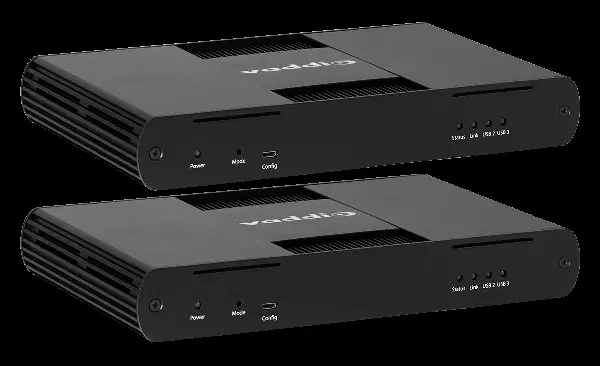
ドキュメント 2018年6月411-0024-30改訂


このガイドは、Vaddio USB 3 エクステンダー向けの製品情報やインストール手順およびトラブルシューティングガイドラインを提供します。 このガイドの指示は、コンピュータのインストール手順に関する一般的な知識を仮定します, ケーブル要件とUSBデバイスのいくつかの理解に精通.
おすすめ商品 USB 3.1周辺機器のケーブル制限が標準3mを超えるUSB 3.1を拡張できる製品です。 USB 3.0、2.0、1.1にも対応しています。 このエクステンダーシステムは、ローカル・エクステンダとリモート・アウターの2つの個々のユニットで構成されており、次の主要機能を備えています。
新たにUSB 3.1ホストコントローラとデバイス(最大5Gbps)の対応する透明USB拡張機能 USB 3.1、3.0、2.0、1.1 最大328 ft (100 m)の延長に対応。Cat-6/Cat-7ケーブルを直接接続し再生する場合に、ソフトウェアドライバはすべての主要なオペレーティングシステムで動作しません: Windows®、macOSTM、Linux®およびChrome OSTM
USB 3 エクステンダー システムには、以下のものが含まれます。
ローカル(Rx)のエクステンダーリモート(Tx)延長USB 3.0ケーブル、6 ft (1.8 m) ACコードセットが付いているローカル エクステンダ24V DC 1A力のアダプターACコード セットが付いている遠隔ディセンジャー24VDC 2.71A電源アダプタ

ローカル(レシーバー)とリモート(トランジター)のエクステンダーは似ていますが、交換できません。 電源も異なります。 各部を正しく識別するために時間を取ってください。
ローカル(Rx)エクステンダー ローカル(受信機)エクステンダーは、標準的なUSB 3.1ケーブルを使用してコンピュータに接続します。 付属の24V 1Aアダプタにより、電源を差し込みます。


フロントビュー・リアビュー

リモート(Tx)エクステンダー リモート(トランジター)エクステンダーは、USB 3.1 Type Aポートを標準 USBデバイスに提供し、4つのUSB機器に直接接続することができます。 リモートエクステンダーは、USBポートあたり最大1.2Aのアダプターである外部AC 24V 2.71Aアダプタによって供給されます。 追加のデバイスは、リモートエクステンダーに最大3つのUSBハブを取り付けることで接続できます。


フロントビュー・リアビュー

サイトの準備 Vaddio USB 3 エクステンダーをインストールする前に、サイトを準備する必要があります。
ケーブリングガイドライン ケーブル・ランの取付けがこれらの特徴のいずれかを持っている場合ホイルにされた(FTP)か保護される(STP)ケーブルで通信して下さい:
ケーブルは他のケーブルと束ねられます ケーブルの操業 他の部門別ケーブルに対して堅く動かします ケーブルは力ラインおよびラジオのような干渉の源の近くに置かれます ケーブルがループされるか、またはコイル状になります
設置面積は328 ft(100m)です。 パッチケーブルの長さはこれに含まれています。 パッチケーブルは最大33 ft(10 m)まで使用できます。
最高の性能のために、保護されたかまたはホイルを付けられた猫6/Cat-7ケーブルを使用して下さい。
ケーブルの終端に、一致RJ45コネクターがケーブル タイプのために使用されることを保障して下さい。 例えば、Cat-6aケーブルが使われた場合はCata-6a対応RJ45コネクタをご使用ください。 それ以外の場合、高グレードのケーブルを使用する利点は実現できません。
取付けるとき、ケーブルが電気配線のような干渉の潜在的な源から離れたか、または隔離されて保障して下さい。
必要なその他の項目 インストールを完了するには、このシステムに含まれていない次の項目も必要です。
USB対応コンピュータ(ホストコンピューター)とUSB準拠のオペレーティングシステムUSB互換デバイス(s) Cat-6/Cat-7 シールドされていないひねりペア (UTP) ケーブルおよびRJ45コネクタ、ケーブル長(パッチケーブルを含む)が328 ft (100 mを超えることはありません。

基本接続 このシナリオでは、USBとネットワーク接続がカメラに拡張され、距離を離れた場所もあります。
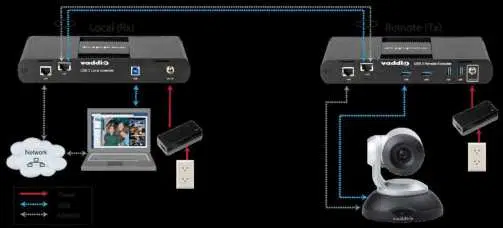
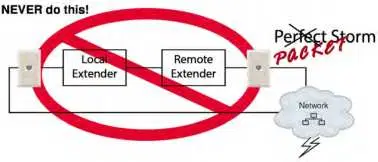
任意イーサネット パス堅い関係 USB 3 エクステンダーは、100/1000 Mbps Ethernet パスを次の接続で提供しています。
ネットワークデバイスを接続する リモートエクステンダーがネットワーク接続を失わずにUSB接続を提供するため、ネットワークアクセスを拡大
エクステンダーの1つで、LANポートをネットワークに接続します。 一方、ネットワーク接続が必要なデバイスで LANポートをネットワークに接続します。

プレゼンターのBYODシナリオのための接続 このシナリオでは、プレゼンターはソフトなコンフェレンスアプリケーションを実行する必要があります。 ノートパソコンのUSBは、カメラ(および可聴機器)と他の場所でAVブリッジマトリックスミックスに拡張されます。 AV オペレータは会議用のビデオソースを制御します。 プレゼンターのノートパソコンはローカル(Rxエンド)デバイスですが、最も近いネットワーク接続がリモート(送信)機器に近いです。
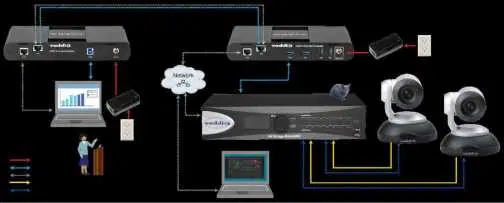
2つのエクステンダーは異なる電源を使用します。 各エクステンダーの正しい電源を使用してください。 どちらのエクステンダーで間違った電源を使用してシステムに損傷を与え、あなたの保証を空けることができます。
プレミスケーブル使用時33フィート(10m)のパッチケーブルの合計を超過しないでください。
インストールの確認 1. . 両方のエクステンダーで、電源、ステータス、リンク、USB 2とUSB 3 LEDが点灯していることを確認してください。 リンクLEDがオフの場合、エクステンダー間のケーブルを確認します。 継続する前に問題を修正します。 2. . Windows: 接続されたコンピュータで、装置マネージャーを開けて下さい。 「+」記号をクリックして、ユニバーサルシリアルバスコントローラーのエントリーを拡大します。 エクステンダーが正しくインストールされている場合は、「汎用スーパースピード USB Hub」の2つのインスタンスをリストします。
Windows 7: [スタート] メニューを開き、コンピューターを右クリックし、[管理] >> デバイスマネージャを選択します。 Windows 8、8.1または10: [スタート]メニュー右クリックし、[デバイスマネージャ]を選択します。
システム プロファイルを開く: Finderを開き、アプリケーションを選択し、[ユーティリティ]フォルダーを開いてシステム プロファイラアイコンをダブルクリックします。

USBデバイスを接続する 1. . 必要に応じて、USBデバイスを操作するために必要なソフトウェアをインストールします。 USBデバイスに関するドキュメントを参照してください。 2. . USBデバイスをリモートエクステンダーのUSBデバイスのポートに接続します。 3. . デバイスが正常に動作システムに検出され、インストールされていることを確認してください。
互換性 USB 3 エクステンダーは、USB 2.0と USB 3.1 Gen 1の仕様に準拠し、USB 3.1, 3.0, 2.0, 1.1をサポートしています。 ただし、USBデバイスやホストが複数の要因で動作するかどうかは保証しません。 トラブルシューティング
上記手順で解決できない場合は、テクニカルサポートにお問い合わせください。



Cat-6a/Cat-7 ネットワーク・キャブリング –カテゴリ6a /カテゴリ7とも呼ばれます。 このケーブルは、固体またはストランドされたねじれのペア銅線変異とUTP(シールド付きツイストペア)、FTP(接着したネジ式対)またはSTP(シールドドレッドペア)のいずれかで利用可能です。 UTPケーブルは、電磁妨害(EMI)により敏感なものを作るあらゆる保護によって囲われません。 FTP/STPケーブルは銅線を保護し、EMIに対するよりよい保護を提供します。
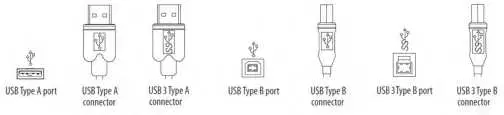
USB 3およびUSB 2.0ケーブル – 2つの異なるフルサイズのコネクタを持っています。 Type A コネクタは、USBデバイスからコンピュータまたはハブのType Aポートに接続するために使用されます。 USBケーブルをUSBデバイスに取り付けるには、Bタイプコネクタを使用します。
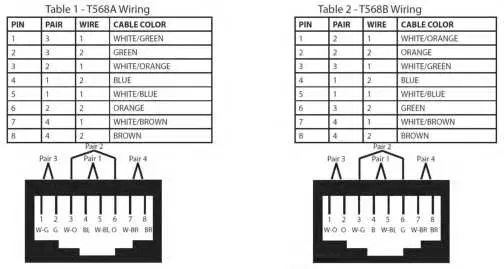
RJ45 - 登録ジャック(RJ)物理的なインターフェイスは、ネットワークケーブルを接続します (Cat-6a/Cat-7) ローカルに (Rx) そしてリモート (Tx) エクステンダー. T568A方式(テーブル1)、T568Bスキーム(ケーブル2)のいずれかをご使用ください。 USB 3 エクステンダーは、4 つのペアのケーブルを要求します。 どちらの端でも同じT568方式でケーブルを止めて正しく動作させる必要があります。
トラブルシューティングセクションで参照されていない問題が発生した場合、または追加のサポートが必要な場合は、Vaddioテクニカル サポートにお問い合わせください。

FCCの無線周波数干渉声明警告 この装置はFCC規則のパート15に従います。 操作は、次の2つの条件に従うものとします。
(1) この装置は有害な干渉を起こさないかもしれません、そして(2)この装置は不必要な操作を引き起こすかもしれない妨害を含む受け取られたあらゆる干渉を受け入れなければなりません。
セリウムの声明 元の製造業者はこのプロダクトがヨーロッパ規格EN 55022、EN 55024のEN 55032およびEN 61000と合致しますであることを宣言します。
IC の声明 このクラスBのデジタル機器はカナダICES-003の発行6に準拠しています。
ウエイト・ステートメント 欧州連合(EU)は、廃棄物の全部電気機器および電子機器(WEEE)を回収・リサイクルするための規制を確立しました。 WEEE規則の実装は、EU加盟国が個人的に若干異なる場合があります。 安全処分やリサイクル、またはお客様の国のWEEE回収機関へのお問い合わせについては、地方自治体および州政府のガイドラインをご確認ください。
製品操作および貯蔵 ご購入いただいた製品の全ての指示を必ずお読みください。また、使用目的の用途のみでご使用ください。
破損の原因となるため、製品の包装を開こうと試みないでください。保証が無効になります。 本製品(該当する場合)に付属する電源のみを使用してください。 使用しないときは、-20°Cと70°Cの間の乾燥した場所に保管してください。

Vaddioは、マイルストーンのAV技術のブランドです。 電子メール: [email protected] Phone 800.572.2011 / +1.763.971.4400 · Fax +1.763.971.4464 · Email info@電子メール: [email protected] ご支援のほどよろしくお願いします。電子メール: [email protected] ファームウェアの更新、仕様、図面、マニュアル、テクニカルサポート情報など。 Vaddioは、Milstone AV Technologiesの商標または登録商標です。 他のすべてのブランド名またはマークは、識別目的のために使用され、それぞれの所有者の商標です。 ブリティッシュコロンビア州で、マイルストーンのAVテクノロジーULCはMAVT Milestone AV Technologies ULCとして事業を遂行しています。 マイルストーンのAV技術
この取扱説明書で参照されているリンク(メーカー、サポート、ダウンロード等)。
ディスプレイに表示されるエラーコードの意味と解除方法。
| コード | 意味 | 対処法 | |
|---|---|---|---|
| RJ45 | 登録ジャック(RJ)の物理的なインターフェイスは、ネットワークケーブルを接続します (Cat-6a/Cat-7) ローカルに (Rx) | p.13 |
よくあるトラブル、考えられる原因、対処法。
| 問題 | 考えられる原因 | 対処法 | |
|---|---|---|---|
| ローカルおよび/またはリモートエクステンダーですべてのLEDがオフです。 | ローカルエクステンダーおよび/またはリモート・アウターはAC電源アダプタからの電力を受けません。 | AC 電源アダプタがローカルエクステンダーやリモート・アウターに正しく接続されていることを確認してください。 ACアダプターがAC電源に接続されていることを確認してください。 | p.9 |
| 導かれた力は、導きました状態ですオフあります。 | ユニットは機能不全で、再プログラミングが必要です。 | テクニカルサポートに連絡する | p.9 |
| ローカルおよびリモートエクステンダーのLEDsをOFFにリンクします。 | ローカルとリモートエクステンダーの接続はなく、 | ローカルとリモートエクステンダーの間で、Cat-6/Cat-7ケーブルが接続されている100mを超えることは確認できません。 ローカルとリモートエクステンダー間の短いパッチケーブルを接続します。 リンクの状態をリセットします。 LINK LEDが点灯している場合、リンクをサポートできないか、以前のケーブルは欠陥です。 | p.9 |
| ローカルおよびリモートエクステンダーのLINK LEDsはあります、しかしUSB 2およびUSB 3 LEDsが消えます。 | • ホストコンピューターは電源が入っていません。 •ローカルエクステンダーはコンピュータに接続されていません。 • ホストコンピューターはUSBハブをサポートしていません。 •単位は機能不全です。 | 次の手順に従ってください: 1. リモートエクステンダーからすべてのUSBデバイスを切断します。 2. . ホストコンピューターからローカルエクステンダーを切断します。 3. . ローカルおよびリモート・エクステンダーからのACアダプターを取り外して下さい。 4. . ローカルエクステンダーをホストコンピュータに接続します。 5. . ACアダプターをローカルおよびリモートエクステンダーに再接続します。 6. . ローカルおよびリモートエクステンダーがWindows Device Manager、macOS System ProfilerのUSBハブとして呼び出されているか、Linuxターミナルで「Isusb」コマンドを使用することを確認してください。 問題が解決しない場合は、テクニカルサポートにお問い合わせください。 | p.9 |
| USB 2 LED は ON, しかし、USB 3 LED がオフです。 | •ローカルエクステンダーはUSB 3ポートに接続されていません。 •ローカルエクステンダーはUSB 2ケーブルを使用してホストに接続されます。 • ローカルエクステンダーをホストコンピュータに接続するUSB 3ケーブルは、欠陥です。 • ホストコンピューターのUSB 3コントローラーは機能不全です。 | •ローカルエクステンダーがホストコンピューターのUSB 3ポートに接続されていることを確認してください。 •付属のUSB 3.1 Gen 1ケーブルがホストコンピューターとローカルエクステンダーの間で使用されることを確認します。 • ホストコンピューターをコールドブートします。 •別のケーブルが付いているUSB 3.1 Gen 1ケーブルの取り替えて下さい。 • 問題が解決しない場合は、テクニカルサポートにお問い合わせください。 | p.10 |
| USB 3 LED は ON, しかし、USB 2 LED がオフです。 | • ローカルエクステンダーをホストコンピュータに接続するUSBケーブルは、欠陥です。 • ホストコンピューターのUSB 2.0コントローラーは、機能が不全です。 • ホストコンピューターはUSB 2をサポートしていません。 | •付属のUSB 3.1 Gen 1ケーブルがホストコンピューターとローカルエクステンダーの間で使用されることを確認します。 • ホストコンピューターをコールドブートします。 •別のケーブルが付いているUSB 3.1 Gen 1ケーブルの取り替えて下さい。 • 問題が解決しない場合は、テクニカルサポートにお問い合わせください。 | p.10 |
| ローカルおよびリモートエクステンダーは両方とも機能しますが、ローカルおよび遠隔エクステンダのUSB 2かUSB 3 LEDsは点滅しています。 | ローカルおよび/またはリモートエクステンダーは、停止モードです。 ホストコンピューターは、ローカル/リモートエクステンダーを中断モードに置くことがあります。 通常、USBデバイスが付属していないため、USBデバイスのスリープ状態やハイバレーションにホストコンピューターは眠りません。 | • 睡眠または休眠モードからオペレーティングシステムを回復/再開(お使いのオペレーティング システムの文書を参照)。 •リモートエクステンダーにUSBデバイスを接続します。 •接続された装置を使用して下さい。 問題が主張するならば、テクニカル サポートに連絡して下さい。 | p.10 |
| ローカルおよびリモートエクステンダーの両方のLEDはすべてオンですが、USBデバイスは正しく動作しないか、またはオペレーティングシステムで「不明な装置」として検出されます。 | • USB 装置は機能不全です。 • コンピュータはUSBデバイスを認識しません。 •USBデバイス用のアプリケーションソフトウェアは動作しません。 • USB のエクステンダーは機能不全です。 | 次の手順に従ってください: 1. コンピューターから拡張器を切断します。 2. . USBデバイスをホストコンピュータに直接接続します。 想定通りデバイスが動作しない場合は、デバイスのユーザードキュメントを参照してください。 3. . ホストコンピューターBIOS、チップセットまたはUSBコントローラードライバーをメーカーのウェブサイトから更新します。 4. . デバイスが直接コンピュータに接続したときに期待通りに動作する場合、別のデバイスをエクステンダーに接続し、ホストコンピューターへ再接続します。 2番目のデバイスが動作しない場合は、エクステンダーの故障をすることがあります。 テクニカルサポートに連絡する 2番目のデバイスが期待通りに動作する場合、最初のデバイスはこのエクステンダーと互換性がない場合があります。 テクニカルサポートにお問い合わせください。 | p.10 |
| USB 3 デバイスは、USB 3 として呼び出されていないか、OS が「USB 3ポートに接続すればより高速に通信できる」というユーザを通知している。 | • USB 装置は機能不全です。 • コンピュータはUSBデバイスを認識しません。 •USBデバイス用のアプリケーションソフトウェアは動作しません。 •コンピュータのUSB 3ポートは故障しています。 • USB のエクステンダーは機能不全です。 | 次の手順に従ってください: 1. コンピューターから拡張器を切断します。 2. . USB 3デバイスをホストコンピュータに直接接続します。 デバイスがUSB 3装置として期待どおり動作しない場合は、そのデバイスのユーザー文書を参照するか、ホストコンピュータに異なるUSBポートを試してください。 3. . ホストコンピューターBIOS、チップセットまたはUSBコントローラードライバーをメーカーのウェブサイトから更新します。 4. . デバイスが直接コンピュータに接続したときにUSB 3装置として動作する場合、別のUSB 3デバイスをエクステンダーに接続し、ホストコンピューターへ再接続します。 2番目のデバイスがUSB 3デバイスとして動作しない場合、エクステンダーは故障する可能性があります。 テクニカルサポートに連絡する 2番目のデバイスがUSB 3デバイスとして動作する場合、この拡張機能では最初のデバイスは互換性がない場合があります。 テクニカルサポートにお問い合わせください。 | p.11 |
| すべてのLEDは点滅し、システムは作動しています。 | ユニットは、または安全な温度で動作していた。 | •周囲温度を点検して下さい。 温度が50°Cを超えることを確実にします。(122°F) •電源サイクルは、LEDの状態を除去するユニット。 | p.11 |
| すべてのLEDは点滅し、システムは動作しません。 | 単位は安全な作動温度を超過しました。 | • 外部の熱源を取除き、ユニットの場所を変更します。 • 電源サイクル単位は、動作に戻ります。 | p.11 |
| LEDはSTATUSからRIGHTにLEFTをスクロールしています。 | ユニットはプログラミングです。 | ユニットがプログラミングを終了するまで待ちます。 | p.11 |
ユーザーまたはスタッフが通常1日以内に回答します。あなたの質問が次の人の助けにもなります。
最初の質問を投稿しましょう。他のユーザーや当チームが回答します。