
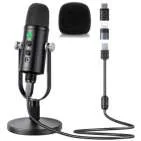
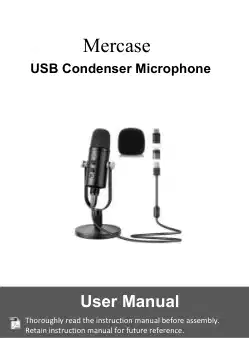
メルケース USBコンデンサーマイク ユーザーマニュアル
アセンブリの前に指示マニュアルを徹底的に読みます。 将来の参照のための指示マニュアルを保持します。
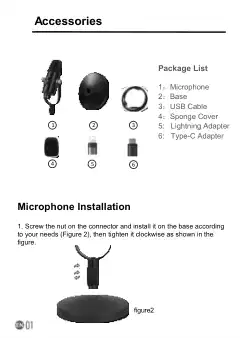
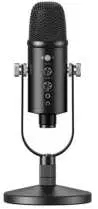
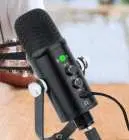
1:マイク 2:ベース 3:USB ケーブル 4:スポンジ カバー 5:Lightning adapter 6: Type-C アダプター
フィギュア2
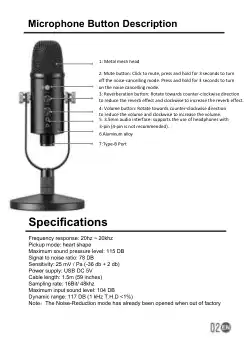
6.Aluminumの合金
7:タイプBの港
周波数応答:20hz〜20khzピックアップモード:心臓形状最大音圧レベル:115 DB信号ノイズ比:78 DB感度:25 mV / Pa(-36db + 2 db)電源:USB DC 5Vケーブル長:1.5m (59インチ)サンプリング速度:16Bit/ 48khz 最大入力サウンドレベル:104DBダイナミックレンジ:117 DB(1kHz T.H.D
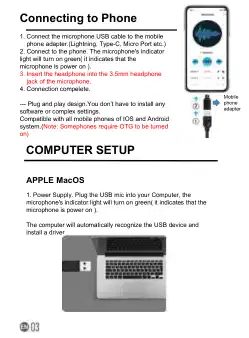
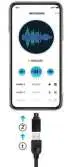
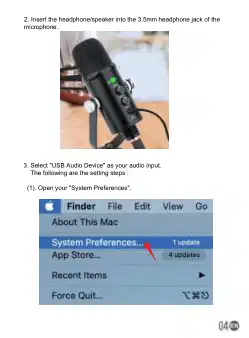
---プラグ アンド プレイ design.You ソフトウェアか複雑な設定を取付ける必要はあないで下さい。 IOSとAndroidシステムのすべての携帯電話に対応(注:一部の電話はONGが必要です)
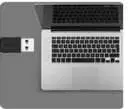
コンピュータはUSBデバイスを自動的に認識し、ドライバをインストールします。
携帯電話のアダプター
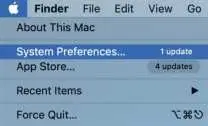
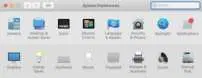
(1). 。 「システム環境設定」を開きます。
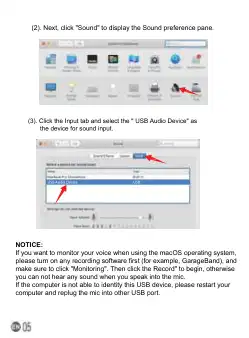
(2). 次に、「音」をクリックして、サウンド設定画面が表示されます。
(3). 入力タブをクリックし、音声入力用のデバイスとして「USBオーディオ機器」を選択します。
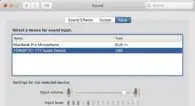
USBオーディオデバイスUSB
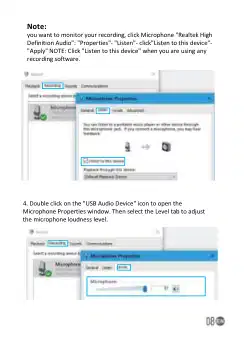
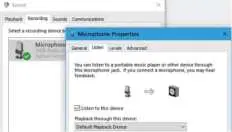
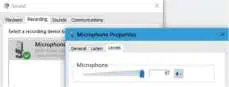
通知: macOSのオペレーティングシステムを使用する場合、音声を監視したい場合は、「Monitoring」をクリックするか確認して、まず録音ソフトウェア(GarageBandなど)にしてください。 それから録音"を始動させるために、そうでなければあなたはマイクに話すときどんな音も聞こえません。 コンピューターがこのUSBデバイスを識別できない場合は、コンピュータの再起動とマイクを再インストールしてください。
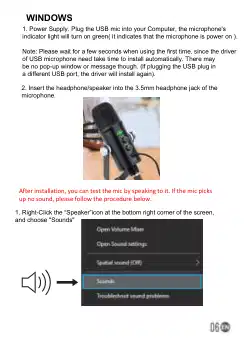

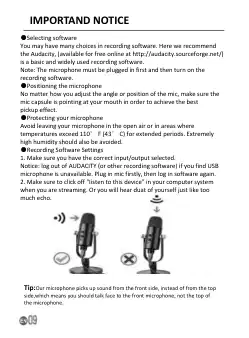
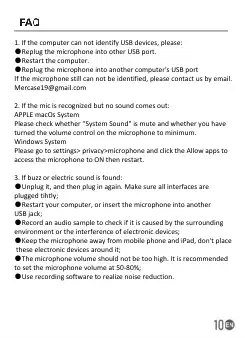
インストール後、マイクを話してテストすることができます。 マイクが音を拾い上げない場合は、以下の手順に従ってください。
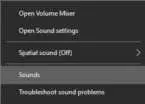
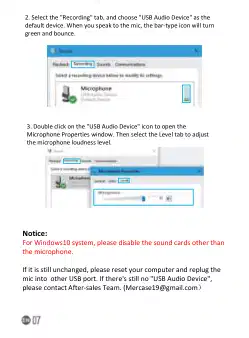
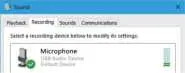
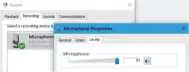
それでも変更されていない場合は、コンピュータをリセットし、マイクを他のUSBポートに交換してください。 それでも「USBオーディオデバイス」がない場合、アフターセールスチームにお問い合わせください。 メルナーゼ19@代表取締役)
この取扱説明書で参照されているリンク(メーカー、サポート、ダウンロード等)。
ユーザーまたはスタッフが通常1日以内に回答します。あなたの質問が次の人の助けにもなります。
最初の質問を投稿しましょう。他のユーザーや当チームが回答します。


