



9.2スキャナー仕様 24


とりあえず どこでもイリスカンTM コンピューターから切断される、自分で使用するように設計されている。 スキャンしたドキュメントは、スキャナーのmicroSDカードに保存されます。 そこから、ReadirisTMに読み込まれてインターネットブラウザからWifi経由でアクセスでき、 IRIScanTM どこでもアプリ iOSとAndroid用 IRIScanTM Anywhere 6 は、任意のアプリケーションからスキャン文書に使用できる Twain-based Scanner ではありません。 代わりに、独立してスキャンできる外部ストレージデバイスとして考えてみてください。 ビア・ザ・ IRIScanTM どこでもアプリ但し、モバイルデバイスに直接スキャンするために使用することができます。 2. . ソフトウェアインストール
ご利用の リーディングリシスTM スキャンをリムーバブルディスクから読み込むと、圧縮されたテキスト検索可能な出力形式(PDF検索可能)に変換します。 ご利用の カーディリスTM 名刺をデジタルに変える コンタクト (コンタクト管理ソフトウェア) インスタント結果TM 実行できる、リアルタイムでスキャンされたページ(ワンページの1回だけ!)のアクション

ライセンス番号は、アクティベートするために必要な リーディングリシスTM とりあえず カーディリスTM 起動プロセス中に、スキャナーがUSBでコンピュータに接続されている状態に自動的に取得されます。
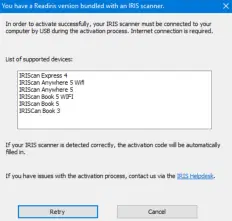
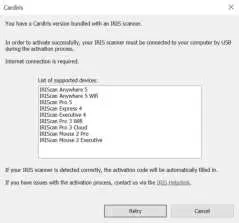
ReadirisTM のアクティベーション(カードリシス®) 機能のフルレンジに関する詳細な情報 リーディングリシスTM とりあえず カーディリスTM、相談して下さい ファイルヘルプ ソフトウェア、または最新 ユーザーガイドオンhttp://www.irislink.com

イスカンを使用できる前に
TMは、最初に内蔵バッテリーを充電する必要があります。 •付属のUSBケーブルでスキャナーをコンピュータに接続します。
電池が十分に満たされるとき、導かれた表示器は緑になります。 3.2 microSDメモリカードをインサート

または

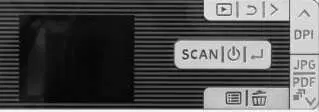
ボタンのボタンの名前 - 記述
パワー/エンタ. . 電源オン/オフに2秒間押します。 動力を与えられたとき表示ライト。
メニュー プレスの方へ アクセス スキャナ設定.
プレイ/プレビュー (ズーム機能なし)
提供したUSBケーブルをインサートし、コンピュータに接続してファイルを表示および転送したり、内蔵バッテリーを充電することができます。 AC/DC電源アダプタ(付属していません)も電池を充電するために使用できます。
microSDカードスロット このスロットでmicroSDカードをインサートします。
ペーパーガイドは異なったサイズの文書をスキャンするために調節します。

プレス 料理メニュー スキャナー設定にアクセスするためのボタン
画面表示設定のメニューオプション
提供されたマイクロSDカードでスキャンを転送します。
付属のマイクロUSBケーブルで転送することもできます。
Wifi経由でスキャンを転送します。
付属のmicroSDカードや、提供されているマイクロUSBケーブルで転送することもできます。
PCモードが使用可能 のみ マイクロUSBケーブルをコンピュータに接続したら、
マイクロUSBケーブルを使用してスキャン文書を参照してください。

色や黒と白(グレーレベル)の画像をスキャンします。

スキャンしたファイルの出力形式
JPG画像やPDFファイルとして画像を保存します。

解像度300、600または1200 DPIで画像をスキャンします。
300 dpiは、スキャンをPC上で編集可能なテキストに変換したい場合に理想的です インスタント結果TM ソフトウェア。
600 と 1200 Dpi は、主に写真のスキャンに使用されます。
どこでもイリスカンTM 暗号化されたファイルとして画像を保存できます。 つまり、スキャナを接続すればファイルのみがコンピュータ上で読み込まれる方法です。 microSDカードに直接読み取れないファイルです。


デフォルトでは、ファイルは暗号化されません。 ファイルを暗号化するには、選択して次に エントリー.
日付と時刻 この設定では、スキャンに日付情報や時間情報を付加できます。 ディスプレイに日時が表示される。
この設定では、microSDカードをフォーマットし、カードがいっぱいになったときにそのコンテンツを削除することができます。
4.3.1 ボタンを使って解像度と出力ファイルフォーマットを変更 対応するボタンを繰り返し押して、希望のオプションを選択します。 変更は各回表示されます。
4.3.2 メニュー内の設定を変更 • プレス 料理メニュー ボタン。
カードのフォーマット


スキャン中、単語 SCAN 画面上に表示します。

提供されているマイクロUSBケーブルはに使用することができます
スキャナーのバッテリーが空いている場合でも、スキャン文書を使用できます。また、付属マイクロUSBケーブルで充電できます。
マイクロUSBケーブルをコンピュータに接続すると、スキャナーが入力されます。 PCモード.

スキャンプロセスを開始するには:


スキャンした文書をコンピュータに転送する方法は3つあります。 マイクロ USB ケーブル, 使用して microSDカード アダプター, または使用することによって 無線LAN.

Windows用例画像


iOS用例画像


カードのコンテンツは、セキュアなファイルサーバでアクセスします。


アプリとスキャナーを使用してインターネットに接続するには、セクションで手順に従ってください 利用中にインターネットに接続する
アプリとスキャナー。

チュートリアル、新製品の割引など。


スキャンを編集できます(スキャンした画像を編集し、新しいフォルダに保存します)。
スキャナーのmicroSDカードのすべてのスキャンされた画像にアクセスし、編集、保存、共有などをダウンロードしたいものを選択できます。


7.4スキャンした画像を編集し、新しいフォルダや既存のフォルダーに保存します。
行き方 フォルダ フォルダとファイルをタブして編集します。

行き方 設定 タブ, あなたは、無線LANの設定とスキャンオプションをチェックしたい場合.


(Windows®のみ) とりあえず インスタント結果TMを使うと、 どこでもイリスカンTM microSDカードを使わなくてもOK。 付属のマイクロUSBケーブルでWindows PCに接続します。 しかも、できる 直接 いくつかの変換または編集のアクションを実行します。 8.1 スキャンするInstantResultTMを使用して
ディスプレイに次のアイコンが表示されていることを確認してください。

スキャンした画像は即座に表示されます。 インスタント結果TM スクリーン。


画像をスキャンする前に、画像のテキスト言語を選択します。


スキャンした画像からクリップボードに画像をコピーして、テキストを識別します。
スキャンした画像を.JPGまたは.Bmpイメージファイルとして保存します。
そこで、他の場所で貼り付けます。
スキャンした画像からクリップボードに認識されたテキストのみをコピーします。
認識されたスキャンした画像を.DOCX、.PDF、.XLSXまたは.TXTファイルとして保存します。
あとは、他の場所で貼り付けます。
認識されたスキャンした画像を.PDFファイルとして保存します。 スキャンと認識(OCR)の設定にアクセスします。
認識されたスキャンした画像を.DOCXファイルとして保存します。 スキャンした画像をプリントする。

スキャナーをオンにすることはできません。 低い電池力。
スキャナーをPCに接続します。
外部電源アダプタでスキャナーを充電します。
microSDカードをインサートします。
microSDカードからコンピュータに画像を移動して、カードの空き容量をクリアします。
カードをフォーマットし、そのコンテンツを削除するには:
カードスロットにmicroSDカードはありません。
スキャンしたあとは写真を保存できません。
microSDカードはフルです。
2/3オプショングループに移動し、SDカードのコンテンツを削除するためのSDフォーマットを選択。
USBの両端を確かめて下さい
接続時にスキャナーを認識しない。
接続障害。
ケーブルは安全に接続されます。
利用条件 のみ 提供されるマイクロUSBケーブル。
ダウンロードしたスキャンを開か確認できません。 IRISCANTM どこでも Wifi このページの先頭へ
スキャンは.tarファイルとしてダウンロードされます。 .tarを7-zipのようなアプリケーションで解凍します。
パスワードの再設定:
接続できません。 イスカンアニーwhere-XXXX パソコンやタブレットに無線LAN経由でのネットワークと転送
デフォルトパスワード(12345678)を変更しました。
Wifi パスワードが工場出荷時の設定に正常にリセットされました(パスワード: 12345678).
詳しくはこちら テクニカルサポート, 行く http://www.irislink.com/support からのコメント
問題原因解決

システムの要件と互換性は、Microsoft/Appleのオペレーティングシステムやアップデートに応じて時間とともに変更することができます。 最新要件を最も取得するには、当社のウェブサイトのサポートページをチェックすることができます。 10.1 ソフトウェア要件
Windows®用のソフトウェアスイート: Windows® 7 | ウィンドウズ 8 | ウインドウズ 10 RAM: 1GB(2GB推奨) 最小ディスク容量: 1GB ソフトウェアのダウンロードソフトウェアスイート(macOS®)のインターネット接続: 10.12以上(移動込み) RAM: 1GB(2GB推奨) 最小ディスク容量: 1 GB ソフトウェアのダウンロードのためのインターネット接続 10.2スキャナー仕様
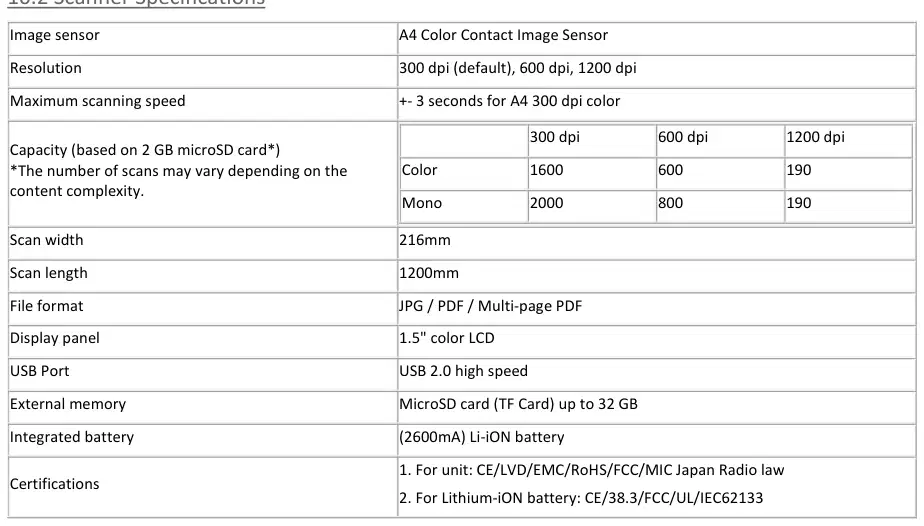
最大スキャン速度 +- A4 300 dpi 色のための3秒
容量(GB microSDカード2個) ※内容の複雑さによりスキャン回数が異なります。
外部メモリ MicroSDカード(TFカード)最大32 GB

コンテンツ 日米新聞社 I.R.I.S スタッフ募集 本文書に記載されたソフトウェアは、ライセンス契約または非開示契約書に基づくものです。 本ソフトウェアは、本契約の条項に従ってのみ使用またはコピーすることができます。 いかなる形態でも、あるいはI.R.I.Sの事前書面による許可なしには、この出版物の一部が複製することはできません。 さーん 本製品がスキャンした材料は、著作権法等の政府の法令等により保護される場合があります。お客様は、これらすべての法律および規則を遵守することを単独で責任を負います。 ドキュメントバージョン -0.1 本ソフトウェアおよび本取扱説明書の内容は、予告なく変更される場合があります。 実際のソフトウェアで行われた変更、エラー修正、または機能更新は、このユーザーマニュアルではタイムリーにアップデートされていない可能性があります。 より正確な詳細については、ソフトウェア自体を参照することができます。 既存のソフトウェアと誤り、翻訳エラー、または矛盾するなどは随時更新されます。 このドキュメントでは、実人や企業、組織への言及が厳密に偶然に使われています。 商標について IRIScanTM どこでも画像認識統合システムS.Aの商標です。 Microsoft®は米国です。 Microsoft Corporationの登録商標 Windows®、Windows 7、Windows 8およびWindows 10は米国Microsoft Corporationの登録商標または商標です。 Microsoft、WindowsはMicrosoft Corporationの登録商標です。 米国エネルギースター®は、米国の登録商標です。 政府機関 本ドキュメントに記載のその他の名称および製品については、各社の商標または登録商標です。 品質保証 .R.I.S.(イ・アール) 特定の目的のためにフィットネスの黙示の保証を含む、しかし限らず、この材料に関してあらゆる種類の保証をしません。 .R.I.S.(イ・アール) 本物に含まれるエラーや、本材料の調製・性能・使用に関連して生じる偶発的または結果的な損害については責任を負いません。 安全指示 スキャナーの設定と使用時に、これらの安全手順に従ってください。

このデバイスはFCC規則のパート15に準拠しています。 操作は、次の2つの条件に従うものとします。 (1)この装置が有害な干渉を起こさない場合があります。 (2) この装置は、不必要な操作を引き起こすかもしれない干渉を含む受信されたあらゆる干渉を受け入れなければなりません。 シールドケーブルは、クラスB FCC制限に準拠するためにこのユニットで使用する必要があります
欧州連合の民間世帯による廃棄物処理 本商品またはパッケージ上のこのシンボルは、お客様の他の家庭廃棄物で製品が処分できないことを示しています。 人の健康と環境を守るため、回復・リサイクルに適する施設へ送られるべきである。 廃棄物をリサイクルする際の廃棄機器を取り消すことができる場所の詳細については、最寄りの営業所にお問い合わせください。


IC RSP-100 これにより、IRISは「イリスキャンTMマウスWifi」と宣言しています。 IRIScanTM Book Executive, IRISPenTM Air, IriscanTM AAAAの略で、「IC RSP-100カナダ指令に関する重要な要件およびその他の関連規定を遵守しています。
この取扱説明書で参照されているリンク(メーカー、サポート、ダウンロード等)。
ユーザーまたはスタッフが通常1日以内に回答します。あなたの質問が次の人の助けにもなります。
最初の質問を投稿しましょう。他のユーザーや当チームが回答します。


