

タブレットを操作する前に、このマニュアルをお読みいただき、今後の参考にしてください。
このマニュアルの記述はデフォルト設定に基づいています。
本マニュアルで使用される画像やスクリーンショットは、実際の製品と異なる場合があります。
利用可能な機能と追加サービスがデバイス、ソフトウェアまたはサービスの異なる可能性があります
プロバイダー。
当社は、第三者の用途による性能問題について責任を負わないものとします。
(2017)
組み立て 1 -
パック解除 - 1 - SIMカードをインストールします。1 - メモリーカードをインストールする - バッテリー充電 - 1 開始 - 2
デバイスレイアウト2 - 2をオン/オフにあなたの装置を回して下さい-飛行機モード-2 -タッチ パネル3を使用して下さい-ホーム スクリーン4 -タスク バー- 4 -通知パネル5 -スクリーンのロック及び鍵を開けて下さい- 6 -自動回転6 -テキスト6を書き入れて下さい-適用を管理して下さい- 7 -タブレットをリセットして下さい7 - 通信 7 -
携帯電話 7 - 連絡先 9 - Messaging 10 - Eメール 11 - Web - 13 -
ブラウザ 13 - ストアを再生します。 - 14 - エンターテインメント - 14
ギャラリー14 - 音楽16 - カメラ16 - ツール - 17 -
カレンダー - 17 - アラーム - 18 - ファイルマネージャ18 - サウンドレコーダー - 18の - 電卓 - 18 接続性 19 -
USB接続 - 19 - Wi-Fi 19 - 安全注意事項 20 - ケア&メンテナンス 21 -

下記項目の商品箱をご確認ください。
ローカル小売店から追加アクセサリーを購入できます。
携帯電話機能を使用するにはSIMカードを差し込む必要があります。 SIMカードをインストールするには、
以下に説明する。
追加のマルチメディアファイルを保存するには、メモリカードを差し込みます。
お使いのデバイスと完全に互換性がありません。
初めてデバイスを使用する前に、バッテリーを充電する必要があります。
1. デバイスを旅行アダプターで充電するか、またはデバイスのPCに接続して1.Youは
USBケーブル。
デバイスがオフの場合、終了すると2.Batteryフルアイコンが表示されます。
バッテリーを交換したり、デバイスに損傷を与える。
タブレット・ユーザーマニュアル・アダプタ

デバイスをオンにするには、電源キーを押し続けます。
デバイスをオフにするには、電源キーを押したままにしてタップします。 OK.
デバイスの非ネットワークサービスのみを使用するには、フライトモードに切り替えます。 是非、ご確認下さい。
フライトモードをオンにするには、以下の手順:
タップ 設定ワイヤレス&ネットワークスMore飛行機モード アプリケーションリストから作成
チェックマーク

アイコン、ボタン、キーボードをタッチパネルで操作できます。
接触: 申し込みをするには、指で触れてください。 例えば、アプリケーションアイコンをタッチするとアプリを開くことができます。


アイテム。
スライド/スワイプ: 画面をスライドしてアプリケーション、画像、Webページ...のスクロールアップとダウンができます。 画面を水平にスライドさせることもできます。

ドラッグ: 画面に指を置き、オブジェクトを別の場所にドラッグします。

ピンチ/スプレッド: 画面面に片手指を置き、それらを分けたり一緒に描画してスクリーン上の要素をスケールアップします。

含まれるもの:

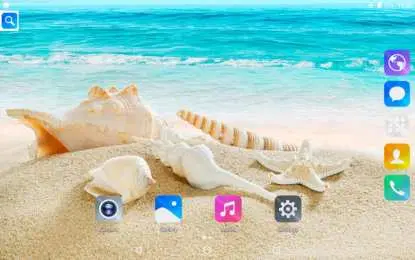
お気に入りのアイテム(アプリケーション、ショートカット、フォルダ、ウィジェット)をすべてホーム画面に頻繁に使用して素早くアクセスすることができます。 ホームキーを押してホーム画面に切り替えます。 画面は、アプリケーションやショートカットなどを追加するためのより多くのスペースを可能にするために拡張形式で提供されます。 ホーム画面を水平に左右に移動して、ホーム画面の完全なビューを取得します。 画面下部の白いショートラインは、どのスクリーンを表示しているかを示します。
1 2 3 4
タスクバーは画面の下部に表示されます。 それは一般的な選択ボタンを表示します、
バッテリーレベルインジケータ、現在の時刻およびその他の指標アイコン。

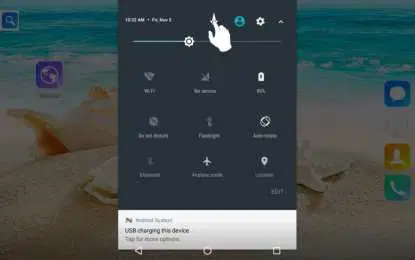
通知エリアをタップして、下記の通知パネルを開きます。 リストにアクセスできる
通知。
アイコンをタップして、ワイヤレス接続機能やその他の設定をアクティブまたは無効にします。
インジケータアイコン

画面のロック解除、ロックアイコンをタップして保持し、アンロック解除エリアにドラッグします。
アイコンです。
手動で画面をロックするには、プレス パワー キー。
画面ロックの設定やタブレットの暗号化により、デバイスとデータを保護できます。
スクリーンロックを設定する
スクリーンロックを設定するには、タップ 設定セキュリティ画面ロック 応募リストから。
なし:画面ロックを解除します。
スライド:画面のロック解除を行なう
スクリーン。
パターン。 プロンプトが表示されたら、画面をロック解除するためにパターンを描画します。
画面のロック解除
選択する 設定表示 アプリケーションリストから、画面の前の時間を設定できます。
タイムアウトしてロックモードに入ります。 (文字を入力したり、他のキャラクターを作成していない)
選択)。
一部の機能を使用してデバイスを回転させると、インターフェイスが自動的に回転します。
インターフェイスが回転しないようにするには、通知パネルを開き、選択します 自動回転
それからそれにスクロールして下さいオフ.
仮想キーボードの文字を選択してテキストを入力することができます。
テキスト入力フィールドをタップして、仮想キーボードを表示します。 キーボードを非表示にするには、をタップします
スクリーンのタイムアウト · 画面の一覧 ・タスクで

棒。
テキスト入力方法を変更するには、タップ
タスクバーで。
テキストフィールドから、コピーと貼り付け機能を使用して高速入力ができます。
デバイスにインストールされているアプリケーションを管理するには、タップ 設定アプリ
OK 確認のため。
必要なオプションをタップします。
システムのリセットとデスクトップの設定を、次の手順で元の値にすることができます。
SDカード checkbox はチェックマークを作成する。
デバイスは、自動的に工場出荷時のデフォルト設定にリセットされます。
グーグルアカウント、システムおよびアプリケーションデータと設定、ダウンロードしたアプリ。
呼び出し関数を使用するには、タップ 携帯電話 応募リストから。
呼び出しを行うには、次の3つの方法のいずれかを使用できます。
画面上の仮想数値キーパッドを使用して数字を入力してください
コールログから呼び出しを行います。
連絡から電話をかける。
コールを呼び出します

コールに答えるには、丸いボタンを緑色のボタンに移動します。
コールをデクラインまたは終了
呼び出しを拒否するには、丸いボタンを赤いボタンにドラッグします。
進行中のコールを終了するには、赤いボタンをタップします。
コール設定を変更するには、右上のオプションボタンをタップします。
着信コール用の異なる着メロを設定できます。 選択する 電話着信音 着メロのリストを開くには、希望する着信音を選択し、次に選択します OK 確認のため。 タップ リングするときの振動 チェックマークとタブレットを生成して、着信コールの通知を行います。
タップ ダイヤルパッドタッチトーン チェックマークを作成すると、デバイスはダイヤルパッドをタップするとトーンが鳴ります。
コールダイバーネットワークサービスでは、ボイスメールボックスに着信呼び出しを指示できます。
タップ 業務内容 ボイスメールサービスプロバイダを設定 タップ セットアップ ボイスメール番号を設定してください。 タップ サウンド ボイスメールの希望する着信音を設定してください。 横に箱を刻む ヴィブレート タブレットは、ボイスメールの通知を振動します。
FDNモードが有効化されている場合、デバイスは番号を除き発信呼び出しを制限します。
FDN リストに格納されます。
クイックレスポンスは、定義済みのメッセージでコールを拒否する機能です。
呼び出しを拒否する時に、事前に書かれたメッセージの1つをタップすると表示されます。
タップ OK.
コールダイバーティングは、指定した別の番号に着信呼び出しを送信するためのネットワーク機能です。
場合 コール待機 アクティブ化され、ネットワークは新しい着信コールを通知します。
進行中や呼び出し中に新しいコールを作成できます。
コールを応答する · 通話設定

タップ スタッフ 応募リストから連絡先にアクセスする。
グループ:グループで連絡先を全て一覧表示します。
全て すべて:デバイスメモリに保存されたすべての連絡先をリストします。
送信されたメッセージは、またはダイヤルします。
, その後、選択します 編集.
右上の
右上にあるか、オプションボタンをタップして選択します 編集.
SIMカードから連絡先をコピーするには、右上のオプションボタンをタップし、その後
選択する SIMカードからのインポート/エクスポート、連絡先を選択し、それから選択して下さい インポート.

メモリカードからデバイスに連絡先ファイルをインポートするには、オプションをタップします
右上のボタンをクリックし、選択します SDカードからのインポート/エクスポート 輸入, 選択する
メモリの場所とインポートおよび選択するファイルへの連絡 OK.
デバイスからメモリカードに連絡先をエクスポートするには、上部のオプションボタンをタップします。
右と選択 SDカードへのインポート/エクスポート, 選択 OK 確認のため。
この機能により、メールを介して表示された連絡先を送信します。
連絡先リスト画面からタイトルバーで、目的の情報を入力し、その後にあなたの
デバイスは結果を表示します。
デバイスはすぐに結果を表示します。
テキストやマルチメディアメッセージを作成して送信したり、メッセージを閲覧または管理したりすることを学びます。
送信または受信した。
SMSの作成と送信
1つの数字よりも、コンマで番号を分離します。
送信するメッセージ
MMSの作成と送信
マルチメディアメッセージには、写真や音、テキストを含むことができます。
タイトルバーにて。
連絡方法 · メッセージを見る

写真: インサート画像。
キャプチャ画像:新しい写真をキャプチャして、画像をインサートします。
ビデオ: インサートビデオクリップ。
キャプチャビデオ:新しい動画クリップをキャプチャして、ビデオをクリップに貼り付けます。
音声:インサートの音クリップ。
録音用オーディオ:音源クリップを録画し、音のクリップを差し込みます。
Slideshow: スライドを複数追加します。
複数の番号またはメールを入力すると、コンマで区切る。
送信するメッセージ
メールを受信して送信するには、リモートメールボックスサービスが必要です。 本サービスは、
サービスプロバイダ。 お使いのデバイスは、該当するインターネット規格に準拠しています。
POP3/IMAP/Exchange.(イマツ)
デバイスにメールを送受信する前に、電子メールアカウントを設定し、
電子メールの設定を正しく定義します。 1メールボックス以上を定義できます。
電子メールの設定
右手設定ADDアカウントメールボックスガイドでメールアカウントを設定してください。
電子メールアカウントの設定が完了すると、メールメッセージがダウンロードされます。
お使いのデバイス。 2つ以上のアカウントを作成した場合は、メール間で切り替えることができます。
口座。 画面左上にあるアカウント名を選択し、希望するものを選択します。
メッセージからメッセージを取得する
電子メールアカウントを削除

削除したい。
電子メールの作成と送信
タップすることでより多くの受信者を追加 カートン/箱.
Google Mail Webメールサービスから受信トレイに新しい電子メールメッセージが取得できます。 前のページへ
デバイスにメールを送受信したり、Gmailアカウントを設定する必要があります。
Gmailアカウントの作成
Googleアカウントをお持ちでない場合は、タップしてください 新着情報画面上の指示に従って作成します
新規登録
Gmailアカウントを設定する
既存のアカウントを追加したい場合は、タップ 既存の、メールアドレスとパスワードを入力してください。
それから選択して下さい おすすめ、電子メールアカウントの設定が完了したら、メール
デバイスにメッセージがダウンロードされます。
タイトルバーと未読メールメッセージが大胆に表示されています。
星のアイコンをもう一度タップします。
電子メールの作成と送信
メールメッセージを見る

タップすることでより多くの受信者を追加 カートン/箱.
タップ ブラウザ 応募リストからウェブにアクセスする
このページを選択し、選択します。 ふりがな.
指を近づける。 画面をダブルタップすることもできます。
複数のウィンドウを一度に開くことができます。
タイトルバーにて。
タイトルバーにて。
ウェブサイトをナビゲートする間、タップ
ブックマークリストに現在のURLを追加し、簡単にアクセスできるようにします。
あと。
ブックマークと歴史を見る
ブックマークリストと最近の履歴を開く。 ブックマークまたはエントリをタップ
このページの先頭へ

ブラウザの設定で調整を行うには、右上のオプションボタンをタップし、
選択します 設定.
プレイストアを使用すると、デバイスに直接アプリケーションを豊富にダウンロードできます。
プレイストアを使用する前に、Googleアカウントが必要です。
プレイストアが提供する全てのアプリケーションは、第三者が開発しています。 取得する
開発者に関する情報は、各アプリケーションの説明をお読みください。
当社は、第三者の用途による性能問題について責任を負わないものとします。
Google Talkは、インスタントテキスト、音声およびビデオチャット用の無料のWebベースのアプリケーションです。 前のページへ
Googleトークを利用すれば、Googleアカウントが必要です。
話を始める。
画像を閲覧または整理したり、ビデオクリップを編集したり、ファイルを他のデバイスに送信したり、写真は壁紙として設定したりするには、選択します フォトギャラリー 応募リストから。
サポートされているファイル形式

JPEG、GIF、BMP、PNG画像
指が近づいてきます。 画面をダブルタップすることもできます。
タイトルバーにて。
タイトルバーにて。
アスウォールペーパー作物の箱のスライドをドラッグして、切り込み面積を作成してからタップします 作物について.
コンタクトフォトお問い合わせ新規連絡先を作成するか、既存のコンタクトドラッグを選択します。
作物の箱のスライドは穀物区域を作成するために、それから蛇口を叩きます 作物について.
作物ボックスを移動するには、切り株の箱をタップして保存し、所望の場所にドラッグします。
作物の箱の選択の境界線から加えるか、または引き下がるためには、crop boxをドラッグして
目的のサイズ。
終了したら、タップ 保存する.
選択する 編集.

音楽を使って、音楽ファイルを再生できます。 ミュージックプレーヤーは、MP3の次のファイル形式をサポートしています。
AAC、APE、WMA、OGG、WAV、M4A等。
デバイスに音楽ファイルを追加する
デバイスやメモリカードにファイルを転送して起動します。
再生時に、曲の現在のリストがランダムにシャッフルされます。
曲の現在のリストに戻る
現在の再生曲を繰り返す。
カメラ機能で、写真をキャプチャしてビデオ撮影ができます。

画面に2本の指を置き、それらを分散したり、一緒に指を動かす
ズームインまたはズームアウト。
ビデオモードの変更。
タップしてフロントとリアカメラレンズの切り替え
パノラマモードの変更で風景写真を取り込む。
写真を撮る。 写真は保存されます
DCIMフォルダに自動的に自動で移動します。
ビデオモードに変更します。
録音を開始する。 動画録画の長さは制限されます
ストレージの空き容量。
録画を停止する。 フォルダに自動的にビデオが保存されます。 DCIM.
録画ビデオ。
カレンダー機能では、日・週・月ごとにカレンダーに相談しイベントを作成することができます。
必要に応じてアラームをリマインダーとして設定します。
カレンダーにアクセスするには、タップ カレンダー 応募リストから。
フィールドに記入し、カテゴリ、日付、時間とアラームを設定します。
完了したら、選択して下さい DONE.
OK.

アプリケーションリストから、タップ クロック, そして、選択します
警報を加えるため。
数値パッドをタップしてアラーム時間を設定し、選択します AM または PM, あなたがいるとき
終了, タップ OK.
アラーム時間を変更するために、時刻をタップします。
数分間のリング。
デバイスの特徴は、画像や動画、ドキュメント、添付ファイルとダウンロードしたファイルやアプリケーションなどです。メモリを使用してデータを保存します。 とりあえず ファイルマネージャ、ファイルやフォルダをデバイスに保存して閲覧したり、ファイルを編集したり、ファイルのコピーしたりすることができます。また、ファイルも対応する端末に送信できます。
とりあえず レコーダー声メモを録音できます。 アプリケーションリストから、タップ レコーダー.
この機能では、デバイスを計算機として使用できます。 計算機は基本的な算術機能を提供します。 仮想数値と計算キーをタップして、計算を実行します。

デバイスをPCに接続し、取り外し可能なディスクとして使用することができます。これにより、アクセス可能
ファイルディレクトリ。
デバイス。
Wi-Fi では、インターネットやネットワーク機器をどこからでも接続できます。
またはワイヤレスホットスポットが利用可能です。
Wi-Fi機能を有効にします
Wi-Fi に接続して接続
接続。

デバイスを使用する前に、これらの簡単なガイドラインをお読みください。 危険・違法な場合もございます。 航空機用 航空機で切り替わり、制限に従う。 無線機器は航空機の干渉を引き起こすことができます。
運転中にデバイスを使用しないでください。 安全な場所に置く。 デバイスを容易に到達できる状態に保つ 道路から目を取り除くことなく、デバイスにアクセスできるようにします。
一部の状況では、デバイスが他の機器と干渉する可能性があります。
任意の領域で潜在的に爆発的な雰囲気をとり、すべての兆候や指示に従うときにデバイスをオフにします。 そのような領域の火花は、身体に怪我や死をもたらす爆発または火災を引き起こす可能性があります。
ペースメーカーや医療機器
Pacemakerは、8インチの最小の分離がワイヤレスデバイスとペースメーカーの間で維持されることを推奨しています。 無線電話を含むあらゆる放射の送信装置操作は不十分な保護された医療機器の機能と干渉するかもしれません。 医師や医療機器メーカーに相談して、外部RFエネルギーから十分にシールドされているか、質問がある場合は判断します。 これらエリアに掲示された規制があなたに指示したときに、ヒースケア施設でデバイスをオフにします。
他のデバイスに接続するときは、詳細な安全手順についてはユーザーガイドを参照してください。 互換性のない製品を接続しないでください。 エアバッグの配備エリアにデバイスを配置しないでください。 製品のドキュメントで説明されているように、デバイスは通常の動作位置のみを使用します。 ご使用が禁止されている時、または妨害や危険を招く恐れのある場合、常にデバイスをオフにします。
掲載規定のエリア
これらの領域に掲示された規制があなたにそうするように指示したときに、デバイスをオフにします。

メーカー承認のアクセサリのみを使用してください。 一般的な付属品を使用して下さい生命を短くするかもしれません
デバイスを誤動作させるか、デバイスの故障の原因となります。
デバイスを乾かしてください。 湿気および液体のすべてのタイプは装置の部品か電子を傷つけるかもしれません
回路。
汚れた部分、埃のある場所に装置を使用または保管しないでください。
熱いですか冷間区域で装置を貯えないで下さい。
磁場付近に装置を保管しないでください。
コイン、キー、ネックレスなどの金属製のオブジェクトでデバイスを保管しないでください。
デバイスをドロップしたり、デバイスの衝撃を引き起こしたりしないでください。
FCC警告 この装置はFCC規則の部分15に従います。 操作は、次の2つの条件に従う: (1)この装置が有害な干渉を引き起こしないかもしれません(2) このデバイスは、望ましくない動作を引き起こす可能性がある妨害を含む受信されたいかなるインテットのrferenceを受け入れる必要があります。
コンプライアンスの責任ある当事者が明示的に承認されていない変更または修正は、機器を操作するためにユーザーの権限を無効にすることができます。

米国(FCC)のSAR限界は、組織1グラムに平均1.6 W/kgです。
デバイスタイプ M803 (FCC ID:2ALC2-M803)は、このSAR制限に対してもテスト済みです。
使用される装置 0ミリメートル 身体から。 体温の最高値が報告されたSAR
付属品は0.355 W/kgです。
ユーザーまたはスタッフが通常1日以内に回答します。あなたの質問が次の人の助けにもなります。
最初の質問を投稿しましょう。他のユーザーや当チームが回答します。


