
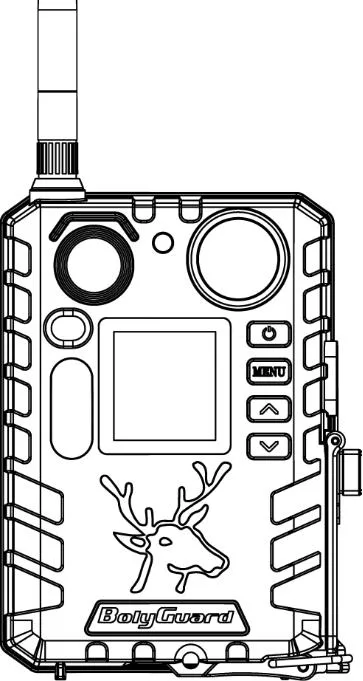


ユーザーマニュアル
BG710シリーズ


BG710シリーズカメラ、これはデジタル赤外線監視カメラです。 1.44"色LCD表示および2*18650電池(ボタンの上、長さ:67~69mm)を使用して下さい、USBポートは太陽電池パネルに 18650 のバッテリーを満たすことができます接続します。
異なるニーズに合わせてさまざまなモデルを選ぶことができます。
BG710-M 4Gワイヤレスカメラ BG710-MFP BG710-M フルパッケージモード、2 * 18650バッテリー、1 * TFカードと1 * TCカードアダプタ付きBG7 10-M

電池 カメラは2*18650電池によって動力を与えられるです。 (ボタンの上、18650電池、長さ:67~69mm)
外部電源 それはまた装置に動力を与えられたり、外的なUSBの電源アダプター(5V/2A)または太陽電池パネルによって装置の18650電池を満たすことができます。 (外部電源は付属しません)


ソーラーパネルで充電するUSB電源による充電
このモードでは、カメラの18650バッテリーをUSBで充電します。
このモードでは、カメラがストレージデバイスとして機能します。 読むか、または
TFカードに写真や動画をコピーします。
►パワー充電・ ►マスストレージ

このカメラは、最新の技術を最大限に活用するためにTFカードを使用しています。クラス10 TFカードまたはより良いをお勧めします。これは高速転送速度と最も極端な屋外条件で広範な撮影のための耐久性を持っています。
TFカードをカメラに挿し込み、オンにする
ディスプレイ 内蔵メモリが32GBの容量TFカードに対応し、内蔵メモリーがない。 カメラは、TFカードを正しくカメラに差し込むことなく機能しません。
カメラがオンになっている間TFカードを取除かないで下さい カメラがカメラの内部コンポーネントを傷つける危険にさらされている間TFカードを取り外す。
インサートされたTFカードで問題が発生した場合 カメラのメイン設定オプションを使用してTFカードをリフォームしてみてください。
通信機能モデルのみでご利用いただけます。 カメラをオンにする前に、SIMカードをカメラにインサート 標準的なSIMカードはカメラ SIM カードのスロットです。 SIMカード(カメラのほとんどを含む)を利用し、ナノまたはマイクロサイズのSIMカードをお持ちの場合は、SIMカードで携帯電話ネットワークに接続していただく必要があります。
支えられた無線キャリアのバンド:

異なるモードは、カメラにマークされているOKボタンを押してアクセスします。
モードをOFF ディスプレイ画面がアクティブになったときにカメラをオフにするには、プレスおよび
画面が電源オフまでOKボタンを押します。 カメラは、まだ
バッテリーの容量が少ないので、OFFモードで消費します。 弊社について
カメラが使用されていない場合は、バッテリーを取り外して推奨します
長い期間。
SETUPモード[テストモード]
カメラをオンにするには、OKボタンを押したままにします。
このモードでは、カメラの設定や再生をカスタマイズできます。
映像およびビデオはLCD表示で取られたカメラを撮った。
カメラをONの位置に切り替えた後、カメラがオン位置にある場合
180秒以上残ったカメラは自動的に
スイッチ 狩猟モード、次として記述される。
オンモードを入力するには、▼/Downを押したままにできます。
ボタンは4秒程度です。
狩猟モードに入る前に、正面(赤)LEDライトは
連続して約10秒間点滅し、その後はオフにします。
このプリセット時間で、必要に応じてカメラの位置を調整できます
カメラがアクティブになる前に。 カメラは写真を撮るか、
特定の時間間隔で動きが検出され、/またはあるときビデオ
プログラム設定に従って。
表示画面がアクティブに、 [ハンティングモード]

TEST/SETUPモードにカメラを配置し、POWERボタンを押して画像や動画を表示したり、LCD画面上に最新のイメージまたはビデオが表示されます。 ▲/Up または ▼/Down ボタンを押して、写真や動画を繰り返して循環させます。
通信機能モデルのみでご利用いただけます。
送信モードの設定に基づいて、画像はワイヤレスデバイス/メール/モルヌに直接送信されます。
カメラを指示するとSIMカードを認識します。
カメラやSIMカードを識別することは認識しません
接続・アクティベーションの問題によりSIMカードが動作しません。
カメラの設定で。

暗号化設定では、4桁のプリセットパスワードを入力してカメラを入力することができます。 この機能は、あなたのプライバシーを保護するのに役立ちます。
この関数はデフォルトでオフです。 この機能を使用するため:
2.7.1 ▲/▼を押して0~9から数値を調整し、 /パスワードを変更する►to 2.7.2 同じパスワードは2回入力して有効にする必要があります。 2.7.3 パスワードが設定された後、次の起動時に同じパスワードを入力する必要があります。
パスワードをお忘れの方は、お気軽にご連絡ください。

カメラの設定を更新するには、カメラをオンにして表示画面を有効にします。
電源OK: オン/オフ、パラメータ設定を保存し、再生モードを入力または終了します メニュー: 入退場メニュー ▲アップ: アイテムの切り替えの設定 ▼/ダウン: 選択パラメータの切り替え、手動で写真を取るかビデオを記録し、ONモードを入力してください
画面がオンモードの場合、次の操作を行います。

カメラを指示するとSIMカードを認識します。
カメラやSIMカードを提示すると、接続・アクティベーションの問題によりSIMカードが動作していないことを認識しません。

このセクションで説明した機能は、通信モデルのみをサポートするものです。
3.2.1 モバイル通信
カメラが正しく無線キャリアに接続されている限り、SMS、MolnusおよびAppleまたはAndroidアプリケーションを介して送信されたコマンドを受信し、応答することができます。 モバイルアプリケーションを使用してSMS機能を有効にするには、次の手順を完了する必要があります。 チェックモードのカメラを配置し、メニュー設定オプションに移動して SMS制御をオンに設定します
MMS/Email/Molnus/FTP 機能では、次のメニュー設定オプションを設定する必要があります。
MMSネットワーク設定(キャリアに応じて異なる)
メールネットワークの設定(キャリアに応じて異なる)
FTPネットワーク設定(キャリアに応じて異なる)
モルヌス(キャリアに応じて異なる)
PCの3.2.2セットアップソフトウェア
カメラのセットアップアプリケーション(BMC config.zip)をダウンロードします。
USBケーブルでコンピュータを、ソフトウェアを開けて下さいおよびカメラを選ぶ
モデル。


STEP1> 国の配送業者を選択します。 STEP2> WAP/インターネットのパラメーターをチェックします。 必須フィールド(アスタリスクにマーク)を記入し、「smtp」などのメールサーバを入力します。代表取締役”または“smtp.”ボリメディア.com.”


STEP 3> デフォルト設定または手動の設定から選択します。 初めてのユーザの場合、デフォルト設定で推奨します。 STEP 4> 受信/送信する電話の電話番号を「管理者番号」フィールドにリモートコマンドと画像、およびメールアドレス「受信電子メール1」(これはカメラで残っているインサートされたSIMカードの携帯電話数ではありません)入力します。 STEP 5> 設定が完了した後、TFカードのGSMフォルダにある.txtファイルを保存します。 .txt ファイルの名前を指定します。 txtファイルは特定のカメラのGSMフォルダにロードする必要があります。
国のSIMカードプロバイダがリストされていない場合は、「その他」を選択します。特定のMMS URL、MMS APN、ポート、MCS IP、アカウント、パスワード、GPRS APNのGPRSアカウント、GPARパスワードを SIMカードプロバイダーに尋ねる必要があります。 メール送信のために、メールサービスプロバイダは、電子メールサーバーとポート設定を送信することができます。
オンモードにカメラを切り替えると、モバイルアプリケーション上で基本的なカメラ設定の一部を変更できます。 Android および Apple デバイスでサポートされているアプリは、現在サポートされています。 携帯電話プロバイダによっては、カメラにテキストメッセージを送る際に料金や手数料がかかる場合があります。
Android の場合、GoogleストアからBGToolsを検索するか
ダウンロードセクションで、当社ウェブサイトから直接アプリケーションをダウンロードしてください。 http://www.bolymedia.com/index/support のサイトをリニューアルしました。
Apple の場合、公式のApple AppsストアでBGToolsを検索します。
BGは、Androidアプリの使用法手順をツールします
Android APPはカメラと通信が容易になりますので、SMSを編集する必要はありません。
新規デバイスを追加


パスワードを設定する: パスワードを忘れた場合は、新しいパスワードを入手できます。
デバイスの追加または削除: Android デバイスを追加するには、「マイデバイス」を選択し、デバイスの長押しをクリックして削除オプションを選択します。 IOSクリック
デバイスを追加して、デバイスの選択や左側にスライドすると削除されます。

Molnusは、ユーザーが互換性のあるデバイスやコンピュータを使用してカメラを介して撮影した画像を転送し保存することを可能にするクラウドサービスです。
まずは、カメラにバッテリーやインターネットアクセスのSIMカードを取り付けていただく必要があります。 また、カメラに使用するSIMカードに電話番号とAPN名を付ける必要があります。 SIMカードのオペレータは提供します APN の名前。 各演算子は、APN 名をそれぞれ保有しています。 SIMカードと一緒に送信された文書に存在しなかった場合は、APN設定のオペレータのホームページをご確認ください。 管理コード カメラに取り付けてあります。 ネットアクセスのSIMカードが必要です。 SETUPモードでカメラを起動し、オペレータのs名をカメラ表示で確認してからバージョンを確認してください。


ステップ1 Molnusアカウントを登録します。 (モルヌス) ステップ2 お使いのMolnusアカウントにログインしてマイカメラページに移動します。 (モルヌス) ステップ3 カメラの電源をSETUPモードにし、Sendモードを設定した「Molnus」です。(カメラ上)


ステップ4 レジスタカメラボタンを押して、カメラを登録します。 (モルヌス) ステップ5 レジスタボタンを押して、Molnusで5分待ちます。 (モルヌス)
参加登録は完了し、カメラがMolnusに画像をアップロードできるようになりました。 カメラの前面で動くことで機能をテストします。 数秒から数分で、Molnusのギャラリーに画像が表示されます。
スマートフォンでMolnusを利用したい場合は、Google PlayやApple App Storeからアプリをダウンロードしてください。 詳しくは、ホームページをご確認ください。 https://www.molnus.com/
カメラ設定メニューを表示するには、OKを押してカメラの電源をオンにします。 画面がアクティブになっている場合は、メニュー設定にMENUを押してください。 ▲/Upキーを使用して、さまざまな項目を選択し、「▼」または「Down キー」を使って異なるオプションを選択します。 設定を保存し、MENUを押してカメラの設定メニューを終了します。
3つのカメラモードがあります: 撮影: 写真を撮る ビデオ: ビデオを録画する 映像+ビデオ: ビデオクリップで写真を撮る。 このモードは、写真のバースト機能を無効にします。 デフォルト: 写真
主なオプションの説明 · 中国語(簡体) · カメラモード

時計セット カメラの日付と時刻を設定します。 日付形式は日/月/年であり、時刻のフォーマットは時間:分秒です。
撮影サイズ サイズを選んで下さい:24MP、18 MP、12 MP、5 MP デフォルト: 5 MP
カメラがトリガーされた後に撮影した写真の数を選択します。1 写真、2 の写真、3 写真. Pic+Video が選択されている場合は、入力された値に関係なく、1枚のフォトバーストデフォルトを1枚に表示します。 デフォルト: 1 写真
ビデオ録画の期間を選択します。 有効な値は5〜60秒で5秒単位の増分を延長します。 デフォルト: 10秒
カメラは、モーション検出に関係なくプリセット時間間隔で画像や動画をキャプチャできます。 この設定を時間ラップモードのゼロ値に変え、カメラはセット間隔の時間で写真を撮ります。 PIRトリガー/感度と時間ラップオプションがBOTH OFFの場合、カメラは任意の写真やビデオをキャプチャしません。 デフォルト:オフ
PIRセンサーの感度を向上させる設定です。 感度パラメータは4つあります。高、ノーマル、低、オフです。 少ない環境の干渉や温暖化、湿度の高い気候で高い感度を使用することをお勧めします。 干渉の多い領域に低感度を使用します。 PIRの感度は温度の影響を受けます。 高温はより低い感受性に導きます。 PIRトリガー/感度と時間ラップオプションがBOTH OFFの場合、カメラは任意の写真やビデオをキャプチャしません。 デフォルト: ノーマル
この設定は、各カメラのトリガー後にPIRセンサーが無効になる時間を示します。 今回、PIRセンサーは検出された動作に反応しません。 PIRインターバルはゼロ秒間から最大1時間まで設定できます。 デフォルト: 10秒
勤務日 カメラを仕事にしたい週の日を選択します。 こちらの設定はハンティングモードのみで可能です。

カメラがトリガーできる日は一定時間を定義します。ただし、非作業時間の経過時にデバイスをシャットオフします。 有効値は、00:00から23:59の範囲です。 このパラメータがオフに設定されると、カメラはいつでも動作します。 タイマースイッチがONの場合、プリセット設定に応じてカメラは時間中にのみ動作します。 デフォルト:オフ
エリア内の複数のカメラに使用されます。 それぞれのカメラにA-Zインジケータを設定して、特定のカメラからどの写真がいるかを区別することができます。 デフォルト:オフ
狩猟モードでは、TFカードがいっぱいであれば、最も古い画像やビデオは新しい写真または動画によって上書きされます。 これにより、メモリカードを手動で取得することができます。 SETUPモードでは、このオプションは無効になっています。 デフォルト:オフ
お使いの携帯電話やメールのオプションに画像を送信します。
MMS: WAP 経由でセルラーデバイスに画像を送信します。
メール: SMTP 経由でメールアドレスに画像を送信してください。
モルヌス:ネットワーク経由でMolnusに画像/ビデオを送信してください。
この設定には3つのオプションがあります。
日: ONモードのみで動作します。

SMS 制御は、モバイル通信機能を有効にします。 SMS 制御がオンの場合、カメラはSMSコマンドを受信して応答できます。 デフォルト:オフ
この関数が自動で回された場合、カメラは自動的に起動した後のキャリアを認識し、MMS URL、MMS APN、MMs IP、MMAPORT、MMD ACCOUNT、MMMMS PASSWORD、GPRS APNA、GPAR Account、GPRTS PassWORdなどの通信パラメータを自動的に構成します。 手動オプションを選択すると、手動でパラメータを入力することができます。 デフォルト: 自動 ※この機能が自動で回ったら、起動時間は約2分後になります。
ネットワークをロックできます。2G、3G、4Gオプションがあります。 2Gを選択した場合は、2Gネットワークでカメラが画像を送信します。 デフォルト: 自動
携帯電話やメールに送信される画像サイズを設定します。 この設定には3つのオプションがあります。 低い: 圧縮された画像を重ねて送信する。 ノーマル: 圧縮された画像を少しだけ送信してください。 *ハイ: オリジナル写真を送る デフォルト:低い
電源を入れるとカメラに入力する4桁のパスワードを入力してください。 デフォルト:オフ
この機能がオンになっていると、カメラは時間やロゴをビデオに印刷することができます。 デフォルト: ON
SDフォーマット TFカード上の全ての情報は削除されます。 重要なデータのバックアップをTFカードに既に作成してください。
デフォルト設定 すべての設定をデフォルト値に戻す。

コンテンツ ファームウェアバージョンを表示します。
カメラを登録 お使いのMolnusアプリのみでカメラを登録します。

このカメラは、通常のPIRと新しい特許を取得したPSEの間に比較検出ゾーンを示す新たな特許取得済みのPLAを持っています。

PIR検出角度(α)は視野角(FOV)より小さい。 この設計の利点は、空の画像のレートを削減し、ほとんどをキャプチャすることです。そうでなければ、動きの中のオブジェクトです。


センサー5MP CMOSセンサー
レンズF/NO=2.4 FOV (眺めのField) = 57° LEDのタイプ940nm LED数2pcs PIR検出の範囲100ftの照明間隔リモートの100ftの表示画面
制御 1.44"色LCD
メモリーカード 最大32 GBの画像解像度 5 MP、12 MP、18 MP、24MPビデオ解像度 VGA,720P、1080 PIR感度調整可能(高/ノーマル/オフ)
トリガー時間0.7s
電池のない重量BG710:174g
太陽電池パネル:61g操作/貯蔵
温度-20〜+60°C /-30~+70°C
電源 2*18650電池か太陽電池パネル
BG710:115*81*45 mmの太陽電池パネル:74*89*30mm
または179*126*13mm操作の湿気5% - 90%

部分名 量
18650電池(BG710-MFPと) 2
TFカード(BG710-MFP付) 1台
TFカードアダプタ(BG710-MFP付) 1台
バージョン1.1

カメラメーカーは、この12か月保証を提供します
欠陥や故障の製作に反対する製品。 あなたなら
カメラは、1年以内に定期的に使用して機能しない
カメラメーカーは、カメラを無償で修理または交換します。
この保証は、カメラの不適切な使用をカバーしません
ダメージで。 カメラメーカーは、追加のサービスを提供できます
保証の満たした後あなたのカメラは、しかし顧客は持っています
部品、労働および船積みの付加的な充満を担当して下さい
そのため、コストがかかる。
保証サービスのためのあなたのレセラーに連絡して下さい
この取扱説明書で参照されているリンク(メーカー、サポート、ダウンロード等)。
ユーザーまたはスタッフが通常1日以内に回答します。あなたの質問が次の人の助けにもなります。
最初の質問を投稿しましょう。他のユーザーや当チームが回答します。


